ProofreaderProでWordドキュメント全体(.docx)を人間らしい文章にする方法
1回のアップロードでWordドキュメント(.docx)全体を自然な文章にします: 最大15,000語、見出し、表、引用を保持し、クリーンまたは変更履歴付きでダウンロード可能です。
Document Humanizer は、ProofreaderPro で Word 文書全体を一度のアップロードで 人間らしくします。 .docx をアップロードすると、本文の段落があなたの AI Humanizer 設定に従って 人間らしくされます。完成した文書は、きれいな Word ファイルとして、または変更履歴付きの Word ファイルとしてダウンロードできます。見出し、箇条書き、表、図、キャプション、数式、参考文献リストはそのまま保持されます。最大 15,000 語の文書に対応し、Academic Plusプラン に含まれています。
| Document Humanizer | 一目でわかる概要 |
|---|---|
| 入力 | 英語の Word 文書 (.docx) で、4.5 MB 未満、変更履歴なし |
| 長さ | 文書あたり最大 15,000 語 |
| 設定 | あなたの AI Humanizer タブからコピーされ、文書全体に適用 |
| ダウンロード | クリーンな .docx、変更履歴付き .docx、プレーンテキスト (.txt) |
| 保存期間 | 30 日間; 最新の 20 件の文書は人間化済みドキュメントに表示 |
| 課金 | 配信された各セクションごとに、AI Humanizer と同じ語数枠から |
| プラン | Academic Plus |
なぜ全体文書用 humanizer なのか
AI Humanizer は一度に最大 1,000 語まで処理します。12,000 語の論文章なら、何度もコピーして貼り付け、整形済みファイルへ何度も戻す必要があります。見出し、表、キャプションは先に取り出さなければなりません。humanizer は受け取った内容をすべて本文として扱うためです。研究論文、修士論文、博士論文を章ごとに 人間らしくする場合も同様です。
Document Humanizer はその手間をなくします。Word ファイル内の各段落を分類し、本文段落だけを人間らしくするために送信し、元の書式を保ったまま 人間らしくした後のテキストを書き戻します。1 つのファイルをアップロードし、1 つのファイルをダウンロードします。
アップロード前に必要なもの
ポップアップでは、課金の前に 6 つの項目を確認します。チェックに失敗した文書は理由とともに拒否され、語数は差し引かれません。
- .docx 形式の Word 文書。 .doc、.odt、PDF ファイルは、まず Word で .docx として保存してください。
- 4.5 MB 未満のファイル。サイズ超過の主な原因は大きな画像です。Word の Compress Pictures で、ほとんどのファイルは制限内に収まります。
- 英語のテキスト。ほかの言語の文書は AI Humanizer タブで処理し、60+ 言語に対応して 1,000 語ずつ扱います。
- 変更履歴なし。Word で変更をすべて承認または却下し、保存してからアップロードしてください。
- 15,000 語未満。長い文書は章ごとに分割し、それぞれを個別にアップロードしてください。
- プラン内に十分な語数があること。ポップアップには、確定前に正確な費用が表示されます。たとえば "この文書を人間らしくするには4,822語かかります。" のように表示されます。
Word 文書を段階的に 人間らしくする方法
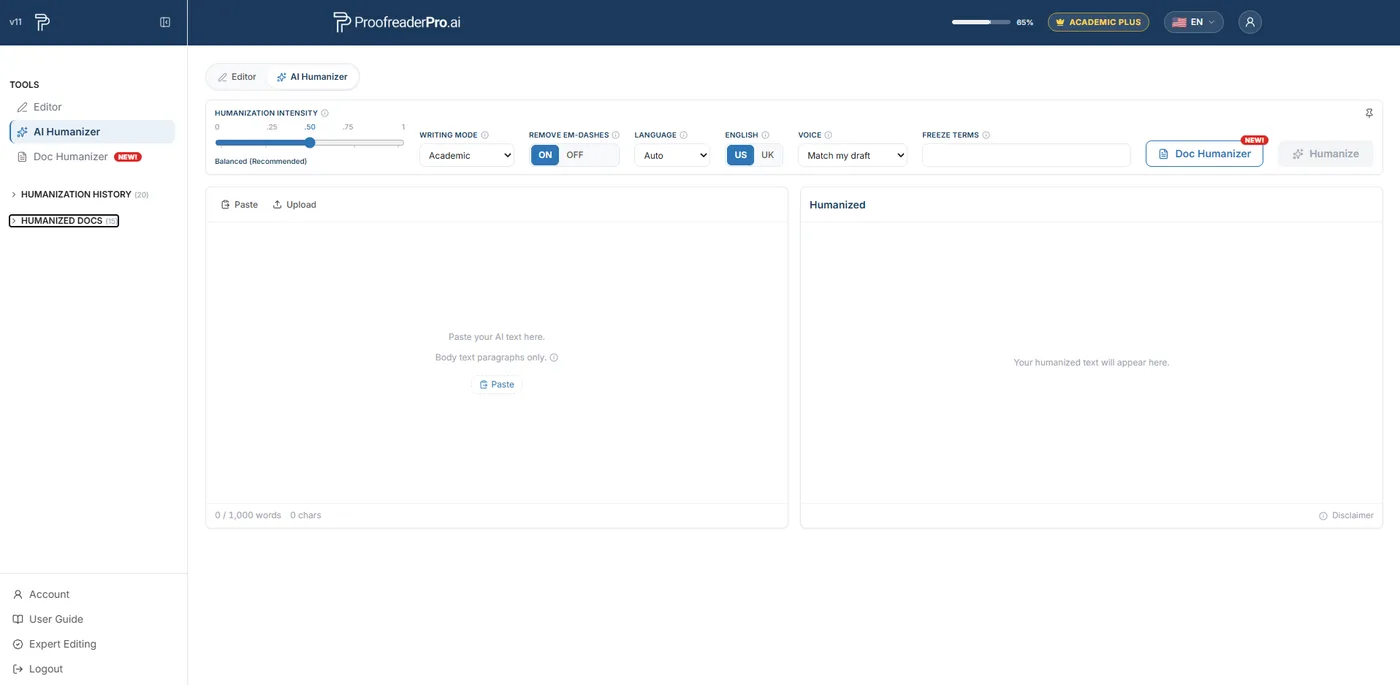
- ダッシュボード左側パネルのツールから Doc Humanizer を開くか、AI Humanizer タブの人間らしくするボタンの横にある Doc Humanizer ボタンをクリックします。この機能は Academic Plus に含まれています。
- ポップアップ上部で 人間らしくするためのオプションを設定します。Humanizerの強度、執筆モード、米国または英国の英語、文体、em ダッシュの削除、固定する用語 は AI Humanizer タブから事前入力され、文書全体に適用されます。
- .docx をアップロード領域にドラッグするか、コンピュータから選択します。
- 文書を確認をクリックします。チェックリストでファイルが確認され、ポップアップに語数ベースの費用が表示されます。この時点ではまだ課金されません。
- 人間らしくするをクリックします。フローティングウィンドウに、"12セクション中3番目を人間らしくしています" のように、セクションごとの進行状況が表示されます。ダッシュボードで作業を続けることも、ページを離れることもでき、文書が準備できるとメール通知が届きます。
- クリーンな Word ファイル、変更履歴付き Word ファイル、またはプレーンテキストをダウンロードします。文書は人間化済みドキュメントにも 30 日間表示されます。
1つのファイルとして論文章を 人間らしくする
.docx をアップロードし、作業を続けながら、見出し、表、参考文献をそのまま保持した 人間らしくされた章をダウンロードできます。Academic Plus には Document Humanizer、文体フィルター、月50,000語が含まれます。
Academic Plus を見る何が保持され、何が書き換えられるか
書き換えられるのは本文の段落だけです。送信前に、ファイル内の各段落はすべて分類されます。見出し、タイトル、リスト項目、表のセル、図表キャプション、ディスプレイ数式はそのまま保持されます。参考文献エントリ、脚注、ヘッダーとフッター、目次、ラベルのような短い行も同様です。
本文段落の内部では、インライン数式、脚注マーク、ハイパーリンク、画像、フィールドコードはその位置のまま保持され、周囲のテキストの太字、斜体、ハイライトの書式も保持されます。引用、数値、名前、そして固定した用語は AI Humanizer と同じように保持され、選択した書き換えモードと文体はすべてのセクションに適用されます。
ファイルは元の内容から再構築されるため、スタイル、番号、画像、ページレイアウトは変更されません。段落が長くなったり短くなったりした場合、Word がページ区切りを再配置することがあります。
クリーンコピーか変更履歴付きか
クリーンファイルは 人間らしくされた文書で、提出用としても、そのまま編集を続ける用としても使えます。変更履歴付きファイルでは、著者 ProofreaderPro による Word の校訂履歴として、すべての削除と挿入が表示されます。Word で開いて Review に移動し、各変更を承認または却下するか、まとめてすべて承認できます。すべての変更を却下すると、元のテキストに戻ります。
Word で確認する指導教員や共同執筆者は、別の比較表示を使わなくても変更点を確認できます。これは 変更履歴付きの.docxを校正する を確認する場合と同じです。プレーンテキストファイル (.txt) には、書式なしの 人間らしくされた本文が含まれます。
語数の課金方法
Document Humanizer は AI Humanizer と同じ語数枠を使用し、開始前にポップアップで合計語数が表示されます。文書はセクションごとに 人間らしくされ、各セクションが提供されるたびにアカウントに課金されます。文書の実行中にキャンセルした場合、課金されるのはすでに提供済みのセクションのみです。
文書の保存場所
完了した文書は、左側パネルの人間化済みドキュメントと人間化済みドキュメントページに一覧表示されます。各文書は30日間ダウンロード可能で、最新の20件の 人間らしくされた文書は常に表示されます。1つのアカウントで同時に 人間らしくされる文書は1件だけで、次の文書は現在の文書が完了またはキャンセルされた後に開始されます。
よくある質問
Q: PDF や .doc ファイルを 人間らしくできますか?
いいえ。まず Word でファイルを .docx として保存してください (File, Save As, Word Document)。PDF を Word に変換すると、段落の切れや強制改行が生じることが多いので、アップロード前に変換後のファイルを確認してください。
Q: Document Humanizer は英語以外の言語でも動作しますか?
いいえ。英語の文書のみ対応しています。その他の言語には 'AI Humanizer' タブを使用してください。こちらは60以上の言語に対応し、1回につき1,000語を 人間らしくします。
Q: 引用と参考文献リストは保持されますか?
はい。References 見出しの後にある各エントリはそのまま保持されるため、参考文献リストは逐語的に保存されます。本文段落内の本文中引用は、AI Humanizer と同じように保持されます。著者名や用語を Freeze terms に追加すると、そのまま保持できます。
Q: 文書の処理にはどれくらい時間がかかりますか?
各セクションの所要時間は、AI Humanizer を1回実行するのとほぼ同じで、セクションは順番に処理されます。進行ウィンドウには現在 人間らしくされているセクションが表示され、文書が準備できるとメール通知が届くため、ページを開いたまま待つ必要はありません。
最大15,000語までのWord文書全体を1回のアップロードで 人間らしくし、見出し、表、図、数式、参考文献を逐語的に保持します。クリーンまたは変更履歴付きでダウンロードできます。Academic Plus プランに含まれます。

Moe は、自然言語処理の PhD を持つ NLP エンジニアです。 彼の研究は計算言語学、テキスト分析、機械学習をカバーしており、それは ProofreaderPro の背後にある編集および人間化モデルに直接反映されています。 彼は、ほとんどの人が目にすることのないプロセスの部分、つまり言語モデルがどのように文を読み取り、スコアを付け、何を変更するかを決定するかについて書いています。