
AI HUMANIZER
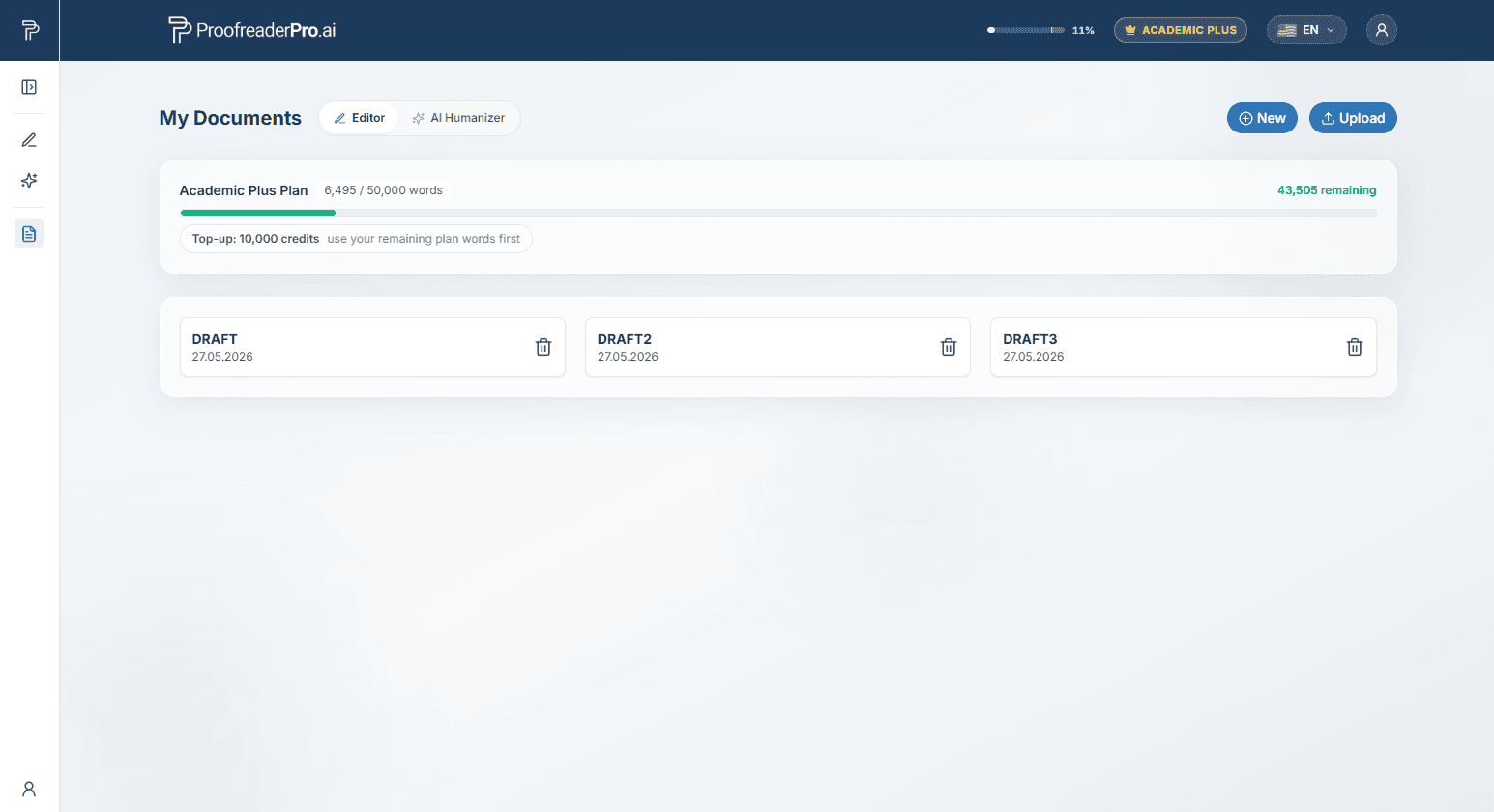
ダッシュボードには2つのツールがあり、どちらも左側のサイドパネルから利用できます。
サイドパネルは、開いた状態のまま固定するか、細いアイコンレールに折りたたむことができます。2つの状態を切り替えるには、パネル右上(角)のパネルアイコンを使用します。パネルには、ドキュメント、AI Humanizer タブの人間化履歴、下部の Account、このユーザーガイド、ログアウトへのリンクが表示されます。
入力すると作業内容は自動的に保存されます。AIによる編集の前にも、ドキュメントのバージョンが保存されます。サイドパネルで バージョン履歴 を開き、任意のバージョンの横にある復元アイコンをクリックすると、その内容に戻せます。
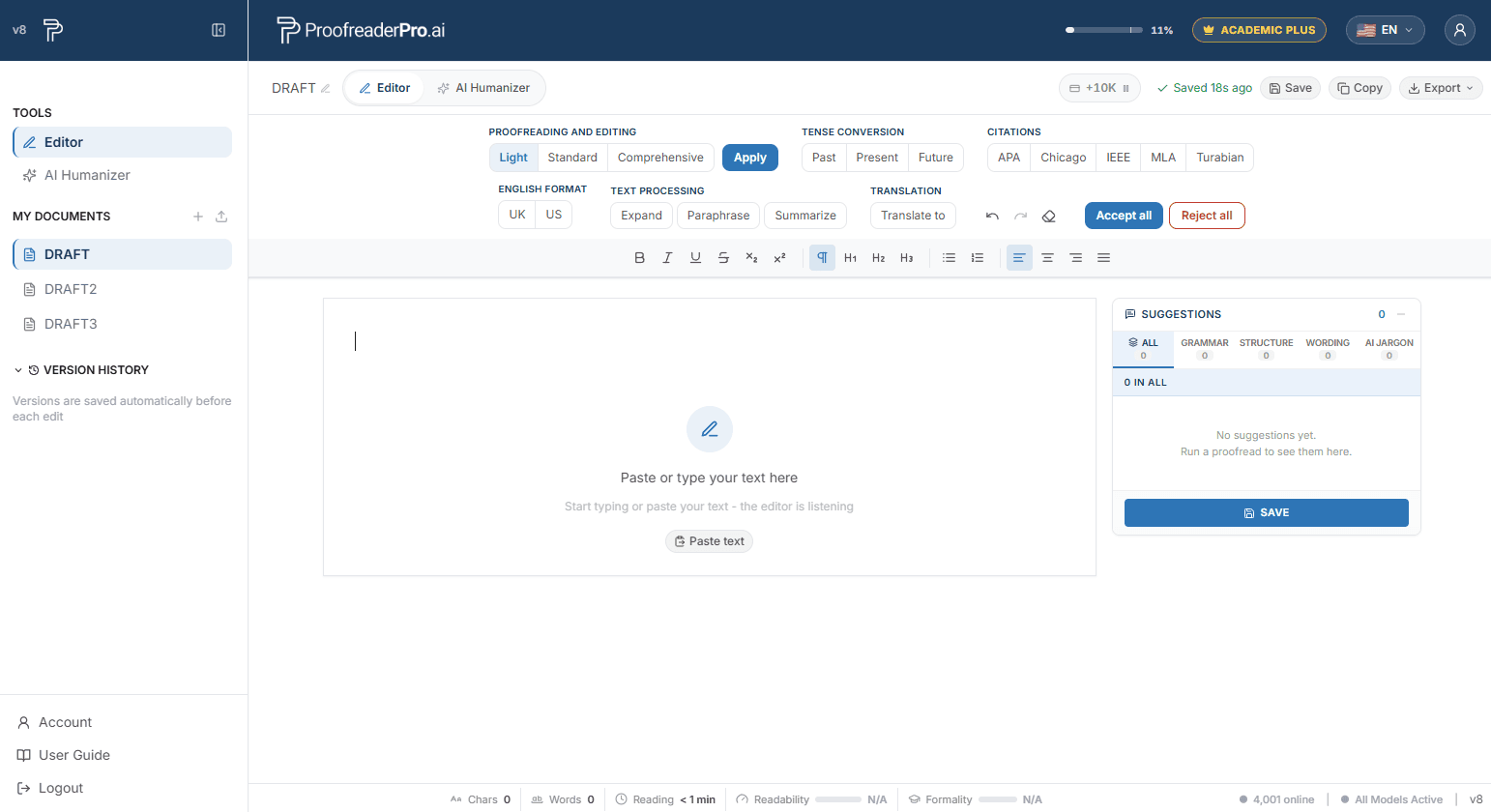
ツールバーから3つの深さを選択できます。より高品質な結果を得るために、一度に600語未満を編集してください。
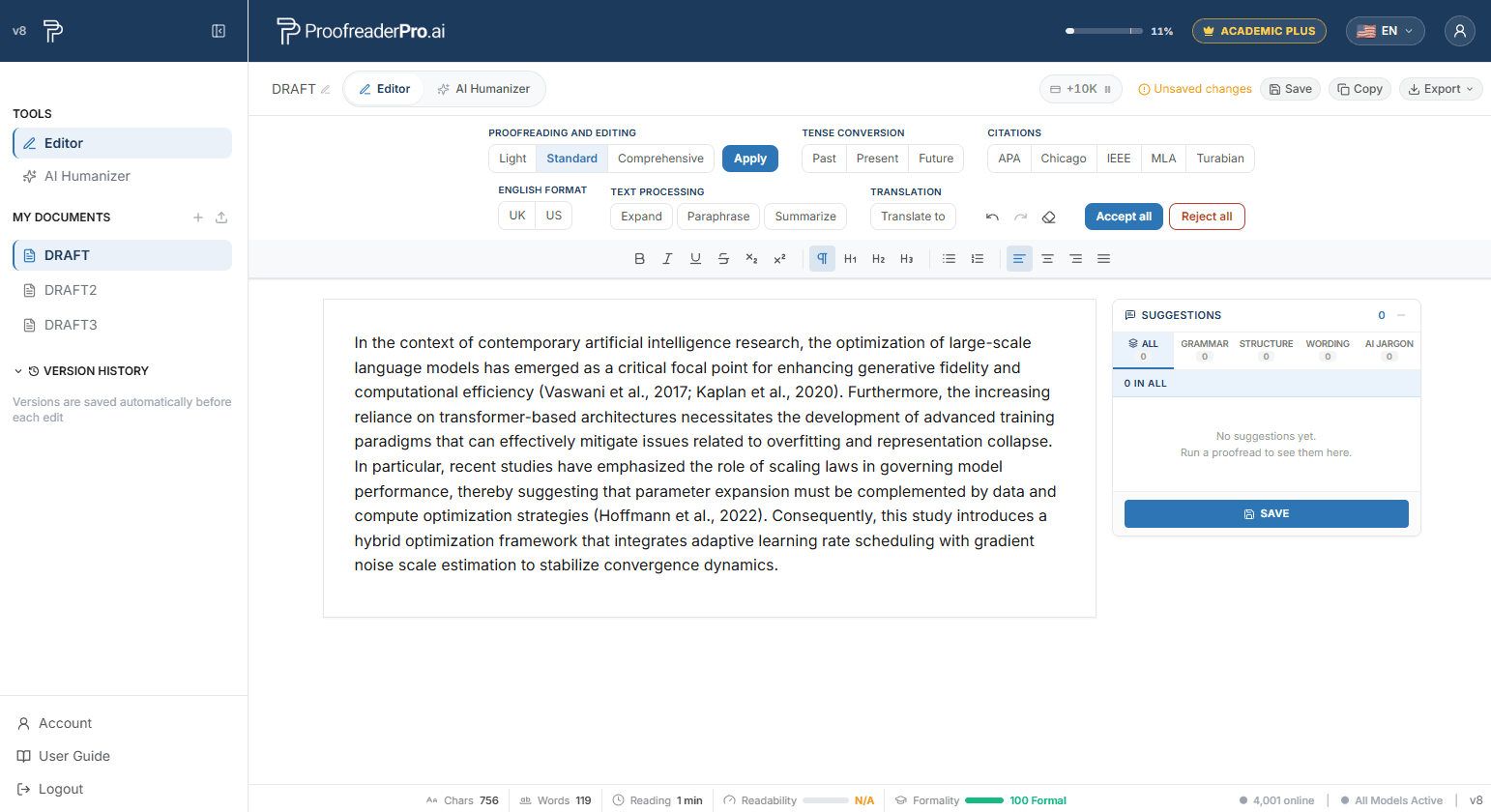
すべての編集内容は、右側のパネルでカテゴリごとにグループ化された提案として表示されます。提案をクリックすると本文中の該当箇所に移動できるため、そこで個別に承認または却下してください。
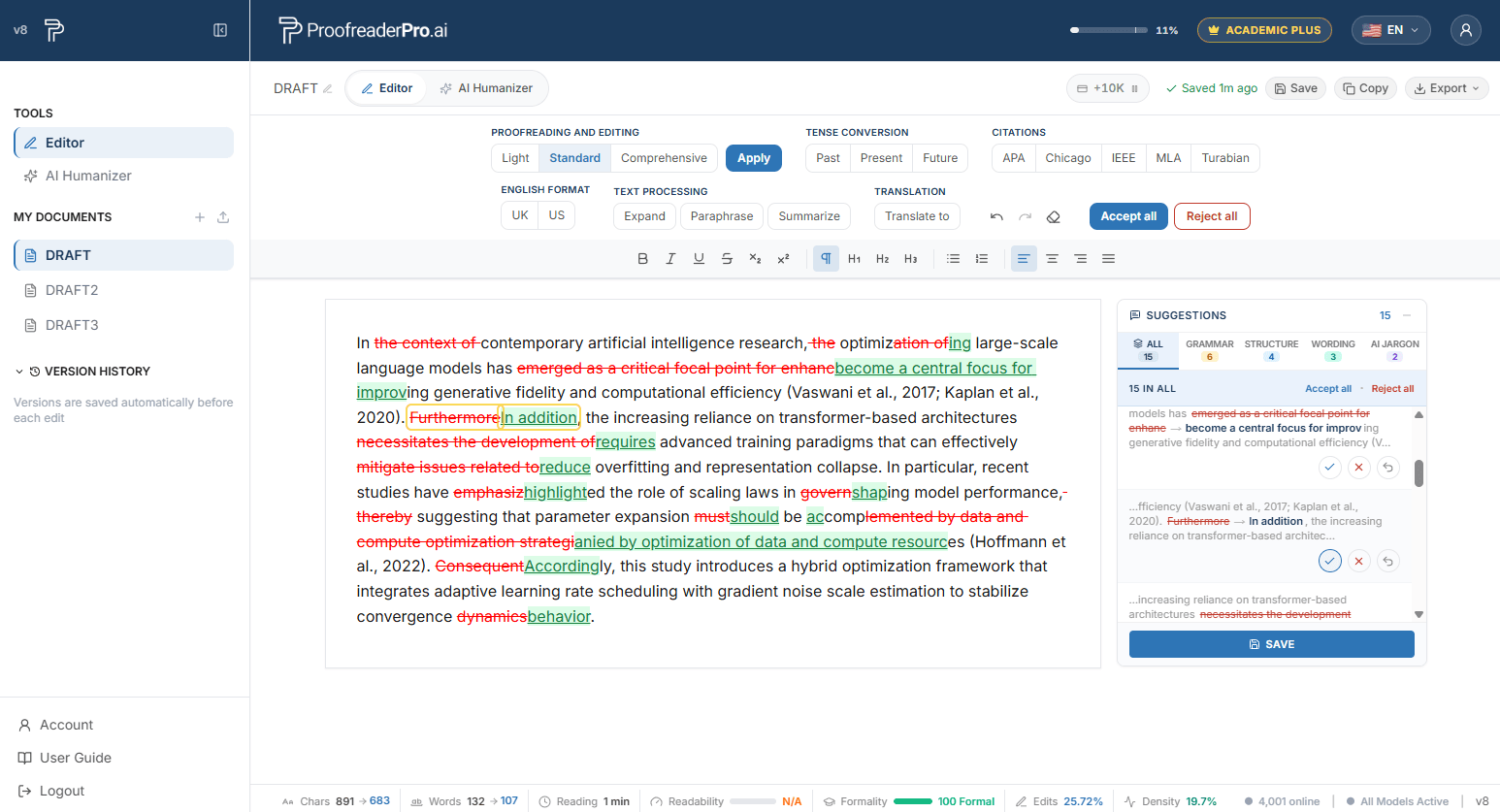
編集内容は、挿入(緑の下線)と削除(赤の取り消し線)として、Wordのスタイルにより本文中にインラインで表示されます。
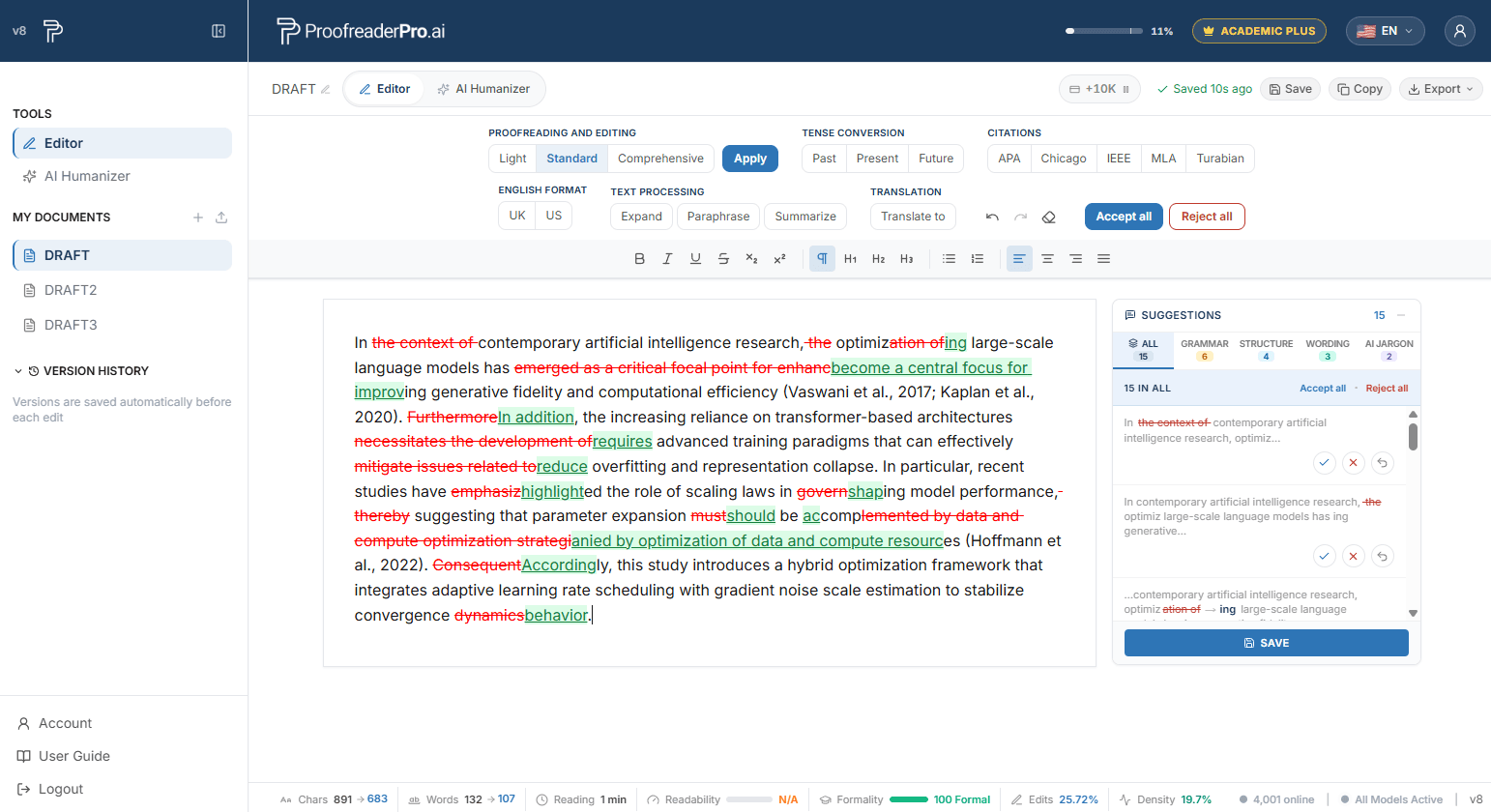
ツールバーのTense(時制)で、Past(過去)、Present(現在)、Future(未来)のいずれかを選択します。テキスト全体のすべての時制が自動的に調整され、変更はすべて追跡されます。
引用の Citations で APA、Chicago、IEEE、MLA、または Turabian を選択してください。本文中の引用はすべて、選択した形式に自動的に変換されます。
ツールバーから英国式スペルと米国式スペルを切り替えます。テキストは自動的に変換されます(colour を color、organise を organize など)。
テキスト処理では、ワンクリックで適用できる3つの変換オプションが利用可能です:
ツールバーの[Translate to]をクリックして、対象の言語を選択します。ドキュメントはその場で翻訳され、他の編集と同様に変更が追跡されます。
ドキュメントをWordまたはPDFとしてエクスポートしてください。クリーン版、または追跡変更を含めた版のいずれでも対応しており、指導教員や共同著者が確認できる状態で書き出せます。追跡変更付きのテキストをコピーして、Microsoft Wordに直接貼り付けることもできます。
Editor の下部バーには、文字数、単語数、読了時間などのドキュメントのライブ統計に加えて、任意の可読性・文章品質・AI検出スコアが表示されます。ユーザーメニューから任意の指標を切り替えてください。
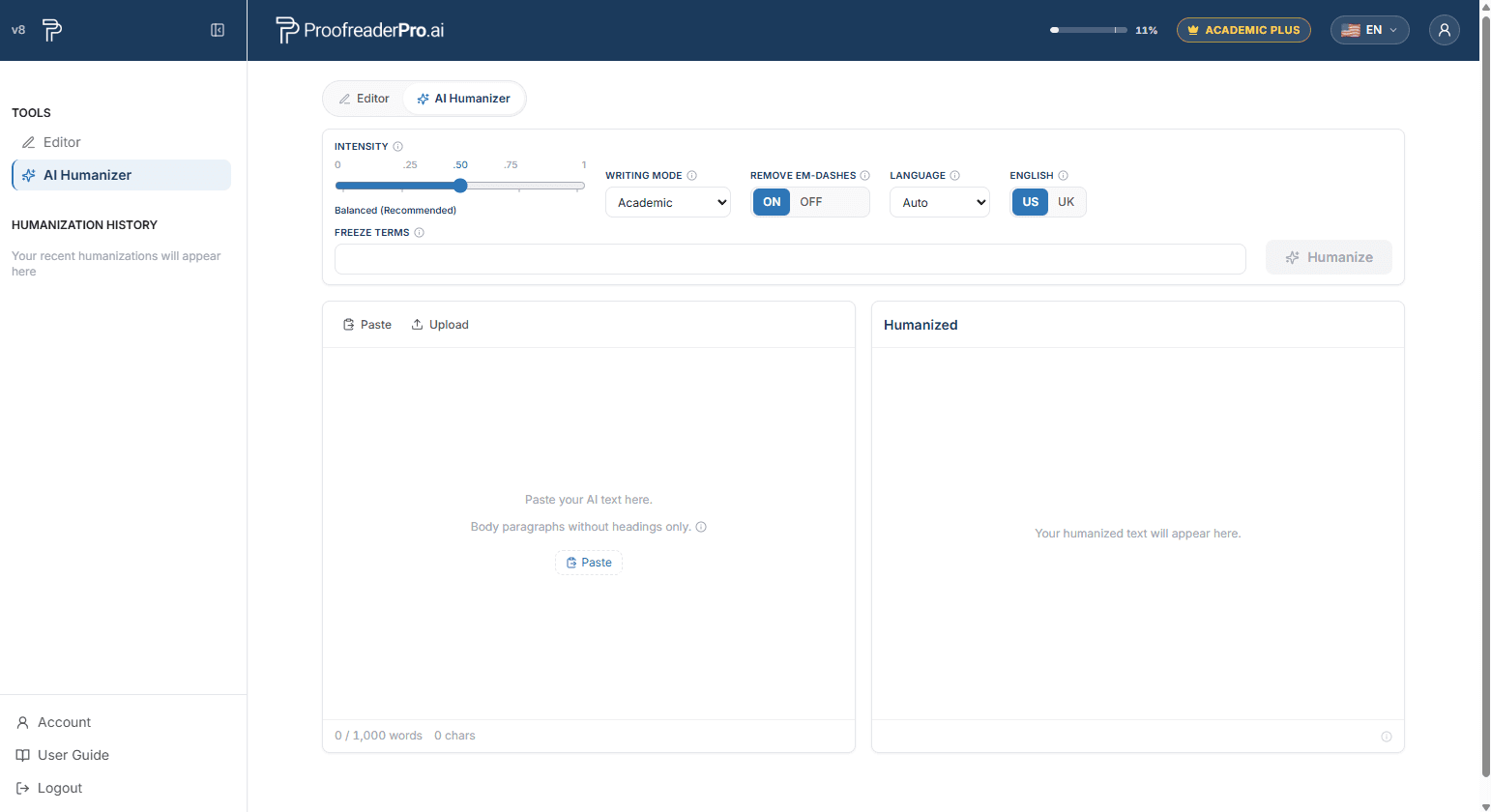
AI Humanizerは、あなたの意図する意味、引用、用語を保持したまま、AIが生成した文章を自然で人間らしい文章に書き換えます。下書きがChatGPT、Claude、Gemini、またはその他のAIライティングツールで作成されたものであっても、AI検出ツールが問題視するパターンを取り除き、まるであなたが書いたように読める文章を返します。
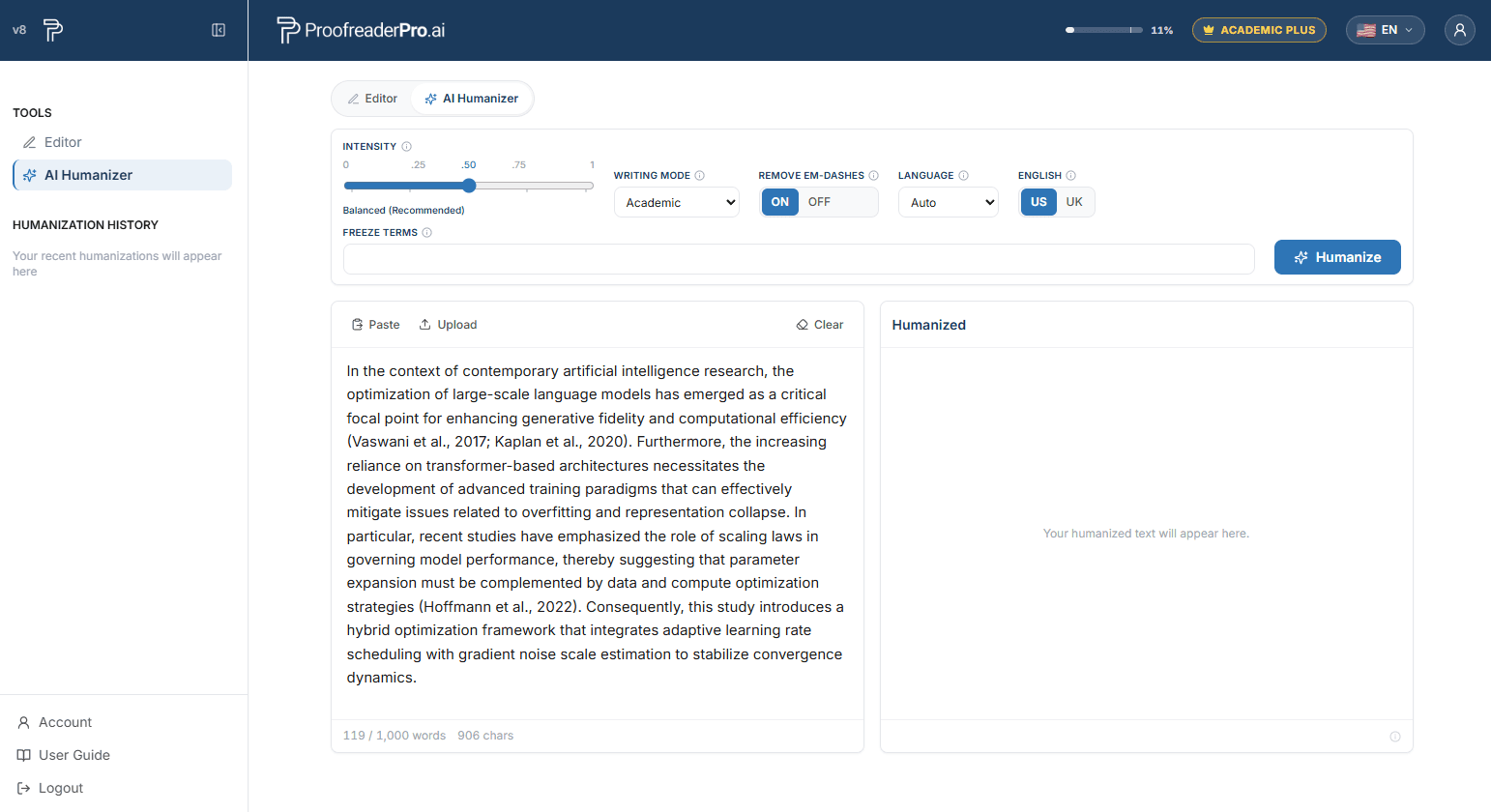
スライダーは、文章がどれだけ深く書き換えられるかを調整します。
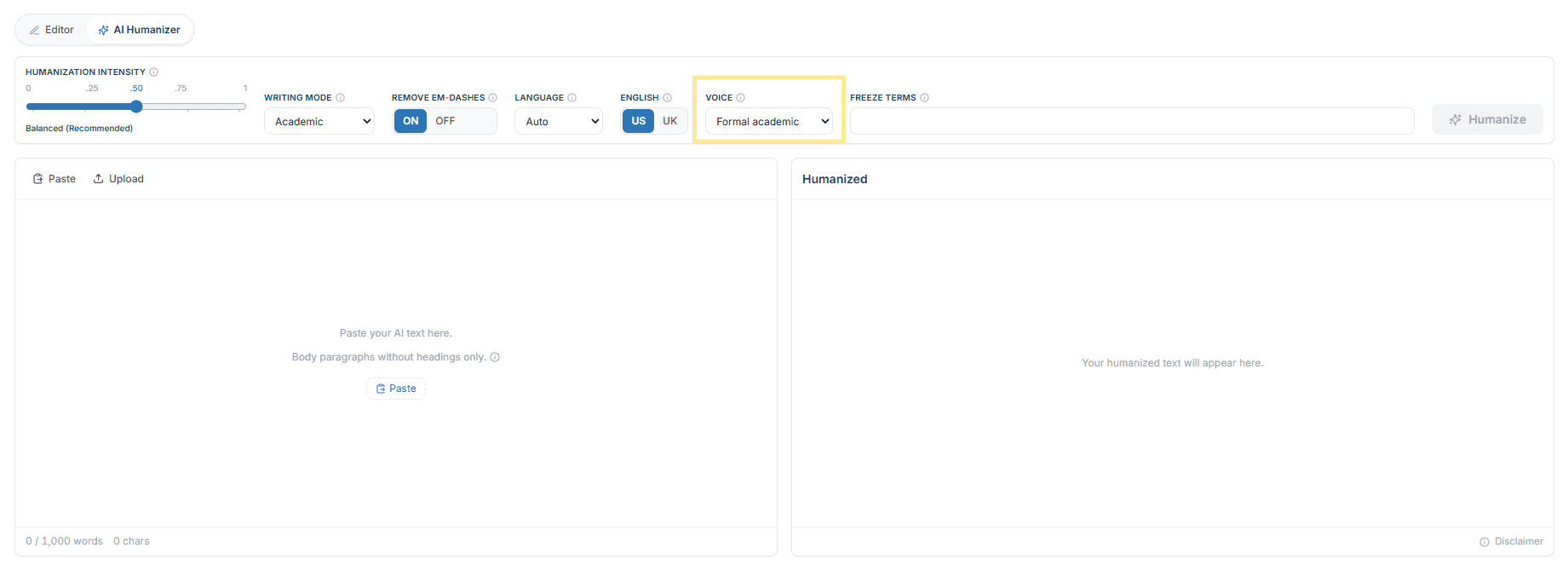
ライティングモードの隣にある音声コントロールは、人間化されたテキストで使用できる文法上の人称を設定します。これは、下書きがすでに持つ音声をフィルターするため、提出物に必要な音声で書き、それに一致するオプションを選択してください。
この設定は人間化全体に適用されます。音声は Academic Plus の機能です。
AI Humanizer は 67 の言語に対応しており、スペイン語、アラビア語、中国語から、ウルドゥー語、ヒンディー語、ハウサ語まで扱えます。言語は自動的に検出されます。英語以外の言語が認識されると、入力ペインの下に小さな注記が表示されます。検出結果を上書きするには、言語ドロップダウンから言語を選択してください。US/UK の綴り切り替えは英語のテキストに対してのみ適用され、他の言語では無効になります。
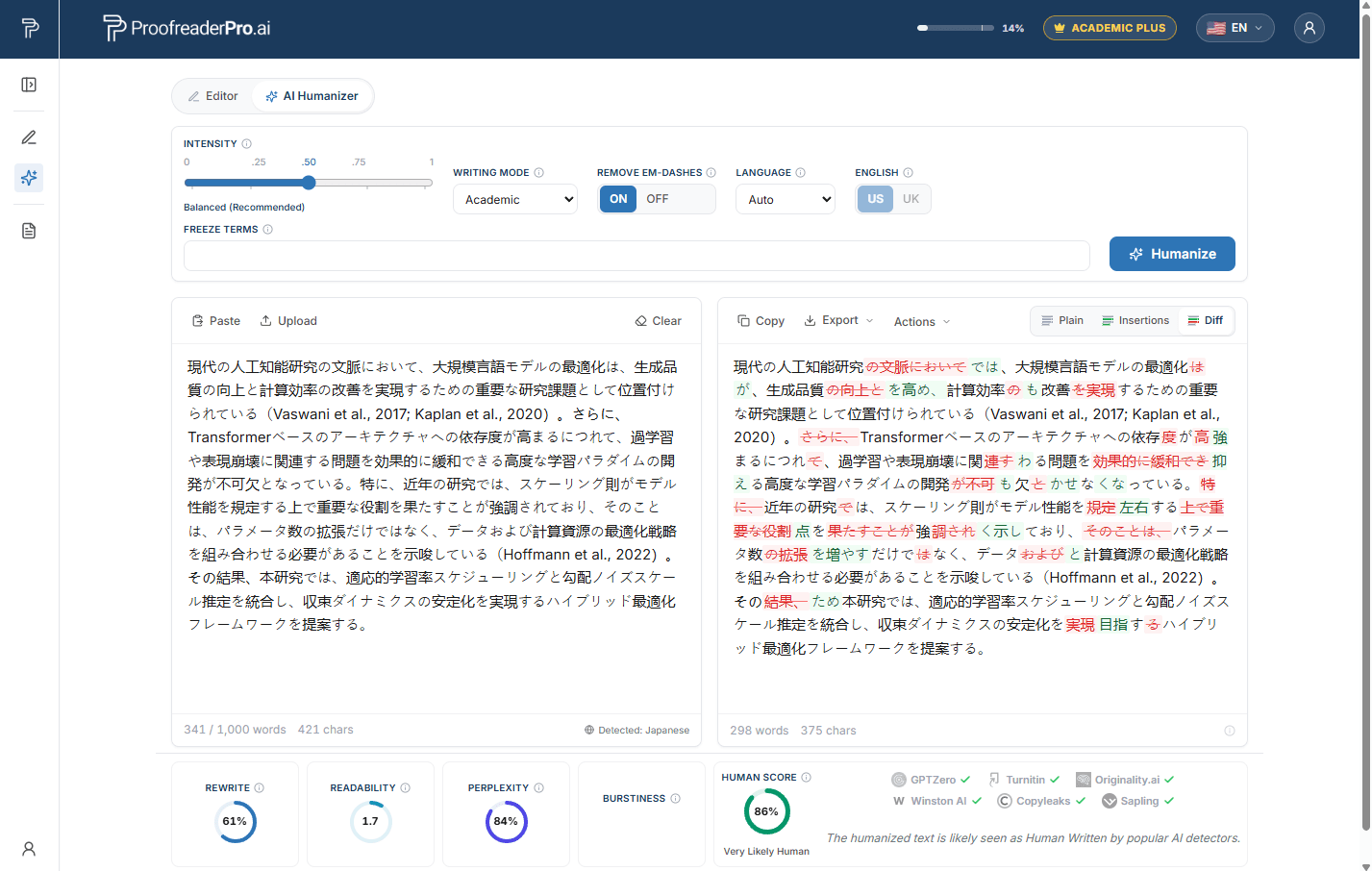
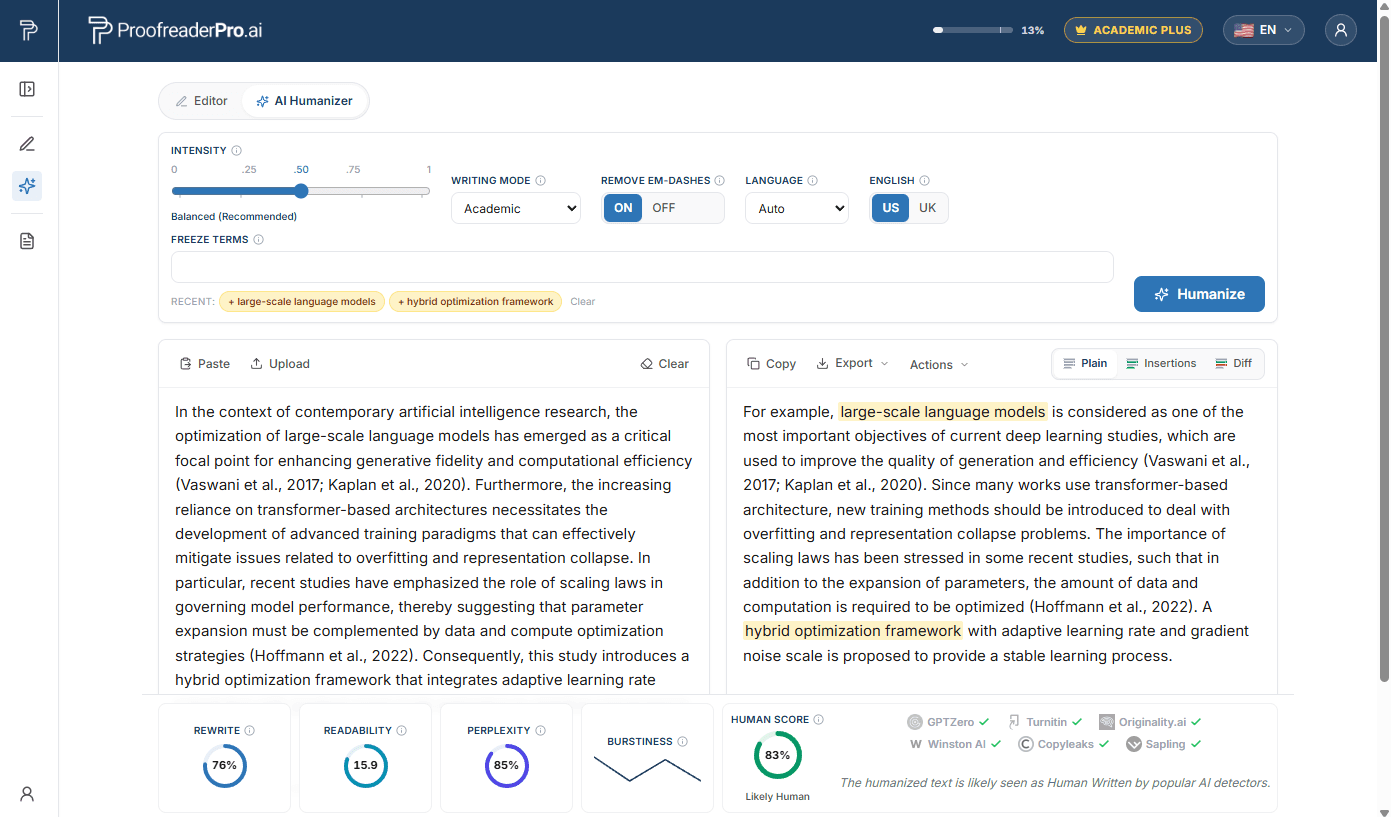
フリーズ用語とは、Humanizer が文字数も含めてまったく同じ表記(1文字も変更せず、完全一致)で保持しなければならない単語またはフレーズです。フリーズ用語は、学術・技術文書向けに作成されています。著者名、本文中の引用(in-text citations)、p < 0.05 のような報告統計、化学式、および言い換えてはいけない分野固有の用語が該当します。
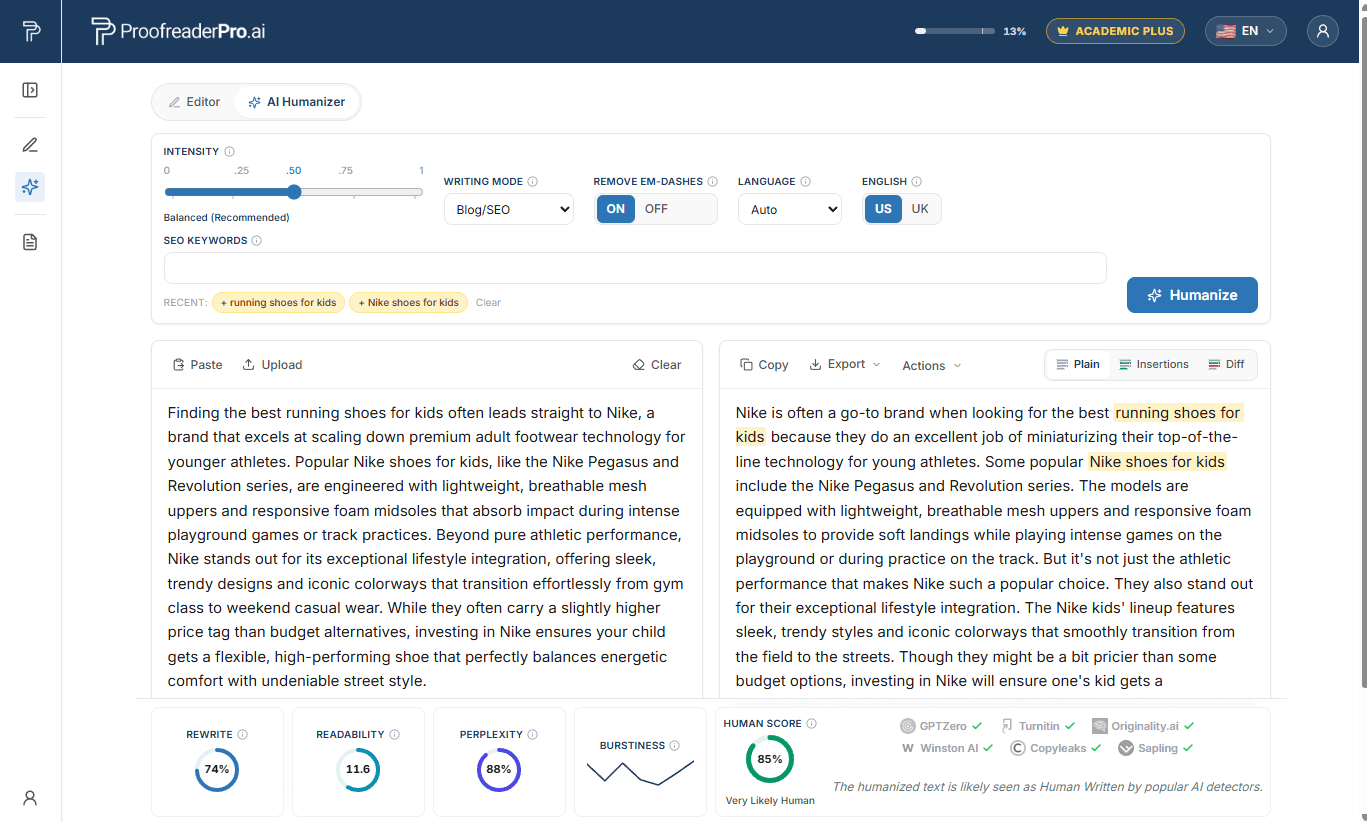
コンテンツライターには別の問題があります。検索順位は、リライト後も完全なキーワードフレーズが残っているかどうかに左右されます。Blog/SEOモードではフィールドがSEOキーワードになります。主要キーワード、サブキーワード、ロングテールキーワードを追加してください。AI Humanizerはリライト時に、それらをあなたが入力したとおりに1つも変更せず維持しながら、その周囲の文章を書き換えます。そのため、humanized(人間らしくした)記事は、狙っているクエリに対して最適化された状態を保てます。
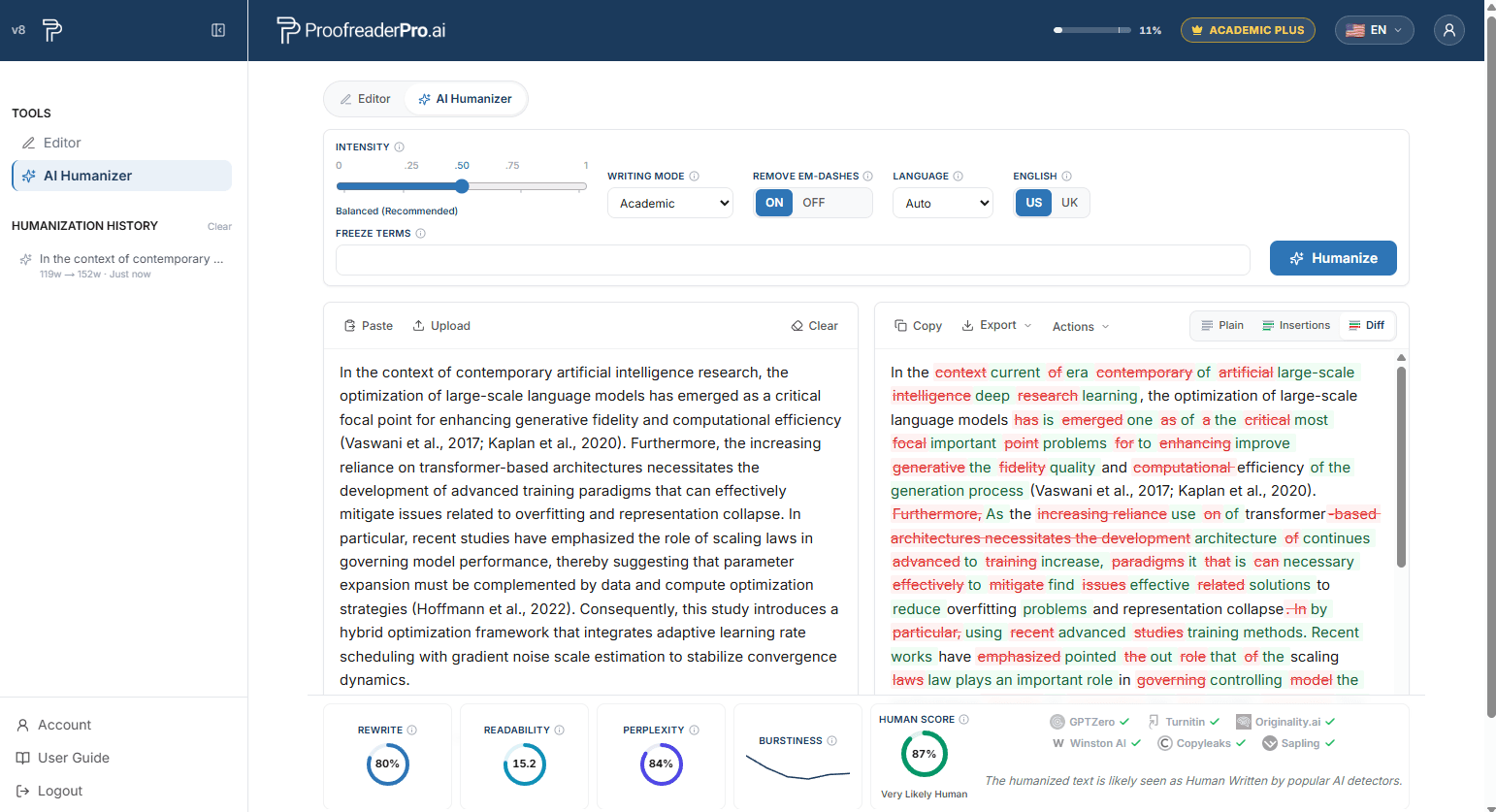
出力ペインには、3つの表示があります。
各ペインの下に、Human Score と書き換え率、読みやすさ、パープレキシティ、バースト性のメトリクスバーが表示されます。情報アイコンにカーソルを合わせると、各指標のわかりやすい説明(平易な言葉)が表示されます。
プレーン結果をすばやくクリップボードにコピーするには、コピーを使用します。エクスポートメニューでは、Word と PDF(クリーンまたは追跡された変更あり)、プレーンテキスト、HTML を利用できます。さらに、Markdownとしてコピー、HTMLとしてコピー では、WordPress、Ghost、および同様のエディタ向けにCMSに適した段落を生成します。
Humanizer タブを開いている間、直近の実行履歴がサイドパネルに一覧表示されます。任意のエントリをクリックすると、その実行内容(入力、出力、設定を含む)を復元できます。履歴はお使いのデバイスのみに保存されます。
よくある作業のクイック回答。各回答は意図的に簡潔になっており、上記のセクションであらゆる機能を詳しく説明しています。
文章をどのように校正すればよいですか?
テキストをエディターに貼り付けてから、Proofreading and Editing で Light、Standard、Comprehensive のいずれかを選択し、適用 をクリックします。編集内容は追跡 変更 として表示されるので、受け入れるか拒否するかを選択できます。
適切な編集の深さはどう選べばよいですか?
文法・スペル・句読点のみには Light を使用します(また、すでに Humanizer により人間化されたテキストにも使用します)。文法に加えて明確さと流れまでには Standard を使用し、最も深い書き換えには Comprehensive を使用します。最高品質のため、1 回のパスで 600 語未満を編集してください。
引用をどのように書式設定しますか?
ツールバーの Citations で APA、Chicago、IEEE、MLA、または Turabian を選択します。本文中の引用は、選択したスタイルに自動的に変換されます。
時制をどのように変換しますか?
ツールバーの Tense Conversion(時制変換)で、Past(過去)/Present(現在)/Future(未来)を選択します。時制は文章全体にわたって調整され、変更ごとにすべて追跡されます。
英国英語と米国英語を切り替えるにはどうすればよいですか?
English Format の UK または US をクリックします。スペルと慣習は自動的に変換されます(colour → color、organise → organize)。
テキストを言い換える、拡張する、または要約するにはどうすればよいですか?
Text Processing(テキスト処理)内の1クリックボタンを使用します。Paraphrase は意味を保ったまま言い換え、Expand は補足の詳細を追加し、Summarize は文章を要点に絞って簡潔にします。
ドキュメントをどのように翻訳しますか?
ツールバーの Translate to をクリックして、対象言語を選択します。ドキュメントはその場で翻訳され、他の編集と同様に変更が追跡されます。
トラッキングされた変更を表示するにはどうすればよいですか?
編集内容はインラインで表示されます。Wordスタイルでは、挿入は緑の下線、削除は赤の取り消し線です。右側の提案パネルには、すべての編集が一覧表示され、All、Grammar、Structure、Wording、AI Jargon の各タブにグループ化されています。
変更を承認する(または拒否する)にはどうすればいいですか?
単一の変更をクリックし、ポップアップの[承認]または[拒否]ボタンを使用します。範囲を選択すると、その範囲内の処理をまとめて一度に行えます。また、ツールバーの[すべて承認]/[すべて拒否]を使用することもできます。提案パネルでは、各編集カードに同じコントロールが用意されています。
追跡変更付きのドキュメントを Word に書き出すにはどうすればいいですか?
エクスポートを開き、「変更履歴ありのWord」を選択します。 .docx は、ネイティブの変更履歴機能付きで Microsoft Word に開き、指導者や共同著者がレビューできます。クリーンな Word および PDF のエクスポートも利用でき、変更履歴付きのテキストをそのまま Word にコピーできます。
文書をアップロードするにはどうすればよいですか?
ダッシュボードのアップロードをクリックし、最大4 MBの .docx、.pdf、または .txt ファイルを選択してください。ドキュメントのアップロードは有料プランで利用可能です。
作成した内容を保存し、以前のバージョンに復元するにはどうすればよいですか?
EditorでSaveをクリックします。各AIパスの前にもスナップショットが作成されます。サイドバーでバージョン履歴を開き、以前のバージョンまたは実行のいずれかでRestoreをクリックするか、実行します。
ドキュメントの名前を変更する、または削除するにはどうすればよいですか?
これらの操作はダッシュボードのドキュメント一覧にあります。タイトルを変更するには名前の変更(rename)コントロールを使用し、ドキュメントを完全に削除するには削除(delete)コントロールを使用します。
AIテキストを人間らしくするにはどうすればいいですか?
サイドパネルから AI Humanizer を開き、AI支援された文章を貼り付けるか、.docx または .txt ファイルをアップロードします。強度と執筆モードを設定してから、Humanize をクリックしてください。通常の処理には 15〜45 秒かかります。
人間らしさの強度(Humanization intensity)をどのように設定しますか?
スライダーを5つのレベルにわたってドラッグします:Mild、Mild+、Balanced、Strong、Aggressive。Balanced は、読みやすさとAIスコアの低減の両立におすすめのバランスです。Aggressive はAIスコアを最も大きく下げます。
執筆モードはどのように選べばよいですか?
論文やレポートには Academic を選択(引用は保持され、短縮形は展開されます)、洗練されたビジネス文体には Corporate、より生き生きとした文章には Creative、キーワード保護付きでWeb向けコンテンツには Blog/SEO を選択してください。
特定の用語が変更されないようにするにはどうすればよいですか?
フリーズする語句を追加:語句を入力して Enter またはカンマを押します。1回のパスで最大10個まで指定できます。各語句は入力テキスト内に必ず含まれている必要があります。フリーズした語句は文字単位で完全に保持され、結果ではアンバー(こはく色)でハイライトされます。
SEOキーワードを保護するにはどうすればよいですか?
Blog/SEOモードに切り替えると、凍結条件のフィールドはSEOキーワードになります。最大10個のキーワードを追加すると、Humanizerはそれらを1つ残らず、書かれているとおりに完全に維持しながら、その周囲の文章を書き換えます。
非英語テキストを人間らしくするにはどうすればよいですか?
そのまま貼り付けてください。入力欄の下に注記が表示され、言語は67言語にわたって自動的に検出されます。検出を上書きするには、言語ドロップダウンから言語を選択してください。
テキストからダッシュ(—)を削除するにはどうすればいいですか?
実行する前に、入力ペイン上部のダッシュ(—)切り替えをオンにしてください。ダッシュ(—)は、書き換えの一環として標準の句読点に置き換えられます。
Human Score を確認するにはどうすればいいですか?
1 回実行して、出力ペインの下にあるメトリクスバーを確認してください。Human Score に書き換え率(%)のほか、読みやすさ、パープレキシティ、バースト性の指標が表示されます。情報アイコンにカーソルを合わせると、わかりやすい説明が表示されます。
入力に対して結果を比較するにはどうすればよいですか?
挿入と削除がマークされた完全比較のために出力ペインを Diff 表示に切り替えるか、挿入表示を選択して新しく書かれた部分だけを強調表示します。
より強力な2回目のパスを実行するにはどうすればよいですか?
再ヒューマナイズをクリックして、出力をさらに別のパスで処理します。各パスでは、毎月の利用枠に含まれる語数が使用されます。
人間化したテキストをエクスポートするにはどうすればいいですか?
プレーン結果はコピーを使用するか、WordおよびPDF(クリーンまたは追跡された変更あり)にはエクスポートメニューを使用してください。プレーンテキストおよびHTMLも利用できます。MarkdownとしてコピーとHTMLとしてコピーは、WordPress、Ghost、その他の同様のエディタ向けにCMSでそのまま使える段落を生成します。
以前の人間らしさの調整を復元するにはどうすればよいですか?
Humanizer タブでサイドパネルの履歴を開き、任意のエントリをクリックしてその実行を復元します(入力、出力、設定を含みます)。履歴は端末上でのみ保存されます。
サイドパネルを開き、下部の Account をクリックします。ここからプランと請求内容を管理したり、パスワードを変更したり、毎月の単語使用量を確認したりできます。
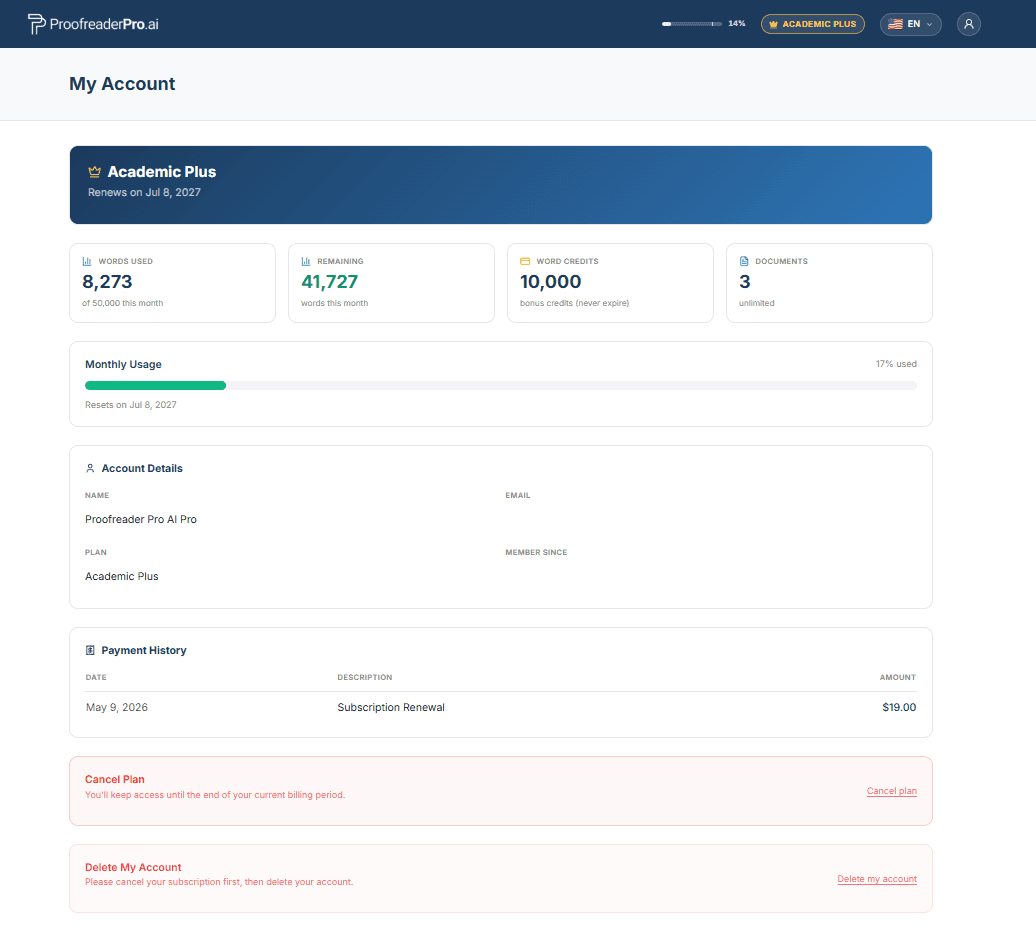
アカウントページで、アカウントを削除 を選択します。これは、アカウント、ドキュメント、個人データを完全に削除し、元に戻すことはできません。アクティブなサブスクリプションがある場合は、先にキャンセルして、これ以上の請求が発生しないようにしてください。
右上隅の地球アイコンをクリックし、希望する言語を選択します。インターフェース全体が選択した言語に切り替わります。
右上のユーザーメニューを開き、サポートを選択するか、hello@ProofreaderPro.ai まで直接メールしてください。1営業日以内に返信します。
