BIEN DÉMARRER
Créer un nouveau compte
- Rendez-vous sur ProofreaderPro.ai.
- Cliquez sur le bouton S’inscrire dans l’angle supérieur droit.
- Saisissez votre prénom, votre nom et votre adresse e-mail, puis cliquez sur Créer votre compte.
- Sinon, sélectionnez Continuer avec Google pour vous inscrire en utilisant votre compte Google.
Connexion à votre compte
- Rendez-vous sur ProofreaderPro.ai.
- Cliquez sur le bouton Se connecter dans l’angle supérieur droit.
- Saisissez votre e-mail et cliquez sur Continuer.
- Vérifiez vos e-mails pour trouver un code de connexion, saisissez-le, puis cliquez sur Continuer.
- Sinon, sélectionnez Continuer avec Google pour vous connecter à l’aide de votre compte Google.
Trouver votre chemin
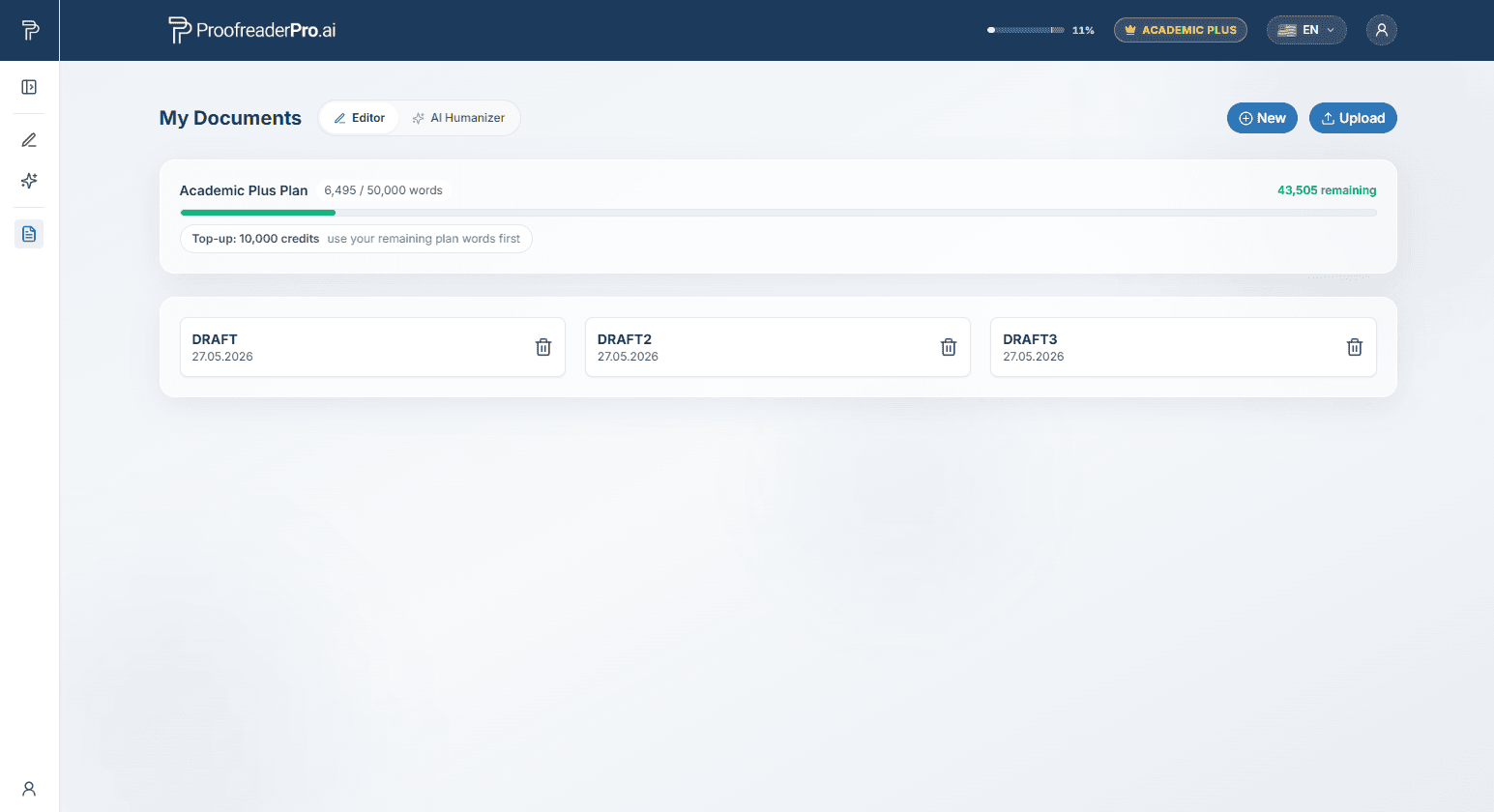
Le tableau de bord propose deux outils, tous deux accessibles depuis le panneau latéral à gauche :
- Éditeur: un espace de rédaction complet avec correction orthographique et grammaticale par IA, suivi des modifications et gestion des documents.
- AI Humanizer: réécrit le texte assisté par l’IA dans une voix humaine naturelle, jusqu’à 1 000 mots par passe.
Le panneau latéral peut être épinglé pour rester ouvert ou réduit en une mince barre d’icônes. Utilisez l’icône du panneau dans son coin supérieur pour passer d’un état à l’autre. Le panneau affiche également vos documents, votre historique d’humanisation (dans l’onglet Humanizer) et des liens vers votre compte, ce Guide d’utilisation et Se déconnecter en bas.
DOCUMENTS
Créer un nouveau document
- Sur l’écran d’accueil du tableau de bord, cliquez sur le bouton Nouveau dans le coin supérieur droit. Vous pouvez aussi utiliser l’icône plus sur la ligne Mes documents du panneau latéral.
- Vous serez redirigé vers le document nouvellement créé.
Téléversement d’un document
- Sur l’accueil du tableau de bord, cliquez sur le bouton Upload (Téléverser) dans l’angle supérieur droit. Vous pouvez aussi utiliser l’icône de téléversement sur la ligne My Documents (Mes documents) du panneau latéral.
- Choisissez un fichier depuis votre ordinateur (.docx, .pdf ou .txt, jusqu’à 4 Mo). Seul le contenu textuel du fichier est importé.
- Une fois le document téléversé, il s’ouvre dans l’éditeur.
Renommer un document
- Cliquez sur l’icône en forme de stylo à côté du titre du document en haut de l’éditeur.
- Saisissez le nouveau nom, puis cliquez sur Enregistrer.
Enregistrement et historique des versions
Votre travail est enregistré automatiquement pendant que vous tapez. Une version de votre document est également stockée avant chaque modification effectuée par l’IA : ouvrez l’historique des versions dans le panneau latéral, puis cliquez sur l’icône de restauration à côté de n’importe quelle version pour la récupérer.
Suppression d’un document
- Ouvrez la liste de vos documents depuis l’accueil du tableau de bord.
- Cliquez sur l’icône de corbeille à côté du document que vous souhaitez supprimer.
- Cliquez sur Supprimer dans la boîte de dialogue de confirmation. Les documents supprimés ne peuvent pas être récupérés.
ÉDITEUR
Démarrage rapide
- Collez ou saisissez votre texte dans l’éditeur.
- Choisissez une profondeur de relecture (Light, Standard ou Comprehensive), puis cliquez sur Appliquer.
- Passez en revue les modifications suivies dans votre texte ainsi que le panneau des suggestions situé à droite, puis acceptez ou rejetez chaque modification.
- Exporter vers Word ou PDF, avec ou sans modifications suivies.
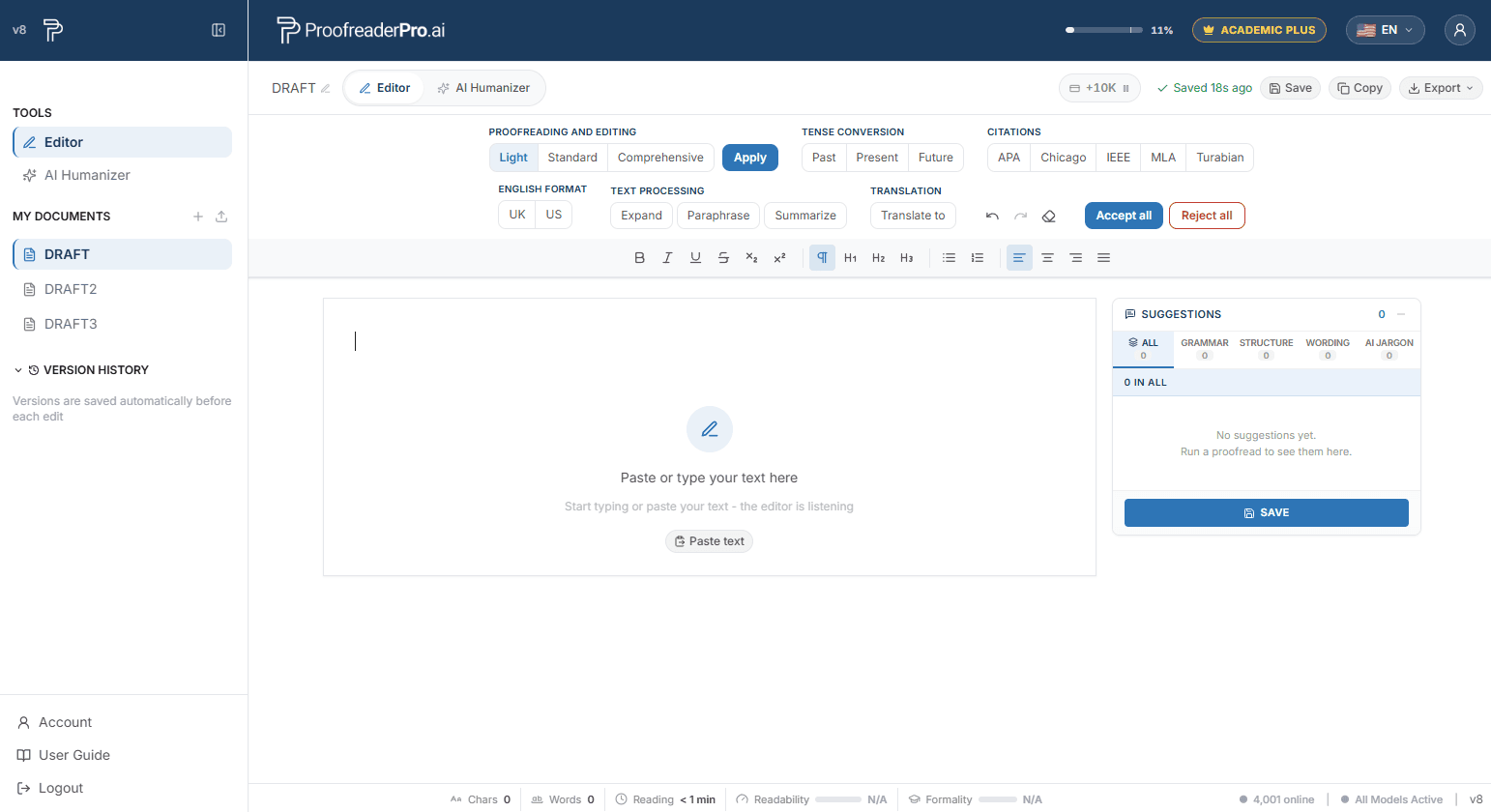
Relecture et édition
Trois niveaux de profondeur sont disponibles dans la barre d’outils. Pour des résultats de meilleure qualité, modifiez moins de 600 mots à la fois.
- Léger: Grammaire, orthographe et ponctuation uniquement. L’option la plus sûre pour le texte qui a déjà été humanisé.
- Standard: Améliorations de la grammaire, ainsi que de la clarté et de la fluidité.
- Complet: Une réécriture plus approfondie pour améliorer la lisibilité et le style.
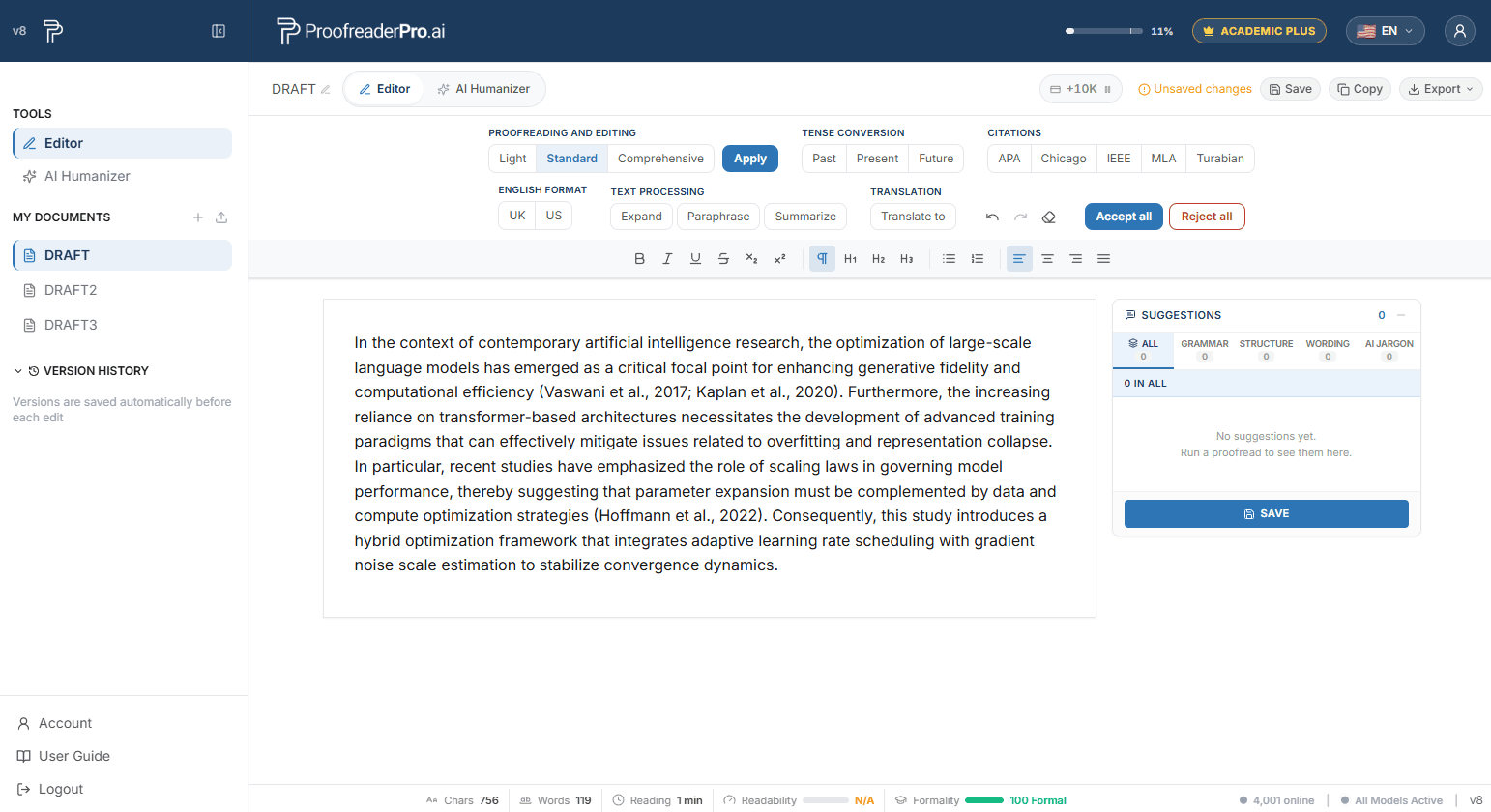
Panneau de suggestions
Chaque modification apparaît sous forme de suggestion dans le panneau de droite, regroupée par catégorie. Cliquez sur une suggestion pour accéder directement à l’emplacement correspondant dans le texte, puis acceptez-la ou refusez-la individuellement.
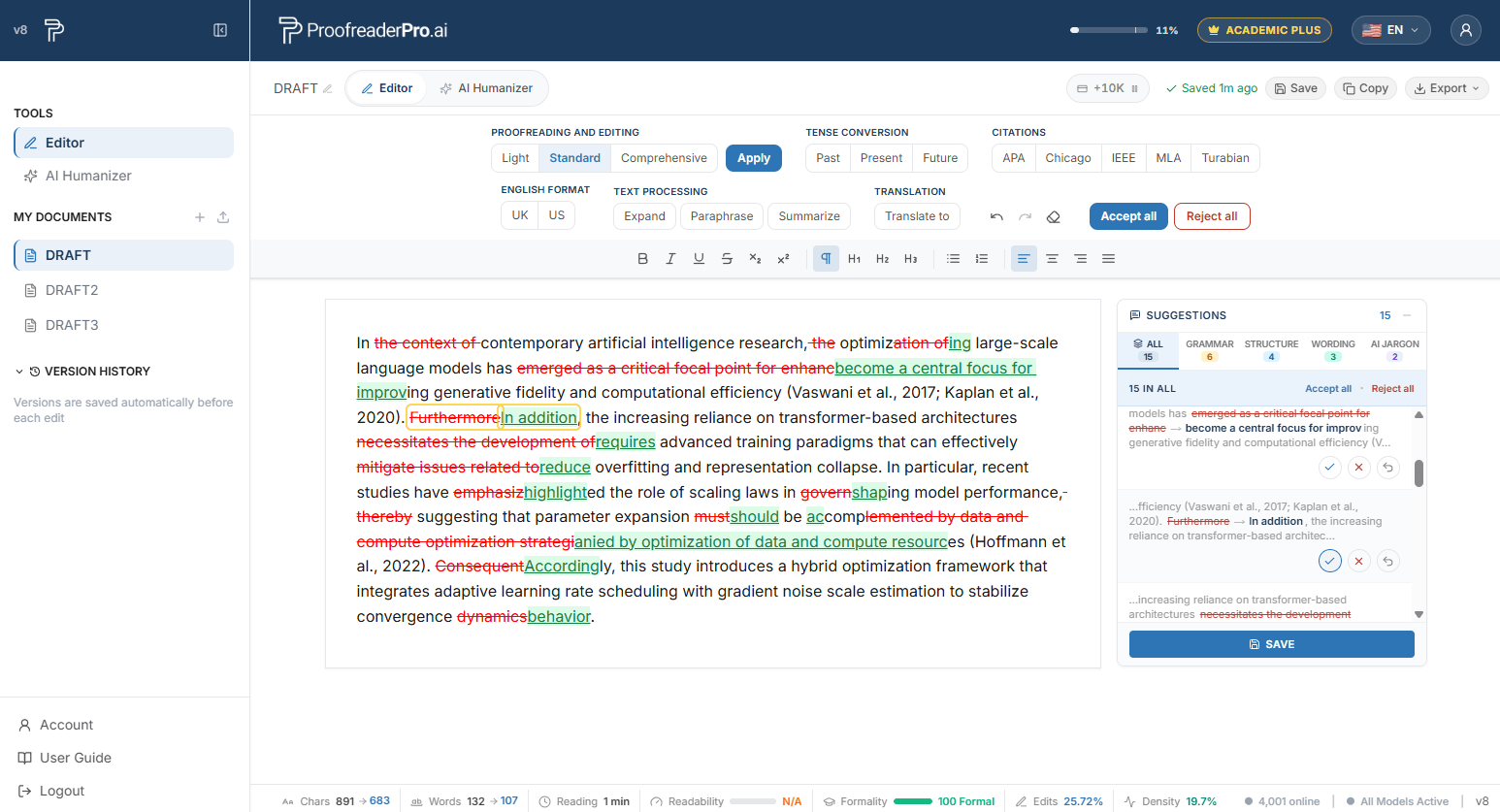
Modifications suivies
Les modifications s’affichent en ligne sous forme d’ajouts (soulignement vert) et de suppressions (barré rouge), au style Word.
- Un changement: Cliquez directement sur une insertion ou une suppression, puis utilisez les boutons Accepter ou Refuser qui s’affichent.
- Plusieurs modifications: mettez en surbrillance un passage et acceptez ou refusez tout ce qu’il contient en une seule fois.
- Toutes les modifications: Utilisez Tout accepter ou Tout refuser dans la barre d’outils.
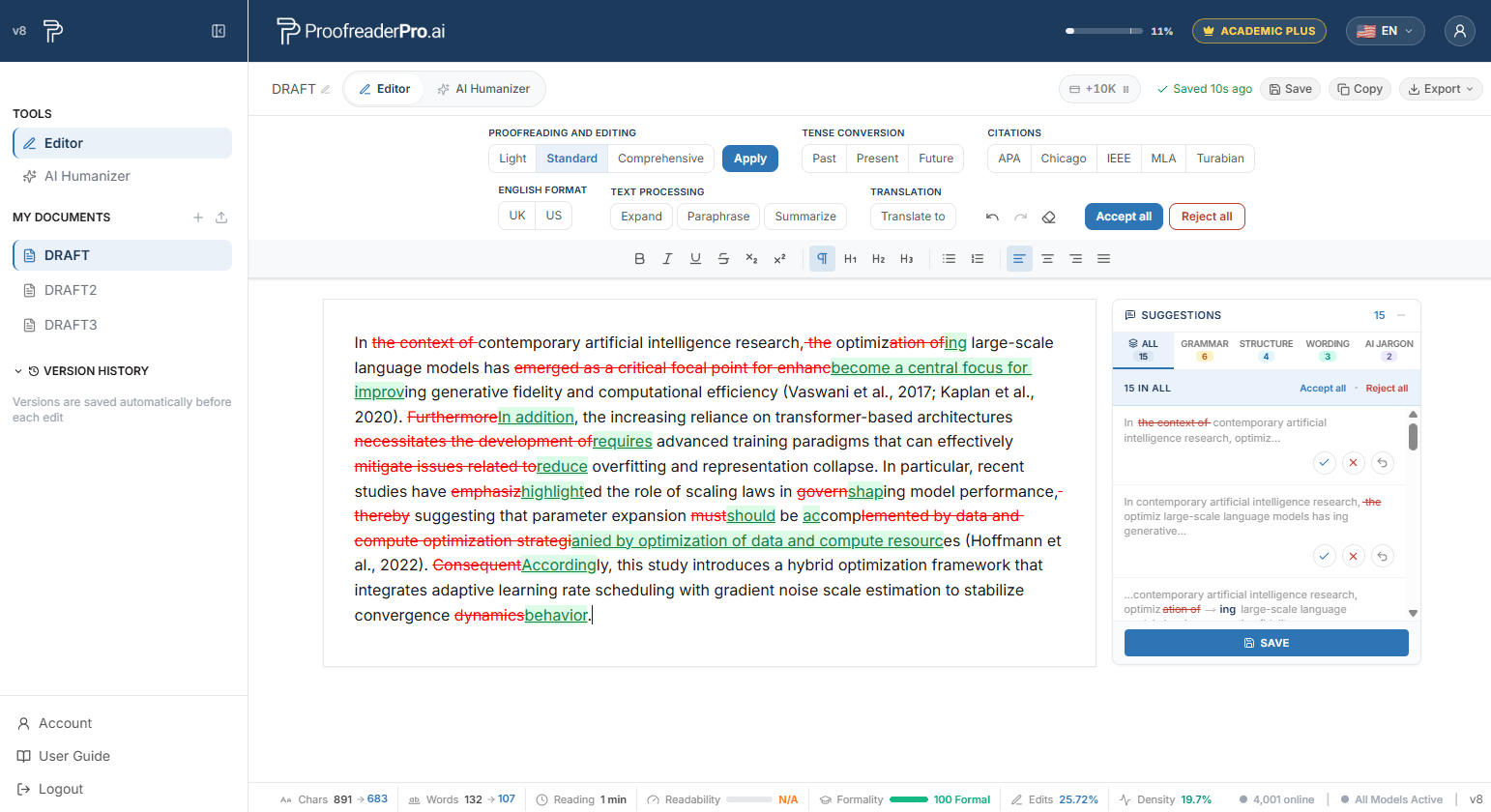
Conversion de temps
Sélectionnez Passé, Présent ou Futur dans la barre d’outils sous Tense. Tous les temps dans l’ensemble du texte sont automatiquement ajustés, et chaque modification est suivie.
Ajustement des citations
Choisissez APA, Chicago, IEEE, MLA ou Turabian sous Citations. Toutes les citations dans le texte sont converties automatiquement au format sélectionné.
Basculez entre l’orthographe britannique et américaine depuis la barre d’outils. Le texte est converti automatiquement (colour en color, organise en organize, et ainsi de suite).
Développer, reformuler, résumer
Sous Traitement du texte, trois transformations en un clic sont disponibles :
- Développer: allonge le texte en ajoutant des détails pertinents.
- Paraphraser: réécrit le texte tout en préservant le sens.
- Résumer: condense le texte en ses points clés.
Traduction
Cliquez sur Traduire vers dans la barre d’outils et choisissez une langue cible. Le document est traduit sur place, avec des modifications suivies comme pour toute autre modification.
Exportation de votre document
Exportez votre document au format Word ou PDF, soit sans mise en forme (propre) soit avec les modifications suivies incluses, prêt pour vos superviseurs et co-auteurs. Vous pouvez également copier le texte avec ses modifications suivies, puis le coller directement dans Microsoft Word.
Modifier les métriques
La barre en bas de l’éditeur affiche des statistiques en direct du document : caractères, mots et temps de lecture, ainsi que des scores optionnels de lisibilité, de qualité de rédaction et de détection de l’IA. Activez/désactivez les métriques optionnelles depuis le menu utilisateur.
AI HUMANIZER
À qui s’adresse l’AI Humanizer
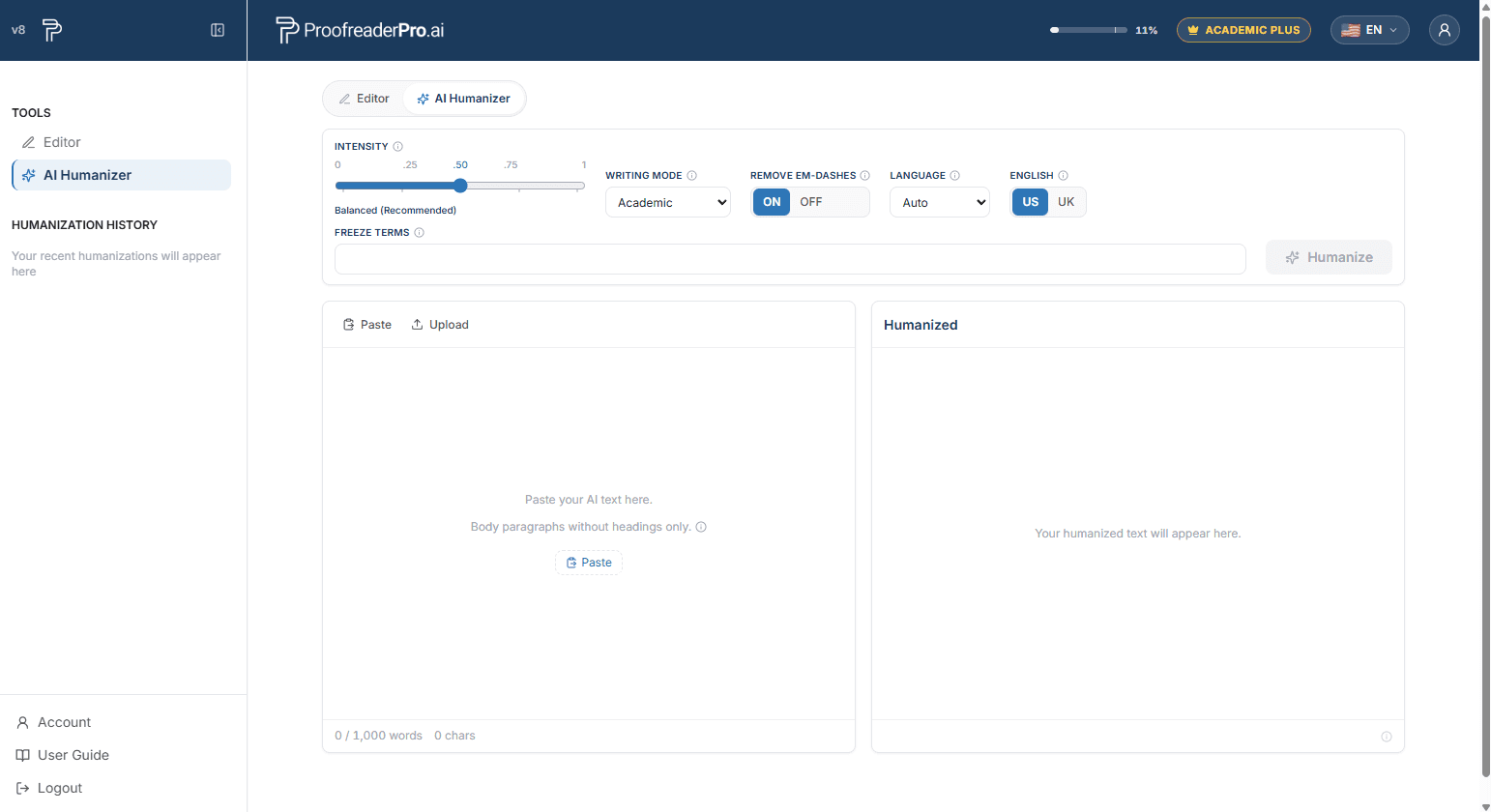
AI Humanizer réécrit le texte généré par l’IA pour le rendre naturel et plus humain, tout en préservant votre intention, vos citations et votre terminologie. Que votre brouillon provienne de ChatGPT, Claude, Gemini ou de tout autre outil d’écriture par IA, l’humaniseur supprime les schémas que les détecteurs d’IA signalent et renvoie un texte qui donne l’impression qu’il a été rédigé par vous.
- Chercheurs et étudiants en milieu universitaire: Humanisez les essais, thèses, dissertations, revues de littérature et manuscrits de revues scientifiques assistés par l’IA en mode Academic. Les citations, les statistiques et la terminologie propre à la discipline sont préservées exactement, et la sortie conserve un registre académique formel.
- Rédacteurs SEO et équipes marketing: Humanisez les articles de blog générés par l’IA, les pages d’accueil et les descriptions de produits en mode Blog/SEO. Protégez vos mots-clés principaux, secondaires et longue traîne grâce à la réécriture, puis publiez du contenu à l’allure humaine, à grande échelle.
- Professionnels de l’entreprise: Transformez des rapports, propositions, e-mails et communications internes rédigés par l’IA en un ton professionnel soigné en mode Corporate.
- Écrivains créatifs et blogueurs: donnez aux brouillons assistés par l’IA une voix plus vivante et plus personnelle en mode Creative.
- Rédacteurs dans n’importe quelle langue: Humanisez le texte généré par l’IA dans 67 langues, de l’espagnol, du français et de l’arabe vers le chinois, le japonais, l’hindi, l’ourdou et le haoussa, avec détection automatique de la langue intégrée.
Démarrage rapide
- Ouvrez AI Humanizer depuis le panneau latéral.
- Collez votre texte assisté par l’IA dans le champ de saisie, ou importez un fichier .docx ou .txt. Utilisez uniquement des paragraphes de corps : les titres, en-têtes, tableaux et figures sont réécrits sous forme de texte de paragraphe simple, donc supprimez-les d’abord.
- Réglez l’intensité et le mode d’écriture.
- Cliquez sur Humanize. Un passage typique dure de 15 à 45 secondes ; les passages longs peuvent prendre davantage de temps.
- Vérifiez le résultat, puis copiez-le ou exportez-le dans le format de votre choix.
Intensité de l’humanisation
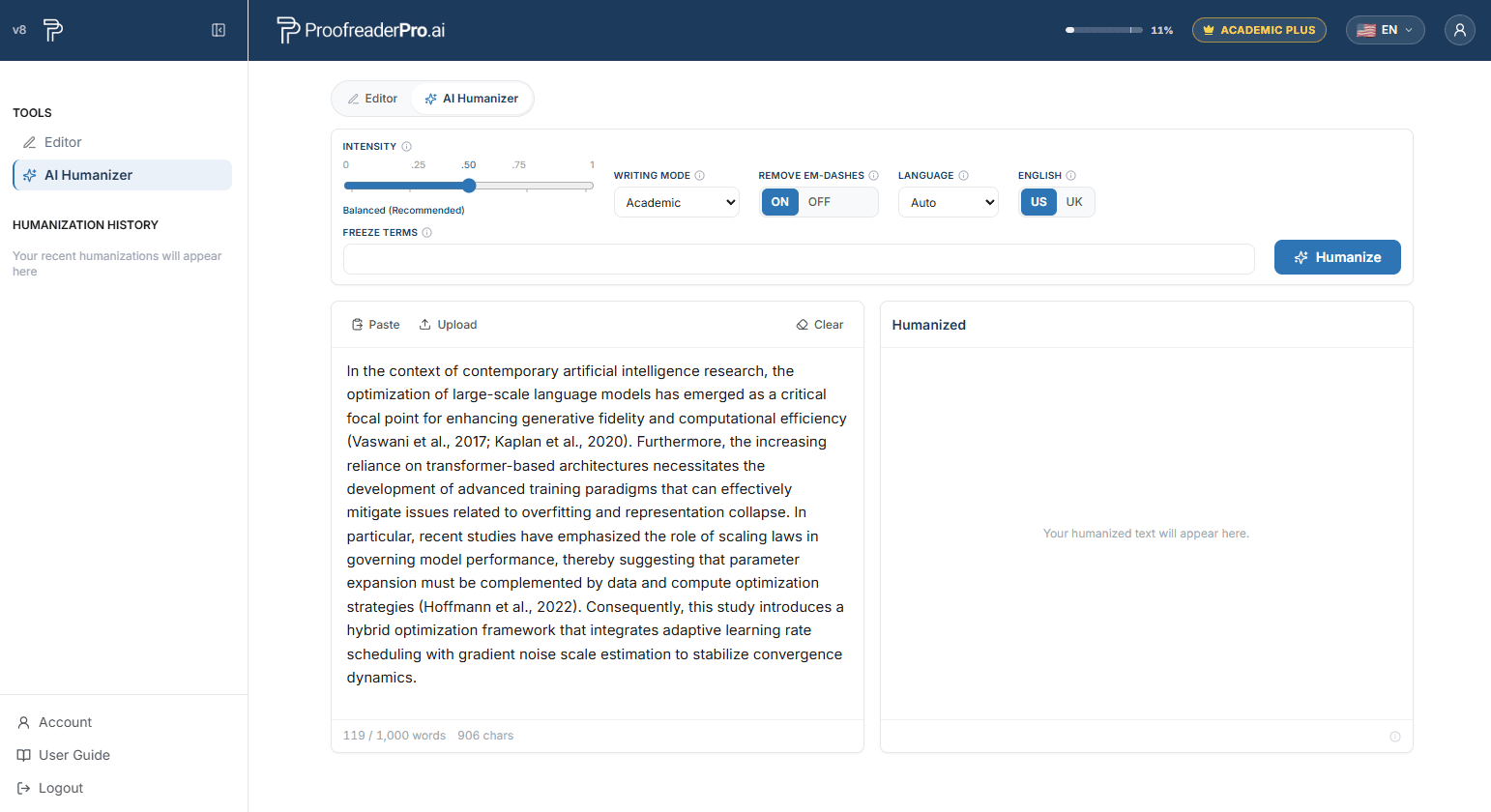
Le curseur contrôle à quel point le texte est réécrit, sur six réglages :
- Léger: la réécriture la plus légère, qui conserve la meilleure lisibilité et grammaire, avec la plus faible réduction du score d’IA.
- Mild+: une réécriture légère qui privilégie la lisibilité et la grammaire.
- Équilibré: le réglage recommandé, avec une bonne lisibilité et grammaire et une solide réduction du score d’IA.
- Fort: une réécriture plus poussée qui privilégie la réduction du score d’IA.
- Agressif: une réécriture lourde pour une réduction plus élevée du score d’IA, avec une lisibilité et une grammaire acceptables.
- ULTRA: la réécriture maximale et la réduction du score d’IA la plus élevée, au prix d’une lisibilité et d’une grammaire légèrement inférieures. Relisez la sortie avant la soumission. Inclus dans le forfait Academic Plus. Fonctionne aussi dans le Doc Humanizer. Fonctionne uniquement sur les textes en anglais.
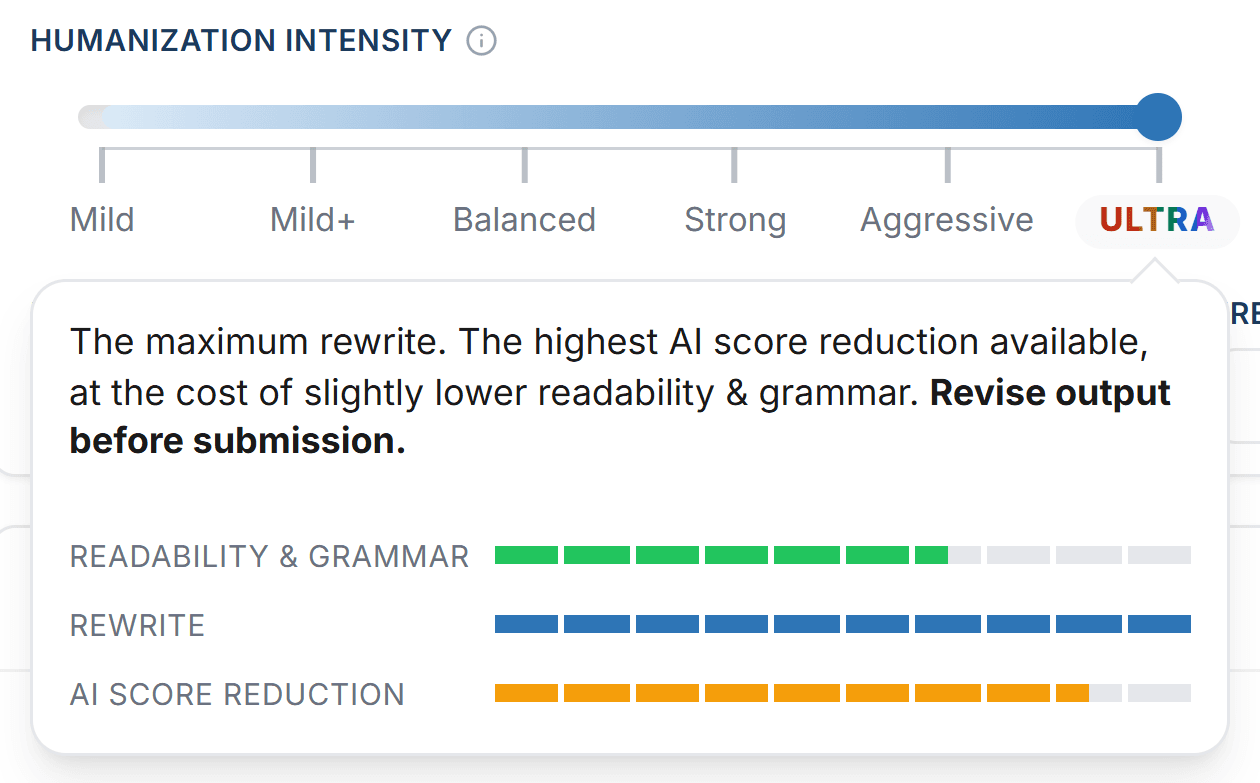
Modes d’écriture
- Académique: préserve les citations et développe les contractions. Pour les thèses, articles et rapports.
- Corporate: une voix professionnelle et soignée.
- Créatif: Une prose plus vivante et plus expressive.
- Blog/SEO: un ton conversationnel pour le contenu web, avec protection des mots-clés SEO (voir ci-dessous).
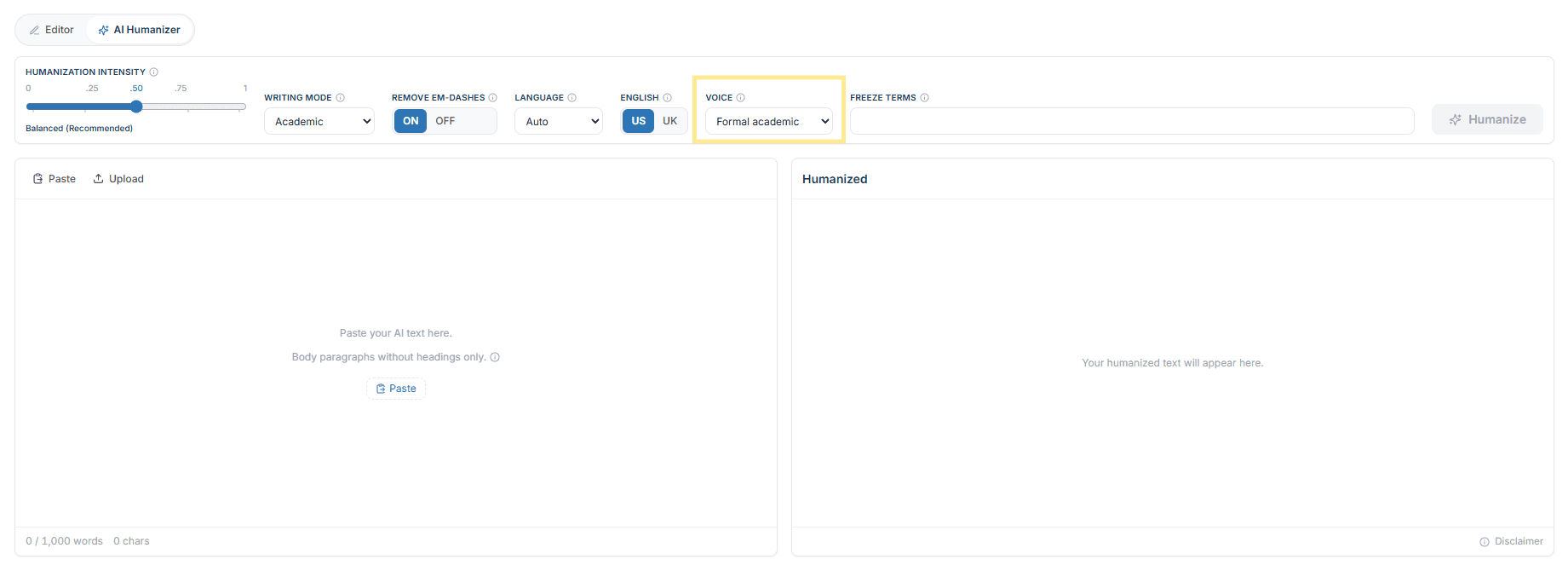
Filtre de voix
Le contrôle Voix situé à côté du mode de rédaction détermine quelle personne grammaticale le texte humanisé peut utiliser. Il filtre la voix que votre brouillon porte déjà, alors rédigez dans la voix dont votre soumission a besoin et choisissez l’option qui lui correspond.
- Faites correspondre mon brouillon: préserve la voix exactement telle qu’elle est rédigée.
- Académique formel: un registre impersonnel sans première ni deuxième personne, le paramètre pour les articles et les mémoires.
- Je, première personne uniquement: conserve votre je et votre nous et exclut la deuxième personne.
- Deuxième personne uniquement: conserve votre vous et exclut la première personne.
Le paramètre s’applique à l’ensemble de l’humanisation. La Voix est une fonctionnalité d’Academic Plus.
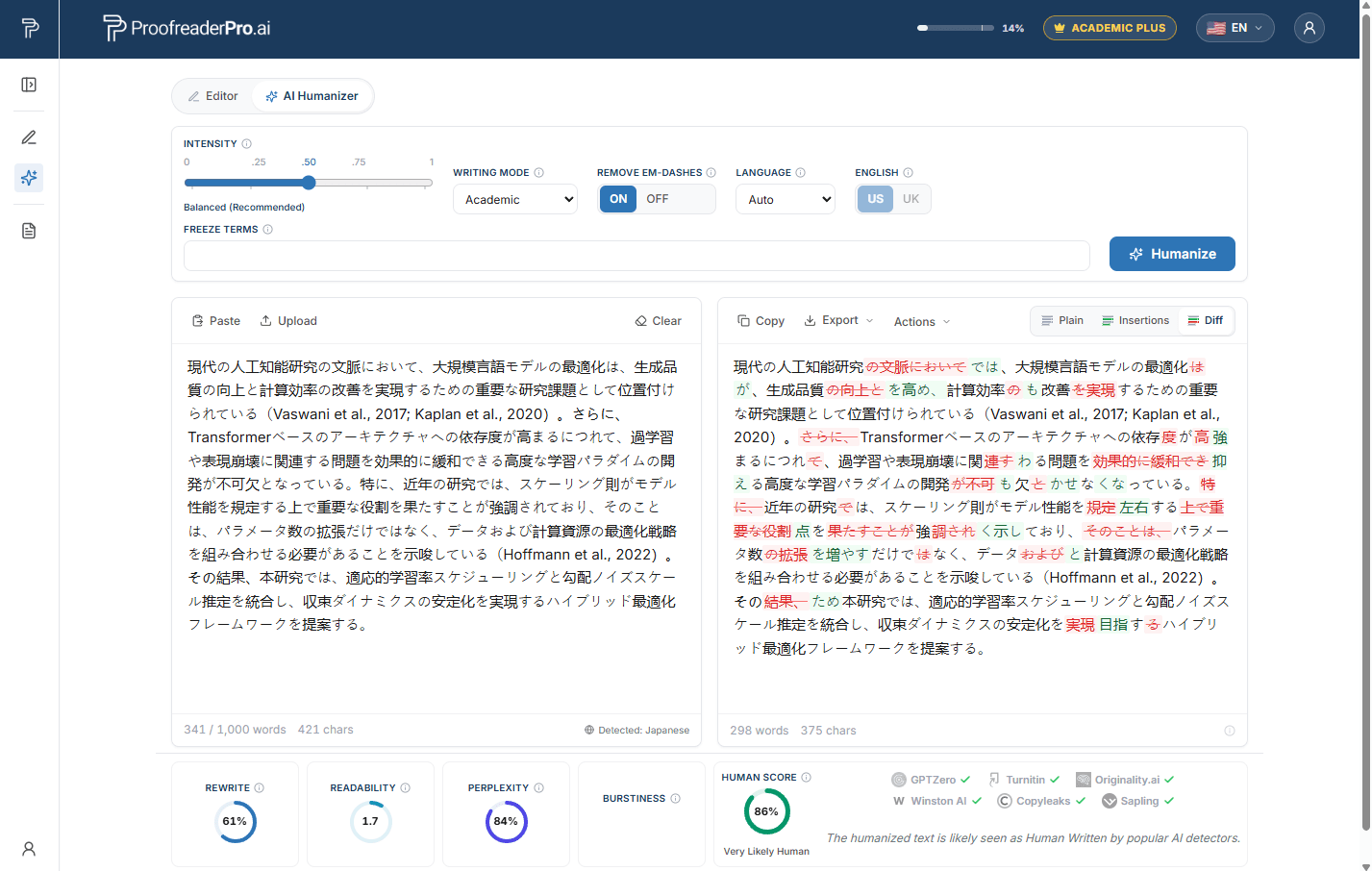
Prise en charge des langues (67 langues)
L’AI Humanizer fonctionne dans 67 langues, de l’espagnol, de l’arabe et du chinois jusqu’à l’ourdou, l’hindi et le haoussa. Votre langue est détectée automatiquement : lorsqu’une langue autre que l’anglais est reconnue, une petite note s’affiche sous le panneau de saisie. Pour ignorer la détection, sélectionnez la langue dans la liste déroulante Langue. Le commutateur d’orthographe US/UK s’applique uniquement aux textes en anglais et est désactivé pour les autres langues.
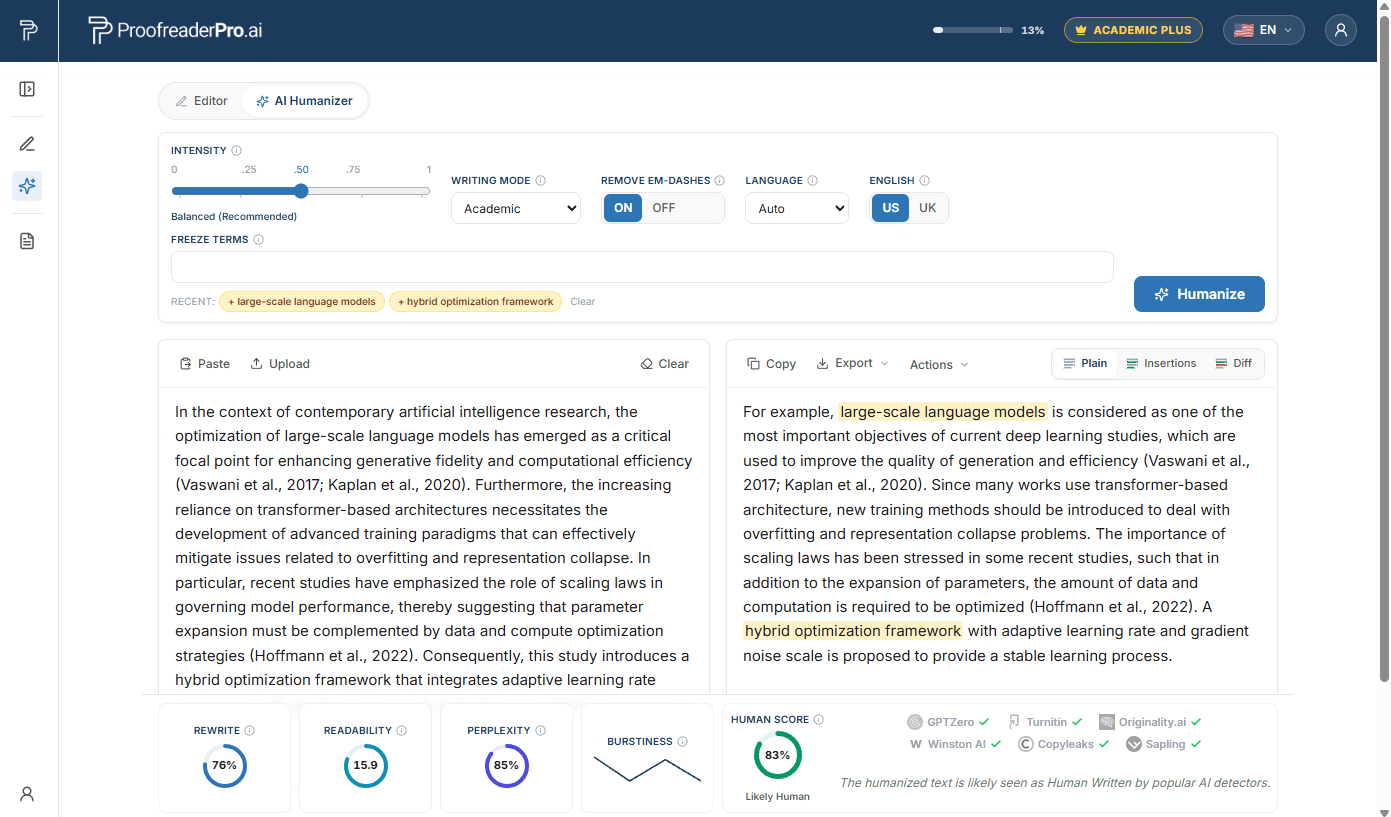
Geler les termes
Les termes à figer sont des mots ou des expressions que l’AI Humanizer doit conserver exactement tels quels, caractère par caractère. Ils sont conçus pour la rédaction académique et technique : les noms d’auteurs, les citations dans le texte, les statistiques rapportées comme p < 0.05, les formules chimiques et les termes spécifiques à une discipline qui ne doivent pas être reformulés.
- Saisissez un terme et appuyez sur Entrée ou sur une virgule. Les termes doivent apparaître dans votre texte ; jusqu’à 10 termes par passe.
- Les termes figés sont mis en évidence en ambre dans votre saisie et dans le résultat, afin que vous puissiez confirmer qu’ils sont restés inchangés.
- Une fois le passage terminé, le champ se vide pour votre prochain texte et les termes passent sous celui-ci sous forme de pastilles à un clic, pour une réutilisation facile.
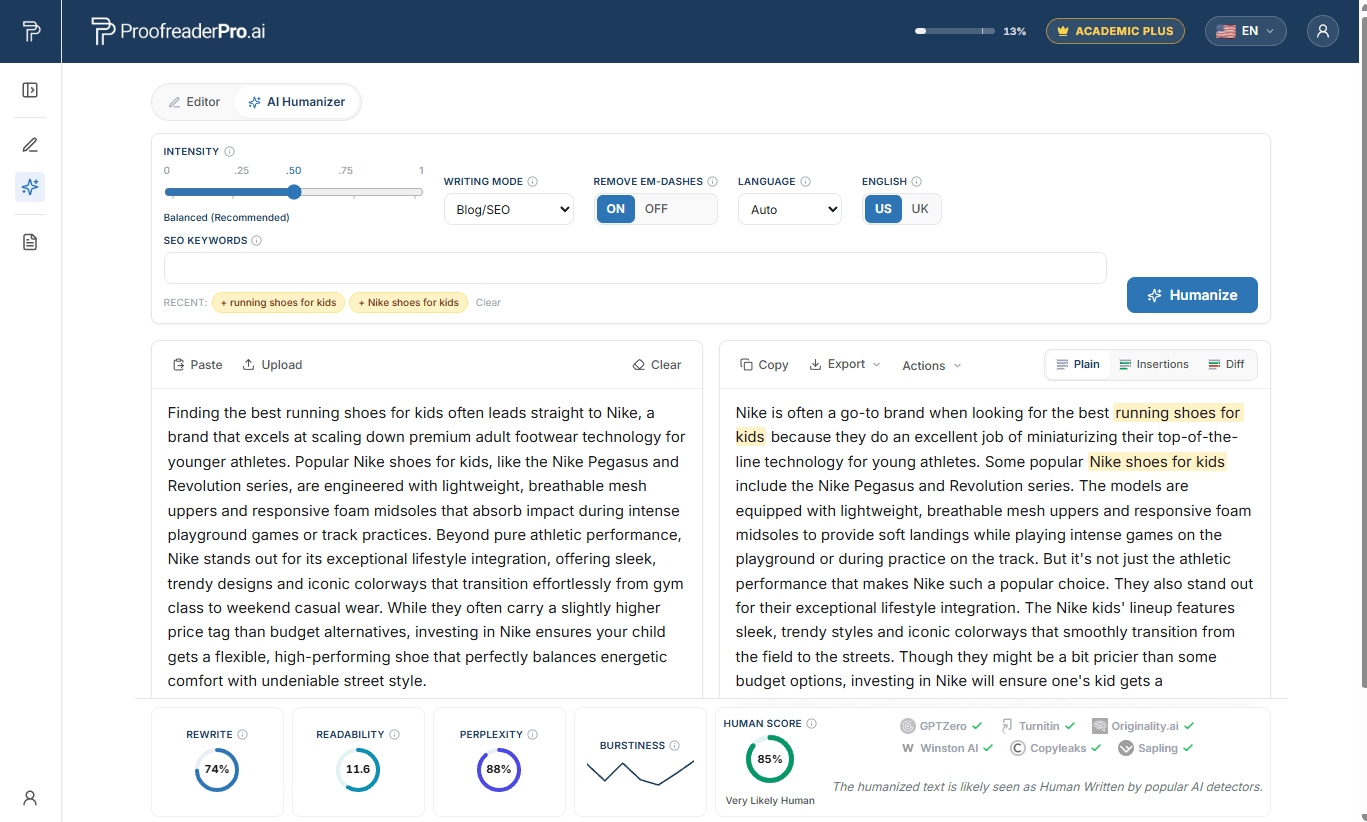
Mots clés SEO (mode Blog/SEO)
Les rédacteurs de contenu ont un problème différent : le classement dans les moteurs de recherche dépend de la conservation exacte des expressions-clés lors de la réécriture. En mode Blog/SEO, le champ devient des mots-clés SEO. Ajoutez vos mots-clés principaux, secondaires et à longue traîne, et l’AI Humanizer les garde tous exactement tels qu’ils sont écrits pendant qu’il réécrit le texte autour d’eux, afin que votre article humanisé reste optimisé pour les requêtes que vous ciblez.
- Fonctionne de la même manière que la fonctionnalité de gel des termes : saisissez un terme ou utilisez une virgule pour en ajouter, jusqu’à 10 mots-clés par passe, et chaque mot-clé doit déjà apparaître dans votre brouillon.
- Les mots-clés protégés sont mis en évidence en ambre dans la sortie, offrant une vérification visuelle instantanée que votre SEO on-page a bien survécu à l’humanisation.
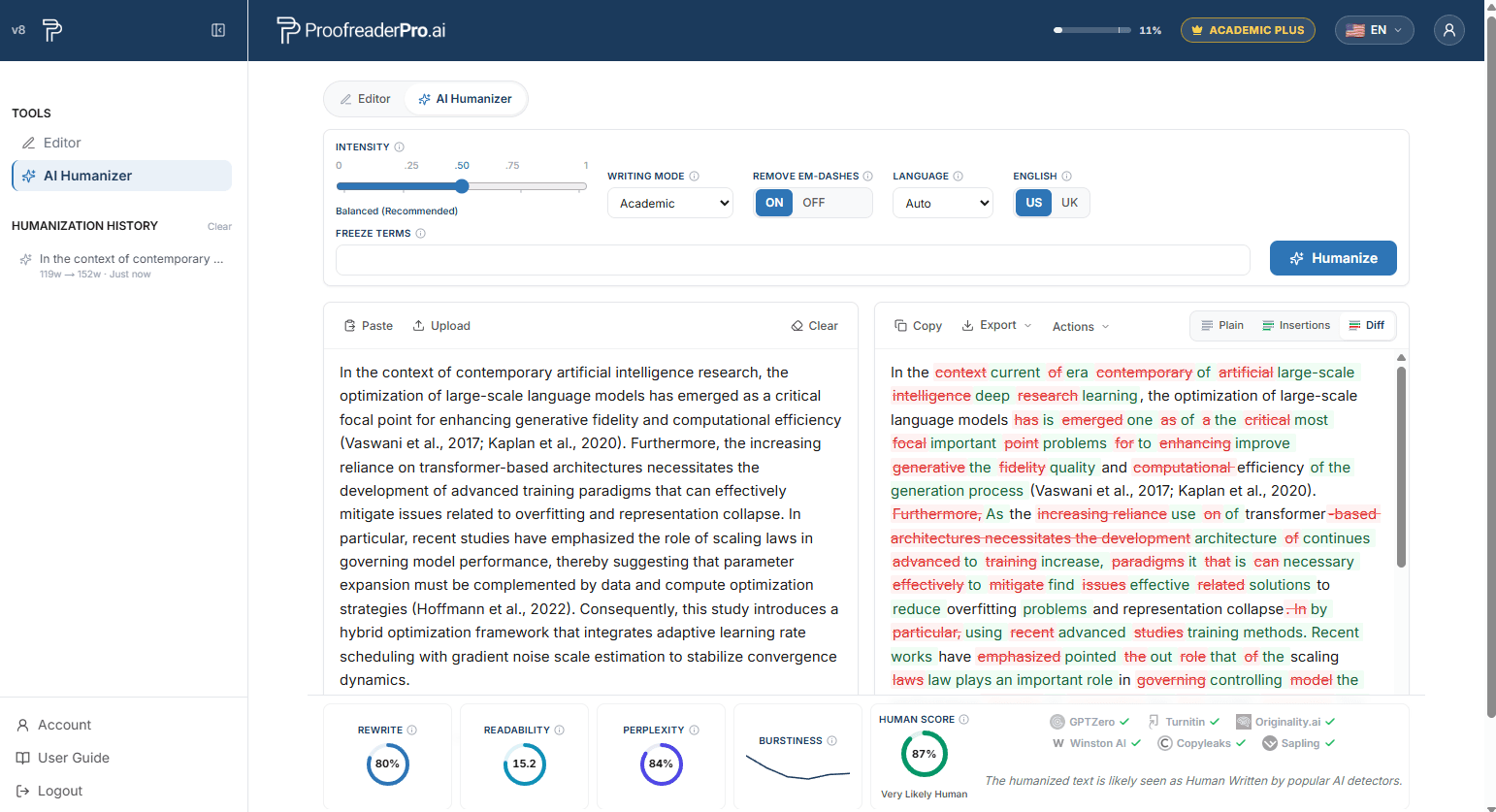
Examen de votre résultat
Le panneau de sortie propose trois vues :
- Plain: le texte final, prêt à copier.
- Insertions: met en surbrillance les nouvelles parties rédigées.
- Différence: une comparaison complète avec votre saisie, avec les insertions et suppressions indiquées.
Sous les panneaux, la barre des métriques affiche votre Human Score ainsi que le pourcentage de réécriture, la lisibilité, la perplexité et la burstiness. Survolez les icônes d’informations pour obtenir une explication en langage clair de chaque métrique.
Exportation et copie
Utilisez Copier pour une copie rapide du résultat en texte brut dans le presse-papiers. Le menu Exporter propose Word et PDF (net ou avec modifications suivies), le texte brut et HTML. De plus, Copier en Markdown et Copier en HTML génèrent des paragraphes prêts pour le CMS pour WordPress, Ghost et des éditeurs similaires.
Rehumaniser et relire dans l’Editor
- Re-humaniser: fait passer la sortie par un autre passage pour une réécriture plus percutante. Chaque passage utilise des mots de votre quota.
- Relire dans l’éditeur: enregistre le résultat sous la forme d’un nouveau document et l’ouvre dans l’éditeur. Attention : utilisez uniquement Light Proofreading, car un édition IA plus poussée peut à nouveau augmenter le score de détection de l’IA.
Historique d’humanisation
Vos exécutions récentes sont affichées dans le panneau latéral lorsque vous êtes sur l’onglet Humanizer. Cliquez sur une entrée pour restaurer cette exécution, y compris son entrée, sa sortie et ses paramètres. L’historique est stocké uniquement sur votre appareil.
Limites de mots et passes
- Chaque passe accepte entre 50 et 1 000 mots.
- Pour les documents plus longs, divisez le texte en sections, puis humanisez-les une étape à la fois.
- La humanisation utilise les mots inclus dans votre quota mensuel ; il n’existe pas de crédits distincts. Le nombre de mots restants est toujours visible dans l’en-tête.
DOCUMENT HUMANIZER
À qui s’adresse le Document Humanizer
Le Document Humanizer humanise un document Word complet en un seul téléversement. Il est conçu pour les thèses, mémoires, articles de revue, rapports et tout autre long document pour lequel coller 1 000 mots à la fois puis reconstruire la mise en forme prend du temps. Les paragraphes du corps du texte sont humanisés avec les réglages de votre AI Humanizer. Les titres, listes, tableaux, figures, légendes, équations, notes de bas de page et la liste de références sont conservés à l’identique. Le Document Humanizer est inclus dans l’offre Academic Plus.
Démarrage rapide
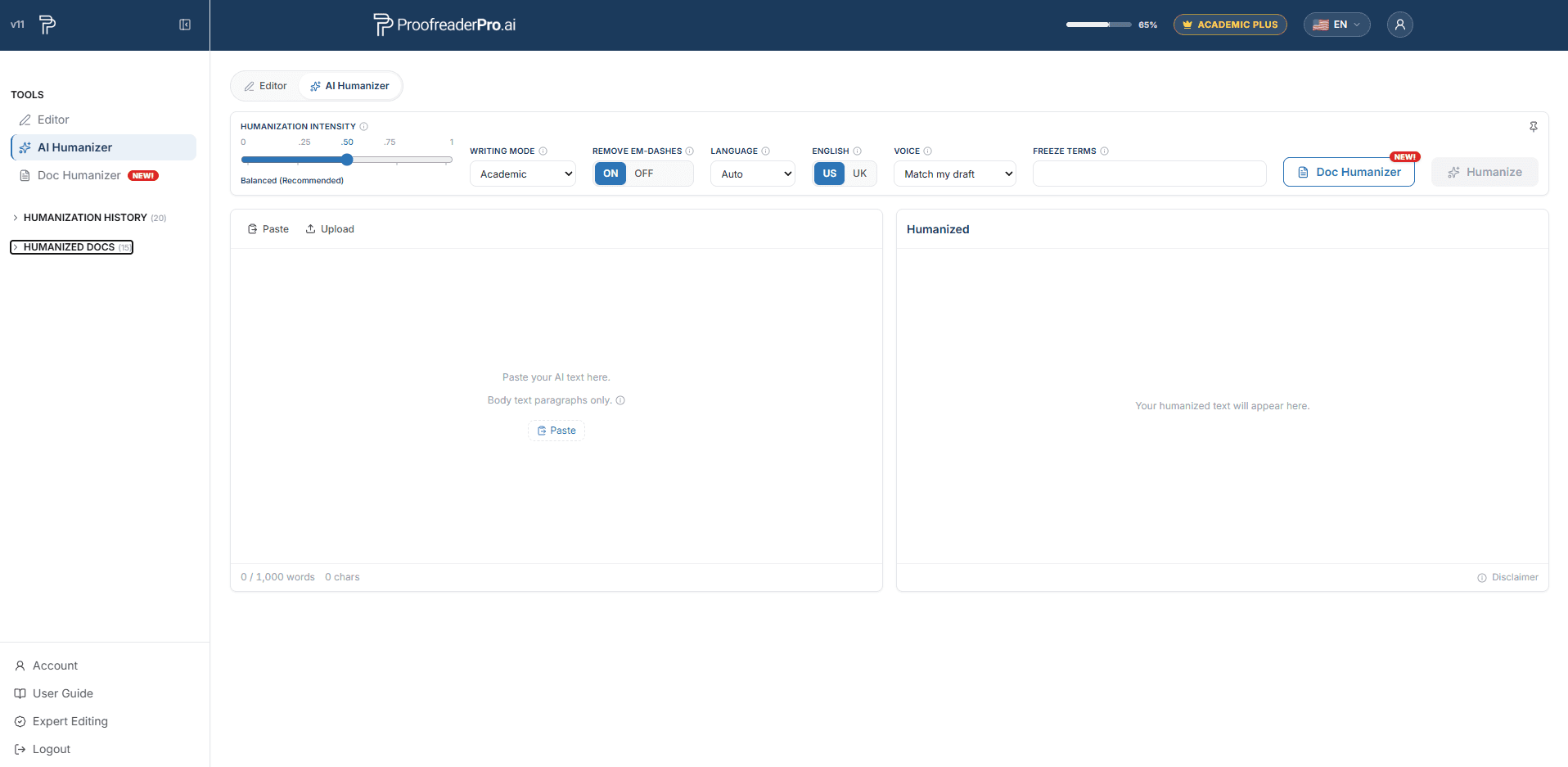
- Ouvrez Doc Humanizer depuis Outils dans le panneau de gauche, ou cliquez sur le bouton Doc Humanizer à côté du bouton Humaniser dans l’onglet AI Humanizer.
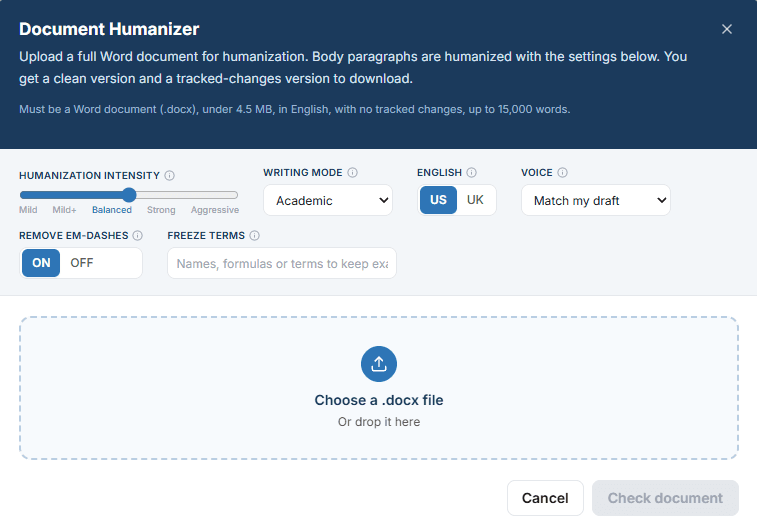
- Vérifiez les options d’humanisation en haut de la fenêtre. L’intensité, le mode de rédaction, l’anglais US ou UK, Voice, Remove em-dashes et Freeze terms sont repris depuis votre onglet AI Humanizer et s’appliquent à tout le document.
- Déposez votre .docx dans la zone de téléversement, ou cliquez dessus pour choisir le fichier.
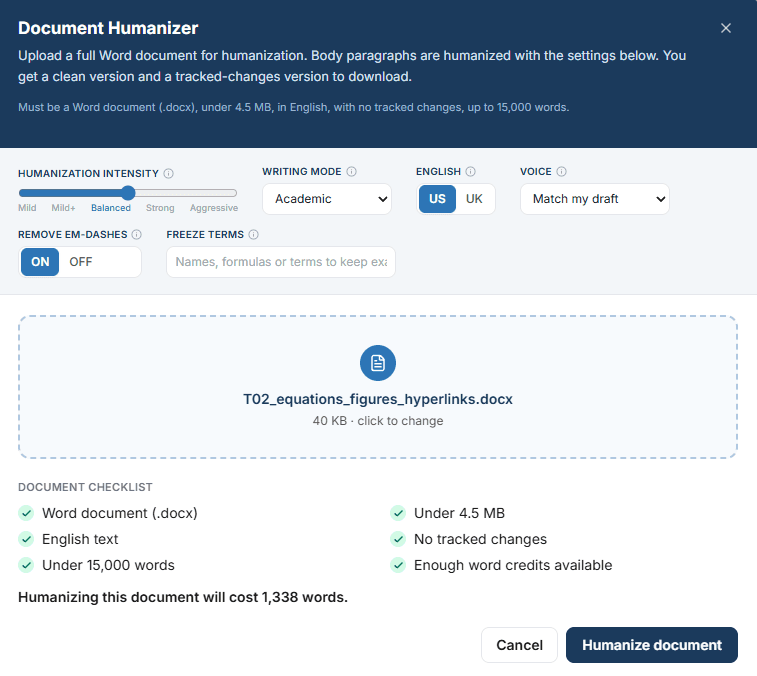
- Cliquez sur Vérifier le document. La liste de contrôle confirme le fichier et la fenêtre indique le coût en mots. Rien n’est débité à cette étape.
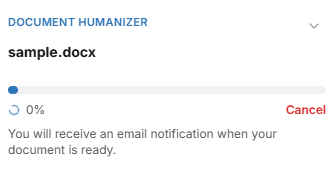
- Cliquez sur Humaniser. La fenêtre se ferme et une fenêtre flottante affiche la progression section par section, avec une barre de progression.
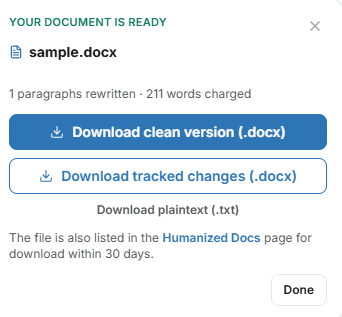
- Quand le document est prêt, téléchargez-le depuis la fenêtre, depuis l’e-mail que vous recevez, ou depuis Documents humanisés dans le panneau de gauche.
Ce dont le document a besoin
Vérifier le document teste six critères avant tout débit. Un document qui échoue à un test est refusé avec la raison, et aucun mot n’est déduit.
- Un document Word (.docx). Enregistrez d’abord les fichiers .doc, .odt et PDF au format .docx dans Word.
- Moins de 4,5 MB. Les grandes images sont la raison la plus courante d’un dépassement de la limite. Utilisez Compresser les images dans Word, puis enregistrez à nouveau.
- Texte en anglais. Pour les autres langues, utilisez l’onglet AI Humanizer, qui humanise 60+ langues, 1 000 mots à la fois.
- Aucune modification suivie. Acceptez ou refusez d’abord toutes les modifications dans Word, enregistrez, puis téléversez à nouveau.
- Moins de 15 000 mots. Divisez un document plus long par chapitre et téléversez chaque partie séparément.
- Assez de mots dans votre offre. Le coût est indiqué avant de commencer. Un rechargement de mots couvre un solde insuffisant de mots.
Réglages
Les réglages s’appliquent à chaque section du document. Ils sont copiés depuis votre onglet AI Humanizer quand la fenêtre s’ouvre. Si vous voulez une intensité, un mode de rédaction ou une voix différents pour ce document, réglez-les d’abord dans l’onglet. Freeze terms sont conservés exactement tels qu’ils sont écrits dans chaque section où ils apparaissent.
Progression, e-mail et annulation
La fenêtre flottante affiche la section en cours ("Humanisation de la section 3 sur 12") et une barre de progression. Vous pouvez la réduire et continuer à travailler dans le tableau de bord, ou quitter la page. Le document continue sur nos serveurs, et vous recevez un e-mail lorsqu’il est prêt.
Annuler arrête le document après la section en cours. Les sections déjà livrées sont facturées, les sections restantes ne le sont pas.
Téléchargements
- Fichier Word propre (.docx) : le document humanisé avec sa mise en forme, prêt à être soumis ou à continuer d’être modifié.
- Modifications suivies (.docx) : le même document avec chaque suppression et insertion marquée comme une révision Word. Ouvrez-le dans Word, allez dans Révision, puis acceptez ou refusez les modifications une par une ou toutes à la fois.
- Texte brut (.txt) : le texte du corps humanisé sans mise en forme.
Les trois téléchargements restent disponibles sur la page Documents humanisés pendant 30 jours.
Documents humanisés
La section Documents humanisés du panneau de gauche liste vos derniers documents avec leur statut et leurs liens de téléchargement. "Tout voir" ouvre la page Documents humanisés avec la liste complète. Chaque document reste disponible pendant 30 jours, et les 20 derniers documents sont toujours affichés.
Limites et facturation
- Jusqu’à 15 000 mots par document. Découpez les documents plus longs par chapitre.
- Un document à la fois par compte. Le téléversement suivant commence lorsque le document en cours est terminé ou annulé.
- Les mots sont débités de votre quota mensuel au même rythme que l’AI Humanizer, section par section au fur et à mesure de leur livraison.
FAQ D’ASSISTANCE (GUIDE PRATIQUE)
Réponses rapides pour les tâches courantes. Chaque réponse est volontairement brève ; les sections ci-dessus couvrent chaque fonctionnalité en détail.
Fonctionnalités d’édition
Comment puis-je relire mon texte ?
Collez votre texte dans l’éditeur, sélectionnez Light, Standard ou Comprehensive sous Proofreading and Editing, puis cliquez sur Apply. Les modifications s’affichent sous forme de modifications suivies, que vous pouvez accepter ou refuser.
Comment choisir le bon niveau de correction ?
Utilisez Light uniquement pour la grammaire, l’orthographe et la ponctuation (et pour le texte qui a déjà été humanisé), Standard pour la grammaire ainsi que la clarté et la fluidité, et Comprehensive pour la réécriture la plus approfondie. Modifiez moins de 600 mots par passe pour obtenir la meilleure qualité.
Comment dois-je formater les citations ?
Choisissez APA, Chicago, IEEE, MLA ou Turabian sous Citations dans la barre d’outils. Toutes les citations dans le texte sont converties automatiquement vers le style sélectionné.
Comment convertir le temps grammatical ?
Sélectionnez Passé, Présent ou Futur sous Conversion du temps dans la barre d’outils. Les temps sont ajustés dans tout le texte, et chaque modification est suivie.
Comment puis-je passer de l’anglais britannique à l’anglais américain ?
Cliquez sur UK ou US sous Format de l’anglais. L’orthographe et les conventions sont converties automatiquement (colour en color, organise en organize).
Comment reformuler, développer ou résumer du texte ?
Utilisez les boutons en un clic sous Traitement du texte : Reformuler réécrit tout en préservant le sens, Développer ajoute des détails supplémentaires et Résumer condense le texte en ses points clés.
Comment traduire mon document ?
Cliquez sur Traduire vers dans la barre d’outils et choisissez une langue cible. Le document est traduit sur place, avec des modifications suivies comme pour toute autre modification.
Modifications suivies et exportation
Comment puis-je afficher les modifications suivies ?
Les modifications apparaissent directement dans le texte : les insertions (style Word) sont soulignées en vert et les suppressions sont affichées en rouge avec un barré. Le panneau de suggestions à droite liste chaque modification, regroupée dans les onglets Tout, Grammaire, Structure, Reformulation et Jargon IA.
Comment accepter ou refuser les modifications ?
Cliquez sur une seule modification et utilisez les boutons Accepter ou Rejeter dans la fenêtre contextuelle. Mettez en surbrillance un passage pour gérer tout ce qu’il contient à la fois, ou utilisez Accepter tout / Rejeter tout dans la barre d’outils. Le panneau de suggestions propose les mêmes contrôles sur chaque carte de modification.
Comment exporter mon document avec les modifications suivies vers Word ?
Ouvrez Exporter puis choisissez Word avec suivi des modifications. Le fichier .docx s’ouvre dans Microsoft Word avec des suivis des modifications natifs, que les superviseurs et co-auteurs peuvent examiner. Des exports Word et PDF « propres » sont également disponibles, et vous pouvez copier le texte avec ses suivis des modifications directement dans Word.
Documents
Comment puis-je téléverser un document ?
Cliquez sur Upload dans le Tableau de bord et choisissez un fichier .docx, .pdf ou .txt d’une taille maximale de 4 Mo. Le téléversement de documents est disponible sur les formules payantes.
Comment puis-je enregistrer mon travail et restaurer une version antérieure ?
Cliquez sur Enregistrer dans l’éditeur. Une capture est également effectuée avant chaque passage par l’IA ; ouvrez l’historique des versions dans la barre latérale et cliquez sur Restaurer pour une version antérieure ou lancez une exécution.
Comment renommer ou supprimer un document ?
Les deux actions se trouvent dans la liste des documents du Tableau de bord : utilisez le contrôle Renommer pour modifier un titre, ou le contrôle Supprimer pour supprimer définitivement un document.
Fonctionnalités de l’AI Humanizer
Comment humaniser du texte généré par IA ?
Ouvrez AI Humanizer depuis le panneau latéral, collez votre texte assisté par IA ou importez un fichier .docx ou .txt, réglez l’intensité et le mode d’écriture, puis cliquez sur Humanize. Un passage typique dure de 15 à 45 secondes.
Comment régler l’intensité de l’Humanizer ?
Faites glisser le curseur sur six réglages : Mild, Mild+, Balanced, Strong, Aggressive et ULTRA. Balanced est le meilleur compromis entre lisibilité et réduction du score d’IA, et ULTRA, dans Academic Plus, réduit le plus les scores d’IA.
Comment choisir un mode d’écriture ?
Choisissez Academic pour les thèses et les articles (les citations sont conservées, les contractions sont développées), Corporate pour une voix professionnelle et soignée, Creative pour une prose plus vivante, ou Blog/SEO pour du contenu web avec protection des mots-clés.
Comment puis-je empêcher des termes spécifiques d’être modifiés ?
Ajouter des termes à figer : saisissez un terme puis appuyez sur Entrée ou sur une virgule, jusqu’à 10 par passe. Chaque terme doit apparaître dans votre texte. Les termes figés persistent caractère par caractère et sont mis en évidence en ambre dans le résultat.
Comment protéger les mots-clés SEO ?
Passez en mode Blog/SEO et le champ de termes figés devient des mots-clés SEO. Ajoutez jusqu’à 10 mots-clés et l’AI Humanizer les conserve tous exactement tels qu’ils sont écrits tout en réécrivant le texte autour.
Comment puis-je humaniser un texte non anglais ?
Collez-le simplement : la langue est détectée automatiquement dans 67 langues, et une note apparaît sous le panneau de saisie. Pour remplacer la détection, sélectionnez la langue dans la liste déroulante Langue.
Comment supprimer les tirets cadratins (—) de mon texte ?
Activez le commutateur de tiret cadratin au-dessus du panneau de saisie avant d’exécuter le traitement. Les tirets cadratins sont remplacés par une ponctuation standard dans le cadre de la réécriture.
Comment puis-je vérifier mon Human Score ?
Lancez un passage et lisez la barre de métriques sous le panneau de sortie : votre Human Score, ainsi que le pourcentage de réécriture, la lisibilité, la perplexité et la burstiness. Survolez les icônes d’informations pour des explications en langage simple.
Comment puis-je comparer le résultat avec mon entrée ?
Basculez le volet de sortie en mode Diff pour une comparaison complète avec les insertions et suppressions marquées, ou en mode Insertions pour n’afficher que les parties nouvellement rédigées.
Comment exécuter un deuxième passage plus fort ?
Cliquez sur Re-humaniser pour faire passer la sortie à un autre tour de traitement. Chaque tour utilise des mots de votre quota mensuel.
Comment exporter le texte humanisé ?
Utilisez Copier pour le résultat en mode plain, ou le menu Exporter pour Word et PDF (propre ou avec modifications suivies), le texte brut et HTML. Copier en Markdown et Copier en HTML génèrent des paragraphes prêts pour le CMS pour WordPress, Ghost et des éditeurs similaires.
Comment puis-je restaurer une humanisation précédente ?
Dans l’onglet Humanizer, ouvrez l’historique dans le panneau latéral et cliquez sur n’importe quelle entrée pour restaurer cette exécution, y compris son entrée, sa sortie et ses paramètres. L’historique est stocké uniquement sur votre appareil.
COMPTE ET ASSISTANCE
Accéder à la page du compte
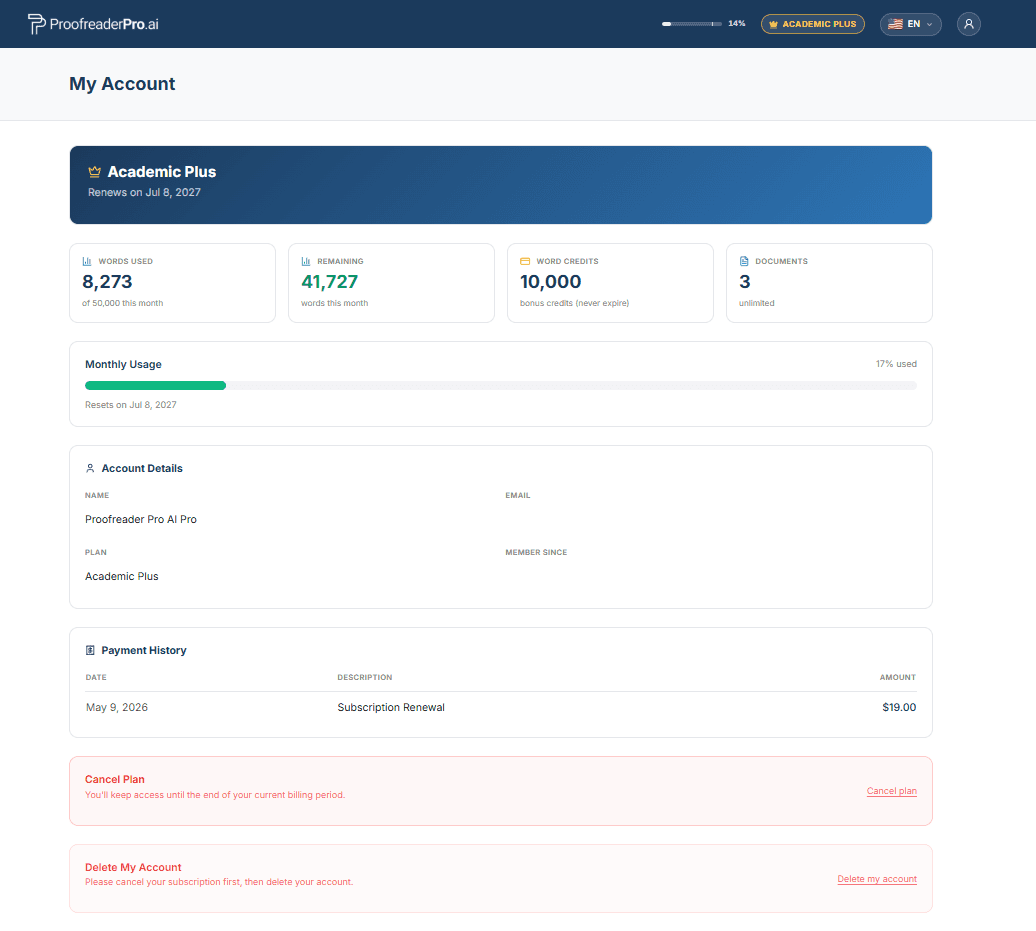
Ouvrez le panneau latéral et cliquez sur Compte en bas. À partir de là, vous pouvez gérer votre formule et votre facturation, modifier votre mot de passe et consulter votre utilisation mensuelle de mots.
Annuler votre abonnement
- Ouvrez la page Compte depuis le panneau latéral.
- Dans la section Annuler l’abonnement en bas, cliquez sur Annuler l’abonnement et confirmez dans le portail de facturation sécurisé.
- Vous conservez l’accès jusqu’à la fin de la période pour laquelle vous avez déjà payé ; aucun frais supplémentaire n’est facturé après cette date.
Supprimer votre compte
Sur la page Compte, choisissez Supprimer mon compte. Cette action supprime définitivement votre compte, vos documents et vos données personnelles, et elle ne peut pas être annulée. Si vous avez un abonnement actif, annulez-le d’abord afin d’éviter toute nouvelle facturation.
Changer la langue de l’interface
Cliquez sur l’icône en forme de globe dans le coin supérieur droit, puis sélectionnez la langue de votre choix. Toute l’interface bascule alors vers la langue sélectionnée.
Ouvrez le menu utilisateur dans l’angle supérieur droit et sélectionnez Support, ou envoyez-nous directement un e-mail à hello@ProofreaderPro.ai. Nous répondons sous un jour ouvré.

