Hogyan tegyél emberibbé egy teljes Word-dokumentumot (.docx) a ProofreaderPro segítségével
Egyetlen feltöltéssel humanizáljon egy teljes Word dokumentumot (.docx): legfeljebb 15,000 szó, a címek, táblázatok és hivatkozások megőrzve, tiszta vagy nyomon követett változtatásokat tartalmazó letöltés.
A Document Humanizer a ProofreaderPro-ban egyetlen feltöltéssel egy teljes Word-dokumentumot humanizál. Feltöltöd a .docx fájlt, és a törzsszöveg bekezdései a te AI Humanizer beállításaid szerint lesznek humanizálva. A kész dokumentumot letisztított Word-fájlként vagy követett módosításokkal ellátott Word-fájlként töltheted le. A címsorok, listák, táblázatok, ábrák, képaláírások, képletek és a hivatkozáslista szó szerint megmaradnak. Legfeljebb 15,000 szavas dokumentumokat kezel, és az Academic Plus csomag része.
| Document Humanizer | Rövid áttekintés |
|---|---|
| Bemenet | Egy Word-dokumentum (.docx) 4.5 MB alatt, angol nyelven, követett módosítások nélkül |
| Hossz | Dokumentumonként legfeljebb 15,000 szó |
| Beállítások | Az AI Humanizer füledről másolva, és a teljes dokumentumra alkalmazva |
| Letöltések | Tiszta .docx, követett módosításos .docx, egyszerű szöveg (.txt) |
| Megőrzés | 30 nap; a legutóbbi 20 dokumentum a Humanizált dokumentumok alatt listázódik |
| Díjazás | Kézbesített szakaszonként, ugyanabból a szókeretből, mint az AI Humanizer esetében |
| Csomag | Academic Plus |
Miért hasznos egy teljes dokumentumot kezelő humanizer
Az AI Humanizer egyszerre legfeljebb 1,000 szót kezel. Egy 12,000 szavas szakdolgozati fejezethez ez több másolást és beillesztést jelent, majd a formázott fájlba való visszamásolást is. A címsorokat, táblázatokat és képaláírásokat előbb ki kell vágni, mert a humanizer mindent törzsszövegként kezel, amit kap. Ugyanez igaz akkor is, amikor egy kutatási cikket, szakdolgozatot vagy disszertációt humanizálsz szakaszonként.
A Document Humanizer leveszi ezt a munkát a válladról. Azonosítja a Word-fájl minden bekezdését, csak a törzsszöveg bekezdéseit küldi humanizálásra, majd a humanizált szöveget visszaírja ugyanabba a fájlba az eredeti formázással együtt. Egy fájlt töltesz fel, és egy fájlt töltesz le.
Mit kell előkészítened feltöltés előtt
A felugró ablak hat dolgot ellenőriz, mielőtt bármit felszámítana. Az a dokumentum, amelyik valamelyik ellenőrzésen megbukik, elutasításra kerül az indoklással együtt, és nem von le szókeretet.
- Word-dokumentum .docx formátumban. A .doc, .odt és PDF fájlokat először Wordben mentsd .docx-ként.
- 4.5 MB alatti fájl. A nagy képek szoktak lenni a leggyakoribb okai annak, hogy egy fájl túllépi a határt; a Wordben a Képek tömörítése a legtöbb fájlt ez alá viszi.
- Angol szöveg. Más nyelvű dokumentumok az AI Humanizer fülen mennek át, amely 60+ nyelvet kezel egyszerre 1,000 szavas egységekben.
- Nincsenek követett módosítások. Minden módosítást fogadj el vagy utasíts el Wordben, majd mentsd el a feltöltés előtt.
- 15,000 szó alatt. Egy hosszabb dokumentumot fejezetenként oszd fel, és a részeket külön töltsd fel.
- Elég szókeret a csomagodban. A felugró ablak pontosan kiírja a költséget, például: "A dokumentum emberibbé tétele 4,822 szót vesz igénybe.", mielőtt megerősíted.
Hogyan humanizálj egy Word-dokumentumot lépésről lépésre
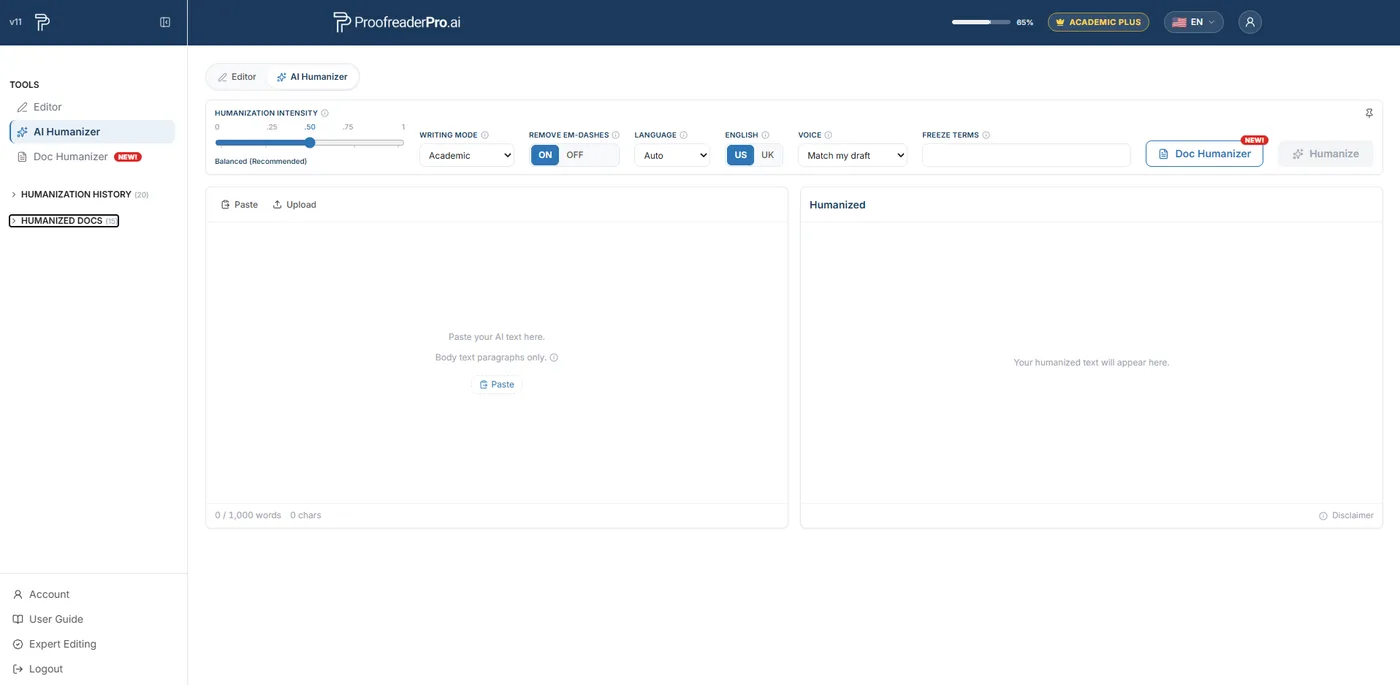
- Nyisd meg a Doc Humanizer funkciót a bal oldali panel Eszközök részéből a vezérlőpulton, vagy kattints a Doc Humanizer gombra a Emberibbé tesz gomb mellett az AI Humanizer fülön. A funkció az Academic Plus része.
- Állítsd be a humanizálási opciókat a felugró ablak tetején. Az Intensity, writing mode, US vagy UK English, Voice, Remove em-dashes és Freeze terms mezők az AI Humanizer füledről vannak előtöltve, és a teljes dokumentumra érvényesek.
- Húzd a .docx fájlt a feltöltési területre, vagy válaszd ki a számítógépedről.
- Kattints a Dokumentum ellenőrzése gombra. Az ellenőrzőlista megerősíti a fájlt, a felugró ablak pedig kiírja a költséget szóban. Ekkor még nem történik levonás.
- Kattints a Emberibbé tesz gombra. Egy lebegő ablak mutatja az előrehaladást szakaszonként, például: "A 3. szakasz emberibbé tétele a 12 közül". Tovább dolgozhatsz a vezérlőpulton, vagy elhagyhatod az oldalt, és e-mail értesítést kapsz, amikor a dokumentum elkészül.
- Töltsd le a tiszta Word-fájlt, a követett módosításos Word-fájlt vagy az egyszerű szöveget. A dokumentum 30 napig a Humanizált dokumentumok alatt is listázva marad.
Humanizáld egyetlen fájlként a szakdolgozatod fejezetét
Töltsd fel a .docx fájlt, folytasd a munkát, majd töltsd le a humanized fejezetet a címsorokkal, táblázatokkal és hivatkozásokkal együtt. Az Academic Plus tartalmazza a Document Humanizert, a hangnemszűrőt és havonta 50,000 szót.
Nézd meg az Academic Plus-tMi marad meg és mi lesz átírva
Csak a törzsszöveg bekezdései kerülnek átírásra. Mielőtt bármi elküldésre kerülne, a fájl minden bekezdése osztályozásra kerül. A címsorok, címek, listatételek, táblázatcellák, ábra- és táblázatfeliratok, valamint a külön kiemelt egyenletek változatlanul megmaradnak. Ugyanez igaz a hivatkozási tételekre, lábjegyzetekre, fejlécekre és láblécekre, a tartalomjegyzékre és az olyan rövid sorokra is, mint a címkék.
Egy törzsszöveg bekezdésen belül az inline egyenletek, lábjegyzetjelek, hivatkozások, képek és mezőkódok a helyükön maradnak, és a környező szöveg félkövér, dőlt és kiemelt formázása is megmarad. Az idézetek, számok, nevek és a rögzített kifejezéseid ugyanúgy megmaradnak, mint az AI Humanizerben, és a választott írásmód és hangnem minden szakaszra érvényes.
A fájl az eredetiből épül újra, így a stílusok, a számozás, a képek és az oldalsó elrendezés változatlan maradnak. Előfordulhat, hogy a Word újratördel egy oldaltörést, ha egy bekezdés hosszabb vagy rövidebb lett.
Tiszta másolat vagy követett módosítások
A tiszta fájl a humanized dokumentum, amely készen áll benyújtásra vagy további szerkesztésre. A követett módosításokat tartalmazó fájl minden törlést és beszúrást Word-javításként mutat a ProofreaderPro szerzőtől. Nyisd meg Wordben, menj a Véleményezés fülre, és fogadj el vagy utasíts vissza minden változtatást, vagy fogadd el az összeset egyszerre. Ha minden változtatást elutasítasz, az eredeti szöveg áll vissza.
Azok a felügyelők és társszerzők, akik Wordben nézik át, külön összehasonlító nézet nélkül is láthatják, mi változott, ugyanúgy, ahogy egy követett módosításokkal ellátott .docx korrektúra esetében tennék. Egy sima szövegű fájl (.txt) a humanized törzsszöveget tartalmazza formázás nélkül.
Hogyan számítják a szavakat
A Document Humanizer ugyanazt a szószámkeretet használja, mint az AI Humanizer, és az előugró ablak a kezdés előtt megmutatja az összesen felhasználható mennyiséget. A dokumentum szakaszonként humanized, és a fiókodat minden egyes szakasz után terhelik, ahogy az kézbesítésre kerül. Ha megszakítod a folyamatot, amíg a dokumentum fut, csak a már kézbesített szakaszok kerülnek felszámításra.
Hol tárolják a dokumentumaidat
A befejezett dokumentumok a bal oldali panelen és a Humanizált dokumentumok oldalon jelennek meg a Humanizált dokumentumok alatt. Mindegyik 30 napig letölthető marad, és a legutóbbi 20 humanized dokumentum mindig listázva van. Fiókonként egyszerre csak egy dokumentum humanized, és a következő akkor indul, amikor az aktuális befejeződik vagy megszakításra kerül.
Gyakran ismételt kérdések
Q: Humanizálhatok egy PDF-et vagy egy .doc fájlt?
Nem. Először mentsd el a fájlt .docx formátumban Wordben (File, Save As, Word Document). Egy PDF Wordbe konvertálva gyakran hibás bekezdéseket és kemény sortöréseket tartalmaz, ezért ellenőrizd az átalakított fájlt, mielőtt feltöltöd.
Q: A Document Humanizer működik az angolon kívüli nyelveken is?
Nem. Csak angol nyelvű dokumentumokat fogad el. Más nyelvekhez használd az 'AI Humanizer' fület, amely 60+ nyelven humanizes szöveget, egyszerre 1,000 szóig.
Q: Megmaradnak az idézetek és a hivatkozásjegyzékem?
Igen. A References címsor utáni minden bejegyzés változatlanul megmarad, így a hivatkozásjegyzék szó szerint megőrződik. A törzsszövegen belüli szövegközi hivatkozások ugyanúgy maradnak meg, mint az AI Humanizerben. Szerzőneveket vagy kifejezéseket hozzáadhatsz a Freeze terms listához, hogy pontosan úgy maradjanak, ahogy leírtad őket.
Q: Mennyi időbe telik egy dokumentum?
Minden szakasz nagyjából annyi időt vesz igénybe, mint az AI Humanizer egy futtatása, és a szakaszok egymás után futnak. Az előrehaladási ablak megmutatja, éppen melyik szakasz humanized, és amikor a dokumentum elkészül, e-mail értesítést kapsz, így nem kell az oldalon várnod.
Humanizálj egy teljes Word-dokumentumot akár 15,000 szóig egyetlen feltöltéssel, miközben a címsorok, táblázatok, ábrák, egyenletek és hivatkozások szó szerint megmaradnak. Tiszta vagy követett módosításos letöltés. Az Academic Plus csomag része.

Moe egy NLP mérnök PhD-vel a természetes nyelvi feldolgozásban. Kutatásai kiterjednek a számítógépes nyelvészetre, a szövegelemzésre és a gépi tanulásra, és közvetlenül beépültek a ProofreaderPro mögötti szerkesztési és humanizálási modellekbe. A folyamat azon részéről ír, amelyet a legtöbb ember soha nem lát: hogyan olvas fel egy nyelvi modell egy mondatot, pontozza azt, és hogyan dönti el, min változtasson.