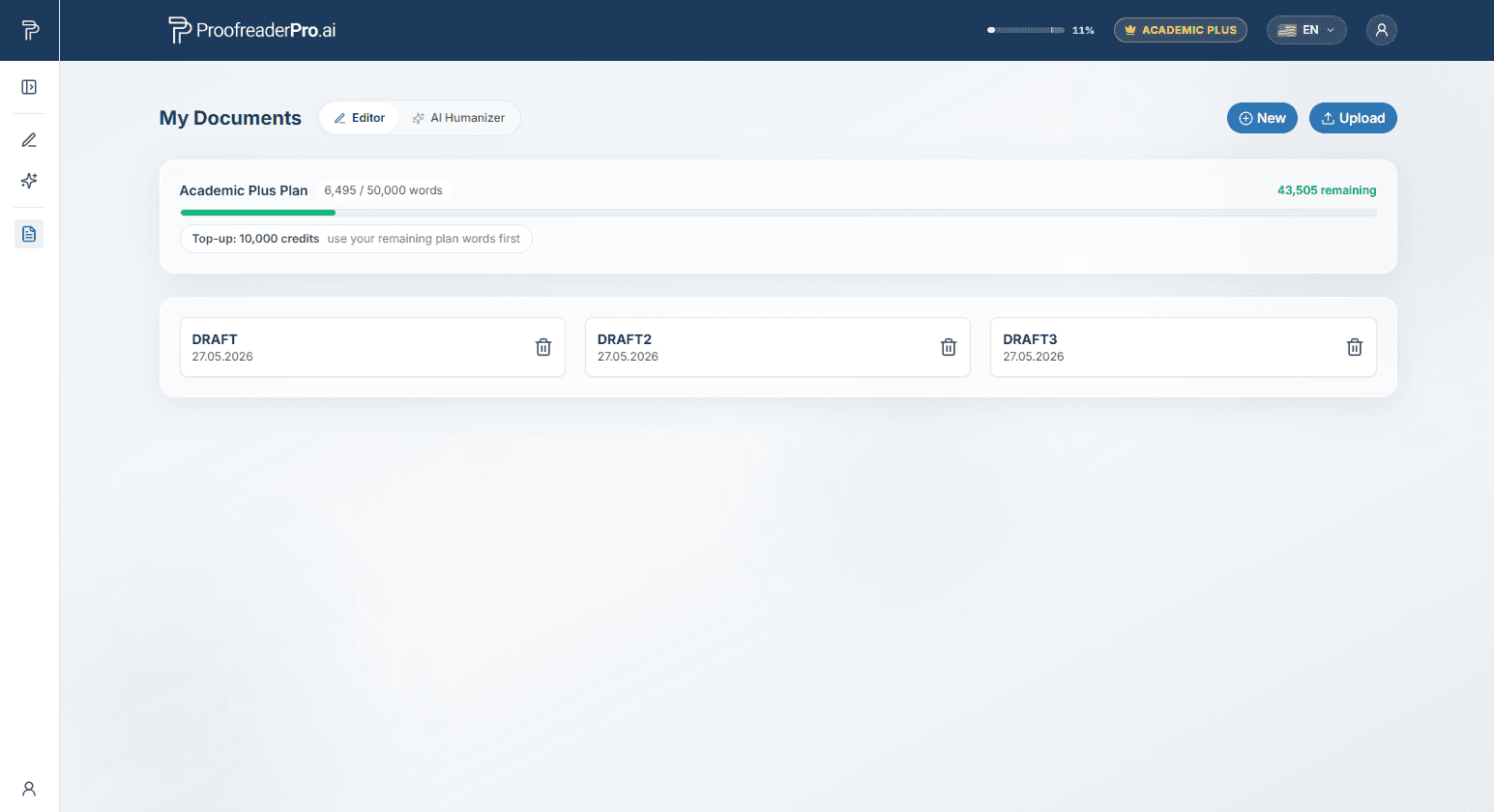
SZERKESZTŐ
Gyors kezdés
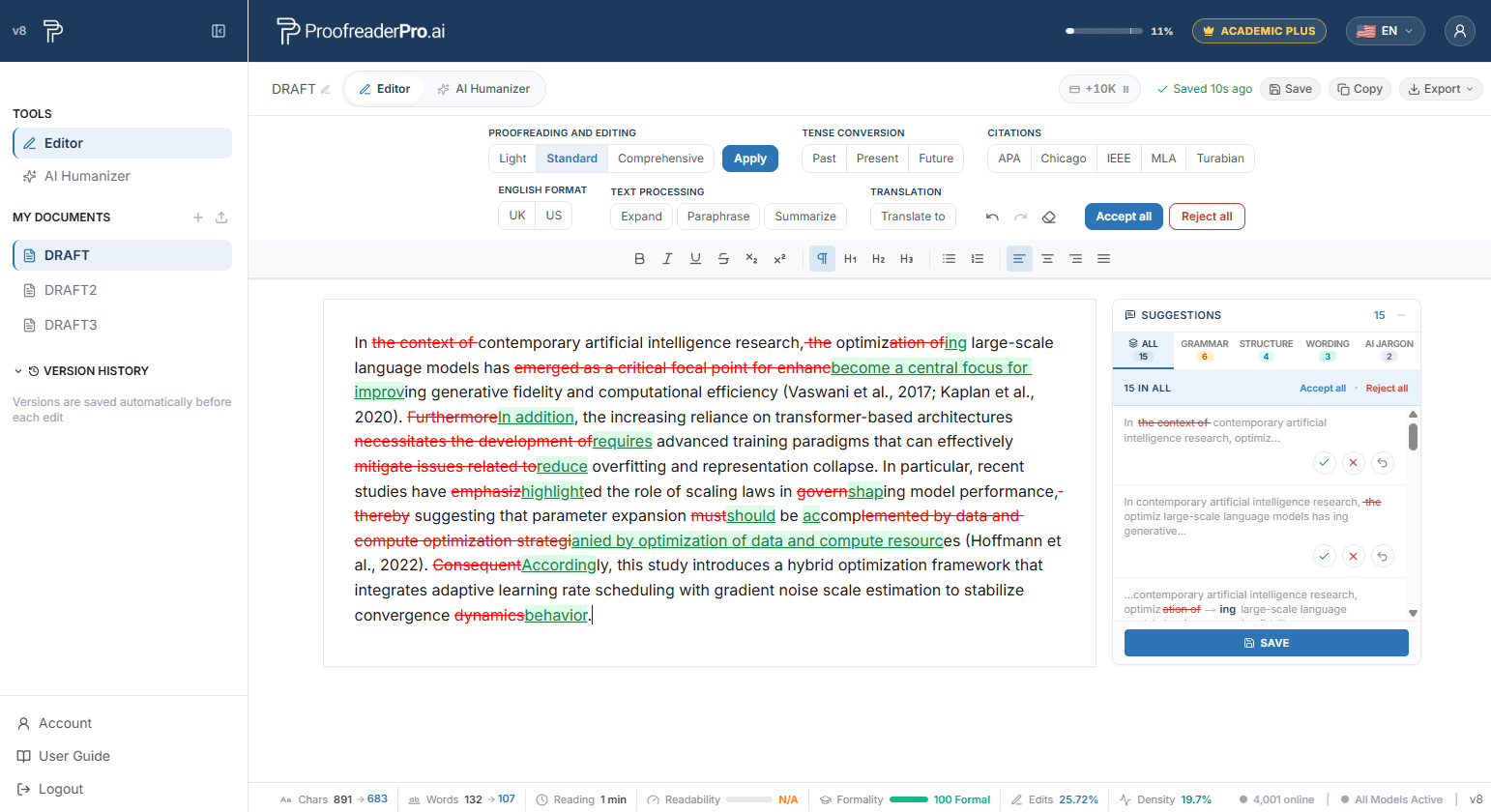
- Illessze be vagy írja be a szöveget az Editor felületére.
- Válasszon egy ellenőrzési mélységet (Light, Standard vagy Comprehensive), majd kattintson az Alkalmazás gombra.
- Tekintse át a szövegben követett módosításokat, valamint a jobb oldali javaslatpanelt, és minden egyes szerkesztést fogadjon el vagy utasítson el.
- Exportálás Wordbe vagy PDF-be, nyomon követett módosításokkal vagy anélkül.
Szerkesztés és lektorálás
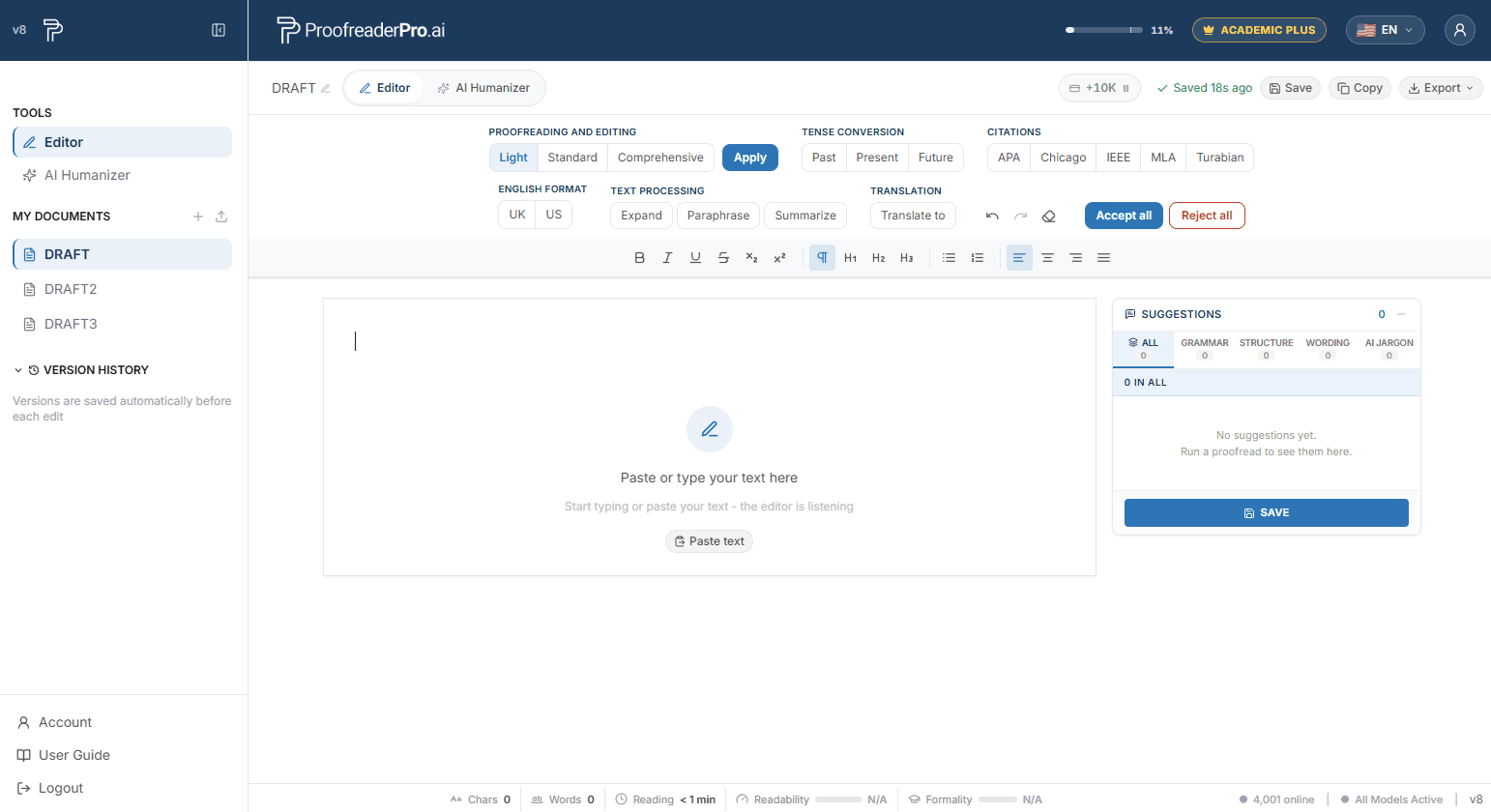
A Kapcsolópultból három szint érhető el. Pontosabb eredményekért egyszerre legfeljebb 600 szót szerkesszen.
- Enyhe: Csak nyelvtan, helyesírás és írásjelek. A legbiztonságosabb megoldás olyan szöveghez, amely már emberivé lett alakítva.
- Standard: Nyelvtani pontosság, valamint a szöveg gördülékenységének és folyamatosságának javítása.
- Átfogó: mélyebb átfogalmazás az olvashatóság és a stílus érdekében.
Javaslatok panel
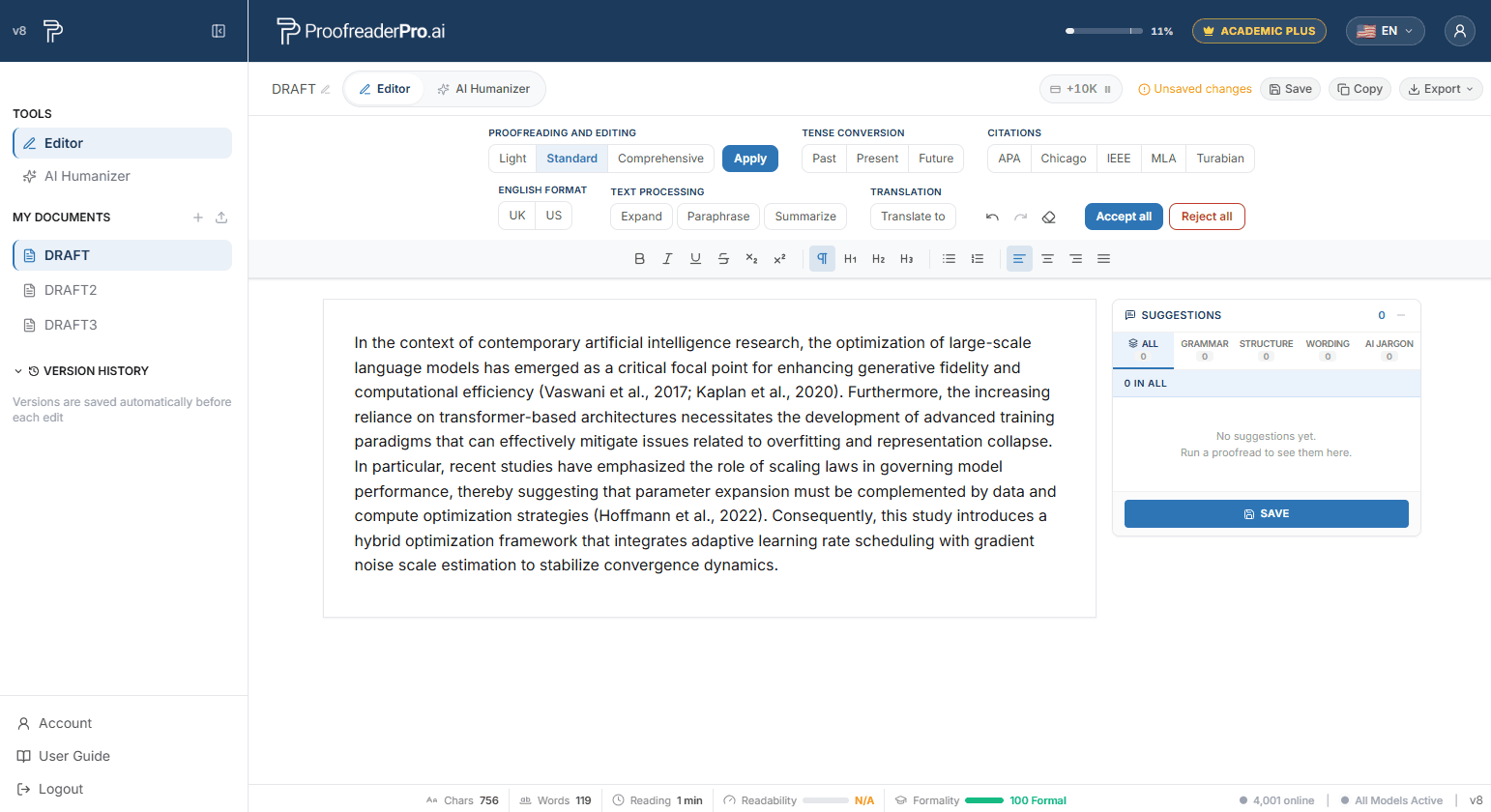
Minden szerkesztés javaslatként jelenik meg a jobb oldali panelen, kategóriák szerint csoportosítva. Kattints egy javaslatra a szövegben való ugráshoz, majd fogadd el vagy utasítsd el külön-külön.
Nyomon követett módosítások
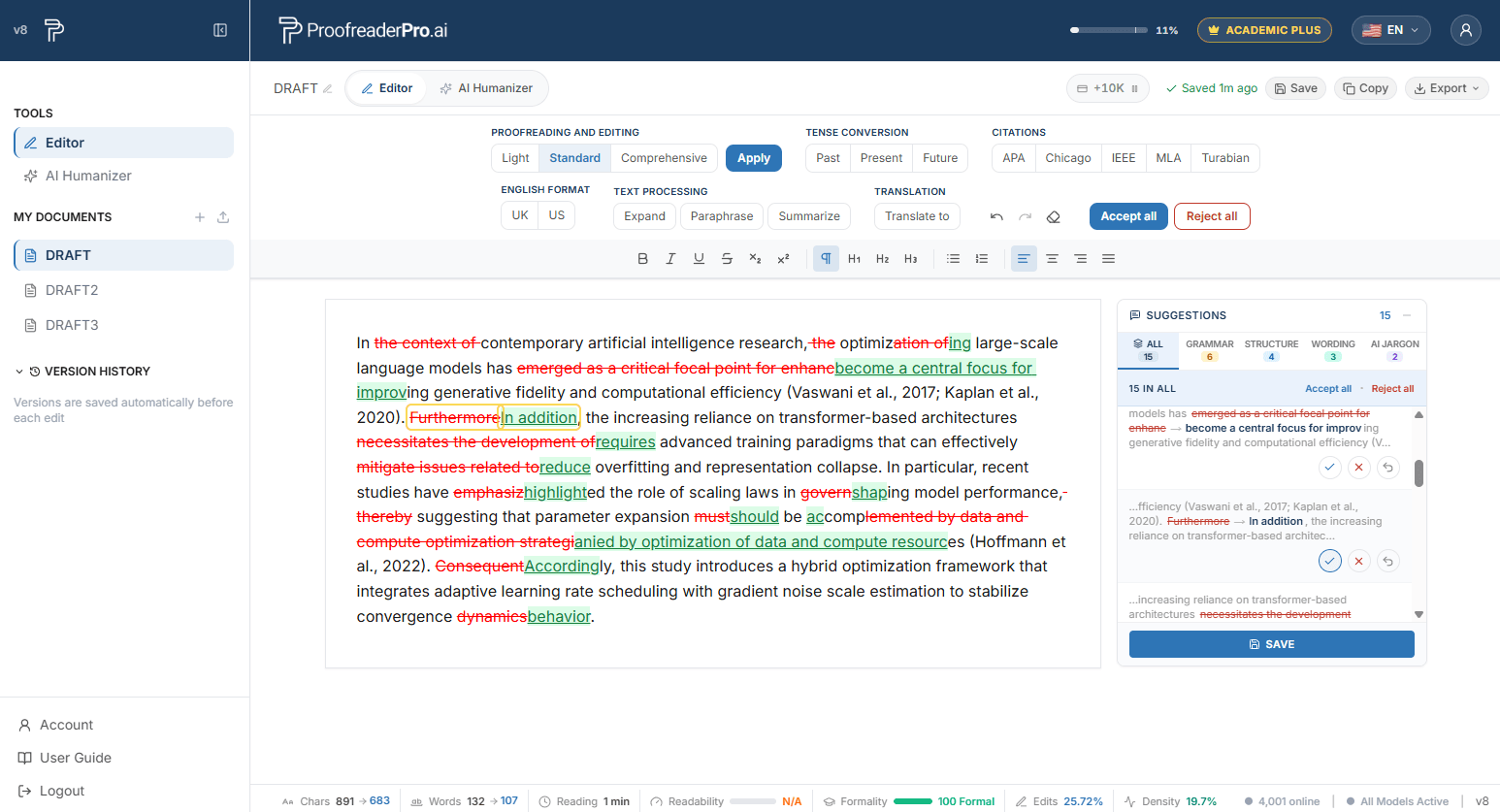
A módosítások beágyazva jelennek meg beszúrásként (zöld aláhúzás) és törlésekként (piros áthúzás), Word-stílus szerint.
- Egy módosítás: Kattintson közvetlenül a beszúrásra vagy törlésre, majd használja a felugró Elfogadás vagy Elutasítás gombokat.
- Több módosítás: Jelöljön ki egy szövegrészt, majd azonnal fogadjon el vagy utasítson el mindent benne egyszerre.
- Minden változtatás: Használd a Mindent elfogad vagy Mindet elutasít gombot az eszköztárban.
Igeidő-konverzió
Válassza ki az Idő igealakzat eszköztárban a Múlt, Jelen vagy Jövő opciót. A szövegben szereplő összes igeidő automatikusan beállításra kerül, és minden változtatás nyomon követve kerül rögzítésre.
Hivatkozások beállítása
Válassza ki az APA, Chicago, IEEE, MLA vagy Turabian lehetőséget a Hivatkozások alatt. A szövegközi hivatkozások automatikusan a kiválasztott formátumra kerülnek átalakításra.
Váltszon az Egyesült Királyság és az Egyesült Államok szerinti helyesírás között az eszköztárból. A szöveg automatikusan átalakításra kerül (colour → color, organise → organize, és így tovább).
Bővítés, átfogalmazás, összefoglalás
A Szövegszerkesztés alatt három, egy kattintással elérhető átalakítás érhető el:
- Bővítés: hosszabbítja a szöveget további, alátámasztó részletekkel.
- Parafrázis: Átfogalmazza a szöveget úgy, hogy megőrizze a jelentését.
- Összefoglalás: összefoglalja a szöveget a legfontosabb pontokra.
Fordítás
Kattintson a Fordítás ide lehetőségre az eszköztáron, és válassza ki a célnyelvet. A dokumentum a helyén kerül lefordításra, a módosítások pedig nyomon követve lesznek, mint bármely más szerkesztés.
Dokumentum exportálása
Exportálja a dokumentumát Word vagy PDF formátumban, vagy tisztán, vagy a nyomon követett módosításokkal együtt – felkészülten a felettesek és társszerzők számára. A nyomon követett módosításokkal együtt a szöveget is kimásolhatja, majd közvetlenül beillesztheti a Microsoft Wordbe.
Szerkesztési mutatók
A szerkesztő alsó részén található sáv valós idejű dokumentumstatisztikákat jelenít meg: karakterek, szavak és olvasási idő, valamint opcionális olvashatósági, írásminőségi és AI-felismerési pontszámokat. Az opcionális mutatókat a felhasználói menüből lehet bekapcsolni.
AI Humanizer
Kinek szól az AI Humanizer?
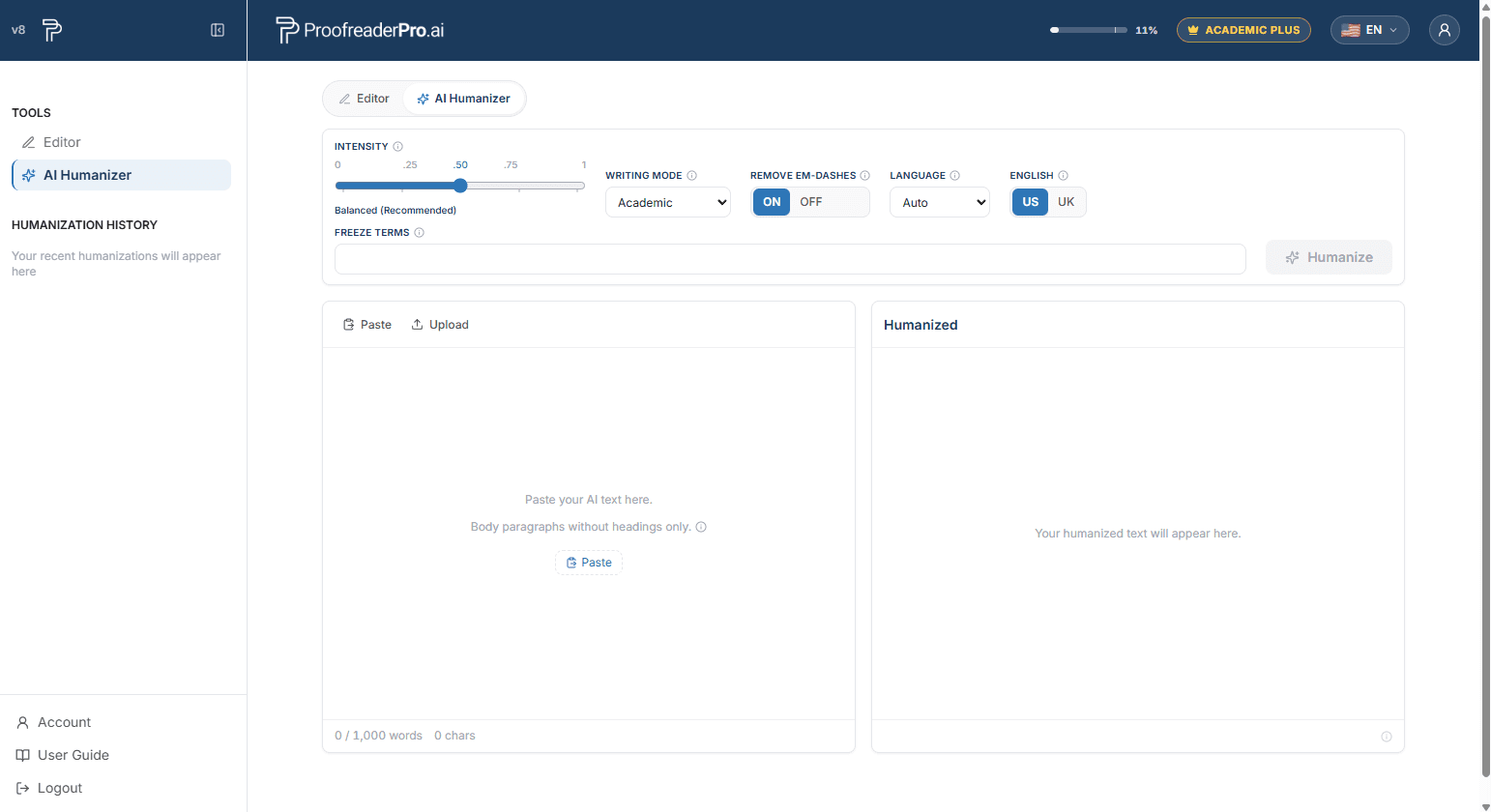
Az AI Humanizer az AI által generált szöveget természetes, emberinek hangzó írásmódra alakítja úgy, hogy közben megőrzi a jelentését, az idézeteket és a terminológiát. Függetlenül attól, hogy a tervezetet a ChatGPT, a Claude, a Gemini vagy bármely más AI-szövegíró eszköz készítette, a humanizer eltávolítja azokat a mintázatokat, amelyeket az AI-detektorok jelezni szoktak, és olyan szöveget ad vissza, mintha azt Ön írta volna.
- Akadémiai kutatók és diákok: Humanizálja az AI-val támogatott esszéket, szakdolgozatokat, disszertációkat, irodalmi áttekintéseket és folyóiratcikk-tervezeteket Academic módban. Az idézetek, a statisztikák és a szakterület-specifikus terminológia pontosan megmarad, és a kimenet formális tudományos regiszterben íródik.
- SEO-tartalomírók és marketingcsapatok: Humanizálja az AI által generált blogbejegyzéseket, landing page-eket és termékleírásokat a Blog/SEO módban. Védje a fő, másodlagos és long-tail kulcsszavait az átírás során, és publikáljon nagyszabásban természetesen hangzó tartalmat.
- Üzleti szakemberek: Fordítsd az AI által írt jelentéseket, javaslatokat, e-maileket és belső kommunikációt igényes üzleti hangvételre a Corporate módban.
- Fantasztikus írók és bloggereć: A mesterséges intelligenciával támogatott vázlatoknak adj egy élettelibb, személyesebb hangvételt a Creative módban.
- Írók bármely nyelven: AI-szöveg humanizálása 67 nyelven, spanyolból, franciából és arabból kínai, japán, hindi, urdu és hausa nyelvre, beépített automatikus nyelvfelismeréssel.
Gyorsindítás
- Nyissa meg az AI Humanizer-t az oldalsó panelről.
- Illessze be az AI-val támogatott szövegét a bemeneti panelbe, vagy töltsön fel egy .docx vagy .txt fájlt. Csak törzsbekezdéseket használjon: a címek, alcímek, táblázatok és ábrák át lesznek írva sima bekezdés-szöveggé, ezért először távolítsa el ezeket.
- Állítsa be az intenzitást és a írási módot.
- Kattintson a Humanize (Humanizálás) gombra. A tipikus futtatás 15–45 másodpercig tart; a hosszabb futtatások tovább tarthatnak.
- Tekintse át az eredményt, majd másolja ki, vagy exportálja a saját preferált formátumában.
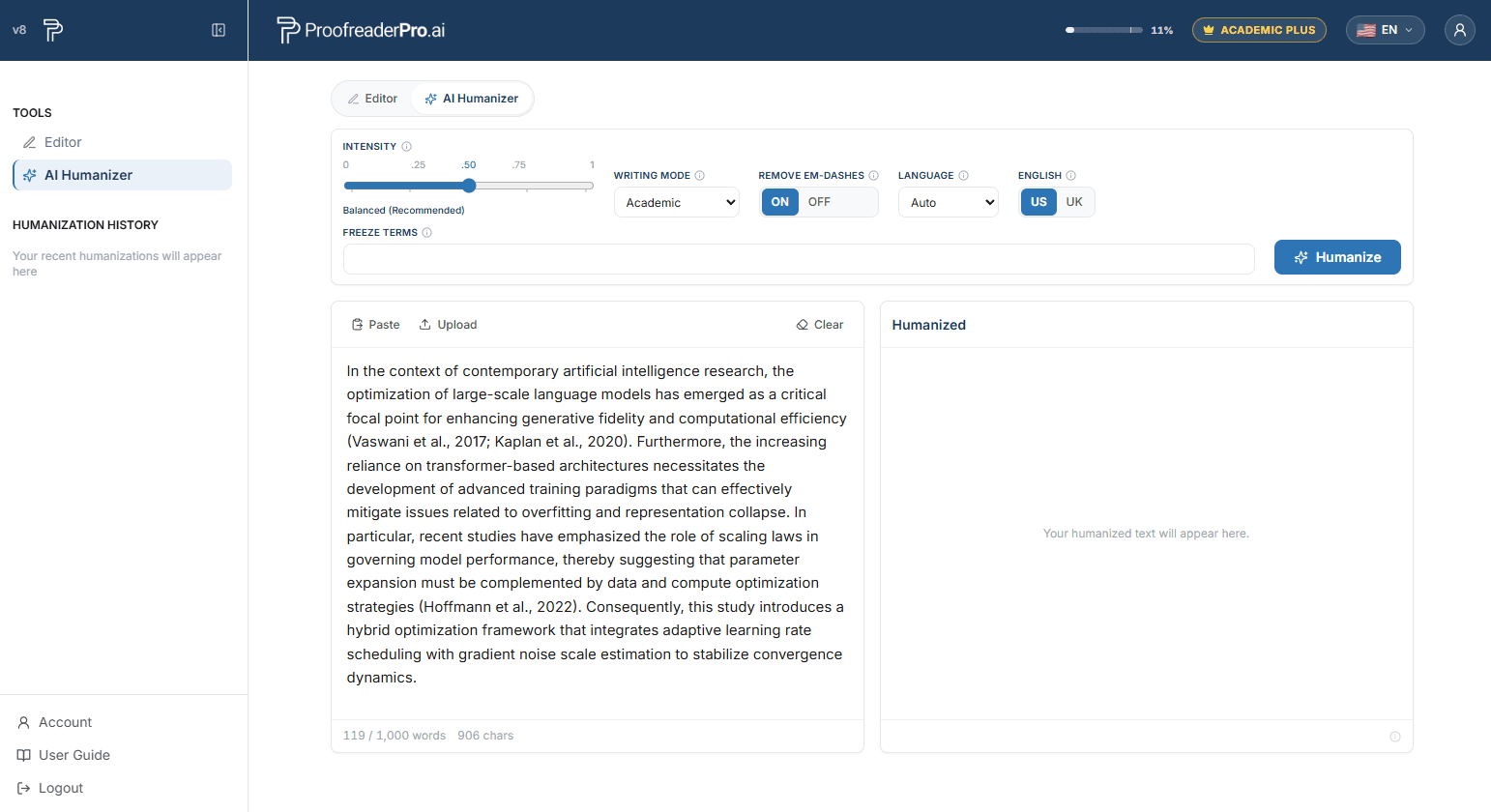
Humanizálás intenzitása
A csúszka szabályozza, hogy mennyire mélyen kerül átfogalmazásra a szöveg:
- Enyhe: Megőrzi a legjobb olvashatóságot, de nagyobb eséllyel jelzik AI-észlelők.
- Enyhe+: Egy kicsit mélyebb átfogalmazás, amely még mindig az olvashatóságot helyezi előtérbe.
- Balanced: A legjobb egyensúly az olvashatóság és az AI-érték csökkentése között. Ajánlott.
- Erős: egy mélyebb átfogalmazás a nagyobb AI-pontszám-csökkentés érdekében, miközben a legtöbb olvashatóság változatlan marad.
- Erőteljes: a legerősebben csökkenti az AI-pontszámokat, miközben valamivel alacsonyabb az olvashatóságuk.
Írásmódok
- Akadémiai: megtartja az idézeteket, és kibővíti a rövidítéseket. Tézisekhez, dolgozatokhoz és jelentésekhez.
- Vállalati: csiszolt, üzleti hangvétellel.
- Creative: élénkebb, kifejezőbb megfogalmazás.
- Blog/SEO: beszélgetős hangvétel webes tartalomhoz, SEO kulcsszavak védelmével (lásd alább).
Hang szűrő
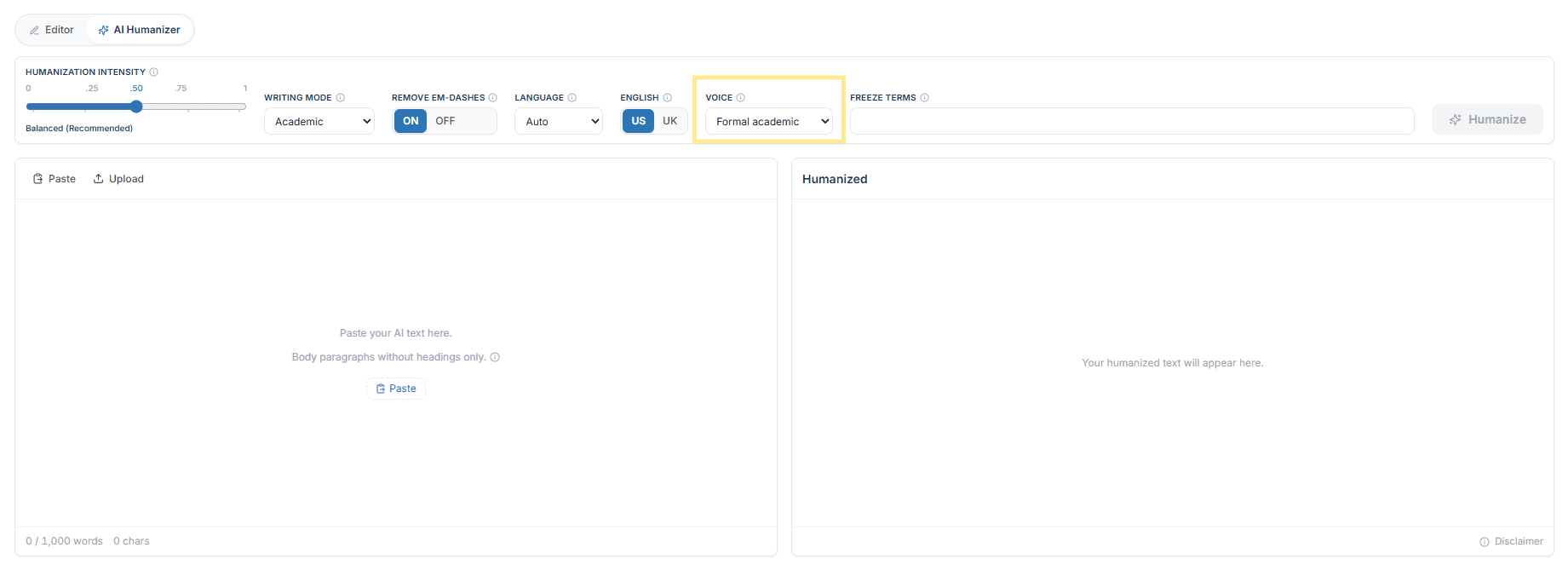
A Hang vezérlő az írásmód mellett azt határozza meg, hogy a humanizált szöveg melyik nyelvtani személyt használhatja. Szűri a vázlata által már hordozott hangot, ezért írjon abban a hangnemben, amelyre a beküldéséhez szüksége van, és válassza ki az ahhoz illeszkedő lehetőséget.
- Egyezzen a vázlatommal: pontosan úgy őrzi meg a hangot, ahogyan az írásban szerepel.
- Formális tudományos: személytelen regiszter első vagy második személy nélkül, a dolgozatok és szakdolgozatok számára megfelelő beállítás.
- Első személyű: megtartja az én és mi alakokat, és kizárja a második személyt.
- Második személyben: megtartja az Ön alakot, és kizárja az első személyt.
A beállítás a teljes humanizálásra vonatkozik. A Hang az Academic Plus egyik funkciója.
Nyelvtámogatás (67 nyelv)
Az AI Humanizer 67 nyelven működik, a spanyoltól, az arabtól és a kínaitól kezdve egészen az urduig, a hindin át a hausziig. A nyelv automatikusan felismerésre kerül: ha nem angol nyelv kerül azonosításra, egy rövid megjegyzés jelenik meg a beviteli panel alatt. A felismerés felülbírálásához válassza ki a nyelvet a Nyelv legördülő menüből. A US/UK helyesírás kapcsolója kizárólag angol szövegre vonatkozik, és más nyelveknél ki van kapcsolva.
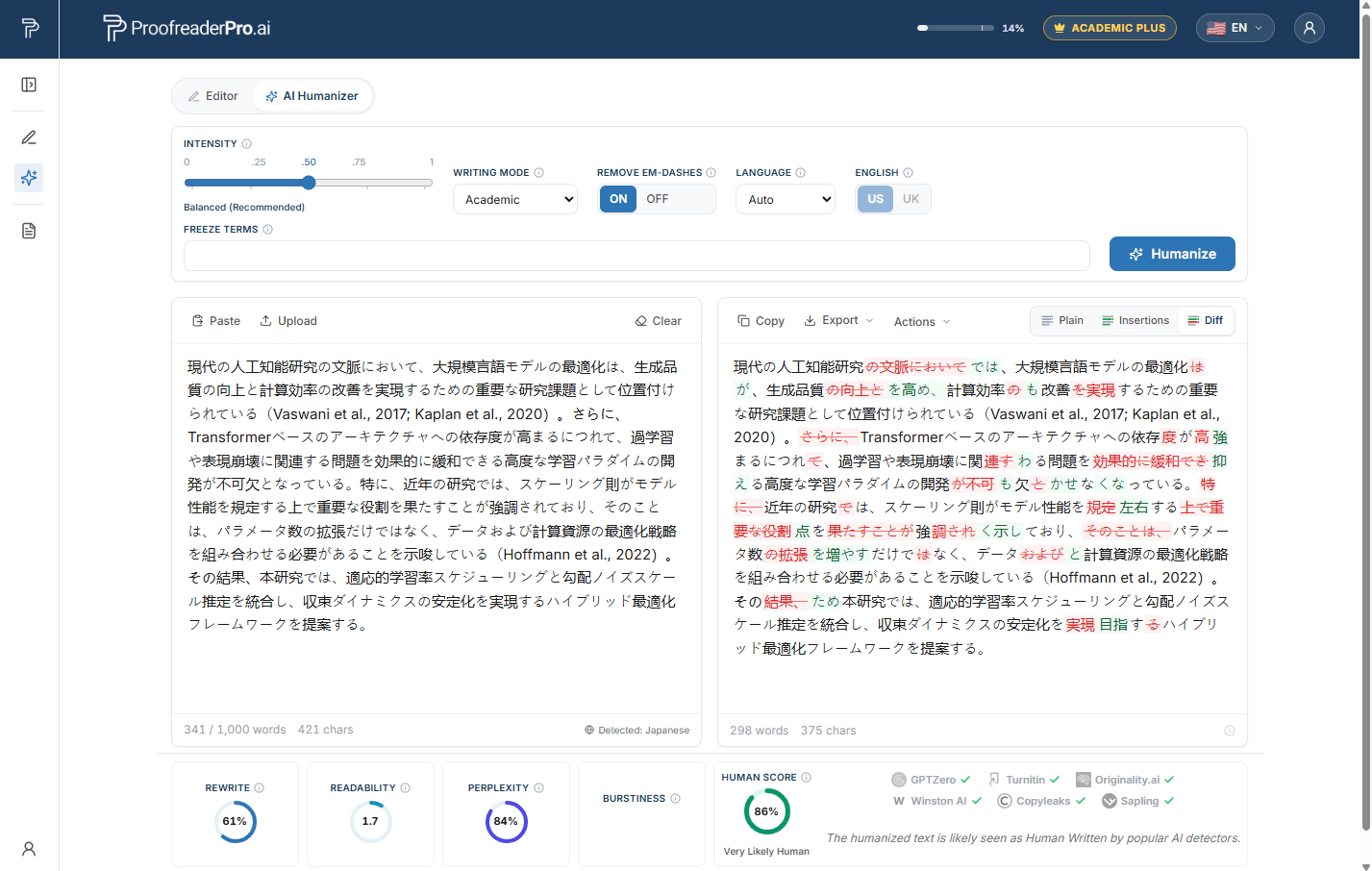
Fagyasztott kifejezések
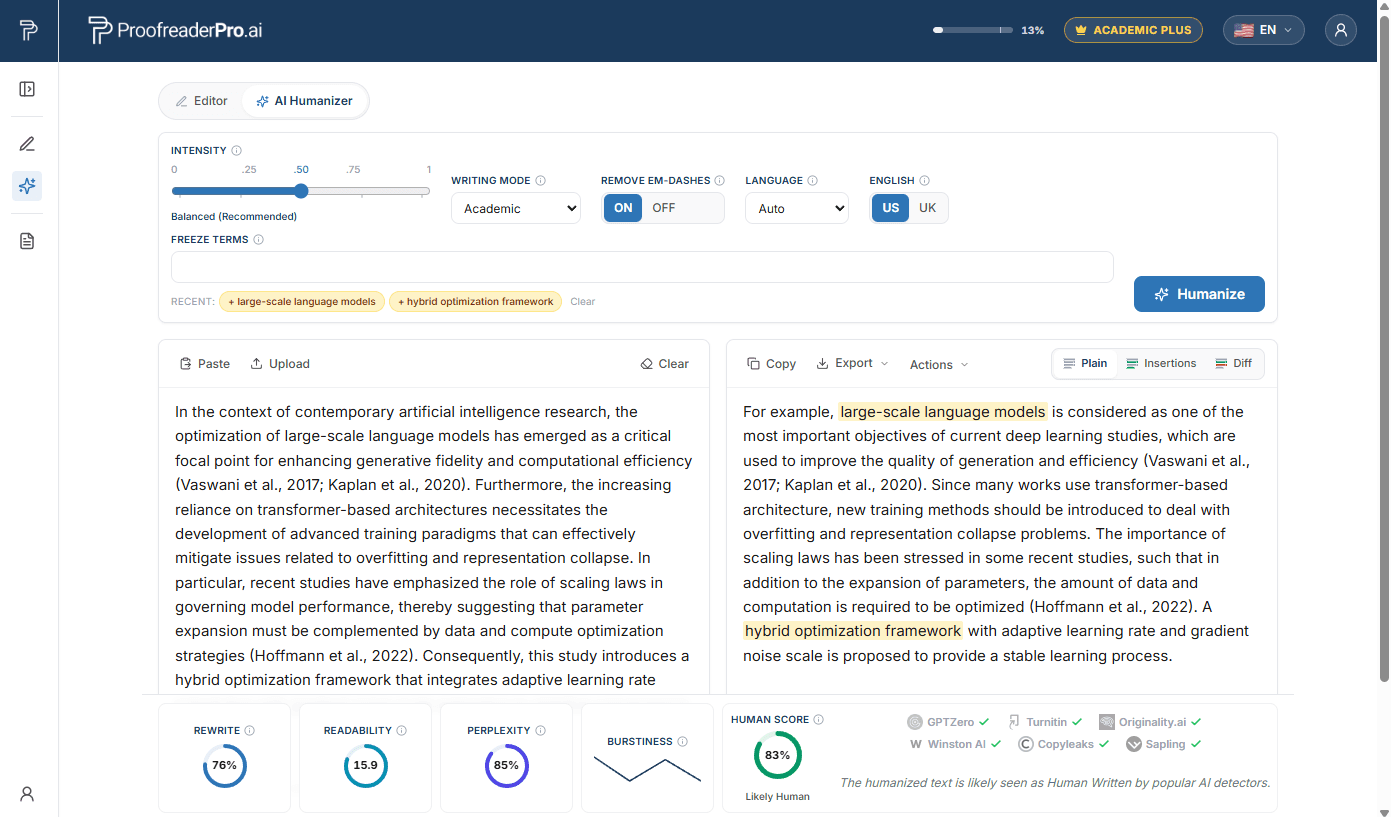
A Freeze (befagyasztás) kifejezések olyan szavak vagy kifejezések, amelyeket az AI Humanizernek pontosan, karakterről karakterre úgy kell megtartania, ahogyan megadta őket. Kifejezetten tudományos és műszaki íráshoz készültek: szerzőnevek, szövegközi hivatkozások, jelentett statisztikák, például p < 0.05, kémiai képletek, valamint szakterület-specifikus kifejezések, amelyeket nem szabad átfogalmazni.
- Írj be egy kifejezést, majd nyomd meg az Entert vagy a vesszőt. A kifejezéseknek meg kell jelenniük a bevitt szövegben; legfeljebb 10 kifejezés egy lépésben.
- A rögzített (Frozen) kifejezések borostyánsárgával vannak kiemelve a bemenetben és az eredményben is, így ellenőrizheti, hogy változatlanul megmaradtak.
- Ha egy futás befejeződik, a mező kiürül a következő szöveghez, és a kifejezések egy kattintással felhasználható „chip”-ekként alatta jelennek meg a könnyű újrafelhasználás érdekében.
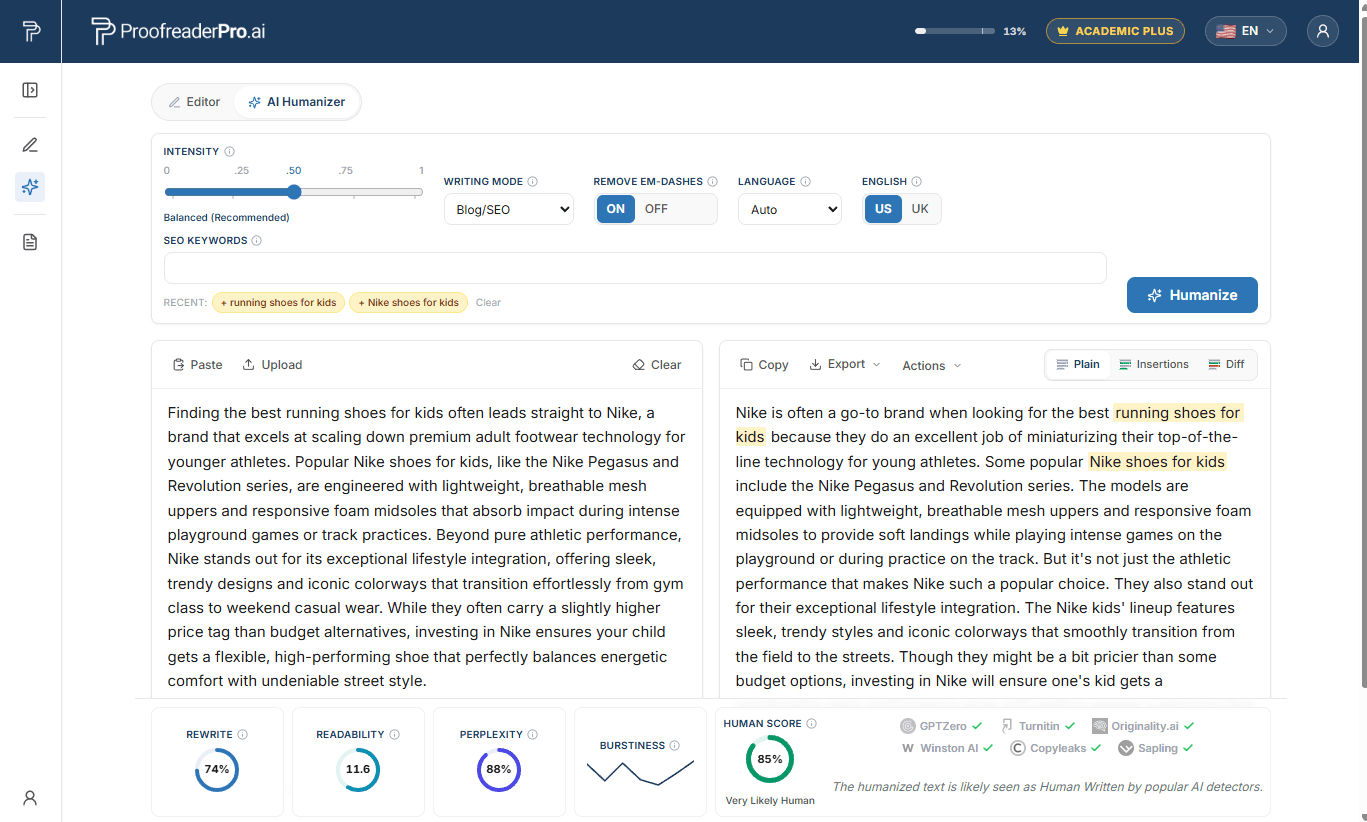
SEO kulcsszavak (Blog/SEO mód)
A tartalomkészítőknek másfajta problémájuk van: a keresési helyezések attól függenek, hogy a kulcsszószövegek pontos egyezései az átírás után is megmaradnak. Blog/SEO módban a mező SEO-kulcsszavakra vált. Add meg a fő, a másodlagos és a long-tail kulcsszavaidat, és a humanizer minden egyes kulcsszót pontosan úgy őriz meg, ahogy megadtad, miközben átírja a szöveget körülöttük, így a humanizált cikked továbbra is optimalizált marad az általad megcélzott lekérdezésekre.
- Ugyanúgy működik, mint a freeze kifejezések: gépelje be vagy használjon vesszőt a hozzáadáshoz, egy alkalommal legfeljebb 10 kulcsszót adhat meg, és minden kulcsszónak már szerepelnie kell a tervezetében.
- A védett kulcsszavak borostyánsárgán kiemelve jelennek meg a kimenetben, így azonnal vizuálisan ellenőrizhető, hogy az oldal SEO-ja túlélte-e a humanizálást.
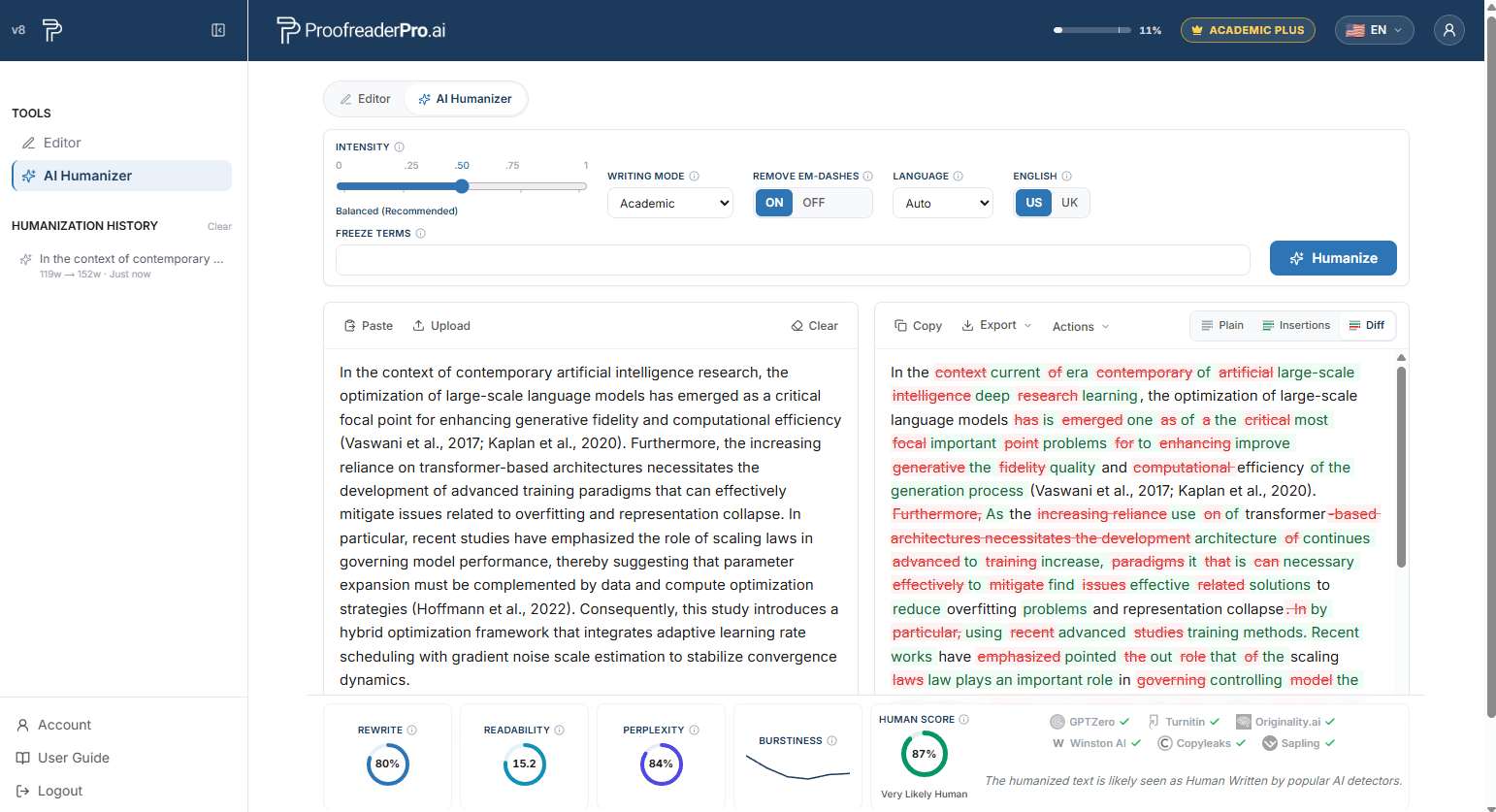
A találatod áttekintése
A kimeneti panelen három nézet található:
- Egyszerű (Plain): A kész szöveg, másolásra készen.
- Insertions: kiemeli az újonnan írt részeket.
- Különbség (Diff): a teljes összehasonlítás a bemeneteddel szemben, a beszúrások és törlések megjelölésével.
A panelek alatt a mérősáv megjeleníti a Human Score-odat, valamint az átfogalmazási százalékot, az olvashatóságot, a perplexitást és a burstiness-t. A metrikák egyszerű nyelvű magyarázatáért vidd az egérmutatót az információs ikonok fölé.
Exportálás és másolás
A Copy használatával gyorsan, vágólapra másolhatja a Plain eredményt. Az Export menüben elérhető a Word és a PDF (tisztán vagy követett módosításokkal), valamint a sima szöveg és az HTML. Emellett a Copy as Markdown és a Copy as HTML CMS-kompatibilis bekezdéseket készít WordPresshez, Ghosthoz és hasonló szerkesztőkhöz.
Újrahumanizálás és helyesírás-ellenőrzés az Editorban
- Újrahumanizálás: átvezeti az outputot egy újabb körön egy erősebb átfogalmazásért. Minden kör olyan szavakat használ a rendelkezésre álló készletből, amelyeket Ön engedélyezett.
- Javítás az Editorban: Az eredményt új dokumentumként menti, és megnyitja az Editorban. Vigyázat: csak Light Proofreadinget használjon, mivel a nehezebb AI-szerkesztés ismét növelheti az AI-észlelési pontszámot.
Humanizálás előzményei
A legutóbbi futtatások a Humanizer fülön látható oldalsávban jelennek meg. Bármelyik bejegyzésre kattintva visszaállíthatja az adott futtatást, beleértve a bevitelét, a kimenetét és a beállításait. Az előzmények csak az eszközén vannak tárolva.
Szószámkorlátok és menetek száma
- Minden iteráció 50 és 1 000 szó között fogad el szöveget.
- Hosszabb dokumentumok esetén a szöveget bontsd szakaszokra, és egyszerre csak egy-egy szakaszt humanizálj.
- Az AI Humanizer a havi csomagban foglalt szókeret szavait használja; nincsenek külön jóváírások. A fennmaradó szószámod mindig látható a fejlécben.
GYIK – Útmutatók hogyan csináld
Gyors válaszok a gyakori feladatokra. Minden válasz szándékosan rövid; a fenti szakaszok részletesen lefedik az összes funkciót.
Szerkesztési funkciók
Hogyan javítsam le a szövegemet?
Illessze be a szövegét az Editorba, a Proofreading and Editing alatt válassza a Light, Standard vagy Comprehensive beállítást, majd kattintson az Apply gombra. A módosítások nyomon követett módosításokként jelennek meg, amelyeket elfogadhat vagy elutasíthat.
Hogyan válasszam ki a megfelelő szerkesztési mélységet?
Csak a Light módot használd a nyelvtanra, helyesírásra és írásjelekre (valamint azokra a szövegrészekre, amelyeket már humanizáltak), a Standardot a nyelvtanhoz plusz a világossághoz és a gördülékenységhez, a Comprehensive-t pedig a legmélyebb újraíráshoz. A legjobb minőség érdekében egy menetben kevesebb mint 600 szót szerkessz.
Hogyan formázzam az idézeteket?
Válassza ki az APA-t, Chicagót, IEEE-t, MLA-t vagy a Turabiant a Citations eszköztárban. Az összes szövegközi hivatkozás automatikusan átalakul a kiválasztott stílusra.
Hogyan tudom megváltoztatni az igeidőt?
Válassza ki a Tense Conversion (Igeidő-konverzió) eszköztárban az Igétmúlt, Jelen vagy Jövő lehetőséget. Az igeidők a teljes szövegben módosításra kerülnek, és minden változtatás nyomon van követve.
Hogyan válthatok az Egyesült Királyság és az Egyesült Államok angolja között?
Kattintson az UK vagy US lehetőségre a Névformátum/English Format alatt. A helyesírás és az írásmód automatikusan átalakul (colour → color, organise → organize).
Hogyan tudok szöveget átfogalmazni, bővíteni vagy összefoglalni?
A Szövegfeldolgozás alatt található egykattintásos gombokkal: a Parafrázis úgy fogalmazza át a szöveget, hogy a jelentés megmaradjon, a Bővítés további alátámasztó részleteket ad hozzá, az Összegzés pedig tömöríti a szöveget a fő gondolatokra.
Hogyan fordítsam le a dokumentumomat?
Kattintson a Fordítás ide elemre az eszköztáron, és válasszon egy cél nyelvet. A dokumentum a helyén lefordítva frissül, a módosítások pedig úgy kerülnek rögzítésre, mint bármely más szerkesztés.
Követett módosítások és exportálás
Hogyan tekinthetem meg a nyomon követett módosításokat?
A módosítások beágyazva, a szövegben jelennek meg: a Word-stílusban a beszúrások zöld aláhúzással, a törlések pedig piros áthúzással láthatók. A jobb oldali javaslatpanel minden módosítást felsorol, és az All, Grammar, Structure, Wording, valamint AI Jargon lapokra van csoportosítva.
Hogyan tudom elfogadni vagy elutasítani a módosításokat?
Kattints egyetlen változtatásra, és a felugró ablakban használd az Elfogadás vagy Elutasítás gombokat; jelölj ki egy szakaszt, hogy egyszerre mindent kezelj benne, vagy használj az eszköztáron Előzze meg az összes / Utasítsa el az összes opciót. A javaslatok panel ugyanazokat a vezérlőket kínálja minden egyes szerkesztőkártyán.
Hogyan exportálhatom a dokumentumomat követett módosításokkal a Wordbe?
Nyissa meg az Exportálást, és válassza a Word (nyomon követett módosításokkal) lehetőséget. A .docx fájl megnyílik a Microsoft Wordben, ahol a natív nyomon követett módosítások a felügyelők és társszerzők számára is áttekinthetők. Elérhetők a Tiszta Word és PDF exportok is, és a szöveget a nyomon követett módosításokkal együtt közvetlenül be tudja másolni a Wordbe.
Dokumentumok
Hogyan tölthetek fel egy dokumentumot?
Kattintson a műszerfalon a Feltöltés elemre, és válasszon ki egy .docx, .pdf vagy .txt fájlt legfeljebb 4 MB méretben. A dokumentumok feltöltése a fizetős csomagokban érhető el.
Hogyan menthetem el a munkámat, és hogyan állíthatok vissza egy korábbi verziót?
Kattintson a Mentésre az Editorban. Minden egyes AI-futás előtt is készül egy pillanatkép; nyissa meg az oldalsávon a verzióelőzményeket, és kattintson a Visszaállításra bármely korábbi verziónál vagy futtatásnál.
Hogyan nevezhetem át vagy törölhetem a dokumentumot?
Mindkét művelet a Vezérlőpult dokumentumlistájában érhető el: a cím módosításához használja az Átnevezés vezérlőt, vagy a dokumentum végleges eltávolításához a Törlés vezérlőt.
Az AI Humanizer funkciói
Hogyan tehetek emberibbé AI által írt szöveget?
Nyissa meg az AI Humanizer alkalmazást az oldalsó panelen, illessze be a mesterséges intelligenciával támogatott szövegét, vagy töltsön fel egy .docx vagy .txt fájlt, állítsa be az intenzitást és az írási módot, majd kattintson a Humanize gombra. Egy tipikus feldolgozás 15–45 másodpercet vesz igénybe.
Hogyan állíthatom be a humanizálás intenzitását?
Húzza a csúszkát öt szinten végig: Mild, Mild+, Balanced, Strong és Aggressive. A Balanced a javasolt kompromisszum az olvashatóság és az AI-pontszám csökkentése között; az Aggressive csökkenti az AI-pontszámot a legnagyobb mértékben.
Hogyan válasszak írási módot?
Válaszd az Academic lehetőséget szakdolgozatokhoz és dolgozatokhoz (az idézetek megőrződnek, a rövidítések ki vannak egészítve), a Corporate lehetőséget egy letisztult üzleti hangvételhez, a Creative lehetőséget élénkebb megfogalmazáshoz, vagy a Blog/SEO lehetőséget webes tartalomhoz, ahol a kulcsszavak védelme biztosított.
Hogyan akadályozhatom meg, hogy bizonyos kifejezések megváltozzanak?
Zárja le a kifejezéseket: írjon be egy kifejezést, és nyomja meg az Entert vagy a vesszőt, legfeljebb 10 kifejezés / alkalom. Minden kifejezésnek szerepelnie kell a bemeneti szövegében. A zárt kifejezések karakterről karakterre megmaradnak, és az eredményben borostyánsárgával vannak kiemelve.
Hogyan védhetem meg az SEO kulcsszavakat?
Váltson Blog/SEO módra, és a Fagyasztott kifejezések mező SEO-kulcsszavakká válik. Legfeljebb 10 kulcsszót adhat meg, és a humanizer a szöveg átfogalmazása során mindegyiket pontosan úgy tartja meg, ahogy megadta, változtatás nélkül.
Hogyan tehetek emberibbé nem angol nyelvű szöveget?
Egyszerűen illeszd be: a rendszer automatikusan felismeri a nyelvet 67 nyelv esetén, és megjelenik egy megjegyzés a beviteli panel alatt. Az automatikus felismerés felülbírálásához válaszd ki a nyelvet a Nyelv legördülő menüből.
Hogyan távolíthatom el a gondolatjeleket (em kötőjeleket) a szövegemről?
Kapcsold be az em kötőjel (—) kapcsolót a beviteli panel felett, mielőtt lefuttatnád az ellenőrzést. Az em kötőjeleket a szerkesztés részeként a szövegben szokványos írásjelekre cseréljük.
Hogyan tudom ellenőrizni a Human Score értékemet?
Futtass egy átvizsgálást, és nézd meg a teljesítménymutatók sávját a kimeneti panel alatt: a Human Score értéked plusz az újraírási százalék, olvashatóság, perplexitás és burstiness. Vidd az egérmutatót az információs ikonok fölé, hogy közérthető magyarázatokat kapj.
Hogyan tudom összehasonlítani az eredményt a saját bemenetemmel?
Váltsa a kimeneti panelt Diff nézetre a teljes összehasonlításhoz, ahol a beszúrások és törlések jelölve vannak, vagy Válassza a Beszúrások nézetet, hogy csak az újonnan írt részek legyenek kiemelve.
Hogyan tudok egy erősebb második áthaladást futtatni?
Kattintson a Re-humanize (Újrahumanizálás) gombra, hogy az eredményt egy újabb körön keresztül feldolgozza. Minden egyes kör a havi keretből felhasznált szavakat használja.
Hogyan exportálhatom a humanizált szöveget?
A Plain eredményhez használja a Másolás (Copy) gombot, vagy a Exportálás (Export) menüt Word és PDF esetén (tiszta vagy követett változtatásokkal), sima szöveghez és HTML-hez. A Másolás Markdownként és a Másolás HTML-ként CMS-kompatibilis bekezdéseket készít a WordPresshez, a Ghosthoz és hasonló szerkesztőkhöz.
Hogyan állíthatom vissza a korábbi humanizálást?
A Humanizer lapon nyissa meg az előzményeket az oldalsó panelen, majd kattintson bármelyik bejegyzésre az adott futtatás visszaállításához, beleértve a bemenetet, a kimenetet és a beállításokat. Az előzmények csak az Ön eszközén vannak tárolva.
Fiók és támogatás
A Fiókoldal megnyitása
Nyissa meg az oldalsávot, és alul kattintson a Fiók elemre. Innen kezelheti az előfizetését és a számlázást, módosíthatja a jelszavát, valamint áttekintheti havi szószám-felhasználását.
Előfizetés lemondása
- Nyissa meg a Fiók oldalt az oldalsávból.
- A lenti részen, a Törlési csomag szakaszban kattintson a Törlési csomag elemre, majd erősítse meg a biztonságos számlázási portálon.
- A hozzáférés addig tart, amíg az Ön által már kifizetett időszak véget nem ér; ezután nem merülnek fel további díjak.
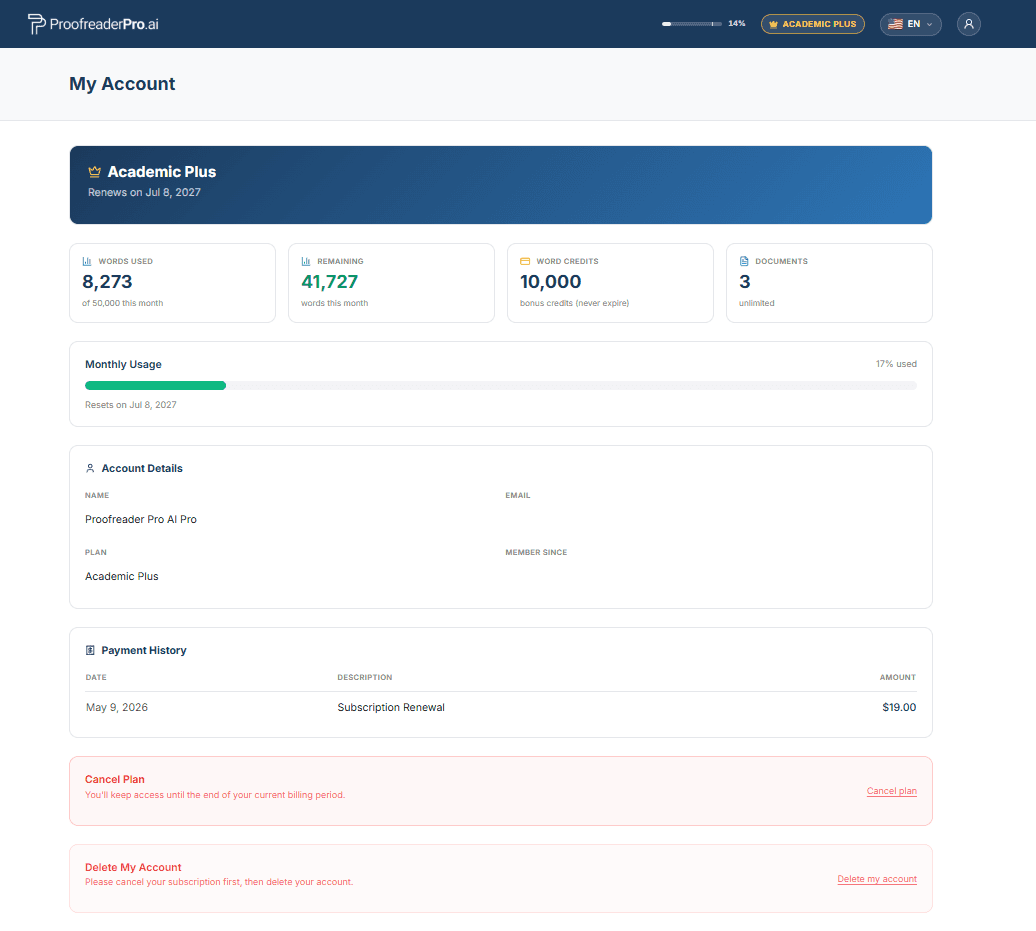
Fiókja törlése
A Fiók oldalon válassza a Saját fiókom törlése lehetőséget. Ez véglegesen eltávolítja a fiókját, a dokumentumokat és a személyes adatait, és a művelet nem vonható vissza. Ha van aktív előfizetése, először azt mondja le, hogy ne történjen további díjterhelés.
Az interfész nyelvének módosítása
Kattintson a jobb felső sarokban található földgömb ikonra, és válassza ki a kívánt nyelvet. A teljes felület azonnal az általunk kiválasztott nyelvre vált.
Nyissa meg a felhasználói menüt a jobb felső sarokban, és válassza a Súgót, vagy írjon nekünk közvetlenül a hello@ProofreaderPro.ai e-mail-címen. Egy munkanapon belül válaszolunk.