Cách nhân hóa toàn bộ tài liệu Word (.docx) với ProofreaderPro
Nhân văn hóa toàn bộ tài liệu Word (.docx) trong một lần tải lên: lên đến 15,000 từ, giữ nguyên tiêu đề, bảng và trích dẫn, tải xuống bản làm sạch hoặc có theo dõi thay đổi.
The Document Humanizer trong ProofreaderPro humanizer toàn bộ một tài liệu Word chỉ với một lần tải lên. Bạn tải lên tệp .docx và các đoạn văn thân bài sẽ được humanizer theo cài đặt AI Humanizer của bạn. Bạn tải xuống tài liệu hoàn chỉnh dưới dạng tệp Word sạch hoặc tệp Word có theo dõi thay đổi. Các tiêu đề, danh sách, bảng, hình, chú thích, phương trình và danh mục tài liệu tham khảo được giữ nguyên nguyên văn. Công cụ xử lý tài liệu lên đến 15,000 từ và được bao gồm trong gói Academic Plus.
| Document Humanizer | Nhìn nhanh |
|---|---|
| Đầu vào | Tài liệu Word (.docx) dưới 4.5 MB, bằng tiếng Anh, không có theo dõi thay đổi |
| Độ dài | Tối đa 15,000 từ mỗi tài liệu |
| Cài đặt | Được sao chép từ tab AI Humanizer của bạn và áp dụng cho toàn bộ tài liệu |
| Tải xuống | .docx sạch, .docx có theo dõi thay đổi, văn bản thuần (.txt) |
| Lưu trong | 30 ngày; 20 tài liệu mới nhất được liệt kê dưới Tài liệu đã nhân hóa |
| Tính phí | Mỗi section đã bàn giao, tính từ cùng hạn mức từ như AI Humanizer |
| Gói | Academic Plus |
Tại sao nên dùng humanizer cho toàn bộ tài liệu
AI Humanizer xử lý tối đa 1,000 từ mỗi lần. Một chương luận văn 12,000 từ đồng nghĩa với nhiều lần sao chép dán và nhiều lần chép ngược lại vào tệp đã định dạng. Các tiêu đề, bảng và chú thích phải được cắt ra trước, vì humanizer coi mọi nội dung nhận được như văn bản thân bài. Điều tương tự cũng áp dụng khi bạn humanize một bài nghiên cứu, luận văn hoặc dissertation theo từng section.
Document Humanizer loại bỏ công việc đó. Công cụ phân loại từng đoạn văn của tệp Word, chỉ gửi các đoạn văn thân bài để humanizer, rồi ghi lại văn bản đã humanizer vào chính tệp đó với định dạng gốc. Bạn tải lên một tệp và tải xuống một tệp.
Những gì bạn cần trước khi tải lên
Popup kiểm tra sáu điều trước khi bất kỳ chi phí nào được tính. Một tài liệu không đạt kiểm tra sẽ bị từ chối kèm theo lý do, và không có từ nào bị trừ.
- Một tài liệu Word ở định dạng .docx. Hãy lưu các tệp .doc, .odt và PDF thành .docx trong Word trước.
- Một tệp dưới 4.5 MB. Ảnh lớn thường là lý do khiến tệp vượt quá giới hạn; Compress Pictures trong Word sẽ đưa đa số tệp xuống dưới mức đó.
- Văn bản tiếng Anh. Các tài liệu bằng ngôn ngữ khác sẽ đi qua tab AI Humanizer, tab này xử lý 60+ ngôn ngữ, 1,000 từ mỗi lần.
- Không có theo dõi thay đổi. Hãy chấp nhận hoặc từ chối tất cả thay đổi trong Word và lưu trước khi bạn tải lên.
- Dưới 15,000 từ. Hãy chia một tài liệu dài hơn theo từng chương và tải từng phần riêng biệt.
- Đủ số từ trong gói của bạn. Popup sẽ nêu chính xác mức phí, ví dụ "Nhân hóa tài liệu này sẽ tốn 4,822 từ.", trước khi bạn xác nhận.
Cách humanize một tài liệu Word từng bước
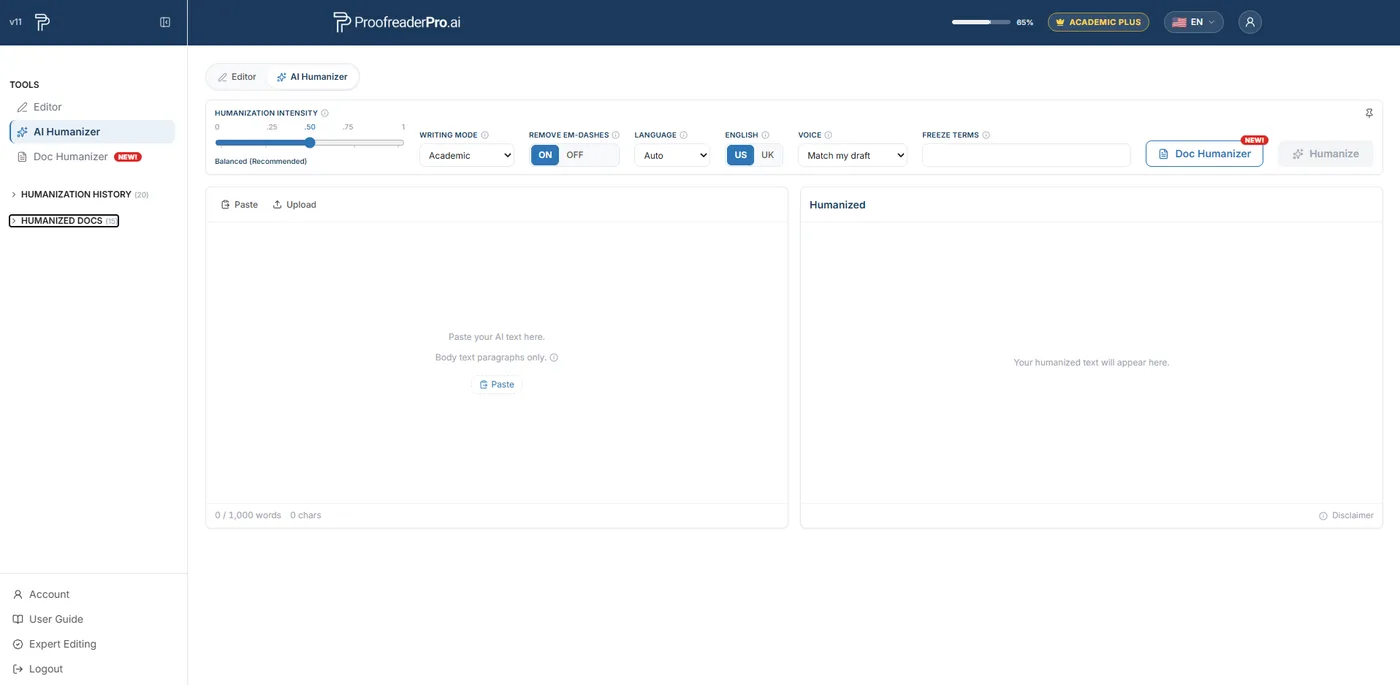
- Mở Doc Humanizer từ Công cụ trong bảng điều khiển bên trái của dashboard, hoặc nhấp nút Doc Humanizer bên cạnh nút Nhân hóa trên tab AI Humanizer. Tính năng này được bao gồm trong Academic Plus.
- Thiết lập các tùy chọn humanization ở đầu popup. Intensity, writing mode, US hoặc UK English, Voice, Remove em-dashes và Freeze terms được điền sẵn từ tab AI Humanizer của bạn và áp dụng cho toàn bộ tài liệu.
- Kéo thả tệp .docx vào khu vực tải lên hoặc chọn từ máy tính của bạn.
- Nhấp Kiểm tra tài liệu. Danh sách kiểm tra xác nhận tệp và popup hiển thị chi phí tính theo từ. Chưa có gì bị tính phí.
- Nhấp Nhân hóa. Một cửa sổ nổi hiển thị tiến trình theo từng section, chẳng hạn "Đang nhân hóa phần 3 trong 12". Bạn có thể tiếp tục làm việc trong dashboard hoặc rời khỏi trang, và bạn sẽ nhận được thông báo qua email khi tài liệu sẵn sàng.
- Tải xuống tệp Word sạch, tệp Word có theo dõi thay đổi hoặc văn bản thuần. Tài liệu cũng được liệt kê trong Tài liệu đã nhân hóa trong 30 ngày.
Nhân hóa chương luận văn của bạn thành một tệp
Tải lên tệp .docx, tiếp tục làm việc, rồi tải xuống chương đã humanized với tiêu đề, bảng và tài liệu tham khảo được giữ nguyên tại chỗ. Academic Plus bao gồm Document Humanizer, bộ lọc giọng văn và 50,000 từ mỗi tháng.
Xem Academic PlusNhững gì được giữ nguyên và những gì được viết lại
Chỉ các đoạn thân bài được viết lại. Trước khi bất kỳ nội dung nào được gửi đi, mọi đoạn trong tệp đều được phân loại. Các tiêu đề, đầu đề, mục danh sách, ô bảng, chú thích hình và bảng, cùng các phương trình hiển thị đều được giữ nguyên. Các mục tài liệu tham khảo, chú thích cuối trang, đầu trang và chân trang, mục lục và các dòng ngắn như nhãn cũng vậy.
Bên trong một đoạn thân bài, các phương trình nội tuyến, ký hiệu chú thích cuối trang, siêu liên kết, hình ảnh và mã trường được giữ nguyên tại chỗ, còn định dạng đậm, nghiêng và tô sáng của phần văn bản xung quanh được bảo toàn. Trích dẫn, số, tên và các thuật ngữ cố định của bạn được giữ nguyên theo cùng cách như trong AI Humanizer, và chế độ viết cùng giọng điệu bạn chọn sẽ áp dụng cho mọi phần.
Tệp được dựng lại từ bản gốc, nên kiểu định dạng, đánh số, hình ảnh và bố cục trang đều không thay đổi. Word có thể tự dàn lại một ngắt trang nếu một đoạn văn dài hơn hoặc ngắn hơn.
Bản sạch hoặc thay đổi được theo dõi
Tệp sạch là tài liệu đã humanized, sẵn sàng nộp hoặc tiếp tục chỉnh sửa. Tệp thay đổi được theo dõi hiển thị mọi phần xóa và chèn như một chỉnh sửa của Word do tác giả ProofreaderPro thực hiện. Mở tệp trong Word, vào Review, rồi chấp nhận hoặc từ chối từng thay đổi, hoặc chấp nhận tất cả cùng lúc. Từ chối mọi thay đổi sẽ khôi phục văn bản gốc.
Các giám sát viên và đồng tác giả xem lại trong Word có thể thấy những gì đã thay đổi mà không cần một chế độ so sánh riêng, giống như cách họ xem lại một tệp .docx đã hiệu đính với theo dõi thay đổi. Một tệp văn bản thuần (.txt) chứa phần thân văn bản đã humanized mà không có định dạng.
Cách tính số từ
Document Humanizer sử dụng cùng hạn mức từ như AI Humanizer, và cửa sổ bật lên hiển thị tổng số trước khi bạn bắt đầu. Tài liệu được humanized theo từng phần, và tài khoản của bạn được tính phí theo từng phần khi mỗi phần được trả xong. Nếu bạn hủy khi tài liệu đang chạy, chỉ các phần đã được trả xong mới bị tính phí.
Nơi tài liệu của bạn được lưu giữ
Các tài liệu đã hoàn tất được liệt kê trong Tài liệu đã nhân hóa ở bảng bên trái và trên trang Tài liệu đã nhân hóa. Mỗi tài liệu sẽ khả dụng để tải xuống trong 30 ngày, và 20 tài liệu humanized mới nhất luôn được hiển thị. Mỗi tài khoản chỉ humanized một tài liệu tại một thời điểm, và tài liệu tiếp theo sẽ bắt đầu sau khi tài liệu hiện tại hoàn tất hoặc bị hủy.
Các câu hỏi thường gặp
Q: Tôi có thể humanize một PDF hoặc tệp .doc không?
Không. Hãy lưu tệp dưới dạng .docx trong Word trước (File, Save As, Word Document). Một PDF được chuyển đổi sang Word thường có các đoạn văn bị hỏng và ngắt dòng cứng, vì vậy hãy kiểm tra tệp đã chuyển đổi trước khi tải lên.
Q: Document Humanizer có hoạt động với các ngôn ngữ khác ngoài tiếng Anh không?
Không. Công cụ này chỉ chấp nhận tài liệu tiếng Anh. Với các ngôn ngữ khác, hãy dùng tab 'AI Humanizer', tab này humanizes văn bản bằng hơn 60 ngôn ngữ, mỗi lần 1,000 từ.
Q: Trích dẫn và danh mục tài liệu tham khảo của tôi có được giữ nguyên không?
Có. Mọi mục sau tiêu đề References đều được giữ nguyên như đã viết, nên danh mục tài liệu tham khảo được bảo toàn verbatim. Các trích dẫn trong văn bản bên trong các đoạn thân bài được giữ nguyên theo cùng cách như trong AI Humanizer. Bạn có thể thêm tên tác giả hoặc thuật ngữ vào Freeze terms để giữ chúng đúng như đã viết.
Q: Một tài liệu mất bao lâu?
Mỗi phần mất khoảng thời gian như một lần chạy của AI Humanizer, và các phần sẽ chạy lần lượt sau nhau. Cửa sổ tiến trình cho biết phần nào đang được humanized, và bạn sẽ nhận được cảnh báo qua email khi tài liệu sẵn sàng, nên không cần phải chờ ngay trên trang.
Nhân hóa toàn bộ một tài liệu Word lên đến 15,000 từ trong một lần tải lên, với tiêu đề, bảng, hình, phương trình và tài liệu tham khảo được giữ nguyên verbatim. Tải xuống bản sạch hoặc tracked-changes. Bao gồm trong gói Academic Plus.

Moe là một kỹ sư NLP với PhD trong xử lý ngôn ngữ tự nhiên. Nghiên cứu của ông bao gồm ngôn ngữ học tính toán, phân tích văn bản và học máy, đồng thời được đưa trực tiếp vào các mô hình chỉnh sửa và nhân bản hóa đằng sau ProofreaderPro. Anh ấy viết về một phần của quá trình mà hầu hết mọi người không bao giờ thấy: cách một mô hình ngôn ngữ đọc một câu, chấm điểm và quyết định những gì cần thay đổi.