BIÊN TẬP
Bắt đầu nhanh
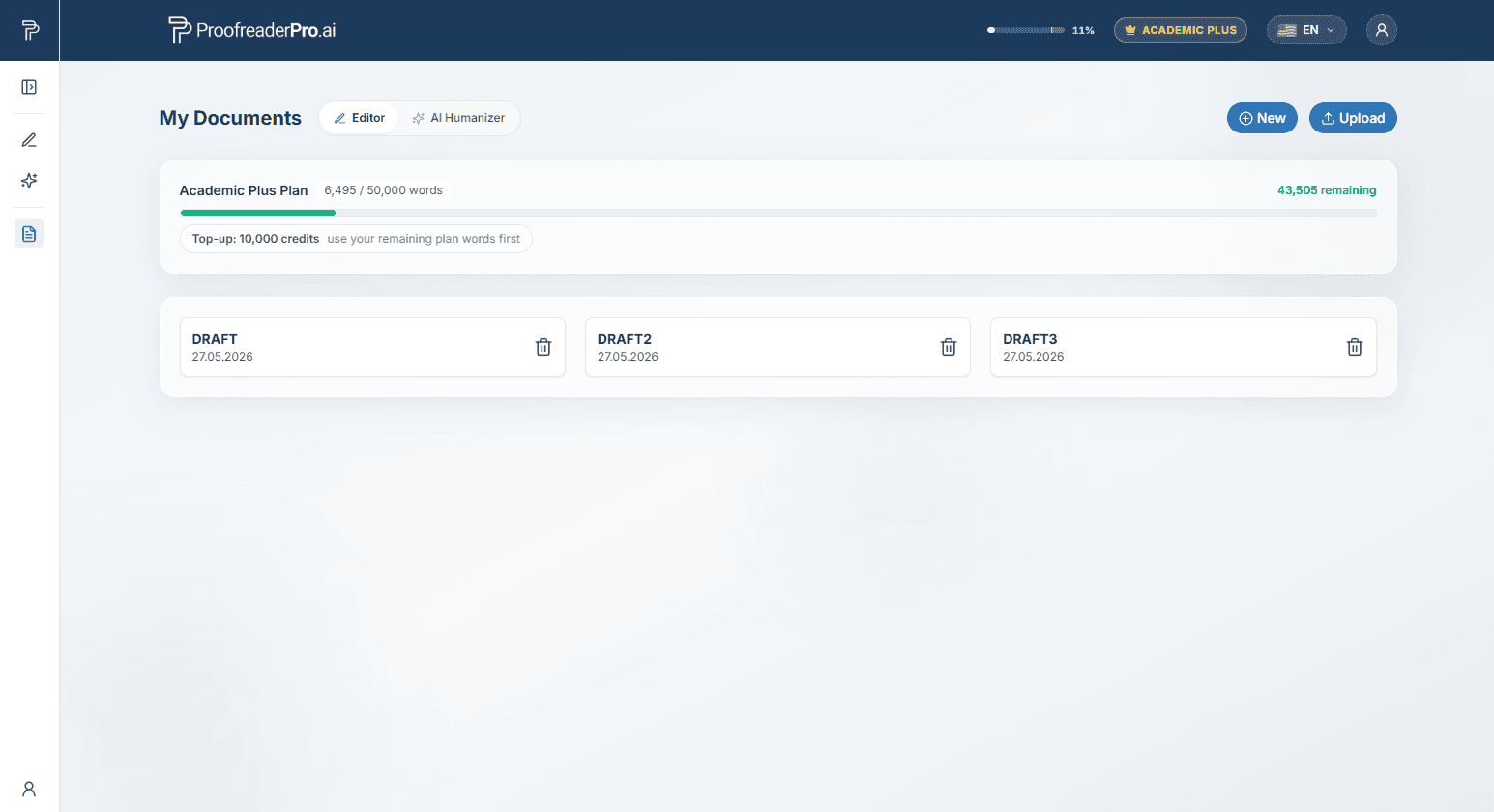
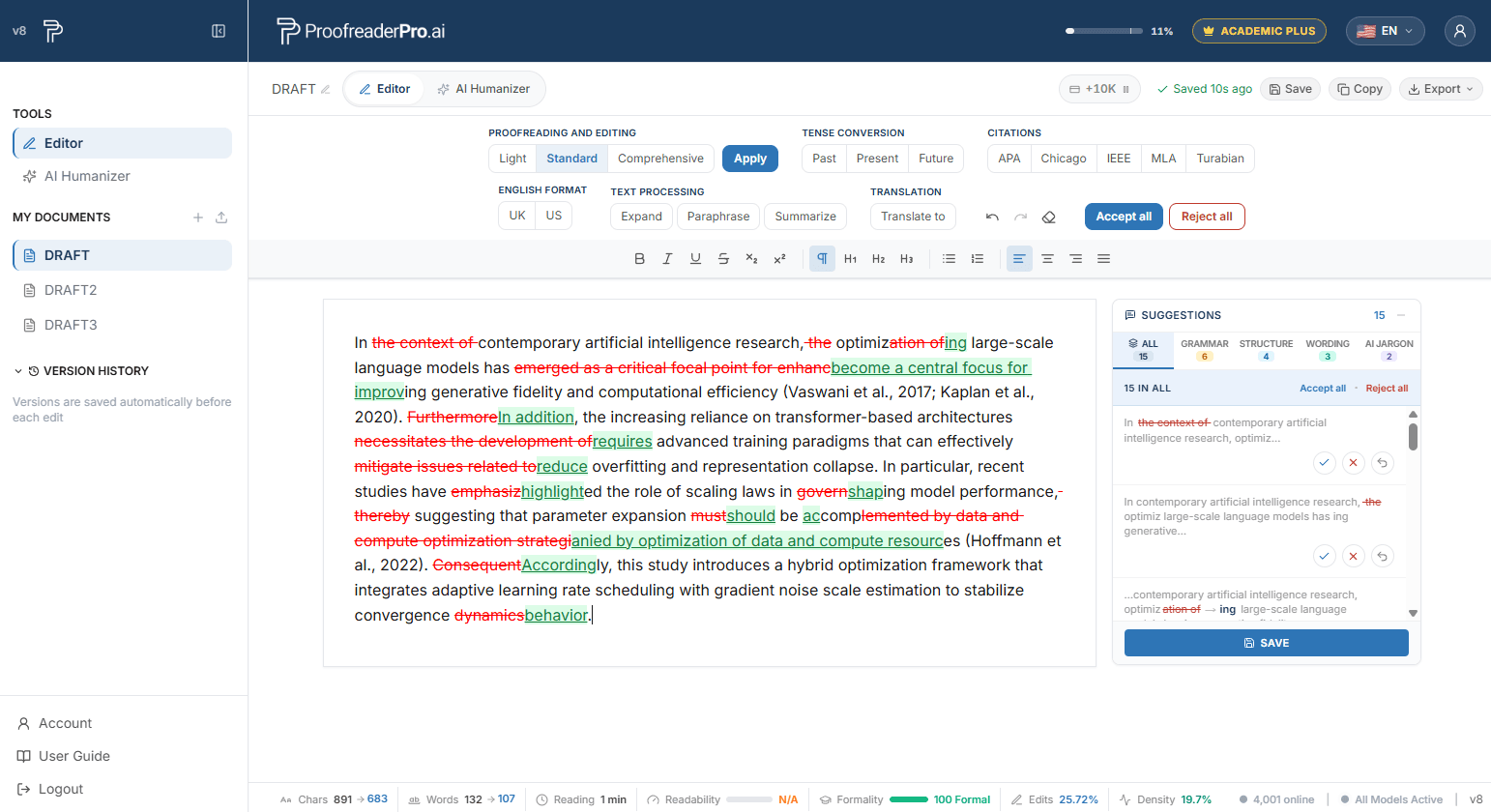
- Dán hoặc nhập văn bản của bạn vào Editor.
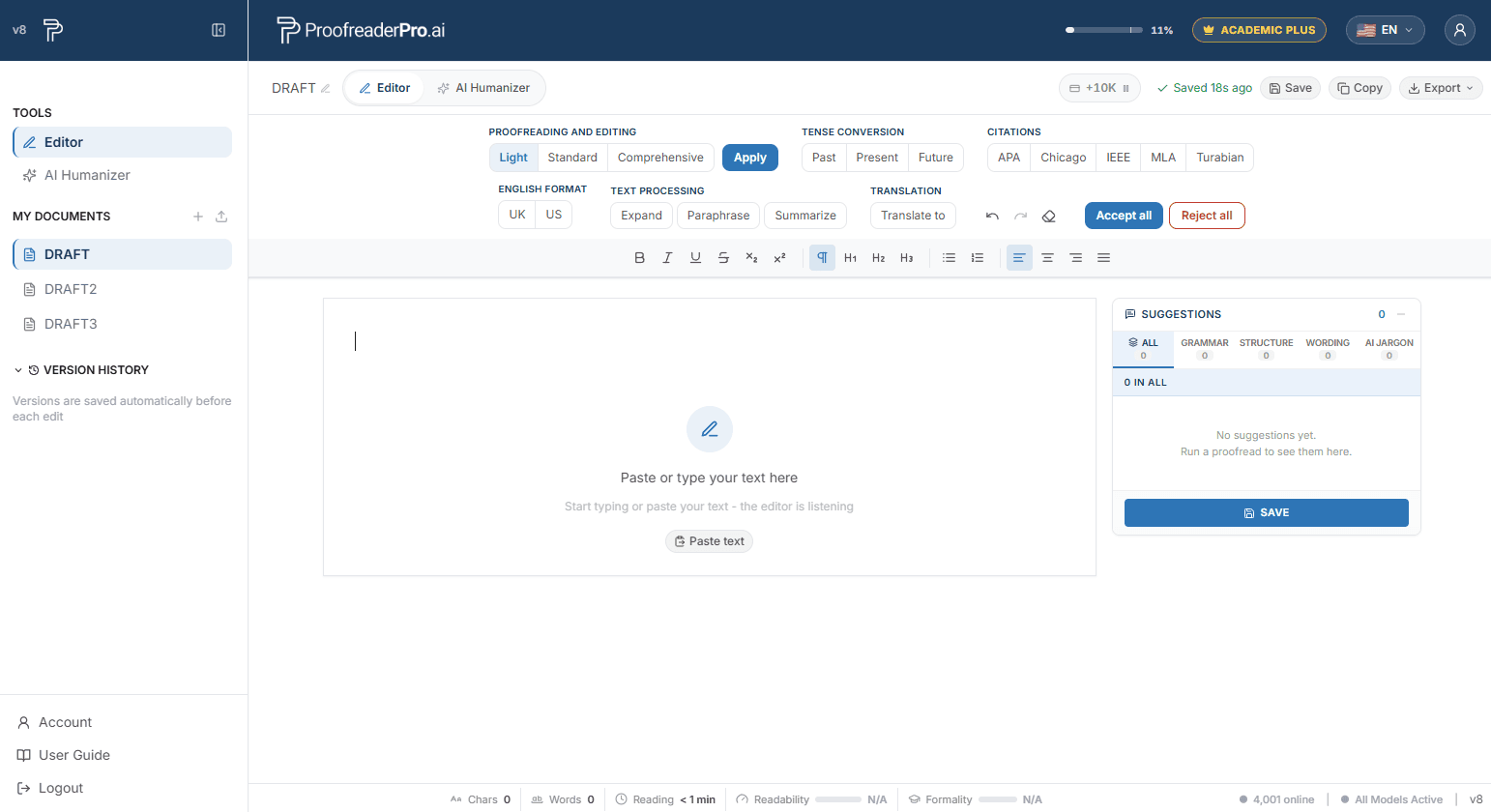
- Chọn mức độ rà soát (Light, Standard hoặc Comprehensive) rồi nhấp vào Apply.
- Xem các thay đổi đã theo dõi trong nội dung của bạn và ngăn gợi ý ở bên phải, rồi chấp nhận hoặc từ chối từng chỉnh sửa.
- Xuất sang Word hoặc PDF, có hoặc không kèm theo các thay đổi được theo dõi.
Chỉnh sửa và biên tập
Có ba mức độ sâu có sẵn từ thanh công cụ. Để có kết quả chất lượng cao hơn, hãy chỉnh sửa không quá 600 từ mỗi lần.
- Nhẹ: Chỉ ngữ pháp, chính tả và dấu câu. Lựa chọn an toàn nhất cho văn bản đã được AI Humanizer xử lý.
- Tiêu chuẩn: cải thiện ngữ pháp, độ rõ ràng và mạch văn.
- Toàn diện: viết lại sâu hơn để dễ đọc và đúng phong cách hơn.
Bảng gợi ý
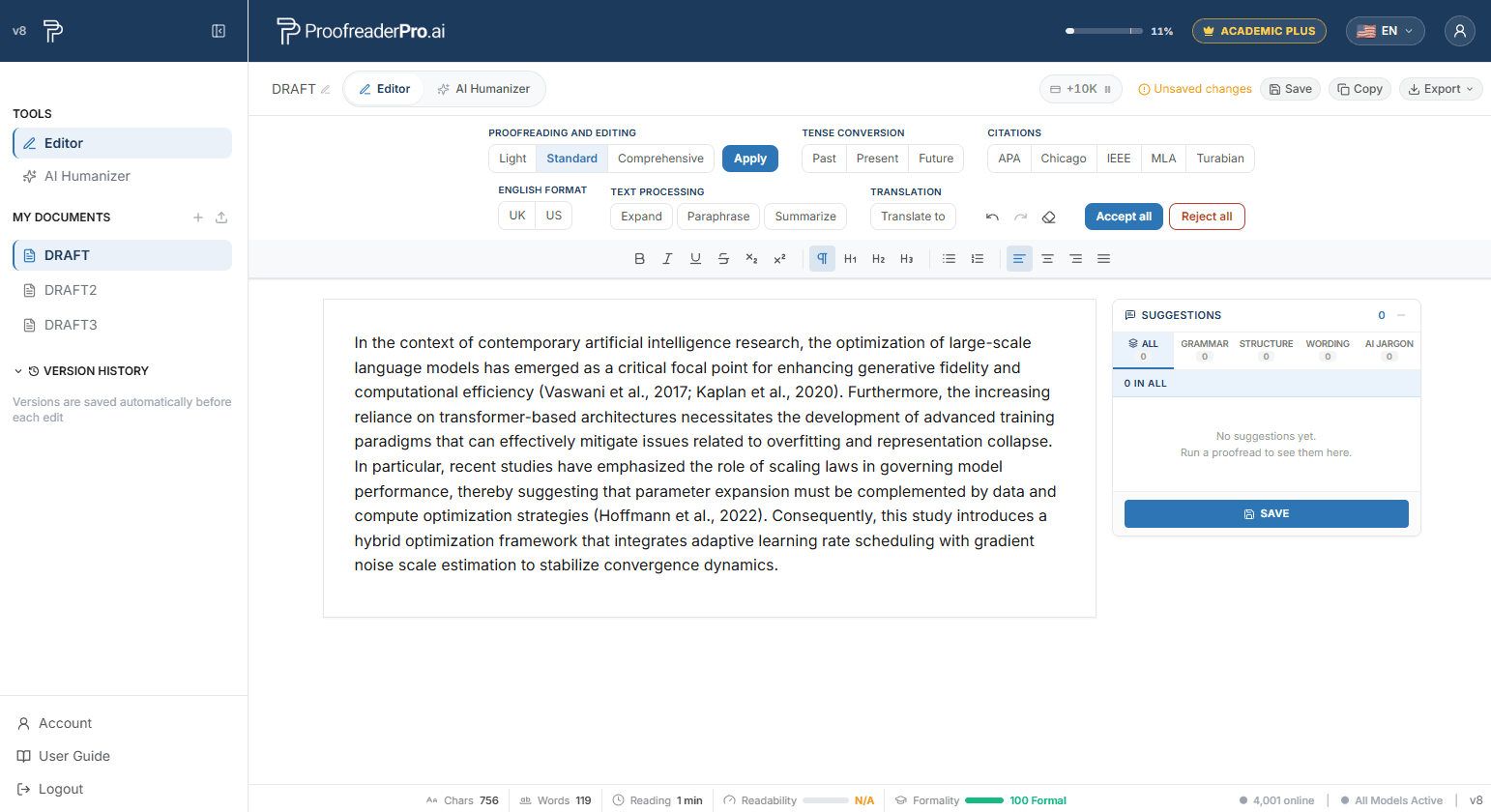
Mỗi chỉnh sửa sẽ xuất hiện dưới dạng một đề xuất trong bảng điều khiển ở bên phải, được nhóm theo danh mục. Nhấp vào một đề xuất để chuyển đến đúng vị trí đó trong văn bản, sau đó chấp nhận hoặc từ chối từng đề xuất riêng lẻ.
Theo dõi thay đổi
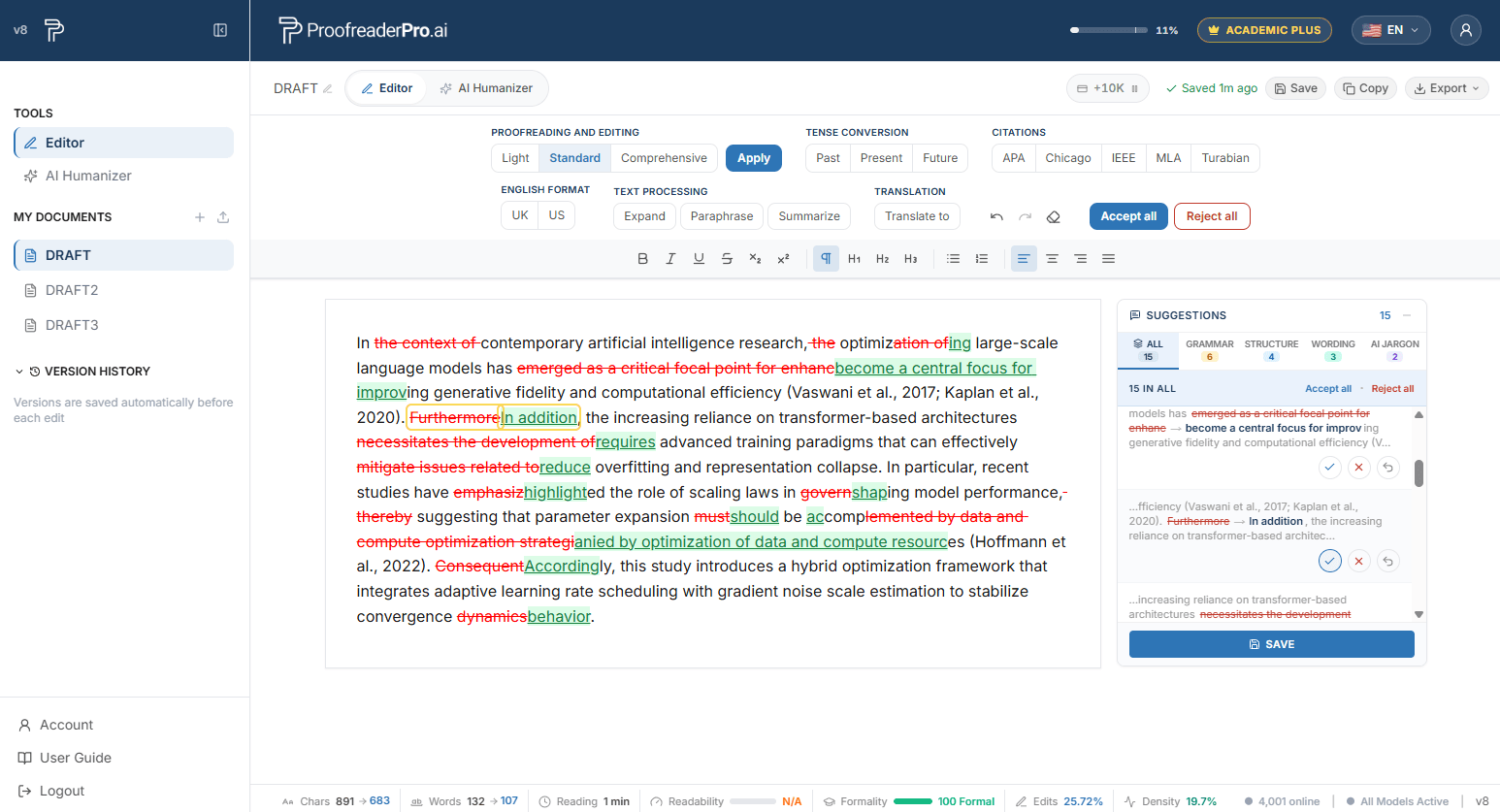
Các chỉnh sửa hiển thị trực tiếp trong văn bản dưới dạng nội dung chèn (gạch chân màu xanh) và nội dung xóa (gạch ngang màu đỏ), theo kiểu Word.
- Một thay đổi: nhấp trực tiếp vào chỗ chèn hoặc xóa, sau đó dùng các nút Chấp nhận hoặc Từ chối xuất hiện.
- Một vài thay đổi: bôi đậm một đoạn văn và chấp nhận hoặc từ chối tất cả nội dung bên trong cùng lúc.
- Tất cả thay đổi: Sử dụng Chấp nhận tất cả hoặc Từ chối tất cả trên thanh công cụ.
Chuyển đổi thì
Chọn Quá khứ, Hiện tại hoặc Tương lai trong Tùy chọn Thì trên thanh công cụ. Tất cả các thì trong toàn bộ văn bản sẽ được tự động điều chỉnh, và mọi thay đổi đều được theo dõi.
Điều chỉnh trích dẫn
Chọn APA, Chicago, IEEE, MLA hoặc Turabian trong mục Trích dẫn. Tất cả trích dẫn trong văn bản sẽ tự động được chuyển sang định dạng đã chọn.
Chuyển đổi giữa cách viết Anh (UK) và Mỹ (US) từ thanh công cụ. Văn bản sẽ được chuyển đổi tự động (colour thành color, organise thành organize, và các trường hợp tương tự).
Mở rộng, diễn đạt lại, tóm tắt
Trong Xử lý Văn bản, có 3 thao tác chuyển đổi một lần nhấp khả dụng:
- Mở rộng: làm dài văn bản bằng cách bổ sung các chi tiết hỗ trợ.
- Viết lại theo cách diễn đạt khác: diễn đạt lại nội dung trong khi vẫn giữ nguyên ý nghĩa.
- Tóm tắt: tóm tắt nội dung thành các ý chính.
Bản dịch
Nhấp vào Translate to trong thanh công cụ và chọn ngôn ngữ đích. Tài liệu sẽ được dịch trực tiếp tại chỗ, với các thay đổi được theo dõi như mọi thao tác chỉnh sửa khác.
Đang xuất tài liệu của bạn
Xuất tài liệu của bạn dưới dạng Word hoặc PDF, có thể là bản sạch hoặc kèm theo các thay đổi đã theo dõi, sẵn sàng cho giảng viên hướng dẫn và đồng tác giả. Bạn cũng có thể sao chép văn bản cùng với các thay đổi đã theo dõi và dán trực tiếp vào Microsoft Word.
Chỉ số chỉnh sửa
Thanh ở phía dưới trong Editor hiển thị thống kê tài liệu theo thời gian thực: số ký tự, số từ và thời gian đọc, cùng với các chỉ số tùy chọn về khả năng đọc, chất lượng viết và điểm phát hiện AI. Bật/tắt các chỉ số tùy chọn từ menu người dùng.
AI HUMANIZER
AI Humanizer dành cho ai
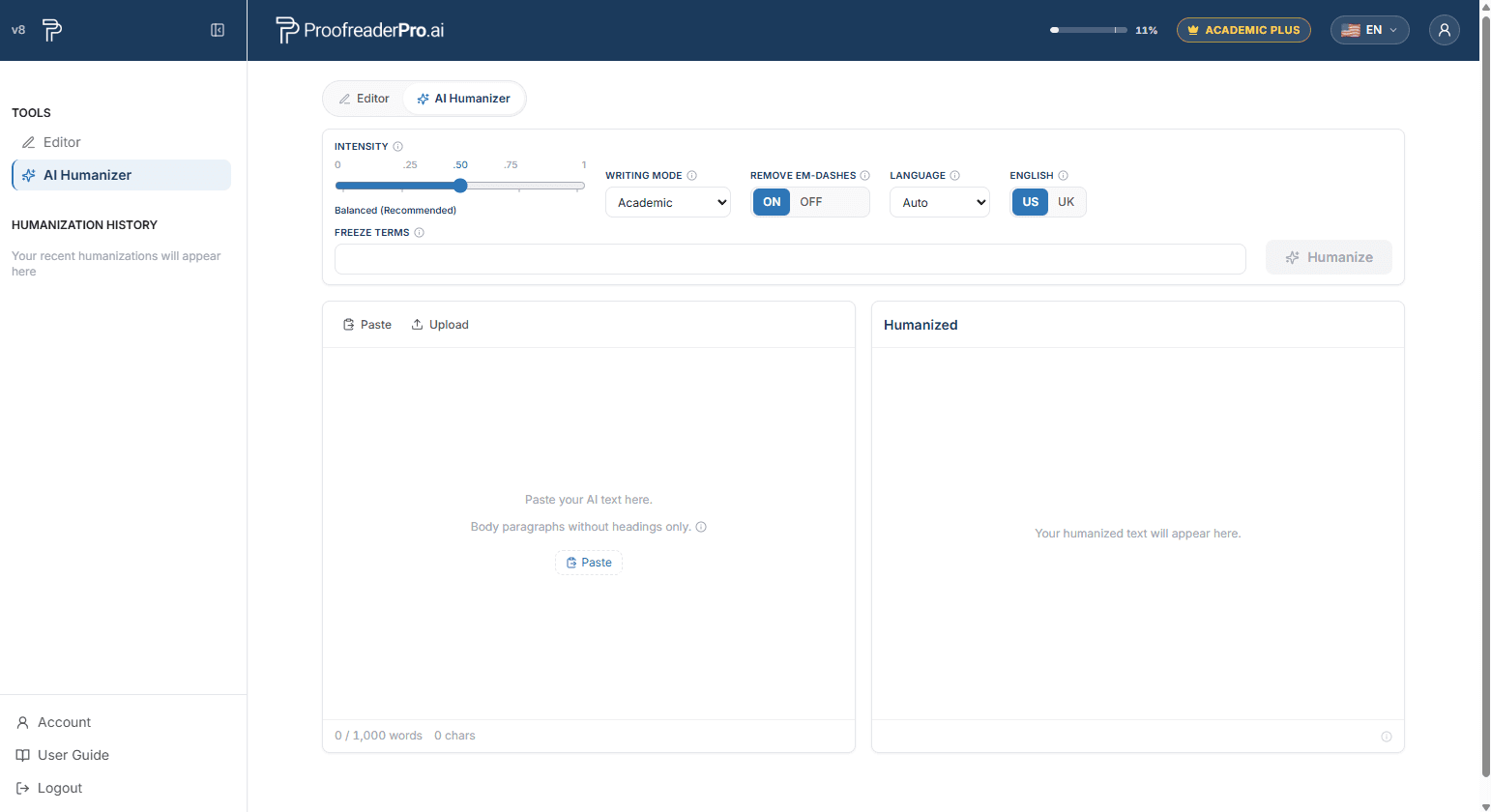
AI Humanizer viết lại nội dung do AI tạo thành văn phong tự nhiên, giàu tính con người, đồng thời vẫn giữ nguyên ý nghĩa, trích dẫn và thuật ngữ của bạn. Dù bản nháp của bạn được tạo từ ChatGPT, Claude, Gemini hay bất kỳ công cụ viết bằng AI nào khác, AI Humanizer sẽ loại bỏ các mẫu hình mà công cụ phát hiện AI thường gắn cờ và trả về nội dung được diễn đạt như thể do chính bạn viết.
- Nhà nghiên cứu học thuật và sinh viên: chỉnh sửa để AI viết trở nên tự nhiên hơn các bài tiểu luận, luận văn thạc sĩ, luận án tiến sĩ, tổng quan tài liệu và bản thảo bài báo khoa học ở chế độ Academic. Trích dẫn, số liệu thống kê và thuật ngữ chuyên ngành được giữ nguyên chính xác, và đầu ra duy trì văn phong học thuật trang trọng.
- Nhà viết nội dung SEO và các nhóm marketing: Trong chế độ Blog/SEO, hãy làm cho các bài blog do AI tạo ra, landing page và mô tả sản phẩm trở nên tự nhiên hơn. Bảo vệ các từ khóa chính, từ khóa phụ và từ khóa đuôi dài trong quá trình viết lại, đồng thời xuất bản nội dung nghe tự nhiên với quy mô lớn.
- Nhà chuyên môn kinh doanh: Chuyển các báo cáo, đề xuất, email và trao đổi nội bộ do AI soạn thảo thành giọng điệu kinh doanh chuyên nghiệp ở chế độ Corporate.
- Nhà văn sáng tạo và blogger: tạo bản thảo được AI hỗ trợ có giọng văn sinh động và giàu cá tính hơn trong chế độ Creative.
- Người viết ở bất kỳ ngôn ngữ nào: Viết cho AI tự nhiên hơn bằng 67 ngôn ngữ, từ tiếng Tây Ban Nha, tiếng Pháp và tiếng Ả Rập sang tiếng Trung, tiếng Nhật, tiếng Hindi, tiếng Urdu và tiếng Hausa, có tích hợp tính năng tự động phát hiện ngôn ngữ.
Hướng dẫn nhanh
- Mở AI Humanizer từ bảng điều khiển bên.
- Dán văn bản được AI hỗ trợ của bạn vào ô nhập liệu, hoặc tải lên tệp .docx hoặc .txt. Chỉ dùng các đoạn văn phần thân: tiêu đề, mục/heading, bảng và hình sẽ được chuyển đổi thành văn bản đoạn văn bình thường, vì vậy hãy xóa chúng trước.
- Đặt mức độ cường độ và chế độ viết.
- Nhấp Humanize. Lượt xử lý thông thường mất từ 15 đến 45 giây; các lượt xử lý dài có thể mất lâu hơn.
- Xem lại kết quả, sau đó sao chép hoặc xuất ra theo định dạng bạn muốn.
Mức độ nhân hoá
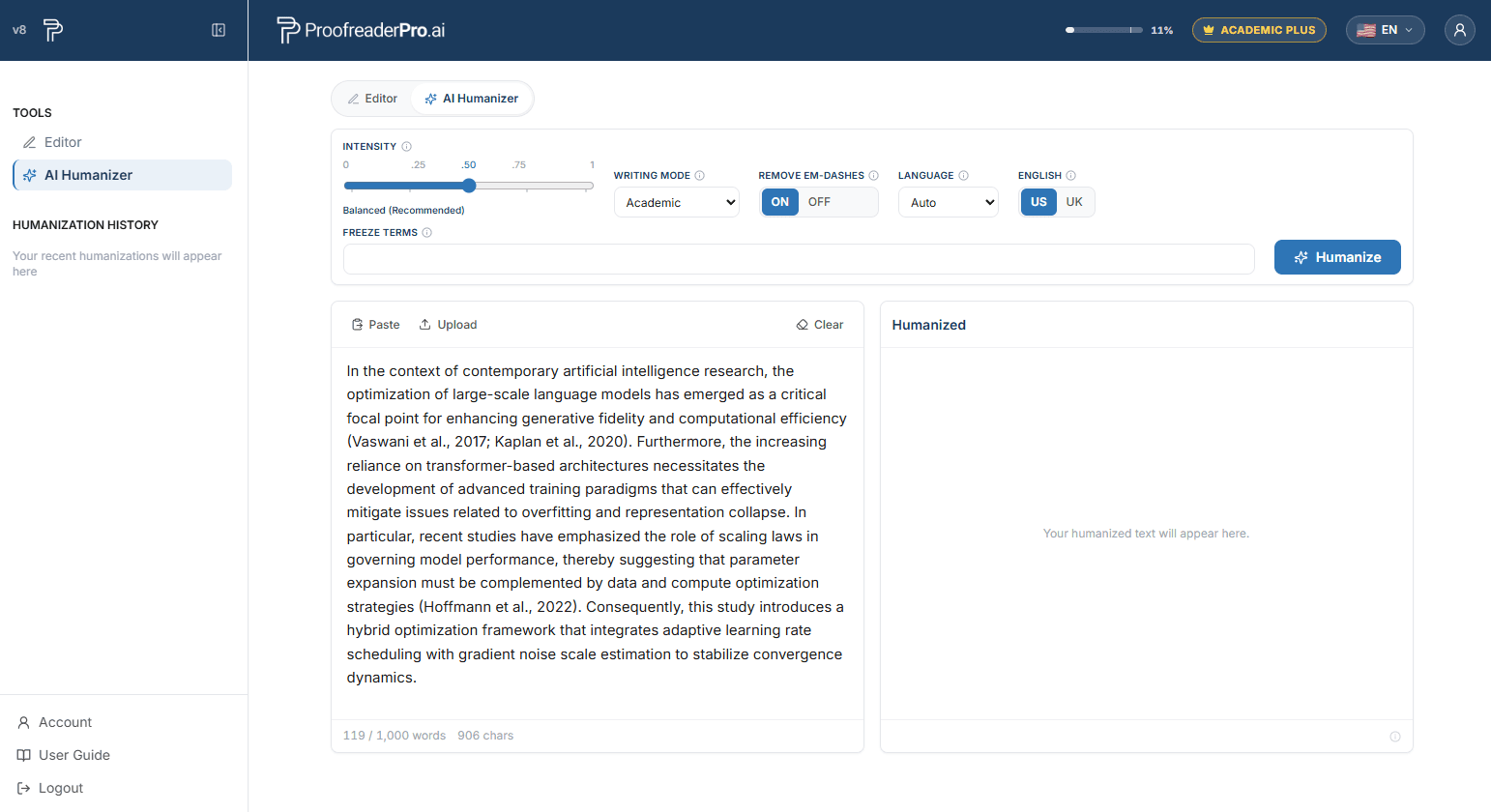
Thanh trượt điều khiển mức độ văn bản được viết lại sâu đến đâu:
- Nhẹ: giữ được khả năng đọc tốt nhất nhưng dễ bị các công cụ phát hiện AI gắn cờ hơn.
- Mild+: viết lại sâu hơn một chút nhưng vẫn ưu tiên khả năng đọc dễ dàng.
- Cân bằng: Mức cân bằng tốt nhất giữa khả năng đọc và khả năng giảm điểm AI. Được khuyến nghị.
- Mạnh: Viết lại sâu hơn để đạt mức giảm điểm AI lớn hơn, đồng thời vẫn giữ phần lớn khả năng đọc hiểu ở mức ban đầu.
- Tấn công: giảm điểm AI nhiều nhất, nhưng có độ dễ đọc thấp hơn một chút.
Chế độ viết
- Học thuật: giữ nguyên trích dẫn và mở rộng các từ viết tắt. Dành cho luận văn, bài báo và báo cáo.
- Doanh nghiệp: Giọng văn chuyên nghiệp, được trau chuốt cho mục đích kinh doanh.
- Sáng tạo: văn viết sinh động và giàu biểu cảm hơn.
- Blog/SEO: giọng điệu trò chuyện cho nội dung web, với bảo vệ từ khóa SEO (xem bên dưới).
Bộ lọc Giọng nói
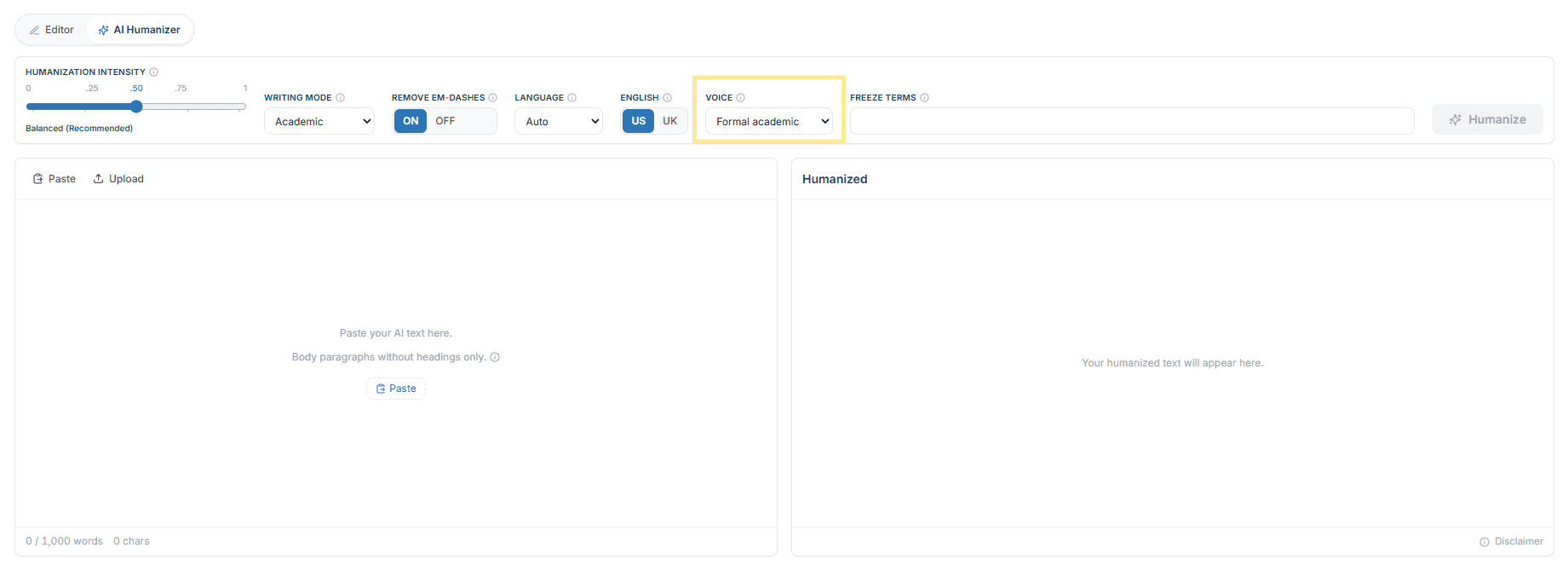
Điều khiển Giọng nói bên cạnh chế độ viết xác định ngôi ngữ pháp mà văn bản đã humanize có thể sử dụng. Nó lọc giọng nói mà bản thảo của bạn vốn đã mang, vì vậy hãy viết theo giọng mà bài nộp của bạn cần và chọn tùy chọn khớp với nó.
- Khớp với bản thảo của tôi: bảo toàn giọng nói đúng như được viết.
- Học thuật trang trọng: một văn phong phi ngôi, không có ngôi thứ nhất hoặc ngôi thứ hai, phù hợp cho bài báo và luận văn.
- Ở ngôi thứ nhất: giữ lại "tôi" và "chúng tôi" của quý vị, đồng thời loại bỏ ngôi thứ hai.
- Ngôi thứ hai duy nhất: giữ lại "quý vị" và loại bỏ ngôi thứ nhất.
Thiết lập này áp dụng cho toàn bộ quá trình nhân hóa. Giọng nói là một tính năng của Academic Plus.
Hỗ trợ ngôn ngữ (67 ngôn ngữ)
AI Humanizer hoạt động trên 67 ngôn ngữ, từ tiếng Tây Ban Nha, tiếng Ả Rập và tiếng Trung đến tiếng Urdu, tiếng Hindi và tiếng Hausa. Ngôn ngữ của bạn được phát hiện tự động: khi nhận diện một ngôn ngữ không phải tiếng Anh, sẽ có một ghi chú nhỏ xuất hiện bên dưới khung nhập liệu. Để ghi đè việc phát hiện, hãy chọn ngôn ngữ trong menu thả xuống Ngôn ngữ. Tùy chọn chính tả US/UK chỉ áp dụng cho văn bản tiếng Anh và bị tắt cho các ngôn ngữ khác.
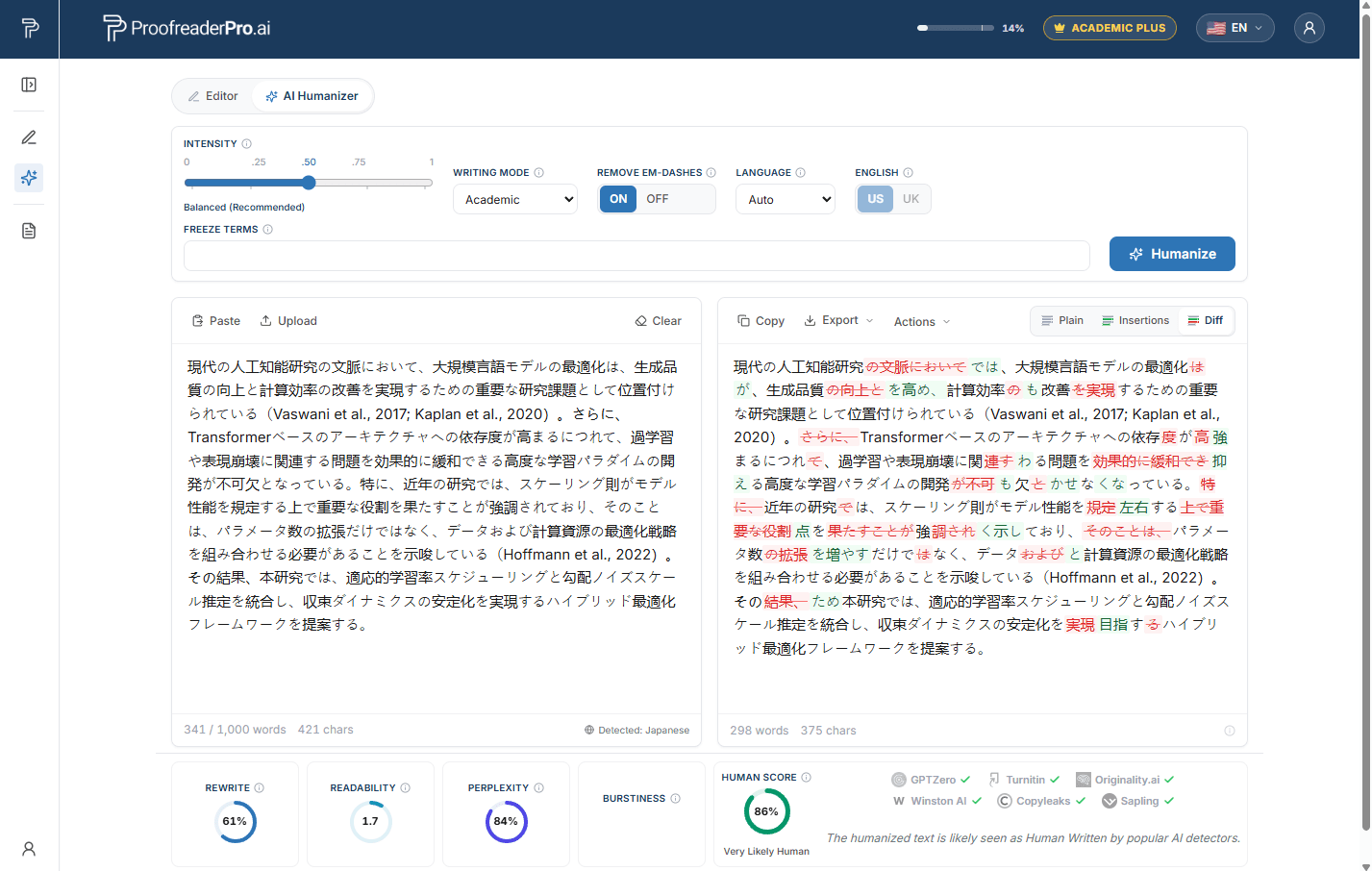
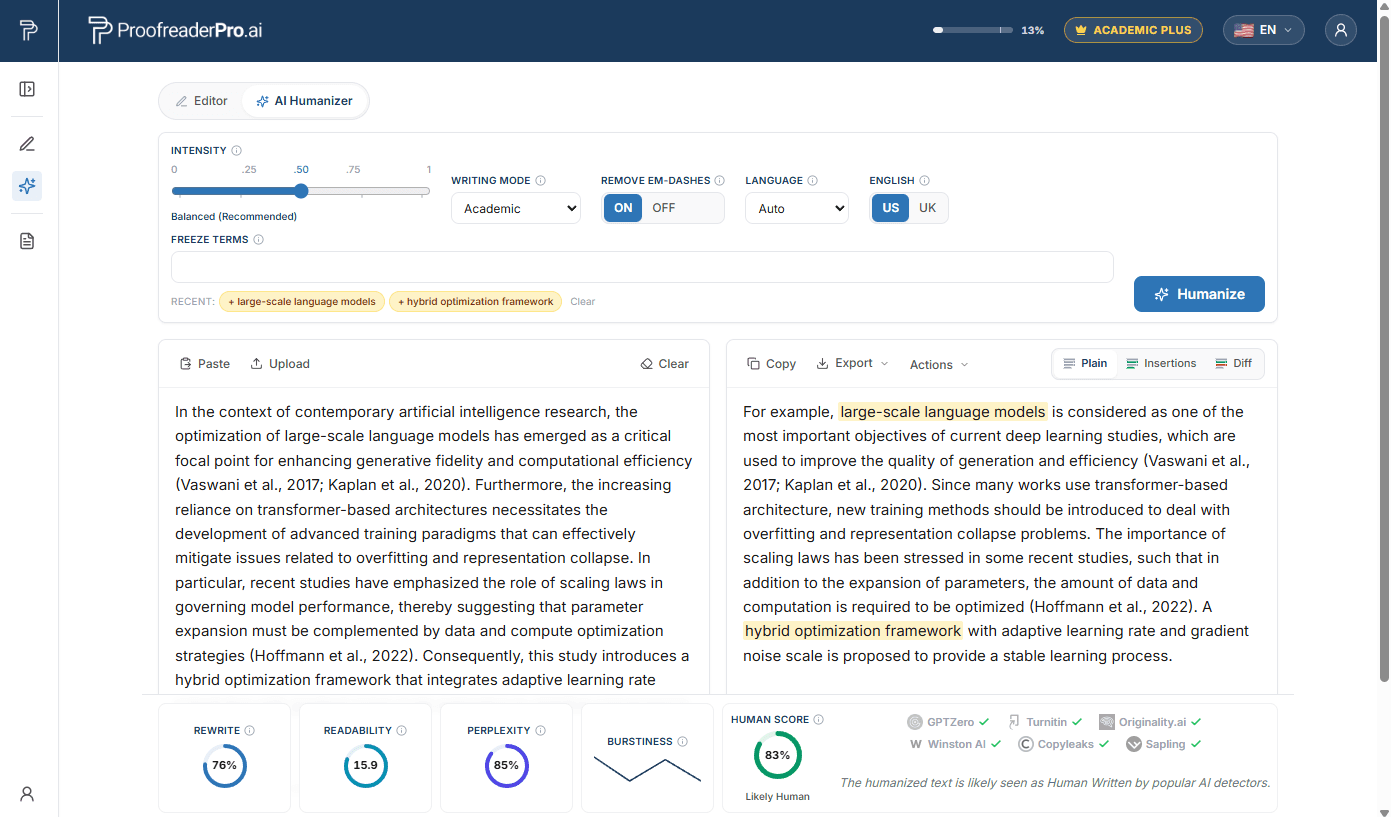
Đóng băng thuật ngữ
Các thuật ngữ cần được giữ nguyên (Freeze terms) là các từ hoặc cụm từ mà AI Humanizer phải giữ đúng y nguyên, từng ký tự một. Chúng được tạo cho văn viết học thuật và kỹ thuật: tên tác giả, trích dẫn trong văn bản, các thống kê được báo cáo như p < 0.05, công thức hóa học và các thuật ngữ chuyên ngành không được phép diễn đạt lại.
- Nhập một thuật ngữ và nhấn Enter hoặc dấu phẩy. Các thuật ngữ phải xuất hiện trong nội dung bạn nhập; tối đa 10 thuật ngữ mỗi lần.
- Các thuật ngữ đã được khóa được tô màu hổ phách trong phần nhập của bạn và trong kết quả, để bạn có thể xác nhận rằng chúng đã được giữ nguyên không thay đổi.
- Sau khi một lượt xử lý hoàn tất, ô sẽ được xóa để bạn nhập văn bản tiếp theo và các mục sẽ được chuyển thành thẻ dạng chip chỉ bằng một lần nhấn bên dưới để bạn dễ dàng sử dụng lại.
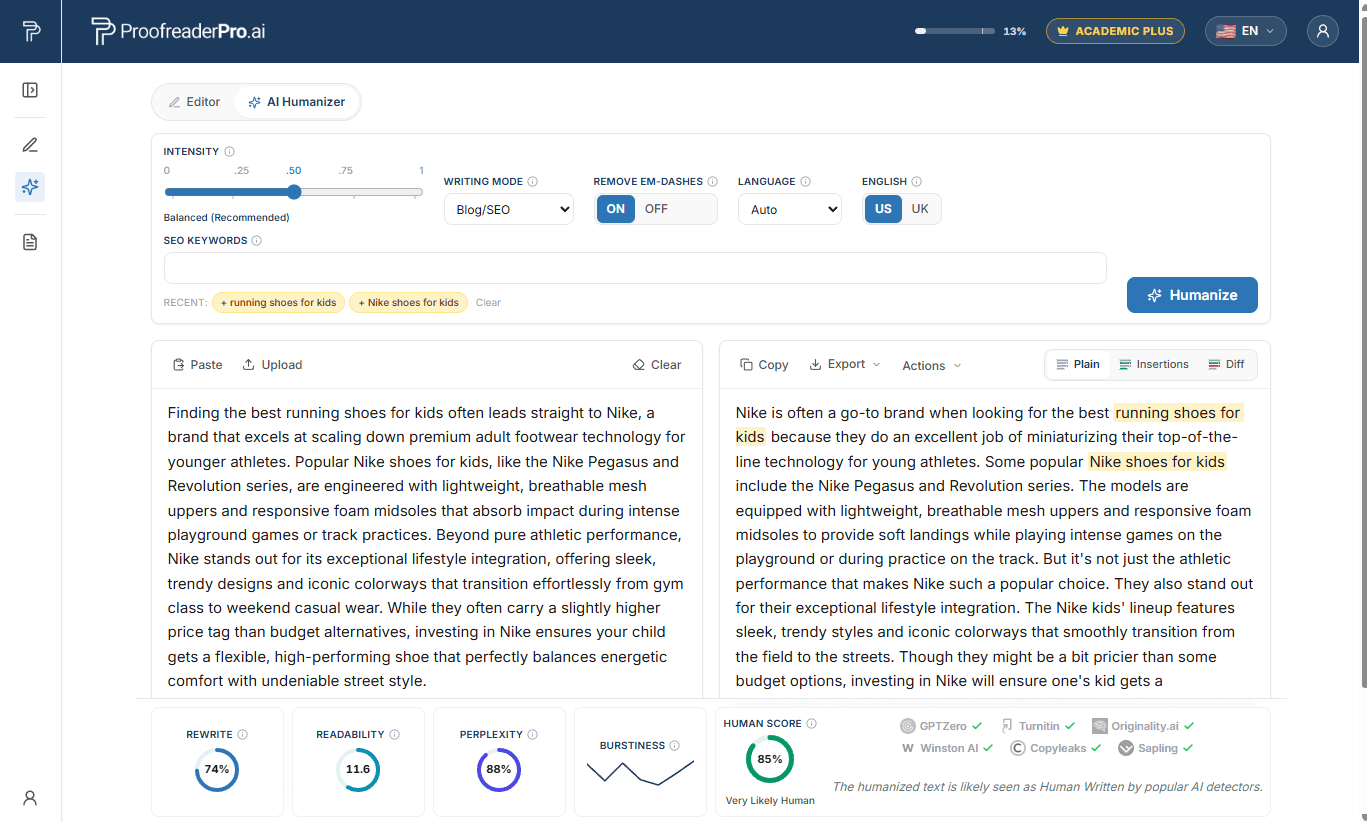
Từ khóa SEO (chế độ Blog/SEO)
Người viết nội dung gặp một vấn đề khác: thứ hạng tìm kiếm phụ thuộc vào việc các cụm từ khóa chính xác vẫn giữ nguyên sau khi viết lại. Ở chế độ Blog/SEO, ô nhập này trở thành các từ khóa SEO. Hãy thêm từ khóa chính, từ khóa phụ và các từ khóa đuôi dài của bạn, và AI Humanizer sẽ giữ nguyên chính xác từng từ khóa đó như bạn đã viết trong khi viết lại phần còn lại của văn bản, để bài viết đã được nhân hoá của bạn vẫn được tối ưu cho các truy vấn mà bạn đang nhắm tới.
- Hoạt động tương tự như tính năng đóng băng thuật ngữ (freeze terms): Nhập hoặc dùng dấu phẩy để thêm, tối đa 10 từ khóa mỗi lượt và mỗi từ khóa phải đã xuất hiện trong bản nháp của bạn.
- Các từ khóa được bảo vệ sẽ được tô màu hổ phách trong đầu ra, giúp bạn kiểm tra trực quan ngay lập tức rằng SEO trên trang của bạn đã được giữ nguyên sau quá trình humanization.
Đang xem lại kết quả của bạn
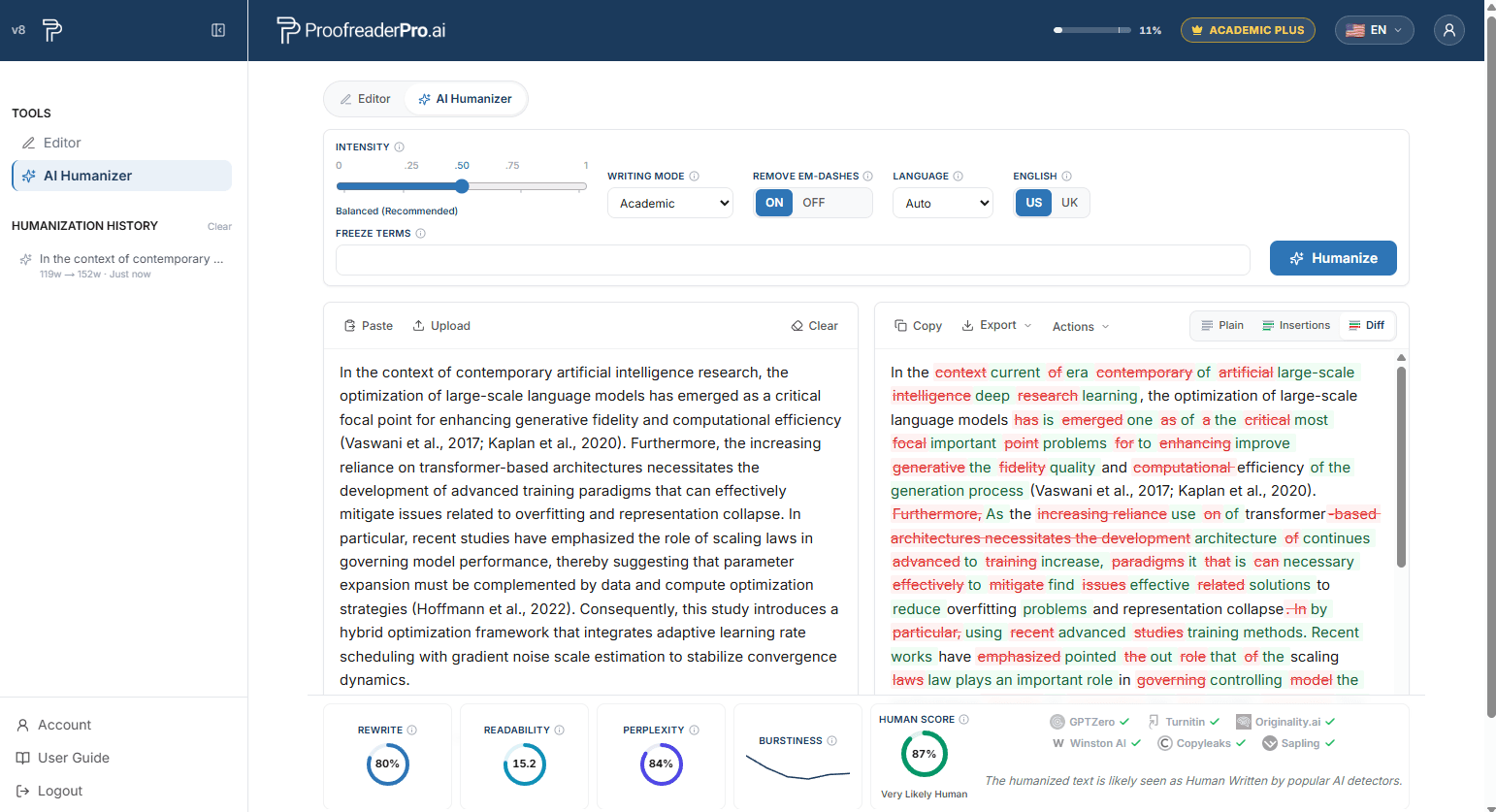
Khung kết quả có ba chế độ xem:
- Plain: đoạn văn bản đã hoàn tất, sẵn sàng để sao chép.
- Chèn: làm nổi bật các phần mới được viết.
- Chênh lệch: so sánh đầy đủ với nội dung bạn đã nhập, với phần chèn và phần xóa được đánh dấu.
Bên dưới các khung (panes), thanh số liệu hiển thị Human Score của bạn cùng với tỷ lệ viết lại, khả năng đọc hiểu, độ rối (perplexity) và độ bùng nổ (burstiness). Di chuột qua các biểu tượng thông tin để xem phần giải thích dễ hiểu cho từng chỉ số.
Xuất và sao chép
Dùng Sao chép để sao chép nhanh kết quả dạng Plain vào bộ nhớ tạm. Trình đơn Xuất cung cấp Word và PDF (sạch hoặc có theo dõi thay đổi), văn bản thuần và HTML. Ngoài ra, Sao chép dưới dạng Markdown và Sao chép dưới dạng HTML tạo ra các đoạn văn sẵn sàng cho CMS cho WordPress, Ghost và các trình soạn thảo tương tự.
Tái con người hóa và Hiệu đính trong Editor
- AI Humanizer (Tái nhân hoá): chạy đầu ra qua một lượt xử lý khác để tạo bản viết lại mạnh mẽ hơn. Mỗi lượt sử dụng các từ nằm trong giới hạn cho phép của bạn.
- Chỉnh sửa trong Editor: lưu kết quả dưới dạng một tài liệu mới và mở tài liệu đó trong Editor. Cẩn thận: chỉ sử dụng Light Proofreading, vì việc chỉnh sửa bằng AI mạnh hơn có thể làm điểm phát hiện AI tăng trở lại.
Lịch sử nhân hóa
Các lần chạy gần đây của bạn sẽ được liệt kê trong bảng điều khiển bên cạnh khi bạn đang ở tab Humanizer. Nhấp vào bất kỳ mục nào để khôi phục lại lần chạy đó, bao gồm cả đầu vào, đầu ra và cài đặt. Lịch sử chỉ được lưu trên thiết bị của bạn.
Giới hạn từ và số lần chạy
- Mỗi lượt xử lý chấp nhận từ 50 đến 1.000 từ.
- Với tài liệu dài, hãy chia văn bản thành các phần và nhân hoá chúng lần lượt theo từng lượt.
- Tính năng Humanization sử dụng các từ trong hạn mức theo gói hằng tháng của bạn; không có các tín dụng riêng. Số từ còn lại của bạn luôn hiển thị trong thanh tiêu đề.
CÂU HỎI THƯỜNG GẶP HƯỚNG DẪN
Trả lời nhanh cho các tác vụ phổ biến. Mỗi câu trả lời được cố ý viết ngắn; các phần ở trên bao quát chi tiết mọi tính năng.
Tính năng chỉnh sửa
Làm thế nào để tôi rà soát văn bản của mình?
Dán văn bản của bạn vào trình chỉnh sửa, chọn Light, Standard hoặc Comprehensive trong Proofreading and Editing, rồi nhấp vào Apply. Các chỉnh sửa sẽ xuất hiện dưới dạng thay đổi theo dõi để bạn có thể chấp nhận hoặc từ chối.
Làm cách nào để chọn đúng mức độ chỉnh sửa?
Chỉ dùng Light cho ngữ pháp, chính tả và dấu câu (và cho văn bản đã được AI Humanizer chỉnh sửa), Standard cho ngữ pháp kèm sự rõ ràng và mạch lạc, và Comprehensive cho bản viết lại sâu nhất. Mỗi lượt chỉnh sửa dưới 600 từ để có chất lượng tốt nhất.
Làm cách nào để định dạng trích dẫn?
Chọn APA, Chicago, IEEE, MLA hoặc Turabian trong Citations trên thanh công cụ. Tất cả trích dẫn trong văn bản sẽ tự động được chuyển đổi sang kiểu đã chọn.
Làm cách nào để chuyển thì?
Chọn Quá khứ, Hiện tại hoặc Tương lai trong Tense Conversion trên thanh công cụ. Thì được điều chỉnh xuyên suốt toàn bộ văn bản, và mọi thay đổi đều được theo dõi.
Làm cách nào để chuyển đổi giữa tiếng Anh Anh và tiếng Anh Mỹ?
Nhấp vào UK hoặc US dưới English Format. Chính tả và quy ước sẽ được tự động chuyển đổi (colour sang color, organise sang organize).
Làm cách nào để diễn giải, mở rộng hoặc tóm tắt văn bản?
Sử dụng các nút một lần ở phần Xử lý văn bản: Paraphrase viết lại nhưng vẫn giữ nguyên ý nghĩa, Expand bổ sung thêm chi tiết hỗ trợ, và Summarize rút gọn văn bản thành các ý chính.
Làm cách nào để dịch tài liệu của tôi?
Nhấp vào Translate to trên thanh công cụ và chọn ngôn ngữ đích. Tài liệu được dịch ngay tại chỗ, với các thay đổi được theo dõi giống như mọi thao tác chỉnh sửa khác.
Theo dõi thay đổi và xuất tệp
Làm cách nào để xem các thay đổi đã theo dõi?
Các chỉnh sửa hiển thị trực tiếp trong nội dung: kiểu Word dạng insertions với gạch chân màu xanh và deletions ở dạng gạch ngang màu đỏ. Bảng gợi ý ở bên phải liệt kê mọi chỉnh sửa, được nhóm theo các tab Tất cả, Ngữ pháp, Bố cục, Diễn đạt và Thuật ngữ AI.
Làm cách nào để chấp nhận hoặc từ chối các chỉnh sửa?
Chọn từng thay đổi và dùng các nút Chấp nhận hoặc Từ chối trong cửa sổ bật lên; đánh dấu một đoạn để xử lý toàn bộ nội dung bên trong cùng lúc hoặc sử dụng Chấp nhận tất cả / Từ chối tất cả trên thanh công cụ. Bảng gợi ý cung cấp các tùy chọn tương tự trên mỗi thẻ chỉnh sửa.
Làm cách nào để xuất tài liệu của tôi có Bật theo dõi thay đổi sang Word?
Mở Xuất và chọn Word có theo dõi thay đổi. Tệp .docx sẽ mở trong Microsoft Word với các thay đổi được theo dõi gốc để giám sát viên và các đồng tác giả có thể xem xét. Các bản xuất Word và PDF đã làm sạch cũng có sẵn, và bạn có thể sao chép nguyên văn kèm theo các thay đổi đã theo dõi trực tiếp vào Word.
Tài liệu
Làm cách nào để tải lên một tài liệu?
Trên Bảng điều khiển, bấm Upload và chọn tệp .docx, .pdf hoặc .txt, tối đa 4 MB. Tải lên tài liệu chỉ khả dụng cho các gói trả phí.
Làm cách nào để lưu công việc của tôi và khôi phục phiên bản trước đó?
Nhấp vào Lưu trong Editor. Ảnh chụp nhanh cũng được tạo trước mỗi lượt AI; mở Lịch sử phiên bản trong thanh bên và nhấp vào Khôi phục trên bất kỳ phiên bản cũ nào hoặc chạy lại.
Làm cách nào để đổi tên hoặc xóa tài liệu?
Cả hai thao tác đều nằm trong danh sách tài liệu của Bảng điều khiển (Dashboard): sử dụng nút đổi tên để thay đổi tiêu đề, hoặc nút xóa để xóa tài liệu vĩnh viễn.
Tính năng AI Humanizer
Làm cách nào để nhân hoá (humanize) văn bản do AI tạo?
Mở AI Humanizer từ bảng điều khiển bên, dán nội dung đã được AI hỗ trợ của bạn hoặc tải lên tệp .docx hoặc .txt, đặt cường độ và chế độ viết, rồi nhấp Humanize. Lượt xử lý thông thường mất từ 15 đến 45 giây.
Làm cách nào để thiết lập mức độ nhân hoá (humanization) ?
Kéo thanh trượt qua năm mức: Mild, Mild+, Balanced, Strong và Aggressive. Balanced là mức cân bằng được khuyến nghị giữa khả năng đọc và khả năng giảm điểm AI; Aggressive làm giảm điểm AI nhiều nhất.
Làm cách nào để chọn chế độ viết?
Chọn Academic cho luận văn và bài báo (giữ nguyên trích dẫn, mở rộng dạng viết tắt), Corporate cho giọng văn kinh doanh chuyên nghiệp, Creative cho văn phong sinh động hơn, hoặc Blog/SEO cho nội dung web với bảo vệ từ khóa.
Làm cách nào để giữ nguyên các thuật ngữ cụ thể không bị thay đổi?
Thêm thuật ngữ cần giữ: nhập một thuật ngữ rồi nhấn Enter hoặc dấu phẩy, tối đa 10 thuật ngữ mỗi lần. Mỗi thuật ngữ phải xuất hiện trong văn bản đầu vào của bạn. Các thuật ngữ đã giữ sẽ được bảo toàn nguyên từng ký tự và được tô màu hổ phách trong kết quả.
Làm cách nào để bảo vệ các từ khóa SEO?
Chuyển sang chế độ Blog/SEO và trường terms tạm khóa sẽ trở thành từ khóa SEO. Thêm tối đa 10 từ khóa và AI Humanizer sẽ giữ nguyên chính xác từng từ khóa đó trong khi viết lại nội dung xung quanh chúng.
Làm cách nào để nhân văn hóa văn bản không phải tiếng Anh?
Chỉ cần dán: ngôn ngữ được tự động nhận diện trên 67 ngôn ngữ và một ghi chú sẽ xuất hiện bên dưới khung nhập liệu. Để ghi đè việc nhận diện, hãy chọn ngôn ngữ từ menu thả xuống Ngôn ngữ.
Làm cách nào để xóa dấu gạch ngang dài (em dash) khỏi văn bản của tôi?
Bật công tắc dấu gạch ngang (, ) phía trên khung nhập trước khi chạy lượt kiểm tra. Dấu gạch ngang (, ) sẽ được thay bằng dấu câu thông thường như một phần của quá trình viết lại.
Làm cách nào để kiểm tra Human Score của tôi?
Chạy một lượt và xem thanh số liệu bên dưới khung kết quả: Human Score của bạn cộng với tỷ lệ viết lại, khả năng đọc, mức độ khó đoán (perplexity) và độ “burstiness”. Di chuột qua các biểu tượng thông tin để xem giải thích bằng ngôn ngữ dễ hiểu.
Làm cách nào để so sánh kết quả với đầu vào của tôi?
Chuyển khung kết quả sang chế độ Diff để so sánh đầy đủ, trong đó các phần chèn và xóa được đánh dấu, hoặc sang chế độ Insertions để chỉ làm nổi bật các phần vừa được viết mới.
Làm cách nào để chạy lượt kiểm tra thứ hai mạnh hơn?
Nhấp Re-humanize để đưa kết quả qua một lượt xử lý khác. Mỗi lượt sử dụng các từ trong hạn mức theo tháng của bạn.
Tôi xuất văn bản đã được AI Humanizer như thế nào?
Dùng Copy để lấy kết quả dạng Plain, hoặc dùng menu Export cho Word và PDF (bản sạch hoặc có theo dõi thay đổi), văn bản thuần (plain text) và HTML. Copy as Markdown và Copy as HTML tạo các đoạn văn sẵn dùng cho CMS cho WordPress, Ghost và các trình soạn thảo tương tự.
Làm cách nào để khôi phục quá trình nhân hoá trước đó?
Trên tab Humanizer, mở lịch sử trong bảng điều khiển bên và nhấp vào bất kỳ mục nào để khôi phục lần chạy đó, bao gồm đầu vào, đầu ra và cài đặt của lần chạy. Lịch sử chỉ được lưu trên thiết bị của bạn.
TÀI KHOẢN VÀ HỖ TRỢ
Truy cập trang Tài khoản
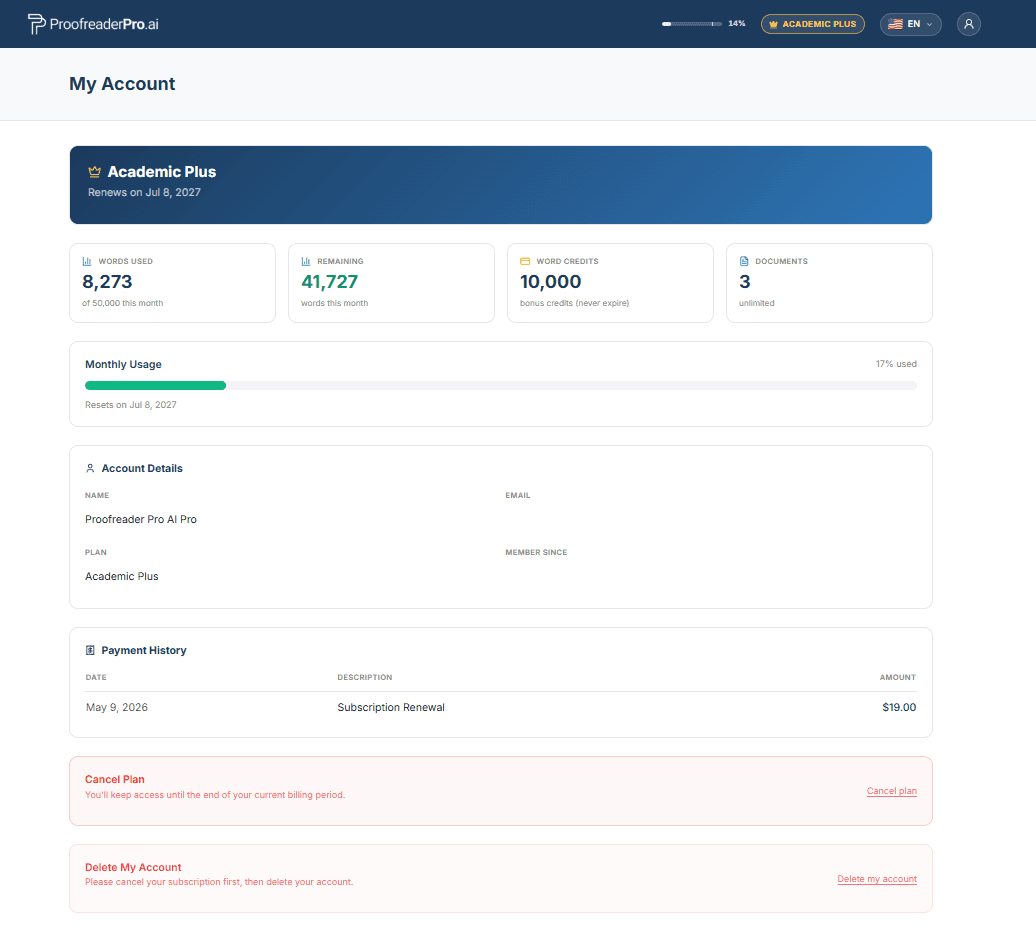
Mở bảng điều khiển bên và nhấp vào Account ở dưới cùng. Từ đó, bạn có thể quản lý gói và thanh toán của mình, thay đổi mật khẩu và xem lại mức sử dụng từ theo tháng.
Hủy gói đăng ký của bạn
- Mở trang Tài khoản từ bảng điều khiển bên.
- Trong phần Hủy gói ở gần cuối trang, nhấp Hủy gói và xác nhận trong cổng thanh toán an toàn.
- Bạn vẫn có quyền truy cập cho đến hết kỳ hạn mà bạn đã thanh toán; sau thời điểm đó sẽ không phát sinh thêm bất kỳ khoản phí nào.
Xóa tài khoản của bạn
Trên trang Tài khoản, chọn Xóa tài khoản của tôi. Thao tác này sẽ xóa vĩnh viễn tài khoản, tài liệu và dữ liệu cá nhân của bạn và không thể hoàn tác. Nếu bạn đang có gói đăng ký còn hiệu lực, hãy hủy trước để không phát sinh thêm bất kỳ khoản thanh toán nào.
Thay đổi ngôn ngữ giao diện
Nhấp vào biểu tượng quả địa cầu ở góc trên bên phải và chọn ngôn ngữ bạn muốn. Toàn bộ giao diện sẽ chuyển sang ngôn ngữ đã chọn.
Mở menu người dùng ở góc trên bên phải và chọn Support, hoặc gửi email trực tiếp cho chúng tôi tại hello@ProofreaderPro.ai. Chúng tôi phản hồi trong vòng 1 ngày làm việc.