Como humanizar um documento do Word inteiro (.docx) com ProofreaderPro
Humanize um documento Word inteiro (.docx) em um único upload: até 15.000 palavras, mantendo títulos, tabelas e citações, opção de download com limpeza ou com controle de alterações.
O Document Humanizer no ProofreaderPro humaniza um documento Word inteiro em um único envio. Você envia o .docx e os parágrafos do corpo são humanizados com suas configurações de AI Humanizer. Você baixa o documento finalizado como um arquivo Word limpo ou como um arquivo Word com alterações controladas. Títulos, listas, tabelas, figuras, legendas, equações e a lista de referências são preservados literalmente. Ele aceita documentos de até 15,000 palavras e está incluído no plano Academic Plus.
| Document Humanizer | Em resumo |
|---|---|
| Entrada | Um documento Word (.docx) com menos de 4.5 MB, em inglês, sem alterações controladas |
| Extensão | Até 15,000 palavras por documento |
| Configurações | Copiadas da sua aba AI Humanizer e aplicadas a todo o documento |
| Downloads | .docx limpo, .docx com alterações controladas, texto simples (.txt) |
| Retenção | 30 days; os últimos 20 documentos são listados em Documentos humanizados |
| Cobrança | Por seção entregue, dentro da mesma cota de palavras do AI Humanizer |
| Plano | Academic Plus |
Por que um humanizer de documento inteiro
O AI Humanizer aceita até 1,000 palavras por vez. Um capítulo de tese com 12,000 palavras significa várias colagens e várias devoluções ao arquivo formatado. Os títulos, tabelas e legendas precisam ser removidos antes, porque o humanizer trata tudo o que recebe como texto do corpo. O mesmo se aplica quando você humaniza um artigo de pesquisa, tese ou dissertação seção por seção.
O Document Humanizer elimina esse trabalho. Ele classifica cada parágrafo do arquivo Word, envia apenas os parágrafos do corpo para humanização e grava o texto humanizado de volta no mesmo arquivo com a formatação original. Você envia um arquivo e baixa um arquivo.
O que você precisa antes de enviar
O popup verifica seis coisas antes de qualquer cobrança. Um documento que falha em uma verificação é recusado com o motivo, e nenhuma palavra é debitada.
- Um documento Word no formato .docx. Salve arquivos .doc, .odt e PDF como .docx no Word primeiro.
- Um arquivo com menos de 4.5 MB. Imagens grandes costumam ser o motivo de um arquivo ultrapassar o limite; Compress Pictures no Word traz a maioria dos arquivos para baixo desse valor.
- Texto em inglês. Documentos em outros idiomas passam pela aba AI Humanizer, que lida com 60+ idiomas, 1,000 palavras por vez.
- Sem alterações controladas. Aceite ou rejeite todas as alterações no Word e salve antes de enviar.
- Menos de 15,000 palavras. Divida um documento mais longo por capítulo e envie cada parte separadamente.
- Palavras suficientes no seu plano. O popup mostra o custo exato, por exemplo "Humanizar este documento custará 4,822 palavras.", antes de você confirmar.
Como humanizar um documento do Word passo a passo
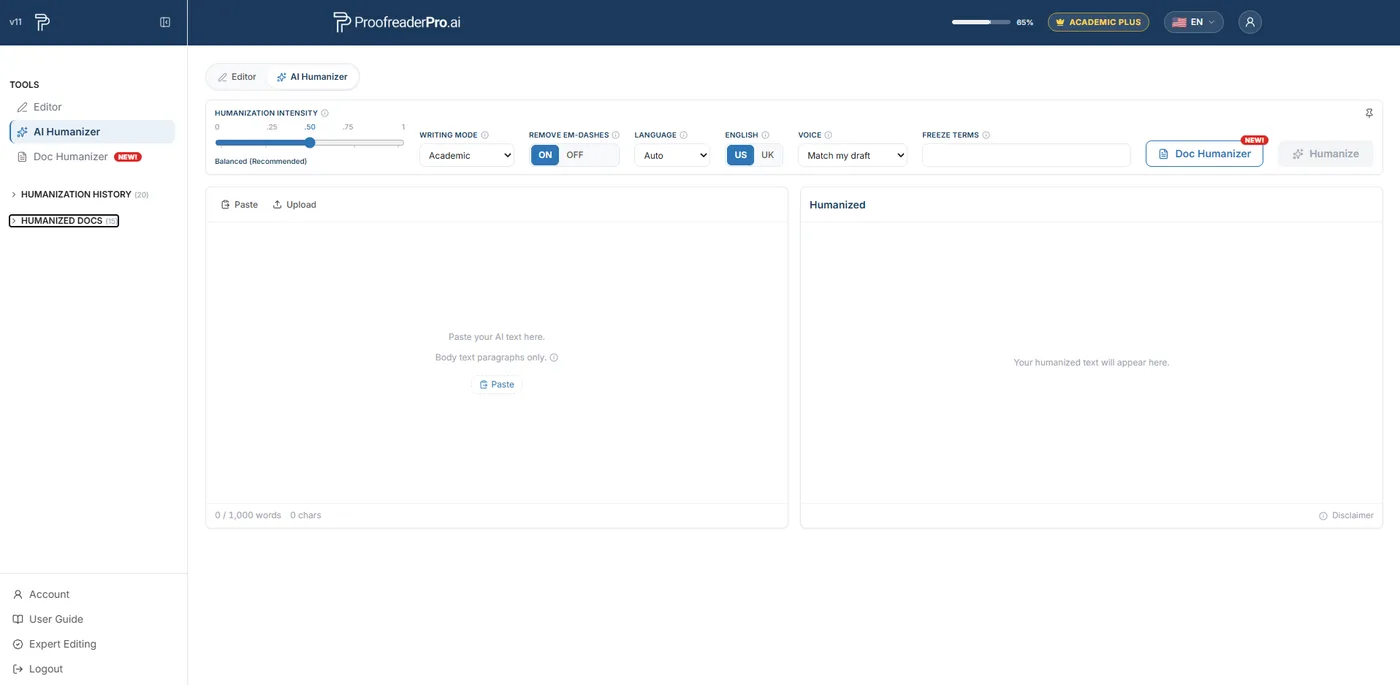
- Abra o Doc Humanizer em Ferramentas no painel esquerdo do dashboard, ou clique no botão Doc Humanizer ao lado do botão Humanizar na aba AI Humanizer. O recurso está incluído no Academic Plus.
- Defina as opções de humanization no topo do popup. Intensity, writing mode, US or UK English, Voice, Remove em-dashes e Freeze terms vêm preenchidos da sua aba AI Humanizer e se aplicam a todo o documento.
- Solte o .docx na área de upload ou escolha-o no seu computador.
- Clique em Verificar documento. A checklist confirma o arquivo e o popup informa o custo em palavras. Nada é cobrado ainda.
- Clique em Humanizar. Uma janela flutuante mostra o progresso seção por seção, como "Humanizando a seção 3 de 12". Você pode continuar trabalhando no dashboard ou sair da página, e recebe uma notificação por email quando o documento estiver pronto.
- Baixe o arquivo Word limpo, o arquivo Word com alterações controladas ou o texto simples. O documento também fica listado em Documentos humanizados por 30 days.
Humanizar seu capítulo de tese em um único arquivo
Envie o .docx, continue trabalhando e baixe o capítulo humanized com seus títulos, tabelas e referências no lugar. O Academic Plus inclui o Document Humanizer, o filtro de voz e 50,000 palavras por mês.
Veja o Academic PlusO que é preservado e o que é reescrito
Apenas os parágrafos do corpo do texto são reescritos. Antes de qualquer coisa ser enviada, cada parágrafo do arquivo é classificado. Títulos, cabeçalhos, itens de lista, células de tabela, legendas de figuras e tabelas e equações exibidas são preservados literalmente. O mesmo vale para entradas de referências, notas de rodapé, cabeçalhos e rodapés, o índice e linhas curtas como rótulos.
Dentro de um parágrafo do corpo do texto, equações inline, marcas de nota de rodapé, hiperlinks, imagens e códigos de campo são preservados no lugar, e a formatação em negrito, itálico e realçada do texto ao redor é mantida. Citações, números, nomes e seus termos congelados são preservados da mesma forma que no AI Humanizer, e o modo de escrita e a voz que você escolheu se aplicam a todas as seções.
O arquivo é reconstruído a partir do original, portanto estilos, numeração, imagens e layout da página permanecem inalterados. O Word pode reajustar uma quebra de página quando um parágrafo ficou mais longo ou mais curto.
Cópia limpa ou alterações rastreadas
O arquivo limpo é o documento humanized, pronto para enviar ou continuar editando. O arquivo com alterações rastreadas mostra cada exclusão e inserção como uma revisão do Word feita pelo autor ProofreaderPro. Abra-o no Word, vá em Review e aceite ou rejeite cada alteração, ou aceite tudo de uma vez. Rejeitar todas as alterações restaura o texto original.
Supervisores e coautores que revisam no Word podem ver o que mudou sem uma visualização de comparação separada, da mesma forma que revisariam um arquivo .docx revisado com alterações rastreadas. Um arquivo de texto simples (.txt) contém o texto do corpo humanized sem formatação.
Como as palavras são cobradas
O Document Humanizer usa a mesma franquia de palavras que o AI Humanizer, e o pop-up mostra o total antes de você começar. O documento é humanized em seções, e sua conta é cobrada por seção à medida que cada uma é entregue. Se você cancelar enquanto o documento estiver em processamento, apenas as seções já entregues serão cobradas.
Onde seus documentos são guardados
Os documentos concluídos são listados em Documentos humanizados no painel esquerdo e na página Documentos humanizados. Cada um fica disponível para download por 30 dias, e os 20 documentos humanized mais recentes são sempre listados. Um documento é humanized por vez por conta, e o próximo começa depois que o atual termina ou é cancelado.
Perguntas frequentes
Q: Posso humanize um PDF ou um arquivo .doc?
Não. Salve primeiro o arquivo como .docx no Word (File, Save As, Word Document). Um PDF convertido para Word geralmente tem parágrafos quebrados e quebras de linha forçadas, então verifique o arquivo convertido antes de enviá-lo.
Q: O Document Humanizer funciona em idiomas além do inglês?
Não. Ele aceita apenas documentos em inglês. Para outros idiomas, use a guia 'AI Humanizer', que humaniza texto em mais de 60 idiomas, 1.000 palavras de cada vez.
Q: Minhas citações e a lista de referências serão preservadas?
Sim. Cada entrada após o cabeçalho References é mantida como escrita, então a lista de referências é preservada literalmente. As citações no texto dentro dos parágrafos do corpo são preservadas da mesma forma que no AI Humanizer. Você pode adicionar nomes de autores ou termos em Freeze terms para mantê-los exatamente como escritos.
Q: Quanto tempo um documento leva?
Cada seção leva aproximadamente o mesmo tempo que uma execução do AI Humanizer, e as seções são processadas uma após a outra. A janela de progresso mostra qual seção está sendo humanized, e você recebe um alerta por e-mail quando o documento está pronto, então não há necessidade de ficar esperando na própria página.
Humanizar um documento Word inteiro de até 15,000 palavras em um único envio, com títulos, tabelas, figuras, equações e referências preservados literalmente. Download com versão limpa ou com alterações rastreadas. Incluído no plano Academic Plus.

Moe é um engenheiro NLP com PhD em processamento de linguagem natural. Sua pesquisa cobre linguística computacional, análise de texto e aprendizado de máquina, e alimentou diretamente os modelos de edição e humanização por trás do ProofreaderPro. Ele escreve sobre a parte do processo que a maioria das pessoas nunca vê: como um modelo de linguagem lê uma frase, pontua-a e decide o que mudar.