
Recursos
Revisor AIAI HumanizerFerramenta de paráfrase AIResumidor AITradutor AIFerramentas GratuitasBlogPreçosContatoCadastre-se; É grátisEntrarAo se inscrever, você concorda com nossos Termos e Condições e com a Política de Privacidade.
DOCUMENTOS
EDITOR
HUMANIZADOR DE IA
DOCUMENT HUMANIZER
PERGUNTAS FREQUENTES (GUIA)
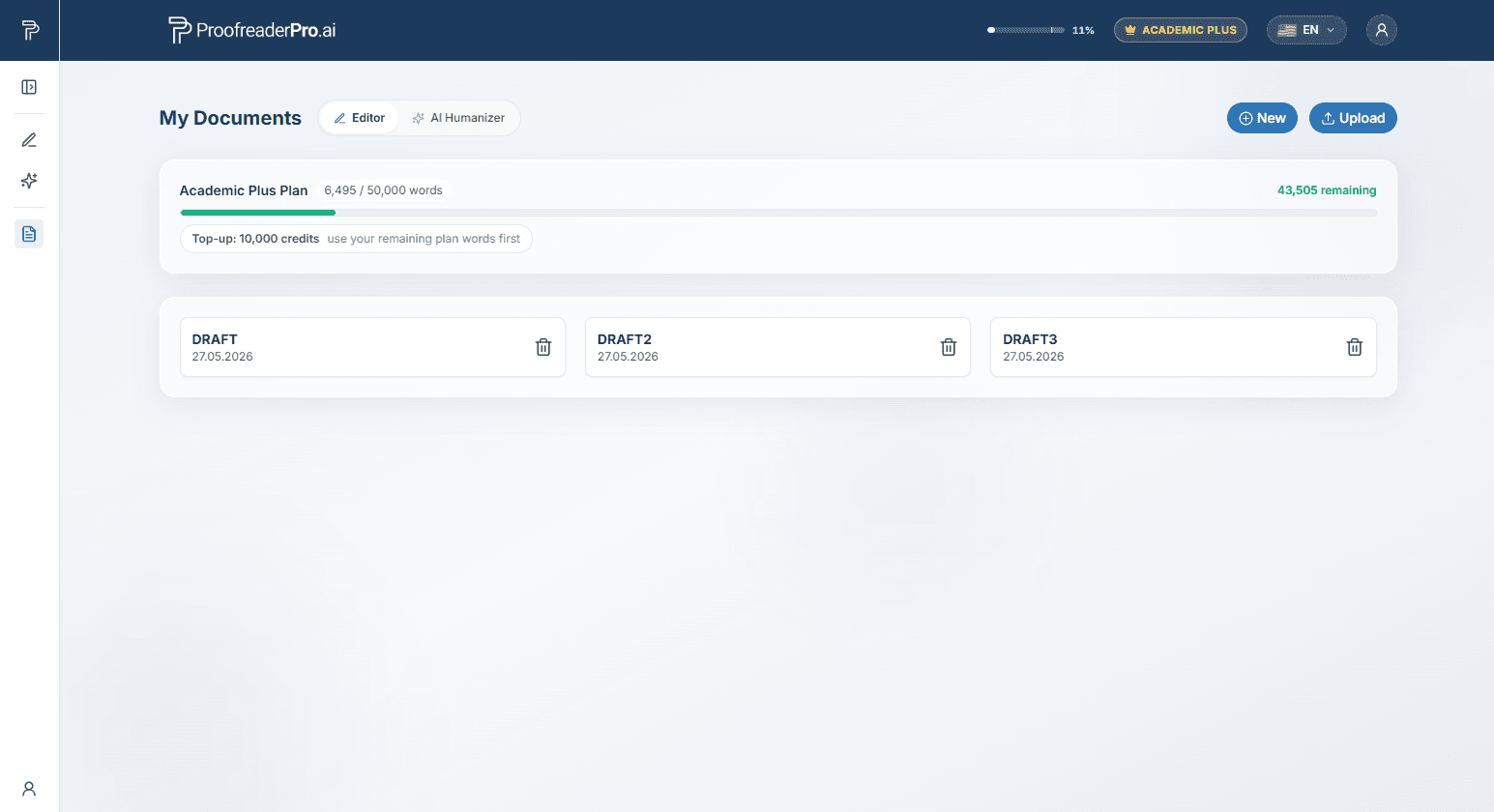
O painel de controle tem duas ferramentas, ambas disponíveis no painel lateral à esquerda:
O painel lateral pode ser fixado aberto ou recolhido para uma barra estreita de ícones. Use o ícone do painel no canto superior para alternar entre os dois estados. O painel também lista seus documentos, seu histórico de humanização (na guia Humanizer) e inclui links para sua Conta, este Guia do Usuário e Sair na parte inferior.
Seu trabalho é salvo automaticamente à medida que você digita. Uma versão do seu documento também é armazenada antes de cada edição de IA: abra o Histórico de Versões no painel lateral e clique no ícone de restauração ao lado de qualquer versão para trazê-la de volta.
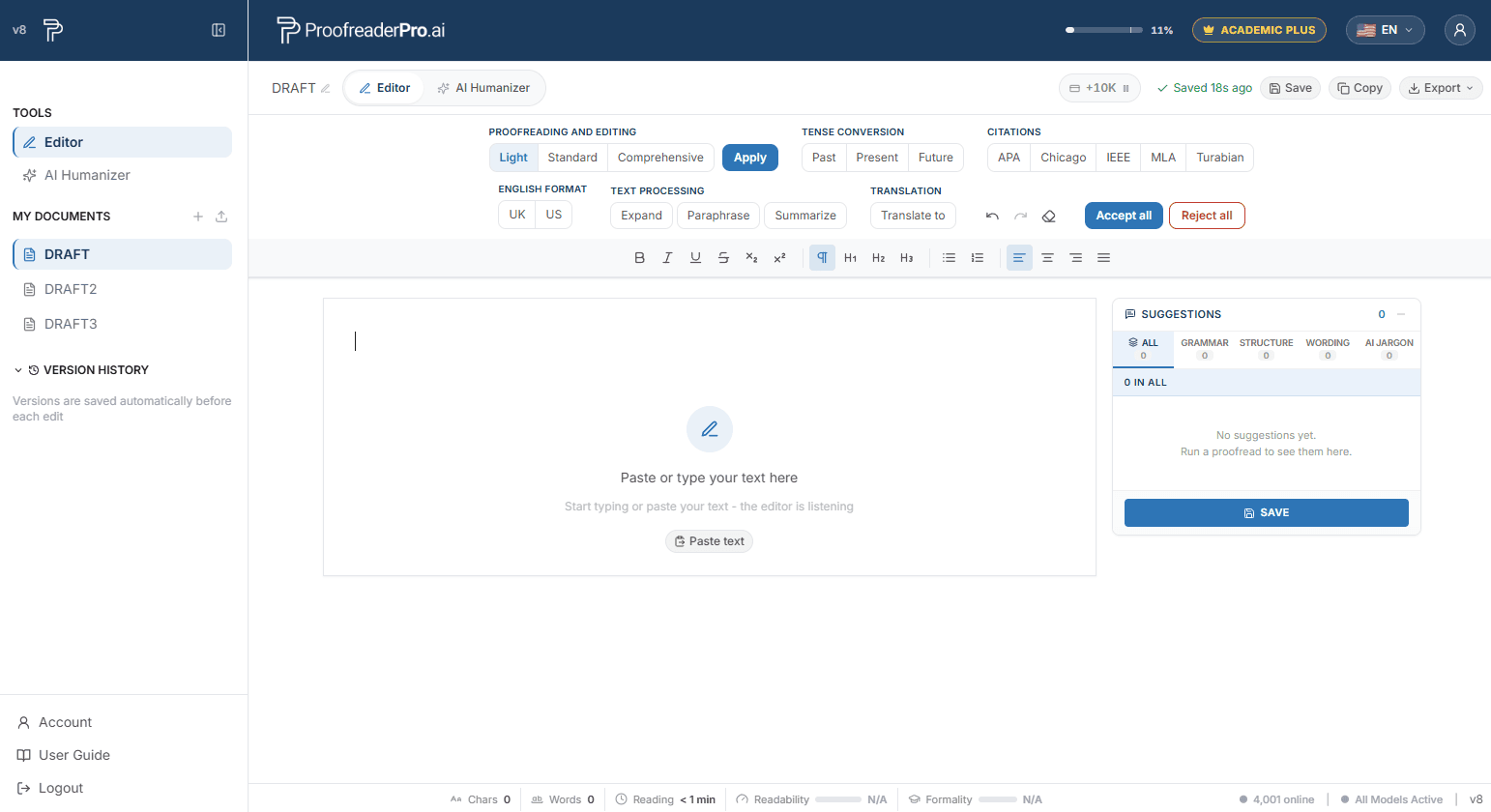
Há três níveis de profundidade disponíveis na barra de ferramentas. Para obter resultados de melhor qualidade, edite menos de 600 palavras por vez.
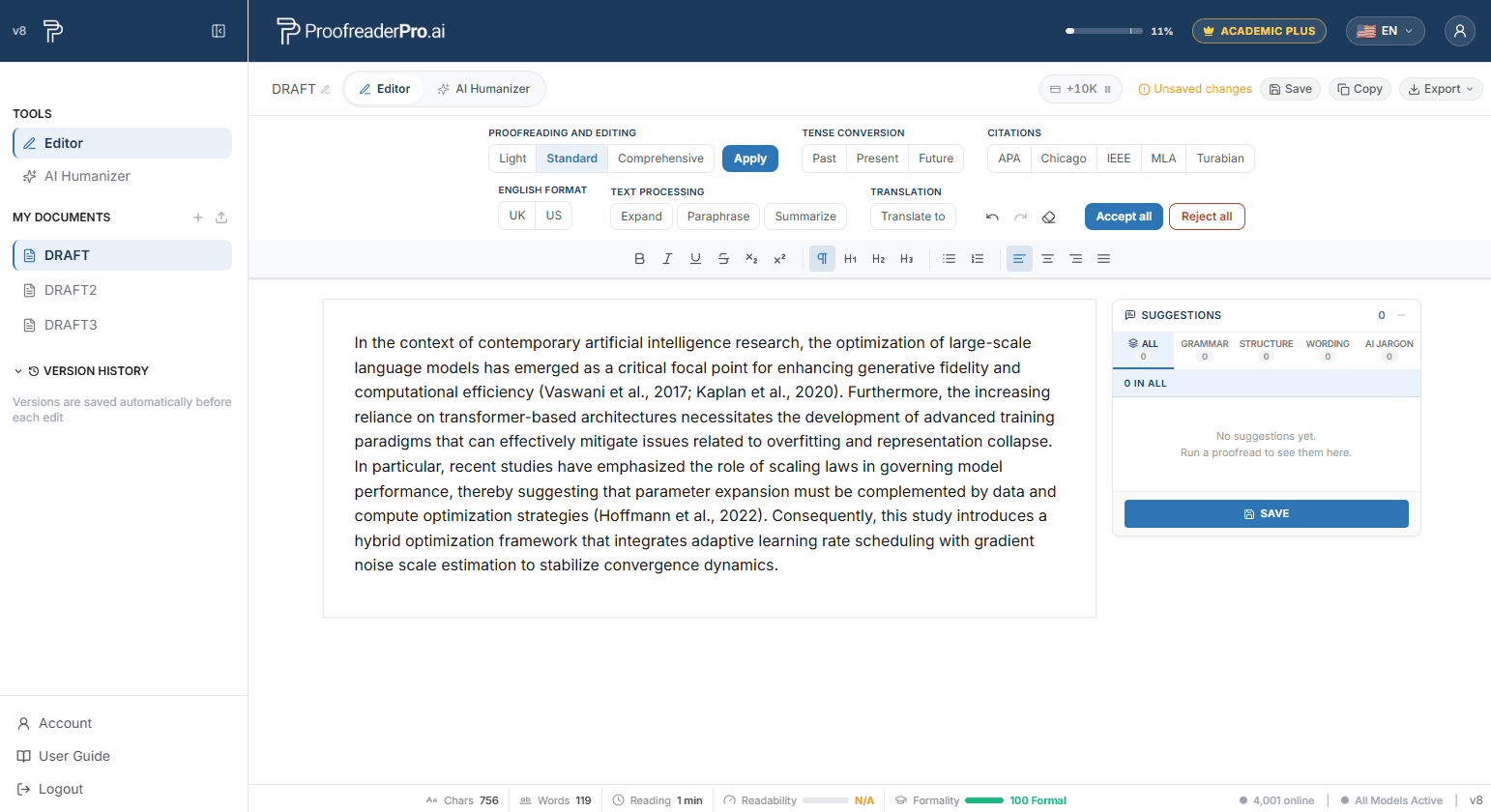
Cada edição aparece como uma sugestão no painel à direita, agrupada por categoria. Clique em uma sugestão para ir diretamente até ela no texto e, em seguida, aceite ou rejeite-a individualmente.
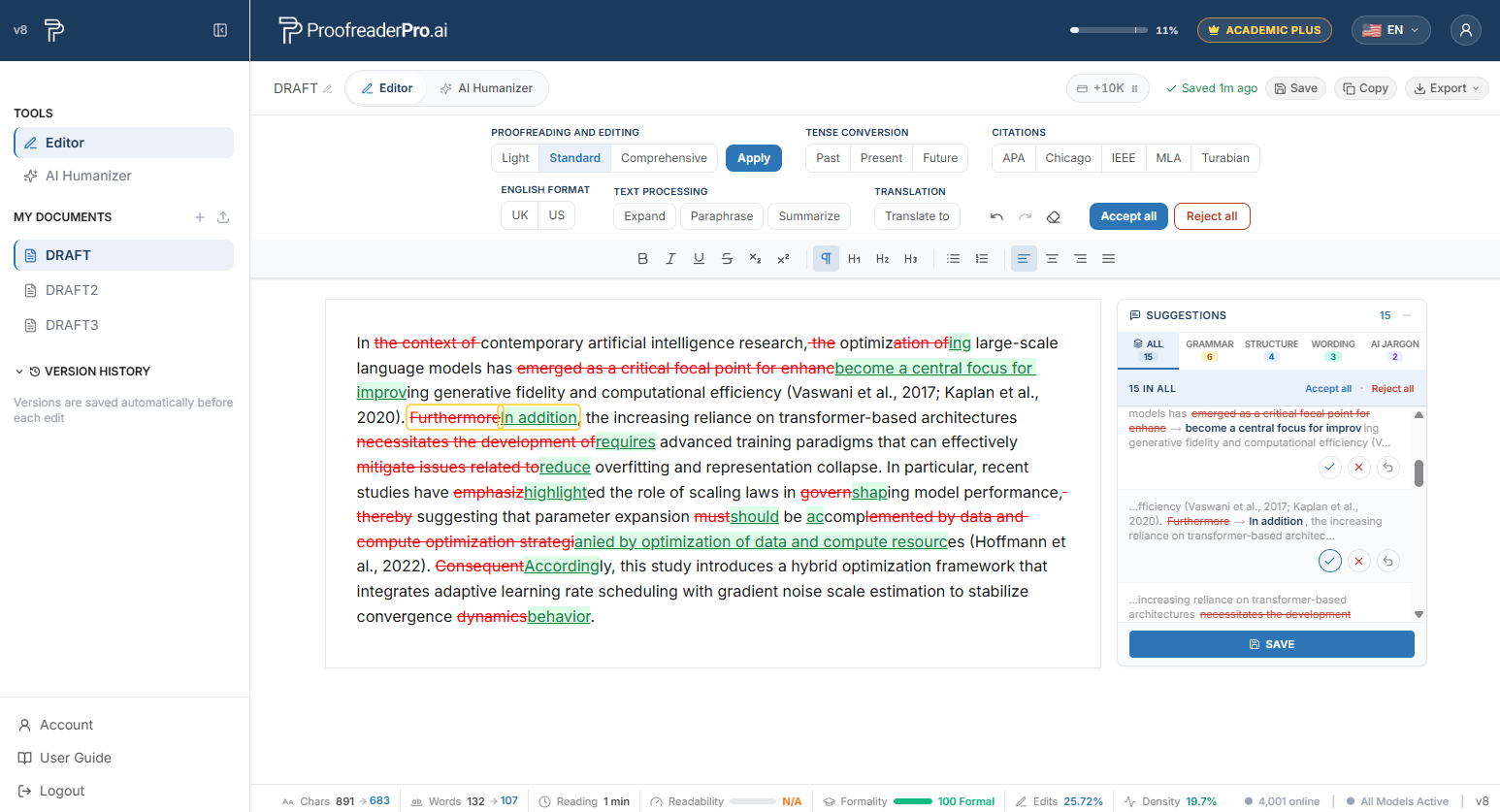
As edições aparecem em linha como inserções (sublinhado verde) e exclusões (tachado vermelho), estilo do Word.
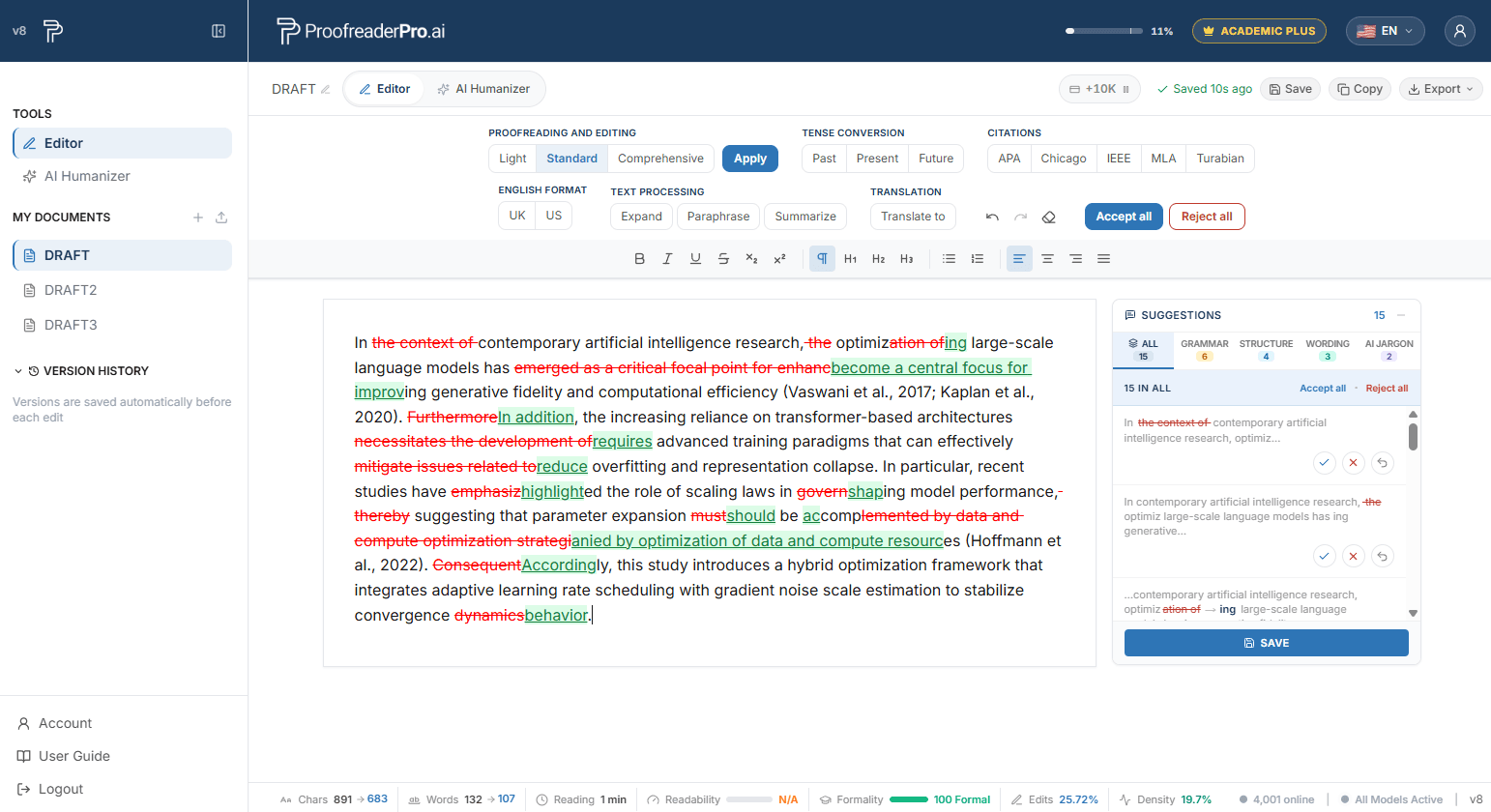
Selecione Passado, Presente ou Futuro em Tempo na barra de ferramentas. Todos os tempos ao longo do texto são ajustados automaticamente, com cada alteração registrada.
Selecione APA, Chicago, IEEE, MLA ou Turabian em Citações. Todas as citações no texto são convertidas automaticamente para o formato selecionado.
Alternar entre a grafia do Reino Unido e dos EUA na barra de ferramentas. O texto é convertido automaticamente (colour para color, organise para organize, e assim por diante).
Em Processamento de Texto, estão disponíveis três transformações com um clique:
Clique em Traduzir para na barra de ferramentas e selecione um idioma de destino. O documento é traduzido no local, com as alterações registradas como qualquer outra edição.
Exporte seu documento como Word ou PDF, com ou sem alterações controladas incluídas, pronto para supervisores e coautores. Você também pode copiar o texto com suas alterações controladas e colá-lo diretamente no Microsoft Word.
A barra na parte inferior do Editor mostra estatísticas do documento em tempo real: caracteres, palavras e tempo de leitura, além de pontuações opcionais de legibilidade, qualidade da escrita e detecção de IA. Ative ou desative as métricas opcionais no menu do usuário.
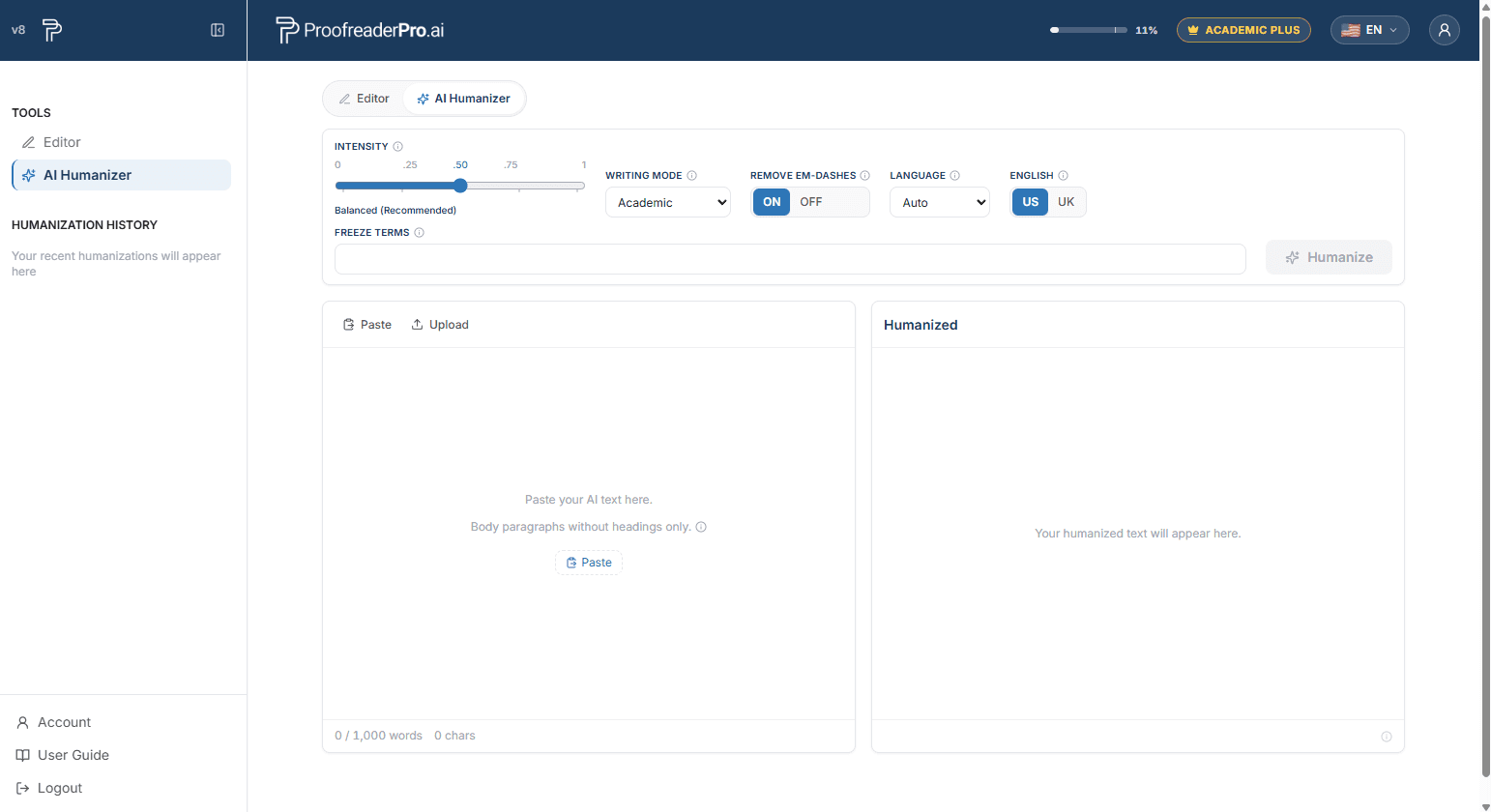
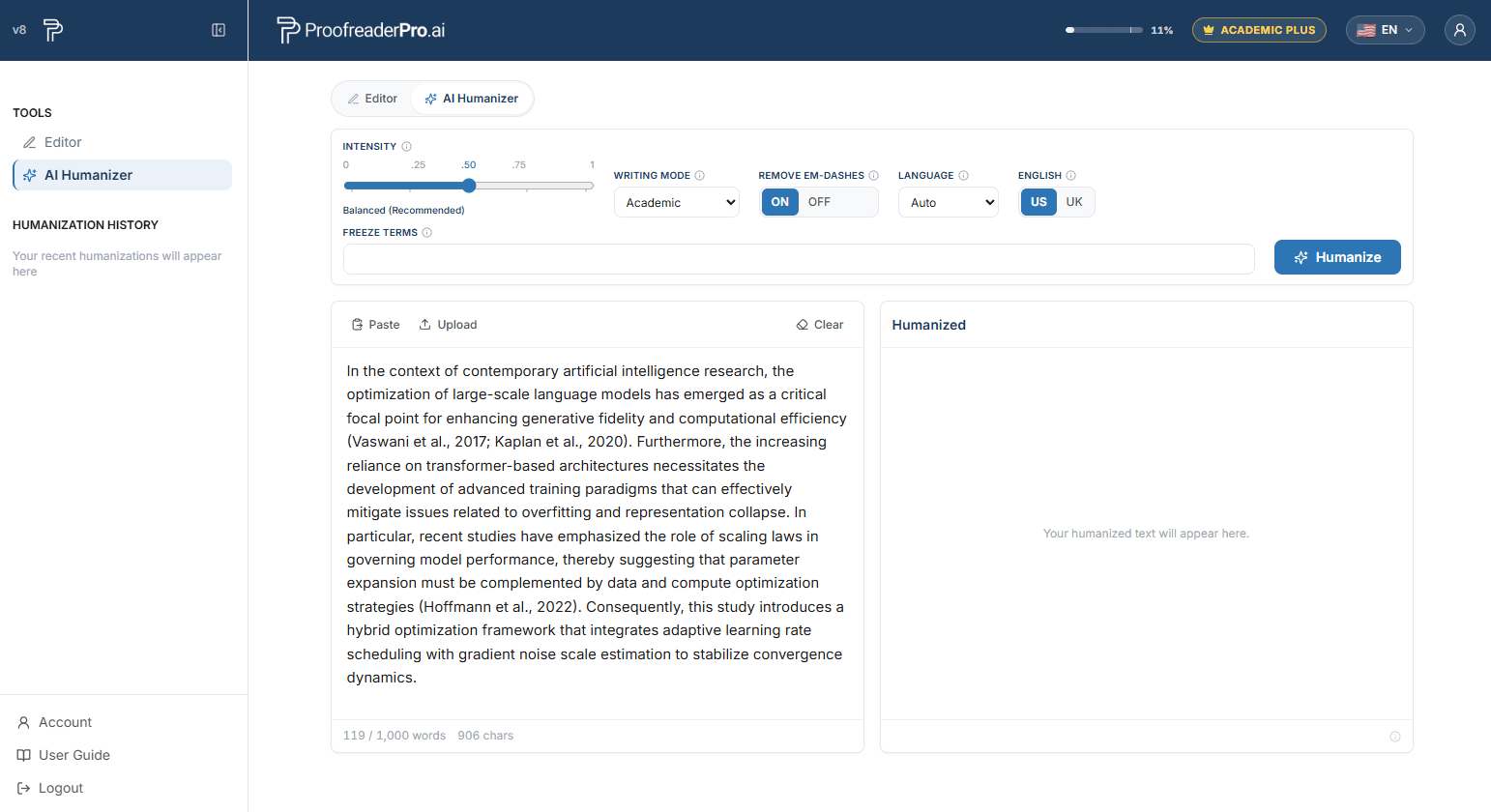
O AI Humanizer reescreve textos gerados por IA para um estilo de escrita natural e com aparência humana, preservando o seu significado, citações e terminologia. Quer o seu rascunho tenha sido criado no ChatGPT, Claude, Gemini ou em qualquer outra ferramenta de escrita por IA, o humanizador remove os padrões que os detectores de IA sinalizam e devolve um texto com leitura como se tivesse sido escrito por você.
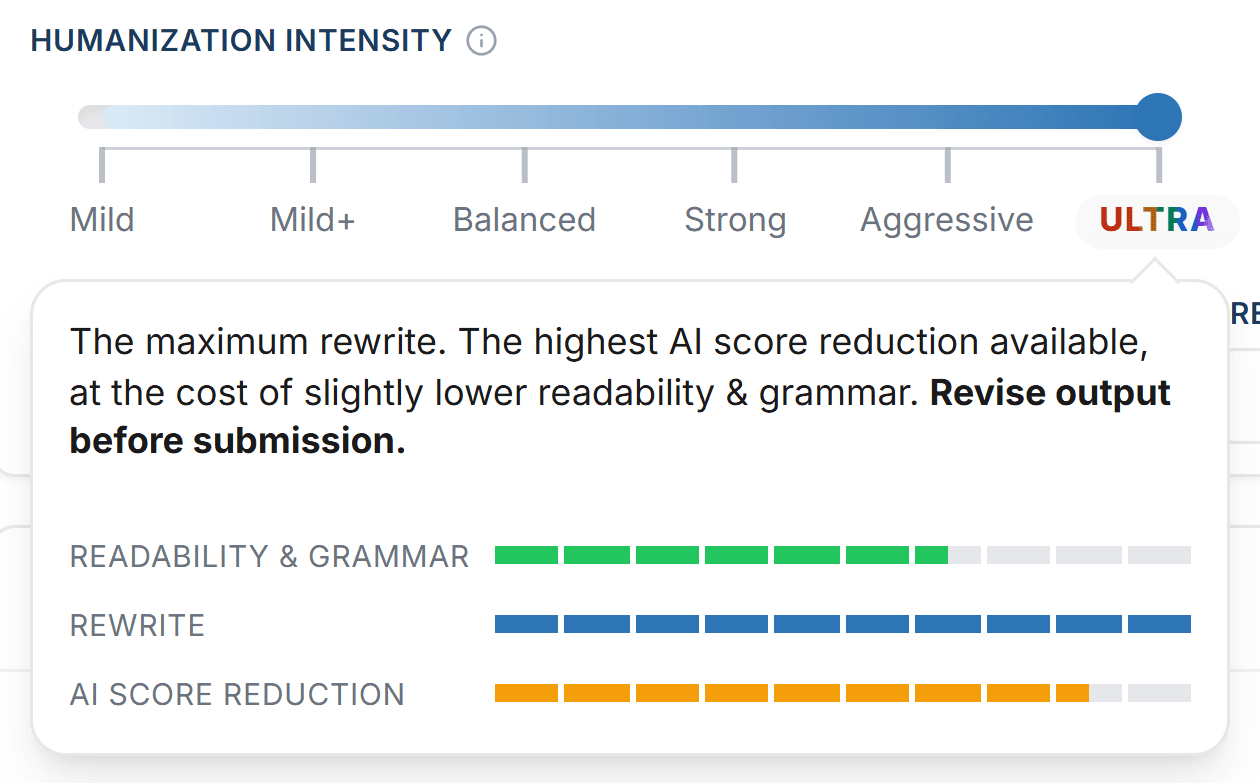
O slider controla quão profundamente o texto é reescrito, em seis configurações:
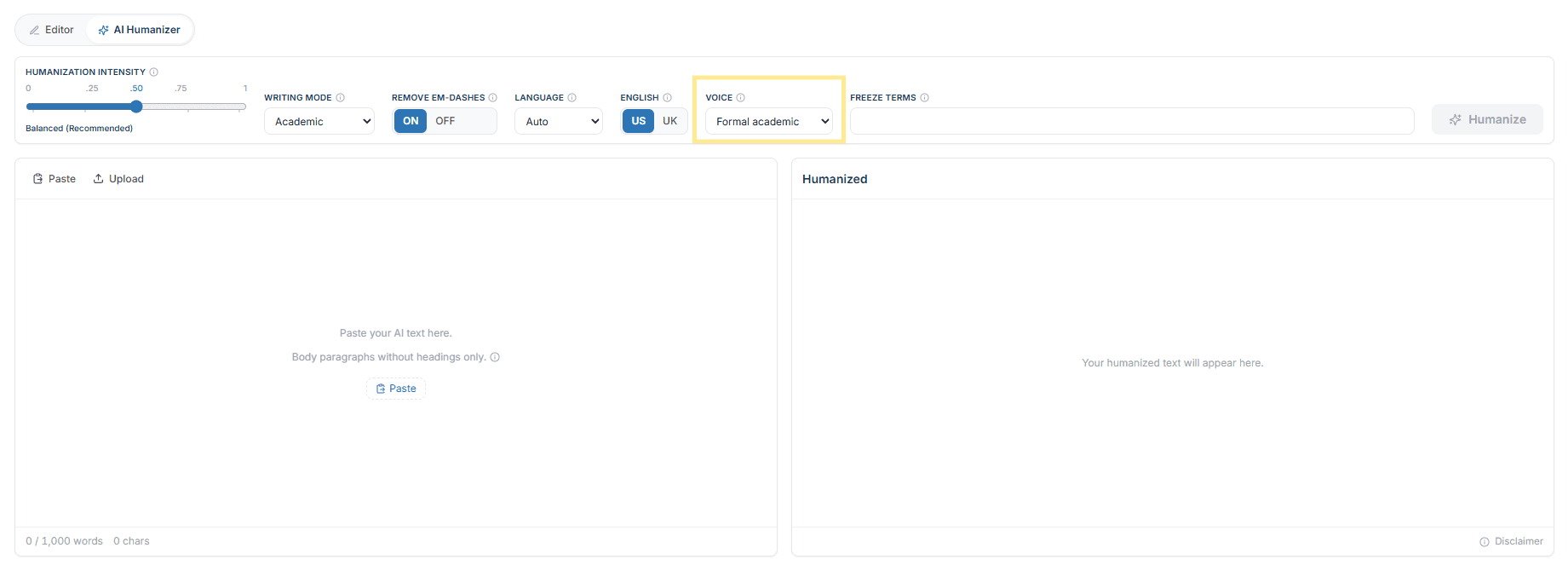
O controle de Voz ao lado do modo de escrita define qual pessoa gramatical o texto humanizado pode usar. Ele filtra a voz que seu rascunho já apresenta, portanto escreva na voz de que sua submissão necessita e escolha a opção correspondente.
A configuração se aplica a toda a humanização. Voz é um recurso do Academic Plus.
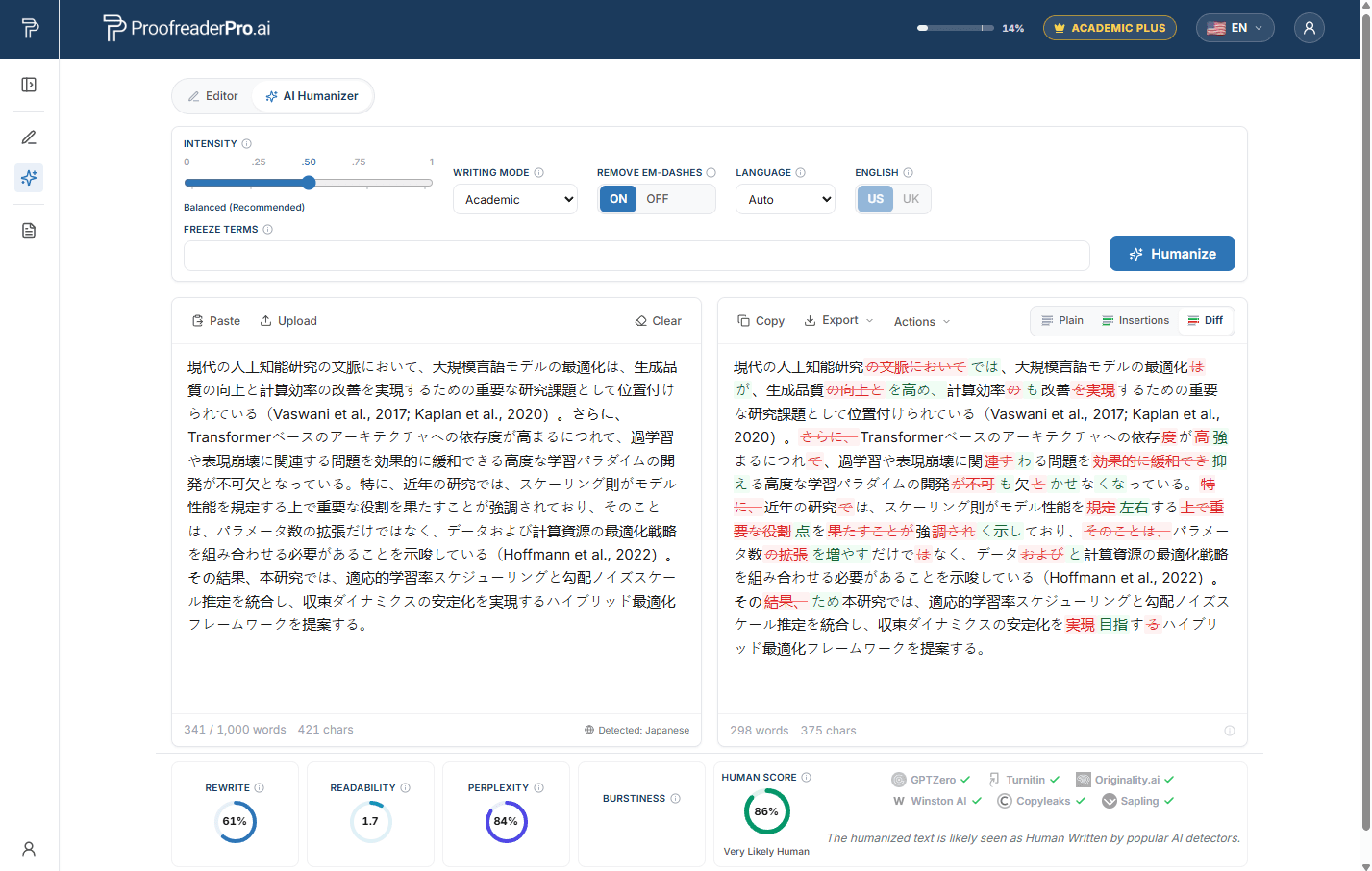
O humanizer funciona em 67 idiomas, do espanhol, árabe e chinês ao urdu, hindi e hauçá. Seu idioma é detectado automaticamente: quando um idioma diferente do inglês é reconhecido, aparece uma pequena observação abaixo do painel de entrada. Para substituir a detecção, selecione o idioma no menu suspenso Language. A opção de ortografia US/UK se aplica apenas a textos em inglês e fica desativada para outros idiomas.
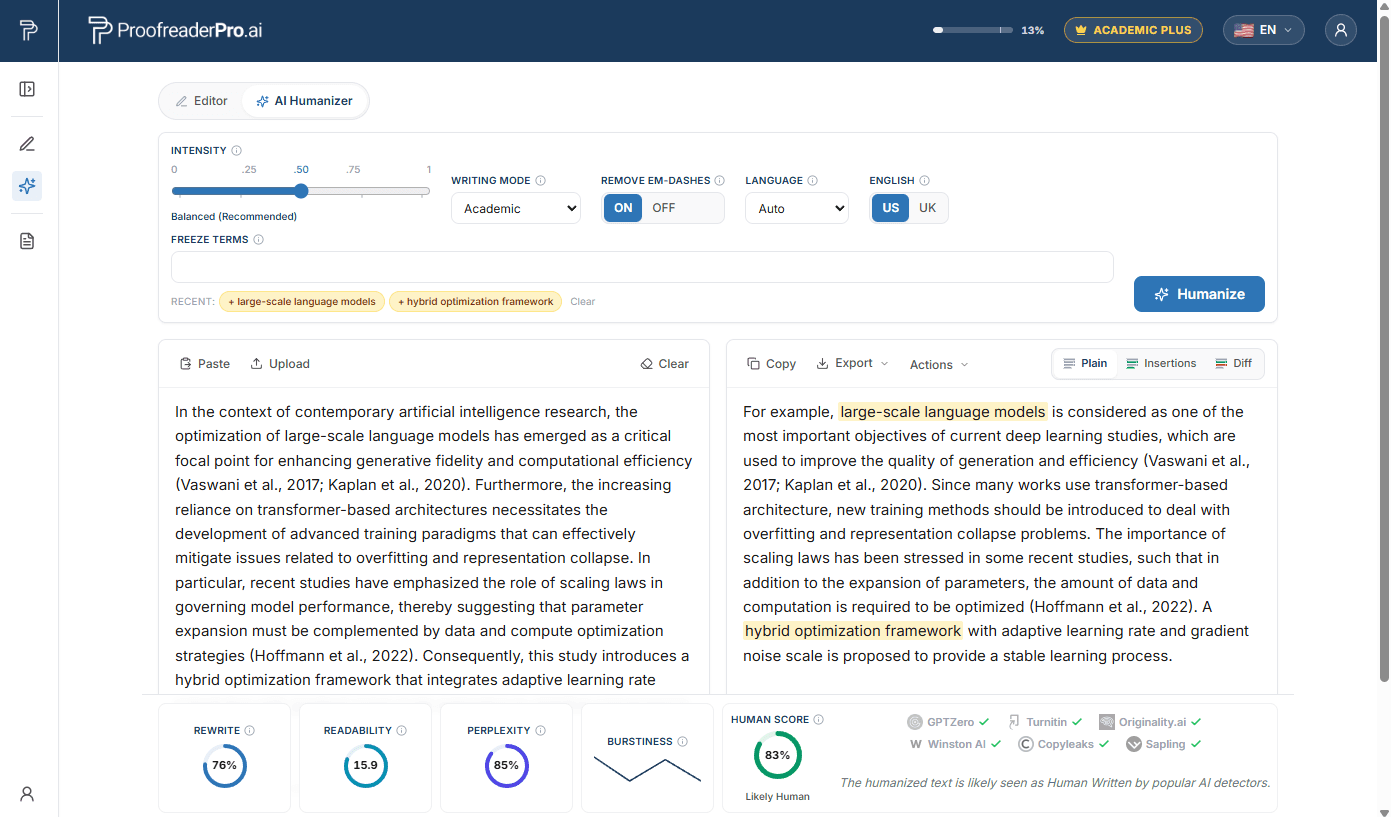
Termos de congelamento são palavras ou frases que o AI Humanizer deve manter exatamente como estão, caractere por caractere. Eles foram feitos para escrita acadêmica e técnica: nomes de autores, citações no texto, estatísticas reportadas como p < 0.05, fórmulas químicas e termos específicos de cada área que não devem ser parafraseados.
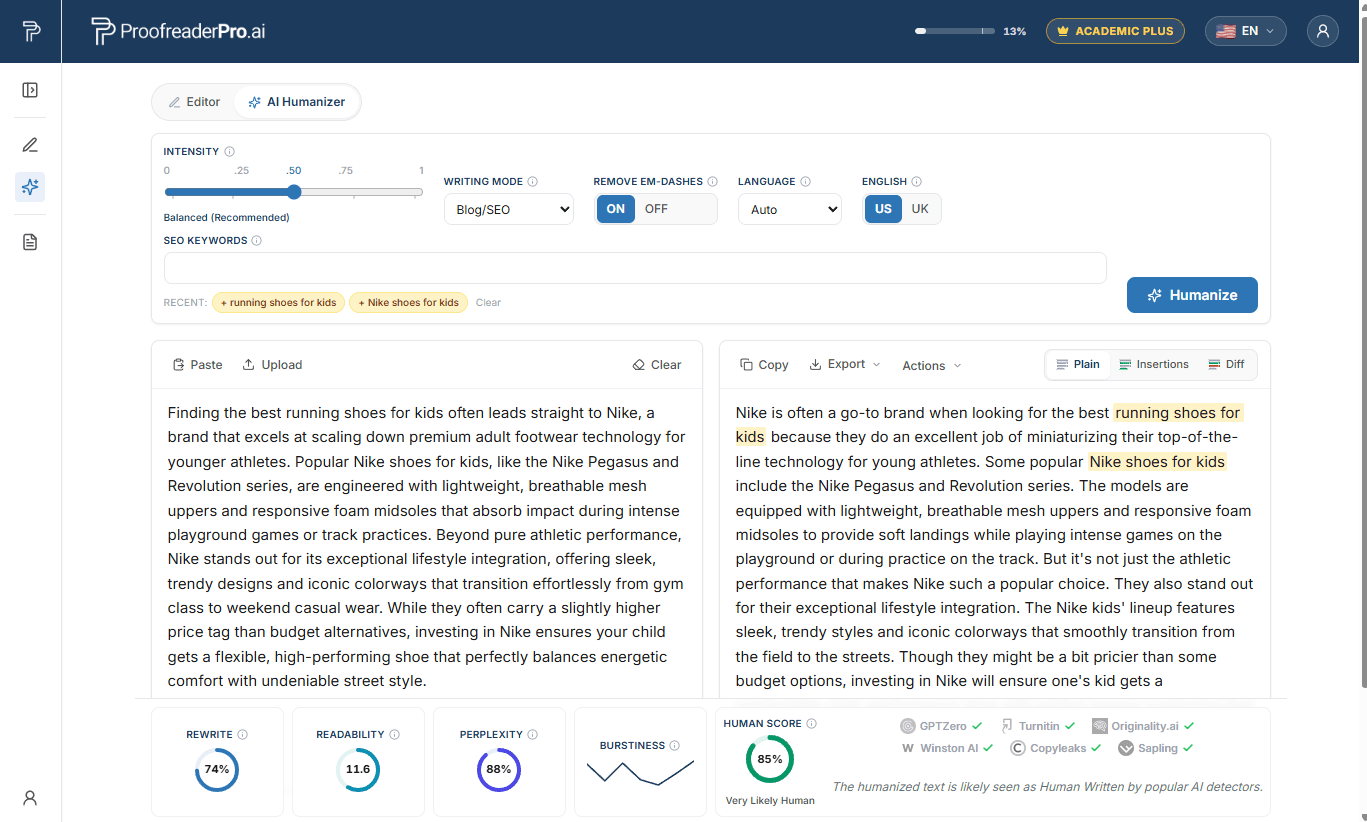
Os redatores de conteúdo têm um problema diferente: as classificações nos mecanismos de busca dependem de que as frases exatas de palavras‑chave sobrevivam à reescrita. No modo Blog/SEO, o campo vira palavras‑chave de SEO. Adicione suas palavras‑chave principais, secundárias e de cauda longa, e o humanizer mantém todas elas exatamente como você escreveu enquanto reescreve o texto ao redor delas, para que seu artigo humanizado continue otimizado para as pesquisas que você está segmentando.
O painel de saída tem três modos:
Abaixo dos painéis, a barra de métricas mostra seu Human Score junto com a porcentagem de reescrita, legibilidade, perplexidade e burstiness. Passe o mouse sobre os ícones de informações para obter uma explicação em linguagem simples de cada métrica.
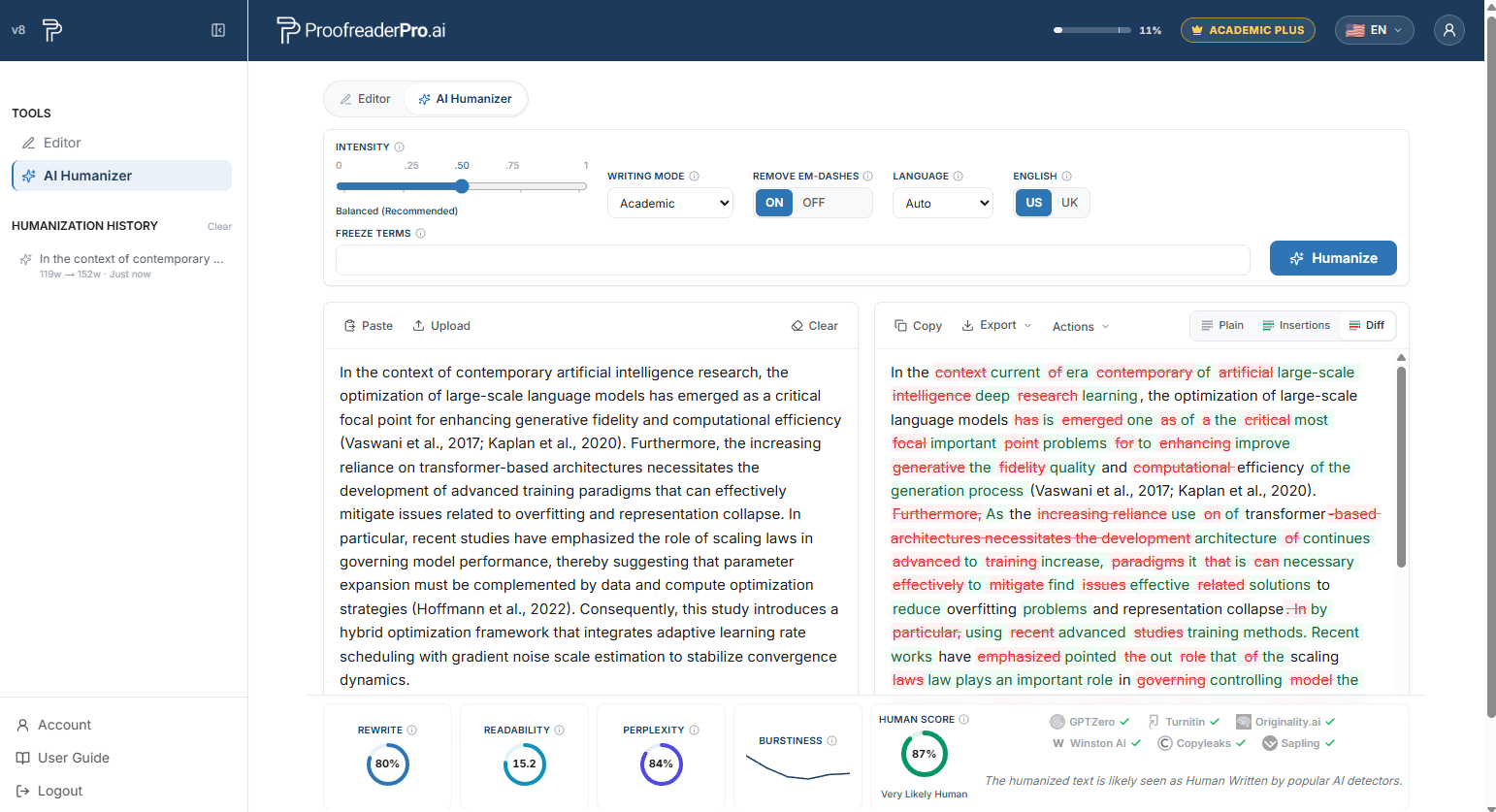
Use Copy para uma cópia rápida do resultado em área de transferência. O menu Export oferece Word e PDF (limpo ou com alterações controladas), texto simples e HTML. Além disso, Copy as Markdown e Copy as HTML geram parágrafos prontos para CMS para WordPress, Ghost e editores semelhantes.
As suas execuções recentes são listadas no painel lateral enquanto estiver na aba Humanizer. Clique em qualquer entrada para restaurar essa execução, incluindo a sua entrada, saída e configurações. O histórico é armazenado apenas no seu dispositivo.
O Document Humanizer humaniza um documento completo do Word em um único envio. Ele foi feito para teses, dissertações, manuscritos de revistas, relatórios e qualquer outro documento longo em que colar 1.000 palavras de cada vez e reconstruir a formatação depois seja a parte lenta. Os parágrafos do corpo são humanizados com as configurações do seu AI Humanizer. Títulos, listas, tabelas, figuras, legendas, equações, notas de rodapé e a lista de referências são preservados exatamente como estão. O Document Humanizer está incluído no plano Academic Plus.
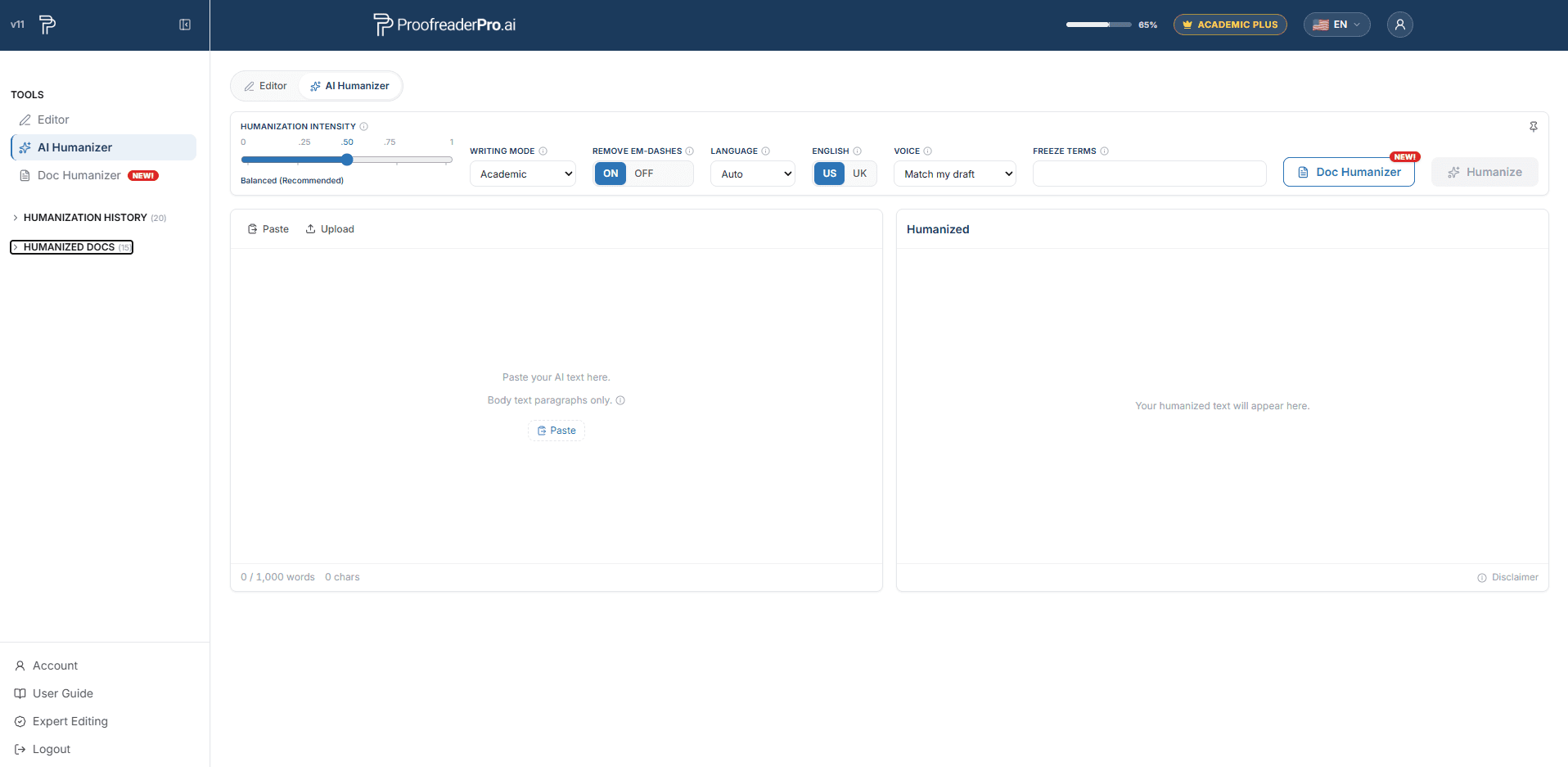
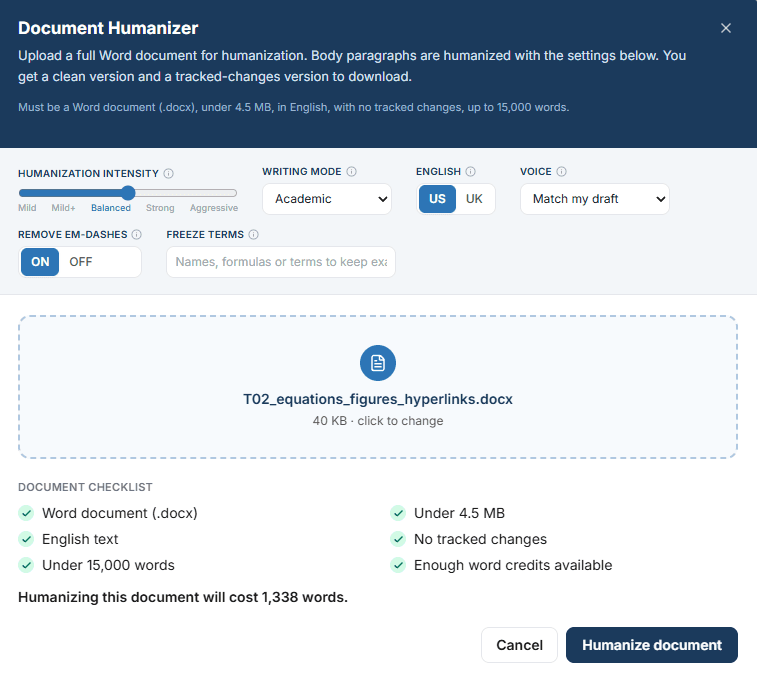
Verificar documento testa seis fatores antes de qualquer cobrança. Um documento que falha em um teste é rejeitado com o motivo, e nenhuma palavra é descontada.
As configurações se aplicam a todas as seções do documento. Elas são copiadas da sua aba AI Humanizer quando a janela pop-up é aberta. Se quiser uma intensidade, modo de escrita ou voz diferente para este documento, defina isso na aba primeiro. Os termos congelados são mantidos exatamente como estão em todas as seções em que aparecem.
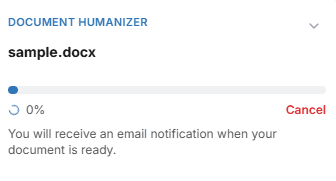
A janela flutuante mostra a seção atual ("Humanizando a seção 3 de 12") e uma barra de progresso. Você pode minimizá-la e continuar trabalhando no painel, ou sair da página. O documento continua nos nossos servidores, e você recebe um e-mail quando ele estiver pronto.
Cancelar interrompe o documento após a seção atual. As seções já entregues são cobradas, as seções restantes não são.
Os três baixamentos ficam disponíveis na página Documentos humanizados por 30 dias.
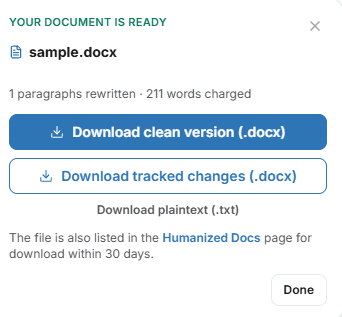
A seção Documentos humanizados do painel esquerdo lista seus documentos mais recentes com o status e os links de baixamento. "Ver tudo" abre a página Documentos humanizados com a lista completa. Cada documento fica disponível por 30 dias, e os 20 documentos mais recentes estão sempre listados.
Respostas rápidas para tarefas comuns. Cada resposta é deliberadamente curta; as seções acima cobrem todos os recursos em detalhes.
Como posso revisar meu texto?
Cole seu texto no Editor, selecione Light, Standard ou Comprehensive em Proofreading and Editing e clique em Apply. As edições aparecem como alterações controladas para você aceitar ou rejeitar.
Como escolho a profundidade de edição certa?
Use Light apenas para gramática, ortografia e pontuação (e para textos que já foram humanizados), Standard para gramática além de clareza e fluidez, e Comprehensive para a reescrita mais profunda. Edite menos de 600 palavras por passagem para obter a melhor qualidade.
Como faço para formatar citações?
Selecione APA, Chicago, IEEE, MLA ou Turabian em Citações na barra de ferramentas. Todas as citações no texto são convertidas automaticamente para o estilo selecionado.
Como converter o tempo verbal?
Selecione Passado, Presente ou Futuro em Conversão de Tempo na barra de ferramentas. Os tempos verbais são ajustados em todo o texto, com cada alteração registrada.
Como alternar entre o inglês britânico e o inglês americano?
Clique em UK ou US em English Format. A ortografia e as convenções são convertidas automaticamente (colour para color, organise para organize).
Como faço para parafrasear, expandir ou resumir um texto?
Use os botões de um clique em Processamento de Texto: Parafrasear reformula mantendo o significado, Expandir adiciona detalhes de apoio e Resumir condensa o texto nos seus pontos principais.
Como posso traduzir meu documento?
Clique em Traduzir para na barra de ferramentas e selecione um idioma de destino. O documento é traduzido no local, com as alterações rastreadas como qualquer outra edição.
Como posso visualizar as alterações controladas?
As alterações aparecem em linha: estilo do Word, inserções com sublinhado verde e exclusões em tachado vermelho. O painel de sugestões à direita lista cada alteração, agrupadas nas abas Todas, Gramática, Estrutura, Redação e Jargão de IA.
Como aceito ou rejeito alterações?
Clique em uma única alteração e use os botões Aceitar ou Rejeitar no pop-up. Para lidar com tudo de uma vez, selecione/destaque um trecho. Ou use Aceitar tudo / Rejeitar tudo na barra de ferramentas. O painel de sugestões oferece os mesmos controles em cada cartão de edição.
Como exportar meu documento com alterações controladas para o Word?
Abra Exportar e selecione Word com controle de alterações. O arquivo .docx é aberto no Microsoft Word com o controle de alterações nativo, para que supervisores e coautores possam revisar. Também estão disponíveis exportações limpas em Word e PDF, e você pode copiar o texto com as alterações controladas diretamente para o Word.
Como faço para enviar um documento?
Clique em Upload no Painel e selecione um arquivo .docx, .pdf ou .txt com até 4 MB. O envio de documentos está disponível nos planos pagos.
Como salvar meu trabalho e restaurar uma versão anterior?
Clique em Save no Editor. Também é feito um snapshot antes de cada passagem de IA; abra o histórico de versões na barra lateral e clique em Restore em qualquer versão anterior ou execute.
Como renomear ou excluir um documento?
Ambas as ações ficam na lista de documentos do Painel: use o controle de renomear para alterar um título, ou o controle de excluir para remover um documento permanentemente.
Como posso humanizar texto de IA?
Abra o AI Humanizer no painel lateral, cole seu texto com assistência de IA ou envie um arquivo .docx ou .txt, defina a intensidade e o modo de escrita e clique em Humanize. Uma passagem típica leva de 15 a 45 segundos.
Como definir a intensidade de humanização?
Arraste o slider pelas seis configurações: Mild, Mild+, Balanced, Strong, Aggressive e ULTRA. Balanced é o melhor equilíbrio entre legibilidade e redução da pontuação de IA. ULTRA, no Academic Plus, reduz as pontuações de IA ao máximo.
Como escolho um modo de escrita?
Selecione Academic para teses e artigos (citações preservadas, contrações expandidas), Corporate para uma voz empresarial mais polida, Creative para uma prosa mais vibrante ou Blog/SEO para conteúdo da web com proteção de palavras-chave.
Como faço para impedir que termos específicos sejam alterados?
Adicionar termos fixos: digite um termo e pressione Enter ou vírgula, até 10 por passagem. Cada termo deve aparecer no seu texto de entrada. Os termos fixados permanecem idênticos, caractere por caractere, e são destacados em âmbar no resultado.
Como proteger palavras-chave de SEO?
Mude para o modo Blog/SEO e o campo de termos fixados passa a ser palavras-chave de SEO. Adicione até 10 palavras-chave e o humanizer mantém cada uma delas exatamente como está escrito enquanto reescreve o texto ao redor delas.
Como humanizar texto em outros idiomas?
Basta colar: o idioma é detectado automaticamente em 67 idiomas e uma nota aparece abaixo do painel de entrada. Para substituir a detecção, selecione o idioma no menu suspenso Idioma.
Como posso remover travessões (, ) do meu texto?
Ative o alternador de travessão (, ) acima do painel de entrada antes de executar a passagem. Os travessões (, ) são substituídos por pontuação padrão como parte da reescrita.
Como verifico meu Human Score?
Execute uma verificação e leia a barra de métricas abaixo do painel de saída: sua Human Score mais a porcentagem de reescrita, legibilidade, perplexidade e burstiness. Passe o mouse sobre os ícones de informações para explicações em linguagem simples.
Como posso comparar o resultado com a minha entrada?
Alterne o painel de saída para a visualização Diff para uma comparação completa, com inserções e exclusões marcadas, ou para a visualização Inserções para destacar apenas as partes recém-escritas.
Como faço para executar uma segunda passagem mais forte?
Clique em Re-humanizar para enviar a saída por mais uma etapa. Cada etapa usa palavras da sua franquia mensal.
Como posso exportar o texto humanizado?
Use Copy para o resultado em Plain, ou o menu Export para Word e PDF (limpo ou com alterações controladas), texto simples e HTML. Copy as Markdown e Copy as HTML geram parágrafos prontos para CMS para WordPress, Ghost e editores semelhantes.
Como posso restaurar uma humanização anterior?
Na guia Humanizer, abra o histórico no painel lateral e clique em qualquer entrada para restaurar essa execução, incluindo a entrada, a saída e as configurações. O histórico é armazenado apenas no seu dispositivo.
Abra o painel lateral e clique em Conta na parte inferior. A partir daí, você pode gerenciar seu plano e cobrança, alterar sua senha e revisar o uso mensal de palavras.
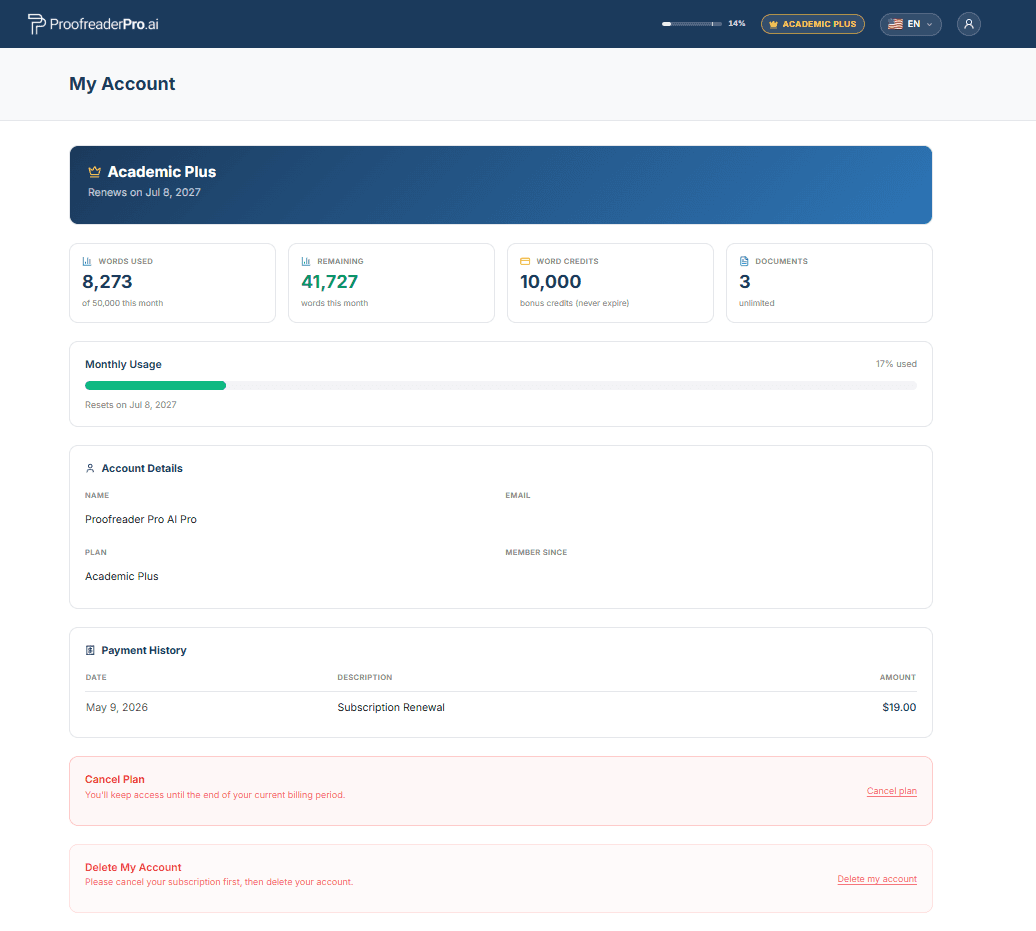
Na página Conta, selecione Excluir minha conta. Isso remove permanentemente sua conta, documentos e dados pessoais, e não pode ser desfeito. Se você tiver uma assinatura ativa, cancele-a primeiro para que não sejam feitas novas cobranças.
Clique no ícone do globo no canto superior direito e selecione o idioma de sua preferência. Toda a interface muda para o idioma selecionado.
Abra o menu do usuário no canto superior direito e selecione Support (Suporte), ou envie-nos um e-mail diretamente para hello@ProofreaderPro.ai. Respondemos em até 1 dia útil.
Revise, humanize, parafraseie e traduza sua escrita acadêmica em um só lugar. Comece grátis, não é necessário cartão de crédito.
Começar Grátis