Spiegazione delle impostazioni di intensità della humanizzazione: da Leggera a ULTRA in ProofreaderPro
Cosa fa ciascuna delle sei impostazioni di intensità di umanizzazione in ProofreaderPro, la riduzione del punteggio AI misurata per ciascuna, e quando ULTRA è la scelta giusta.
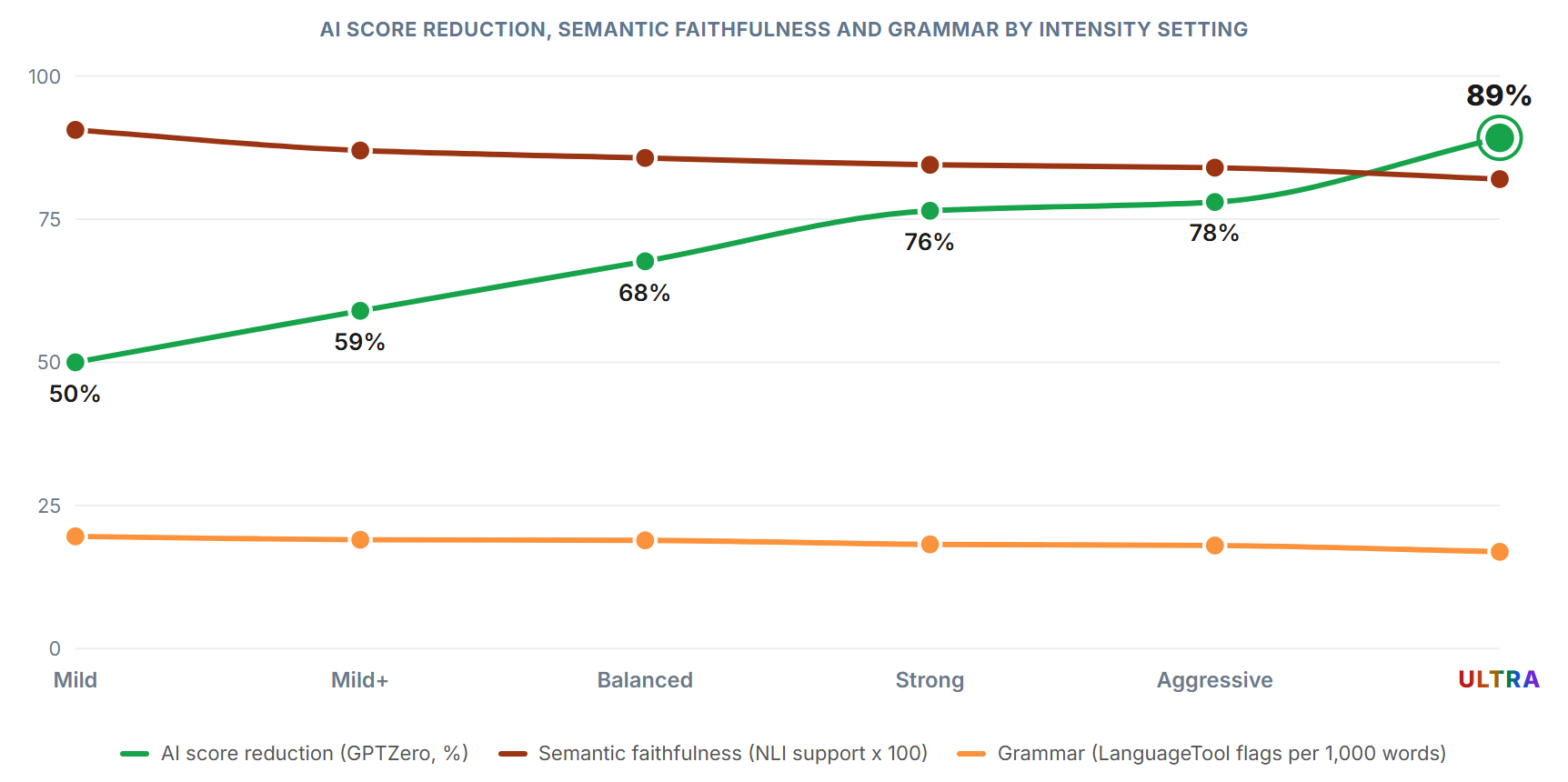
La impostazione dell’intensità di humanization decide fin dove una riscrittura si allontana dalla tua bozza. L’AI Humanizer di ProofreaderPro offre sei impostazioni su un unico cursore: Mild, Mild+, Balanced, Strong, Aggressive e ULTRA. Ogni impostazione successiva riscrive una parte maggiore di ogni frase e aumenta la riduzione del punteggio AI, che nei nostri test su GPTZero passa dal 50% di Mild all’89% di ULTRA.
ULTRA è la nuova sesta impostazione, inclusa in Academic Plus. Questa guida illustra che cosa cambia ciascuna impostazione in un testo, quanto ULTRA incide su leggibilità e grammatica, come rivedere un output ULTRA e quale impostazione è più adatta a un determinato documento.
Cosa controlla l’impostazione dell’intensità
L’intensità controlla quanto di ciascuna frase l’humanizer riscrive. All’estremità bassa modifica la scelta delle parole e brevi espressioni, quindi l’ordine delle frasi e gran parte del tuo vocabolario restano intatti. All’estremità alta divide e unisce frasi e cambia il ritmo di interi paragrafi.
I detector AI leggono modelli statistici come la prevedibilità delle parole (perplexity) e la variazione della lunghezza delle frasi (burstiness). Una riscrittura più profonda cambia un numero maggiore di questi modelli, ed è per questo che la riduzione del punteggio AI cresce con l’impostazione. Allontana anche il testo di più dalla tua bozza, quindi la fedeltà semantica diminuisce un po’ a ogni impostazione.
Le sei impostazioni sul cursore dell’intensità di humanization
| Impostazione | Cosa fa | Riduzione del punteggio AI (GPTZero) |
|---|---|---|
| Mild | La riscrittura più leggera, la più vicina alla tua formulazione | 50% |
| Mild+ | Una riscrittura leggera, con priorità a leggibilità e grammatica | 59% |
| Balanced | L’impostazione predefinita consigliata | 68% |
| Strong | Una riscrittura più profonda, con priorità alla riduzione del punteggio AI | 76% |
| Aggressive | Una riscrittura intensa, con un’elevata riduzione del punteggio AI | 78% |
| ULTRA | La riscrittura massima, con la massima riduzione del punteggio AI possibile | 89% |
Il grafico qui sotto mostra la riduzione del punteggio AI su GPTZero, la fedeltà semantica come supporto NLI e la grammatica come errori segnalati da LanguageTool per 1,000 parole, a ciascuna delle sei intensità di humanization.
ULTRA: la riscrittura più profonda
ULTRA funziona su un modello ottimizzato dedicato, separato dalle cinque impostazioni sottostanti. Riscrive una parte maggiore di ogni paragrafo rispetto a qualsiasi altra impostazione e la sua riduzione del punteggio AI su GPTZero, 89% nei nostri test, è la più alta tra i sei valori. Aggressive, l’impostazione immediatamente inferiore, ha registrato 78%.
La leggibilità e la grammatica sono leggermente inferiori, e la fedeltà semantica è la più bassa delle sei impostazioni. Un output ULTRA richiede una lettura attenta prima dell’invio. I dati riportati qui sono misurazioni su GPTZero al momento in cui scriviamo. Nota che i modelli dei detector cambiano nel tempo.
Cosa preserva ULTRA
Alcuni elementi restano invariati a ogni impostazione. I termini specifici del settore, le citazioni nel testo e le voci bibliografiche vengono conservati alla lettera, così come numeri, unità e i termini che blocchi. Titoli, elenchi, tabelle ed equazioni vengono restituiti come scritti. Il post su un parafrasatore AI che preserva le citazioni spiega come funziona questo aspetto in ciascuno stile di citazione.
Prova ULTRA nell’AI Humanizer
Academic Plus include il cursore di intensità a sei impostazioni con ULTRA, il Doc Humanizer, il voice filter e 50,000 parole al mese.
Vedi Academic PlusCome rivedere un output ULTRA
Rivedi sempre l’output prima dell’invio. Una lettura rapida e una revisione aiutano a garantire che il contenuto esprima il significato che intendevi. Questo può essere fatto usando la vista diff nella dashboard dell’humanizer.
- Apri la vista Diff e leggi le modifiche paragrafo per paragrafo, con la tua bozza accanto all’output.
- Controlla ogni affermazione confrontandola con la tua bozza: i numeri, le attenuazioni e la direzione di ciascun risultato.
- Apri la vista Cites e confronta le citazioni nel testo con la tua bozza. Ogni citazione si trova nella frase che supporta.
- Correggi a mano ogni frase il cui significato è cambiato, oppure humanizza di nuovo quel passaggio ad Aggressive e conserva la versione migliore.
- Usa 'Proofread in Editor' per aprire il risultato come documento e rimuovere gli errori grammaticali residui con una Light Proofreading.
Quale impostazione scegliere
Inizia con Balanced. Si adatta alla maggior parte della scrittura accademica e il suo output richiede la revisione più leggera. Se una humanization in Balanced lascia ancora uno stile di scrittura AI, passa a Strong o Aggressive e humanizza di nuovo il testo. La guida su come humanizzare il testo AI illustra le modalità di scrittura, i termini da congelare e la revisione prevista in ciascun passaggio.
| Documento | Impostazione | Perché |
|---|---|---|
| Capitolo di tesi o manoscritto per rivista | Balanced | Prima di tutto leggibilità e grammatica, e ogni affermazione viene controllata da una persona |
| Abstract che hai già modificato a mano | Mild o Mild+ | Un tocco leggero mantiene il testo vicino alla tua formulazione |
| Elaborato che a Balanced continua a sembrare generato da una macchina | Strong o Aggressive | Una riscrittura più profonda modifica maggiormente il ritmo delle frasi |
| Testo in cui conta soprattutto la riduzione del punteggio AI | ULTRA | La massima riduzione del punteggio AI, con tempo previsto per la revisione |
Usa ULTRA quando la riduzione del punteggio AI conta di più e hai tempo per rivedere l'output. Un documento lungo in ULTRA richiede leggermente più tempo da revisionare rispetto allo stesso documento in Balanced.
ULTRA nel Doc Humanizer e in altre lingue
Lo stesso selettore a sei impostazioni si apre nel popup del Doc Humanizer, così un intero .docx può essere humanized a ULTRA. I paragrafi del corpo vengono riscritti con quell'impostazione, mentre titoli, tabelle, figure e riferimenti vengono conservati così come scritti. L'articolo su come humanizzare un intero documento Word descrive il processo di caricamento.
ULTRA funziona solo sul testo in inglese. Il humanizer multilingue copre da solo oltre 60 lingue con il proprio motore e la sua impostazione più alta è Aggressive, quindi il testo non inglese impostato su ULTRA viene humanized in Aggressive. La pagina AI Humanizer illustra il motore in modo completo, incluse le modalità di scrittura e il filtro della voce.
Domande frequenti
Q: Qual è l'impostazione di intensità di humanization più alta in ProofreaderPro?
ULTRA, la sesta impostazione sul selettore. È la riscrittura massima, con la più alta riduzione del punteggio AI (89% su GPTZero nei nostri test), al costo di una leggibilità e grammatica leggermente inferiori.
Q: Quale impostazione di intensità dovrei usare per una tesi?
Inizia con Balanced, l'impostazione predefinita consigliata per la scrittura accademica. Passa a Strong o Aggressive se l'output continua a sembrare scritto da una macchina. Usa ULTRA per un capitolo solo quando puoi rivedere attentamente l'output prima della consegna.
Q: ULTRA funziona in altre lingue?
ULTRA funziona sul testo in inglese. Nelle oltre 60 lingue del humanizer multilingue, l'impostazione più alta è Aggressive.
Q: ULTRA è incluso nel piano Academic?
ULTRA è incluso in Academic Plus, insieme all'intero selettore di intensità. Il piano Academic humanizes solo a Balanced.
Sei impostazioni di intensità da Mild a ULTRA, con citazioni, figure e termini da congelare preservati alla lettera a ogni impostazione. ULTRA è incluso nel piano Academic Plus.

Lisa ha conseguito una laurea PhD in linguistica presso NYU ed è sempre stata curiosa di sapere come i computer possano sfruttare la linguistica applicata per comprendere e comunicare nel linguaggio umano e assistere nella modifica di contenuti scritti da persone. Attualmente ricopre il ruolo di Chief Marketing Officer presso ProofreaderPro, dove guida il marketing attraverso testi, social media, e-mail e canali offline.