Come umanizzare un documento Word completo (.docx) con ProofreaderPro
Trasforma in modo naturale un intero documento Word (.docx) in un unico caricamento: fino a 15,000 parole, mantenendo titoli, tabelle e citazioni, con download pulito o con modifiche tracciate.
Il Document Humanizer in ProofreaderPro humanizza un intero documento Word con un solo caricamento. Carichi il file .docx e i paragrafi del corpo vengono humanizzati con le impostazioni del tuo AI Humanizer. Scarichi il documento finito come file Word pulito oppure come file Word con modifiche tracciate. Titoli, elenchi, tabelle, figure, didascalie, equazioni e l'elenco dei riferimenti vengono mantenuti alla lettera. Gestisce documenti fino a 15,000 parole ed è incluso nel piano Academic Plus.
| Document Humanizer | In breve |
|---|---|
| Input | Un documento Word (.docx) inferiore a 4.5 MB, in inglese, senza modifiche tracciate |
| Lunghezza | Fino a 15,000 parole per documento |
| Impostazioni | Copiate dalla scheda AI Humanizer e applicate a tutto il documento |
| Download | .docx pulito, .docx con modifiche tracciate, testo normale (.txt) |
| Conservazione | 30 giorni; gli ultimi 20 documenti sono elencati sotto Documenti umanizzati |
| Addebito | Per sezione consegnata, dallo stesso limite di parole dell'AI Humanizer |
| Piano | Academic Plus |
Perché un humanizer per l'intero documento
L'AI Humanizer gestisce fino a 1,000 parole alla volta. Un capitolo di tesi da 12,000 parole significa diversi copia e incolla e diverse copie di ritorno nel file formattato. Titoli, tabelle e didascalie devono essere prima eliminati, perché l'humanizer tratta tutto ciò che riceve come testo del corpo. Lo stesso vale quando humanizzi una ricerca paper, tesi o dissertation sezione per sezione.
Il Document Humanizer elimina questo lavoro. Classifica ogni paragrafo del file Word, invia solo i paragrafi del corpo per l'humanizzazione e riscrive il testo humanizzato nello stesso file con la formattazione originale. Carichi un file e ne scarichi uno solo.
Cosa ti serve prima di caricare
Il popup controlla sei cose prima che venga addebitato qualcosa. Un documento che non supera un controllo viene rifiutato con la motivazione, e non vengono detratti parole.
- Un documento Word in formato .docx. Salva prima come .doc, .odt e PDF in Word come .docx.
- Un file sotto 4.5 MB. Le immagini grandi sono la causa più comune di un file oltre il limite; Comprimi immagini in Word porta la maggior parte dei file sotto tale soglia.
- Testo in inglese. I documenti in altre lingue passano attraverso la scheda AI Humanizer, che gestisce 60+ lingue 1,000 parole alla volta.
- Nessuna modifica tracciata. Accetta o rifiuta tutte le modifiche in Word e salva prima di caricare.
- Meno di 15,000 parole. Suddividi un documento più lungo per capitolo e carica separatamente ogni parte.
- Abbastanza parole nel tuo piano. Il popup indica il costo esatto, per esempio "Umanizzare questo documento costerà 4,822 parole.", prima che tu confermi.
Come humanizzare un documento Word passo dopo passo
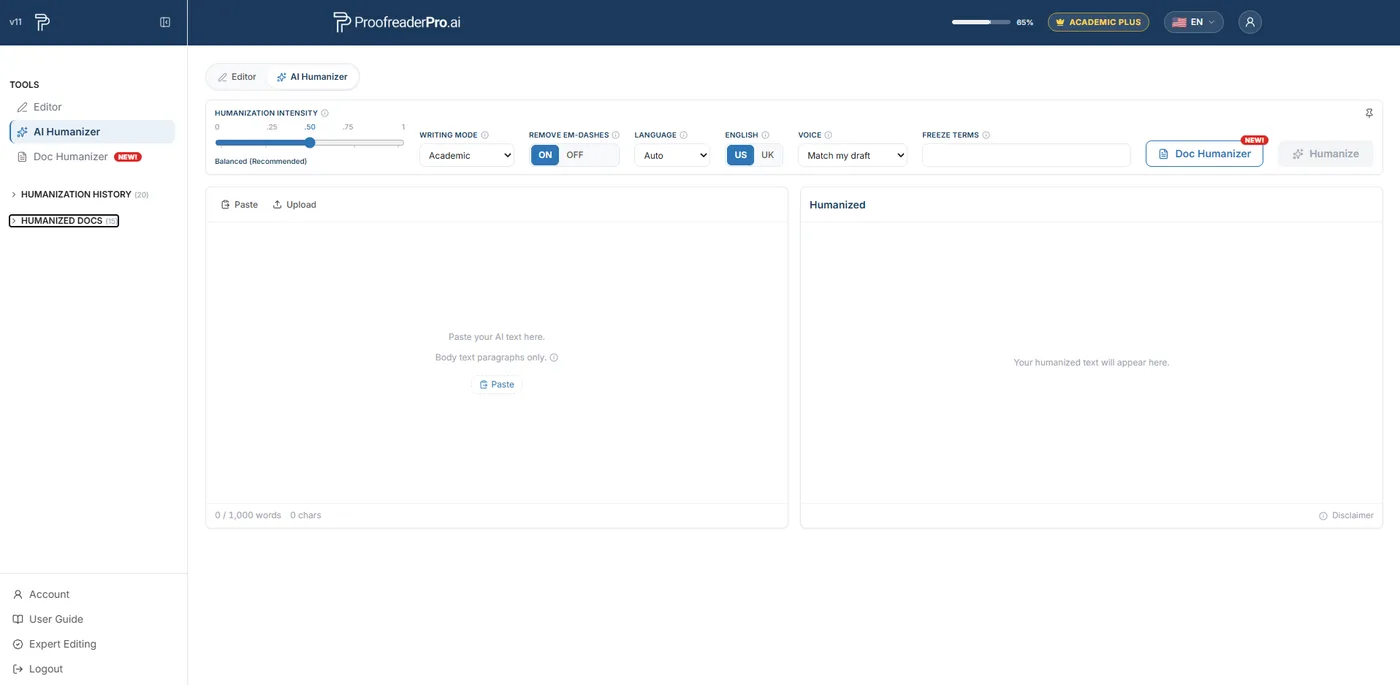
- Apri Doc Humanizer da Strumenti nel pannello sinistro della dashboard, oppure fai clic sul pulsante Doc Humanizer accanto al pulsante Umanizza nella scheda AI Humanizer. La funzione è inclusa in Academic Plus.
- Imposta le opzioni di humanization nella parte superiore del popup. Intensità, modalità di scrittura, inglese US o UK, Voice, Remove em-dashes e Freeze terms sono precompilati dalla tua scheda AI Humanizer e si applicano all'intero documento.
- Trascina il file .docx nell'area di caricamento oppure sceglilo dal tuo computer.
- Fai clic su Controlla documento. La checklist conferma il file e il popup indica il costo in parole. Non viene ancora addebitato nulla.
- Fai clic su Umanizza. Una finestra flottante mostra l'avanzamento sezione per sezione, ad esempio "Umanizzazione della sezione 3 di 12". Puoi continuare a lavorare nella dashboard o lasciare la pagina, e riceverai una notifica via email quando il documento è pronto.
- Scarica il file Word pulito, il file Word con modifiche tracciate oppure il testo normale. Il documento è inoltre elencato sotto Documenti umanizzati per 30 giorni.
Umanizza il capitolo della tua tesi in un solo file
Carica il .docx, continua a lavorare e scarica il capitolo humanized con titoli, tabelle e riferimenti mantenuti in posizione. Academic Plus include il Document Humanizer, il filtro di voce e 50,000 parole al mese.
Vedi Academic PlusCosa viene preservato e cosa viene riscritto
Solo i paragrafi del corpo del testo vengono riscritti. Prima che qualcosa venga inviato, ogni paragrafo nel file viene classificato. I titoli, le intestazioni, gli elementi di elenco, le celle delle tabelle, le didascalie di figure e tabelle e le equazioni in display vengono preservati alla lettera. Lo stesso vale per le voci bibliografiche, le note a piè di pagina, le intestazioni e i piè di pagina, l'indice e le righe brevi come le etichette.
All'interno di un paragrafo del corpo del testo, le equazioni inline, i segni di nota a piè di pagina, i collegamenti ipertestuali, le immagini e i codici di campo vengono preservati nella loro posizione, e la formattazione in grassetto, corsivo ed evidenziata del testo circostante viene mantenuta. Le citazioni, i numeri, i nomi e i tuoi termini congelati vengono preservati allo stesso modo che nell'AI Humanizer, e la modalità di scrittura e la voce che hai scelto si applicano a ogni sezione.
Il file viene ricostruito a partire dall'originale, quindi stili, numerazione, immagini e impaginazione restano invariati. Word può riorganizzare un'interruzione di pagina quando un paragrafo è diventato più lungo o più corto.
Copia pulita o revisioni tracciate
Il file pulito è il documento humanized, pronto da inviare o da continuare a modificare. Il file con le revisioni tracciate mostra ogni eliminazione e inserimento come una revisione di Word da parte dell'autore ProofreaderPro. Aprilo in Word, vai su Revisione e accetta o rifiuta ogni modifica, oppure accettale tutte in una volta. Rifiutare ogni modifica ripristina il testo originale.
I supervisori e i coautori che revisionano in Word possono vedere cosa è cambiato senza una vista di confronto separata, nello stesso modo in cui revisionerebbero un file .docx corretto con revisioni tracciate. Un file di testo semplice (.txt) contiene il corpo del testo humanized senza formattazione.
Come vengono conteggiate le parole
Il Document Humanizer usa la stessa quota di parole dell'AI Humanizer, e il popup mostra il totale prima che tu inizi. Il documento viene humanized in sezioni, e al tuo account viene addebitata ogni sezione man mano che viene consegnata. Se annulli mentre il documento è in elaborazione, vengono addebitate solo le sezioni già consegnate.
Dove vengono conservati i tuoi documenti
I documenti completati sono elencati sotto Documenti umanizzati nel pannello sinistro e nella pagina Documenti umanizzati. Ciascuno resta disponibile per il download per 30 days, e gli ultimi 20 documenti humanized sono sempre elencati. Un documento viene humanized alla volta per account, e il successivo inizia dopo che quello corrente termina o viene annullato.
Domande frequenti
Q: Posso humanize un PDF o un file .doc?
No. Salva prima il file come .docx in Word (File, Salva con nome, Documento Word). Un PDF convertito in Word spesso ha paragrafi interrotti e interruzioni di riga forzate, quindi controlla il file convertito prima di caricarlo.
Q: Il Document Humanizer funziona in lingue diverse dall'inglese?
No. Accetta solo documenti in inglese. Per altre lingue, usa la scheda 'AI Humanizer', che humanizes testi in oltre 60 lingue, 1,000 parole alla volta.
Q: Le mie citazioni e l'elenco dei riferimenti saranno preservati?
Sì. Ogni voce dopo l'intestazione References viene mantenuta così com'è, quindi l'elenco dei riferimenti è preservato alla lettera. Le citazioni nel testo all'interno dei paragrafi del corpo vengono preservate allo stesso modo che nell'AI Humanizer. Puoi aggiungere nomi di autori o termini a Freeze terms per mantenerli esattamente come sono scritti.
Q: Quanto tempo richiede un documento?
Ogni sezione richiede all'incirca quanto una singola esecuzione dell'AI Humanizer, e le sezioni vengono elaborate una dopo l'altra. La finestra di avanzamento mostra quale sezione viene humanized, e ricevi un avviso via email quando il documento è pronto, quindi non c'è bisogno di attendere direttamente sulla pagina.
Umanizza un intero documento Word fino a 15,000 parole in un solo caricamento, con titoli, tabelle, figure, equazioni e riferimenti preservati alla lettera. Download pulito o con revisioni tracciate. Incluso nel piano Academic Plus.

Moe è un ingegnere NLP con un PhD nell'elaborazione del linguaggio naturale. La sua ricerca copre la linguistica computazionale, l'analisi del testo e l'apprendimento automatico e ha alimentato direttamente i modelli di editing e umanizzazione dietro ProofreaderPro. Scrive della parte del processo che la maggior parte delle persone non vede mai: come un modello linguistico legge una frase, le assegna un punteggio e decide cosa cambiare.