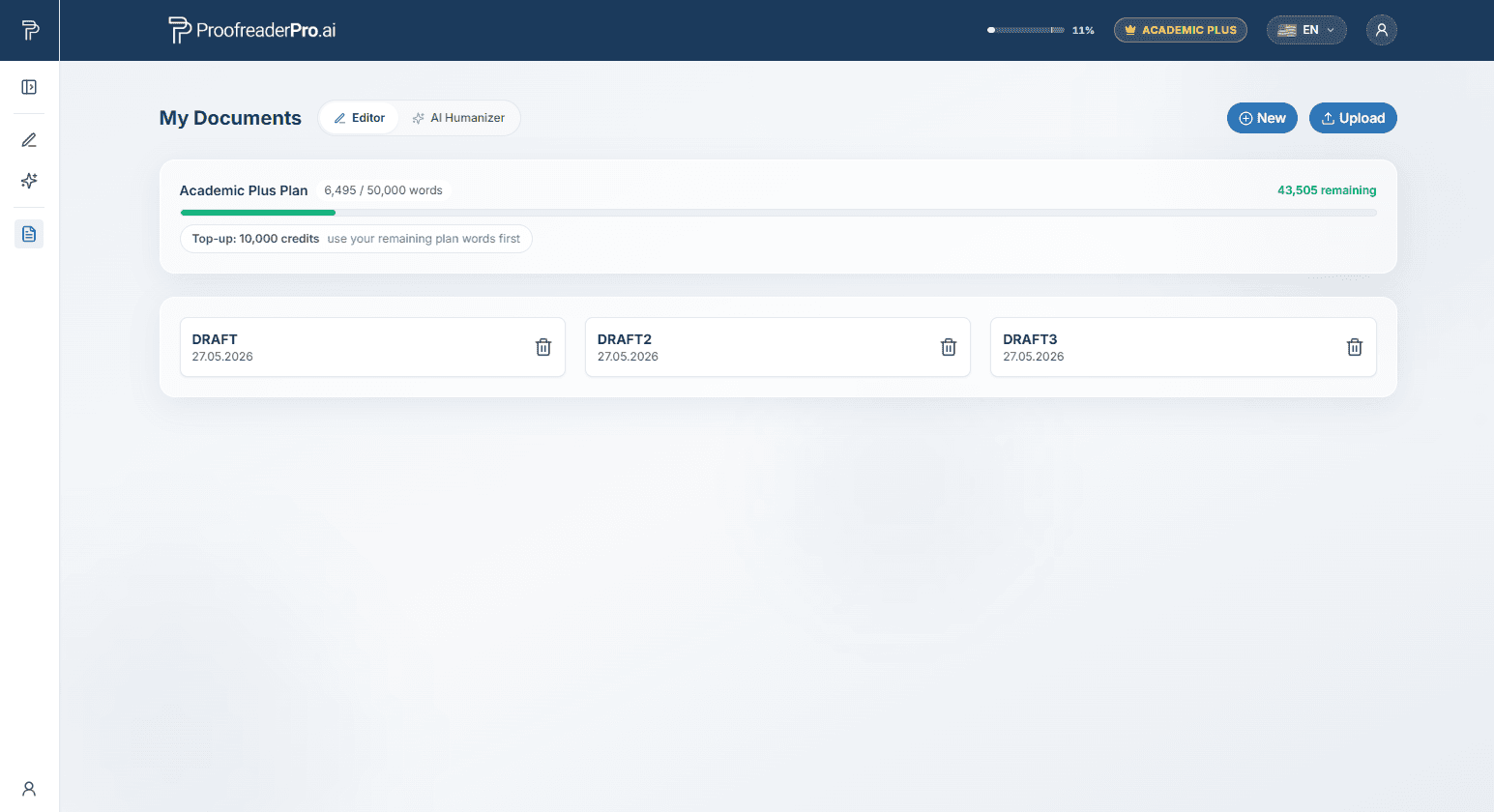
EDITOR
Guida rapida
- Incolli o digiti il testo nell’editor.
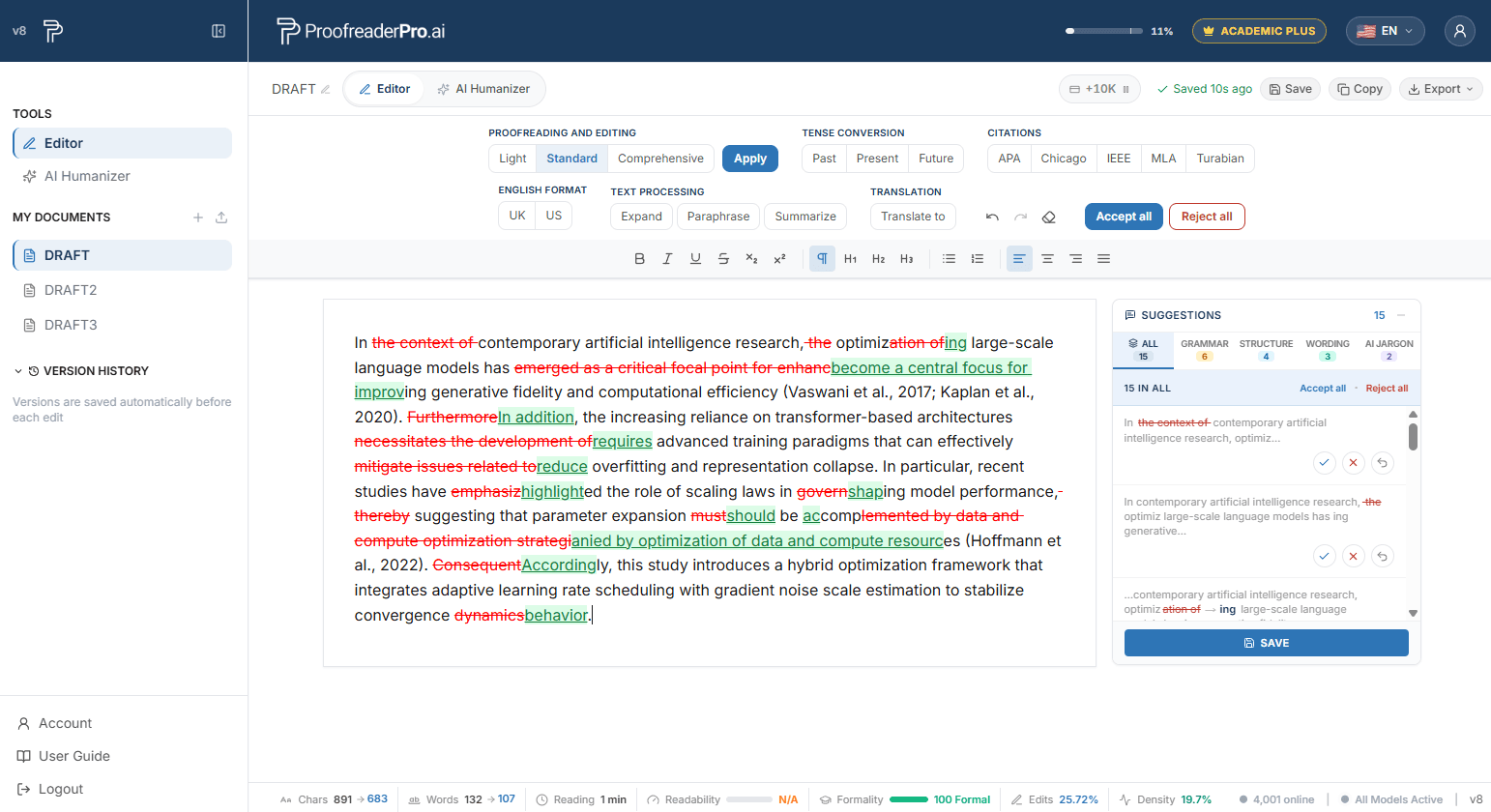
- Scegli una profondità di correzione (Light, Standard o Comprehensive) e faccia clic su Applica.
- Rivedi le modifiche tenute in evidenza nel testo e il pannello delle suggerimenti a destra, accettando o rifiutando ogni modifica.
- Esporta in Word o PDF, con o senza modifiche tracciate.
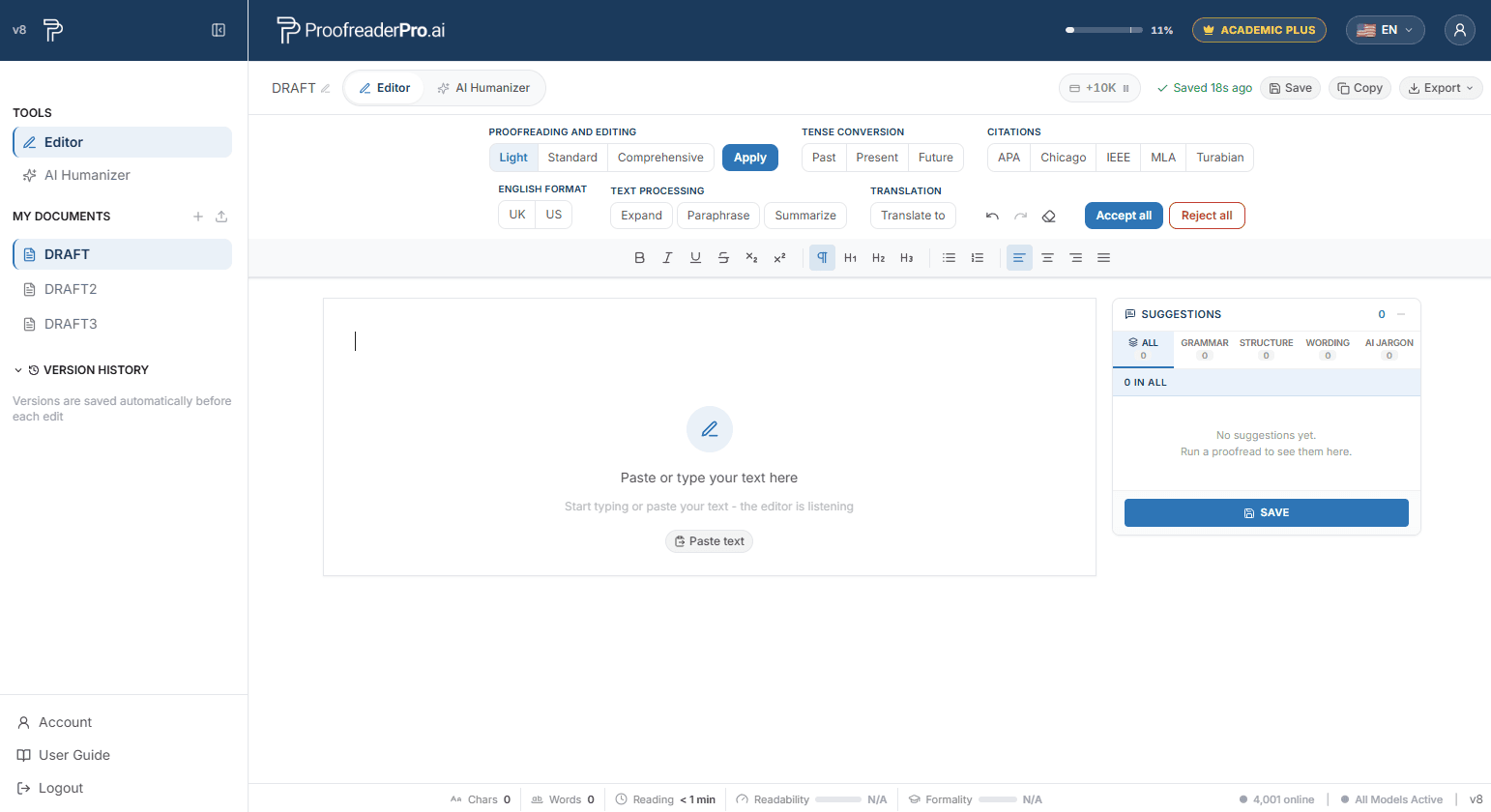
Correzione e revisione
Sono disponibili tre livelli di profondità dalla barra degli strumenti. Per risultati di qualità superiore, modifica meno di 600 parole alla volta.
- Chiaro: Solo grammatica, ortografia e punteggiatura. L’opzione più sicura per testi che sono già stati umanizzati.
- Standard: miglioramenti a grammatica, chiarezza e scorrevolezza.
- Comprehensive: una riscrittura più profonda per migliorare leggibilità e stile.
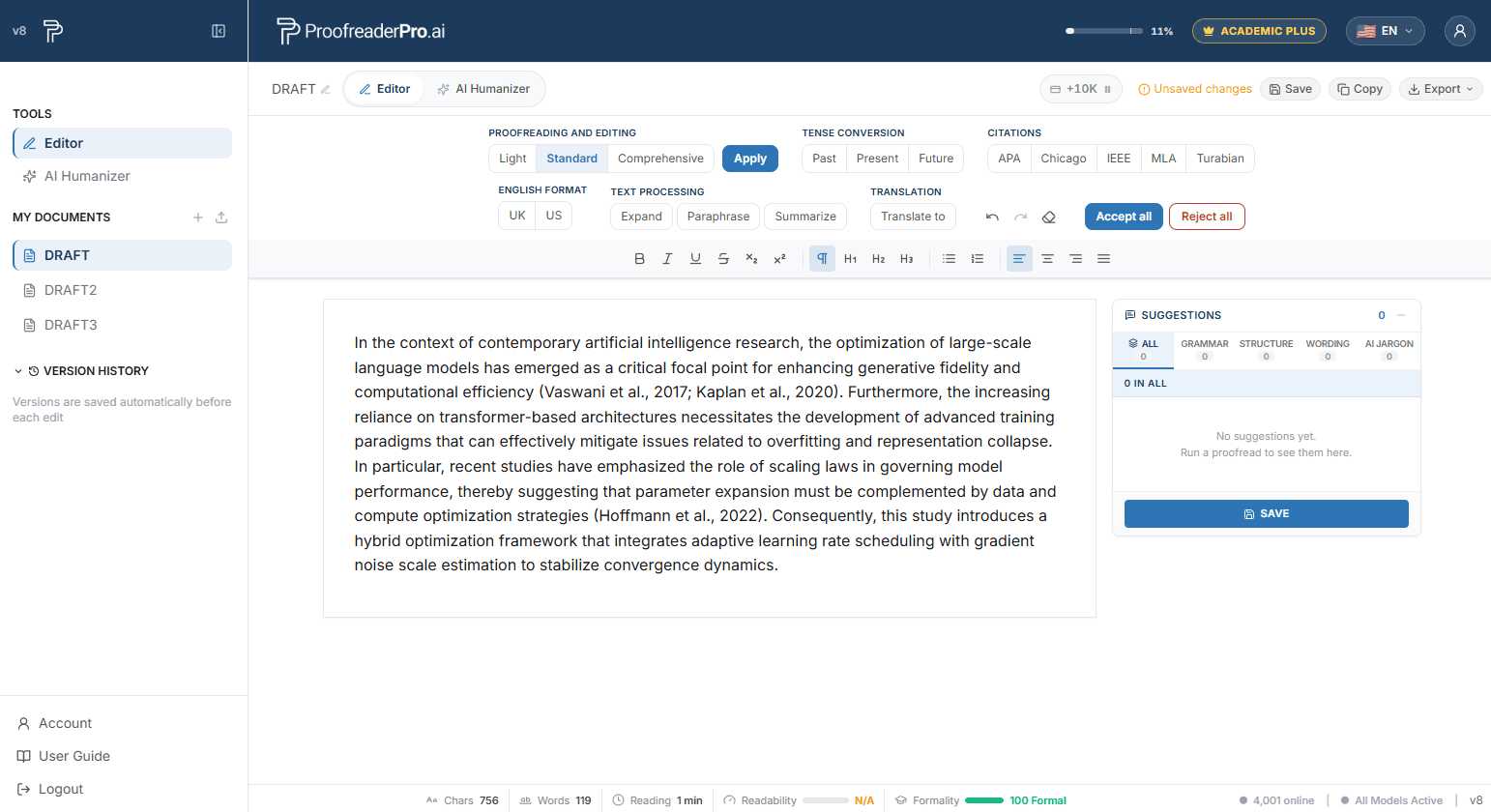
Pannello dei suggerimenti
Ogni modifica viene visualizzata come una proposta nel pannello a destra, raggruppata per categoria. Faccia clic su una proposta per andare direttamente al punto nel testo, quindi accettala o rifiutala singolarmente.
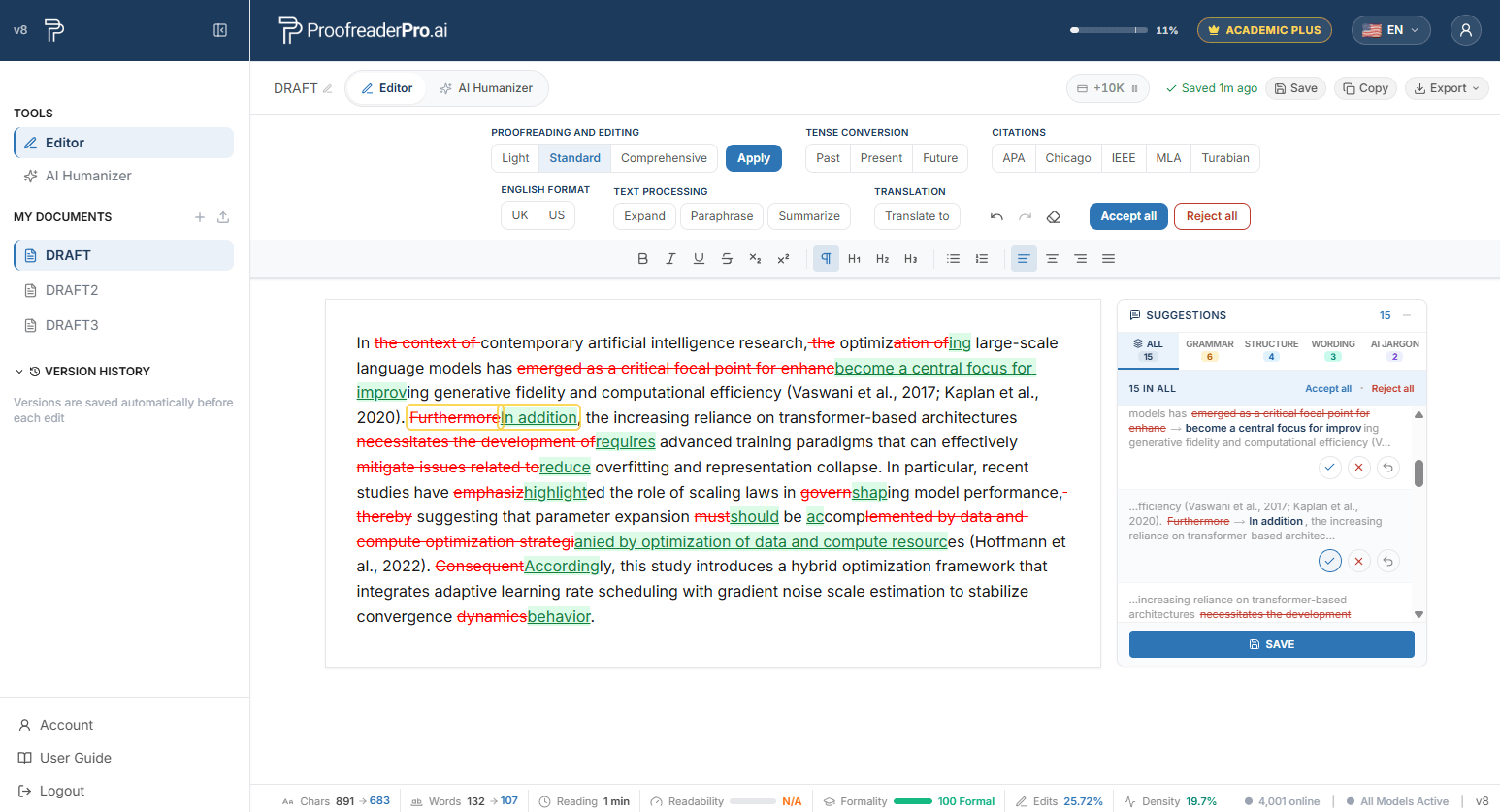
Modifiche monitorate
Le modifiche vengono visualizzate in linea come inserimenti (sottolineatura verde) ed eliminazioni (barratura rossa), stile Word.
- Un cambio: FaccI clic direttamente su un’inserzione o una cancellazione, quindi usi i pulsanti Accetta o Rifiuta che si aprono.
- Diverse modifiche: Evidenzia un passaggio e accetta o rifiuta tutto al suo interno in una sola volta.
- Tutte le modifiche: usa Accetta tutto o Rifiuta tutto nella barra degli strumenti.
Conversione del tempo verbale
Seleziona Passato, Presente o Futuro in Tono nella barra degli strumenti. Tutti i tempi nel testo vengono regolati automaticamente e ogni modifica viene tracciata.
Adeguamento delle citazioni
Seleziona APA, Chicago, IEEE, MLA o Turabian in Citazioni. Tutte le citazioni nel testo vengono convertite automaticamente nel formato selezionato.
Passa dall’ortografia britannica a quella statunitense dalla barra degli strumenti. Il testo viene convertito automaticamente (colour in color, organise in organize e così via).
Espandi, parafrasa, riassumi
Nella sezione Elaborazione del testo, sono disponibili tre trasformazioni con un clic:
- Espandi: Allunga il testo aggiungendo dettagli di supporto.
- Parafrasa: riscrive il testo mantenendone il significato.
- Riassumi: condensa il testo nei suoi punti chiave.
Traduzione
Faccia clic su Traduci nella barra degli strumenti e selezioni una lingua di destinazione. Il documento viene tradotto direttamente sul posto, con le modifiche tracciate come qualsiasi altra modifica.
Esportazione del documento
Esporta il documento in Word o PDF, sia pulito sia con le modifiche tenute sotto controllo incluse, pronto per i supervisori e i coautori. Può anche copiare il testo con le modifiche tenute sotto controllo e incollarlo direttamente in Microsoft Word.
Modifica metriche
La barra nella parte inferiore dell’Editor mostra statistiche in tempo reale del documento: caratteri, parole e tempo di lettura, oltre a punteggi facoltativi di leggibilità, qualità della scrittura e rilevamento dell’AI. Attiva o disattiva le metriche facoltative dal menu utente.
AI Humanizer
A chi è rivolto AI Humanizer
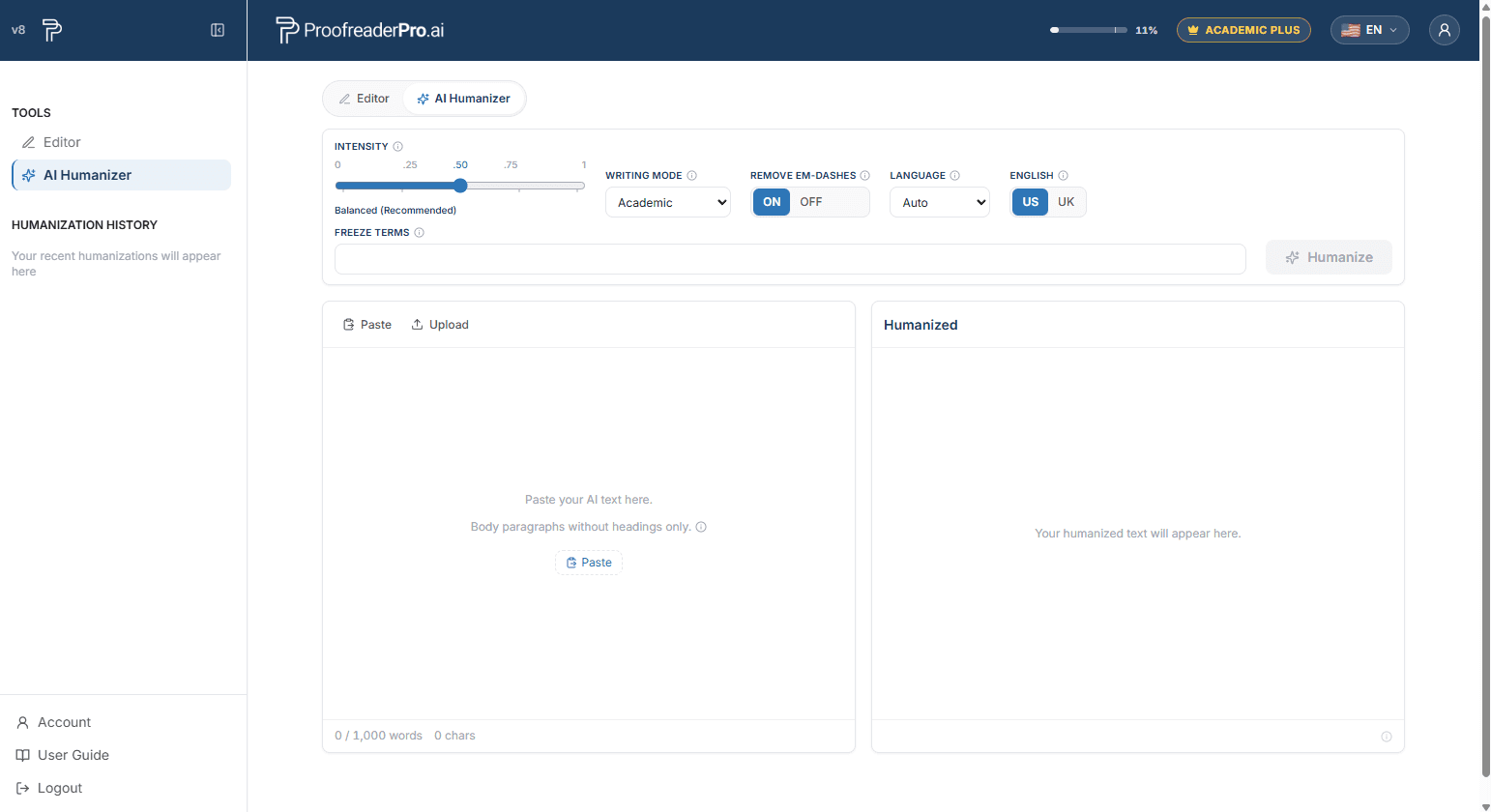
AI Humanizer riscrive i testi generati dall’IA in un modo naturale e dall’aspetto umano, preservando il Suo significato, le citazioni e la terminologia. Che la Sua bozza provenga da ChatGPT, Claude, Gemini o da qualsiasi altro strumento di scrittura basato sull’IA, l’umanizzatore rimuove i modelli che i rilevatori dell’IA segnalano e restituisce un testo che sembra scritto da Lei.
- Ricercatori accademici e studenti: umanizza saggi, tesi, dissertazioni, rassegne della letteratura e manoscritti di riviste assistiti dall’IA in modalità Academic. Le citazioni, le statistiche e la terminologia specifica della disciplina vengono preservate esattamente e l’output mantiene un registro accademico formale.
- Scrittori di contenuti SEO e team di marketing: Umanizzi i post di blog generati dall’AI, le landing page e le descrizioni dei prodotti in modalità Blog/SEO. Protegga le sue parole chiave principali, secondarie e long-tail durante la riscrittura e pubblichi contenuti dall’aspetto umano su larga scala.
- Professionisti del settore aziendale: Trasforma report, proposte, email e comunicazioni interne redatti con l’AI in un registro professionale e curato in modalità Corporate.
- Scrittori creativi e blogger: conferisci alle bozze assistite dall’AI una voce più vivace e personale in modalità Creative.
- Scrittori in qualsiasi lingua: umanizza il testo generato dall’AI in 67 lingue, dallo spagnolo, dal francese e dall’arabo al cinese, giapponese, hindi, urdu e hausa, con rilevamento automatico della lingua integrato.
Guida rapida
- Apri AI Humanizer dal pannello laterale.
- Incolli il Suo testo assistito dall’AI nel riquadro di input oppure carichi un file .docx o .txt. Utilizzi solo paragrafi del corpo: titoli, intestazioni, tabelle e figure vengono riscritti come testo di tipo paragrafo, quindi rimuovili prima.
- Imposta l’intensità e la modalità di scrittura.
- Faccia clic su Humanize. Una passata tipica richiede da 15 a 45 secondi; le passate lunghe possono richiedere più tempo.
- Rivedi il risultato, quindi copialo oppure esportalo nel formato preferito.
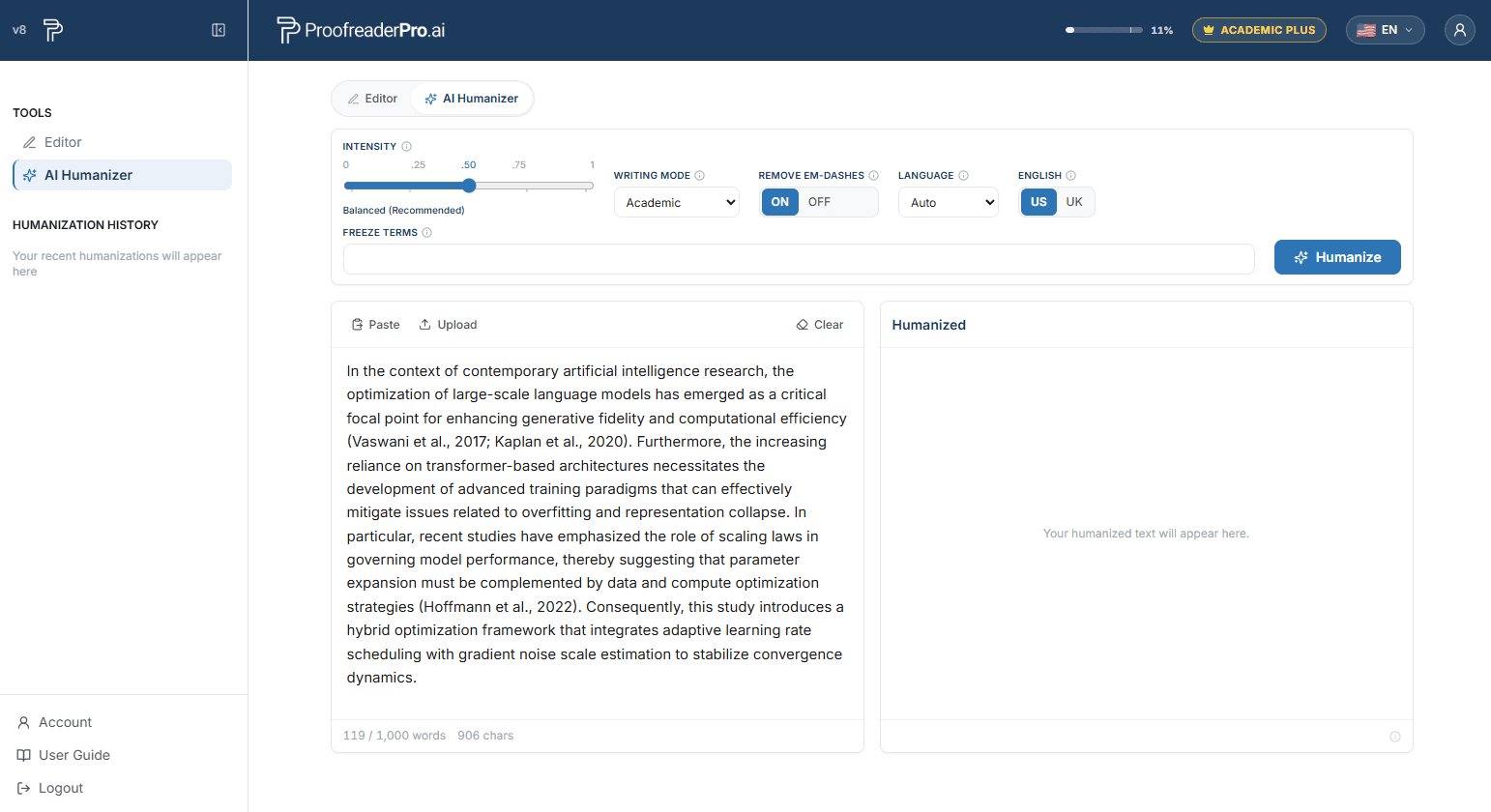
Intensità di umanizzazione
Il cursore controlla quanto profondamente il testo viene riscritto:
- Mild: mantiene la migliore leggibilità, ma è più probabile che venga segnalato dai rilevatori di IA.
- Mild+: Una riscrittura leggermente più approfondita, che dà comunque priorità alla leggibilità.
- Bilanciato: il miglior compromesso tra leggibilità e riduzione del punteggio AI. Consigliato.
- Forte: una riscrittura più approfondita per ottenere una maggiore riduzione del punteggio AI, mantenendo gran parte della leggibilità.
- Aggressivo: abbassa i punteggi AI più di tutti, con una leggibilità leggermente inferiore.
Modalità di scrittura
- Accademico: mantiene le citazioni e amplia le contrazioni. Per tesi, articoli e relazioni.
- Corporate: una voce professionale e raffinata per il contesto aziendale.
- Creativo: prosa più vivace ed espressiva.
- Blog/SEO: una voce conversazionale per contenuti web, con protezione delle parole chiave SEO (vedi sotto).
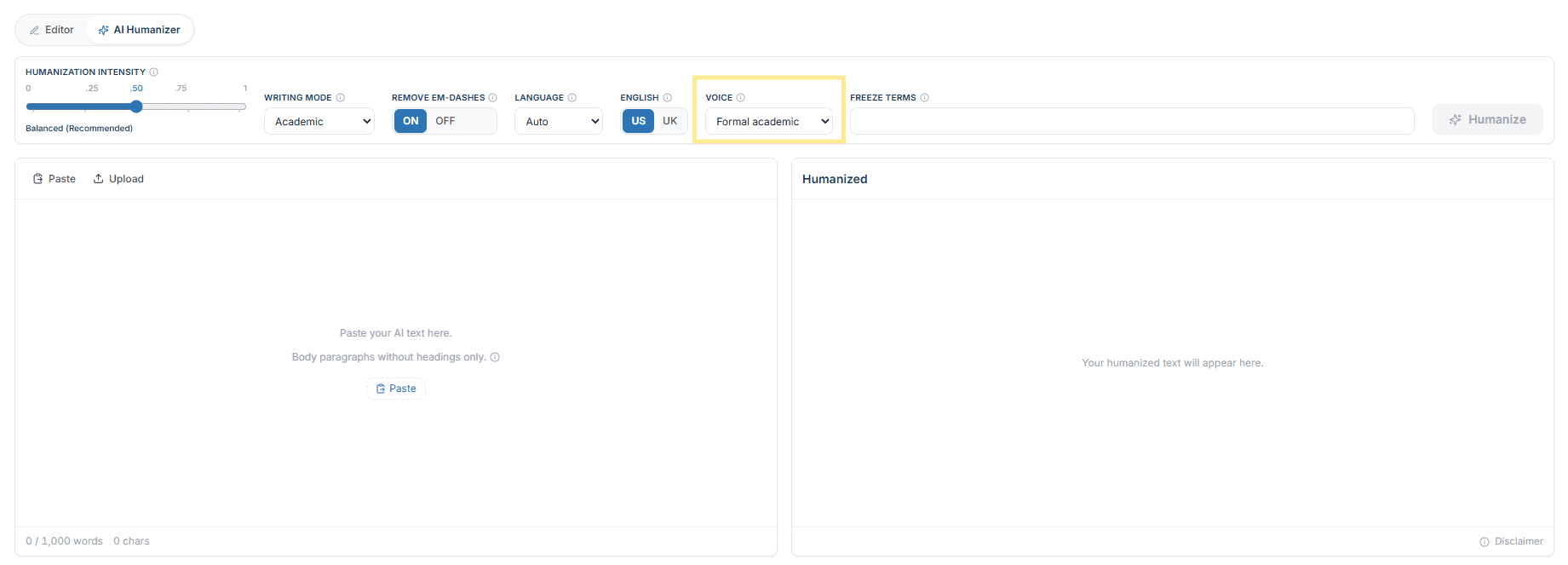
Filtro Voce
Il controllo Voce accanto alla modalità di scrittura stabilisce quale persona grammaticale il testo humanizzato può usare. Filtra la voce che la Sua bozza già presenta, quindi scriva nella voce richiesta dalla Sua presentazione e scelga l’opzione che la corrisponde.
- Abbina la mia bozza: preserva la voce esattamente come scritta.
- Accademico formale: un registro impersonale senza prima o seconda persona, l'impostazione per articoli e tesi.
- Prima persona solo: mantiene io e noi ed esclude la seconda persona.
- Seconda persona soltanto: mantiene Lei ed esclude la prima persona.
L'impostazione si applica all'intera umanizzazione. Voce è una funzionalità di Academic Plus.
Supporto lingue (67 lingue)
L’AI Humanizer funziona in 67 lingue, dallo spagnolo, arabo e cinese fino a urdu, hindi e hausa. La sua lingua viene rilevata automaticamente: quando viene riconosciuta una lingua diversa dall’inglese, compare una piccola nota sotto il riquadro di input. Per ignorare il rilevamento, selezioni la lingua dal menu a tendina Lingua. L’opzione US/UK per l’ortografia si applica solo ai testi in inglese ed è disabilitata per le altre lingue.
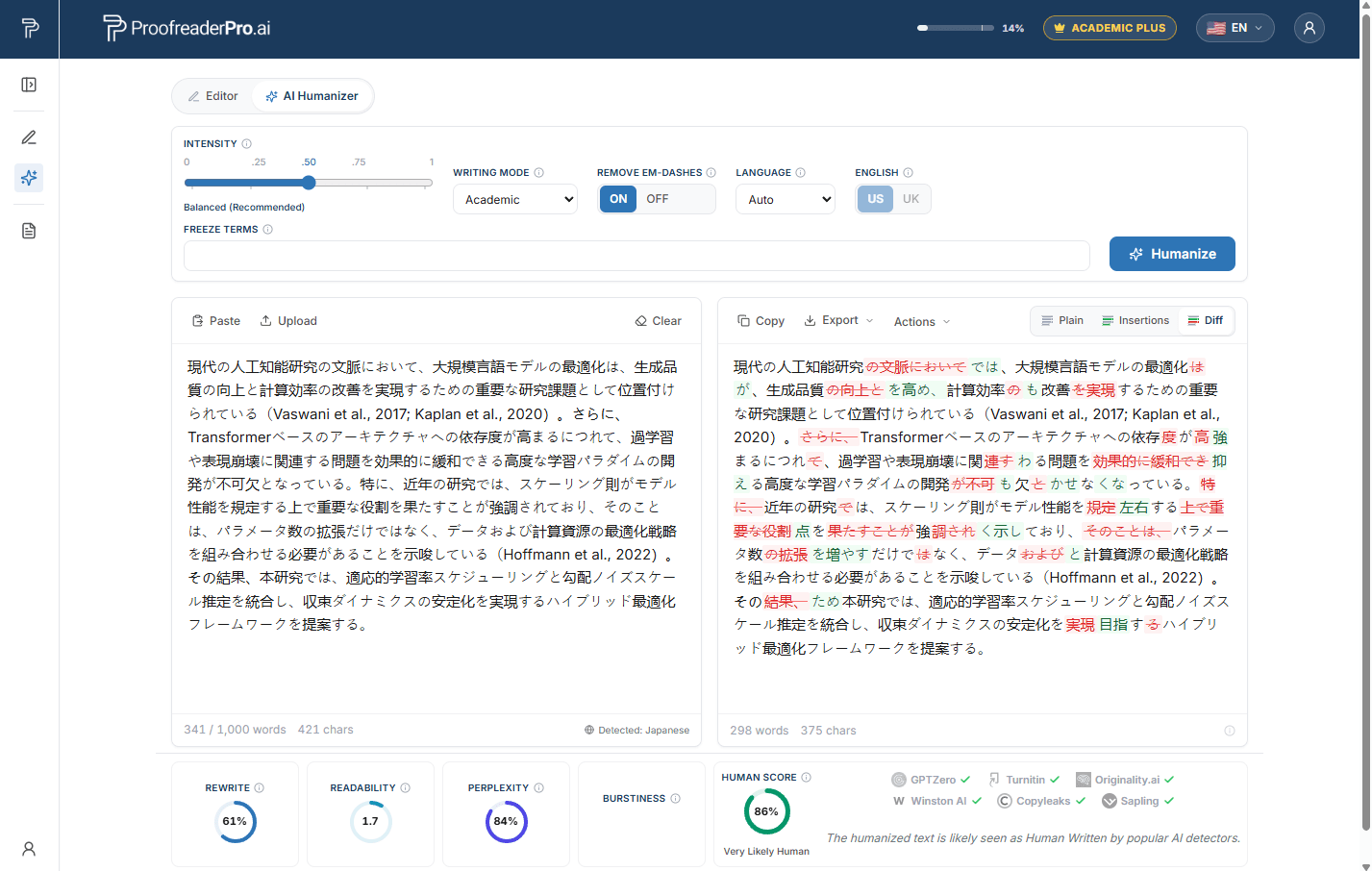
Blocca i termini
I termini di blocco sono parole o frasi che l’AI Humanizer deve mantenere esattamente come scritte, carattere per carattere. Sono pensati per la scrittura accademica e tecnica: i nomi degli autori, le citazioni nel testo, le statistiche riportate come p < 0.05, le formule chimiche e i termini specifici del settore che non devono essere parafrasati.
- Inserisca un termine e prema Invio o una virgola. I termini devono comparire nel testo inserito; fino a 10 termini per passaggio.
- I termini bloccati sono evidenziati in ambra nell’input e nel risultato, così Lei può verificare che siano rimasti invariati.
- Dopo il completamento di una passata, il campo si svuota per il testo successivo e i termini si spostano in chip modificabili con un solo clic sotto di essi, per un riutilizzo facile.

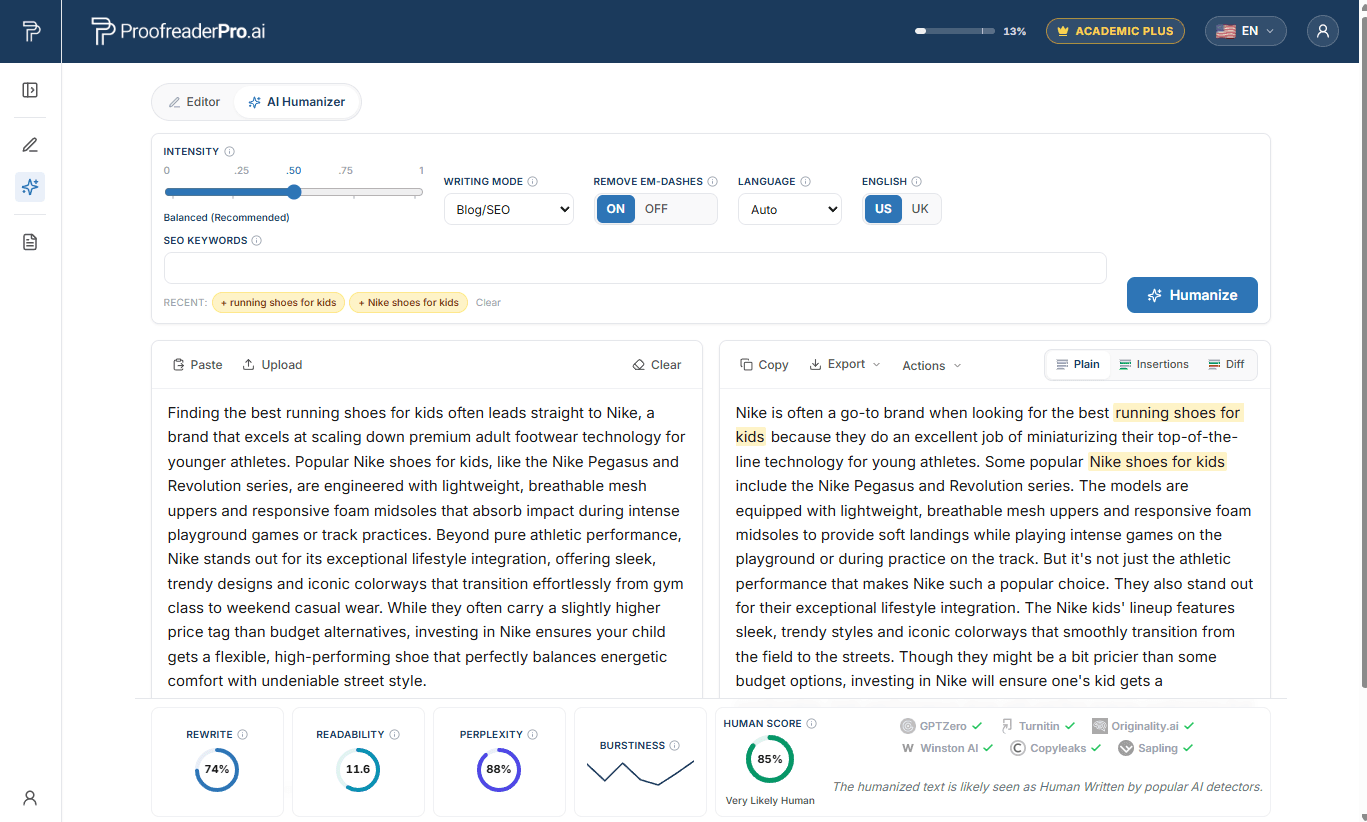
Parole chiave SEO (modalità Blog/SEO)
Il content writer ha un problema diverso: i ranking di ricerca dipendono dal fatto che le frasi esatte delle parole chiave restino intatte dopo la riscrittura. In modalità Blog/SEO il campo diventa SEO keywords. Aggiunga le Sue parole chiave principali, secondarie e long-tail e l’AI Humanizer le mantiene tutte esattamente come Lei le ha scritte mentre riscrive il testo attorno a loro, così il Suo articolo humanized resta ottimizzato per le query a cui sta puntando.
- Funziona allo stesso modo dei termini di congelamento: inserisca o usi una virgola per aggiungere, fino a 10 parole chiave per passaggio e ogni parola chiave deve già comparire nel Suo articolo.
- Le parole chiave protette sono evidenziate in ambra nell’output, per un controllo visivo immediato che il Suo SEO on-page sia sopravvissuto all’umanizzazione.
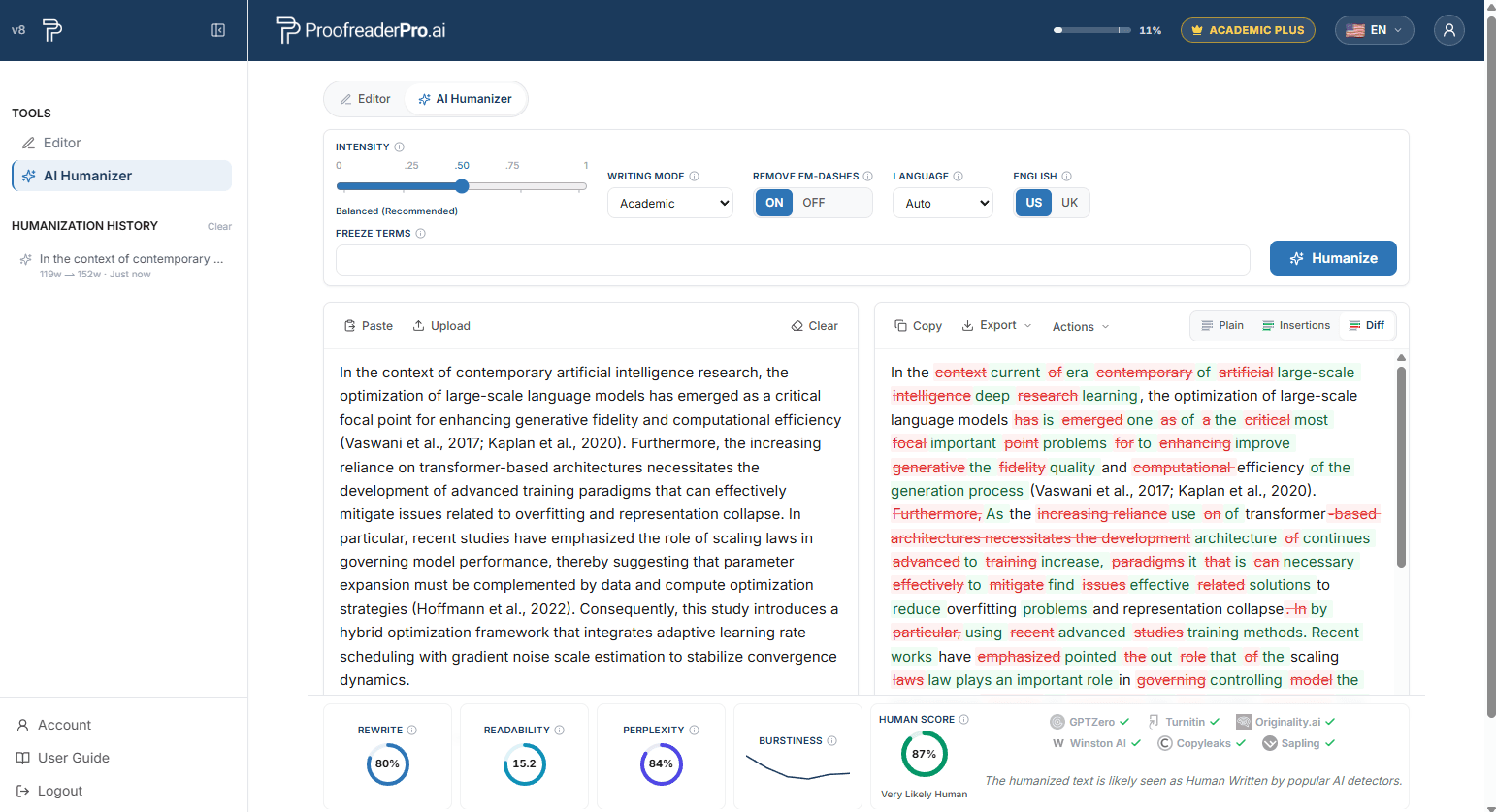
Revisione del risultato ottenuto
Il pannello di output ha tre visualizzazioni:
- Plain: il testo finale, pronto da copiare.
- Inserzioni: Evidenzia le parti appena scritte.
- Diff: Un confronto completo rispetto al Suo input, con inserimenti ed eliminazioni contrassegnati.
Sotto i riquadri, la barra delle metriche mostra il Suo Human Score insieme alla percentuale di riscrittura, leggibilità, perplessità e burstiness. Passi il mouse sulle icone delle informazioni per una spiegazione in linguaggio semplice di ogni metrica.
Esportazione e copia
Usa Copia per una rapida copia negli appunti del risultato in Plain. Il menu Esporta offre Word e PDF (pulito o con modifiche tracciate), testo normale e HTML. Inoltre, Copia come Markdown e Copia come HTML producono paragrafi pronti per il CMS per WordPress, Ghost e editor simili.
Ri-umanizza e correggi in Editor
- Riumanizza: Esegua l’output attraverso un’ulteriore passata per una riscrittura più incisiva. Ogni passata usa le parole previste nella Sua disponibilità.
- Correggi in Editor: salva il risultato come nuovo documento e lo apre nell’editor. Attenzione: utilizza solo la correzione Leggera (Light Proofreading), poiché le modifiche AI più pesanti possono aumentare di nuovo il punteggio di rilevamento dell’AI.
Storia della umanizzazione
Le esecuzioni recenti sono elencate nel pannello laterale mentre Lei è nella scheda Humanizer. Faccia clic su qualsiasi voce per ripristinare quella esecuzione, inclusi input, output e impostazioni. La cronologia è salvata solo sul Suo dispositivo.
Limiti di parole e passaggi
- Ogni pass accetta tra 50 e 1.000 parole.
- Per documenti più lunghi, suddividi il testo in sezioni e umanizzalo una alla volta.
- La humanizzazione usa le parole incluse nella Sua quota mensile; non ci sono crediti separati. Le parole rimanenti sono sempre visibili nell’intestazione.
DOMANDE FREQUENTI (FAQ) - ISTRUZIONI
Risposte rapide per le attività più comuni. Ogni risposta è volutamente breve; le sezioni sopra trattano in dettaglio ogni funzione.
Funzionalità di modifica
Come faccio a correggere il mio testo?
Incolli il Suo testo nell’Editor, scelga Light, Standard o Comprehensive in Proofreading and Editing e faccia clic su Applica. Le modifiche vengono mostrate come modifiche tenute in evidenza per consentirLe di accettarle o rifiutarle.
Come scelgo la profondità di revisione giusta?
Usa Light solo per grammatica, ortografia e punteggiatura (e per il testo che è già stato humanizzato), Standard per grammatica più chiarezza e scorrevolezza, e Comprehensive per la riscrittura più profonda. Modifica meno di 600 parole per passaggio per ottenere la migliore qualità.
Come formattare le citazioni?
Seleziona APA, Chicago, IEEE, MLA o Turabian in Citations nella barra degli strumenti. Tutte le citazioni nel testo vengono convertite automaticamente allo stile selezionato.
Come posso convertire il tempo verbale?
Seleziona Passato, Presente o Futuro sotto Conversione del tempo nella barra degli strumenti. I tempi verbali vengono regolati in tutto il testo, con ogni modifica tracciata.
Come posso passare da inglese britannico a inglese statunitense?
Faccia clic su UK o US in Formato inglese. L’ortografia e le convenzioni vengono convertite automaticamente (colour in color, organise in organize).
Come posso parafrasare, espandere o riassumere del testo?
Usa i pulsanti con un clic sotto Text Processing: Paraphrase riscrive mantenendo il significato, Expand aggiunge dettagli di supporto e Summarize comprime il testo nei suoi punti chiave.
Come traduco il mio documento?
Faccia clic su Translate to nella barra degli strumenti e scelga una lingua di destinazione. Il documento viene tradotto direttamente sul posto, con le modifiche tracciate come qualsiasi altra modifica.
Revisioni e esportazione tracciate
Come visualizzare le modifiche tracciate?
Le modifiche appaiono in linea: lo stile di Word è Inserimenti con una sottolineatura verde e le cancellazioni con barrato rosso. Il pannello dei suggerimenti sulla destra elenca ogni modifica, raggruppata nelle schede Tutte, Grammatica, Struttura, Lessico e Gergo AI.
Come accetto o rifiuto le modifiche?
Fai clic su una singola modifica e usa i pulsanti di opzione Accetta o Rifiuta nel menu a comparsa, evidenziando un passaggio per gestire tutto al suo interno in un’unica azione oppure usa Accetta tutto / Rifiuta tutto nella barra degli strumenti. Il pannello delle proposte offre gli stessi controlli su ogni scheda di modifica.
Come posso esportare il mio documento con le modifiche tenute traccia in Word?
Apri Esporta e seleziona Word con revisioni tenute traccia. Il file .docx si apre in Microsoft Word con revisioni tenute traccia native che i supervisori e i co-autori possono rivedere. Sono disponibili anche esportazioni pulite in Word e PDF e può copiare il testo con le revisioni tenute traccia direttamente in Word.
Documenti
Come posso caricare un documento?
Faccia clic su Carica nella Dashboard e selezioni un file .docx, .pdf o .txt fino a 4 MB. Il caricamento del documento è disponibile nei piani a pagamento.
Come posso salvare il mio lavoro e ripristinare una versione precedente?
Fai clic su Salva nell’editor. Viene acquisita anche una snapshot prima di ogni passaggio dell’AI; apra la cronologia delle versioni nella barra laterale e faccia clic su Ripristina su qualsiasi versione precedente oppure esegua.
Come rinominare o eliminare un documento?
Entrambe le azioni sono disponibili nell’elenco dei documenti della Dashboard: usa il controllo Rinomina per modificare un titolo oppure il controllo Elimina per rimuovere definitivamente un documento.
Funzionalità di AI Humanizer
Come posso umanizzare un testo generato dall’AI?
Apri AI Humanizer dal pannello laterale, incolli il testo assistito dall’AI oppure carichi un file .docx o .txt, imposti l’intensità e la modalità di scrittura, quindi faccia clic su Humanize. Una passata tipica richiede da 15 a 45 secondi.
Come imposto l’intensità di umanizzazione?
Trascina il cursore attraverso cinque livelli: Mild, Mild+, Balanced, Strong e Aggressive. Balanced è il compromesso consigliato tra leggibilità e riduzione del punteggio AI; Aggressive abbassa i punteggi AI di più.
Come scelgo una modalità di scrittura?
Seleziona Academic per tesi e articoli (citazioni mantenute, contrazioni espanse), Corporate per un tono aziendale curato, Creative per una prosa più vivace oppure Blog/SEO per contenuti web con protezione delle parole chiave.
Come posso evitare che termini specifici vengano modificati?
Aggiunga termini da bloccare: digiti un termine e prema Invio o una virgola, fino a 10 per passaggio. Ogni termine deve comparire nel testo di input. I termini bloccati restano identici carattere per carattere e vengono evidenziati in ambra nel risultato.
Come posso proteggere le keyword SEO?
Passi alla modalità Blog/SEO e il campo termini da congelare diventa parole chiave SEO. Aggiunga fino a 10 parole chiave e l’AI Humanizer le mantiene tutte esattamente come le ha inserite, mentre riscrive il testo attorno a esse.
Come posso umanizzare testo in una lingua diversa dall’inglese?
Basta incollarlo: la lingua viene rilevata automaticamente in 67 lingue e una nota viene visualizzata sotto il riquadro di input. Per ignorare il rilevamento, seleziona la lingua dal menu a discesa Lingua.
Come posso rimuovere le em dash dal mio testo?
Attiva l’opzione per la lineetta em-dash sopra il riquadro di input prima di avviare l’elaborazione. Le em-dash vengono sostituite con la punteggiatura standard come parte della riscrittura.
Come posso controllare il mio Human Score?
Esegua una passata e controlli la barra delle metriche sotto il pannello di output: il Suo Human Score più la percentuale di riscrittura, leggibilità, perplessità e burstiness. Passi con il mouse sulle icone delle informazioni per spiegazioni in linguaggio semplice.
Come posso confrontare il risultato con il mio input?
Passa il riquadro di output alla vista Diff per un confronto completo con inserimenti ed eliminazioni evidenziati oppure alla vista Inserzioni per mettere in risalto solo le parti appena scritte.
Come eseguire un secondo passaggio più forte?
Faccia clic su Re-humanize per inviare l’output a un ulteriore passaggio. Ogni passaggio usa parole incluse nella sua indennità mensile.
Come posso esportare il testo “umanizzato”?
Usa Copia per il risultato in Plain, oppure il menu Esporta per Word e PDF (pulito o con modifiche tenute traccia), testo semplice e HTML. Copia come Markdown e Copia come HTML producono paragrafi pronti per CMS per WordPress, Ghost e editor simili.
Come posso ripristinare una precedente umanizzazione?
Nella scheda Humanizer, apra la cronologia nel pannello laterale e faccia clic su qualsiasi voce per ripristinare quella sessione, inclusi input, output e impostazioni. La cronologia viene salvata solo sul Suo dispositivo.
ACCOUNT E ASSISTENZA
Accedere alla pagina dell’account
Apri il pannello laterale e faccia clic su Account in basso. Da qui può gestire il Suo piano e la fatturazione, modificare la password e visualizzare l’utilizzo mensile delle parole.
Annullamento dell’abbonamento
- Apri la pagina Account dal pannello laterale.
- Nella sezione “Annulla piano” in basso, faccia clic su “Annulla piano” e confermi nel portale di fatturazione sicuro.
- Lei ha accesso fino alla fine del periodo per cui ha già effettuato il pagamento; dopo tale data non vengono applicati ulteriori addebiti.
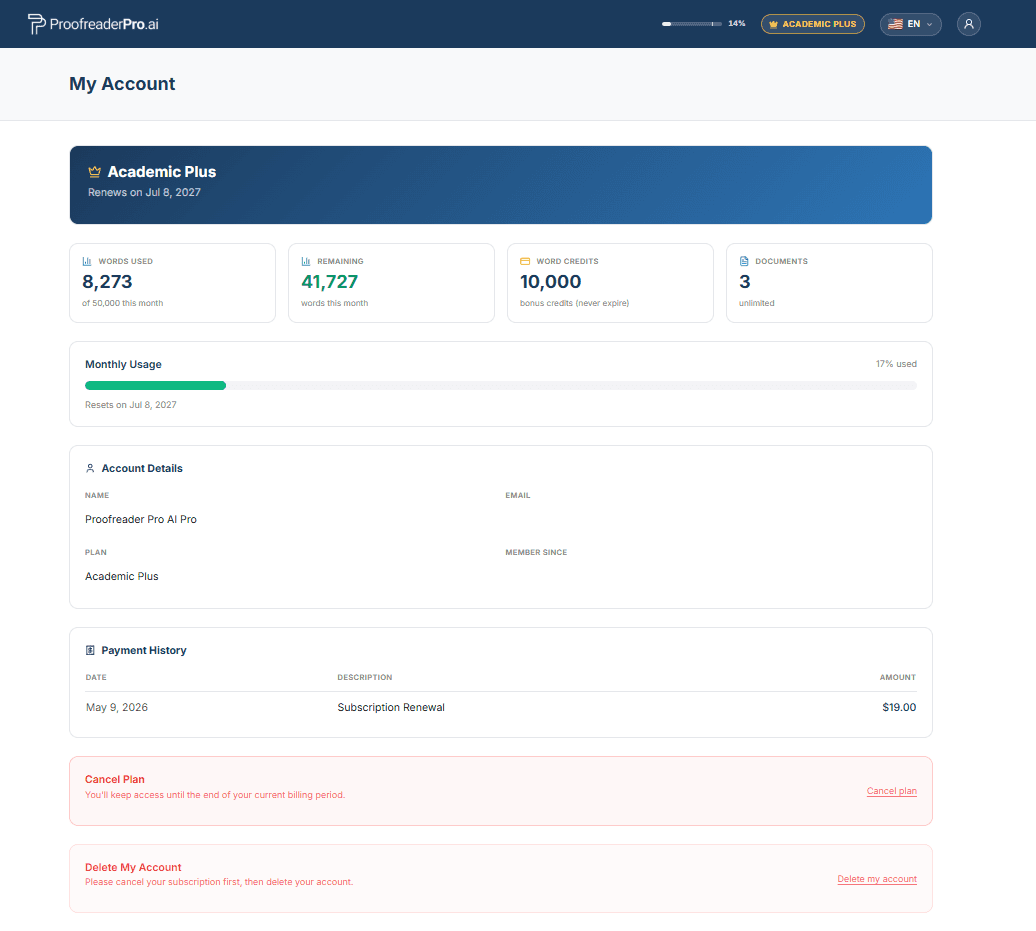
Eliminazione del Suo account
Nella pagina Account, seleziona Elimina il mio account. Questa operazione rimuove in modo permanente il Suo account, i documenti e i dati personali e non può essere annullata. Se ha un abbonamento attivo, annulli prima per evitare ulteriori addebiti.
Modifica lingua dell’interfaccia
Faccia clic sull’icona del globo nell’angolo in alto a destra e selezioni la lingua preferita. L’interfaccia completa passa alla lingua selezionata.
Apri il menu utente nell’angolo in alto a destra e seleziona Supporto, oppure scriva direttamente all’indirizzo hello@ProofreaderPro.ai. Rispondiamo entro un giorno lavorativo.