EDITOR
Schnellstart
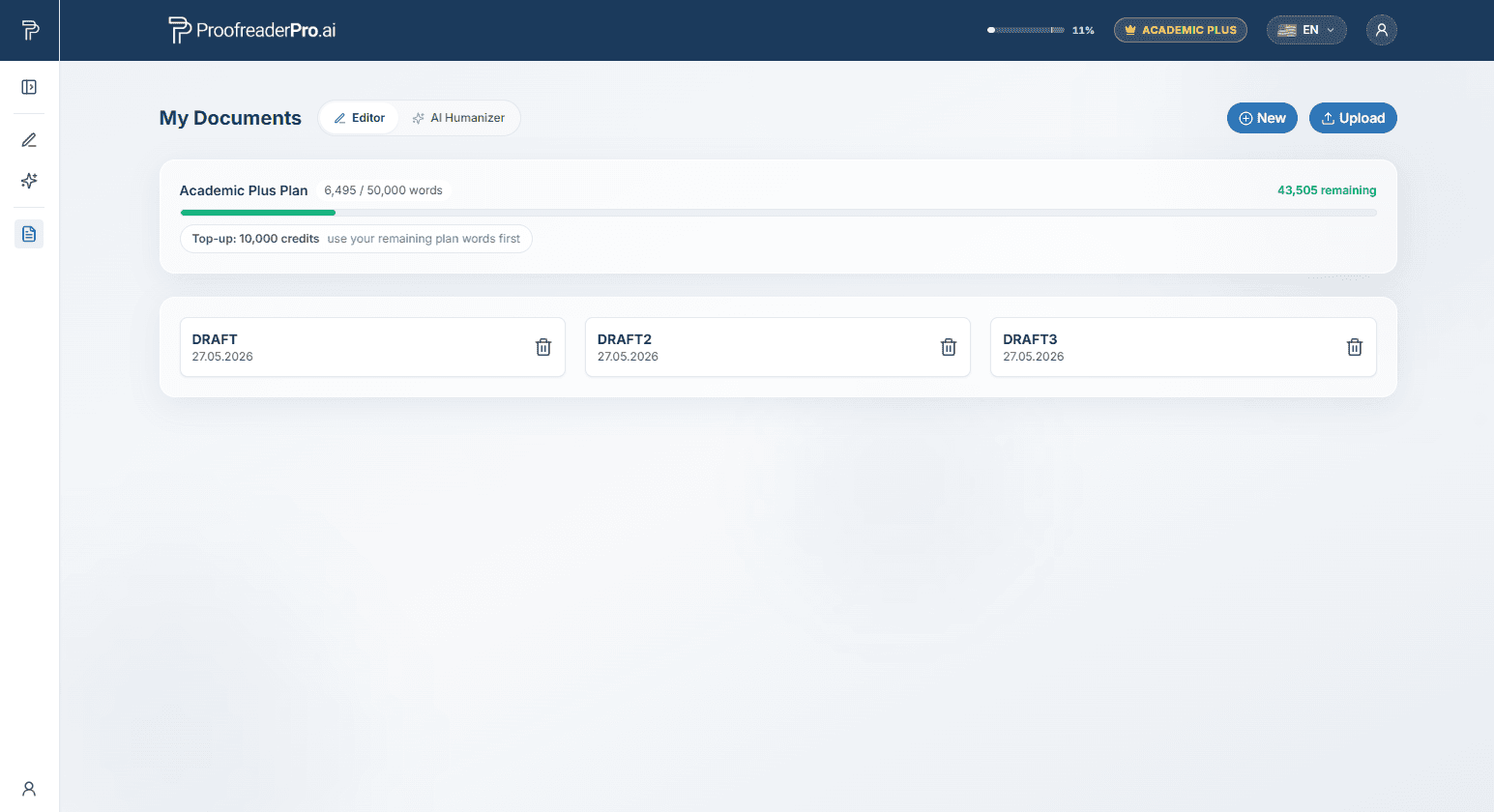
- Fügen Sie Ihren Text in den Editor ein oder tippen Sie ihn dort ein.
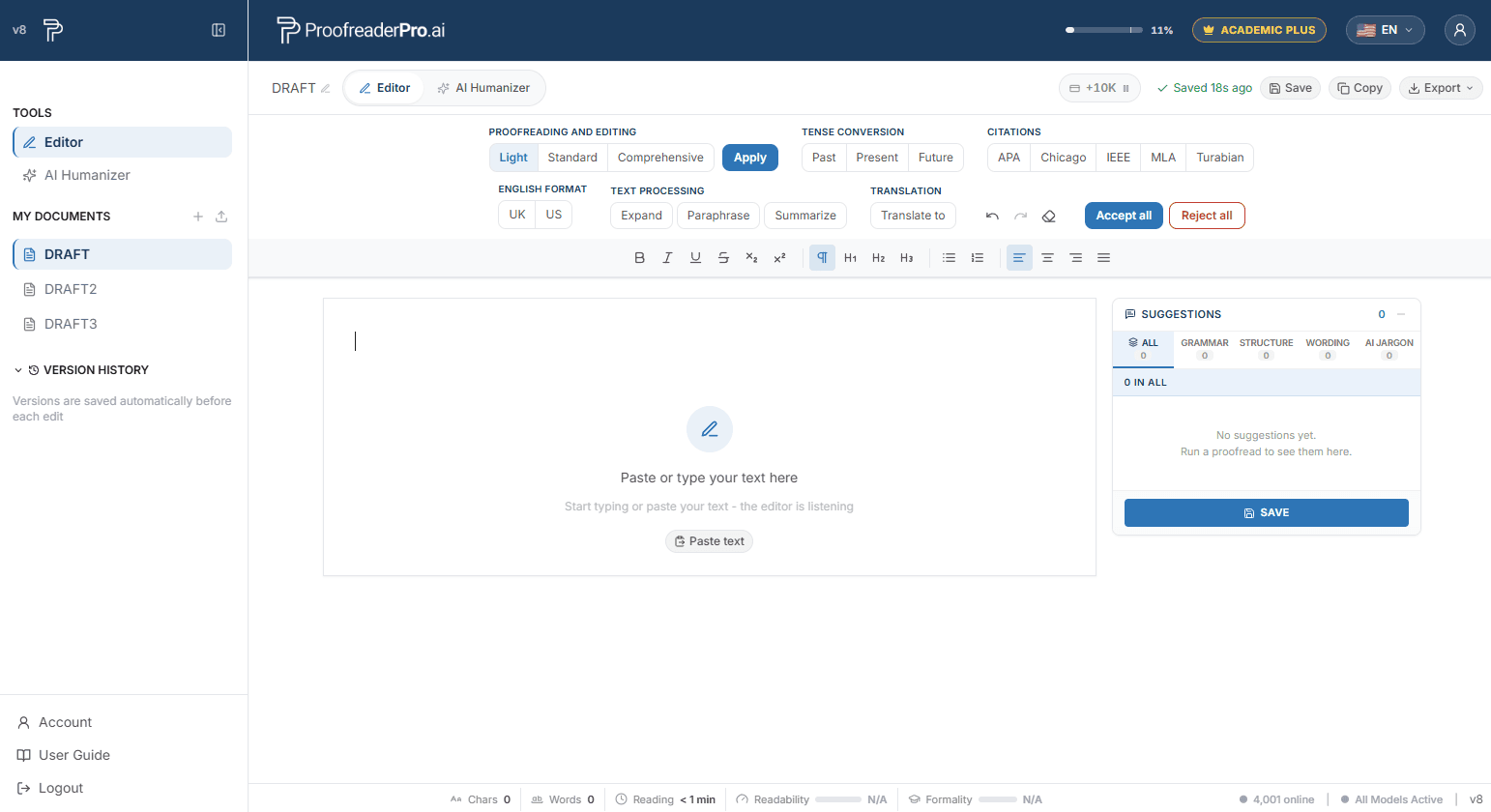
- Wähle eine Prüfungs-Tiefe (Light, Standard oder Comprehensive) aus und klicke auf Anwenden.
- Überprüfen Sie die nachverfolgten Änderungen in Ihrem Text und das Vorschlagsfenster rechts, und akzeptieren oder verwerfen Sie jede Änderung.
- In Word oder PDF exportieren, mit oder ohne nachverfolgte Änderungen.
Korrekturlesen und Bearbeiten
Drei Tiefen sind in der Symbolleiste verfügbar. Für bessere Ergebnisse bearbeiten Sie jeweils weniger als 600 Wörter.
- Leicht: Grammatik, Rechtschreibung und Zeichensetzung nur. Die sicherste Option für Text, der bereits humanisiert wurde.
- Standard: Grammatik, plus Verbesserungen für Klarheit und Lesefluss.
- Umfassend: eine gründlichere Umformulierung für bessere Lesbarkeit und Stil.
Vorschläge-Panel
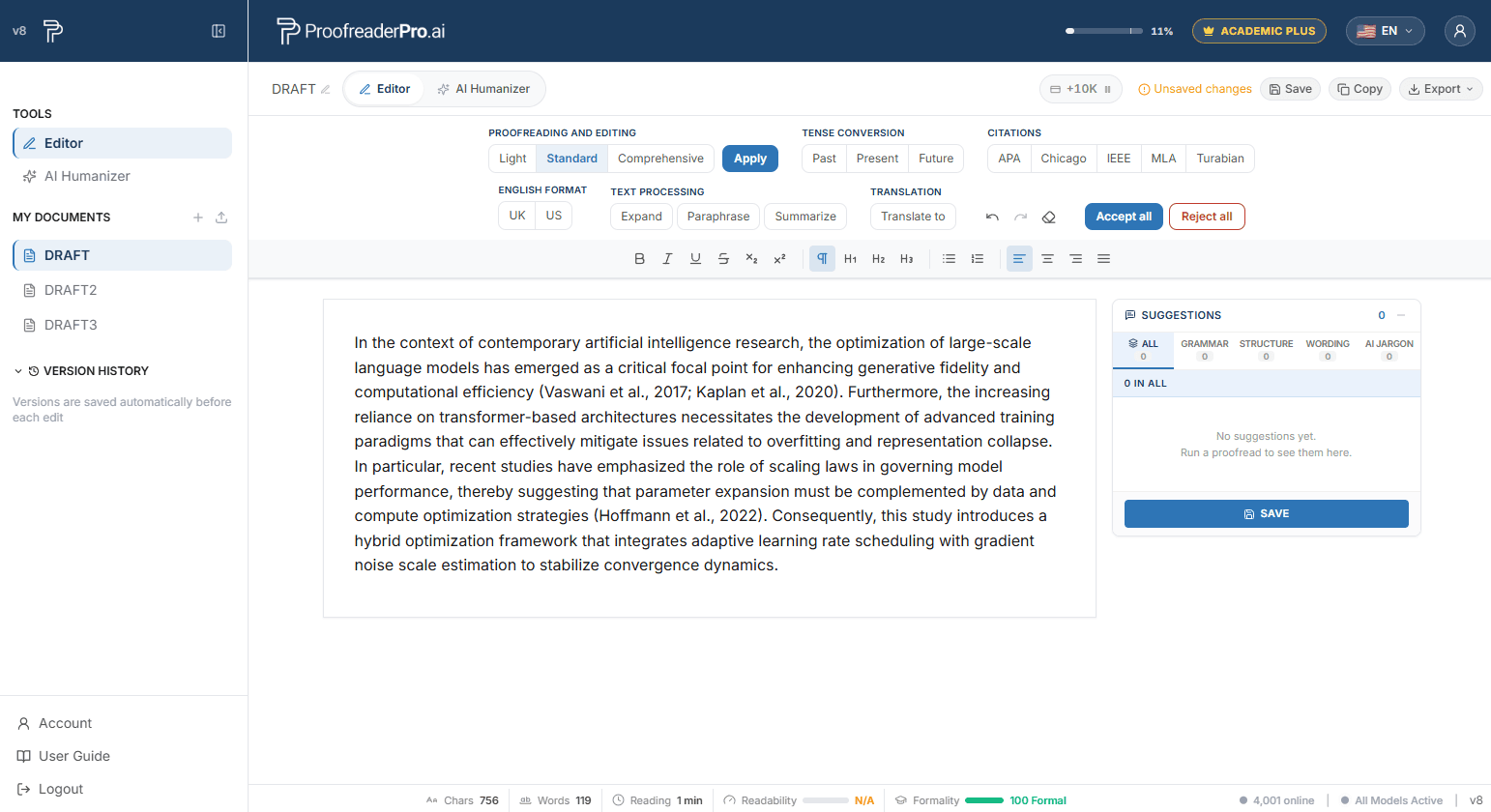
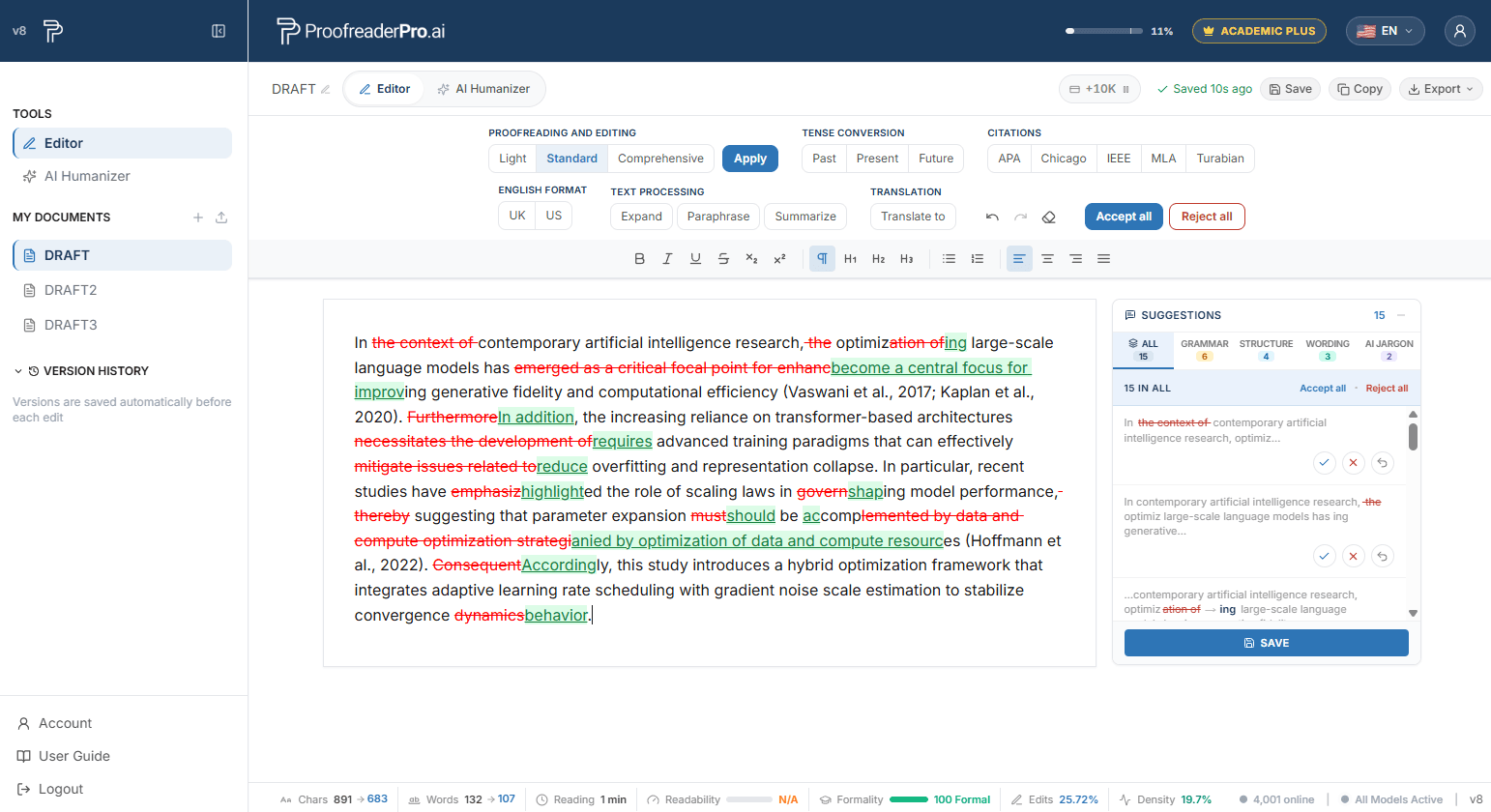
Jede Bearbeitung erscheint als Vorschlag im rechten Bereich, nach Kategorien gruppiert. Klicken Sie auf einen Vorschlag, um im Text direkt dorthin zu springen, und akzeptieren oder verwerfen Sie ihn anschließend einzeln.
Nachverfolgte Änderungen
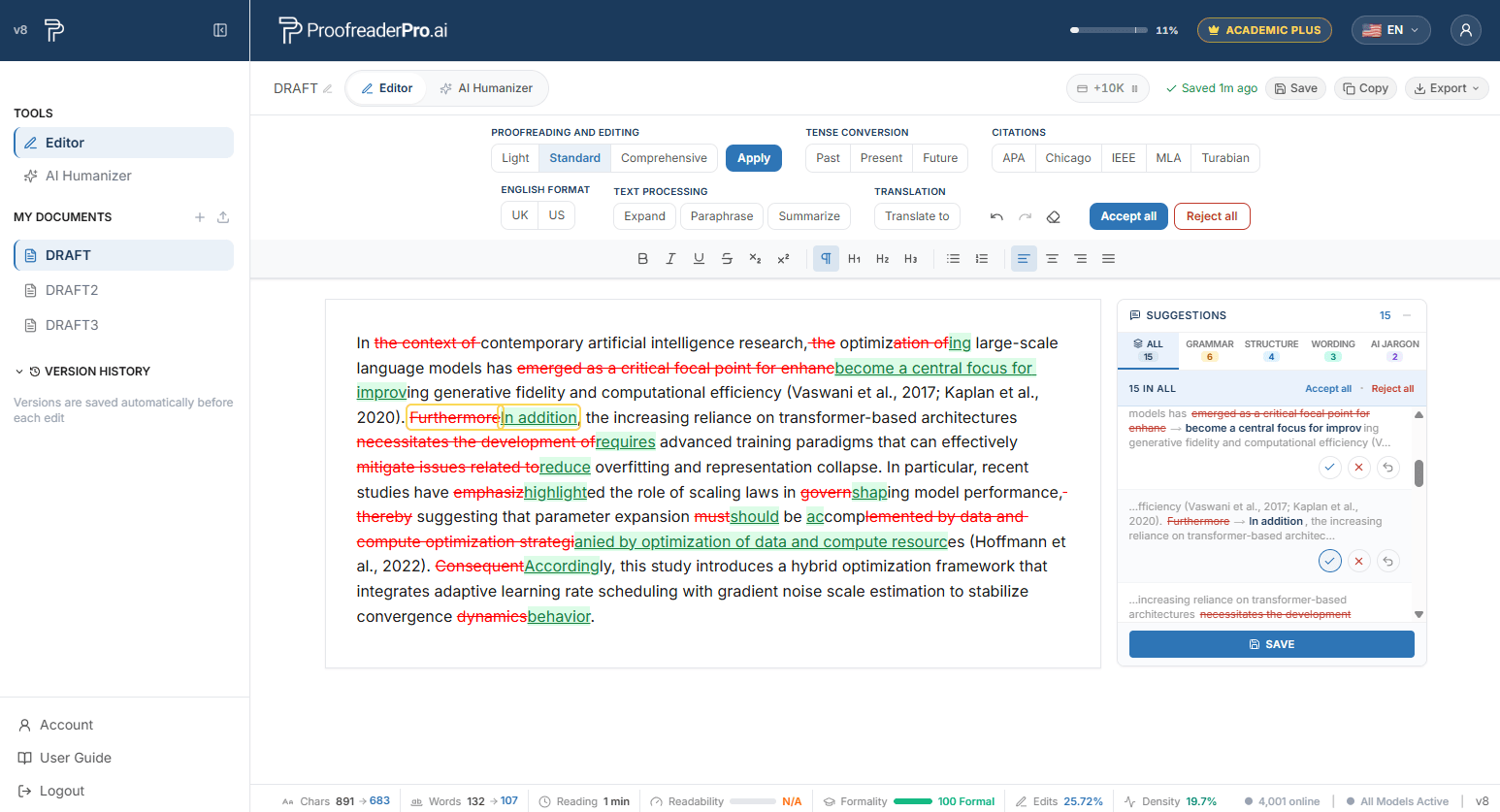
Änderungen werden inline als Einfügungen (grüne Unterstreichung) und Löschungen (rotes Durchstreichen) angezeigt, Word-Format.
- Eine Änderung: Klicken Sie direkt auf eine Einfügung oder Löschung und verwenden Sie dann die Schaltflächen „Akzeptieren“ oder „Ablehnen“, die im daraufhin erscheinenden Fenster angezeigt werden.
- Mehrere Änderungen: Markieren Sie einen Abschnitt und akzeptieren oder verwerfen Sie alles darin auf einmal.
- Alle Änderungen: Verwenden Sie „Alle akzeptieren“ oder „Alle ablehnen“ in der Symbolleiste.
Zeitenumwandlung
Wählen Sie unter Tense in der Symbolleiste „Vergangenheit“, „Gegenwart“ oder „Zukunft“. Alle Zeiten im gesamten Text werden automatisch angepasst, und jede Änderung wird nachvollziehbar protokolliert.
Zitatanpassung
Wählen Sie APA, Chicago, IEEE, MLA oder Turabian unter Zitate. Alle In-Text-Zitate werden automatisch in das ausgewählte Format umgewandelt.
Wechseln Sie in der Symbolleiste zwischen der britischen und der US-Schreibung. Der Text wird automatisch konvertiert (colour zu color, organise zu organize usw.).
Erweitern, umformulieren, zusammenfassen
Im Bereich Textverarbeitung stehen drei Ein-Klick-Transformationen zur Verfügung:
- Erweitern: verlängert den Text mit zusätzlichen unterstützenden Details.
- Umformulieren: Formuliert den Text neu, während die Bedeutung beibehalten wird.
- Zusammenfassen: fasst den Text auf seine Kernpunkte zusammen.
Übersetzung
Klicken Sie auf Übersetzen nach in der Symbolleiste und wählen Sie eine Zielsprache aus. Das Dokument wird an Ort und Stelle übersetzt, und Änderungen werden wie bei jeder anderen Bearbeitung nachverfolgt.
Dokument exportieren
Exportieren Sie Ihr Dokument als Word oder PDF – entweder bereinigt oder mit nachverfolgten Änderungen, sodass es für Betreuer und Co-Autoren bereit ist. Sie können den Text mit seinen nachverfolgten Änderungen auch kopieren und direkt in Microsoft Word einfügen.
Bearbeitungsmetriken
Die Leiste unten im Editor zeigt Live-Dokumentstatistiken an: Zeichen, Wörter und Lesezeit sowie optionale Werte für Lesbarkeit, Schreibqualität und KI-Erkennung. Schalten Sie die optionalen Kennzahlen im Benutzer-Menü um.
AI HUMANIZER
Für wen der AI Humanizer gedacht ist
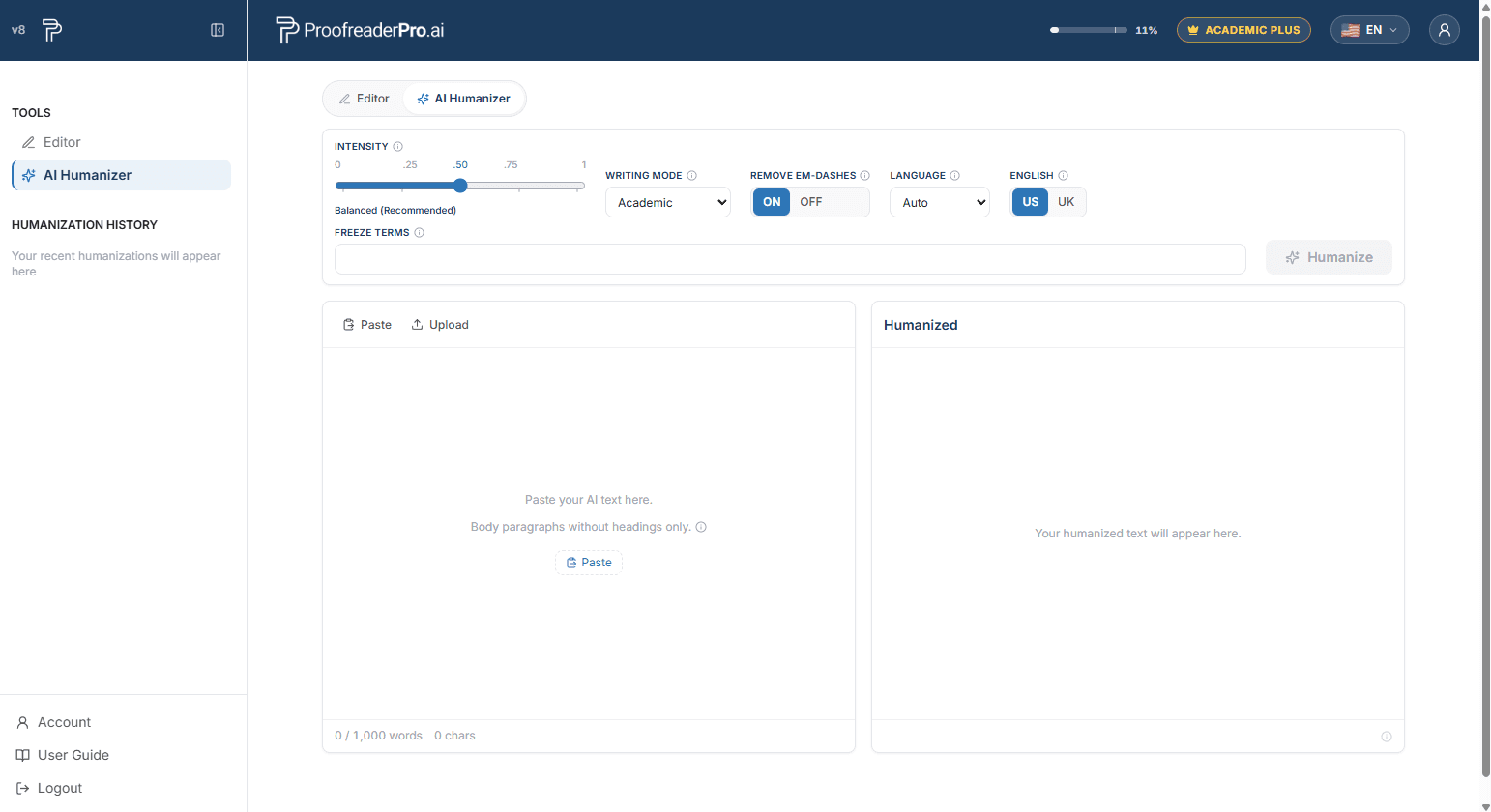
Der AI Humanizer überarbeitet von KI generierten Text so, dass daraus natürlich klingende, menschliche Formulierungen werden – und dabei Ihre Aussage, Zitate und Terminologie erhalten bleiben. Ganz gleich, ob Ihr Entwurf von ChatGPT, Claude, Gemini oder einem anderen KI-Tool stammt: Der Humanizer entfernt die Muster, die von KI-Detektoren erkannt werden, und gibt einen Text zurück, der so wirkt, als wäre er von Ihnen verfasst worden.
- Akademische Forschende und Studierende: Humanisieren Sie KI-unterstützte Aufsätze, Thesen, Dissertationen, Literaturübersichten und Manuskripte für Fachzeitschriften im Modus Academic. Zitationen, Statistiken und terminologiespezifische Begriffe des jeweiligen Fachgebiets bleiben exakt erhalten, und die Ausgabe behält einen formalen wissenschaftlichen Sprachstil bei.
- SEO-Content-Autoren und Marketingteams: Humanisieren Sie von KI generierte Blogbeiträge, Landingpages und Produktbeschreibungen im Blog/SEO-Modus. Schützen Sie Ihre primären, sekundären und Long-Tail-Keywords durch das Umschreiben und veröffentlichen Sie in großem Umfang Inhalte, die sich menschlich anfühlen.
- Geschäftsfachleute: Wandeln Sie von der KI erstellte Berichte, Vorschläge, E-Mails und interne Mitteilungen in eine polierte Geschäftssprache im Modus Corporate um.
- Kreative Autorinnen und Autoren sowie Blogger: Geben Sie KI-unterstützten Entwürfen im Creative-Modus eine lebendigere, persönlichere Stimme.
- Schreibende in jeder Sprache: Humanisieren Sie KI-Text in 67 Sprachen – von Spanisch, Französisch und Arabisch bis hin zu Chinesisch, Japanisch, Hindi, Urdu und Hausa – mit integrierter automatischer Spracherkennung.
Schnellstart
- Öffnen Sie AI Humanizer im Seitenbereich.
- Fügen Sie Ihren KI-gestützten Text in das Eingabefeld ein oder laden Sie eine .docx- oder .txt-Datei hoch. Verwenden Sie nur Fließtexte: Überschriften, Tabellen und Abbildungen werden als reiner Absatztext umgeschrieben, entfernen Sie sie daher zuerst.
- Stellen Sie die Intensität und den Schreibmodus ein.
- Klicken Sie auf Humanize. Ein typischer Durchlauf dauert 15 bis 45 Sekunden; längere Durchläufe können länger dauern.
- Prüfen Sie das Ergebnis und kopieren Sie es anschließend oder exportieren Sie es in Ihrem bevorzugten Format.
Humanisierungsintensität
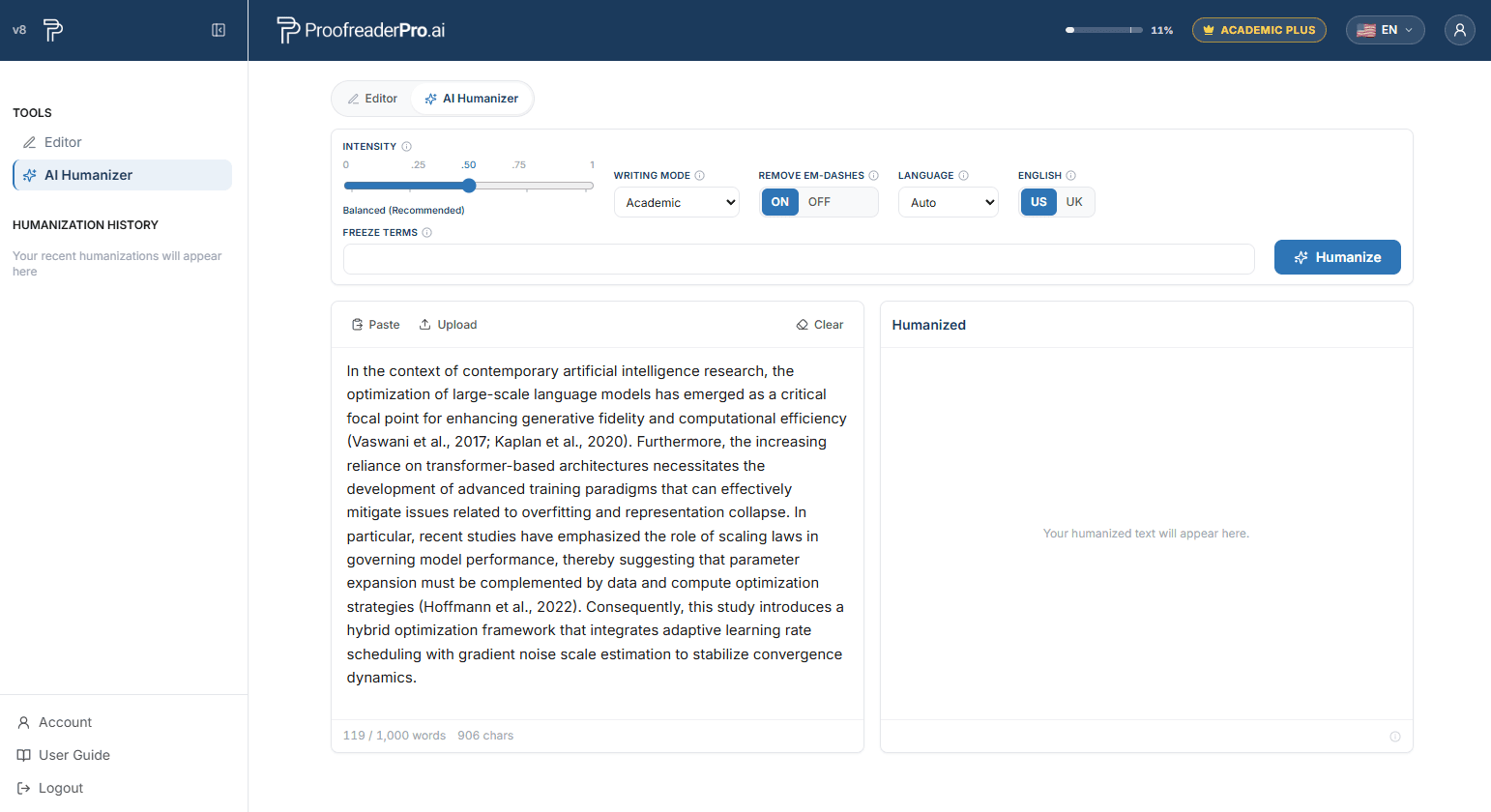
Der Schieberegler steuert, wie stark der Text umgeschrieben wird:
- Mild: beibehält die beste Lesbarkeit, wird jedoch eher von KI-Detektoren erkannt.
- Mild+: eine etwas tiefere Umformulierung, die weiterhin die Lesbarkeit in den Vordergrund stellt.
- Ausgewogen: Das beste Verhältnis zwischen Lesbarkeit und AI-Score-Reduktion. Empfohlen.
- Stark: Eine tiefere Umformulierung für eine stärkere Reduktion des KI-Scores, bei der die Lesbarkeit weitgehend erhalten bleibt.
- Aggressiv: senkt die AI-Scores am stärksten, bei leicht geringerer Lesbarkeit.
Schreibmodi
- Akademisch: bewahrt Zitate und erweitert Kontraktionen. Für Abschlussarbeiten, Papers und Berichte.
- Unternehmensbezogen: eine geschliffene Business-Ansprache.
- Kreativ: lebendiger, ausdrucksstärkere Prosa.
- Blog/SEO: eine gesprächige Tonalität für Webinhalte, mit SEO-Keyword-Schutz (siehe unten).
Stimmenfilter
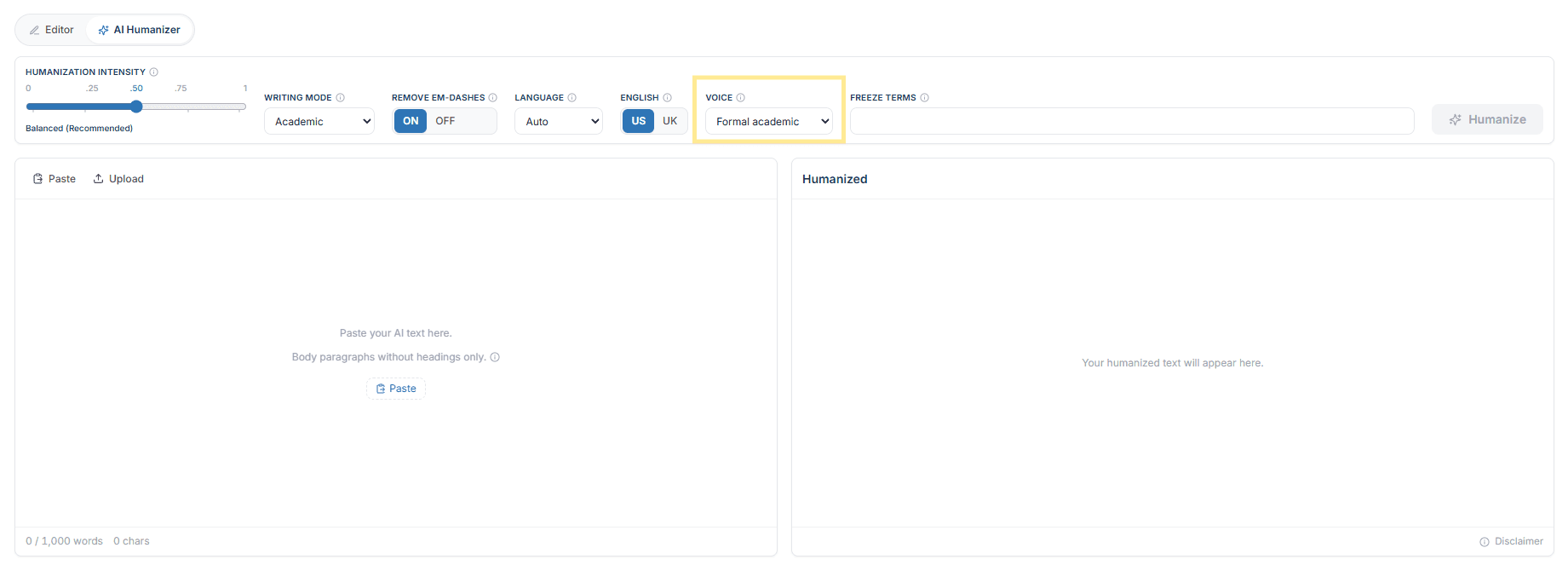
Die Steuerung „Stimme“ neben dem Schreibmodus legt fest, welche grammatische Person der humanisierte Text verwenden darf. Sie filtert die Stimme, die Ihr Entwurf bereits trägt, also schreiben Sie in der Stimme, die Ihre Einreichung benötigt, und wählen Sie die Option, die dazu passt.
- Passe meinen Entwurf an: bewahrt die Stimme exakt so, wie sie geschrieben ist.
- Formales akademisches Niveau: ein unpersönlicher Stil ohne erste oder zweite Person, die Einstellung für Arbeiten und Dissertationen.
- Erste Person, nur in der Ich-Form: behält die Ich- und Wir-Form bei und schließt die zweite Person aus.
- Nur zweite Person: behält das Du bei und schließt die erste Person aus.
Die Einstellung gilt für die gesamte Humanisierung. Stimme ist eine Funktion von Academic Plus.
Sprachunterstützung (67 Sprachen)
Der Humanizer funktioniert in 67 Sprachen – von Spanisch, Arabisch und Chinesisch bis hin zu Urdu, Hindi und Hausa. Ihre Sprache wird automatisch erkannt: Wenn eine nicht englische Sprache erkannt wird, erscheint unter dem Eingabebereich ein kleiner Hinweis. Um die Erkennung zu überschreiben, wählen Sie die Sprache im Dropdown-Menü Sprache aus. Die Umschaltoption für US-/UK-Schreibweise gilt nur für englischen Text und ist für andere Sprachen deaktiviert.
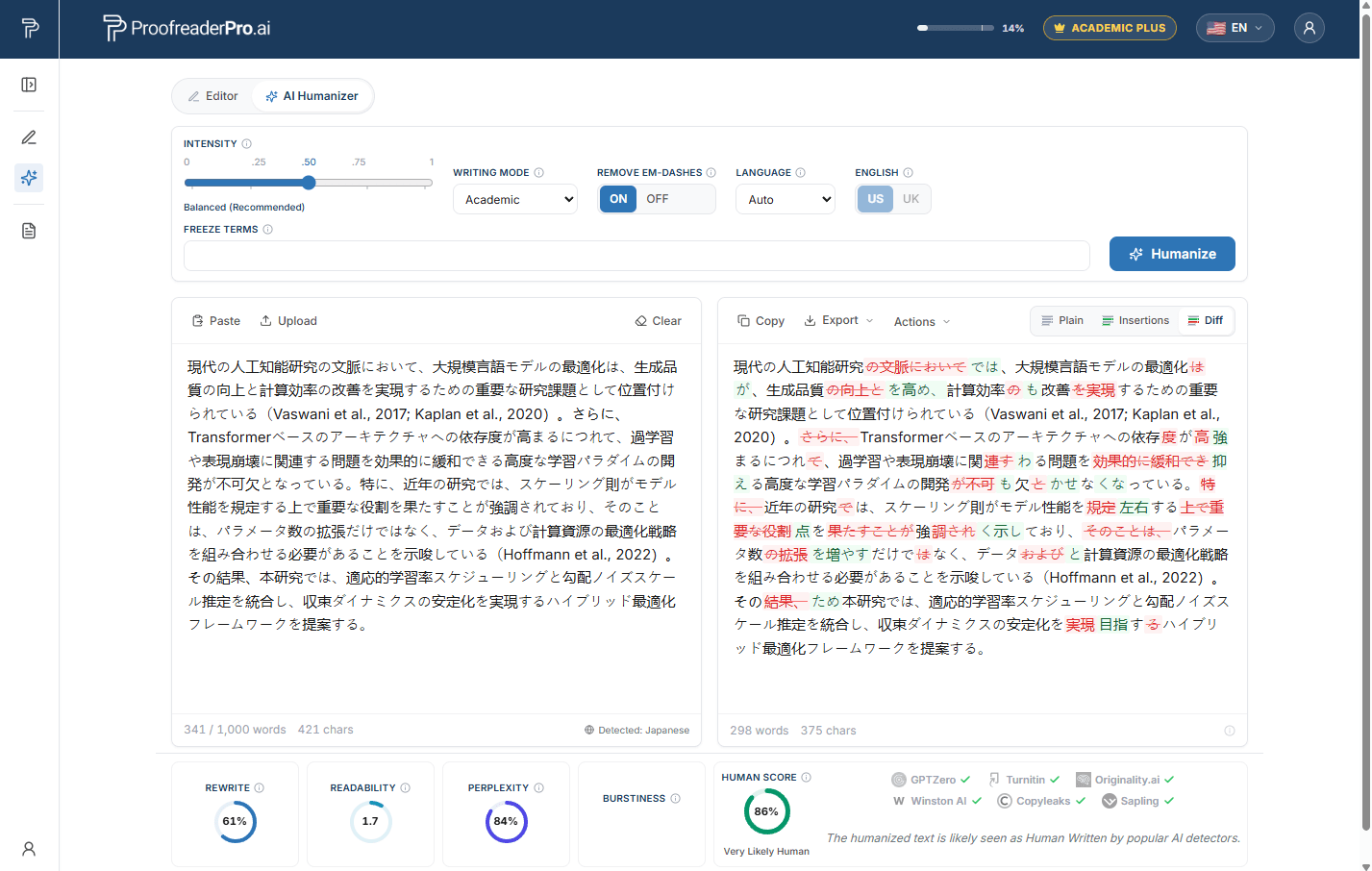
Begriffe einfrieren
Freeze Terms sind Wörter oder Ausdrücke, die der Humanizer exakt so beibehalten muss, Zeichen für Zeichen. Sie sind für wissenschaftliches und technisches Schreiben gedacht: Autorennamen, In-Text-Zitationen, gemeldete Statistiken wie p < 0.05, chemische Formeln und fachgebietspezifische Begriffe, die nicht umformuliert werden dürfen.
- Geben Sie einen Begriff ein und drücken Sie Enter oder ein Komma. Die Begriffe müssen in Ihrem Eingabetext erscheinen; bis zu 10 Begriffe pro Durchlauf.
- Eingefrorene Begriffe werden in Ihrer Eingabe und im Ergebnis in Bernstein hervorgehoben, sodass Sie bestätigen können, dass sie unverändert erhalten geblieben sind.
- Nach dem Abschluss eines Durchlaufs wird das Feld für Ihren nächsten Text geleert, und die Begriffe werden darunter in Ein-Klick-Chips verschoben, damit Sie sie einfach wiederverwenden können.
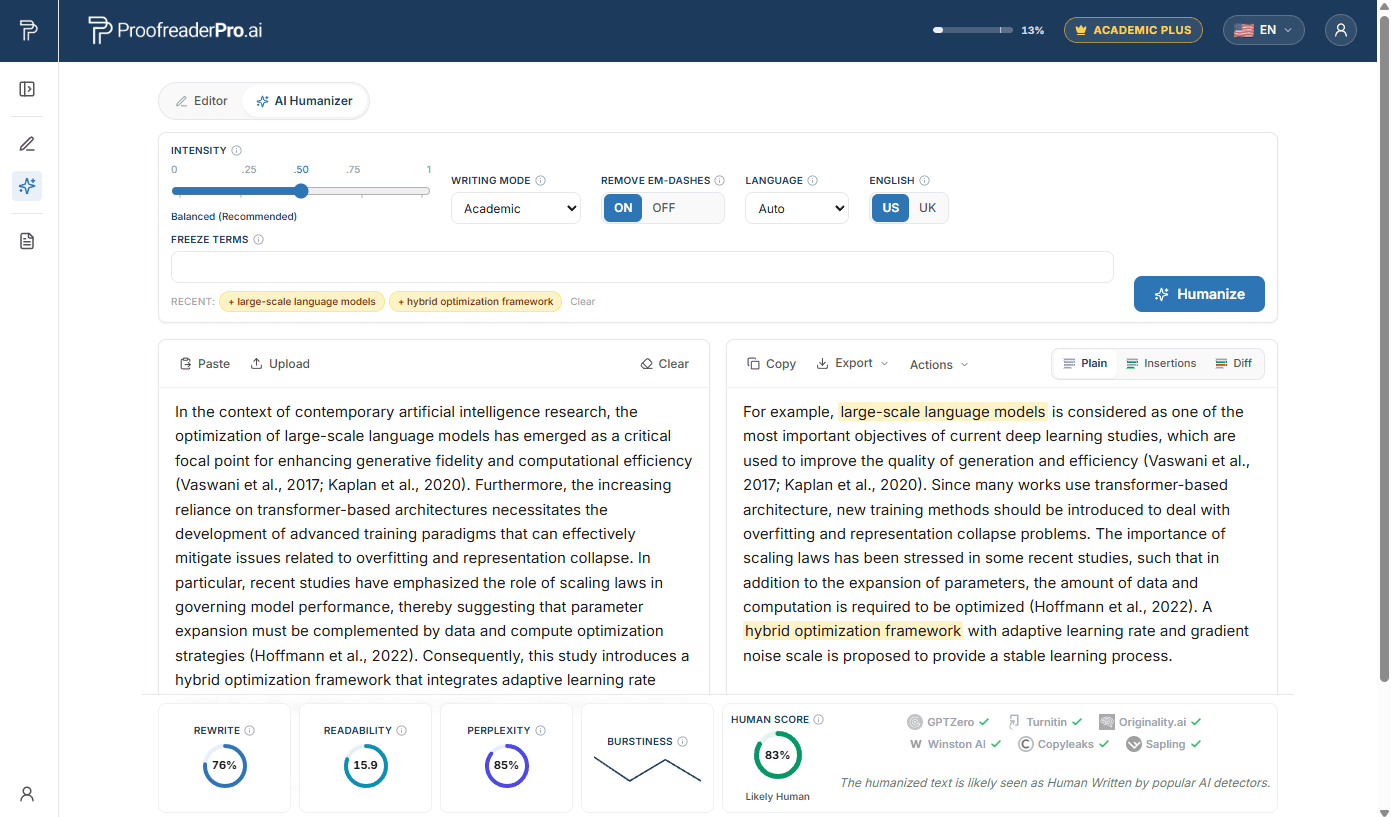
SEO-Schlüsselwörter (Blog/SEO-Modus)
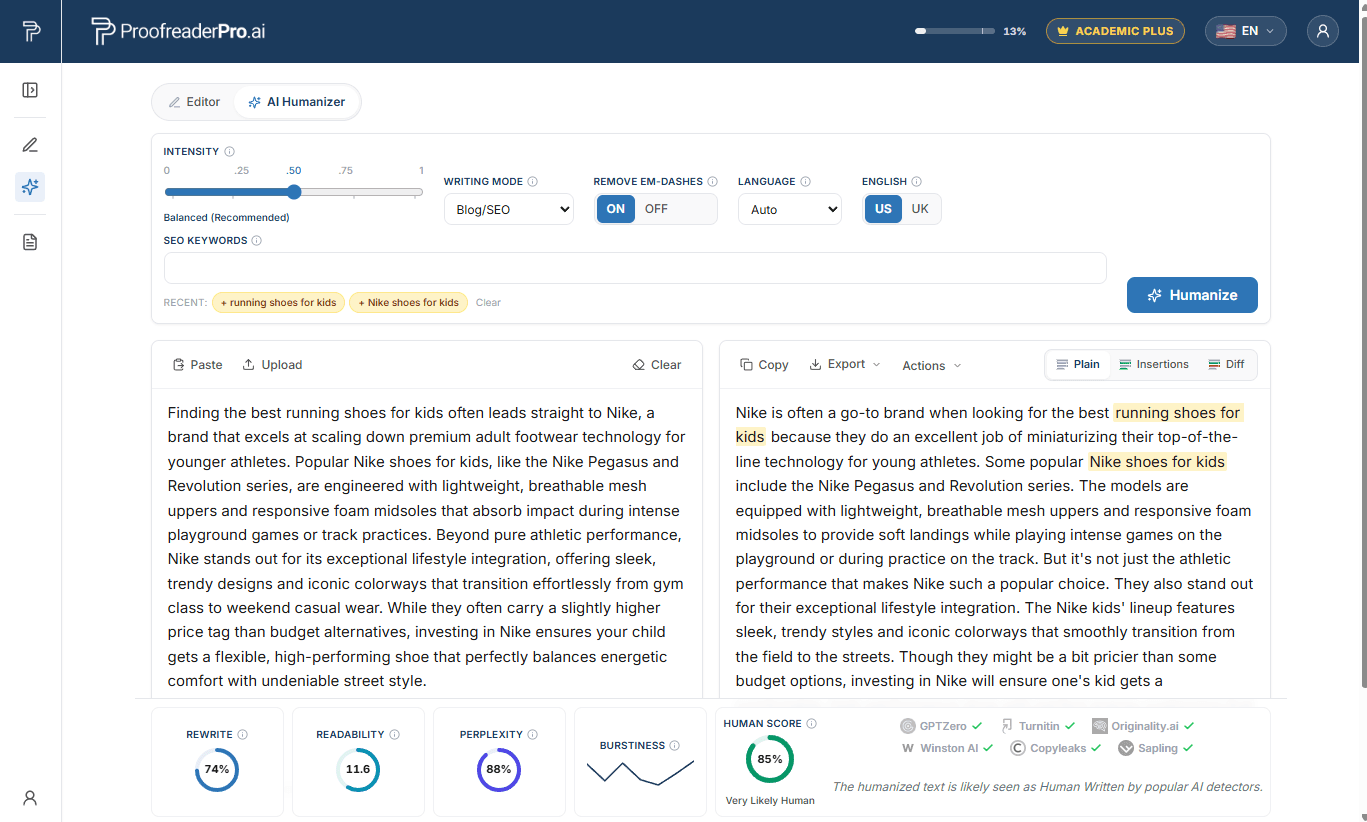
Content-Autoren haben ein anderes Problem: Suchrankings hängen davon ab, dass die exakten Keyword-Phrasen nach dem Rewrite erhalten bleiben. Im Modus Blog/SEO wird das Feld zu SEO-Keywords. Fügen Sie Ihre primären, sekundären und Long-Tail-Keywords hinzu, und der Humanizer behält jedes dieser Elemente exakt so bei, wie Sie es eingegeben haben, während er den Text um sie herum umformuliert. So bleibt Ihr humanisierter Artikel für die Suchanfragen, auf die Sie abzielen, optimiert.
- Funktioniert genauso wie Freeze-Begriffe: Geben Sie Enter oder ein Komma ein, um hinzuzufügen, bis zu 10 Keywords pro Durchlauf, und jedes Keyword muss bereits in Ihrem Entwurf vorkommen.
- Geschützte Keywords werden im Output in Bernstein hervorgehoben – ein sofortiger visueller Check, der zeigt, ob Ihr On-Page-SEO die Humanisierung überstanden hat.
Überprüfen Ihres Ergebnisses
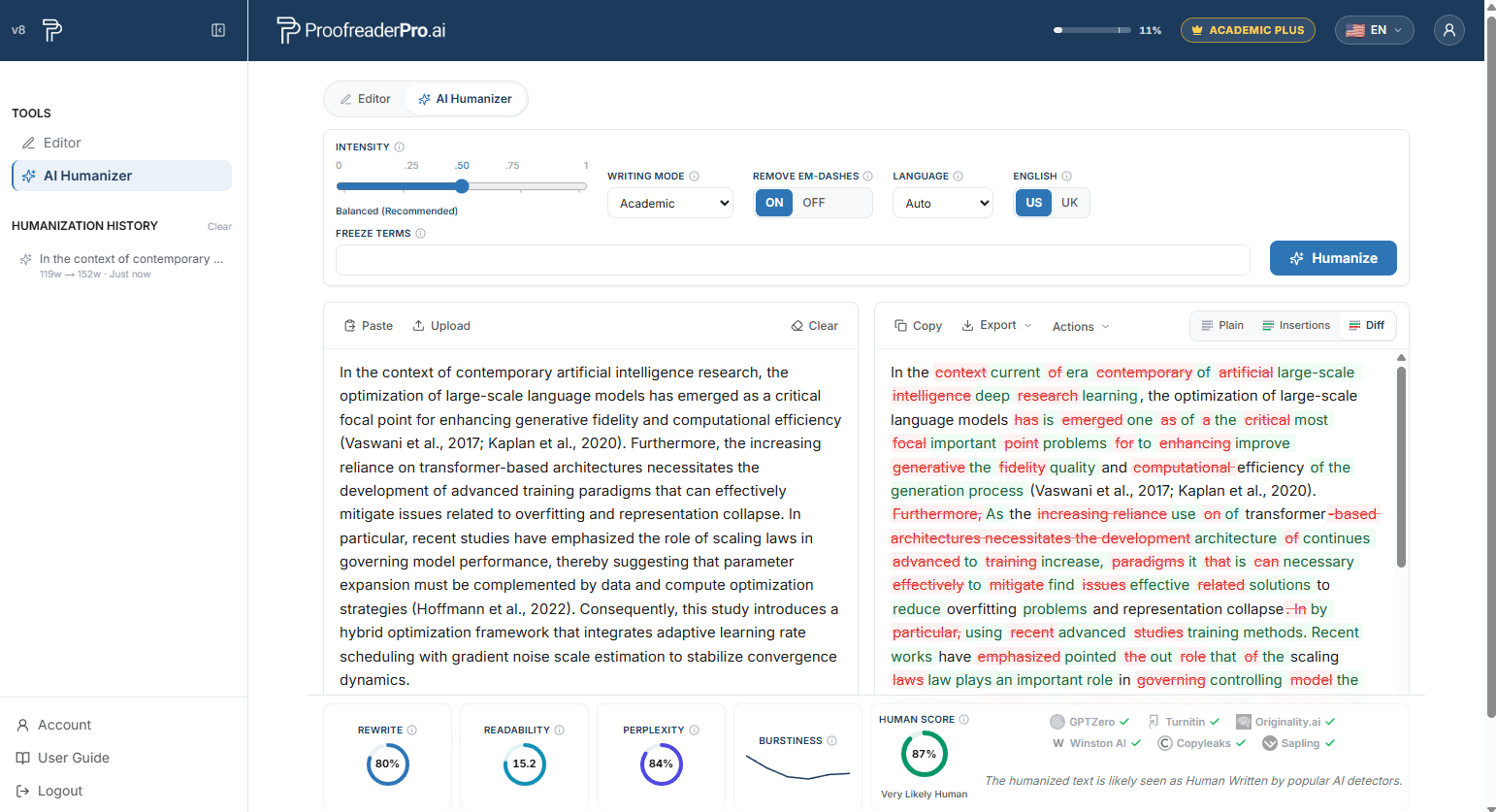
Das Ausgabefeld hat drei Ansichten:
- Plain: Der fertige Text, bereit zum Kopieren.
- Einfügungen: Hebt die neu geschriebenen Abschnitte hervor.
- Diff: ein vollständiger Abgleich mit Ihrer Eingabe, wobei Einfügungen und Löschungen markiert sind.
Unter den Bereichen zeigt die Kennzahlenleiste Ihren Human Score zusammen mit dem Umformungsprozentsatz, der Lesbarkeit, der Perplexität und der Burstiness an. Bewegen Sie den Mauszeiger über die Info-Symbole, um eine leicht verständliche Erklärung für jede Kennzahl zu erhalten.
Exportieren und Kopieren
Verwenden Sie „Kopieren“, um eine schnelle Zwischenablagekopie des reinen Ergebnisses zu erstellen. Das Export-Menü bietet Word und PDF (clean oder mit nachverfolgten Änderungen), Klartext und HTML. Außerdem erzeugen „Als Markdown kopieren“ und „Als HTML kopieren“ CMS-fähige Absätze für WordPress, Ghost und ähnliche Editoren.
Re-Humanize und Korrekturlesen im Editor
- Re-Humanisieren: führt die Ausgabe in einem weiteren Durchlauf erneut aus, um eine stärkere Überarbeitung zu erzielen. Jeder Durchlauf verwendet Wörter aus Ihrem Kontingent.
- Korrekturlesen im Editor: speichert das Ergebnis als neues Dokument und öffnet es im Editor. Vorsicht: Verwenden Sie nur Light Proofreading, da ein stärkeres KI-Editing den AI-Erkennungswert erneut erhöhen kann.
Humanisierungsverlauf
Ihre letzten Läufe werden im Seitenbereich aufgelistet, während Sie sich im Tab Humanizer befinden. Klicken Sie auf einen Eintrag, um diesen Lauf wiederherzustellen, einschließlich Eingabe, Ausgabe und Einstellungen. Der Verlauf wird nur auf Ihrem Gerät gespeichert.
Wortbegrenzungen und Durchläufe
- Jeder Durchlauf verarbeitet zwischen 50 und 1.000 Wörtern.
- Bei längeren Dokumenten teilen Sie den Text in Abschnitte auf und humanisieren Sie sie jeweils in einem Durchgang.
- Humanisierung verwendet Wörter aus Ihrer monatlichen Plan-Ausstattung; es gibt keine separaten Guthaben. Die verbleibenden Wörter werden immer im Kopfbereich angezeigt.
ANLEITUNG-FAQS
Schnelle Antworten für gängige Aufgaben. Jede Antwort ist bewusst kurz; die Abschnitte oben decken jede Funktion im Detail ab.
Bearbeitungsfunktionen
Wie kann ich meinen Text Korrektur lesen?
Fügen Sie Ihren Text in den Editor ein, wählen Sie unter „Proofreading and Editing“ Light, Standard oder Comprehensive aus und klicken Sie auf „Apply“. Die Änderungen werden als nachverfolgte Änderungen angezeigt, die Sie zum Akzeptieren oder Ablehnen prüfen können.
Wie wähle ich die richtige Bearbeitungstiefe?
Verwenden Sie „Light“ nur für Grammatik, Rechtschreibung und Zeichensetzung (und für Text, der bereits humanisiert wurde), „Standard“ für Grammatik plus Klarheit und Fluss und „Comprehensive“ für die tiefgreifendste Überarbeitung. Bearbeiten Sie pro Durchlauf weniger als 600 Wörter für die beste Qualität.
Wie formatiere ich Zitationen?
Wählen Sie unter Zitierungen in der Symbolleiste APA, Chicago, IEEE, MLA oder Turabian aus. Alle In-Text-Zitate werden automatisch in den ausgewählten Stil umgewandelt.
Wie kann ich die Zeitform ändern?
Wählen Sie Vergangen, Präsens oder Zukunft unter Tense Conversion in der Symbolleiste. Die Zeiten werden im gesamten Text angepasst, und jede Änderung wird nachverfolgt.
Wie wechsle ich zwischen britischem und amerikanischem Englisch?
Klicken Sie auf UK oder US unter English Format. Rechtschreibung und Konventionen werden automatisch umgewandelt (colour zu color, organise zu organize).
Wie kann ich Text umformulieren, erweitern oder zusammenfassen?
Verwenden Sie die One-Click-Schaltflächen unter Textverarbeitung: Paraphrase formuliert um und bewahrt dabei die Bedeutung, Erweitern fügt unterstützende Details hinzu und Zusammenfassen komprimiert den Text auf seine wichtigsten Punkte.
Wie kann ich mein Dokument übersetzen?
Klicken Sie auf Übersetzen zu in der Symbolleiste und wählen Sie eine Zielsprache aus. Das Dokument wird direkt vor Ort übersetzt; die Änderungen werden wie bei jeder anderen Bearbeitung nachverfolgt.
Änderungen nachverfolgen und exportieren
Wie kann ich die nachverfolgten Änderungen anzeigen?
Änderungen werden inline angezeigt: Word-Stil „Einfügungen“ mit grünem Unterstrich und „Löschungen“ in roter Durchstreichung. Das Vorschlagsfeld rechts listet jede Bearbeitung auf, gruppiert in die Tabs Alle, Grammatik, Struktur, Formulierung und AI-Jargon.
Wie akzeptiere oder lehne ich Änderungen ab?
Klicke auf eine einzelne Änderung und verwende die Schaltflächen Akzeptieren oder Ablehnen im Pop-up. Markiere einen Abschnitt, um alles darin auf einmal zu verarbeiten, oder nutze in der Symbolleiste Akzeptieren Alle / Ablehnen Alle. Das Bedienfeld mit den Vorschlägen bietet bei jeder Bearbeitungskarte dieselben Steuerelemente.
Wie kann ich mein Dokument mit nachverfolgten Änderungen nach Word exportieren?
Öffnen Sie Export und wählen Sie Word mit nachverfolgten Änderungen. Die .docx-Datei wird in Microsoft Word mit nativen nachverfolgten Änderungen geöffnet, die von Betreuenden und Mitautor:innen überprüft werden können. Saubere Word- und PDF-Exporte sind ebenfalls verfügbar, und Sie können den Text mit seinen nachverfolgten Änderungen direkt in Word kopieren.
Dokumente
Wie lade ich ein Dokument hoch?
Klicken Sie auf Upload im Dashboard und wählen Sie eine .docx-, .pdf- oder .txt-Datei bis zu 4 MB aus. Das Dokument-Upload ist in kostenpflichtigen Tarifen verfügbar.
Wie kann ich meine Arbeit speichern und eine frühere Version wiederherstellen?
Klicken Sie auf Speichern im Editor. Vor jedem AI-Durchlauf wird außerdem ein Snapshot erstellt; öffnen Sie den Versionsverlauf in der Seitenleiste und klicken Sie auf Wiederherstellen für eine frühere Version oder führen Sie den Vorgang aus.
Wie kann ich ein Dokument umbenennen oder löschen?
Beide Aktionen befinden sich in der Dokumentliste des Dashboards: Verwenden Sie die Umbenennen-Steuerung, um einen Titel zu ändern, oder die Löschen-Steuerung, um ein Dokument dauerhaft zu entfernen.
AI Humanizer-Funktionen
Wie kann ich KI-Text humanisieren?
Öffnen Sie AI Humanizer in der Seitenleiste, fügen Sie Ihren mit KI unterstützten Text ein oder laden Sie eine .docx- oder .txt-Datei hoch, wählen Sie die Intensität und den Schreibmodus und klicken Sie auf Humanize. Ein typischer Durchlauf dauert 15 bis 45 Sekunden.
Wie stelle ich die Humanisierungsintensität ein?
Ziehe den Schieberegler über fünf Stufen: Mild, Mild+, Balanced, Strong und Aggressive. Balanced ist der empfohlene Kompromiss zwischen Lesbarkeit und Reduzierung des AI-Scores, und Aggressive senkt AI-Scores am stärksten.
Wie wähle ich einen Schreibmodus aus?
Wählen Sie Academic für Abschlussarbeiten und Papers (Zitate werden beibehalten und Kontraktionen werden ausgeschrieben), Corporate für eine ausgefeilte Business-Voice, Creative für lebendigere Prosa oder Blog/SEO für Webinhalte mit Keyword-Schutz.
Wie verhindere ich, dass bestimmte Begriffe geändert werden?
Fügen Sie „Einfrieren“-Begriffe hinzu: Geben Sie einen Begriff ein und drücken Sie Enter oder ein Komma, bis zu 10 pro Durchlauf. Jeder Begriff muss in Ihrem Eingabetext vorkommen. Eingefrorene Begriffe bleiben zeichengetreu erhalten und werden im Ergebnis in Bernstein hervorgehoben.
Wie schütze ich SEO-Keywords?
Wechsle in den Blog/SEO-Modus, und das Feld Freeze-Begriffe wird zu SEO-Keywords. Füge bis zu 10 Keywords hinzu, und der Humanizer behält jedes dieser Keywords exakt so bei, wie es geschrieben ist, während er den Text um sie herum umformuliert.
Wie kann ich nicht englischen Text humanisieren?
Fügen Sie es einfach ein: Die Sprache wird automatisch über 67 Sprachen erkannt, und unter der Eingabeansicht erscheint ein Hinweis. Um die Erkennung zu überschreiben, wählen Sie die Sprache im Dropdown-Menü Sprache aus.
Wie entferne ich Gedankenstriche (em dash) aus meinem Text?
Schalten Sie den Gedankenstrich-Umschalter (—) oberhalb des Eingabebereichs ein, bevor Sie den Durchlauf starten. Gedankenstriche werden im Rahmen der Umformulierung durch normale Satzzeichen ersetzt.
Wie prüfe ich meinen Human Score?
Führe einen Durchlauf aus und lies die Kennzahlenleiste unter dem Ausgabebereich: Ihr Human Score plus Umformulierung in Prozent, Lesbarkeit, Perplexität und Burstiness. Fahren Sie mit der Maus über die Info-Symbole, um verständliche Erklärungen in Klartext zu erhalten.
Wie kann ich das Ergebnis mit meiner Eingabe vergleichen?
Wechsle das Ausgabefenster auf die Diff-Ansicht für einen vollständigen Vergleich mit markierten Einfügungen und Löschungen oder auf die Einfügungen-Ansicht, um nur die neu geschriebenen Teile hervorzuheben.
Wie kann ich einen stärkeren zweiten Durchlauf ausführen?
Klicken Sie auf Re-humanize, um die Ausgabe in einem weiteren Durchlauf zu verarbeiten. Jeder Durchlauf verwendet Wörter aus Ihrem monatlichen Kontingent.
Wie kann ich den humanisierten Text exportieren?
Verwenden Sie Kopieren für das Ergebnis ohne Formatierung oder das Menü Export für Word und PDF (ohne Formatierung oder mit nachverfolgten Änderungen), Klartext und HTML. Kopieren als Markdown und Kopieren als HTML erzeugen CMS-fähige Absätze für WordPress, Ghost und ähnliche Editoren.
Wie kann ich eine frühere Humanisierung wiederherstellen?
Öffnen Sie im Tab Humanizer den Verlauf im Seitenbereich und klicken Sie auf einen beliebigen Eintrag, um diesen Durchlauf wiederherzustellen – einschließlich seiner Eingaben, Ausgaben und Einstellungen. Der Verlauf wird nur auf Ihrem Gerät gespeichert.
KONTO UND SUPPORT
Zugriff auf die Kontoseite
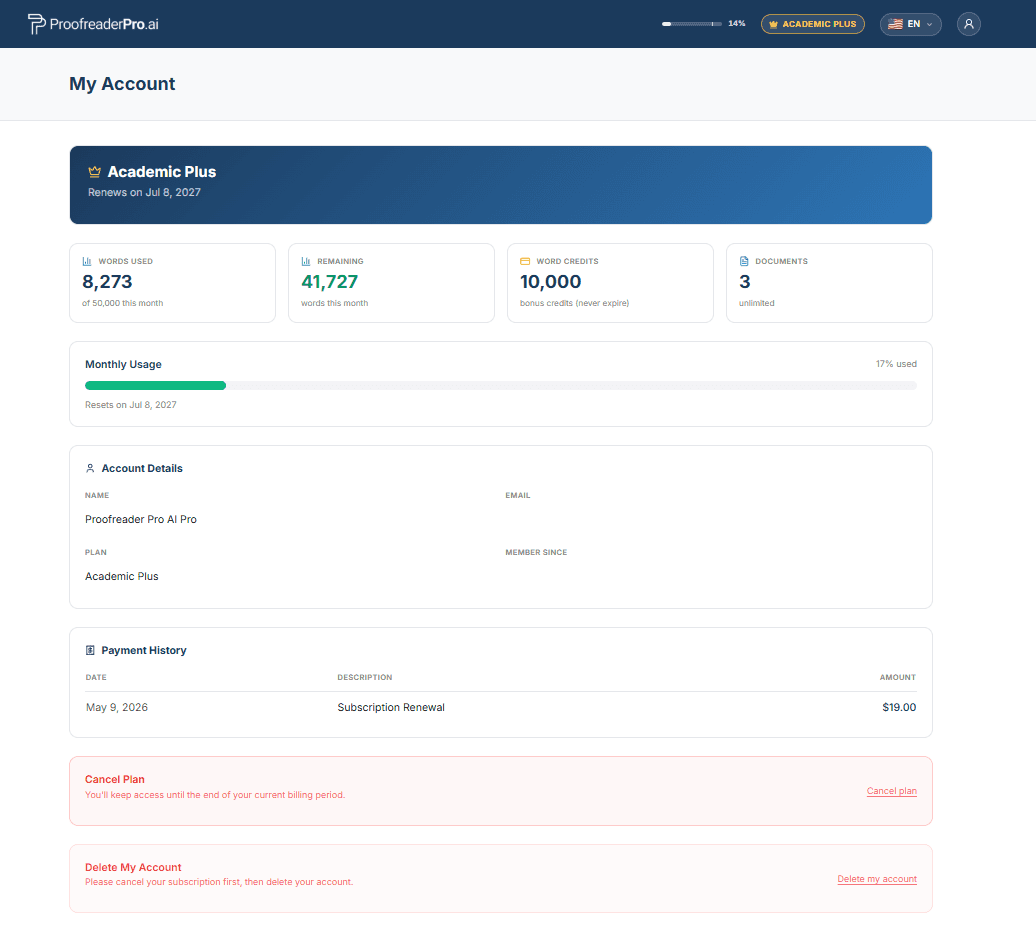
Öffnen Sie das Seitenpanel und klicken Sie unten auf Konto. Von dort aus können Sie Ihren Tarif und Ihre Abrechnung verwalten, Ihr Passwort ändern und Ihre monatliche Word-Nutzung überprüfen.
Ihr Abonnement kündigen
- Öffnen Sie die Kontoseite im Seitenbereich.
- Klicken Sie im Abschnitt „Plan kündigen“ unten auf „Plan stornieren“ und bestätigen Sie im sicheren Abrechnungsportal.
- Sie behalten den Zugriff bis zum Ende des Zeitraums, für den Sie bereits bezahlt haben; danach werden keine weiteren Gebühren erhoben.
Konto löschen
Wählen Sie auf der Kontoseite Konto löschen. Dadurch wird Ihr Konto, Ihre Dokumente und Ihre personenbezogenen Daten dauerhaft entfernt, und dieser Vorgang kann nicht rückgängig gemacht werden. Wenn Sie ein aktives Abonnement haben, kündigen Sie es zuerst, damit keine weiteren Gebühren anfallen.
Ändern der Anzeigesprache
Klicken Sie auf das Globus-Symbol in der oberen rechten Ecke und wählen Sie Ihre bevorzugte Sprache aus. Die gesamte Oberfläche wechselt zur ausgewählten Sprache.
Öffnen Sie das Benutzermenü in der oberen rechten Ecke und wählen Sie Support, oder schreiben Sie uns direkt an hello@ProofreaderPro.ai. Wir antworten innerhalb eines Werktags.