Cómo humanizar un documento Word (.docx) completo con ProofreaderPro
Humaniza un documento completo de Word (.docx) en una sola carga: hasta 15,000 palabras, se conservan encabezados, tablas y citas, descarga en limpio o con cambios rastreados.
El Humanizer de documentos en ProofreaderPro humaniza un documento Word completo en una sola carga. Subes el .docx y los párrafos del cuerpo se humanizan con tus ajustes de AI Humanizer. Descargas el documento final como un archivo Word limpio o como un archivo Word con control de cambios. Los encabezados, las listas, las tablas, las figuras, los pies de figura, las ecuaciones y la lista de referencias se conservan literalmente. Acepta documentos de hasta 15,000 palabras y está incluido en el plan Academic Plus.
| Document Humanizer | De un vistazo |
|---|---|
| Entrada | Un documento Word (.docx) de menos de 4.5 MB, en inglés, sin cambios registrados |
| Longitud | Hasta 15,000 palabras por documento |
| Ajustes | Copiados desde tu pestaña AI Humanizer y aplicados a todo el documento |
| Descargas | .docx limpio, .docx con cambios registrados, texto plano (.txt) |
| Conservación | 30 días; los 20 documentos más recientes se muestran en Documentos humanizados |
| Cobro | Por sección entregada, con la misma asignación de palabras que el AI Humanizer |
| Plan | Academic Plus |
Por qué un humanizer de documento completo
El AI Humanizer toma hasta 1,000 palabras a la vez. Un capítulo de tesis de 12,000 palabras significa varios copiados y pegados y varios retornos al archivo con formato. Los encabezados, las tablas y los pies de figura tienen que recortarse primero, porque el humanizer trata todo lo que recibe como texto del cuerpo. Lo mismo ocurre cuando humanizas un artículo de investigación, una tesis o una disertación sección por sección.
El Document Humanizer elimina ese trabajo. Clasifica cada párrafo del archivo Word, envía solo los párrafos del cuerpo para su humanización y vuelve a escribir el texto humanizado en el mismo archivo con el formato original. Subes un archivo y descargas un archivo.
Lo que necesitas antes de subirlo
La ventana emergente comprueba seis cosas antes de que se cobre algo. Un documento que no supera una comprobación es rechazado con el motivo, y no se deducen palabras.
- Un documento Word en formato .docx. Guarda primero como .doc, .odt y PDF en Word como .docx.
- Un archivo de menos de 4.5 MB. Las imágenes grandes suelen ser la razón por la que un archivo supera el límite; Comprimir imágenes en Word sitúa la mayoría de los archivos por debajo.
- Texto en inglés. Los documentos en otros idiomas pasan por la pestaña AI Humanizer, que maneja 60+ idiomas de 1,000 palabras a la vez.
- Sin cambios registrados. Acepta o rechaza todos los cambios en Word y guarda antes de subirlo.
- Menos de 15,000 palabras. Divide un documento más largo por capítulos y sube cada parte por separado.
- Palabras suficientes en tu plan. La ventana emergente indica el coste exacto, por ejemplo "Humanizar este documento costará 4,822 palabras.", antes de que confirmes.
Cómo humanizar un documento Word paso a paso
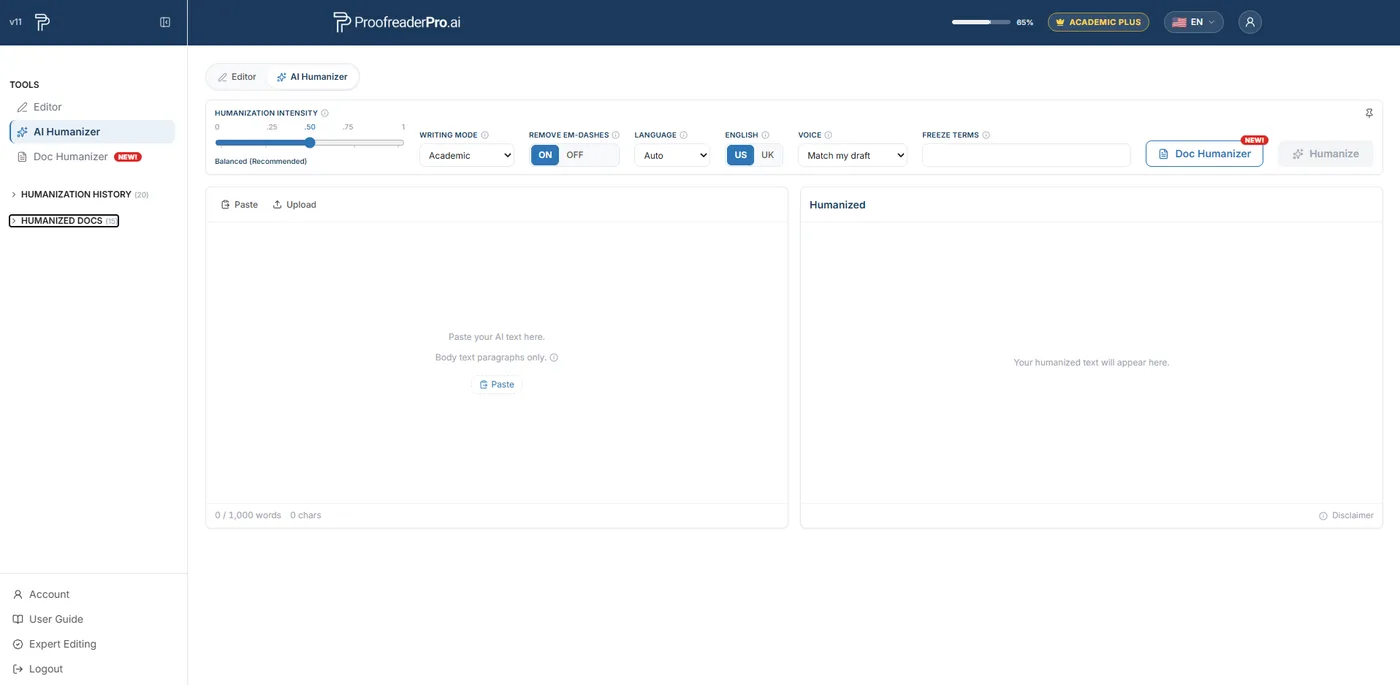
- Abre Doc Humanizer desde Herramientas en el panel izquierdo del dashboard, o haz clic en el botón Doc Humanizer junto al botón Humanizar en la pestaña AI Humanizer. La función está incluida en Academic Plus.
- Configura las opciones de humanización en la parte superior de la ventana emergente. Intensity, writing mode, US or UK English, Voice, Remove em-dashes y Freeze terms se rellenan previamente desde tu pestaña AI Humanizer y se aplican a todo el documento.
- Arrastra el .docx al área de carga o elígelo desde tu ordenador.
- Haz clic en Comprobar documento. La lista de verificación confirma el archivo y la ventana emergente indica el coste en palabras. Todavía no se cobra nada.
- Haz clic en Humanizar. Una ventana flotante muestra el progreso sección por sección, como "Humanizando la sección 3 de 12". Puedes seguir trabajando en el dashboard o salir de la página, y recibes una notificación por correo electrónico cuando el documento esté listo.
- Descarga el archivo Word limpio, el archivo Word con cambios registrados o el texto plano. El documento también aparece en Documentos humanizados durante 30 días.
Humaniza el capítulo de tu tesis en un solo archivo
Sube el .docx, sigue trabajando y descarga el capítulo humanizado con sus encabezados, tablas y referencias intactos. Academic Plus incluye Document Humanizer, el filtro de voz y 50,000 palabras al mes.
Ver Academic PlusLo que se preserva y lo que se reescribe
Solo se reescriben los párrafos del cuerpo. Antes de enviar nada, cada párrafo del archivo se clasifica. Los encabezados, títulos, elementos de lista, celdas de tablas, pies de figura y de tabla y ecuaciones de bloque se preservan literalmente. También se preservan las entradas de referencias, las notas al pie, los encabezados y pies de página, la tabla de contenidos y las líneas breves como las etiquetas.
Dentro de un párrafo del cuerpo, las ecuaciones en línea, las marcas de nota al pie, los hipervínculos, las imágenes y los códigos de campo se preservan en su lugar, y se conserva el formato en negrita, cursiva y resaltado del texto circundante. Las citas, los números, los nombres y tus términos congelados se preservan del mismo modo que en el AI Humanizer, y el modo y la voz de escritura que elegiste se aplican a cada sección.
El archivo se reconstruye a partir del original, por lo que los estilos, la numeración, las imágenes y el diseño de página no cambian. Word puede reajustar un salto de página cuando un párrafo queda más largo o más corto.
Copia limpia o cambios registrados
El archivo limpio es el documento humanizado, listo para enviar o para seguir editando. El archivo con cambios registrados muestra cada eliminación e inserción como una revisión de Word hecha por el autor ProofreaderPro. Ábrelo en Word, ve a Revisar y acepta o rechaza cada cambio, o acepta todo de una vez. Rechazar todos los cambios restaura el texto original.
Los supervisores y coautores que revisan en Word pueden ver qué cambió sin una vista de comparación aparte, del mismo modo en que revisarían un archivo .docx corregido con cambios registrados. Un archivo de texto plano (.txt) contiene el texto del cuerpo humanizado sin formato.
Cómo se cobran las palabras
Document Humanizer utiliza el mismo cupo de palabras que AI Humanizer, y la ventana emergente indica el total antes de que empieces. El documento se humaniza por secciones, y a tu cuenta se le cobra por sección a medida que cada una se entrega. Si cancelas mientras el documento está en ejecución, solo se cobran las secciones ya entregadas.
Dónde se guardan tus documentos
Los documentos terminados aparecen en Documentos humanizados en el panel izquierdo y en la página Documentos humanizados. Cada uno permanece disponible para descarga durante 30 días, y siempre se muestran los últimos 20 documentos humanizados. Solo se humaniza un documento a la vez por cuenta, y el siguiente comienza después de que el actual termine o se cancele.
Preguntas frecuentes
Q: ¿Puedo humanizar un PDF o un archivo .doc?
No. Guarda primero el archivo como .docx en Word (Archivo, Guardar como, Documento de Word). Un PDF convertido a Word a menudo tiene párrafos rotos y saltos de línea manuales, así que revisa el archivo convertido antes de subirlo.
Q: ¿Funciona Document Humanizer en idiomas distintos del inglés?
No. Solo acepta documentos en inglés. Para otros idiomas, usa la pestaña 'AI Humanizer', que humaniza texto en más de 60 idiomas, 1,000 palabras a la vez.
Q: ¿Se preservarán mis citas y mi lista de referencias?
Sí. Cada entrada después del encabezado References se mantiene tal como está escrita, por lo que la lista de referencias se preserva literalmente. Las citas dentro del texto en los párrafos del cuerpo se preservan del mismo modo que en el AI Humanizer. Puedes añadir nombres de autores o términos a Freeze terms para mantenerlos exactamente como están escritos.
Q: ¿Cuánto tarda un documento?
Cada sección tarda aproximadamente lo mismo que una ejecución del AI Humanizer, y las secciones se ejecutan una tras otra. La ventana de progreso muestra qué sección se está humanizando, y recibes una alerta por correo cuando el documento está listo, así que no hace falta esperar en la propia página.
Humaniza un documento Word completo de hasta 15,000 palabras en una sola carga, con encabezados, tablas, figuras, ecuaciones y referencias preservados literalmente. Descarga en versión limpia o con cambios registrados. Incluido en el plan Academic Plus.

Moe es un ingeniero NLP con un PhD en procesamiento del lenguaje natural. Su investigación cubre lingüística computacional, análisis de texto y aprendizaje automático, y alimentó directamente los modelos de edición y humanización detrás de ProofreaderPro. Escribe sobre la parte del proceso que la mayoría de la gente nunca ve: cómo un modelo de lenguaje lee una oración, la califica y decide qué cambiar.