COMENZANDO
Creando una nueva cuenta
- Visita ProofreaderPro.ai.
- Haz clic en el botón Registrarse en la esquina superior derecha.
- Introduzca su nombre, apellidos y correo electrónico y, a continuación, haga clic en Crear su cuenta.
- Como alternativa, seleccione Continuar con Google para registrarse usando su cuenta de Google.
Iniciar sesión en su cuenta
- Visita ProofreaderPro.ai.
- Haz clic en el botón Iniciar sesión en la esquina superior derecha.
- Introduzca su correo electrónico y haga clic en Continuar.
- Revisa su correo electrónico para ver un código de inicio de sesión, introdúzcalo y haga clic en Continuar.
- Como alternativa, seleccione Continuar con Google para iniciar sesión usando su cuenta de Google.
Orientarse
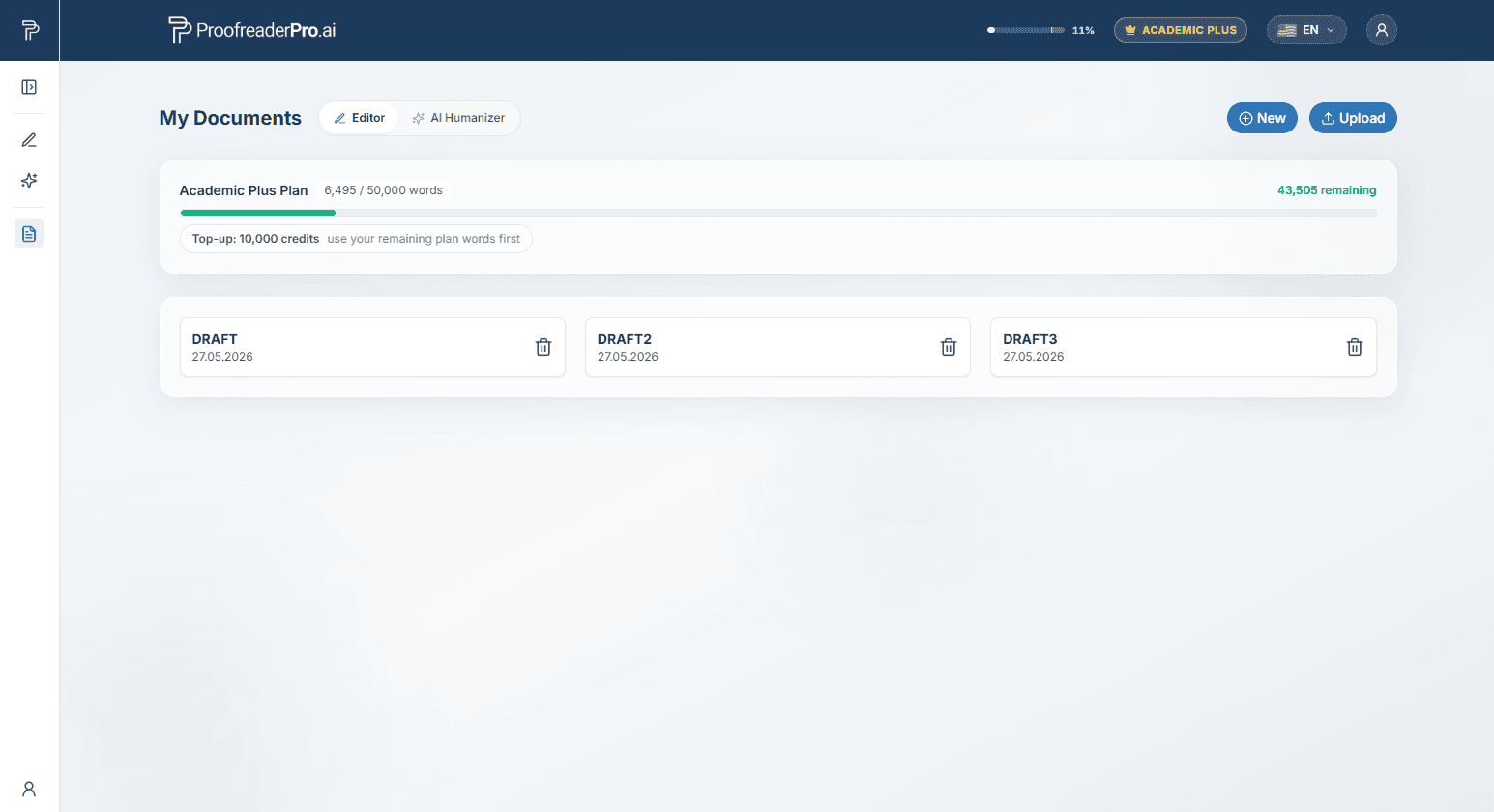
El panel de control tiene dos herramientas, ambas disponibles desde el panel lateral de la izquierda:
- Editor: un espacio de trabajo de escritura completo con corrección ortográfica y gramatical asistida por IA, cambios controlados y gestión de documentos.
- AI Humanizer: reelabora texto con ayuda de IA con una voz humana natural, hasta 1.000 palabras por pasada.
El panel lateral se puede fijar abierto o contraer en una barra de iconos estrecha. Use el icono del panel en su esquina superior para alternar entre ambos estados. El panel también muestra sus documentos, su historial de humanización (en la pestaña Humanizer) y enlaces a su Cuenta, esta Guía del usuario y Cerrar sesión en la parte inferior.
DOCUMENTOS
Crear un documento nuevo
- En la pantalla de inicio del panel de control, haga clic en el botón Nuevo en la esquina superior derecha. Como alternativa, use el icono de más en la fila Mis documentos del panel lateral.
- Se le redirigirá al documento recién creado.
Subiendo un documento
- En la página de inicio del panel de control, haga clic en el botón Upload en la esquina superior derecha. Como alternativa, use el icono de carga en la fila My Documents del panel lateral.
- Seleccione un archivo desde su ordenador (.docx, .pdf o .txt, de hasta 4 MB). Solo se importa el contenido de texto del archivo.
- Una vez cargado, el documento se abre en el Editor.
Renombrar un documento
- Haga clic en el icono de lápiz junto al título del documento en la parte superior del Editor.
- Introduzca el nuevo nombre y haga clic en Guardar.
Guardado y historial de versiones
Su trabajo se guarda automáticamente mientras escribe. También se guarda una versión de su documento antes de cada edición de IA: abra Historial de versiones en el panel lateral y haga clic en el icono de restaurar junto a cualquier versión para recuperarla.
Eliminando un documento
- Abre la lista de documentos desde la página de inicio del panel de control.
- Haga clic en el icono de papelera junto al documento que desee eliminar.
- Haz clic en Eliminar en el cuadro de confirmación. Los documentos eliminados no se pueden recuperar.
EDITOR
Inicio rápido
- Pega o escriba su texto en el Editor.
- Elija una profundidad de revisión (Light, Standard o Comprehensive) y haga clic en Aplicar.
- Revisa los cambios realizados con seguimiento en su texto y el panel de sugerencias a la derecha; acepte o rechace cada edición.
- Exportar a Word o PDF, con o sin cambios controlados.
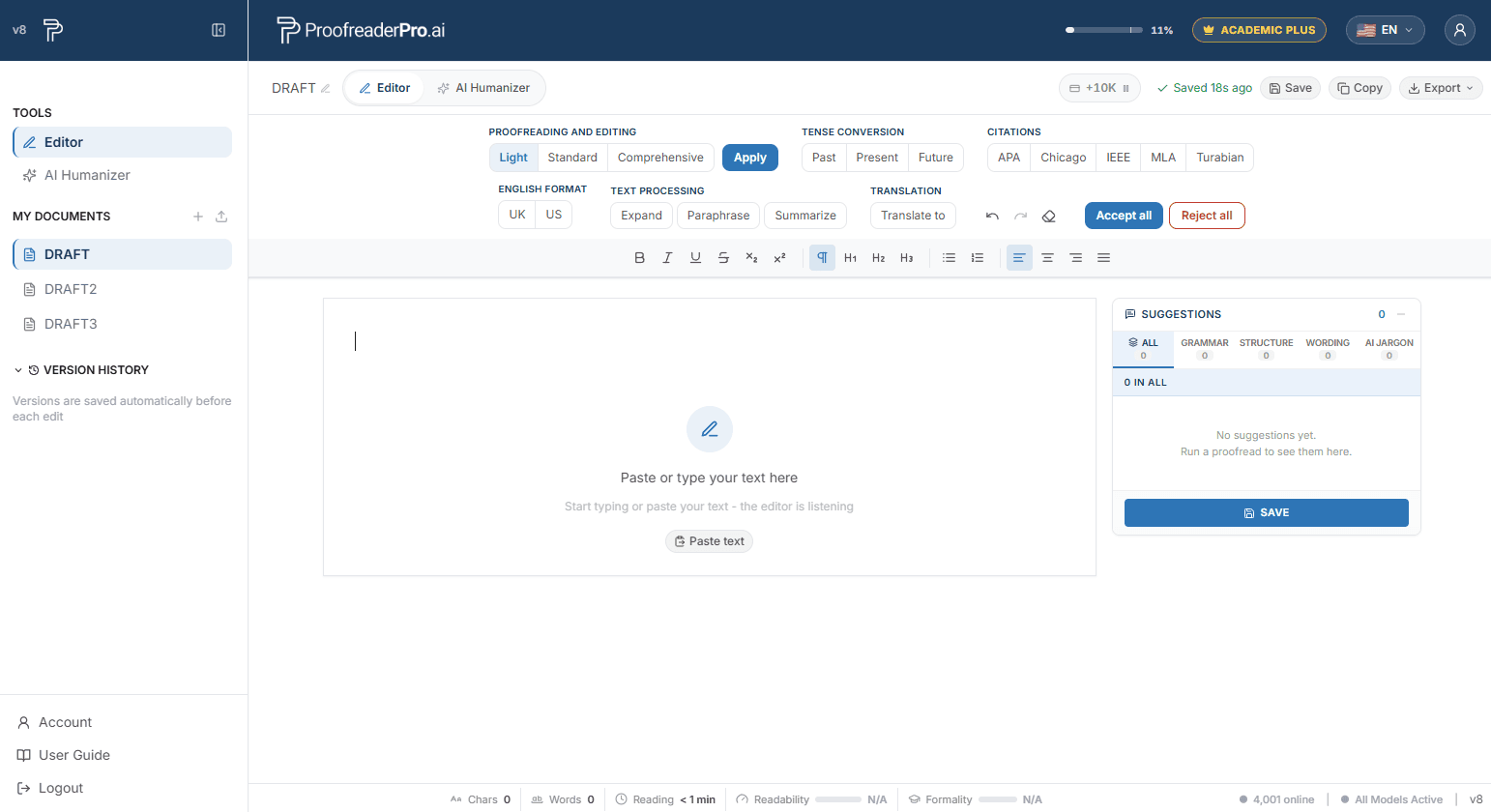
Corrección de estilo y edición
Hay tres niveles de profundidad disponibles desde la barra de herramientas. Para obtener resultados de mayor calidad, edita menos de 600 palabras a la vez.
- Ligero: Solo gramática, ortografía y puntuación. La opción más segura para textos que ya se han humanizado.
- Estándar: Mejoras en la gramática, la claridad y el flujo.
- Comprehensive: Una reescritura más profunda para mejorar la legibilidad y el estilo.
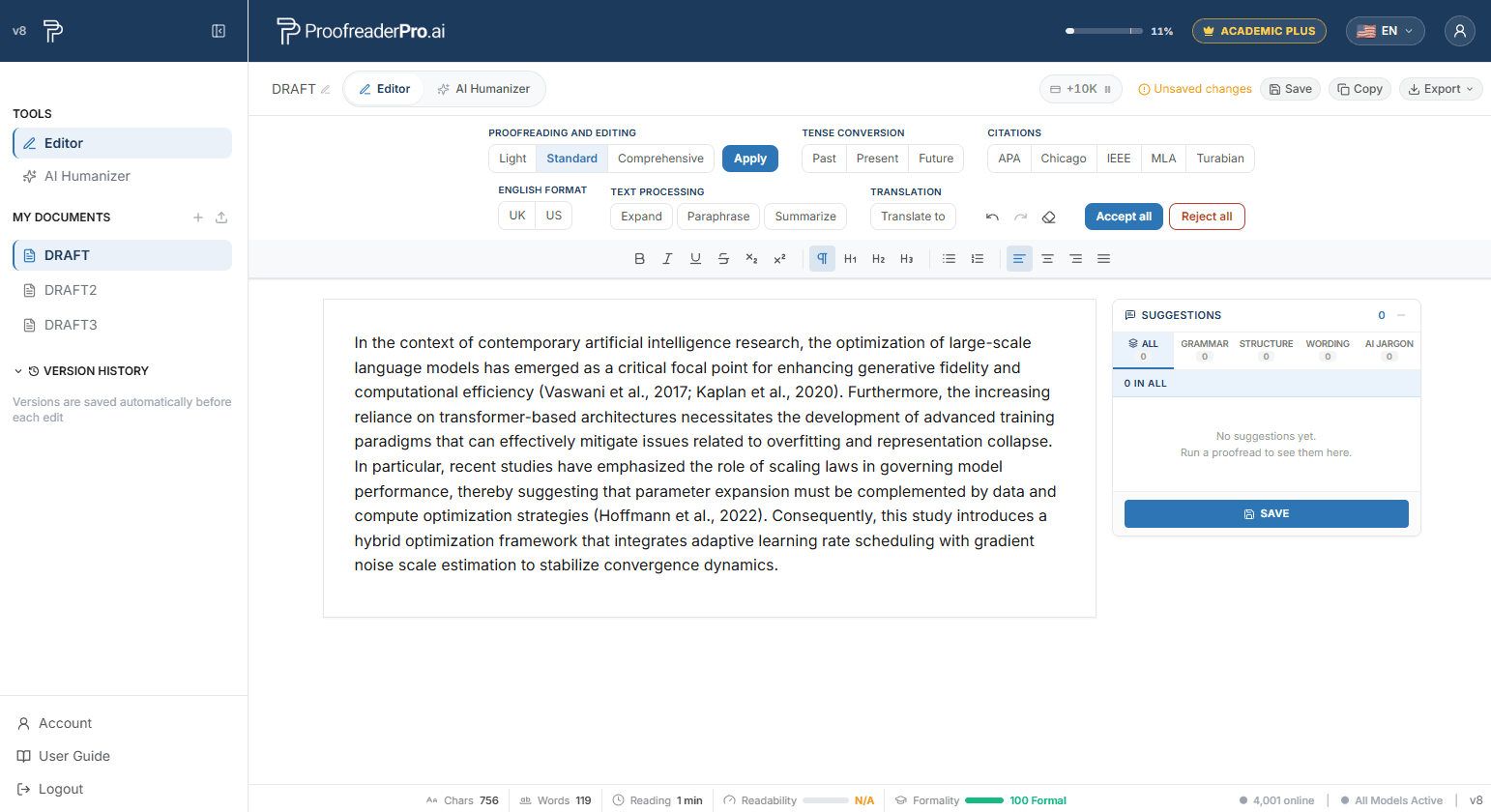
Panel de sugerencias
Cada edición aparece como una sugerencia en el panel de la derecha, agrupada por categorías. Haz clic en una sugerencia para ir a ella en el texto y, luego, acéptala o recházala de forma individual.
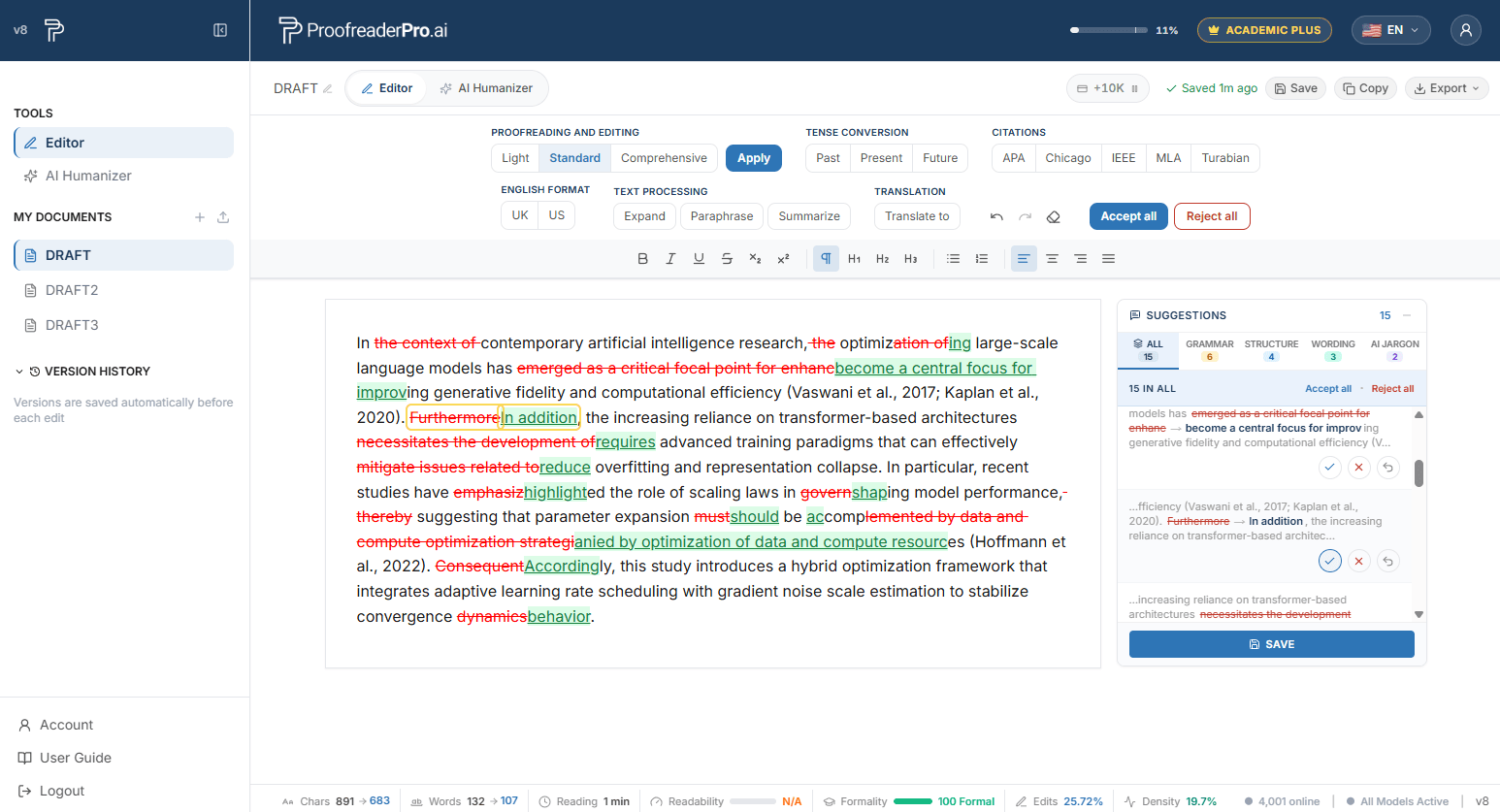
Cambios realizados (controlados)
Las ediciones se muestran en línea como inserciones (subrayado verde) y eliminaciones (tachado rojo), estilo de Word.
- Un cambio: Haga clic directamente en una inserción o eliminación y, luego, utilice los botones Aceptar o Rechazar que aparecen.
- Varios cambios: Resalta un fragmento y acepta o rechaza todo lo que contiene de una vez.
- Todas las modificaciones: usa Aceptar todo o Rechazar todo en la barra de herramientas.
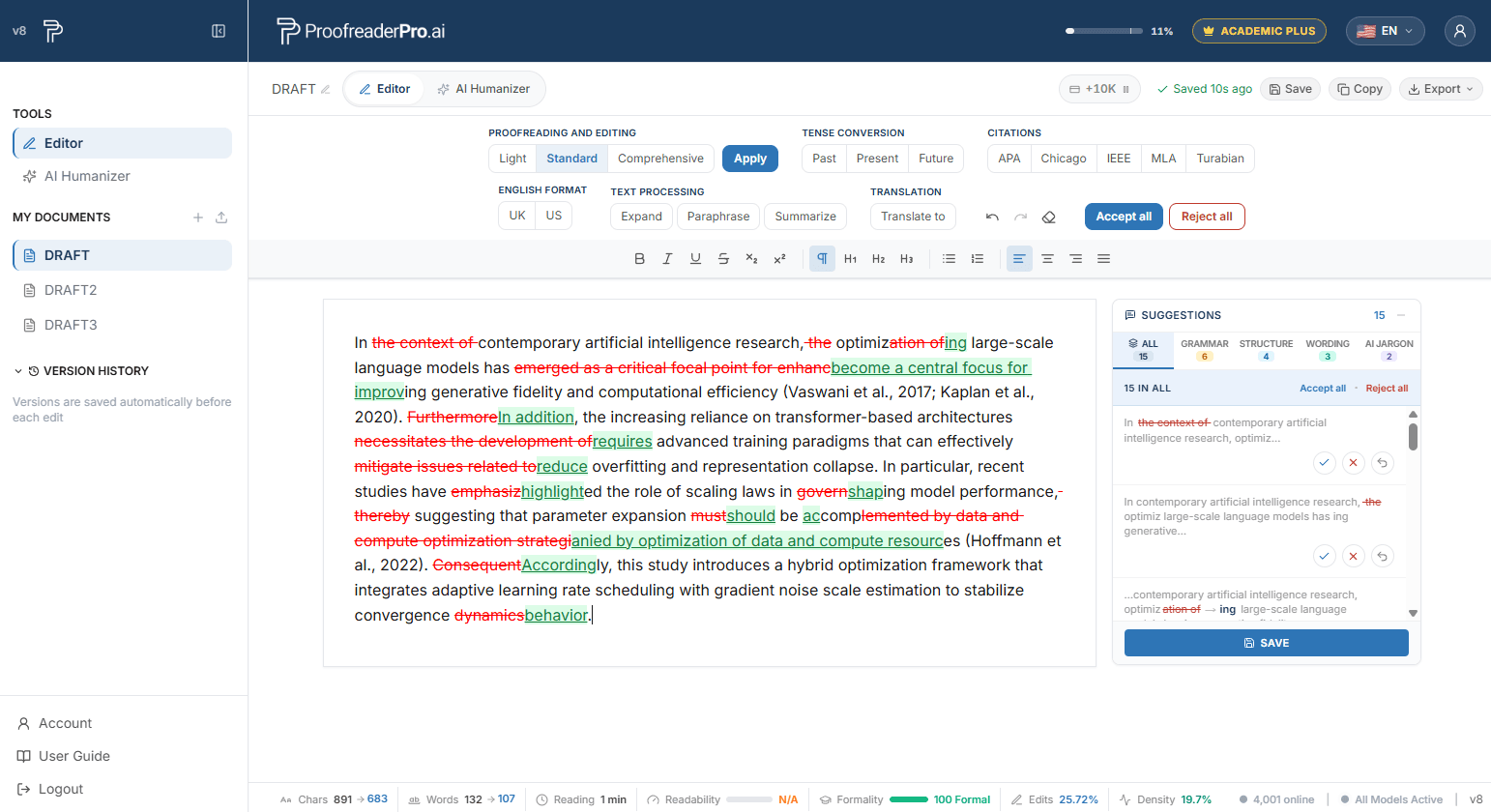
Conversión de tiempo verbal
Seleccione Pasado, Presente o Futuro en el panel Tiempos de la barra de herramientas. Todos los tiempos del texto se ajustan automáticamente, y cada cambio se registra.
Ajuste de citas
Seleccione APA, Chicago, IEEE, MLA o Turabian en Citas. Todas las citas en el texto se convierten automáticamente al formato seleccionado.
Cambia entre la ortografía del Reino Unido y la de EE. UU. desde la barra de herramientas. El texto se convierte automáticamente (color a color, organise a organize, y así sucesivamente).
Ampliar, reformular, resumir
En Procesamiento de texto, hay tres transformaciones disponibles con un solo clic:
- Expandir: amplía el texto con detalles de apoyo.
- Parafrasear: Reescribe el texto manteniendo el significado.
- Resumir: condensa el texto en sus puntos clave.
Traducción
Haga clic en Translate to en la barra de herramientas y elija un idioma de destino. El documento se traduce en el lugar, con los cambios registrados como cualquier otra edición.
Exportando su documento
Exporte su documento como Word o PDF, ya sea limpio o con cambios registrados incluidos, listo para supervisores y coautores. También puede copiar el texto con sus cambios registrados y pegarlo directamente en Microsoft Word.
Editar métricas
La barra en la parte inferior del Editor muestra estadísticas en tiempo real del documento: caracteres, palabras y tiempo de lectura, además de puntuaciones opcionales de legibilidad, calidad de escritura y detección de IA. Activa o desactiva las métricas opcionales desde el menú de usuario.
AI HUMANIZER
Para quién es AI Humanizer
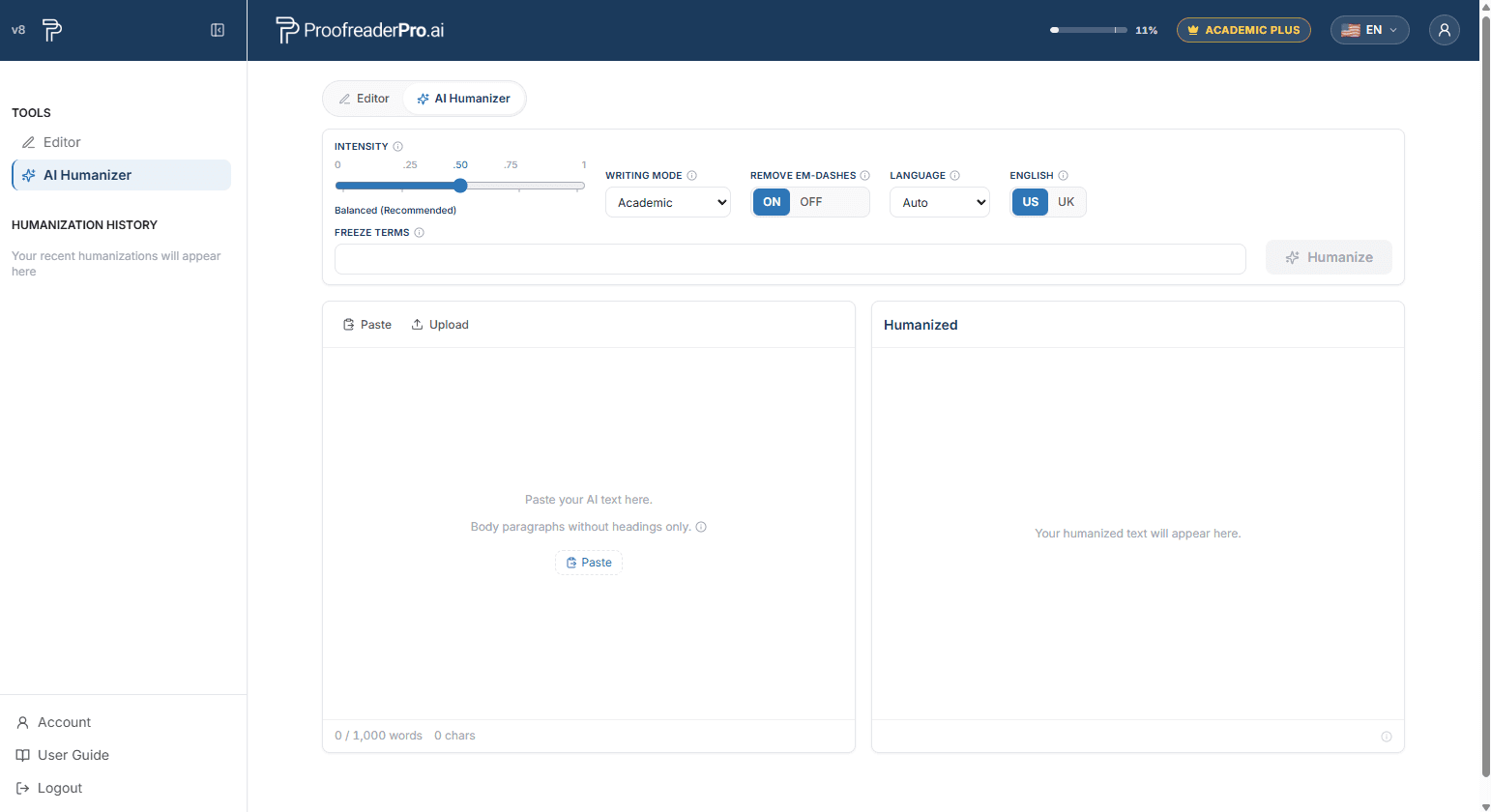
AI Humanizer reescribe el texto generado por IA en una redacción natural y con un tono humano, conservando su significado, citas y terminología. Tanto si su borrador proviene de ChatGPT, Claude, Gemini o cualquier otra herramienta de escritura con IA, el humanizador elimina los patrones que suelen señalar los detectores de IA y devuelve un texto que se lee como si lo hubiera escrito usted.
- Investigadores académicos y estudiantes: humaniza ensayos, tesis, disertaciones, revisiones de literatura y manuscritos de revistas con asistencia de IA en el modo Academic. Las citas, las estadísticas y la terminología específica del campo se conservan exactamente, y la salida mantiene un registro académico formal.
- Creadores de contenido SEO y equipos de marketing: Humanice publicaciones de blog generadas por IA, páginas de destino y descripciones de productos en el modo Blog/SEO. Proteja sus palabras clave principales, secundarias y de long-tail mediante la reescritura y publique contenido con sonido humano a escala.
- Profesionales de negocios: Convierte informes, propuestas, correos electrónicos y comunicaciones internas redactados con IA en una voz empresarial pulida en el modo Corporate.
- Creadores de contenido y blogueros creativos: da a los borradores con asistencia de IA una voz más viva y personal en el modo Creative.
- Escritores en cualquier idioma: Humaniza texto de IA en 67 idiomas, desde español, francés y árabe hasta chino, japonés, hindi, urdu y hausa, con detección automática de idioma integrada.
Inicio rápido
- Abre AI Humanizer desde el panel lateral.
- Pegue su texto con ayuda de IA en el panel de entrada o cargue un archivo .docx o .txt. Use solo párrafos del cuerpo: los títulos, encabezados, tablas y figuras se reescriben como texto de párrafo normal, así que elimínelos primero.
- Establece la intensidad y el modo de escritura.
- Haz clic en Humanize. Una pasada típica tarda entre 15 y 45 segundos; las pasadas largas pueden tardar más.
- Revisa el resultado y, luego, cópialo o expórtalo en el formato que prefieras.
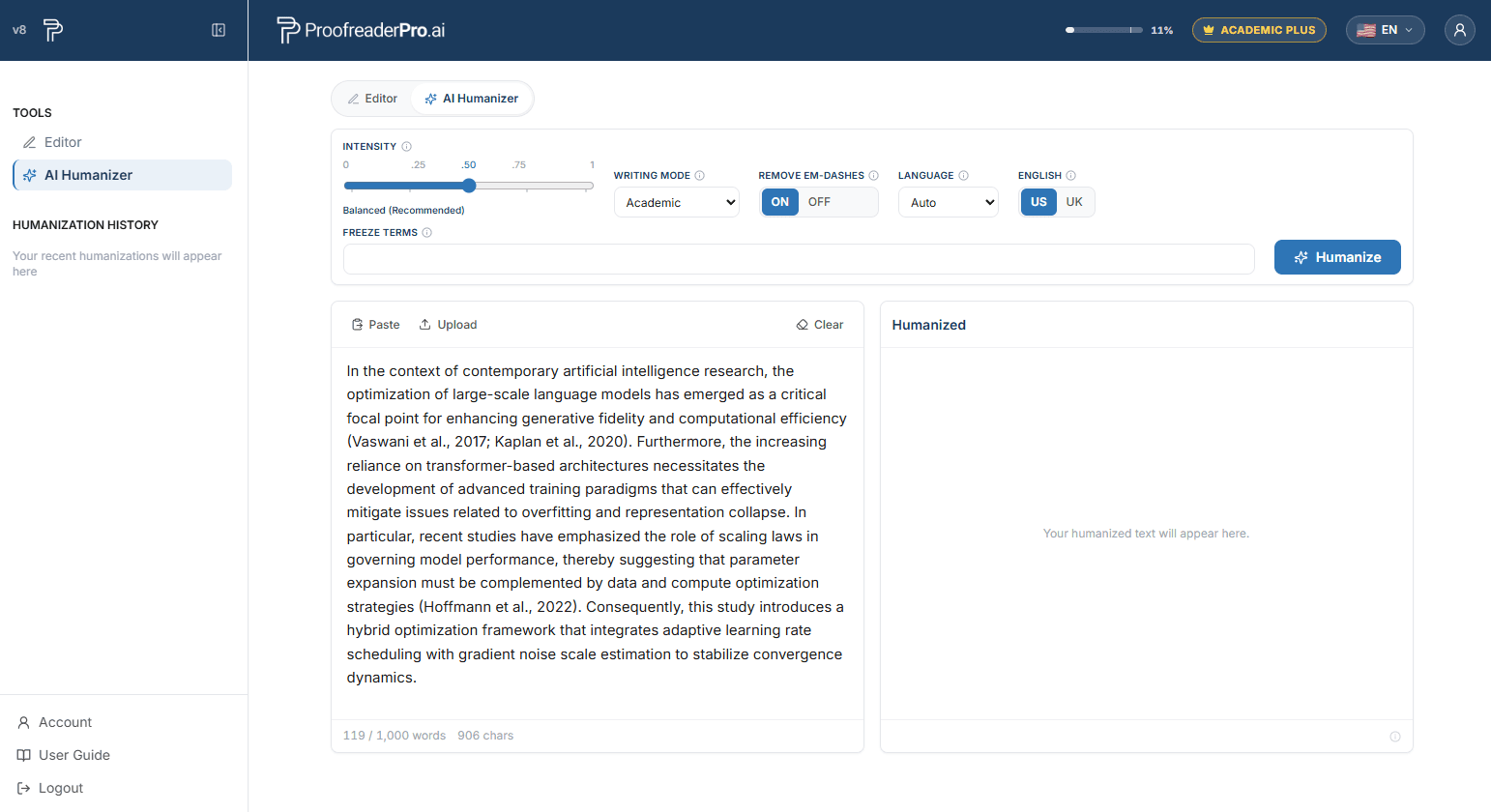
Intensidad de humanización
El control deslizante ajusta la profundidad con la que se reescribe el texto:
- Suave: mantiene la mejor legibilidad, pero es más probable que se detecte mediante detectores de IA.
- Suave+: una reescritura un poco más profunda que siga dando prioridad a la legibilidad.
- Equilibrado: el mejor equilibrio entre legibilidad y reducción de la puntuación de IA. Recomendado.
- Fuerte: una reformulación más profunda para lograr una mayor reducción de la puntuación de IA, manteniendo en gran medida la legibilidad.
- Agresivo: reduce las puntuaciones de IA más, con una legibilidad ligeramente menor.
Modos de escritura
- Académico: preserva las citas y amplía las contracciones. Para tesis, trabajos e informes.
- Corporativo: Una voz empresarial pulida.
- Creativo: prosa más vívida y expresiva.
- Blog/SEO: un tono conversacional para contenido web, con protección de palabras clave de SEO (ver más abajo).
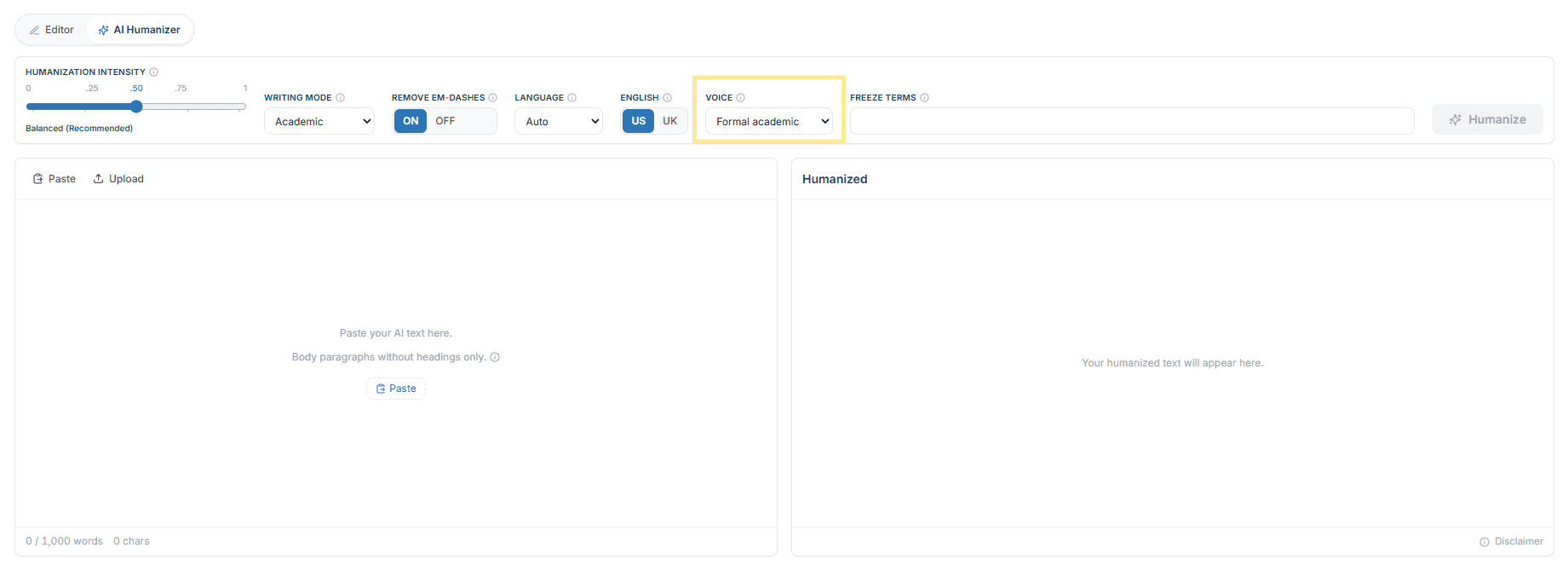
Filtro de Voz
El control de Voz, junto al modo de escritura, establece qué persona gramatical puede usar el texto humanizado. Filtra la voz que ya contiene su borrador, así que escriba en la voz que necesite su envío y elija la opción que coincida con ella.
- Coincide con mi borrador: preserva la voz exactamente como está escrita.
- Académico formal: un registro impersonal sin primera ni segunda persona, el ajuste para trabajos y tesis.
- Primera persona únicamente: conserva el yo y el nosotros y excluye la segunda persona.
- Segunda persona únicamente: conserva el usted y excluye la primera persona.
El ajuste se aplica a toda la humanización. La Voz es una función de Academic Plus.
Soporte de idioma (67 idiomas)
El humanizador funciona en 67 idiomas, desde el español, árabe y chino hasta el urdu, hindi y hausa. Su idioma se detecta automáticamente: cuando se reconoce un idioma que no es inglés, aparece una pequeña nota debajo del panel de entrada. Para anular la detección, seleccione el idioma en el menú desplegable Idioma. El conmutador de ortografía US/UK solo se aplica al texto en inglés y está desactivado para otros idiomas.
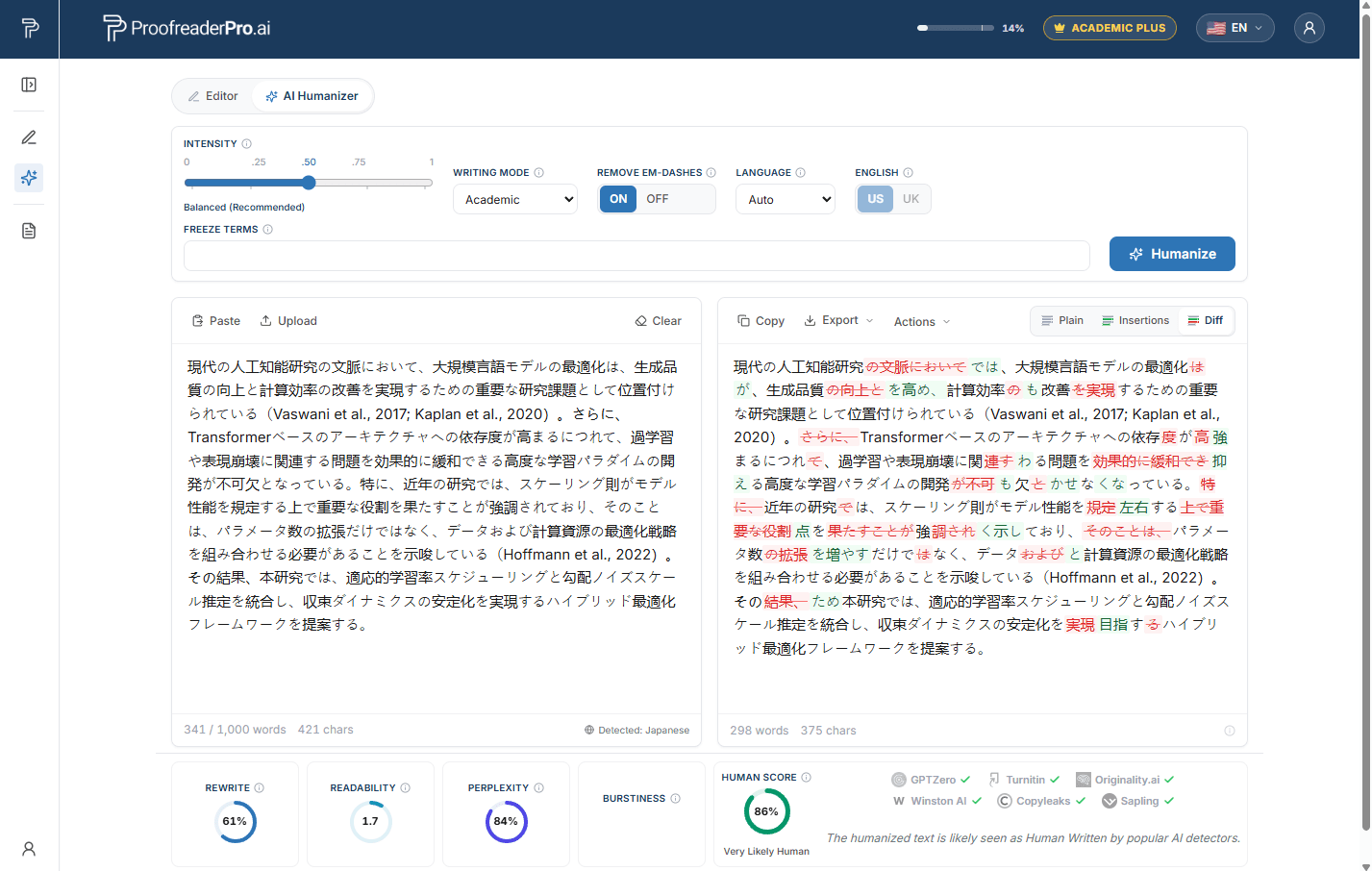
Fijar términos
Los términos de congelación son palabras o frases que el humanizador debe conservar exactamente tal cual, carácter por carácter. Están pensados para la redacción académica y técnica: nombres de autores, citas en el texto, estadísticas reportadas como p < 0.05, fórmulas químicas y términos específicos de cada disciplina que no deben reformularse.
- Escriba un término y presione Enter o coma. Los términos deben aparecer en el texto que introduce; hasta 10 términos por pasada.
- Los términos congelados se resaltan en ámbar en su entrada y en el resultado, para que pueda confirmar que se mantuvieron sin cambios.
- Después de que finaliza una pasada, el campo se limpia para su siguiente texto y los términos se mueven a chips de un solo clic debajo para reutilizarlos fácilmente.
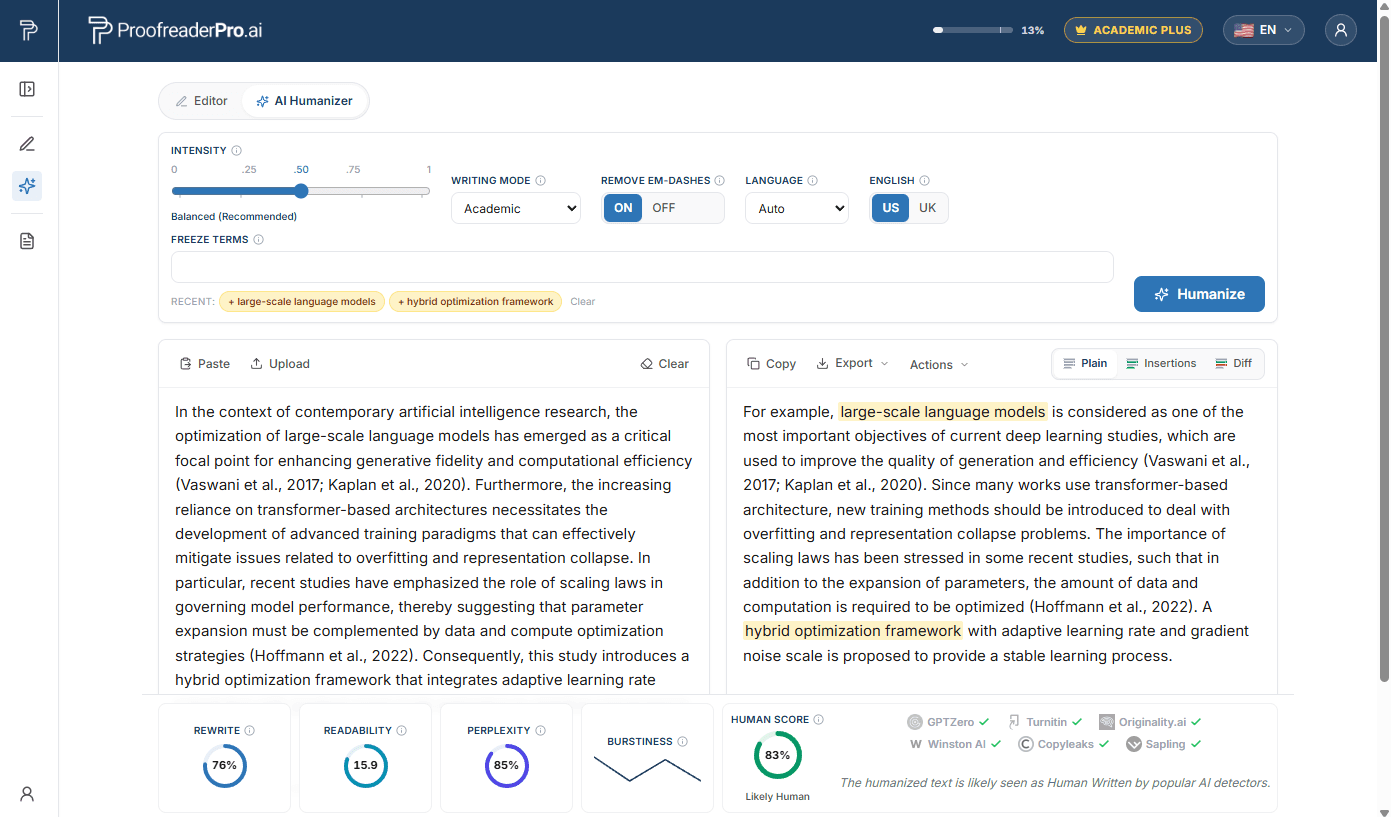
Palabras clave SEO (modo Blog/SEO)
Los redactores de contenido tienen un problema diferente: el posicionamiento en buscadores depende de que las frases de palabras clave exactas sobrevivan a la reescritura. En el modo Blog/SEO, el campo se convierte en palabras clave SEO. Añada sus palabras clave principales, secundarias y de long-tail, y el AI Humanizer mantiene exactamente cada una de ellas tal como están escritas mientras reescribe el texto a su alrededor, para que su artículo humanizado se mantenga optimizado para las consultas a las que se está dirigiendo.
- Funciona igual que los términos de congelación: introduzca o use comas para añadir, hasta 10 palabras clave por pasada, y cada palabra clave ya debe aparecer en su borrador.
- Las palabras clave protegidas se resaltan en ámbar en la salida, una comprobación visual instantánea de que su SEO on-page resistió la humanización.
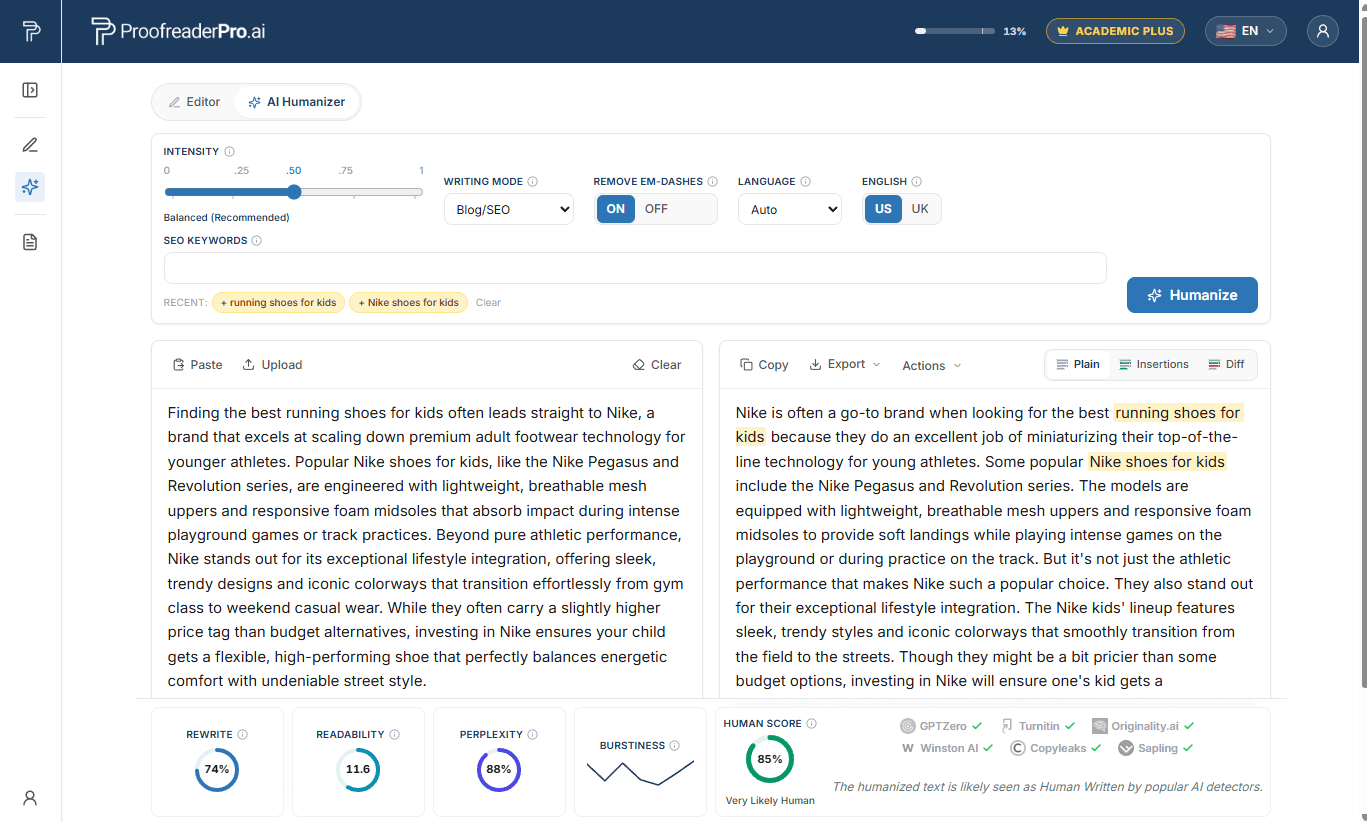
Revisando su resultado
El panel de salida tiene tres vistas:
- Plano: el texto final, listo para copiar.
- Inserciones: resalta las partes recién escritas.
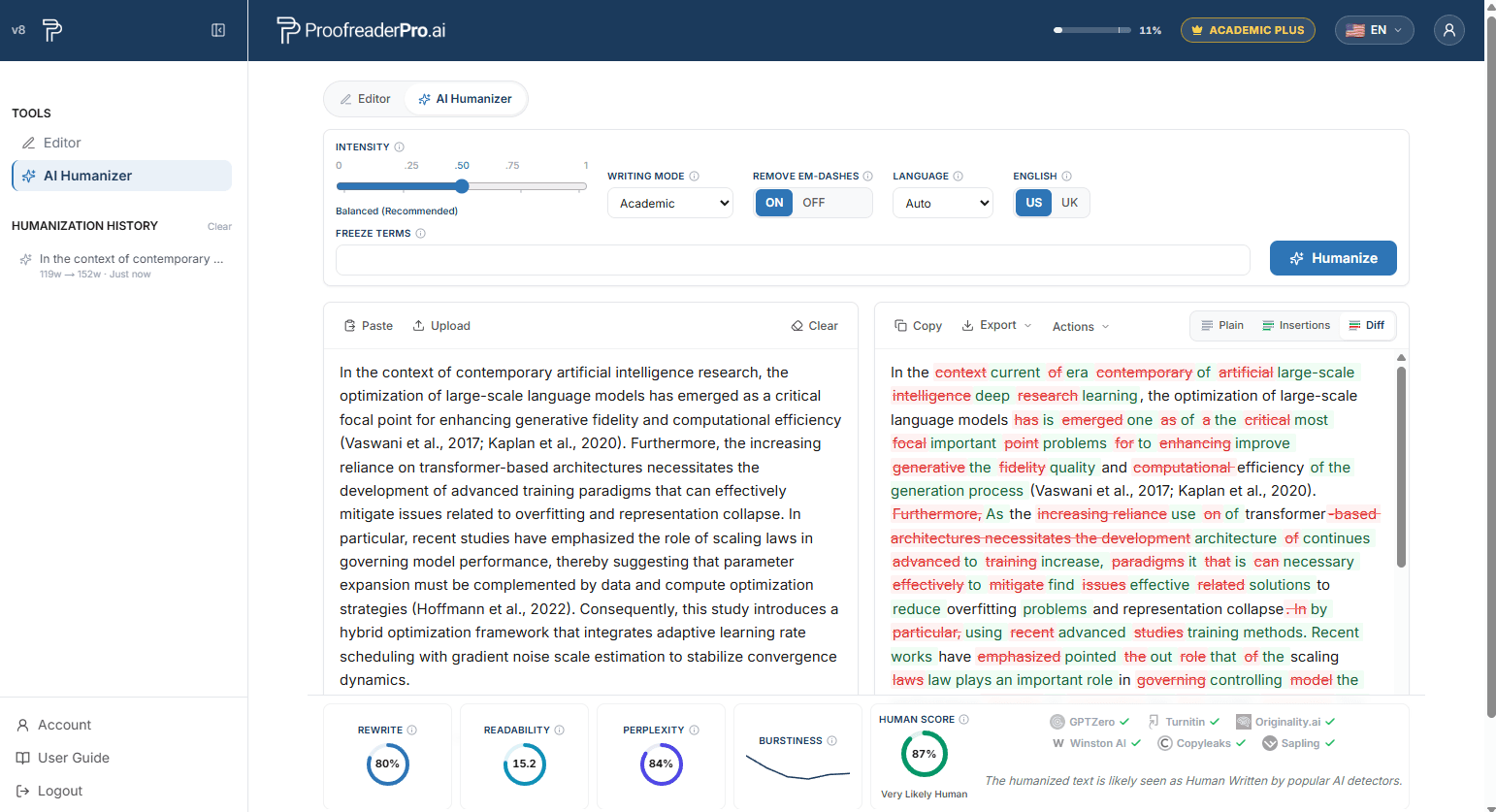
- Diff: Una comparación completa con su entrada, con las inserciones y eliminaciones marcadas.
Debajo de los paneles, la barra de métricas muestra su Human Score junto con el porcentaje de reescritura, la legibilidad, la perplejidad y la variabilidad (burstiness). Pase el cursor sobre los iconos de información para ver una explicación en lenguaje sencillo de cada métrica.
Exportar y copiar
Usa Copiar para una copia rápida en el portapapeles del resultado en formato sin formato. El menú Exportar ofrece Word y PDF (limpio o con cambios registrados), texto sin formato y HTML. Además, Copiar como Markdown y Copiar como HTML generan párrafos listos para CMS para WordPress, Ghost y editores similares.
Rehumanizar y corregir en Editor
- Re-humanizar: Pase la salida por otra revisión para una reescritura más sólida. Cada revisión usa palabras de su asignación.
- Revisar en Editor: guarde el resultado como un documento nuevo y lo abre en el editor. Precaución: use solo Light Proofreading, ya que una edición de IA más intensa puede aumentar nuevamente el puntaje de detección de IA.
Historial de humanización
Las ejecuciones recientes se muestran en el panel lateral mientras está en la pestaña Humanizer. Haga clic en cualquier entrada para restaurar esa ejecución, incluidos su entrada, salida y configuración. El historial solo se almacena en su dispositivo.
Límites de palabras y pasadas
- Cada pasada acepta entre 50 y 1,000 palabras.
- Para documentos más extensos, divide el texto en secciones y humanízalo en una sola pasada a la vez.
- La humanización usa las palabras de su asignación mensual; no hay créditos separados. Las palabras que le quedan siempre se muestran en el encabezado.
PREGUNTAS FRECUENTES (GUÍAS)
Respuestas rápidas para tareas comunes. Cada respuesta está deliberadamente abreviada; las secciones anteriores cubren cada función en detalle.
Funciones de edición
¿Cómo puedo corregir mi texto?
Pegue su texto en el editor, seleccione Light, Standard o Comprehensive en Proofreading and Editing y haga clic en Apply. Las modificaciones aparecen como cambios controlados para que pueda aceptarlos o rechazarlos.
¿Cómo elijo la profundidad de edición adecuada?
Usa Light solo para gramática, ortografía y puntuación (y para el texto que ya se haya humanizado), Standard para gramática además de claridad y fluidez, y Comprehensive para la reescritura más profunda. Edita menos de 600 palabras por pasada para lograr la mejor calidad.
¿Cómo formateo las citas?
Elige APA, Chicago, IEEE, MLA o Turabian en Citas en la barra de herramientas. Todas las citas en el texto se convierten automáticamente al estilo seleccionado.
¿Cómo convierto el tiempo verbal?
Seleccione Pasado, Presente o Futuro en Conversión de tiempos en la barra de herramientas. Los tiempos se ajustan en todo el texto y cada cambio se registra.
¿Cómo cambio entre el inglés del Reino Unido y el inglés de Estados Unidos?
Haga clic en UK o US en Formato de inglés. La ortografía y las convenciones se convierten automáticamente (colour a color, organise a organize).
¿Cómo puedo parafrasear, ampliar o resumir texto?
Usa los botones de un solo clic que están debajo de Procesamiento de texto: Parafrasear vuelve a redactar manteniendo el significado, Expandir agrega detalles de apoyo y Resumir condensa el texto en sus puntos clave.
¿Cómo traduzco mi documento?
Haga clic en Traducir a en la barra de herramientas y elija un idioma de destino. El documento se traduce en su lugar, con los cambios registrados como cualquier otra edición.
Seguimiento de cambios y exportación
¿Cómo puedo ver los cambios registrados?
Las ediciones aparecen en línea: el estilo de Word para inserciones se muestra con un subrayado verde y las eliminaciones con un tachado rojo. El panel de sugerencias a la derecha enumera cada edición, agrupada en las pestañas Todas, Gramática, Estructura, Redacción y Jerga de IA.
¿Cómo acepto o rechazo cambios?
Haz clic en un solo cambio y usa los botones emergentes Aceptar o Rechazar. Resalta un fragmento para gestionar todo lo que contiene a la vez, o utiliza Aceptar todo / Rechazar todo en la barra de herramientas. El panel de sugerencias ofrece los mismos controles en cada tarjeta de edición.
¿Cómo exporto mi documento con cambios controlados a Word?
Abra Exportar y elija Word con cambios controlados. El .docx se abre en Microsoft Word con cambios controlados nativos que los supervisores y coautores pueden revisar. También están disponibles exportaciones limpias en Word y PDF, y puede copiar el texto con sus cambios controlados directamente en Word.
Documentos
¿Cómo puedo cargar un documento?
Haga clic en Upload en el Panel y elija un archivo .docx, .pdf o .txt de hasta 4 MB. La carga de documentos está disponible en planes de pago.
¿Cómo puedo guardar mi trabajo y restaurar una versión anterior?
Haga clic en Guardar en el Editor. También se toma una instantánea antes de cada ejecución de IA; abra el historial de versiones en la barra lateral y haga clic en Restaurar en cualquier versión anterior o en Ejecutar.
¿Cómo puedo cambiar el nombre o eliminar un documento?
Ambas acciones se encuentran en la lista de documentos del Panel: usa el control de renombrar para cambiar un título, o el control de eliminar para eliminar un documento de forma permanente.
Funciones de AI Humanizer
¿Cómo puedo humanizar texto generado por IA?
Abra AI Humanizer desde el panel lateral, pegue su texto asistido por IA o cargue un archivo .docx o .txt, ajuste la intensidad y el modo de escritura y haga clic en Humanize.
¿Cómo puedo ajustar la intensidad de humanización?
Arrastra el control deslizante a través de cinco niveles: Mild, Mild+, Balanced, Strong y Aggressive. Balanced es el equilibrio recomendado entre legibilidad y reducción de la puntuación de IA; Aggressive reduce más las puntuaciones de IA.
¿Cómo elijo un modo de escritura?
Elige Academic para tesis y artículos (se conservan las citas y se expanden las contracciones), Corporate para un tono empresarial más pulido, Creative para una prosa más viva o Blog/SEO para contenido web con protección de palabras clave.
¿Cómo puedo evitar que se cambien términos específicos?
Añada términos fijos: escriba un término y pulse Intro o coma, hasta 10 por cada pase. Cada término debe aparecer en su texto de entrada. Los términos fijados se mantienen carácter por carácter y se resaltan en ámbar en el resultado.
¿Cómo protejo las palabras clave de SEO?
Cambia al modo Blog/SEO y el campo de términos congelados pasa a llamarse palabras clave de SEO. Añade hasta 10 palabras clave y el AI Humanizer conserva exactamente todas tal como están escritas mientras reescribe el texto que las rodea.
¿Cómo puedo humanizar texto que no está en inglés?
Péguelo tal cual: el idioma se detecta automáticamente en 67 idiomas y aparece una nota debajo del panel de entrada. Para anular la detección, seleccione el idioma en el menú desplegable Idioma.
¿Cómo puedo eliminar los guiones largos (—) de mi texto?
Activa el conmutador de guion largo (—) situado encima del panel de entrada antes de ejecutar la pasada. Los guiones largos se sustituyen por puntuación estándar como parte de la reescritura.
¿Cómo compruebo mi Human Score?
Ejecuta una pasada y revise la barra de métricas debajo del panel de salida: su Human Score, el porcentaje de reescritura, la legibilidad, la perplejidad y la explosividad. Pase el cursor por los iconos de información para ver explicaciones en lenguaje sencillo.
¿Cómo puedo comparar el resultado con mi entrada?
Cambia el panel de salida a la vista Diff para una comparación completa, con inserciones y eliminaciones marcadas, o a la vista Insertions para resaltar solo las partes recién escritas.
¿Cómo ejecuto una segunda pasada más potente?
Haga clic en Re-humanize para enviar la salida a otra pasada. Cada pasada usa palabras de su asignación mensual.
¿Cómo exporto el texto humanizado?
Usa Copiar para el resultado en Plain, o el menú Exportar para Word y PDF (limpio o con cambios registrados), texto sin formato y HTML. Copiar como Markdown y Copiar como HTML generan párrafos listos para CMS para WordPress, Ghost y editores similares.
¿Cómo restauro una humanización anterior?
En la pestaña AI Humanizer, abra el historial en el panel lateral y haga clic en cualquier entrada para restaurar esa ejecución, incluidos su entrada, salida y configuración. El historial se guarda solo en su dispositivo.
CUENTA Y SOPORTE
Acceder a la página de cuenta
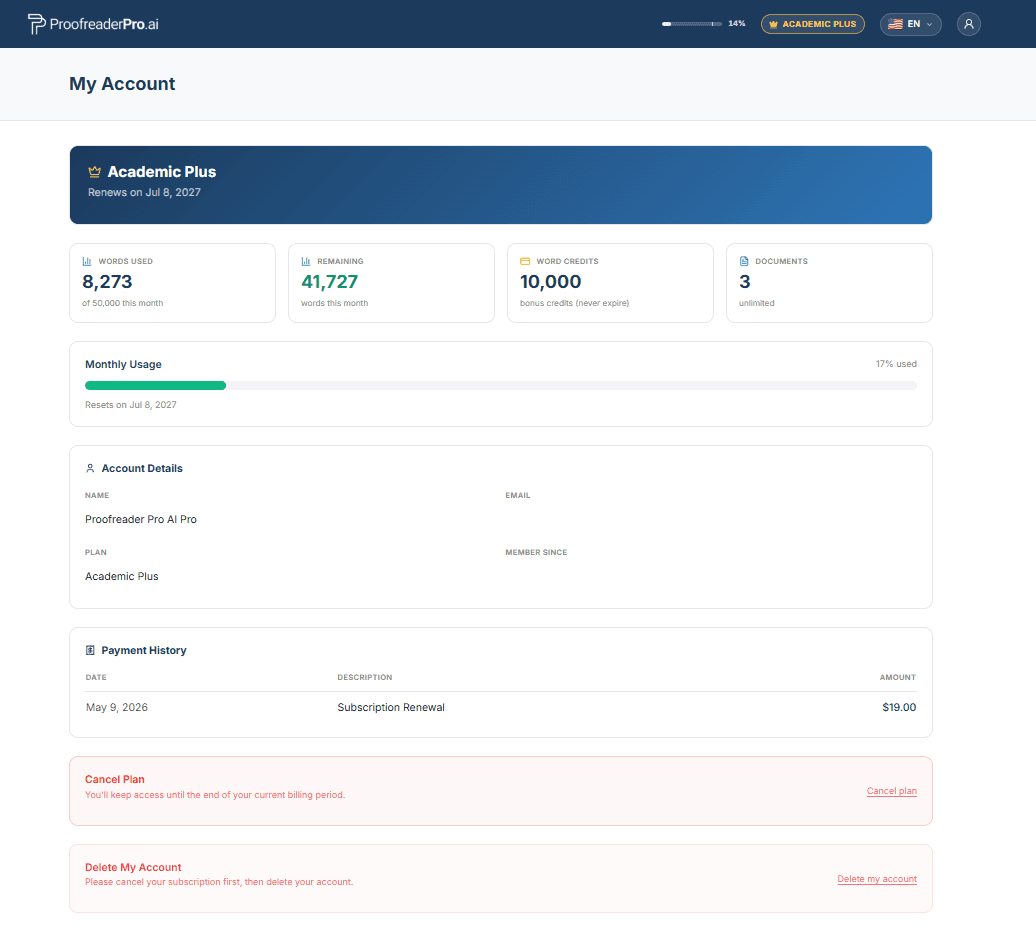
Abra el panel lateral y haga clic en Account en la parte inferior. Desde ahí podrá administrar su plan y la facturación, cambiar su contraseña y revisar el uso mensual de palabras.
Cancelar su suscripción
- Abre la página de Cuenta desde el panel lateral.
- En la sección Cancelar plan cerca de la parte inferior, haga clic en Cancel plan y confirme en el portal de facturación seguro.
- Mantiene el acceso hasta el final del periodo por el que ya ha pagado; no se realizan cargos adicionales después de ese momento.
Eliminando su cuenta
En la página de Cuenta, elija Eliminar mi cuenta. Esta acción elimina de forma permanente su cuenta, documentos y datos personales, y no se puede deshacer. Si tiene una suscripción activa, cáncele primero para que no se realicen cargos adicionales.
Cambiar el idioma de la interfaz
Haga clic en el icono de globo terráqueo en la esquina superior derecha y seleccione el idioma que prefiera. Toda la interfaz cambia al idioma seleccionado.
Abra el menú de usuario en la esquina superior derecha y seleccione Support, o envíenos un correo directamente a hello@ProofreaderPro.ai. Respondemos en el plazo de un día hábil.

