
AI 人类化器
DOCUMENT HUMANIZER
操作指南常见问题(FAQs)
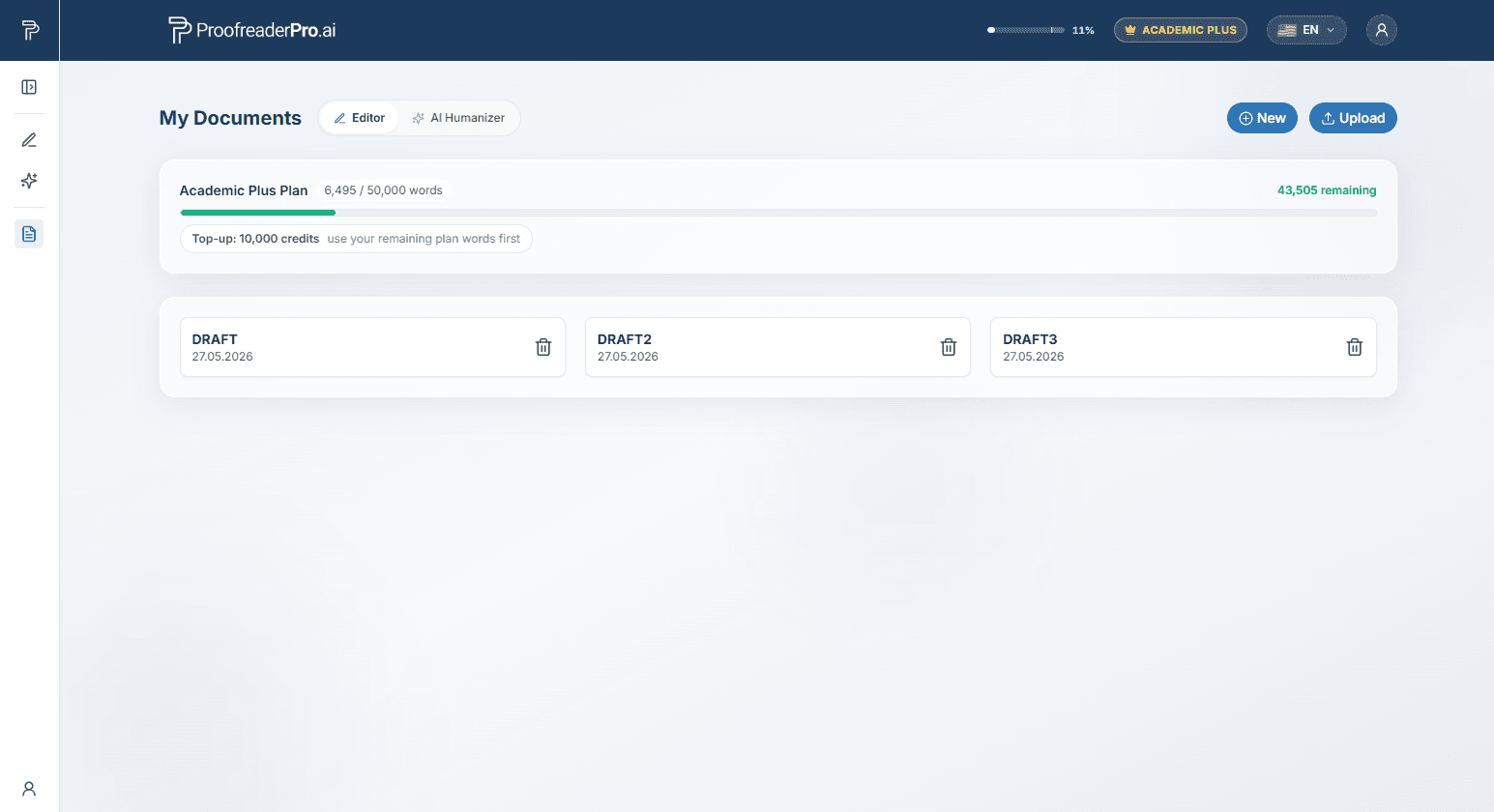
仪表板包含两个工具:两者都可从左侧的侧边栏中访问:
侧边栏可以固定展开,或折叠为一条窄的图标栏。使用面板左上角的图标,在这两种状态之间切换。该面板还会列出您的文档、您的 AI Humanizer 人性化历史记录(在 Humanizer 标签页中查看),以及底部的 Account、此用户指南和 Log Out 链接。
您的工作在输入时会自动保存。在每次 AI 编辑之前,也会保存一份文档版本:在侧边栏中打开 版本历史,然后点击任意版本旁边的还原图标即可将其恢复回来。
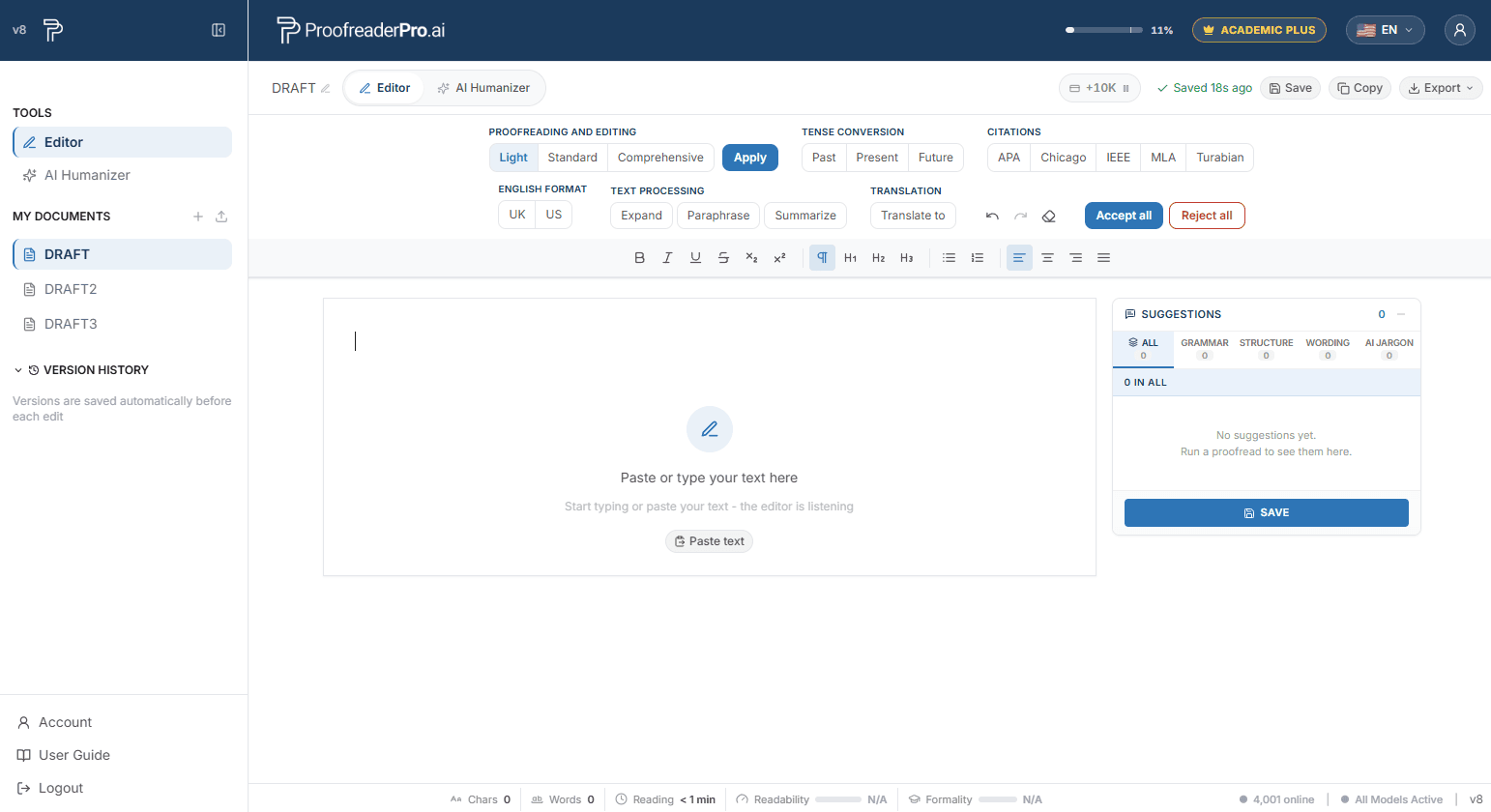
工具栏中提供三种深度选项。为了获得更高质量的结果,请一次编辑少于 600 个单词。
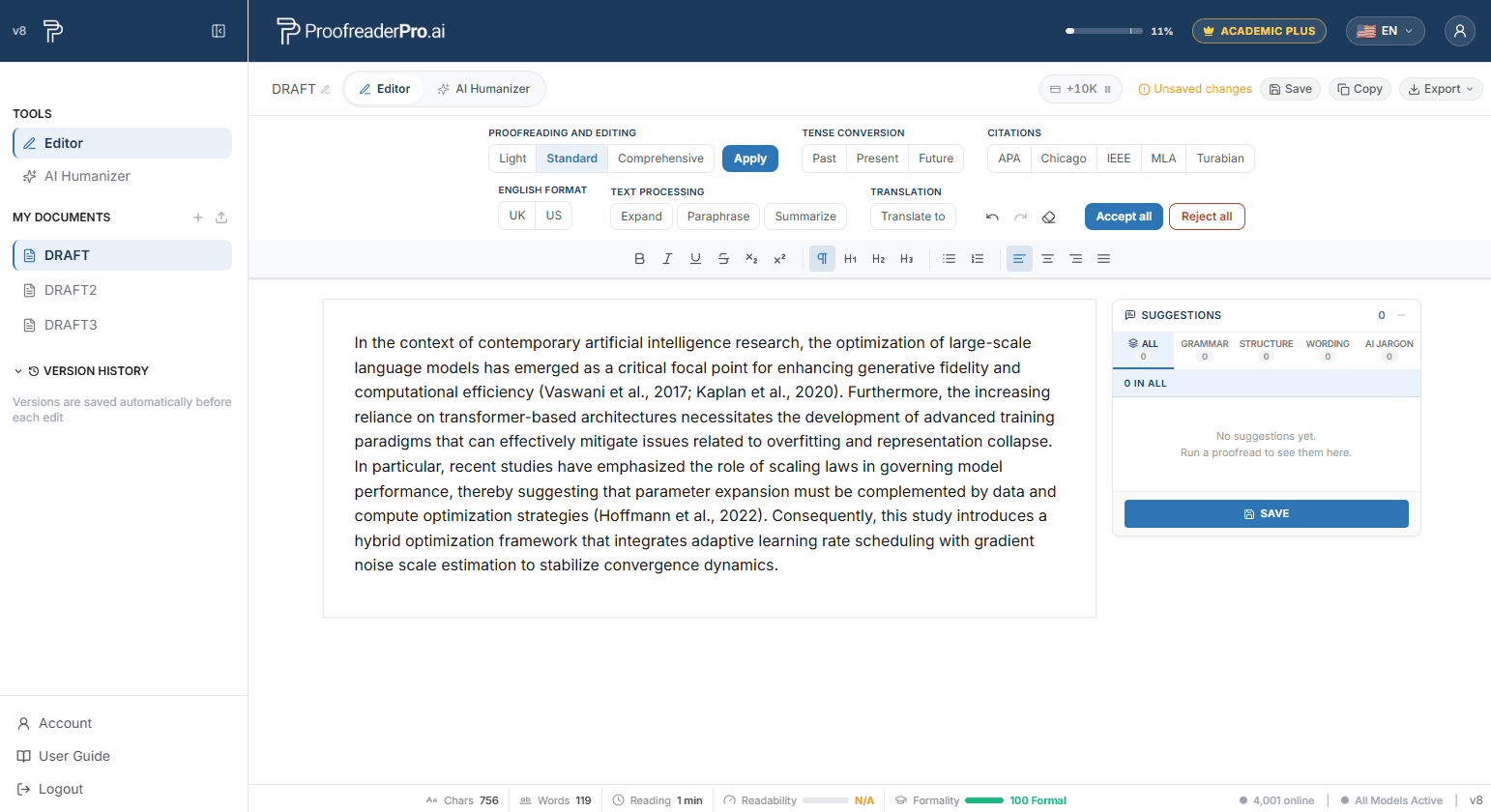
每一次编辑都会以建议的形式显示在右侧面板中,并按类别进行分组。点击某条建议可跳转到文本中的对应位置,然后可逐条接受或拒绝。
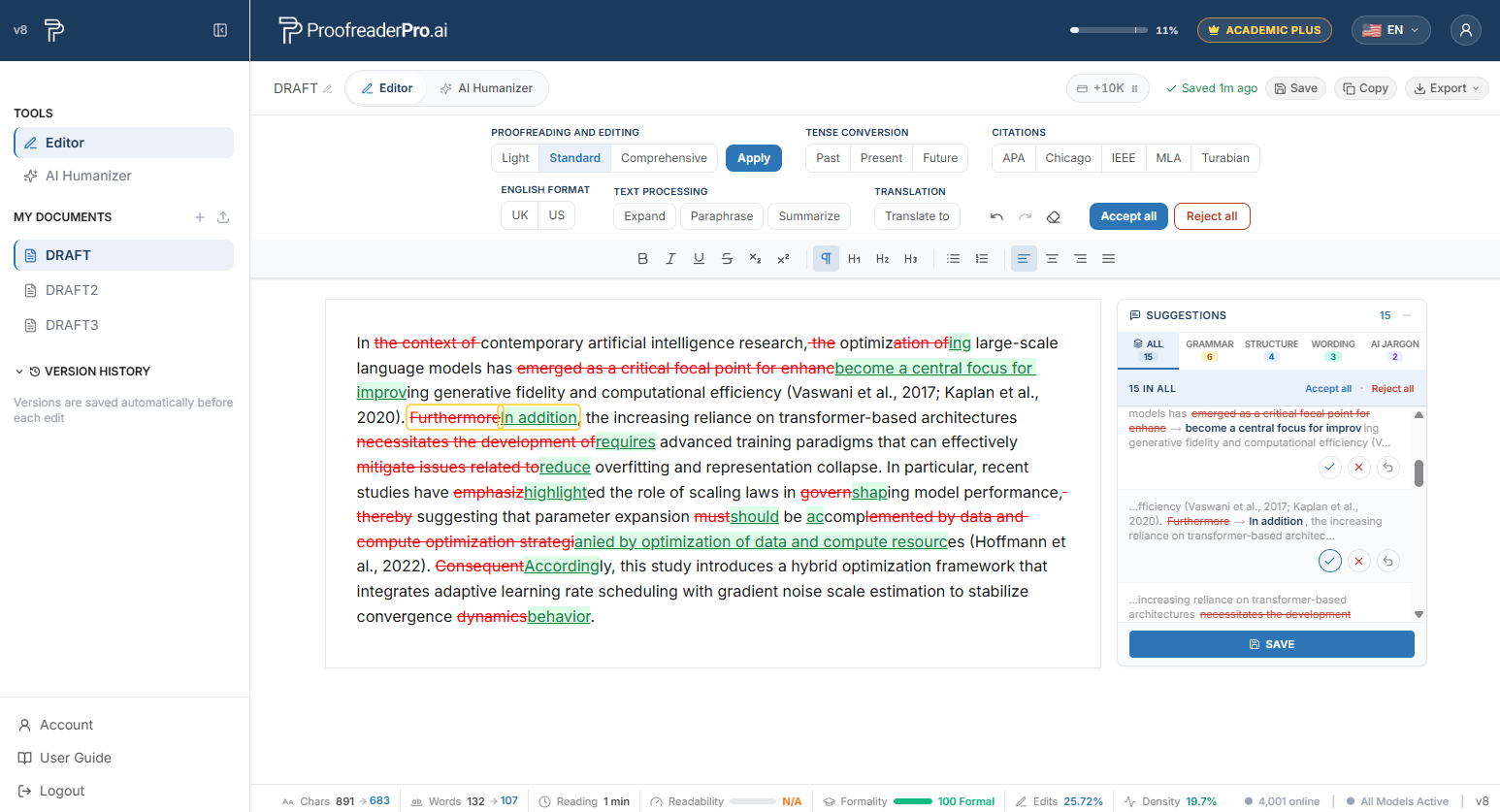
编辑会以插入(绿色下划线)和删除(红色删除线)在行内显示,Word 样式。
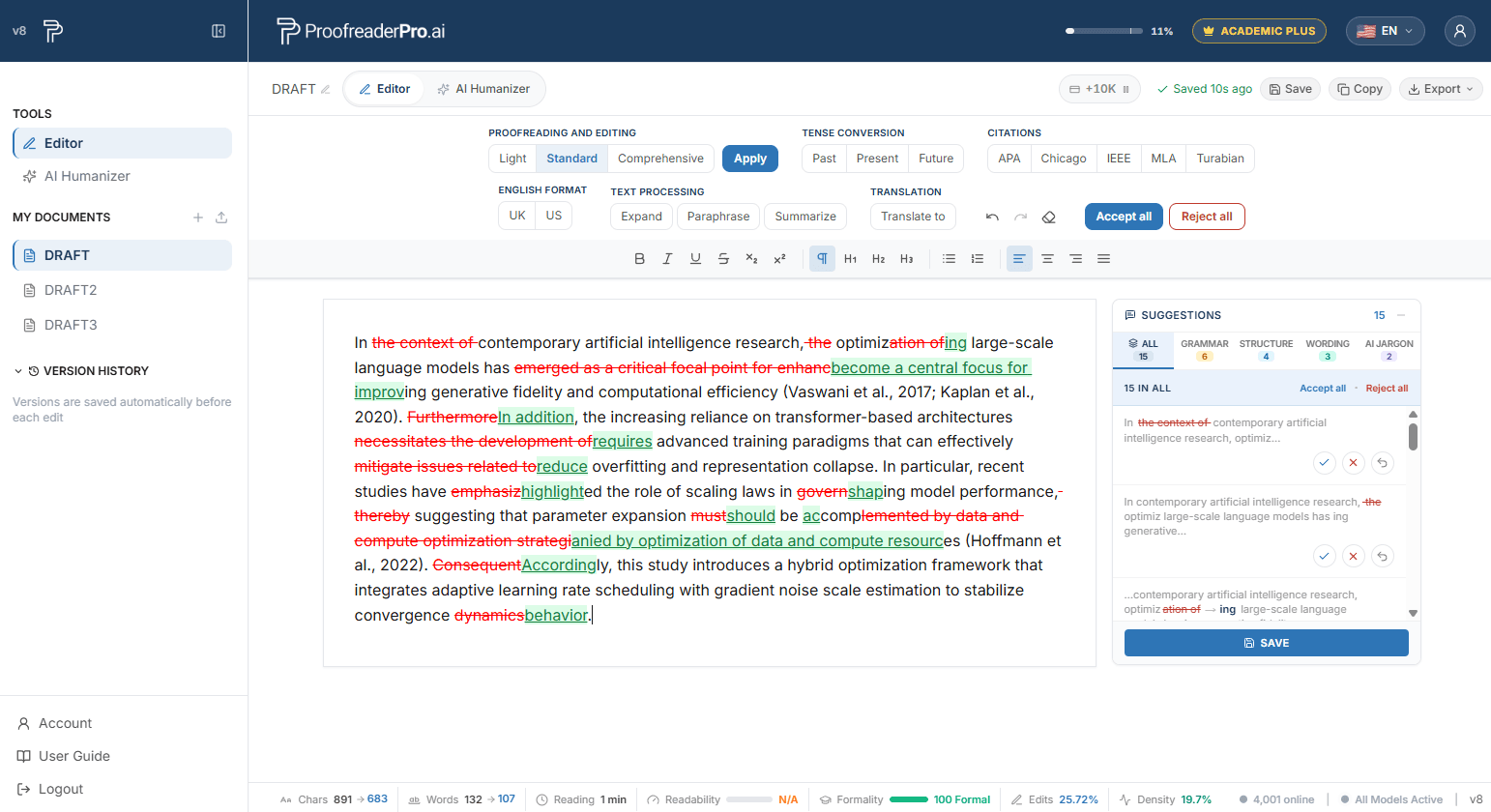
在工具栏中于时态(Tense)下选择过去、现在或将来。文本中的所有时态都会自动调整,并且每一次更改都会被记录。
在“引用(Citations)”下选择 APA、Chicago、IEEE、MLA 或 Turabian。所有文内引用将自动转换为所选格式。
从工具栏切换英式拼写和美式拼写。文本会自动转换(colour 会变为 color,organise 会变为 organize 等)。
在文本处理下,提供了三种一键转换:
点击工具栏中的 翻译到,然后选择目标语言。文档会在原位置进行翻译,并像其他编辑一样启用修订跟踪。
将您的文档导出为 Word 或 PDF,可选择导出为干净版本,或包含修订记录(跟踪更改),以便直接提交给主管和共同作者。您也可以复制带有修订记录的文本,然后直接粘贴到 Microsoft Word 中。
编辑器底部的状态栏会显示实时文档统计信息:字符数、单词数和阅读时间;此外还可选显示可读性、写作质量和 AI 检测分数。通过用户菜单切换这些可选指标。
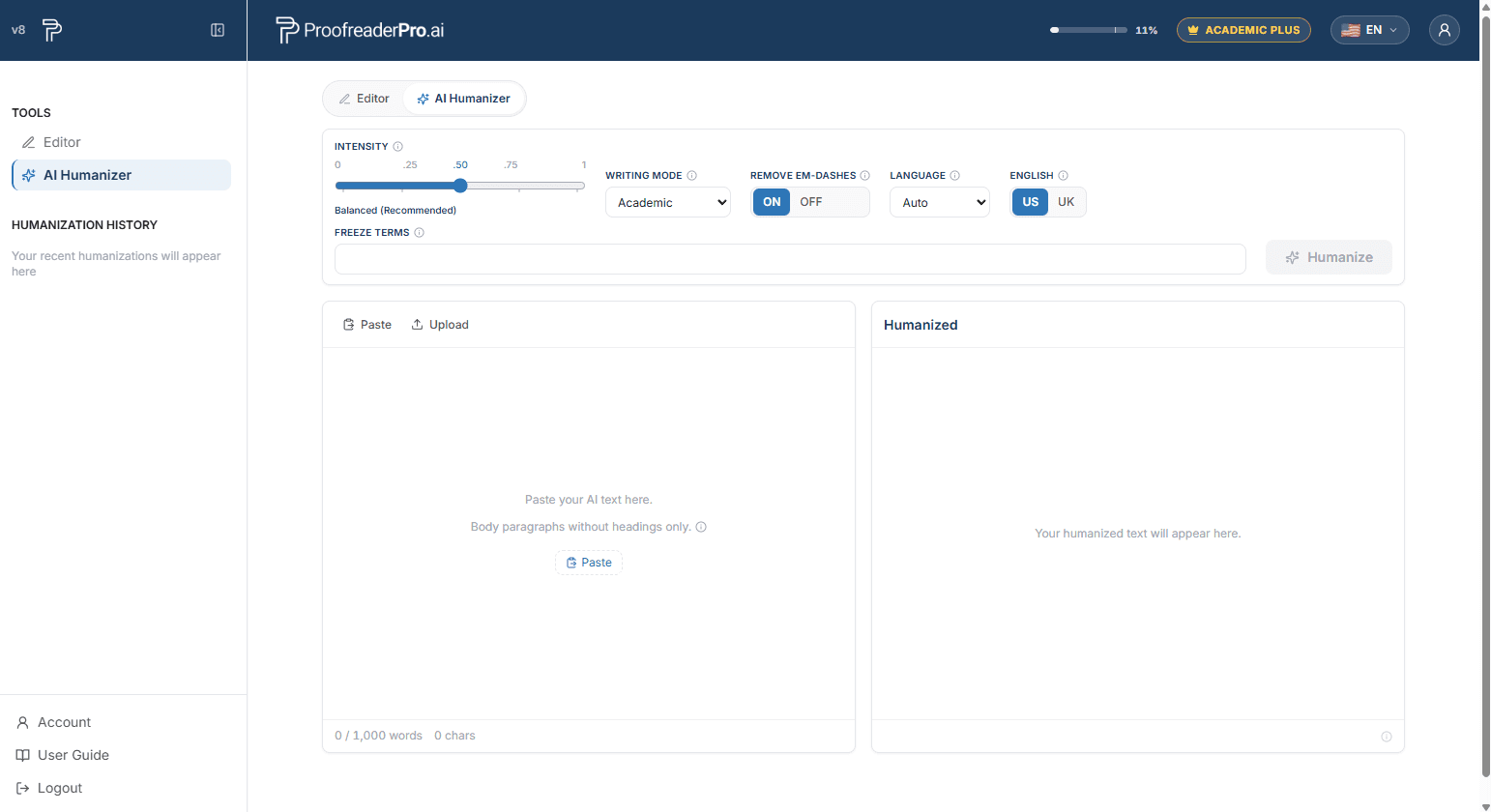
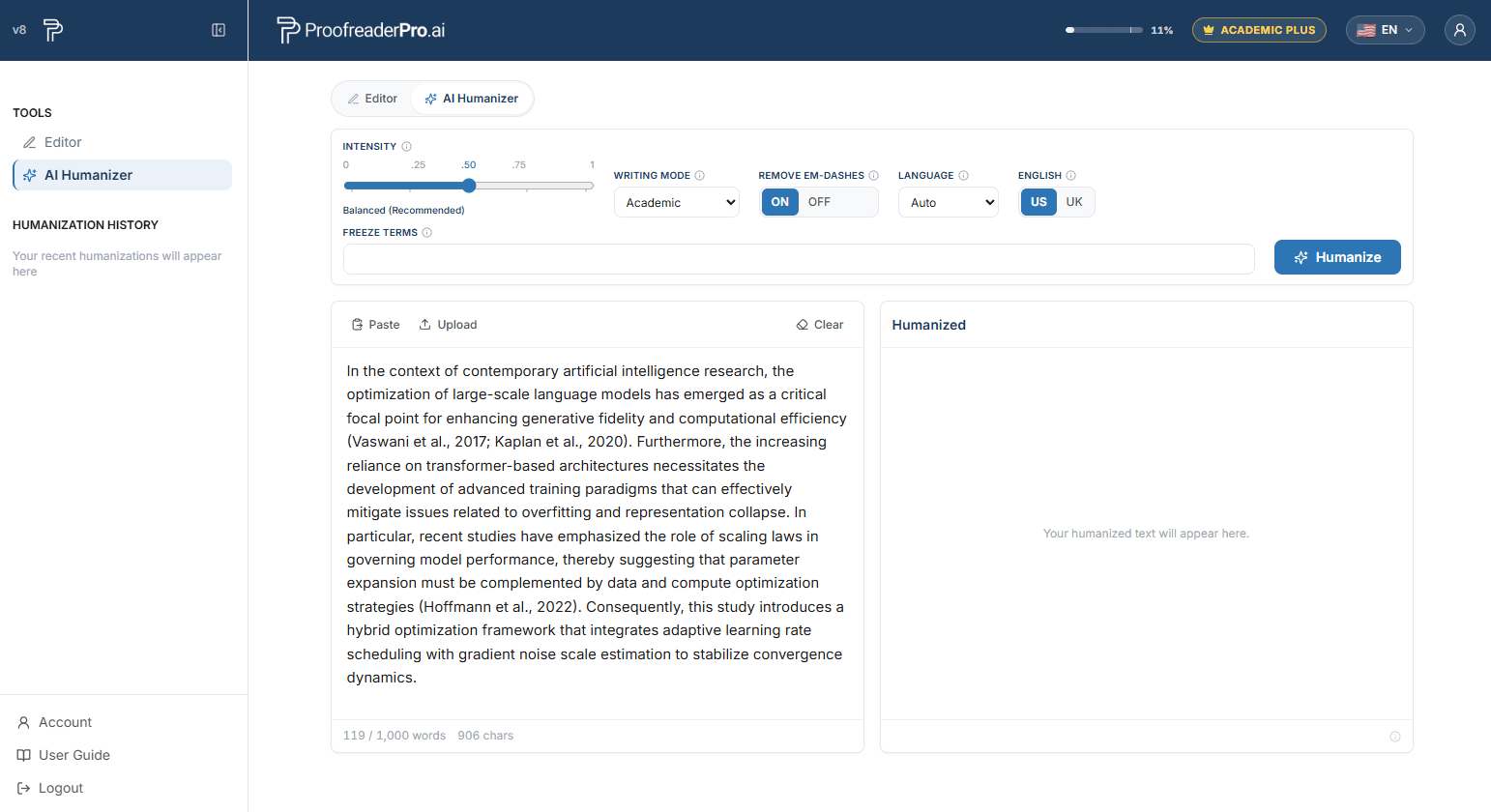
AI Humanizer 将由 AI 生成的文本重写为自然、读起来更像人写的表达,同时保留您的原意、引文和术语。无论您的初稿来自 ChatGPT、Claude、Gemini 或任何其他 AI 写作工具,Humanizer 都会去除 AI 检测器会标记的常见模式,并返回读起来就像是您亲自撰写的文本。
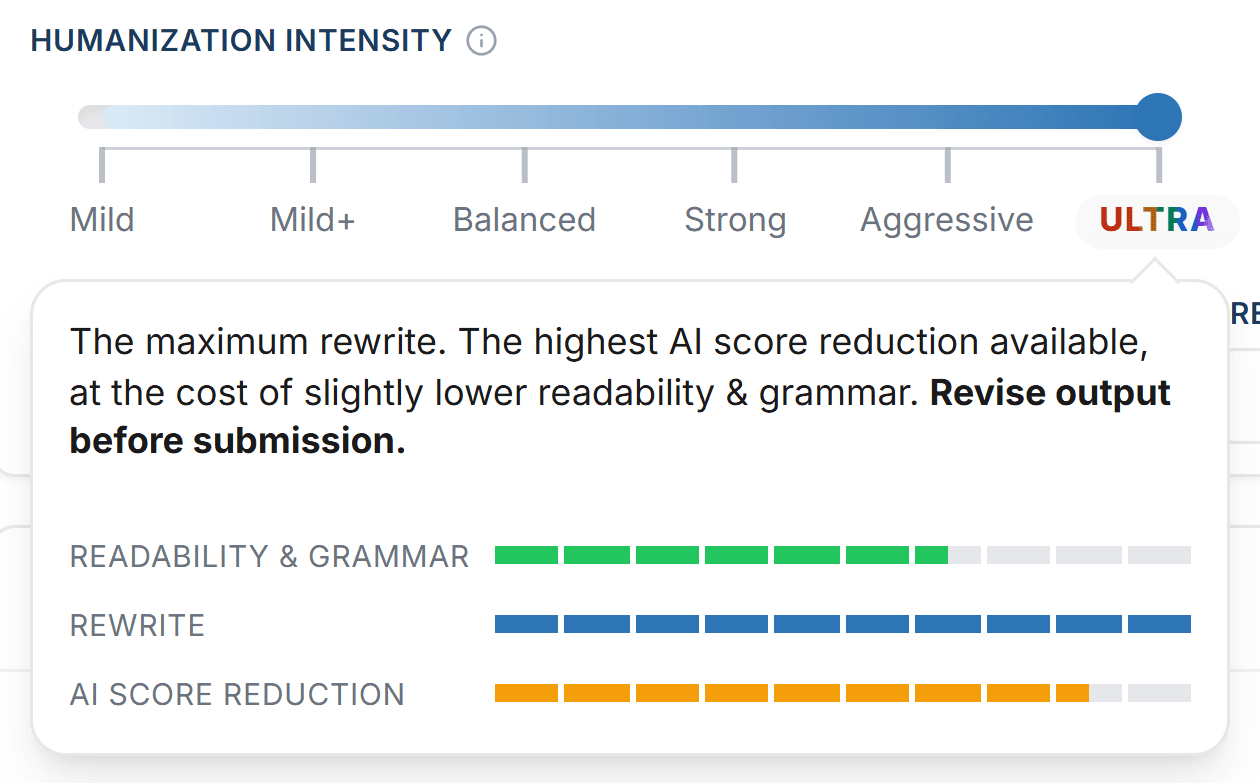
滑块控制文本重写的深度,共有 6 个设置:
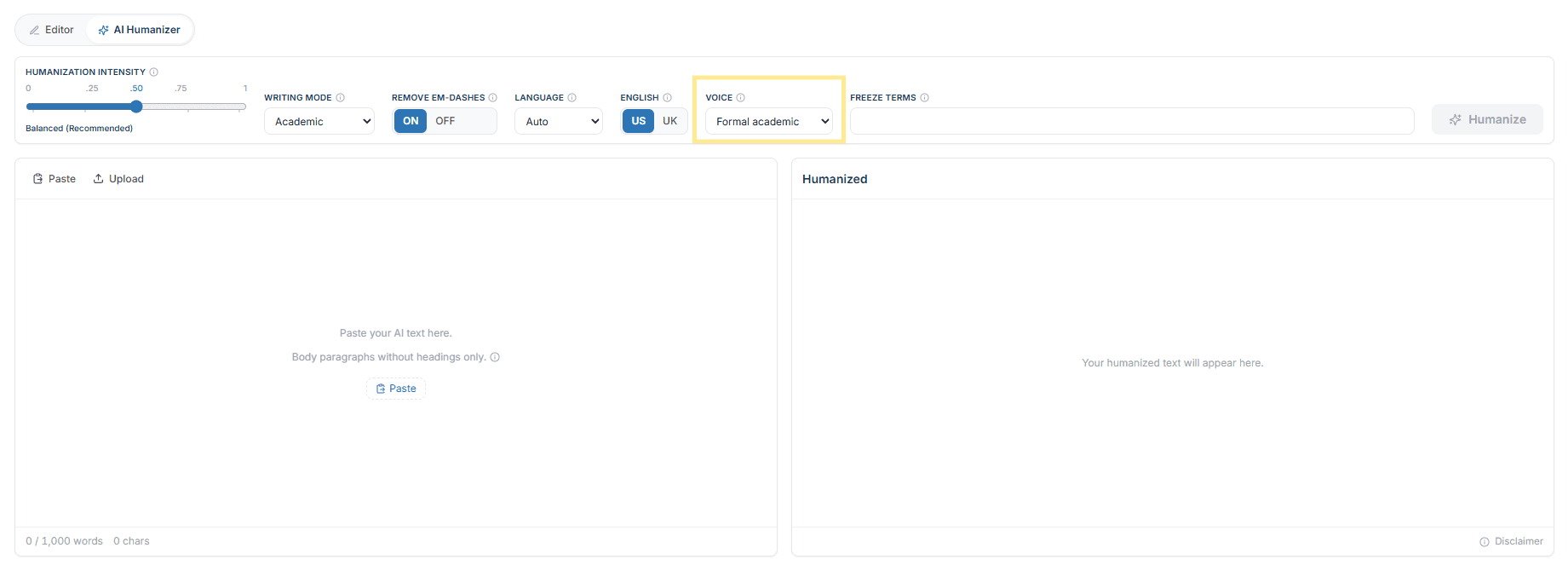
语音控制位于写作模式旁边,用于设定人性化文本可以使用哪一种语法人称。它会过滤您草稿本来已经具备的语音,因此请以您的提交所需语音进行写作,并选择与之匹配的选项。
该设置适用于整个人性化处理。语音是 Academic Plus 的一项功能。
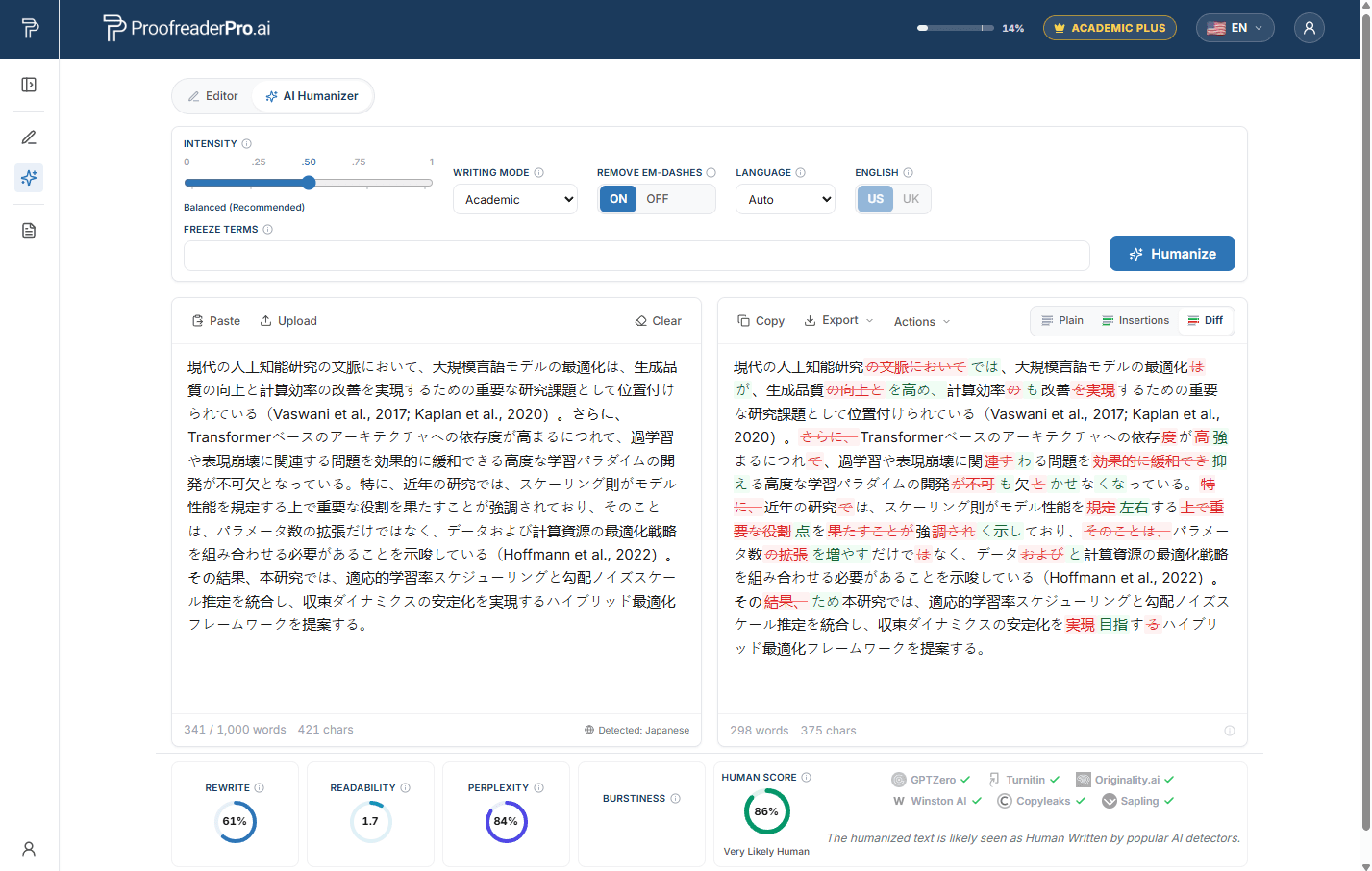
AI Humanizer 支持 67 种语言,从西班牙语、阿拉伯语和中文到乌尔都语、印地语和豪萨语。您的语言会自动检测:当识别到非英语语言时,输入面板下方会出现一则小提示。若要手动覆盖检测结果,请从“语言”下拉菜单中选择对应语言。美式/英式拼写切换仅适用于英文文本,其他语言中该选项不可用。
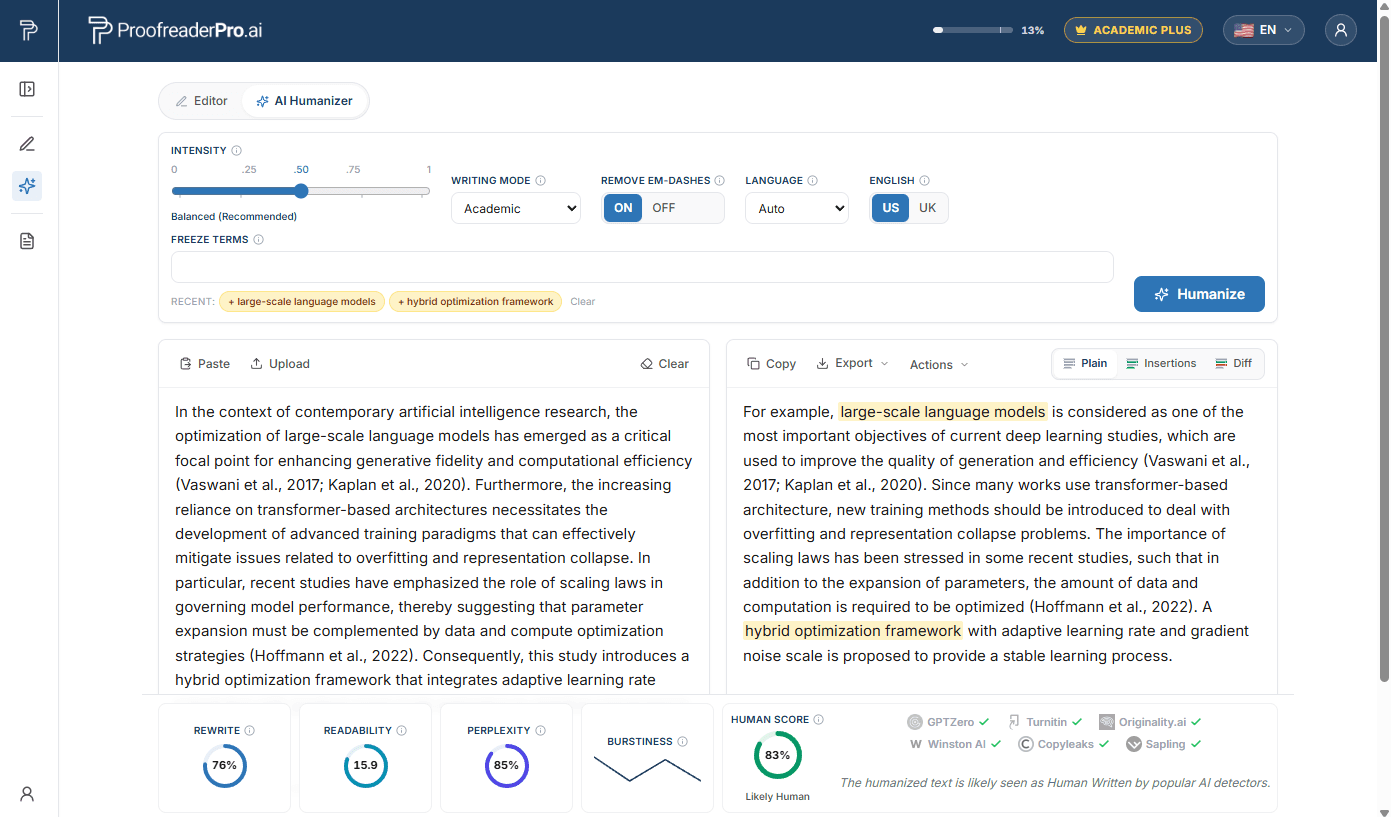
冻结术语是人性化工具必须逐字逐字符保持不变的单词或短语。它们专为学术与技术写作设计:作者姓名、文内引文、诸如 p < 0.05 之类的报告统计数据、化学式,以及必须不能改写的学科特定术语。
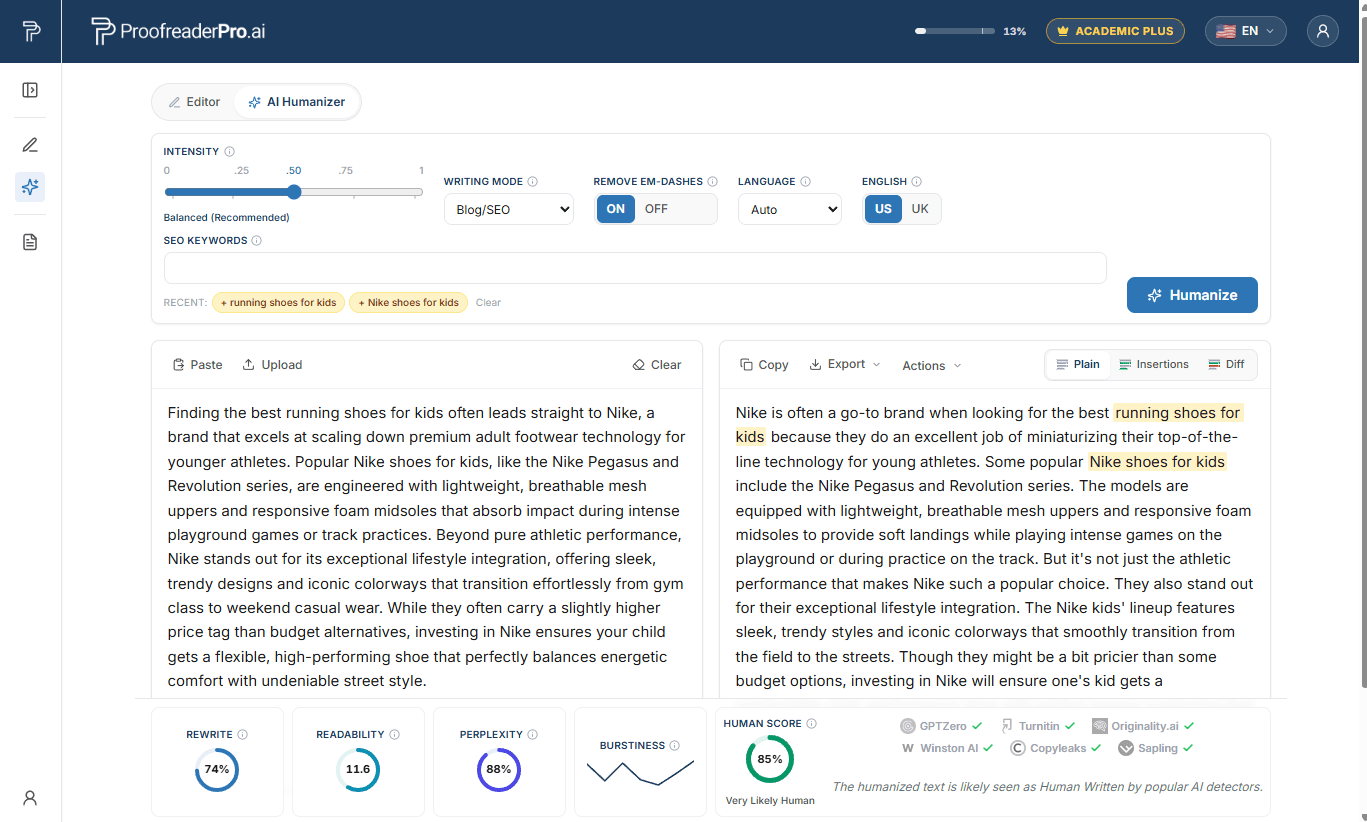
内容作者有一个不同的问题:搜索排名取决于在改写后仍能保留的精确关键词短语。在 Blog/SEO 模式下,该字段会变为 SEO 关键词。添加您的主要、次要以及长尾关键词,而 AI Humanizer 会在改写文本的同时,确保它们中的每一个都完全按原样保留不变,因此您的“人类化”文章会继续针对您要优化的查询保持良好的搜索优化效果。
输出面板提供三种视图:
在各个面板下方,指标栏会显示您的 人类评分(Human Score),以及改写百分比、可读性、困惑度(perplexity)和突发性(burstiness)。将鼠标悬停在信息图标上,可用通俗语言了解每项指标的含义。
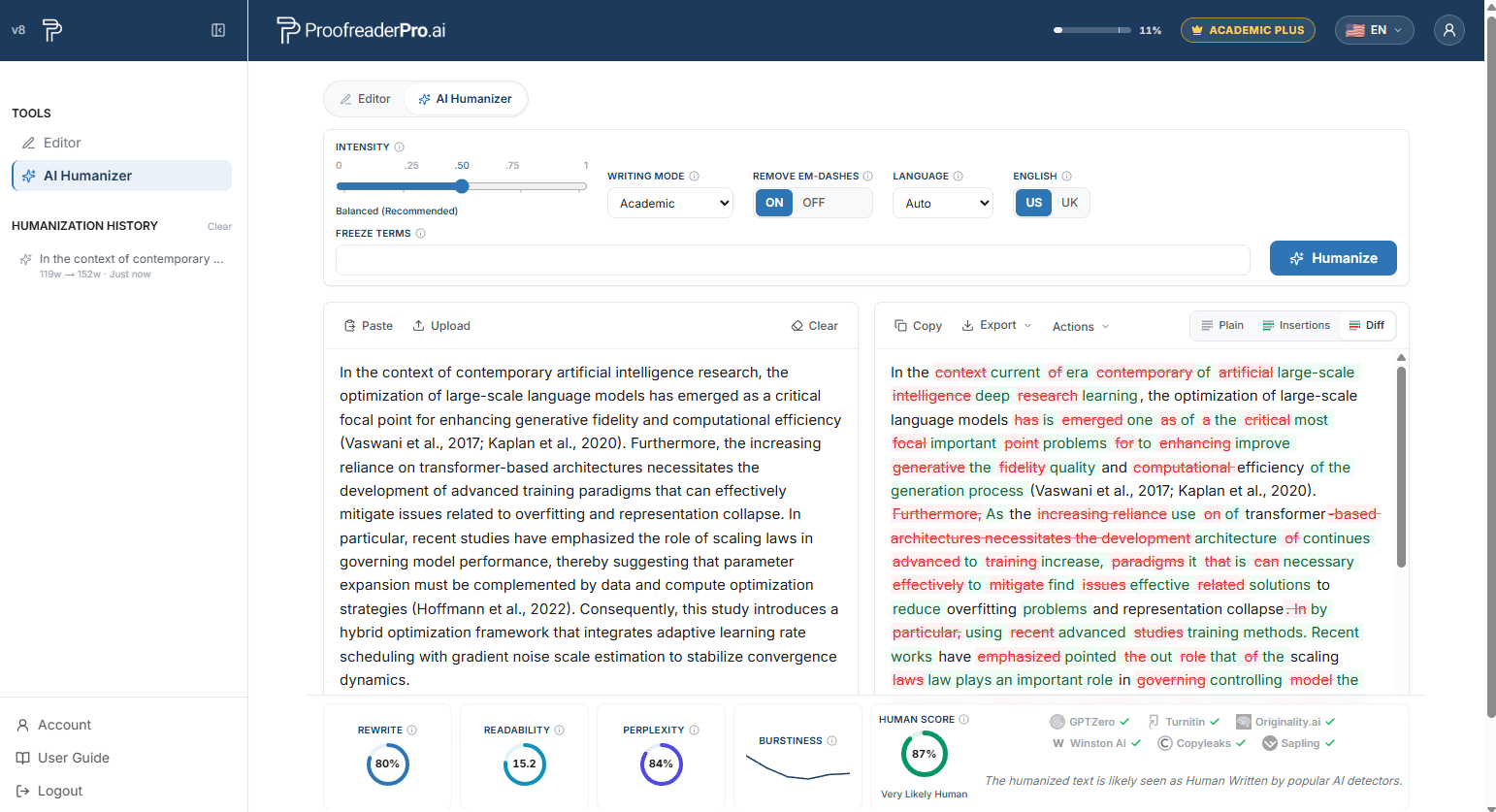
使用 复制 可快速将纯文本结果复制到剪贴板。导出 菜单提供 Word 和 PDF(可选择干净版或带已跟踪更改)、纯文本,以及 HTML。此外,使用 复制为 Markdown 和 复制为 HTML 可生成可直接用于内容管理系统的段落,适用于 WordPress、Ghost 以及类似编辑器。
当您在 Humanizer(AI Humanizer)选项卡中时,最近的运行会显示在侧边栏中。点击任意一条记录即可恢复该次运行,包括其输入、输出和设置。历史记录仅保存在您的设备上。
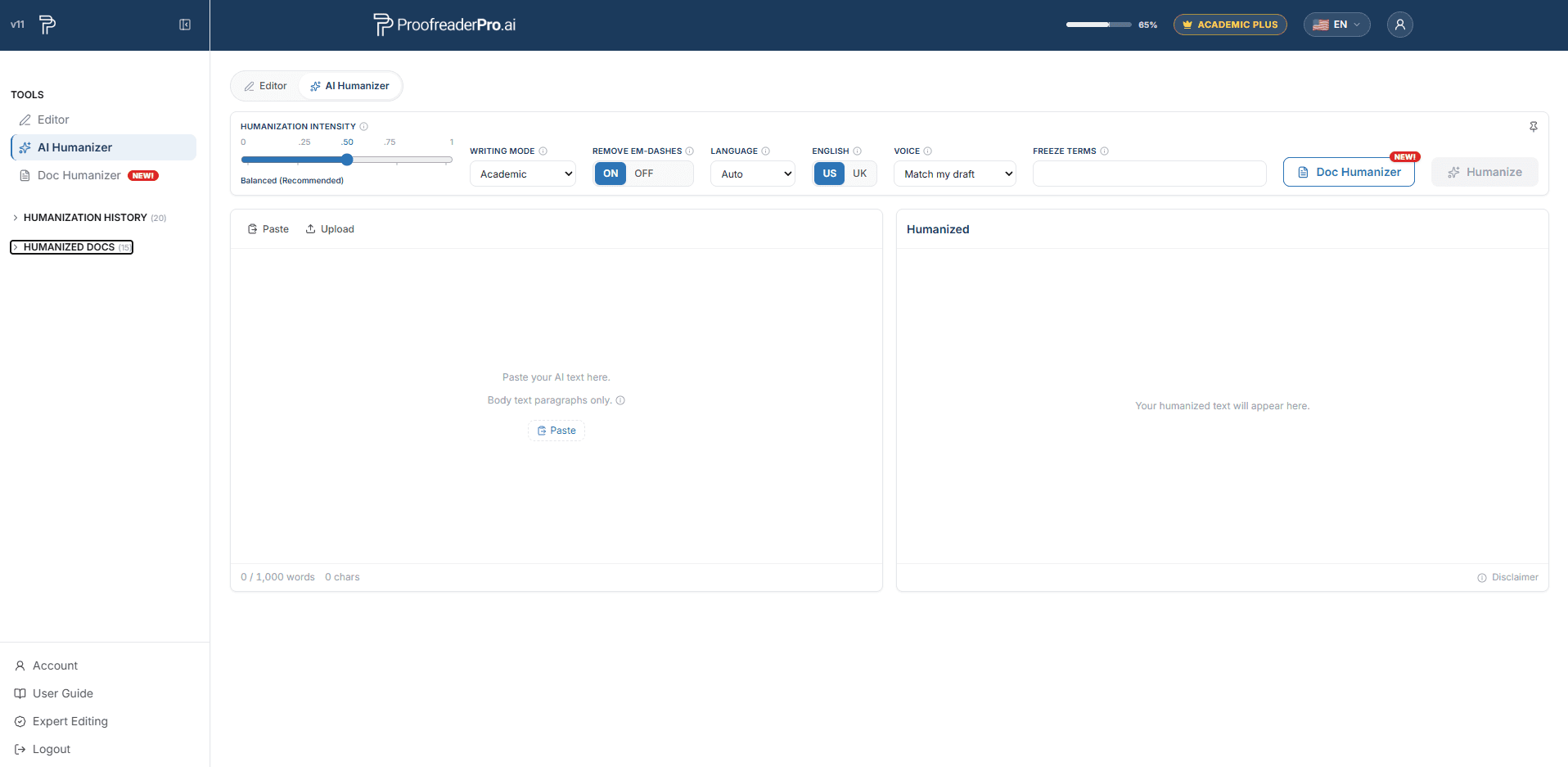
Document Humanizer 可一次性对完整的 Word 文档进行人性化处理。它适用于论文、学位论文、期刊稿件、报告,以及任何其他长篇文档,在这些文档中,每次粘贴 1,000 个单词并在之后重建格式才是最耗时的部分。正文段落会按您的 AI Humanizer 设置进行人性化处理。标题、列表、表格、图表、图注、公式、脚注和参考文献列表都会原样保留。Document Humanizer 包含在 Academic Plus 方案中。
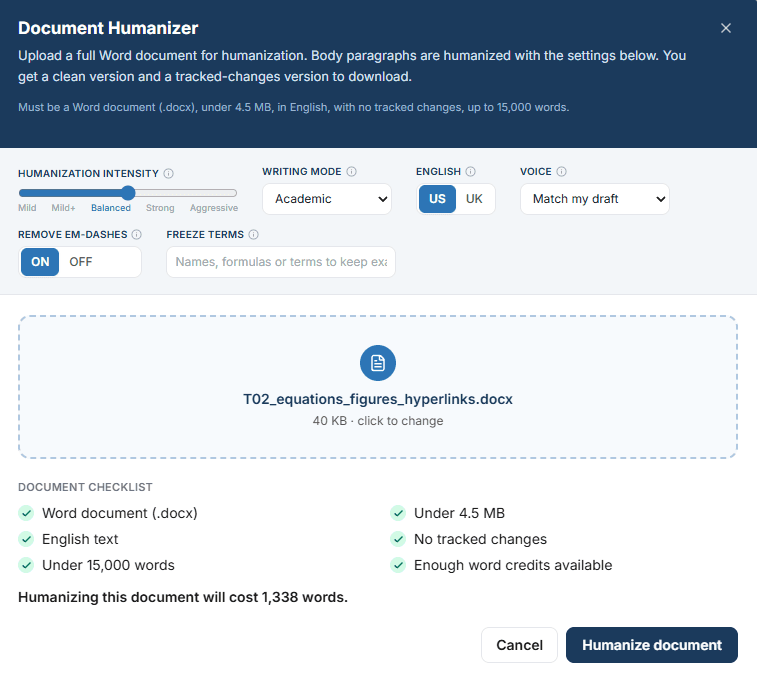
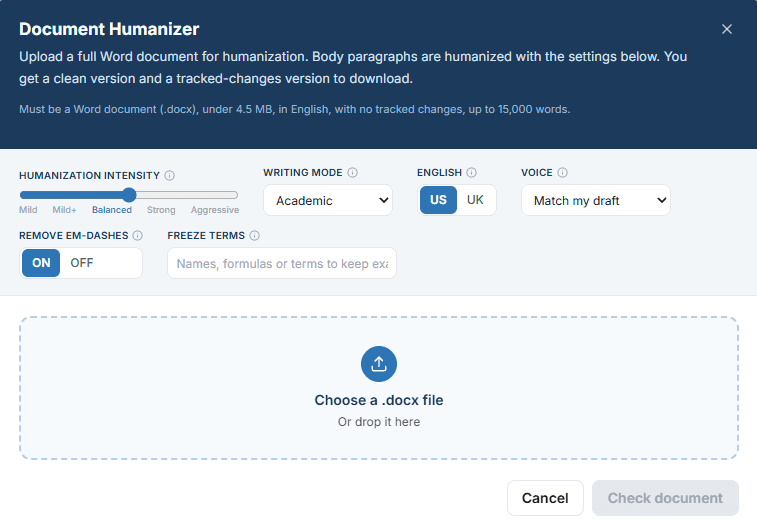
检查文档会在扣费前测试六项条件。未通过测试的文档会被拒绝,并显示原因,不会扣除任何词数。
这些设置适用于文档的每个分段。弹窗打开时,它们会从您的 AI Humanizer 选项卡中复制过来。如果您希望此文档使用不同的强度、写作模式或 Voice,请先在该选项卡中设置。Freeze terms 会在出现的每个分段中保持原样。
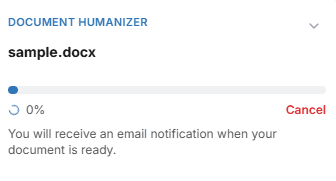
浮动窗口会显示当前分段(“正在人性化第 3 个分段,共 12 个”)以及进度条。您可以将它最小化并继续在仪表板中工作,也可以离开页面。文档会继续在我们的服务器上处理,完成后您会收到电子邮件。
取消会在当前分段完成后停止文档处理。已交付的分段会计费,剩余分段不会计费。
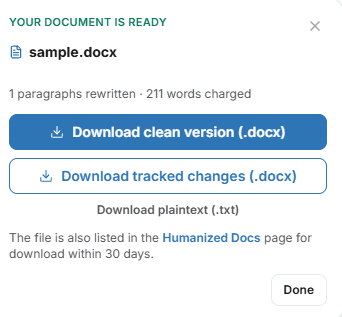
这三种下载文件都会在人性化文档页面保留 30 天。
左侧面板中的人性化文档区域会列出您最近的文档、状态和下载链接。“查看全部”会打开人性化文档页面并显示完整列表。每个文档可保留 30 天,系统始终显示最近的 20 个文档。
常见任务的快速答复。每条答复都刻意保持简短;以上各部分会对每项功能做出详细说明。
如何校对我的文本?
将您的文本粘贴到 Editor 中,在 Proofreading and Editing 下选择 Light、Standard 或 Comprehensive,然后点击 Apply。编辑内容将以修订/修正跟踪形式显示,供您接受或拒绝。
如何选择合适的编辑深度?
仅对语法、拼写和标点使用 Light(以及已完成 AI Humanizer 人类化处理的文本);对语法以及清晰度和衔接使用 Standard;要进行最深度的重写请选择 Comprehensive。为获得最佳质量,每次修改少于 600 个词。
我如何设置引文格式?
在工具栏的 引用 下选择 APA、Chicago、IEEE、MLA 或 Turabian。所有文内引用都会自动转换为所选格式。
如何转换时态?
在工具栏的“时态转换”下选择“过去时”“现在时”或“将来时”。会在全文中自动调整时态,并跟踪每一次更改。
如何在英式英语和美式英语之间切换?
在 英语格式 下点击 UK 或 US。拼写和规范会自动转换(colour 会变为 color,organise 会变为 organize)。
如何改写、扩写或总结文本?
在“文本处理”下方使用一键按钮:Paraphrase 会在保留含义的同时改写;Expand 会增加支持性细节;Summarize 会将文本压缩为要点。
如何翻译我的文档?
点击工具栏中的 Translate to,并选择目标语言。文档会在原位进行翻译,且更改会像其他任何编辑一样被跟踪。
如何查看修订记录(已跟踪更改)?
编辑会以内嵌方式显示:Word 样式为插入内容(绿色下划线)以及删除内容(红色删除线)。右侧的建议面板会列出每一处编辑,并按全部(All)、语法(Grammar)、结构(Structure)、措辞(Wording)以及 AI 行话(AI Jargon)进行分组。
如何接受或拒绝修订?
点击单个更改,然后使用弹出窗口中的“接受”或“拒绝”按钮;也可以先高亮一段文本,从而一次性处理其中的所有内容;或者在工具栏中使用“全部接受 / 全部拒绝”。“建议”面板在每张编辑卡片上都提供相同的控件。
如何将带修订(跟踪更改)的文档导出到 Word?
打开导出并选择启用修订(Word)。.docx 将在 Microsoft Word 中以原生的修订模式打开,供导师和共同作者审阅。也提供清理后的 Word 和 PDF 导出选项,并且您可以直接将带修订的文本复制到 Word 中。
如何上传文档?
在仪表板上点击 上传,然后选择最多 4 MB 的 .docx、.pdf 或 .txt 文件。文档上传功能仅在付费计划中提供。
如何保存我的工作并还原到更早的版本?
在编辑器中点击 保存。每次进行 AI 处理之前也会自动拍摄快照;在侧边栏中打开 版本历史,然后在任意较早版本上点击 恢复 或重新运行。
如何重命名或删除文档?
这两个操作都在仪表板的文档列表中进行:使用“重命名”控件更改标题,或使用“删除”控件永久移除文档。
我如何把 AI 文本人性化?
从侧边栏打开 AI Humanizer,粘贴您的 AI 辅助文本或上传 .docx 或 .txt 文件,设置强度和写作模式,然后点击 Humanize(人性化)。通常一次处理需要 15 到 45 秒。
如何设置人类化强度?
将滑块拖动到 6 个设置之间:Mild, Mild+, Balanced, Strong, Aggressive 和 ULTRA。Balanced 是在可读性和 AI 分数降低之间的推荐平衡;在 Academic Plus 中,ULTRA 的 AI 分数降低效果最强。
如何选择写作模式?
为论文和学术稿件选择 Academic(保留引用,展开缩写),为打磨精致的商务文风选择 Corporate,为更生动的文句选择 Creative,或为带关键词保护的网页内容选择 Blog/SEO。
如何确保特定术语不被更改?
添加冻结词:输入一个词并按 Enter 或逗号分隔,每次最多 10 个。每个冻结词都必须出现在您的输入文本中。冻结词会逐字逐字符保留,并在结果中以琥珀色高亮显示。
如何保护 SEO 关键词?
切换到 Blog/SEO 模式后,“冻结条款”字段将变为 SEO 关键词。最多添加 10 个关键词,并且 Humanizer 会在改写其周围文本时将其中每一个关键词都完全按原样保留。
我如何对非英文文本进行人性化(Humanize)?
直接粘贴:系统会自动在 67 种语言中检测语言,并在输入面板下方显示提示。要覆盖自动检测,请在“语言”下拉菜单中选择对应语言。
如何从文本中删除长破折号(em dash)?
在运行前先打开输入面板上方的破折号(em-dash)开关。破折号将作为改写的一部分被替换为标准标点。
如何查看我的 Human Score?
运行一遍并查看输出面板下方的指标栏:您的 Human Score 加上改写百分比、可读性、困惑度和突发性。将鼠标悬停在信息图标上以获取通俗易懂的说明。
如何将结果与我的输入进行对比?
将输出窗格切换到 Diff 视图以进行完整对比,并标出插入和删除;或切换到 插入视图,仅突出显示新撰写的内容。
如何运行更强的第二遍处理?
点击 重新人性化(Re-humanize)以再处理一遍输出。每一轮都会使用您每月额度中的词汇。
如何导出人性化后的文本?
使用“复制”获取纯文本结果,或通过“导出”菜单导出到 Word 和 PDF(干净版或带修订/跟踪更改)、纯文本以及 HTML。“复制为 Markdown”和“复制为 HTML”会生成可直接用于 WordPress、Ghost 及类似编辑器的 CMS 就绪段落。
如何恢复以前的润色效果?
在 Humanizer(AI Humanizer)选项卡中,打开侧边栏中的历史记录,然后单击任意一条记录以恢复该次运行,包括其输入、输出和设置。历史记录仅保存在您的设备上。
打开侧边栏,然后在底部点击 账户。 在这里您可以管理您的套餐和账单,修改密码,并查看每月的文字使用情况。
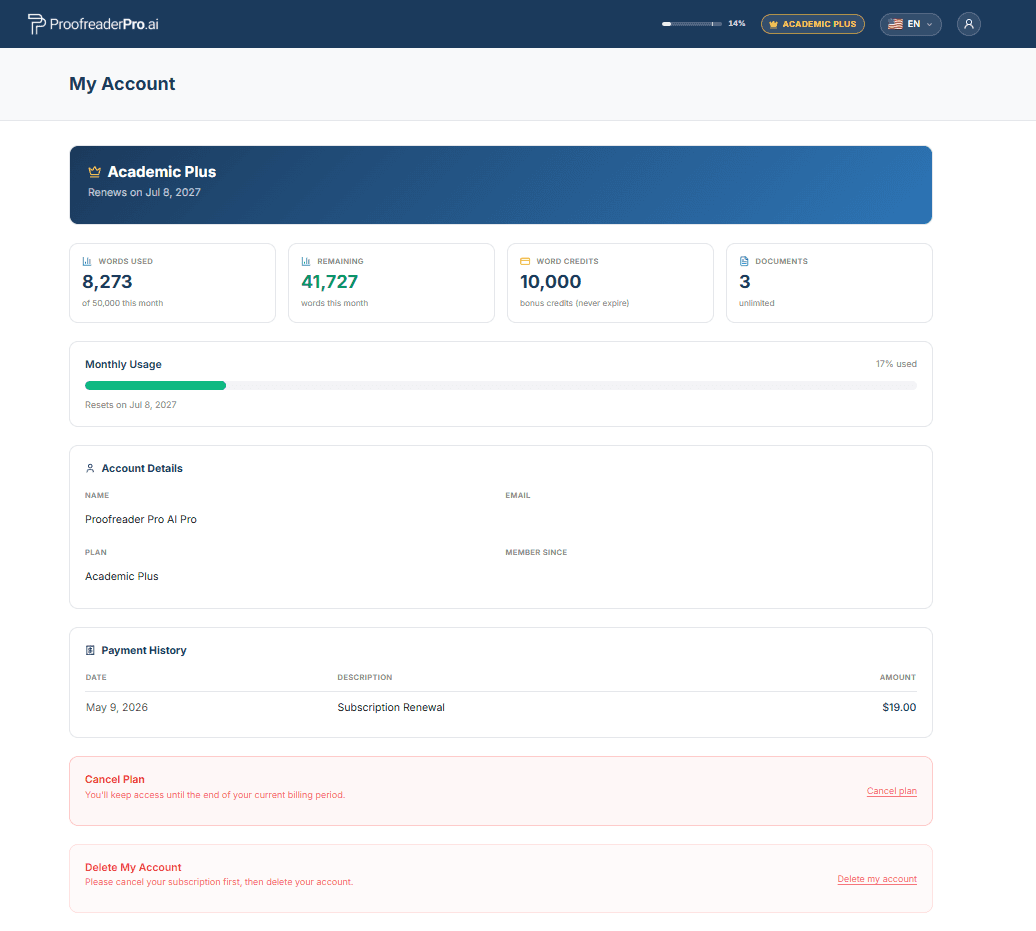
在“帐户”页面中,选择“删除我的帐户”。这会永久移除您的帐户、文档和个人数据,且无法撤销。如果您有正在生效的订阅,请先取消订阅,以确保不会再产生后续费用。
点击右上角的地球图标,选择您偏好的语言。整个界面将切换为所选语言。
在右上角打开用户菜单,然后选择 支持,或直接发送邮件至 hello@ProofreaderPro.ai。我们会在 1 个工作日内回复。
