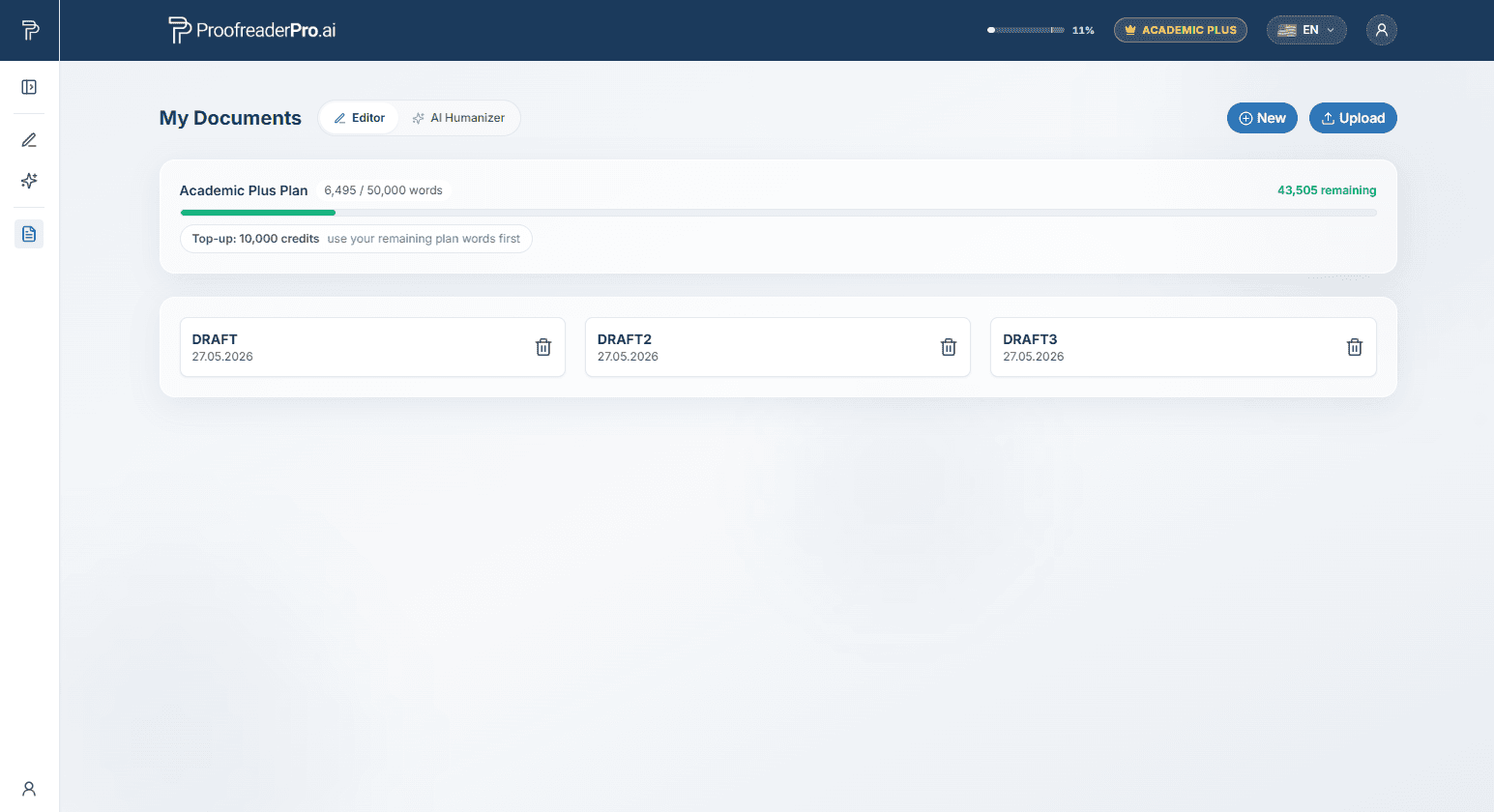
Редактор
Быстрый старт
- Вставьте или введите свой текст в редактор.
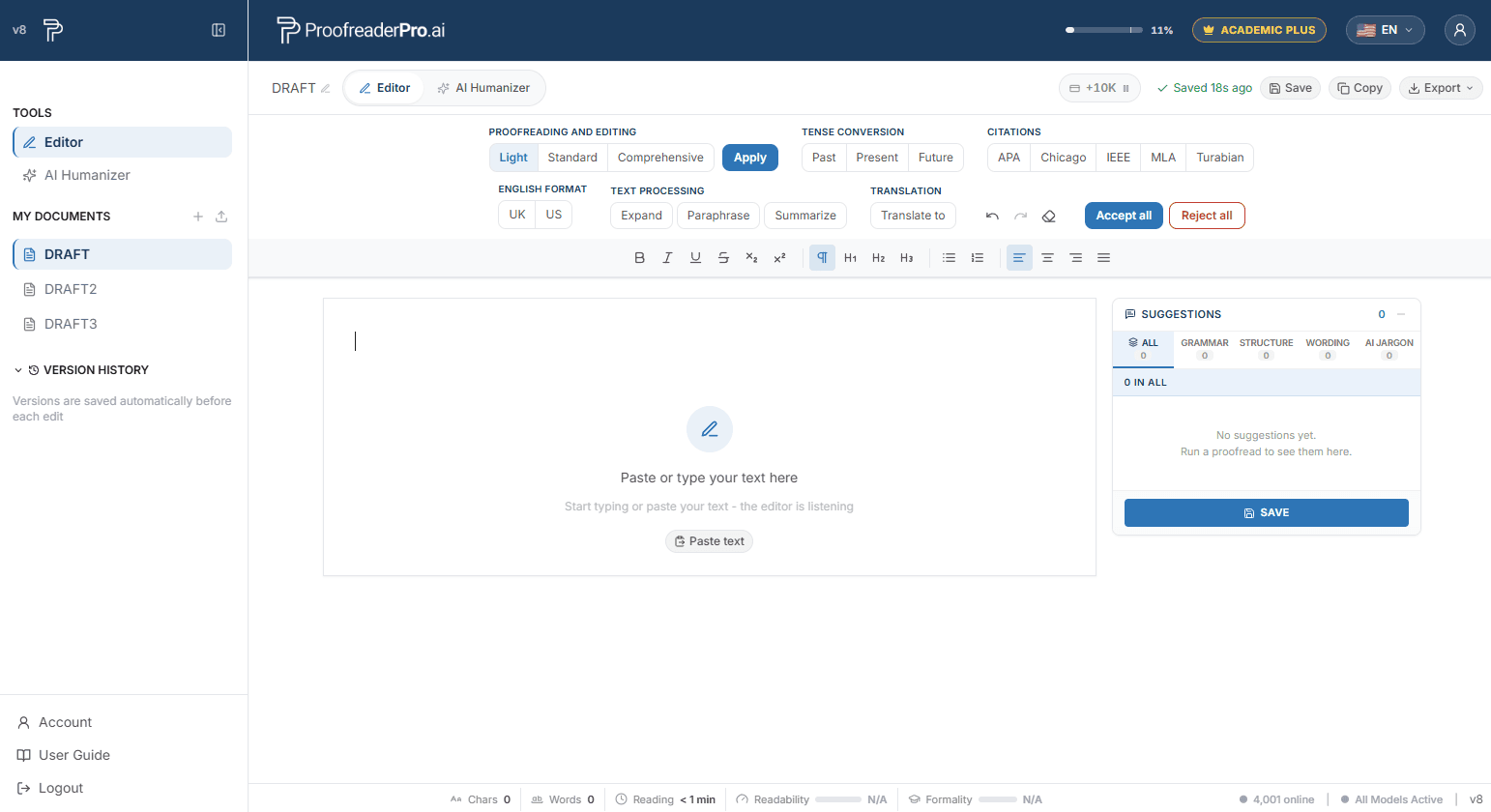
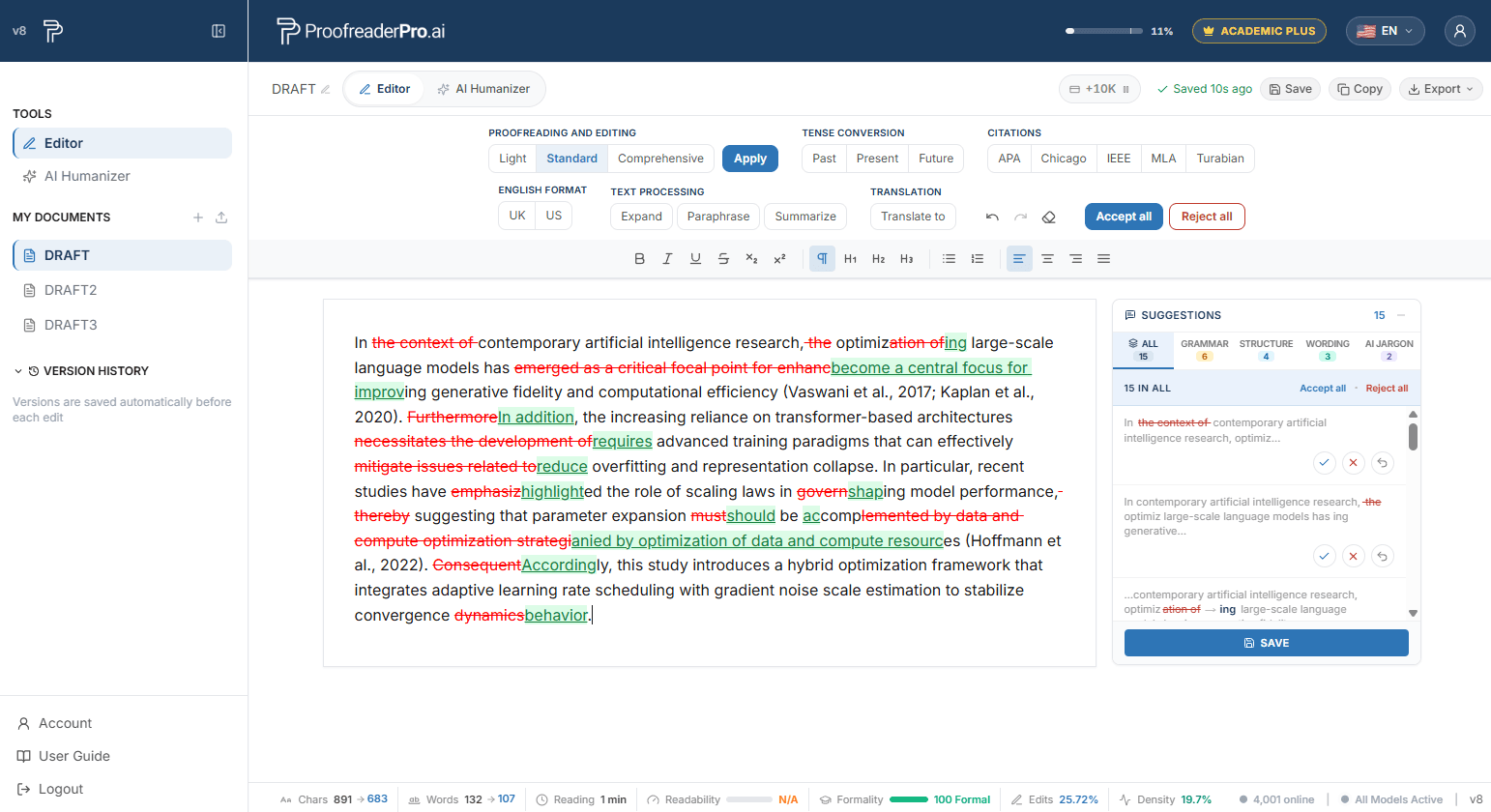
- Выберите глубину проверки (Light, Standard или Comprehensive) и нажмите Применить.
- Просмотрите отслеживаемые изменения в вашем тексте и панель предложений справа, принимая или отклоняя каждое исправление.
- Экспорт в Word или PDF, с изменениями, отслеживаемыми в режиме рецензирования, или без них.
Корректура и редактирование
На панели инструментов доступны три уровня глубины. Для более качественных результатов редактируйте за один раз менее 600 слов.
- Легкий: Только грамматика, орфография и пунктуация. Самый безопасный вариант для текста, который уже был гуманизирован.
- Стандартный: улучшения грамматики, ясности и связности текста.
- Полный: Более глубокая переработка для улучшения читаемости и стиля.
Панель рекомендаций
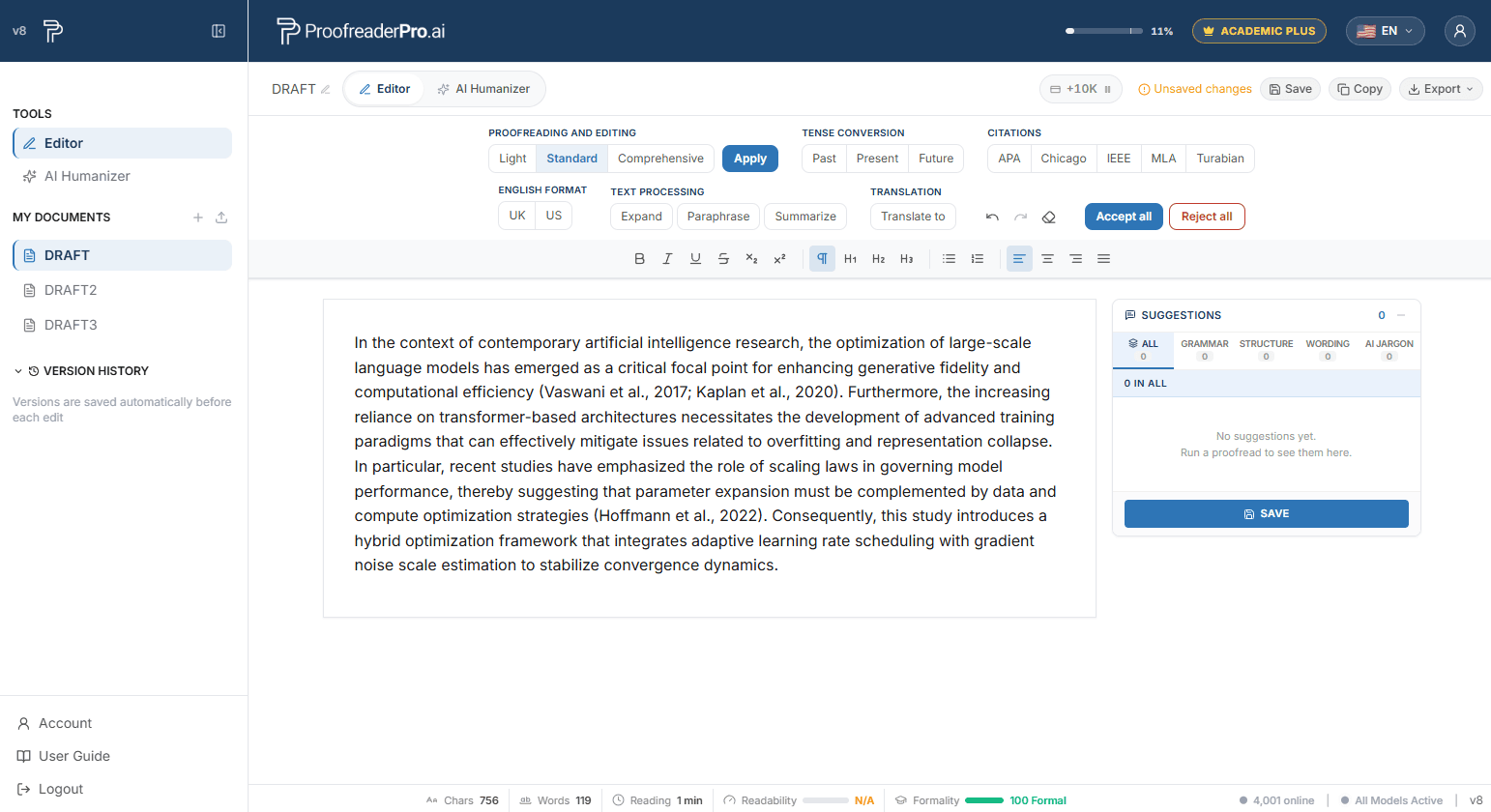
Каждое внесённое изменение отображается как предложение в панели справа, сгруппированное по категориям. Нажмите на предложение, чтобы перейти к нему в тексте, затем примите или отклоните его по отдельности.
Отслеживаемые изменения
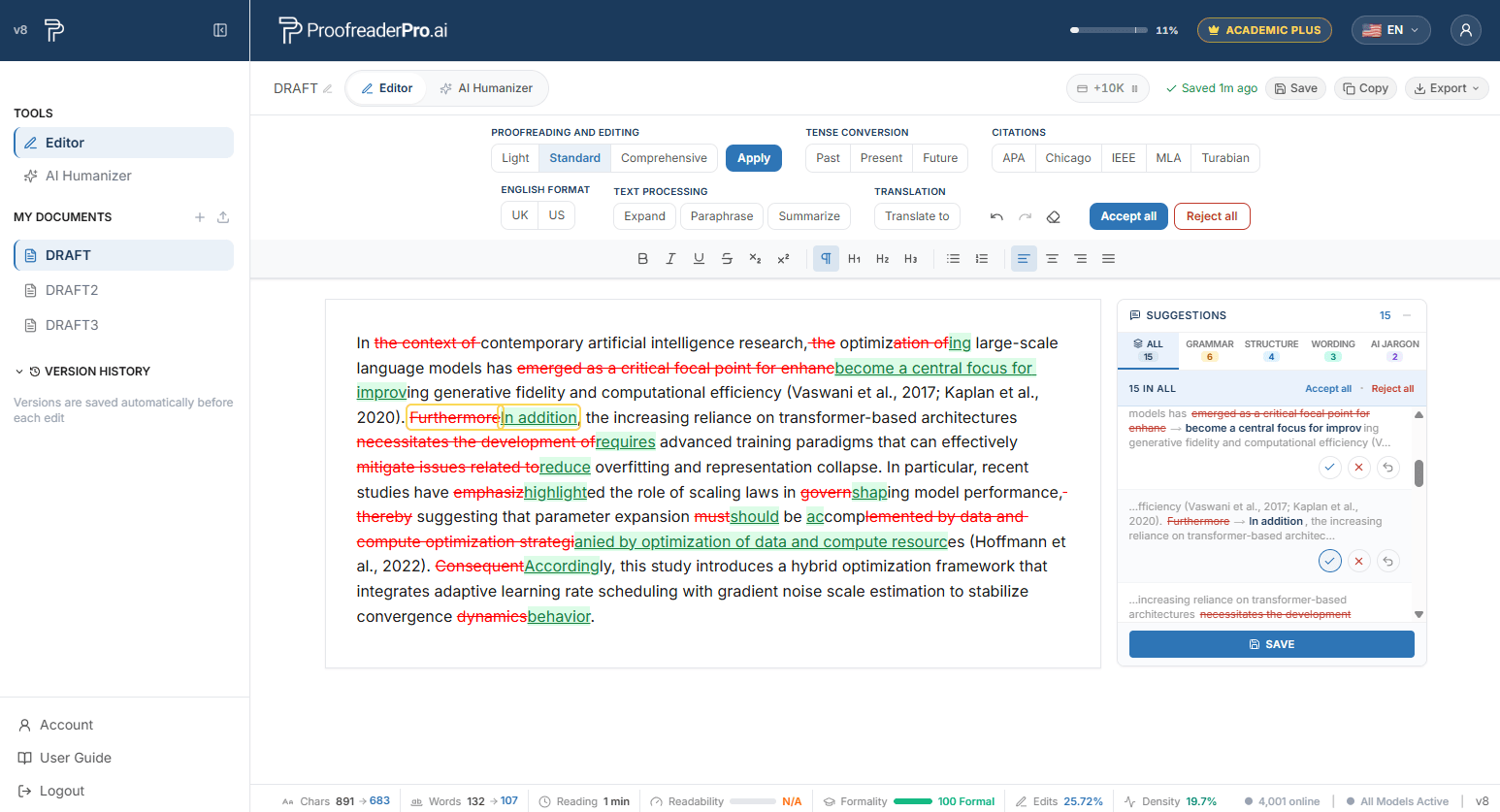
Изменения отображаются в тексте встроенно: вставки (зелёное подчёркивание) и удаления (красное зачёркивание), стиль Word.
- Одно изменение: Нажмите прямо на вставку или удаление, затем используйте кнопки Принять или Отклонить во всплывающем окне.
- Несколько изменений: Выделите фрагмент и сразу примите или отклоните все находящиеся в нем изменения.
- Все изменения: используйте Принять все или Отклонить все на панели инструментов.
Преобразование времени
Выберите Past, Present или Future в разделе Tense на панели инструментов. Все времена по всему тексту настраиваются автоматически, а каждое изменение отслеживается.
Корректировка цитат
Выберите APA, Chicago, IEEE, MLA или Turabian в разделе Цитаты. Все внутритекстовые ссылки автоматически преобразуются в выбранный формат.
Переключайтесь между британским и американским написанием в панели инструментов. Текст преобразуется автоматически (colour в color, organise в organize и т. д.).
Расширьте, перефразируйте, подытожьте
В разделе Text Processing доступны три преобразования одним щелчком:
- Развернуть: удлиняет текст, добавляя поясняющие детали.
- Перефразировать: перефразируйте текст, сохраняя смысл.
- Сократить до сути: сжимает текст до его основных тезисов.
Перевод
Нажмите «Перевести в» на панели инструментов и выберите язык назначения. Документ переводится на месте, а изменения отслеживаются так же, как и при любых других правках.
Экспортирование вашего документа
Экспортируйте документ в Word или PDF — в чистом виде или с включенными исправлениями (отслеживаемыми изменениями), чтобы он был готов для руководителей и соавторов. Также вы можете скопировать текст вместе с отслеживаемыми изменениями и вставить его непосредственно в Microsoft Word.
Показатели правок
Полоса внизу редактора отображает статистику документа в реальном времени: количество символов, слов и время чтения, а также (по желанию) показатели читабельности, качества письма и оценки обнаружения ИИ. Включайте или отключайте дополнительные метрики в меню пользователя.
AI Humanizer
Кому подходит AI Humanizer
AI Humanizer переписывает текст, созданный ИИ, в естественное, звучащее по-человечески изложение, сохраняя ваш смысл, цитирования и используемую терминологию. Независимо от того, написан ли ваш черновик в ChatGPT, Claude, Gemini или в любом другом инструменте для написания с помощью ИИ, humanizer убирает характерные шаблоны, которые отмечают AI-детекторы, и возвращает текст, который читается так, будто его написали вы.
- Академические исследователи и студенты: в режиме Academic гуманизируйте эссе, диссертации, кандидатские/докторские работы, обзоры литературы и журнальные рукописи, созданные с помощью ИИ. Ссылки, статистика и терминология, характерная для конкретной области, сохраняются в точности, а результат сохраняет формальный академический стиль.
- Авторы SEO-контента и маркетинговые команды: Сделайте более естественными для чтения AI-генерированные статьи в блоге, целевые страницы и описания продуктов в режиме Blog/SEO. Защитите ваши основные, вторичные и long-tail ключевые слова при перезаписи и публикуйте материалы с естественным звучанием в масштабе.
- Бизнес-специалисты: превратите отчёты, предложения, письма и внутренние сообщения, подготовленные с помощью ИИ, в выверенный деловой стиль в режиме Corporate.
- Творческие авторы и блогеры: Сделайте черновики с помощью ИИ более живыми и разговорными в режиме Creative.
- Писатели на любом языке: Сделайте текст ИИ более естественным на 67 языках — от испанского, французского и арабского до китайского, японского, хинди, урду и хауса — с автоматическим определением языка.
Быстрый старт
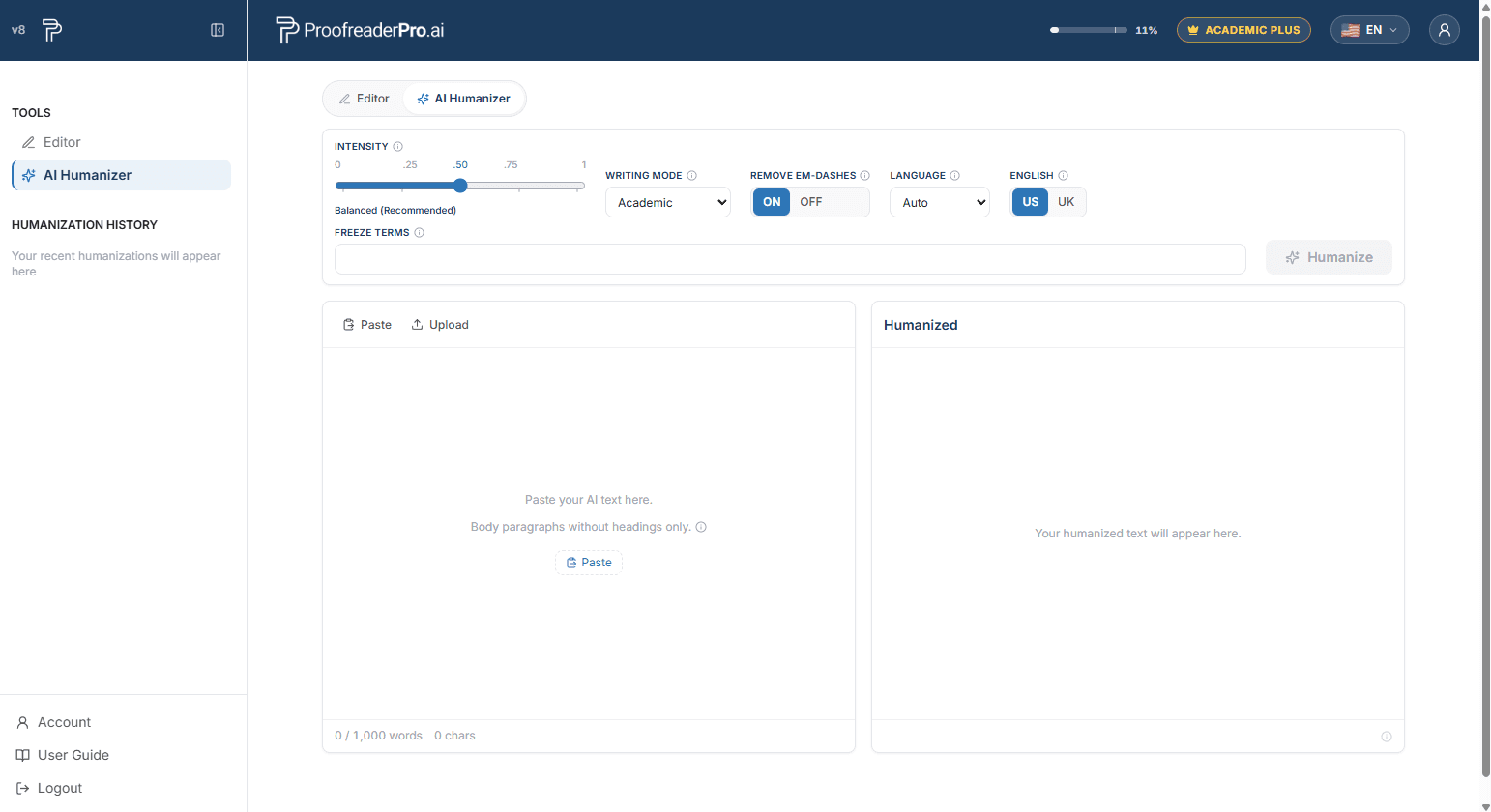
- Откройте AI Humanizer в боковой панели.
- Вставьте ваш текст с помощью ИИ в область ввода или загрузите файл .docx либо .txt. Используйте только абзацы основного текста: названия, заголовки, таблицы и рисунки переписываются как обычный текст, поэтому сначала удалите их.
- Установите интенсивность и режим письма.
- Нажмите Humanize. Обычно обработка занимает 15–45 секунд; для длинных проходов потребуется больше времени.
- Просмотрите результат, а затем скопируйте его или экспортируйте в предпочитаемом формате.
Интенсивность гуманизации
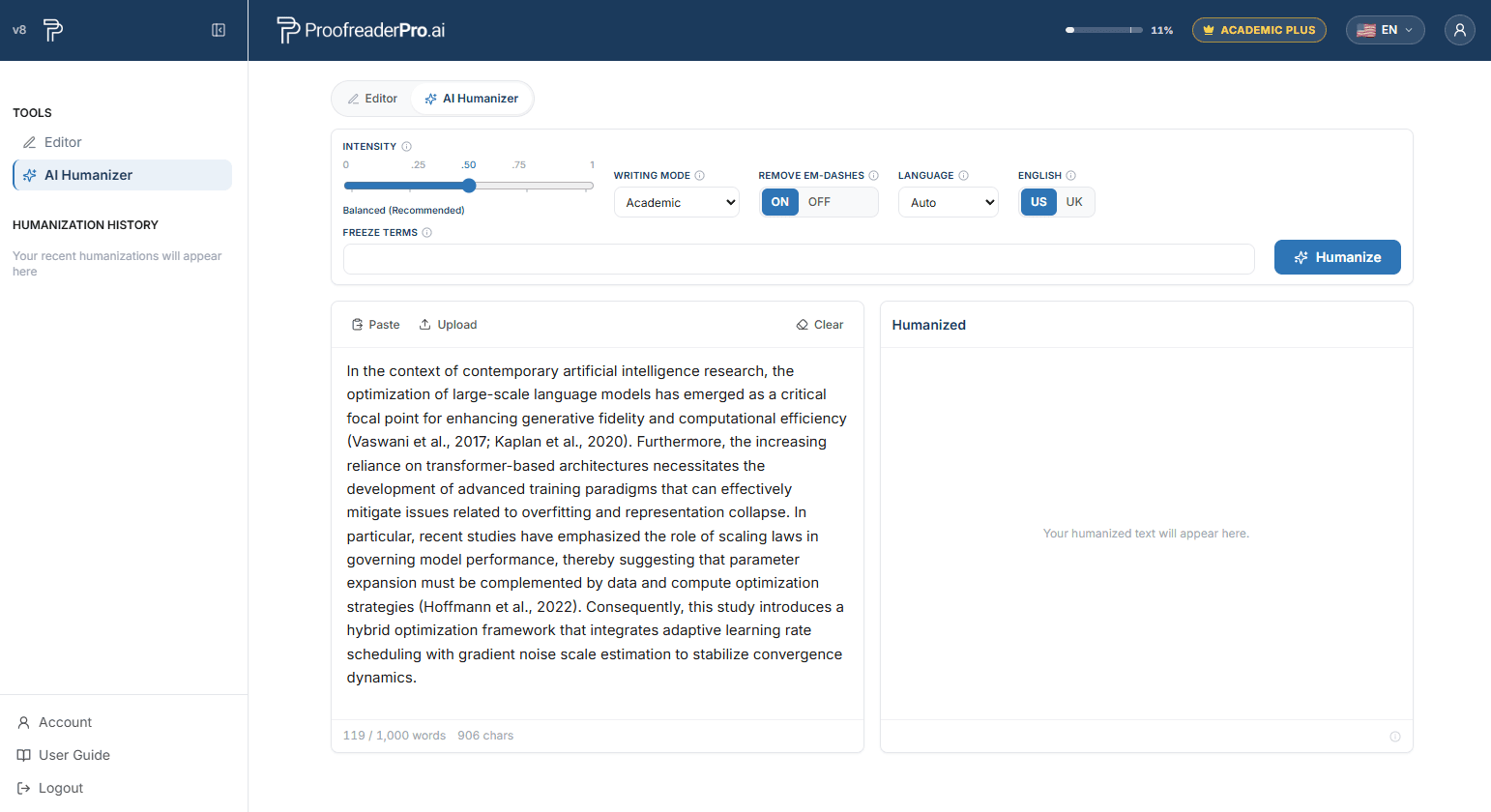
Слайдер управляет тем, насколько глубоко выполняется переписывание текста:
- Умеренный: сохраняет лучшую читаемость, но с большей вероятностью будет отмечена детекторами ИИ.
- Mild+: чуть более глубокая переработка, которая по-прежнему отдает приоритет читаемости.
- Сбалансированный: Лучший баланс между читаемостью и снижением AI-оценки. Рекомендуется.
- Сильный: более глубокая переработка для более значительного снижения AI-оценки, сохраняя при этом в основном читабельность.
- Агрессивный: снижает AI-оценки сильнее всего, при этом немного снижая читаемость.
Режимы письма
- Академический: сохраняет цитаты и расширяет сокращения. Для диссертаций, статей и отчетов.
- Корпоративный: отточенный деловой стиль
- Творческий: более живое, выразительное изложение.
- Блог/SEO: разговорный стиль для веб-контента с защитой SEO-ключевых слов (см. ниже).
Фильтр голоса
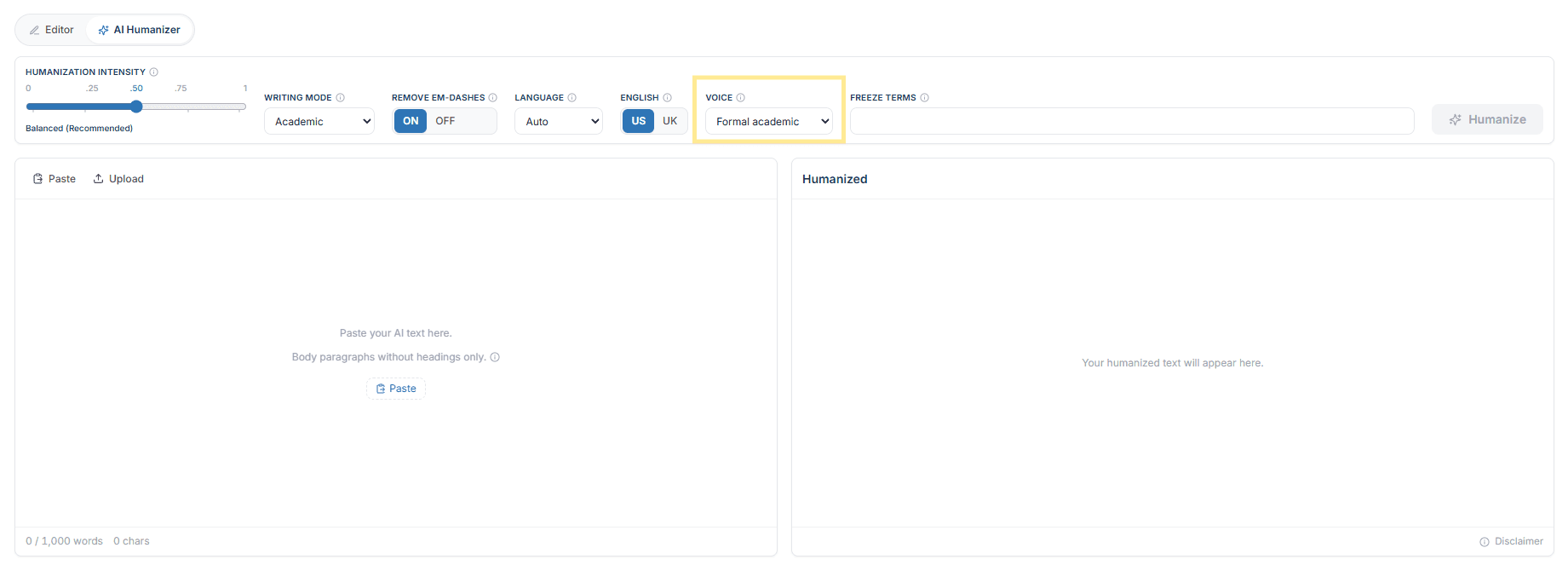
Параметр «Голос» рядом с режимом письма задаёт, какое грамматическое лицо может использовать гуманизированный текст. Он фильтрует голос, который уже содержит Ваш черновик, поэтому пишите в том голосе, который требуется для Вашей работы, и выбирайте вариант, соответствующий ему.
- Сопоставьте с моим черновиком: сохраняет голос точно таким, как написано.
- Формальная академическая: имперсональный регистр без первого и второго лица, предназначенный для статей и диссертаций.
- От первого лица: сохраняет местоимения «я» и «мы» и исключает второе лицо.
- Только в форме второго лица: сохраняет местоимение «вы» и исключает первое лицо.
Этот параметр применяется ко всей гуманизации. Голос является функцией Academic Plus.
Поддержка языков (67 языков)
AI Humanizer работает на 67 языках — от испанского, арабского и китайского до урду, хинди и хауса. Ваш язык определяется автоматически: когда распознается неанглийский язык, под областью ввода появляется небольшая заметка. Чтобы изменить (переопределить) распознавание, выберите язык в раскрывающемся списке Language. Переключатель правописания US/UK применяется только к тексту на английском и отключен для других языков.
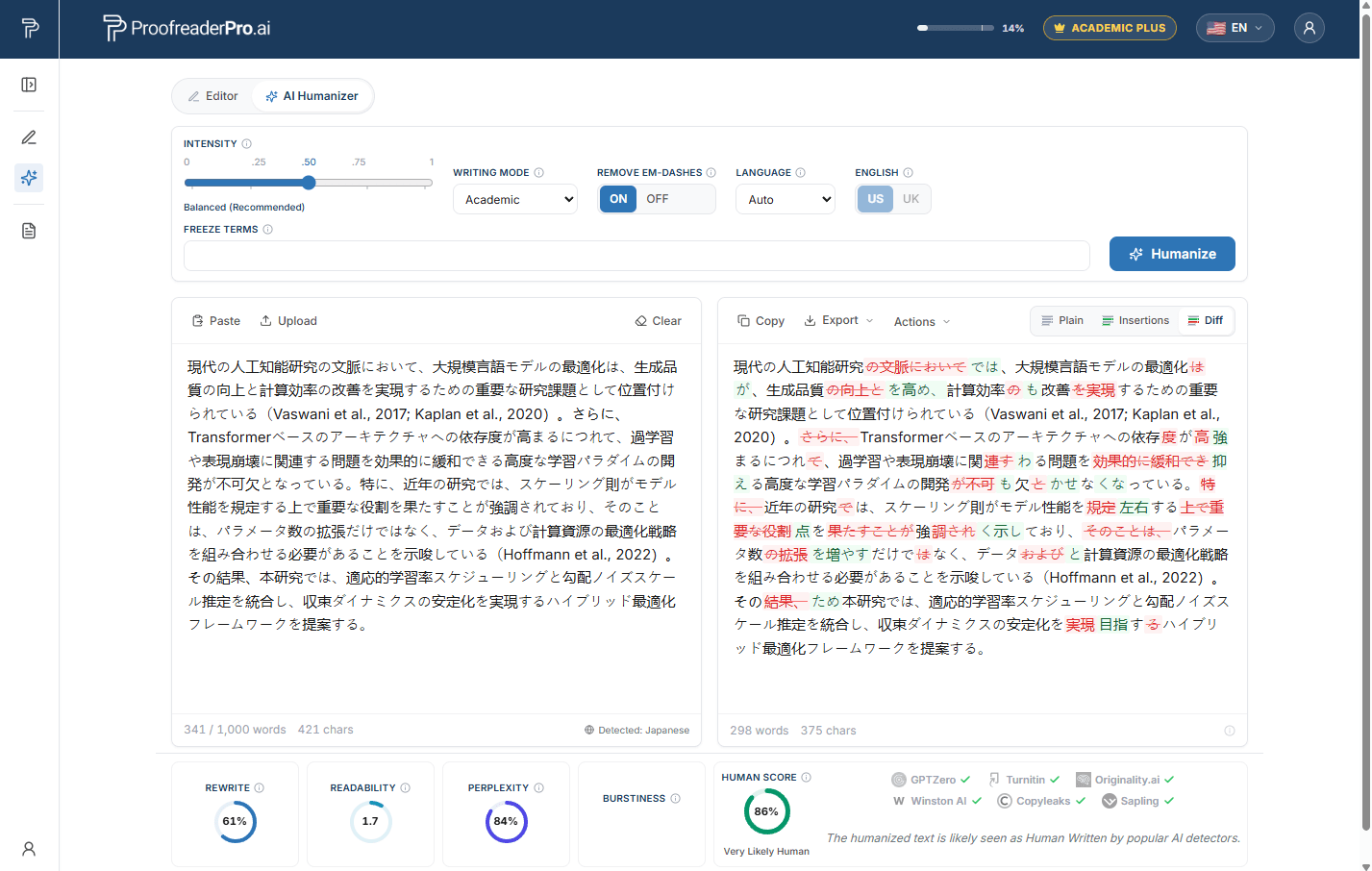
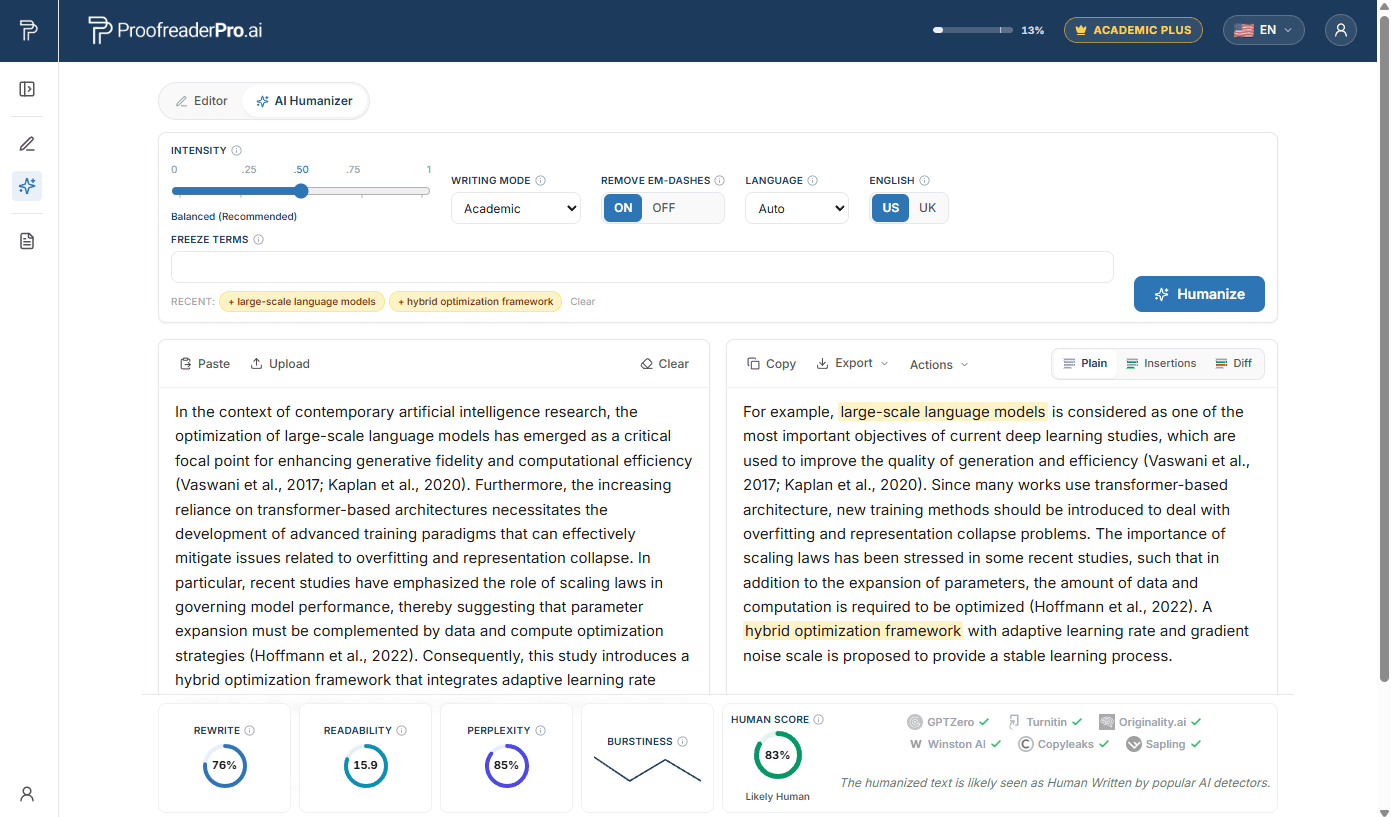
Закрепить термины
Замороженные термины — это слова или фразы, которые AI Humanizer должен сохранять в точности так, как они написаны, символ за символом. Они предназначены для академического и технического письма: имена авторов, внутритекстовые ссылки, сообщаемые статистические данные вроде p < 0.05, химические формулы и термины, специфичные для конкретной дисциплины, которые нельзя перефразировать.
- Введите термин и нажмите Enter или запятую. Термины должны присутствовать в вашем тексте; до 10 терминов за один проход.
- Замороженные термины подсвечиваются янтарным цветом во входных данных и в результате, чтобы вы могли подтвердить, что они сохранились без изменений.
- После завершения прохода поле очищается для следующего текста, а термины перемещаются в чипы с одним нажатием ниже для удобного повторного использования.
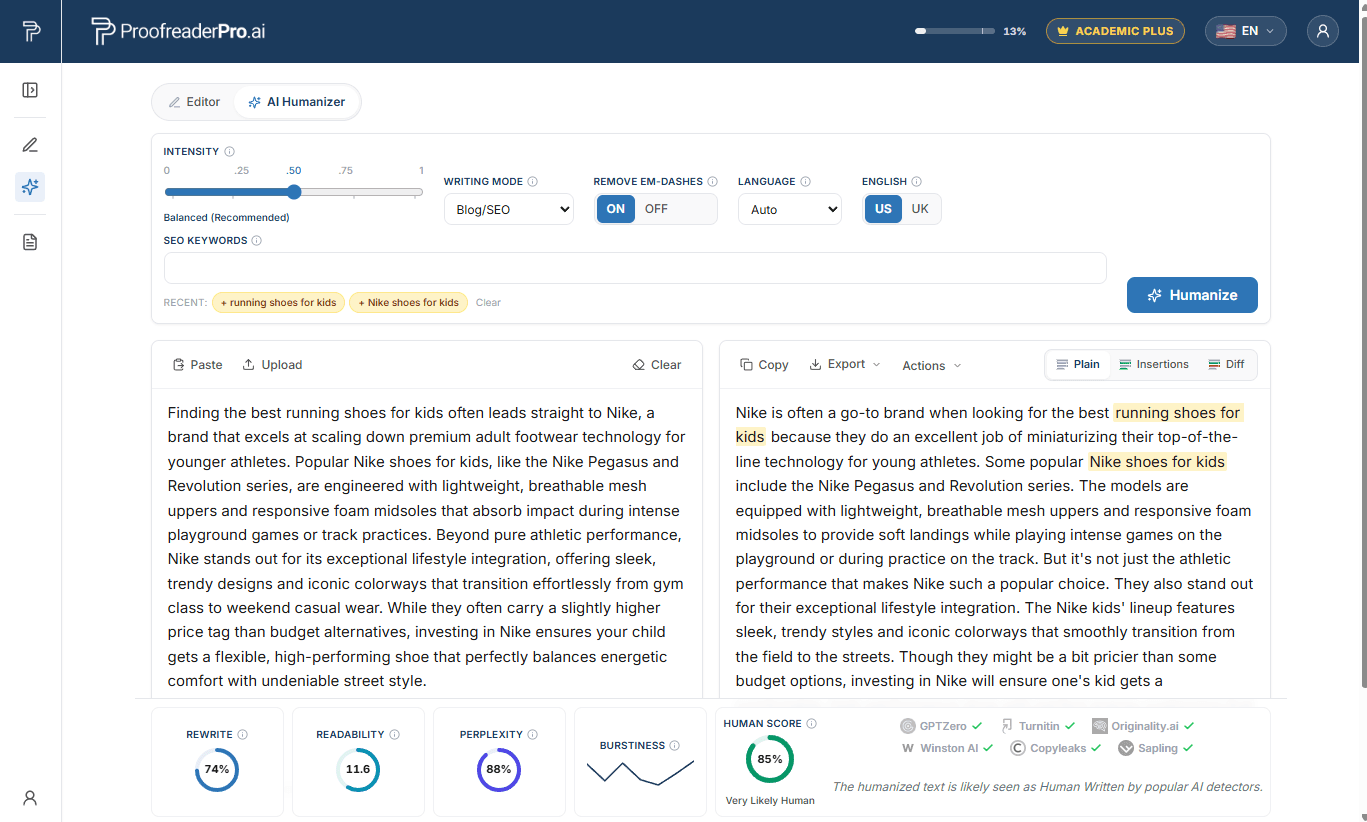
SEO-ключевые слова (режим Blog/SEO)
У авторов контента есть другая проблема: позиции в поиске зависят от того, сохраняются ли в переписанном тексте точные ключевые фразы. В режиме Blog/SEO поле становится полем SEO-ключевых слов. Добавьте свои основные, вторичные и long-tail ключевые слова — а AI Humanizer сохраняет каждое из них в точности так, как вы написали, при этом переписывает текст вокруг них. Благодаря этому ваш humanized-материал остается оптимизированным под запросы, на которые вы ориентируетесь.
- Работает так же, как фиксация терминов: введите или добавьте через запятую, можно добавить до 10 ключевых слов за один проход, и каждое ключевое слово должно уже встречаться в вашем черновике.
- Защищённые ключевые слова выделены янтарным цветом в выводе — это мгновенная визуальная проверка того, что ваш on-page SEO пережил гуманизацию.
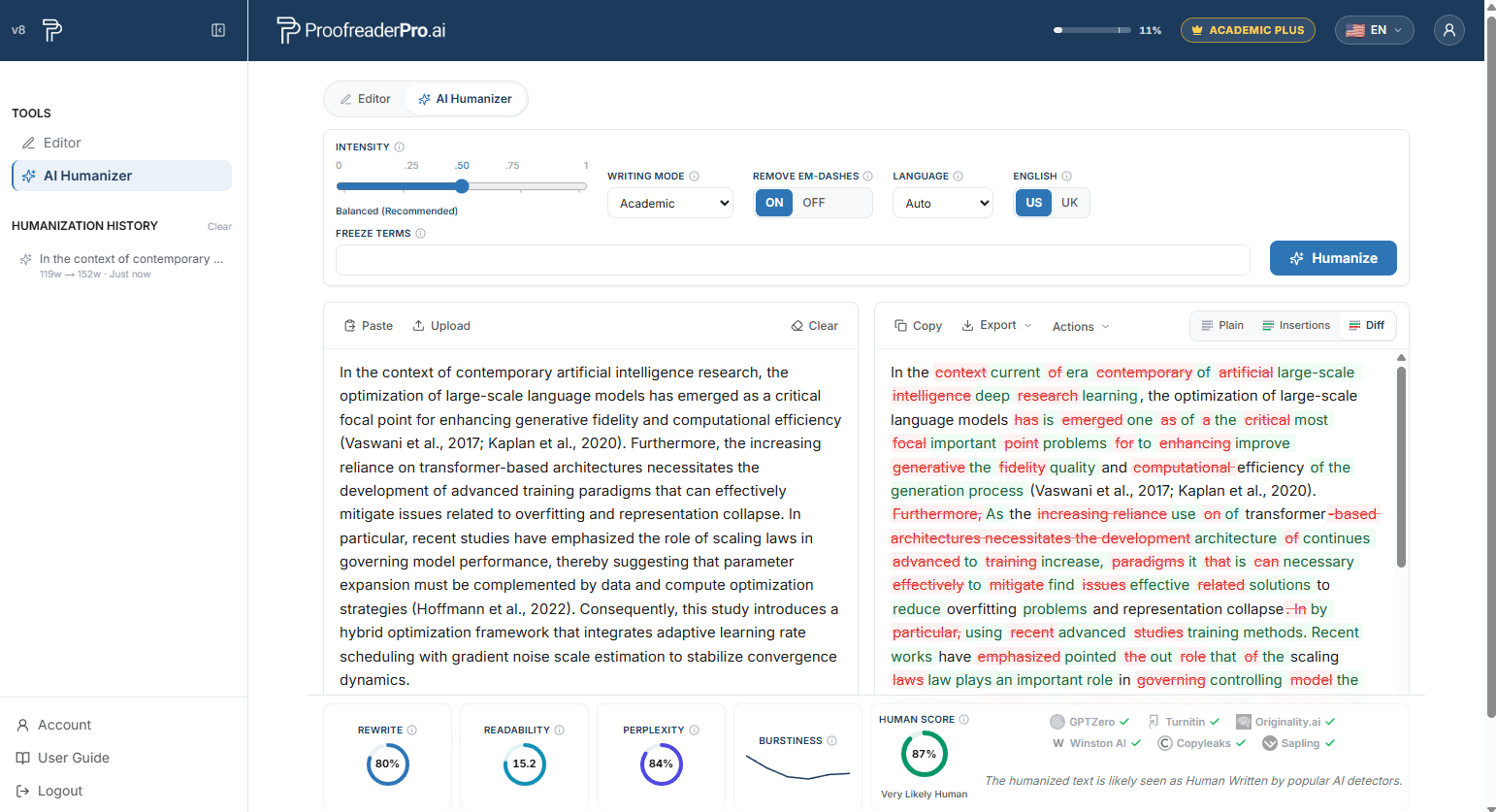
Просмотр вашего результата
Панель вывода имеет три режима просмотра:
- Plain: готовый текст, готовый к копированию.
- Вставки: подсвечивает недавно написанные фрагменты.
- Diff: полное сравнение с вашим вводом, с отмеченными вставками и удалениями.
Над панелями строка метрик показывает ваш Human Score, а также процент переписывания, читаемость, перплексность и «burstiness». Наведите курсор на значки информации, чтобы получить пояснение каждого показателя простыми словами.
Экспорт и копирование
Используйте Копировать для быстрого копирования результата в буфер обмена в виде plain. В меню Экспорт доступны Word и PDF (чистый или с отслеживаемыми изменениями), обычный текст и HTML. Кроме того, Копировать как Markdown и Копировать как HTML создают готовые для CMS абзацы для WordPress, Ghost и подобных редакторов.
Переосмыслить с «очеловечиванием» и проверить в Editor
- Переозвучить заново: прогоняет результат через еще один проход для более сильной переработки. Каждый проход использует слова из вашего лимита.
- Проверить в редакторе: сохраняет результат в виде нового документа и открывает его в редакторе. Внимание: используйте только Light Proofreading, так как более интенсивное редактирование ИИ снова может повысить показатель обнаружения ИИ.
История Humanization
Последние запуски отображаются в боковой панели, пока вы находитесь во вкладке Humanizer. Нажмите на любую запись, чтобы восстановить этот запуск, включая входные данные, выходные данные и настройки. История хранится только на вашем устройстве.
Ограничения по объему и количество проходов
- Каждая итерация принимает от 50 до 1 000 слов.
- Для более длинных документов разделите текст на разделы и применяйте Humanizer по одному за раз.
- При гуманизации используются слова из вашего ежемесячного лимита плана; отдельные кредиты не предусмотрены. Оставшиеся слова всегда отображаются в заголовке.
FAQ по инструкциям
Краткие ответы для типовых задач. Каждый ответ намеренно короткий; разделы выше подробно описывают все функции.
Функции редактирования
Как проверить мой текст?
Вставьте ваш текст в редактор, выберите Light, Standard или Comprehensive в разделе Proofreading and Editing и нажмите Apply. Изменения отображаются как исправления с отслеживанием, чтобы вы могли принять или отклонить их.
Как выбрать правильную глубину редактирования?
Используйте Light только для грамматики, орфографии и пунктуации (а также для текста, который уже был гуманизирован), Standard — для грамматики, а также ясности и плавности, а Comprehensive — для самого глубокого перезаписи. Редактируйте за один проход менее 600 слов, чтобы получить наилучшее качество.
Как отформатировать цитаты?
Выберите APA, Chicago, IEEE, MLA или Turabian в разделе Цитирования на панели инструментов. Все внутритекстовые ссылки автоматически преобразуются в выбранный стиль.
Как изменить время (tenses)?
Выберите Прошедшее, Настоящее или Будущее в разделе Преобразование времен на панели инструментов. Времена корректируются по всему тексту, а каждое изменение отслеживается.
Как переключаться между британским и американским вариантом английского языка?
Нажмите UK или US в разделе English Format. Орфография и соглашения преобразуются автоматически (colour на color, organise на organize).
Как перефразировать, расширить или кратко изложить текст?
Используйте кнопки одним нажатием в разделе Text Processing: Paraphrase перефразирует, сохраняя смысл, Expand добавляет поддерживающие детали, а Summarize сокращает текст до ключевых тезисов.
Как перевести мой документ?
Нажмите Translate to на панели инструментов и выберите язык назначения. Документ переводится на месте, а внесенные изменения отслеживаются так же, как и любые другие правки.
Отслеживаемые изменения и экспорт
Как посмотреть отслеживаемые изменения?
Редактирования отображаются прямо в тексте: вставки в стиле Word с зеленым подчеркиванием, а удаления — с красным зачеркиванием. Панель предложений справа перечисляет каждое изменение, сгруппированное по вкладкам Все, Грамматика, Структура, Словоупотребление и AI Jargon.
Как принять или отклонить изменения?
Нажмите на одно изменение и используйте кнопки Принять или Отклонить во всплывающем окне, выделите фрагмент текста, чтобы обработать все внутри него за один раз, или используйте Принять все / Отклонить все в панели инструментов. Панель предложений предоставляет те же элементы управления на каждой карточке правки.
Как экспортировать документ с исправлениями, отслеживаемыми в Word?
Откройте Export (Экспорт) и выберите Word с учетом исправлений. Файл .docx откроется в Microsoft Word с собственными исправлениями, которые смогут просматривать руководители и соавторы. Также доступны чистые экспорты Word и PDF, а текст с отмеченными изменениями можно напрямую скопировать в Word.
Документы
Как загрузить документ?
Нажмите Upload на панели управления и выберите файл .docx, .pdf или .txt размером до 4 МБ. Загрузка документов доступна в платных тарифах.
Как сохранить свою работу и восстановить более раннюю версию?
Нажмите Save в редакторе. Также перед каждым проходом AI делается снимок: откройте историю версий в боковой панели и нажмите Restore в любой более ранней версии или выполните запуск.
Как переименовать или удалить документ?
Оба действия находятся в списке документов в панели управления: используйте элемент переименования, чтобы изменить заголовок, или элемент удаления, чтобы навсегда удалить документ.
Функции AI Humanizer
Как я могу «очеловечить» текст, созданный с помощью ИИ?
Откройте AI Humanizer на боковой панели, вставьте текст, подготовленный с помощью ИИ, или загрузите файл .docx либо .txt, выберите интенсивность и режим письма, затем нажмите Humanize. Обычно обработка занимает 15–45 секунд.
Как настроить уровень интенсивности гуманизации?
Перетащите ползунок через пять уровней: Mild, Mild+, Balanced, Strong и Aggressive. Balanced — рекомендуемый компромисс между читаемостью и снижением AI-оценки; Aggressive снижает AI-оценки сильнее всего.
Как выбрать режим письма?
Выберите Academic для диссертаций и статей (ссылки сохраняются, сокращения развернуты), Corporate для более выверенного делового стиля, Creative для более живого изложения или Blog/SEO для веб-контента с защитой ключевых слов.
Как запретить изменять определенные термины?
Добавьте заморозку терминов: введите термин и нажмите Enter или запятую, до 10 терминов за один проход. Каждый термин должен встречаться во введенном тексте. Замороженные термины сохраняются посимвольно и выделяются янтарным цветом в результате.
Как защитить ключевые слова для SEO?
Переключитесь в режим Blog/SEO — поле Freeze terms станет SEO-ключевыми словами. Добавьте до 10 ключевых слов, и AI Humanizer сохранит каждое из них в точности так, как оно написано, переписывая текст вокруг них.
Как сделать более «человечным» текст на неанглийском языке?
Просто вставьте: язык автоматически определяется в 67 языках, и заметка появляется под панелью ввода. Чтобы переопределить определение, выберите язык в выпадающем списке Language.
Как удалить длинные тире (—) из моего текста?
Перед запуском прогона включите переключатель длинного тире (em-dash) над областью ввода. Длинные тире (em-dash) заменяются стандартной пунктуацией в рамках перефразирования.
Как проверить свой Human Score?
Запустите проверку и просмотрите панель метрик под областью вывода: ваш Human Score плюс процент перезаписи, читаемость, перплексность и «burstiness». Наведите курсор на значки информации, чтобы увидеть объяснения простыми словами.
Как сравнить результат с моим вводом?
Переключите панель вывода в режим Diff для полного сравнения с отмеченными вставками и удалениями или в режим Insertions, чтобы выделить только недавно написанные фрагменты.
Как запустить более сильный второй проход?
Нажмите Переозвучить заново, чтобы пропустить результат через еще один проход. Каждый проход использует слова из вашей ежемесячной квоты.
Как экспортировать текст после гуманизации?
Используйте Copy для простого результата или меню Export для Word и PDF (чистая версия или с отслеживаемыми изменениями), обычного текста и HTML. Copy as Markdown и Copy as HTML создают готовые для CMS абзацы для WordPress, Ghost и подобных редакторов.
Как восстановить предыдущую гуманизацию?
Во вкладке Humanizer откройте историю в боковой панели и нажмите любую запись, чтобы восстановить этот запуск, включая его входные данные, выходные результаты и настройки. История хранится только на вашем устройстве.
УЧЕТНАЯ ЗАПИСЬ И ПОДДЕРЖКА
Открытие страницы учетной записи
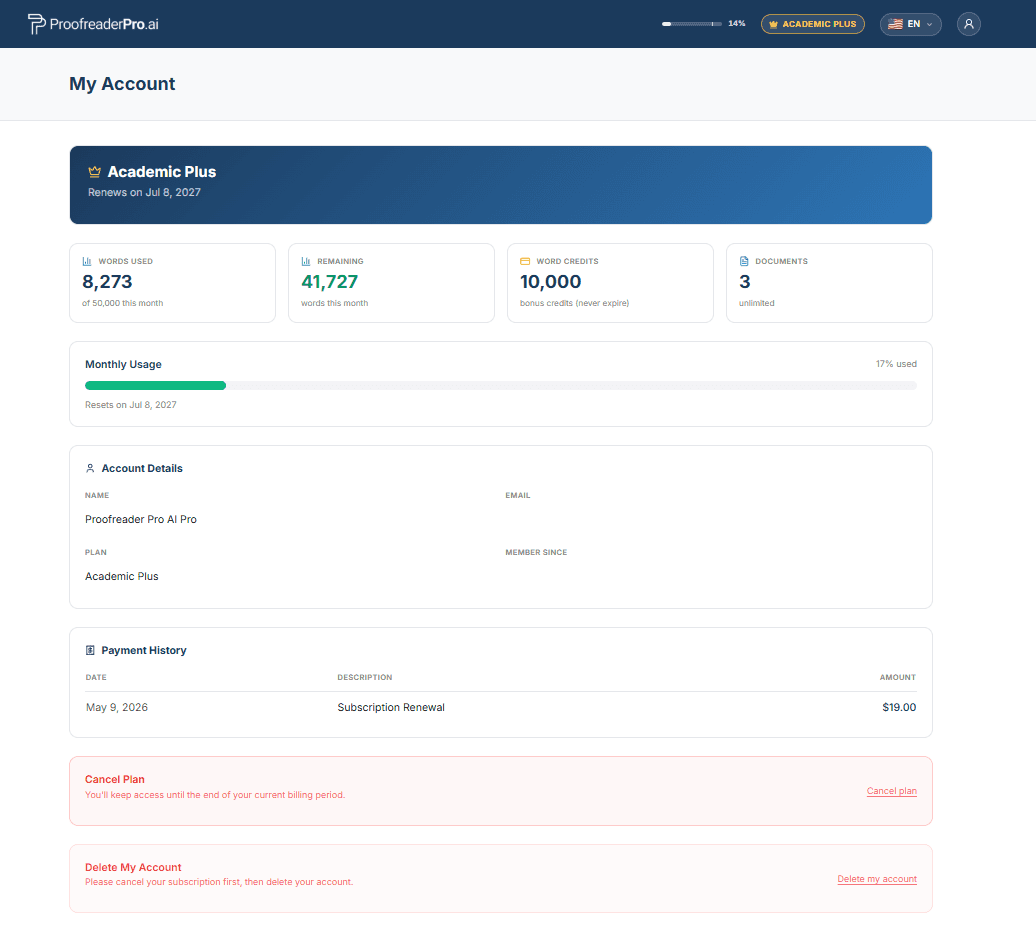
Откройте боковую панель и нажмите Account внизу. Здесь вы сможете управлять своим тарифом и платежами, изменить пароль и просмотреть ежемесячное использование слов.
Отмена подписки
- Откройте страницу Аккаунт на боковой панели.
- В разделе Отмена плана внизу нажмите Отменить план и подтвердите в защищённом платежном портале.
- Вы сохраняете доступ до конца оплаченного периода; после этого дополнительных списаний не производится.
Удаление учетной записи
На странице Аккаунт выберите Удалить мой аккаунт. Это навсегда удалит ваш аккаунт, документы и персональные данные, и действие нельзя будет отменить. Если у вас есть активная подписка, сначала отмените её, чтобы больше не было списаний.
Изменение языка интерфейса
Нажмите на значок глобуса в правом верхнем углу и выберите предпочитаемый язык. Весь интерфейс переключится на выбранный язык.
Откройте пользовательское меню в правом верхнем углу и выберите Support (Поддержка) или напишите нам напрямую по адресу hello@ProofreaderPro.ai. Мы отвечаем в течение одного рабочего дня.