ProofreaderPro로 전체 Word 문서 (.docx)를 인간답게 만드는 방법
한 번의 업로드로 전체 Word 문서(.docx) 인문적으로 재작성: 최대 15,000단어, 제목, 표 및 인용문은 그대로 보존, 편집 또는 검토-변경 내용 포함 다운로드 제공.
Document Humanizer는 ProofreaderPro에서 한 번 업로드로 전체 Word 문서를 인간답게 다듬습니다. .docx 파일을 업로드하면 본문 단락이 AI Humanizer 설정에 따라 인간답게 다듬어집니다. 완성된 문서는 깔끔한 Word 파일로 또는 추적 변경 사항이 포함된 Word 파일로 다운로드할 수 있습니다. 제목, 목록, 표, 그림, 캡션, 수식 및 참고문헌 목록은 원문 그대로 보존됩니다. 최대 15,000단어까지 처리할 수 있으며 Academic Plus 플랜에 포함됩니다.
| Document Humanizer | 한눈에 보기 |
|---|---|
| 입력 | 4.5 MB 미만의 영어 Word 문서(.docx), 추적 변경 사항 없음 |
| 길이 | 문서당 최대 15,000단어 |
| 설정 | AI Humanizer 탭에서 복사되어 전체 문서에 적용됨 |
| 다운로드 | 정리된 .docx, 추적 변경 사항이 있는 .docx, 일반 텍스트(.txt) |
| 보관 기간 | 30일; 최신 20개 문서는 인간화된 문서 아래에 표시됨 |
| 차감 | 전달된 섹션당, AI Humanizer와 동일한 단어 허용량에서 차감 |
| 플랜 | Academic Plus |
전체 문서 humanizer가 필요한 이유
AI Humanizer는 한 번에 최대 1,000단어까지 처리합니다. 12,000단어 분량의 논문 장은 여러 번 복사해 붙여넣고, 서식이 적용된 파일로 다시 여러 번 옮겨 넣어야 한다는 뜻입니다. 제목, 표, 캡션은 먼저 잘라내야 하는데, humanizer는 입력받은 모든 내용을 본문 텍스트로 처리하기 때문입니다. 연구 논문, 석사논문 또는 박사학위논문을 인간답게 다듬을 때도 섹션별로 진행하면 마찬가지입니다.
Document Humanizer는 그 작업을 없애 줍니다. Word 파일의 모든 단락을 분류하고, 인간답게 다듬을 본문 단락만 보내며, 원래 서식을 유지한 채 인간답게 다듬은 텍스트를 같은 파일에 다시 씁니다. 파일 하나를 업로드하고 파일 하나를 다운로드하면 됩니다.
업로드하기 전에 필요한 것
팝업은 요금이 차감되기 전에 먼저 여섯 가지를 확인합니다. 검사에 실패한 문서는 이유와 함께 거부되며, 단어는 차감되지 않습니다.
- .docx 형식의 Word 문서. .doc, .odt 및 PDF 파일은 먼저 Word에서 .docx로 저장하세요.
- 4.5 MB 미만의 파일. 보통 큰 이미지가 용량 초과의 원인입니다. Word의 그림 압축 기능을 사용하면 대부분의 파일이 기준 아래로 내려갑니다.
- 영어 텍스트. 다른 언어의 문서는 60개 이상의 언어를 한 번에 1,000단어씩 처리하는 AI Humanizer 탭을 사용합니다.
- 추적 변경 사항 없음. 업로드하기 전에 Word에서 모든 변경 사항을 수락하거나 거부한 뒤 저장하세요.
- 15,000단어 미만. 더 긴 문서는 장별로 나누어 각 부분을 따로 업로드하세요.
- 플랜에 충분한 단어 수. 팝업에는 확인 전에 정확한 비용이 표시됩니다. 예를 들어 "이 문서를 인간처럼 다듬는 데 4,822단어가 사용됩니다."와 같이 표시됩니다.
Word 문서를 단계별로 인간답게 다듬는 방법
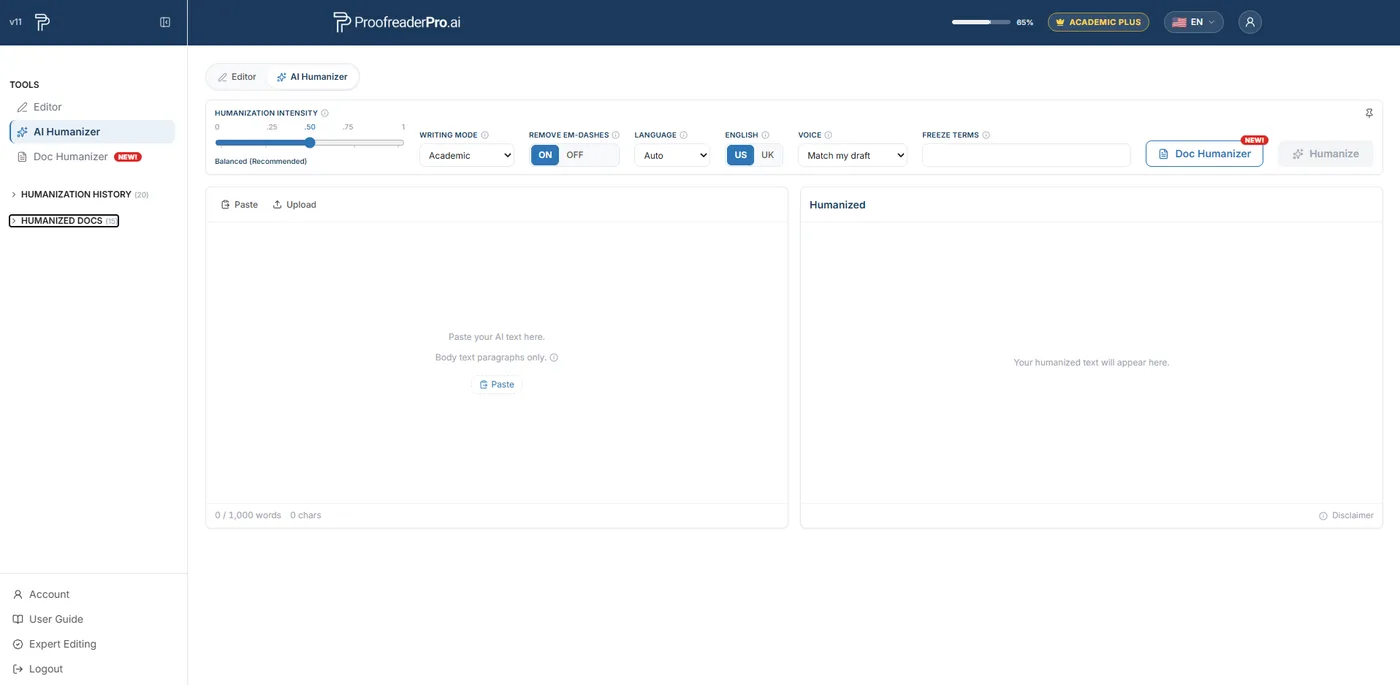
- 대시보드 왼쪽 패널의 도구에서 Doc Humanizer를 열거나, AI Humanizer 탭에서 인간처럼 다듬기 버튼 옆의 Doc Humanizer 버튼을 클릭하세요. 이 기능은 Academic Plus에 포함됩니다.
- 팝업 상단에서 인간답게 다듬기 옵션을 설정하세요. 휴머니제이션 강도, 쓰기 모드, 미국식 또는 영국식 영어, 어조, 긴 줄표 제거, 고정 용어는 AI Humanizer 탭의 설정이 미리 채워지며 전체 문서에 적용됩니다.
- .docx 파일을 업로드 영역에 놓거나 컴퓨터에서 선택하세요.
- 문서 확인를 클릭하세요. 체크리스트가 파일을 확인하고 팝업에 단어 기준 비용이 표시됩니다. 아직 요금은 차감되지 않습니다.
- 인간처럼 다듬기를 클릭하세요. 떠 있는 창에서 "12개 중 3번째 섹션 인간처럼 다듬는 중"와 같이 섹션별 진행 상황이 표시됩니다. 대시보드에서 계속 작업하거나 페이지를 떠나도 되며, 문서가 준비되면 이메일 알림을 받습니다.
- 정리된 Word 파일, 추적 변경 사항이 있는 Word 파일 또는 일반 텍스트를 다운로드하세요. 문서는 30일 동안 인간화된 문서에도 표시됩니다.
한 파일로 석사논문 장 전체를 인간답게 다듬기
.docx를 업로드하고 계속 작업한 뒤, 제목, 표, 참고문헌이 그대로 유지된 인간답게 다듬은 장을 다운로드하세요. Academic Plus에는 Document Humanizer, 어조 필터, 그리고 월 50,000단어가 포함됩니다.
Academic Plus 보기무엇이 보존되고 무엇이 다시 작성되는가
본문 단락만 다시 작성됩니다. 파일이 전송되기 전에 모든 단락이 분류됩니다. 제목, 표제, 목록 항목, 표 셀, 그림 및 표 캡션, 표시 수식은 그대로 보존됩니다. 참고문헌 항목, 각주, 머리말과 꼬리말, 목차, 그리고 레이블처럼 짧은 줄도 마찬가지입니다.
본문 단락 안에서는 인라인 수식, 각주 표시, 하이퍼링크, 이미지, 필드 코드가 제자리에 보존되며, 주변 텍스트의 굵게, 기울임꼴, 강조 표시 서식도 보존됩니다. 인용, 숫자, 이름, 그리고 고정한 용어들은 AI Humanizer와 동일한 방식으로 유지되며, 선택한 작성 모드와 목소리는 모든 섹션에 적용됩니다.
파일은 원본을 바탕으로 다시 구성되므로 스타일, 번호 매기기, 그림, 페이지 레이아웃은 변하지 않습니다. 단락이 더 길어지거나 짧아지면 Word가 페이지 나눔을 다시 배치할 수 있습니다.
정리본 또는 추적된 변경 사항
정리본 파일은 제출하거나 계속 편집할 수 있는 인간답게 다듬은 문서입니다. 추적된 변경 사항 파일은 저자 ProofreaderPro가 수행한 모든 삭제와 삽입을 Word 수정 내역으로 보여줍니다. Word에서 열고 검토로 이동한 다음 각 변경 사항을 수락하거나 거부하거나, 한 번에 모두 수락할 수 있습니다. 모든 변경 사항을 거부하면 원래 텍스트가 복원됩니다.
Word에서 검토하는 지도교수와 공동 저자는 별도의 비교 보기 없이도 무엇이 바뀌었는지 볼 수 있으며, 이는 추적된 변경 사항이 포함된 교정된 .docx를 검토하는 것과 같은 방식입니다. 일반 텍스트 파일(.txt)에는 서식이 없는 인간답게 다듬은 본문 텍스트가 들어 있습니다.
단어는 어떻게 차감되는가
Document Humanizer는 AI Humanizer와 동일한 단어 한도를 사용하며, 팝업에는 시작 전에 총량이 표시됩니다. 문서는 섹션 단위로 인간답게 다듬어지며, 각 섹션이 전달될 때마다 계정에서 해당 섹션만큼 차감됩니다. 문서가 실행 중일 때 취소하면 이미 전달된 섹션만 차감됩니다.
문서는 어디에 보관되는가
완료된 문서는 왼쪽 패널과 인간화된 문서 페이지의 인간화된 문서 아래에 목록으로 표시됩니다. 각 문서는 30일 동안 다운로드할 수 있으며, 최신 20개의 인간답게 다듬은 문서는 항상 표시됩니다. 한 계정에서는 한 번에 하나의 문서만 인간답게 다듬어지며, 다음 문서는 현재 문서가 완료되거나 취소된 뒤 시작됩니다.
자주 묻는 질문
Q: PDF나 .doc 파일도 인간답게 다듬을 수 있나요?
아니요. 먼저 Word에서 파일을 .docx로 저장하세요(File, Save As, Word Document). PDF를 Word로 변환하면 단락이 깨지거나 줄바꿈이 강제로 들어가는 경우가 많으므로, 업로드하기 전에 변환된 파일을 확인하세요.
Q: Document Humanizer는 영어가 아닌 다른 언어에서도 작동하나요?
아니요. 영어 문서만 지원합니다. 다른 언어는 'AI Humanizer' 탭을 사용하세요. 이 탭은 한 번에 1,000단어씩 60개 이상의 언어를 인간답게 다듬습니다.
Q: 인용과 참고문헌 목록도 보존되나요?
예. References 제목 뒤의 모든 항목은 작성된 그대로 유지되므로 참고문헌 목록이 그대로 보존됩니다. 본문 단락 안의 본문 인용도 AI Humanizer와 같은 방식으로 보존됩니다. 저자 이름이나 용어를 Freeze terms에 추가하면 그대로 유지할 수 있습니다.
Q: 문서 처리에는 얼마나 걸리나요?
각 섹션은 AI Humanizer를 한 번 실행하는 것과 비슷한 시간이 걸리며, 섹션은 차례대로 처리됩니다. 진행 창에는 현재 어느 섹션이 인간답게 다듬어지고 있는지 표시되며, 문서가 준비되면 이메일 알림을 받으므로 페이지를 계속 보고 있을 필요가 없습니다.
최대 15,000단어의 Word 문서 전체를 한 번 업로드로 인간답게 다듬으며, 제목, 표, 그림, 수식, 참고문헌이 그대로 보존됩니다. 정리본 또는 추적된 변경 사항 다운로드. Academic Plus 요금제에 포함됩니다.

Moe는 자연어 처리 분야에 PhD를 갖춘 NLP 엔지니어입니다. 그의 연구는 컴퓨터 언어학, 텍스트 분석 및 기계 학습을 다루며 ProofreaderPro의 편집 및 인간화 모델에 직접 적용됩니다. 그는 대부분의 사람들이 전혀 보지 못하는 프로세스의 일부, 즉 언어 모델이 문장을 읽고 점수를 매기고 무엇을 변경할지 결정하는 방법에 대해 글을 씁니다.