
AI 휴머나이저
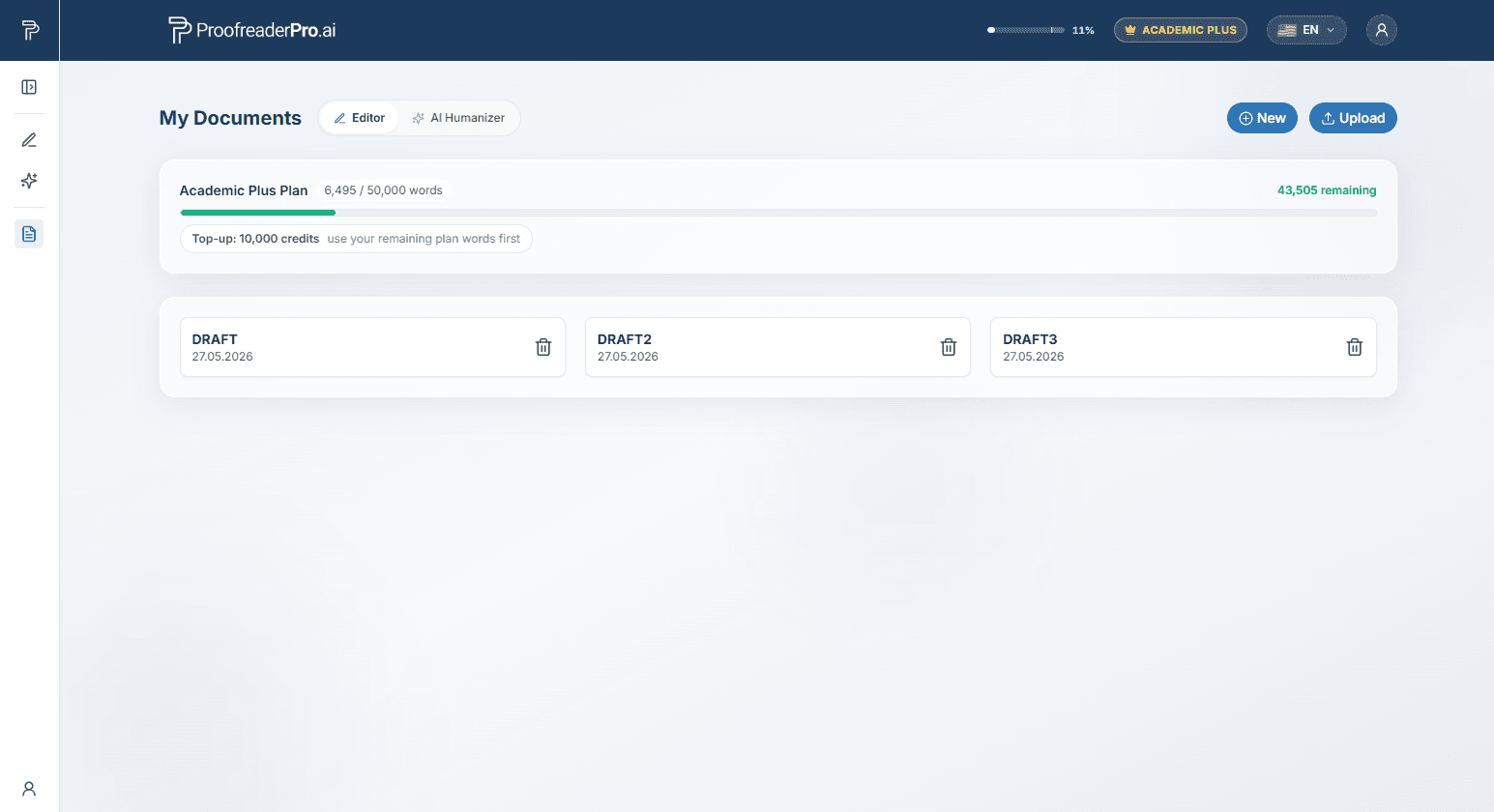
대시보드에는 두 가지 도구가 있으며, 모두 왼쪽의 사이드 패널에서 사용할 수 있습니다.
사이드 패널을 열어 고정하거나, 좁은 아이콘 레일로 접을 수 있습니다. 두 상태 사이를 전환하려면 패널의 오른쪽 상단(모서리)에 있는 패널 아이콘을 사용하세요. 또한 패널에는 문서 목록, 인적화(휴머나이저) 기록(휴머나이저 탭)과 함께 하단에 계정, 이 사용자 가이드, 로그 아웃으로 연결되는 링크가 표시됩니다.
입력하는 동안 작업이 자동으로 저장됩니다. 또한 모든 AI 편집을 하기 전에 문서의 이전 버전이 저장됩니다. 사이드 패널에서 버전 기록(Version History)을 열고, 원하는 버전 옆에 있는 복원 아이콘을 클릭하여 해당 버전으로 되돌리세요.
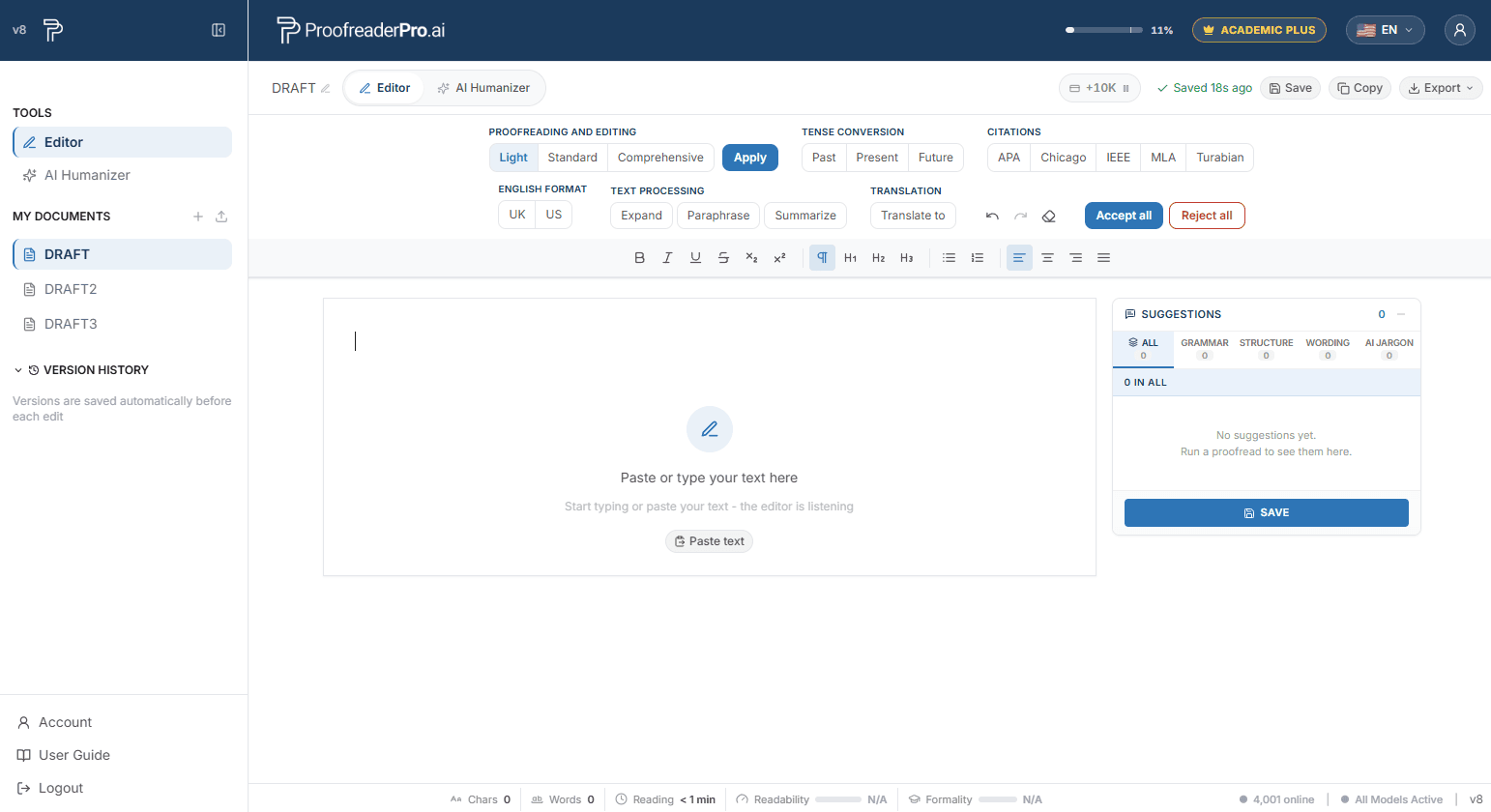
툴바에서 3가지 깊이 옵션을 사용할 수 있습니다. 더 높은 품질의 결과를 얻으려면 한 번에 600단어 미만만 편집하세요.
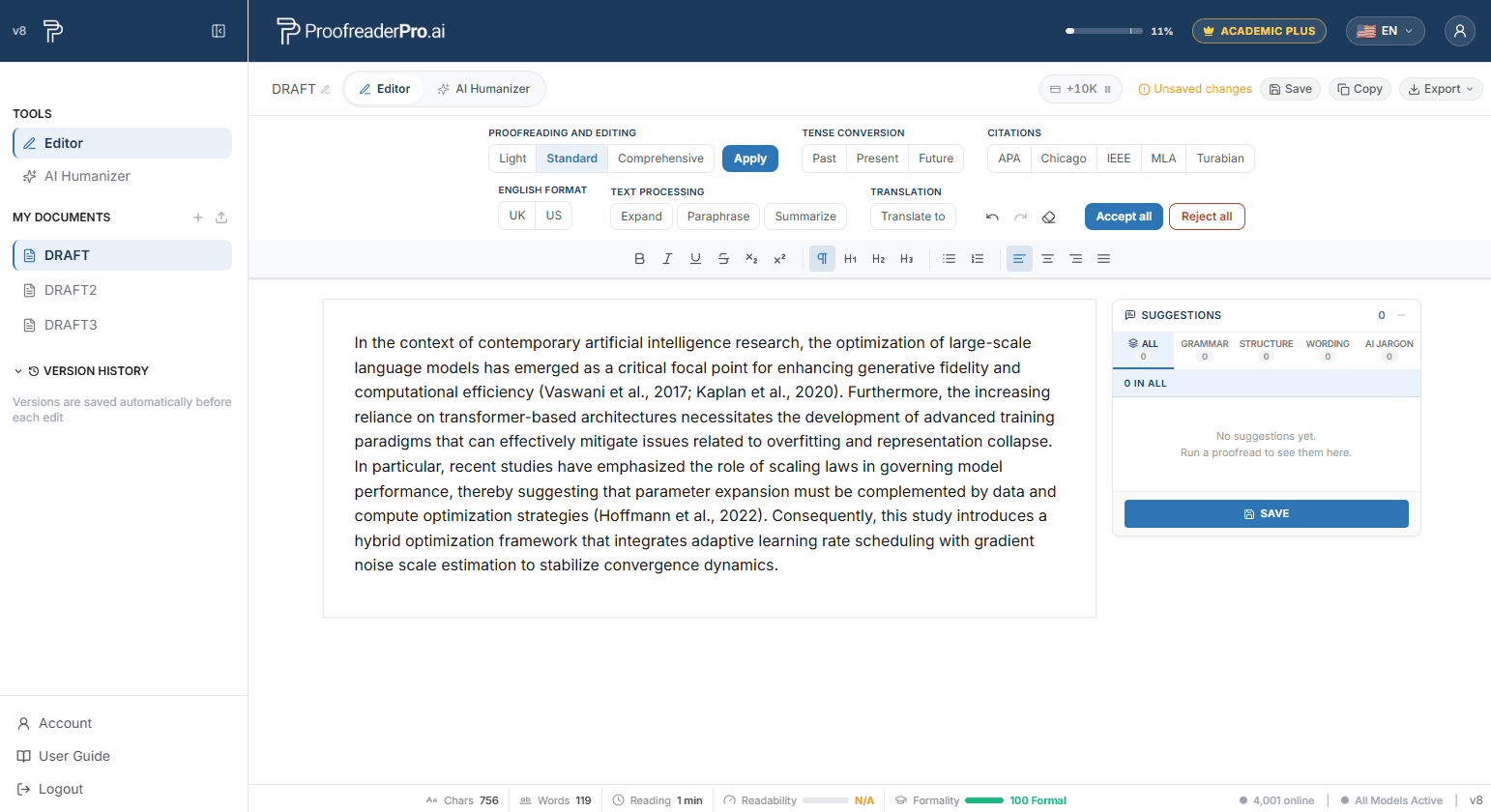
모든 수정 사항은 오른쪽 패널에서 범주별로 그룹화된 제안 형태로 표시됩니다. 제안을 클릭하면 텍스트의 해당 위치로 이동한 다음, 각 제안을 개별적으로 수락 또는 거부하세요.
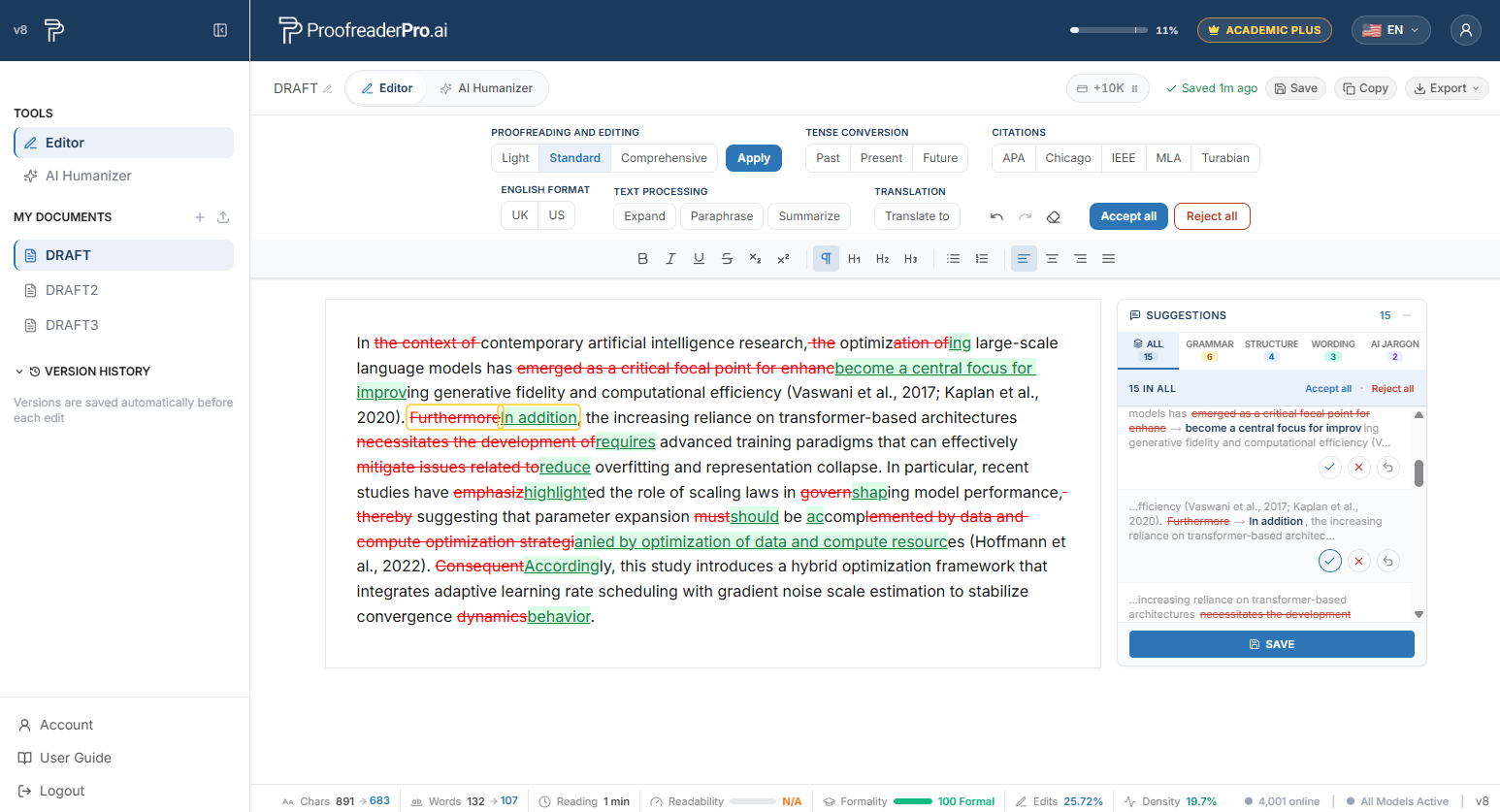
수정 내용은 삽입(녹색 밑줄)과 삭제(빨간 취소선)로 인라인에 표시되며, Word 스타일을 따릅니다.
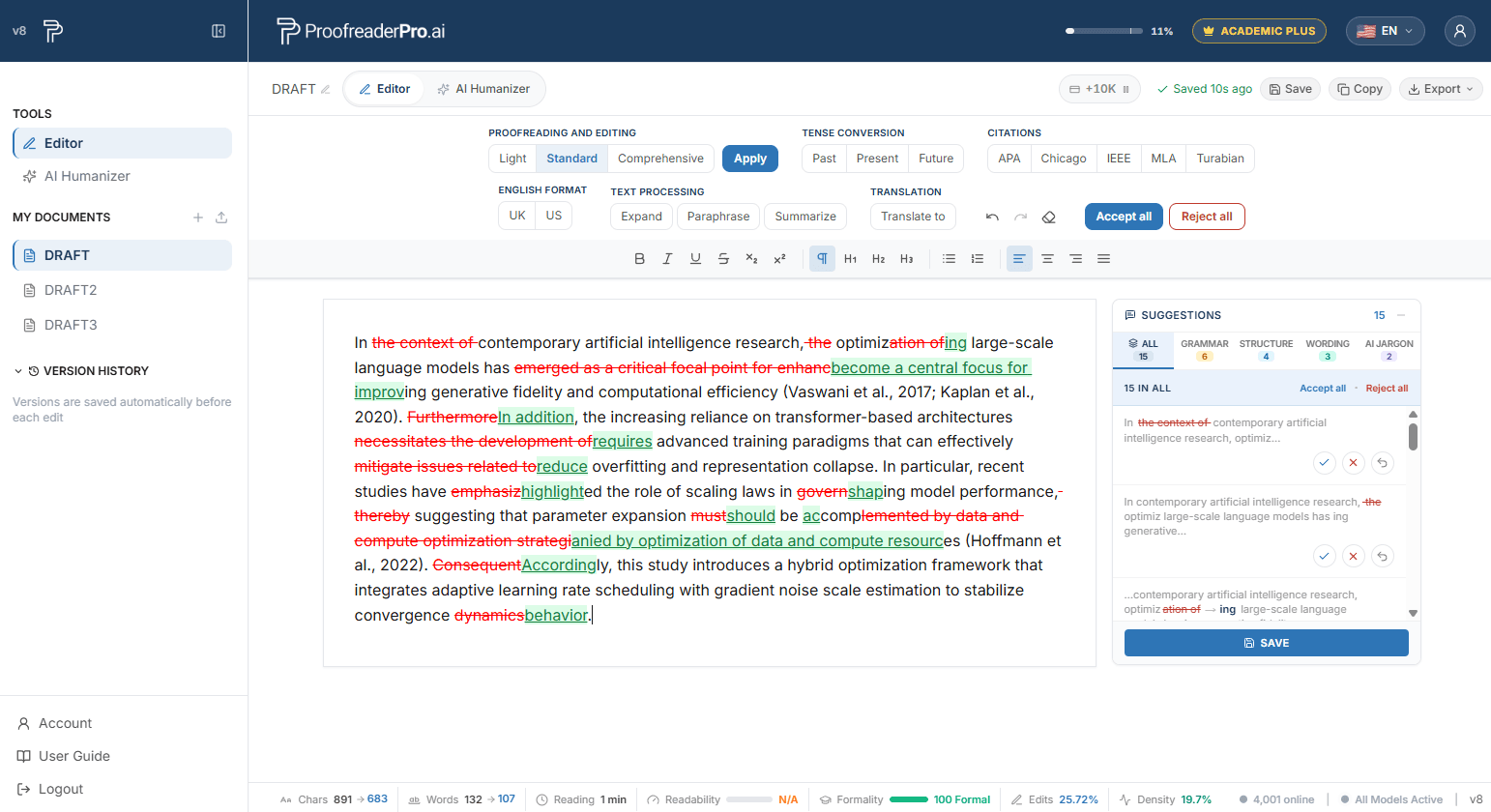
도구 모음에서 Tense(시제) 아래의 Past(과거), Present(현재), Future(미래) 중 하나를 선택하세요. 텍스트 전체의 모든 시제가 자동으로 조정되며, 변경 사항은 모두 추적됩니다.
인용에서 APA, Chicago, IEEE, MLA 또는 Turabian을 선택하세요. 본문 내 인용은 모두 선택한 형식으로 자동 변환됩니다.
툴바에서 영국식 철자와 미국식 철자를 전환하세요. 텍스트는 자동으로 변환됩니다(예: colour → color, organise → organize 등).
텍스트 처리에서 3가지 원클릭 변환을 사용할 수 있습니다.
도구 모음에서 Translate to를 클릭하고 대상 언어를 선택하세요. 문서는 다른 편집과 마찬가지로 변경 내용이 추적된 상태로 제자리에서 번역됩니다.
문서를 Word 또는 PDF로 내보내세요. 정리된 버전으로 내보내거나 추적된 변경 내용이 포함된 버전을 선택할 수 있으며, 감독자와 공동저자에게 바로 전달할 수 있도록 준비됩니다. 추적된 변경 내용이 포함된 텍스트를 복사한 다음 Microsoft Word에 직접 붙여넣을 수도 있습니다.
Editor 하단의 표시줄에는 문서의 실시간 통계가 표시됩니다: 문자 수, 단어 수, 읽기 시간. 또한 선택적으로 가독성, 글쓰기 품질, AI 탐지 점수도 표시됩니다. 사용자 메뉴에서 선택 지표를 전환하세요.
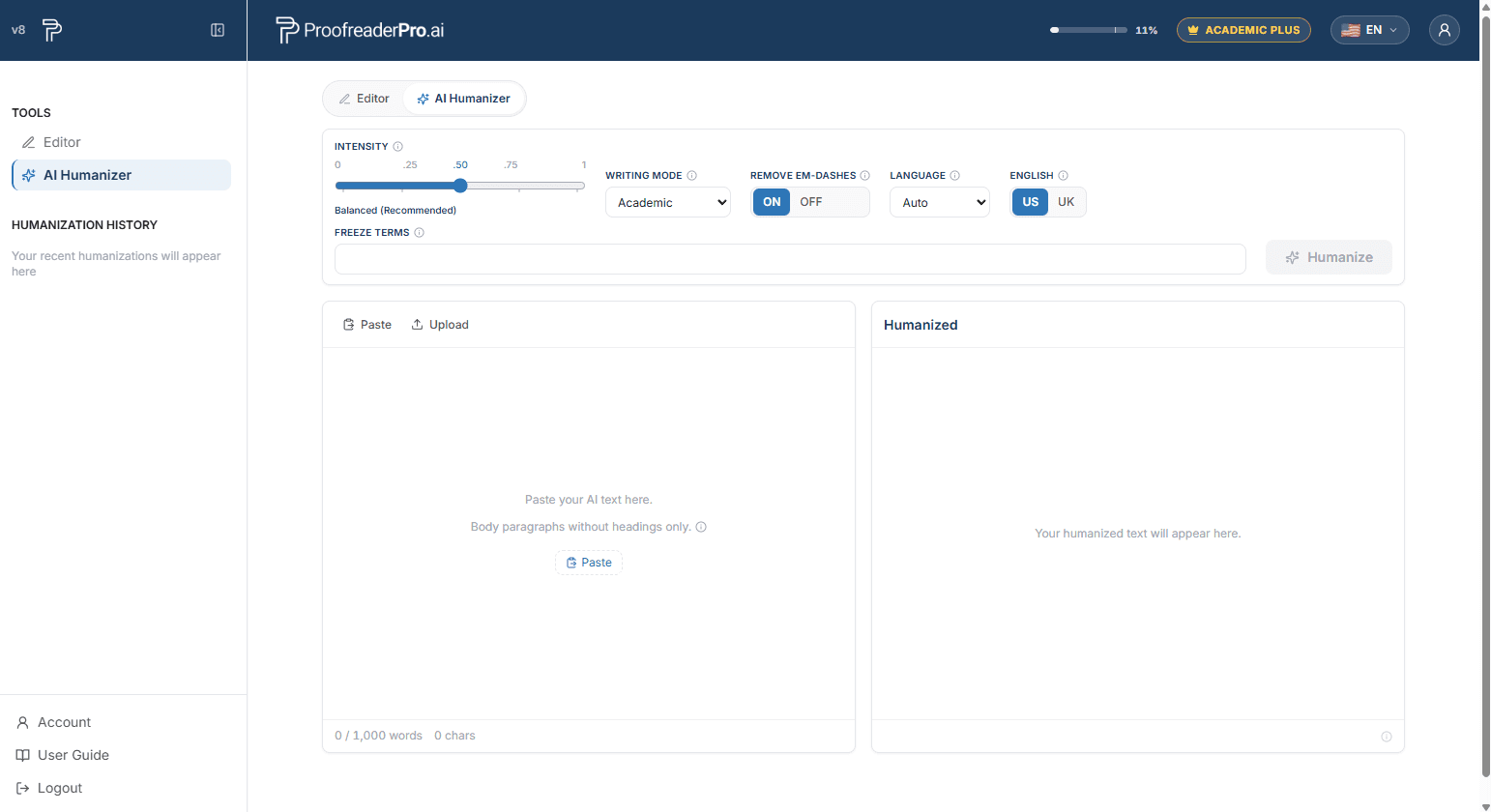
AI Humanizer은 AI가 생성한 문장을 의미, 인용문, 용어를 그대로 유지하면서 자연스럽고 사람이 쓴 듯한 문장으로 다시 작성합니다. 초안이 ChatGPT, Claude, Gemini 또는 다른 어떤 AI 글쓰기 도구에서 작성되었든 상관없이, Humanizer는 AI 탐지기가 감지하는 패턴을 제거하고 사용자가 직접 작성한 것처럼 읽히는 텍스트를 반환합니다.
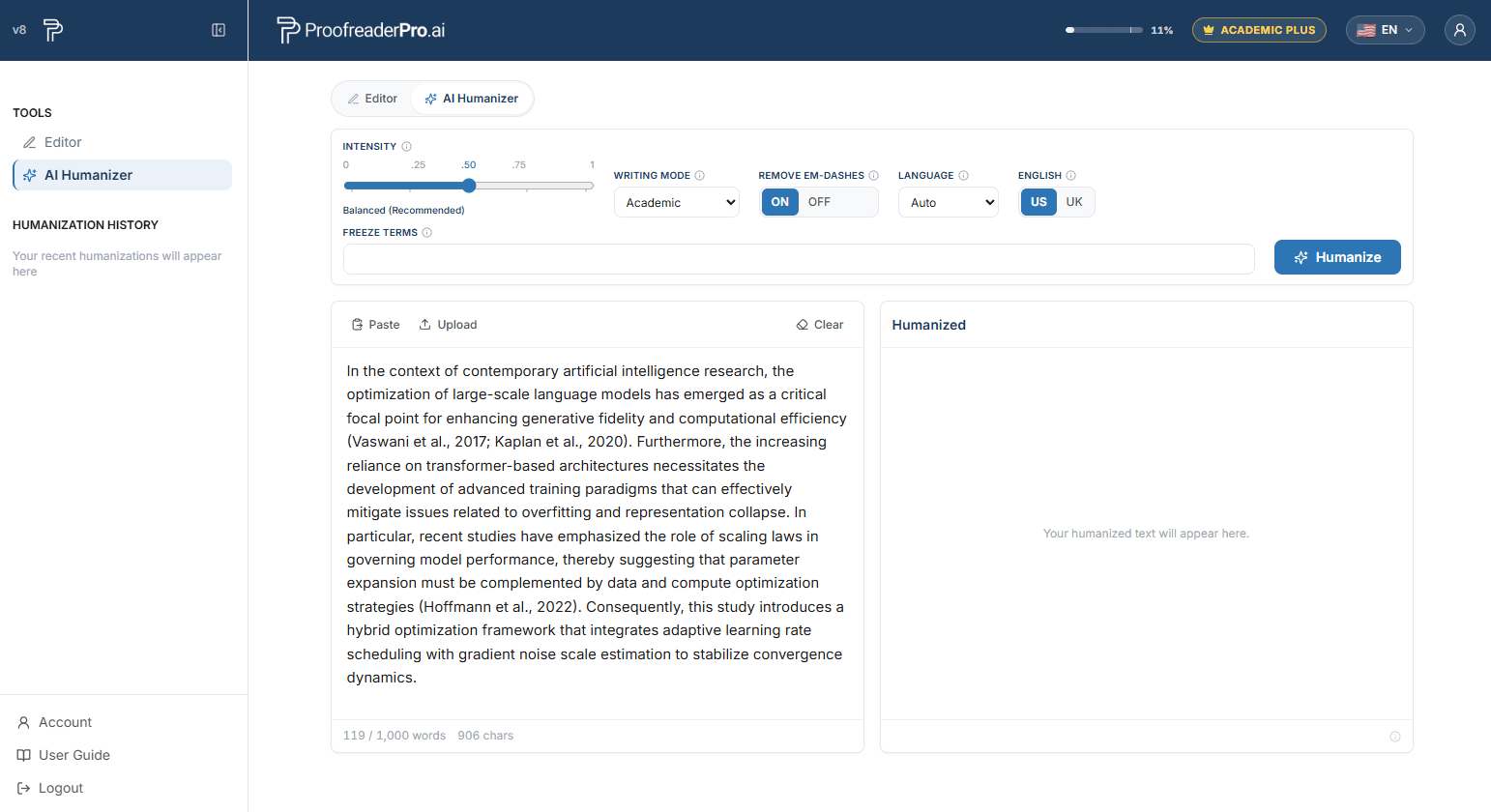
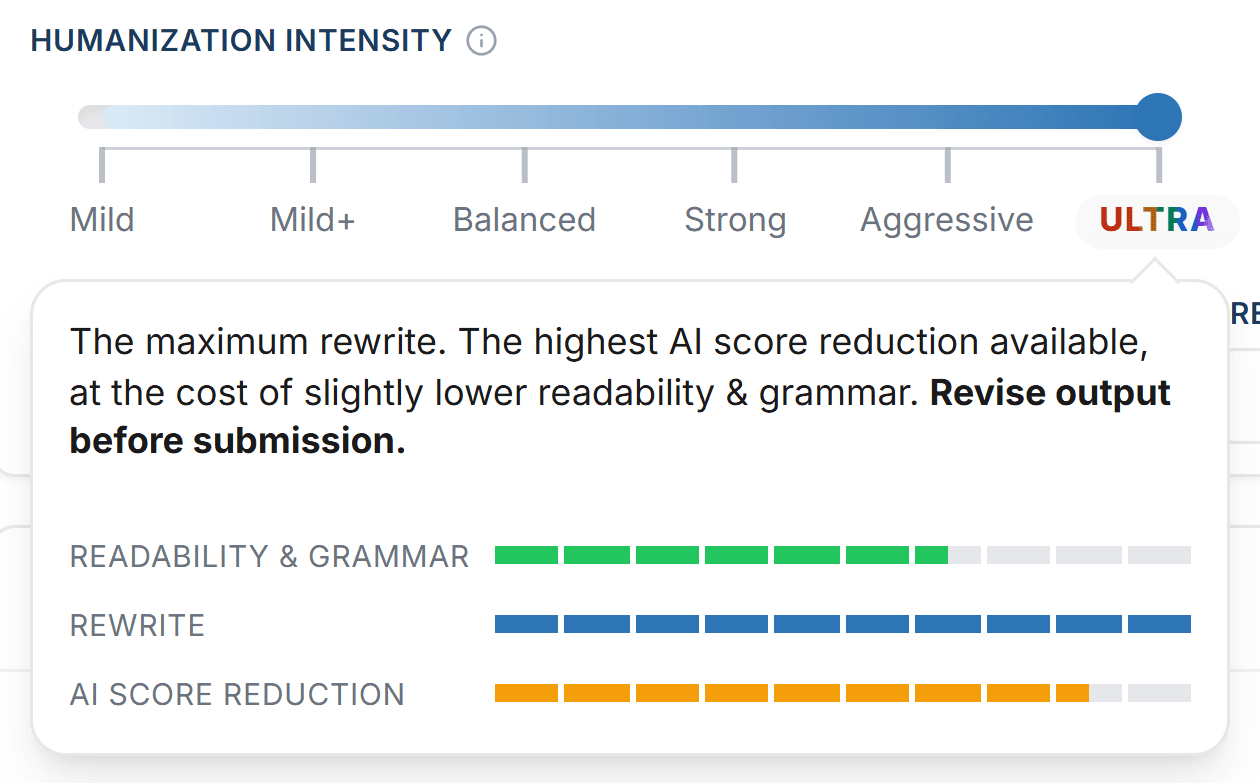
슬라이더는 텍스트를 얼마나 깊게 다시 작성할지 조절합니다. 6개 설정이 있습니다:
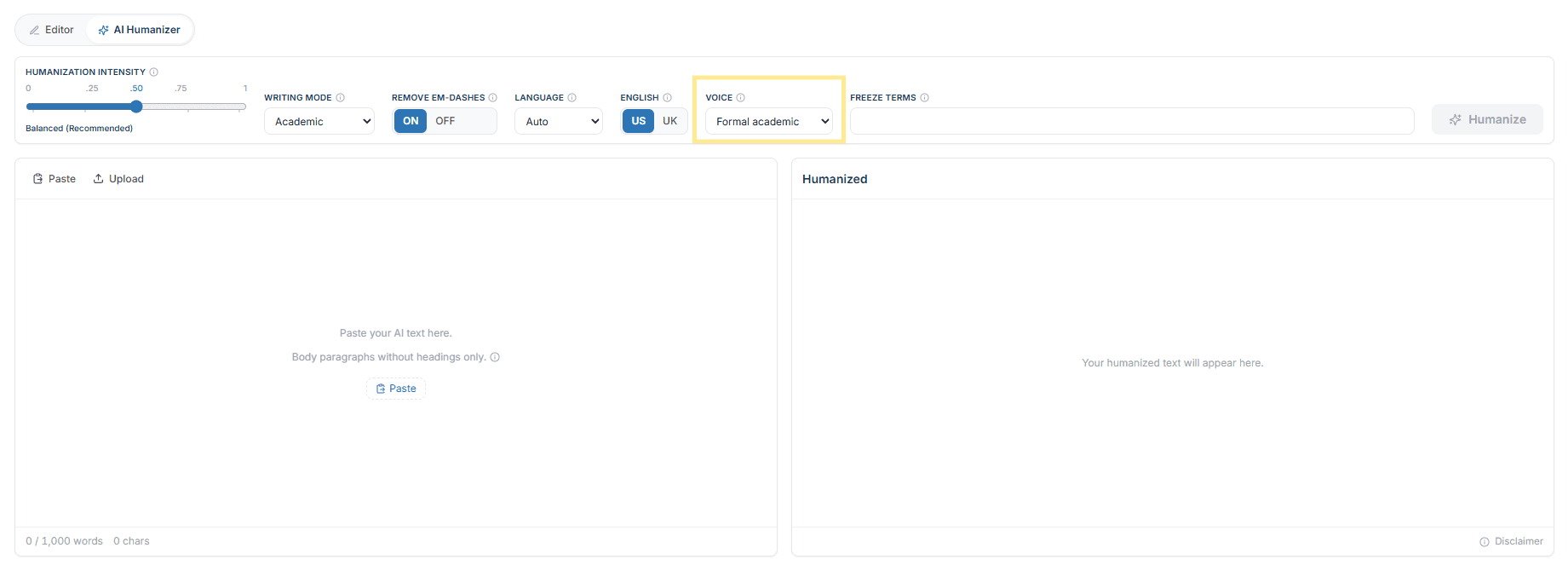
글쓰기 모드 옆의 음성 제어는 인간화된 텍스트가 사용할 수 있는 문법적 인칭을 설정합니다. 이는 초안이 이미 지니고 있는 음성을 필터링하므로, 제출물에 필요한 음성으로 작성하시고, 그에 맞는 옵션을 선택하십시오.
이 설정은 전체 인간화에 적용됩니다. 음성은 Academic Plus 기능입니다.
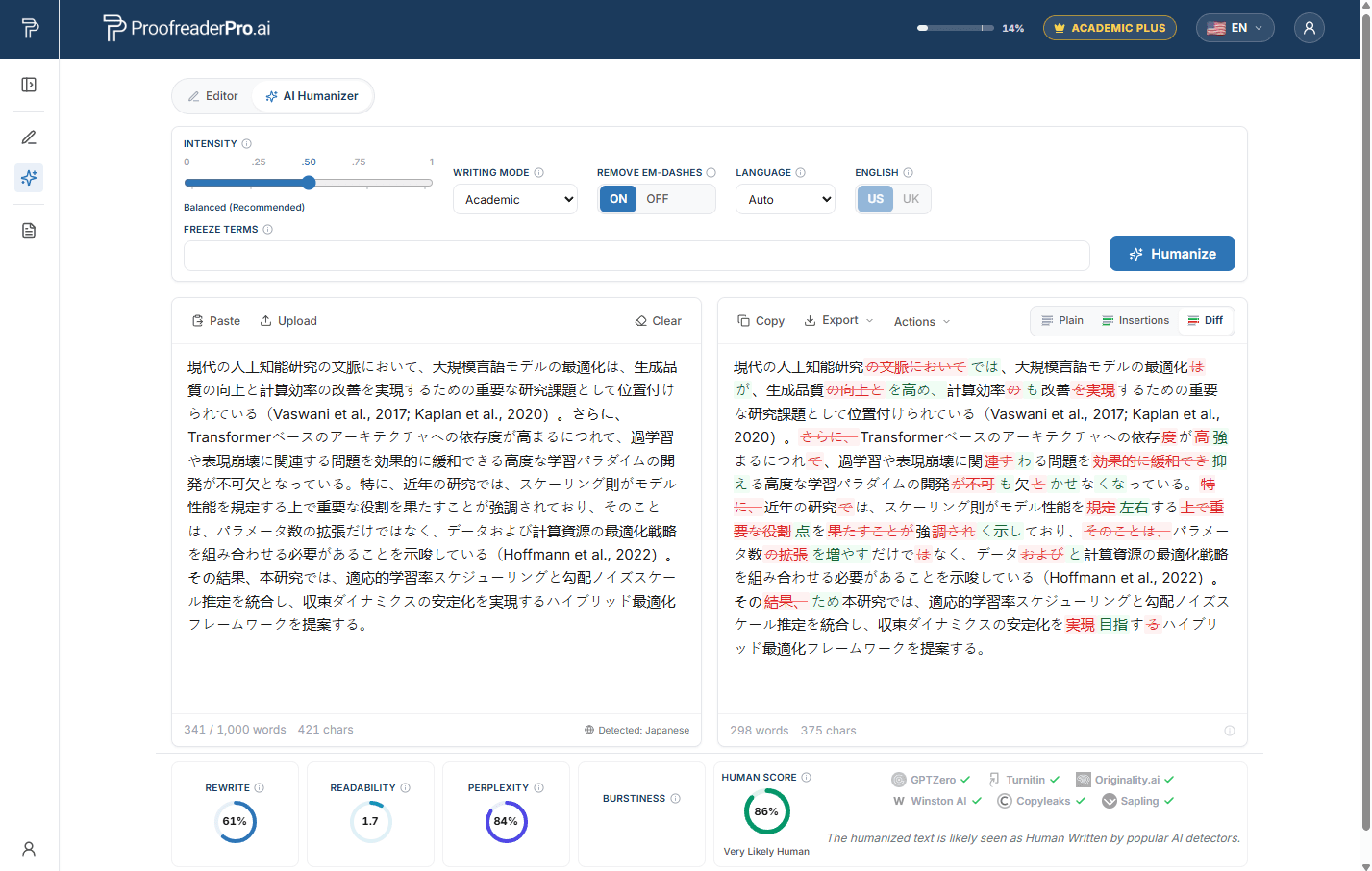
AI Humanizer는 스페인어, 아랍어, 중국어부터 우르두어, 힌디어, 하우사어까지 67개 언어에서 작동합니다. 사용 중인 언어는 자동으로 감지되며, 영어가 아닌 언어가 인식되면 입력 창 아래에 작은 안내 문구가 표시됩니다. 감지를 무시하려면 언어 드롭다운에서 언어를 선택하세요. 미국/영국 철자 전환은 영어 텍스트에만 적용되며, 다른 언어에서는 비활성화됩니다.
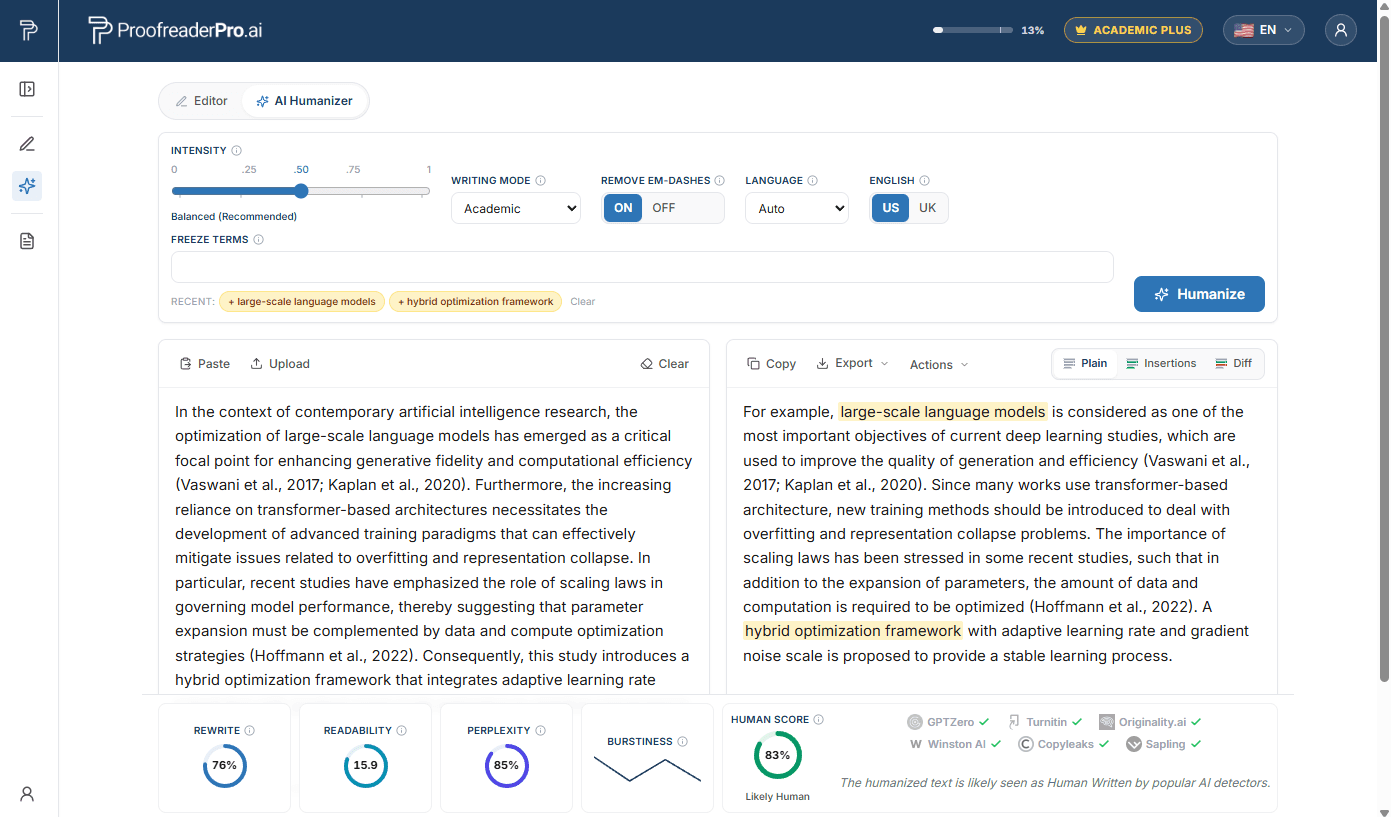
동결(Freeze) 용어는 휴먼라이저가 문자 단위로 정확히 그대로 유지해야 하는 단어 또는 구문입니다. 이는 학술 및 기술 문서를 위한 것으로, 저자 이름, 본문 내 인용, p < 0.05 같은 보고된 통계, 화학식, 그리고 의학/분야별로 정해진 용어처럼 의역하면 안 되는 분야 특화 용어를 포함합니다.
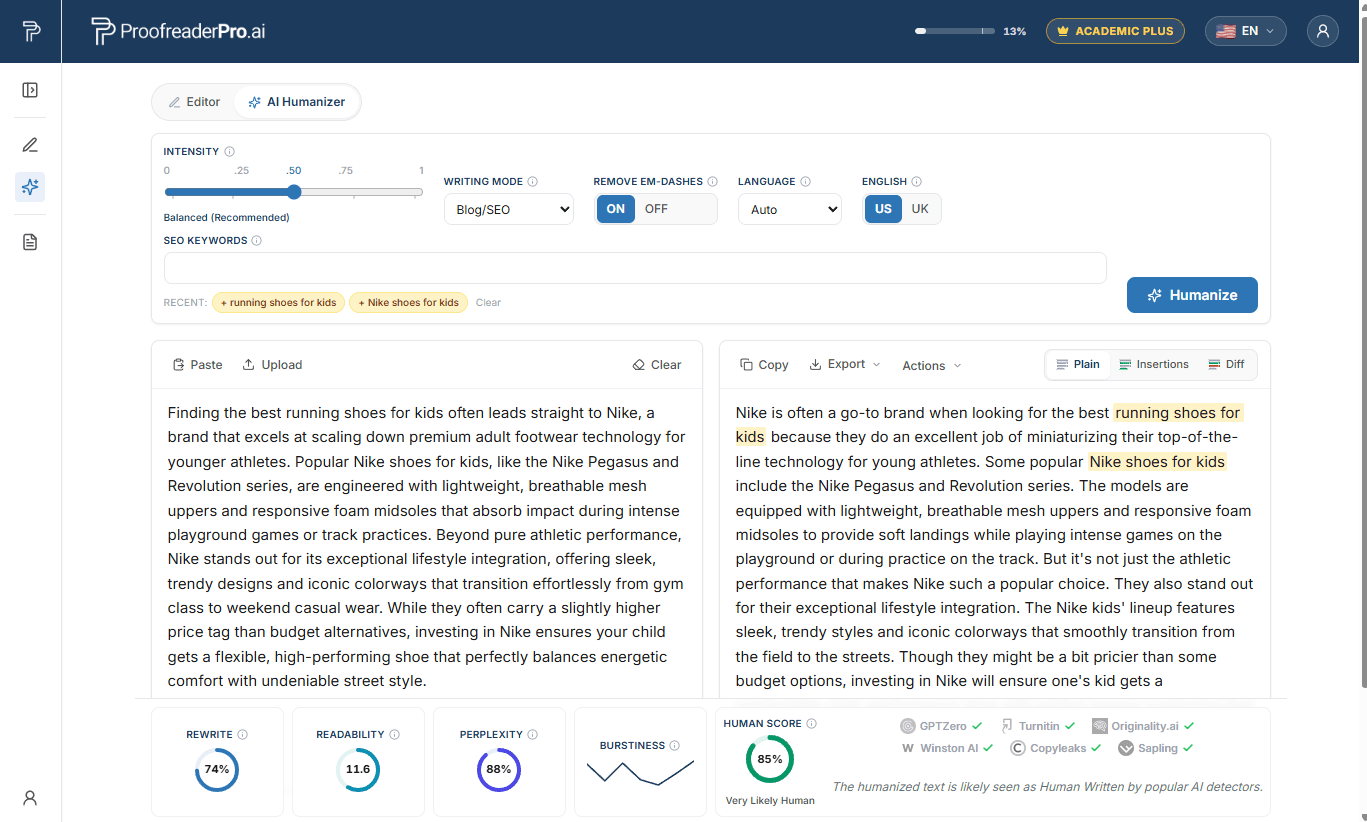
콘텐츠 작성자에게는 또 다른 문제가 있습니다. 검색 순위는 리라이트 후에도 정확한 키워드 구문이 그대로 살아남는지에 달려 있습니다. Blog/SEO 모드에서는 해당 입력란이 SEO 키워드가 됩니다. 기본 키워드, 보조 키워드, 롱테일 키워드를 추가하세요. 그러면 AI Humanizer가 글을 그 키워드 주변으로 재작성하면서도 입력한 모든 키워드를 작성 그대로 정확히 유지하므로, 휴먼화한 글이 타겟으로 하는 검색 쿼리에 맞게 최적화된 상태를 유지합니다.
출력 패널에는 세 가지 보기(뷰)가 있습니다:
아래 패널에서 메트릭스 바는 Human Score와 함께 재작성(Rewrite) 비율, 가독성, 퍼플렉서티(perplexity), 버스티니스(burstiness)를 표시합니다. 각 메트릭에 대한 쉬운 설명을 보려면 정보 아이콘 위에 마우스를 올리세요.
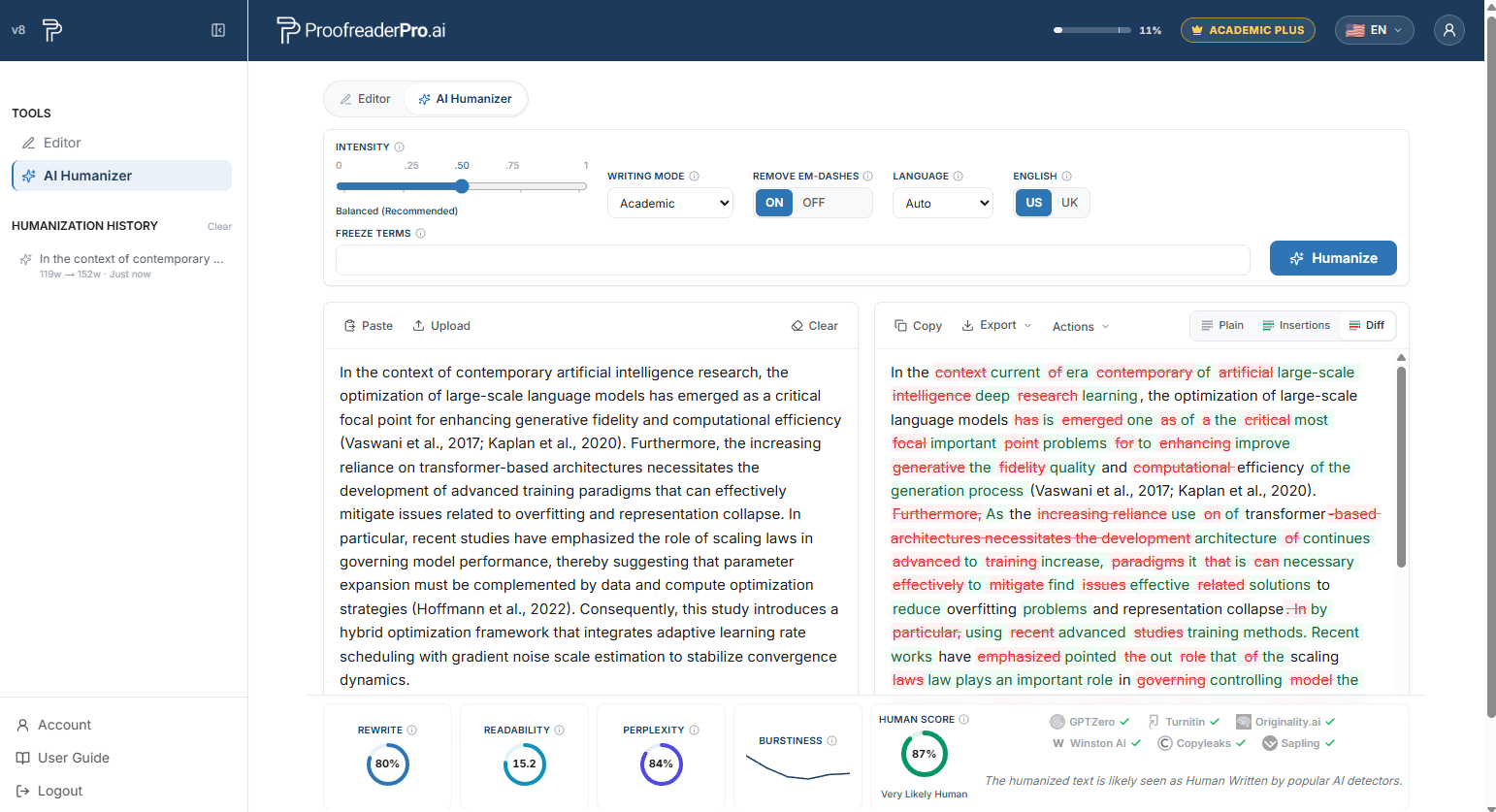
일반 결과를 빠르게 클립보드에 복사하려면 복사를 사용하세요. 내보내기 메뉴에서는 Word와 PDF(추적된 변경 사항 포함/미포함), 일반 텍스트, HTML을 제공합니다. 또한 Markdown으로 복사 및 HTML로 복사는 WordPress, Ghost 및 유사한 편집기에서 바로 사용할 수 있는 CMS용 문단을 생성합니다.
Humanizer 탭에서 있는 동안 사이드 패널에 최근 실행 내역이 표시됩니다. 어떤 항목이든 클릭하면 입력, 출력 및 설정을 포함한 해당 실행을 복원할 수 있습니다. 기록은 사용자의 기기에서만 저장됩니다.
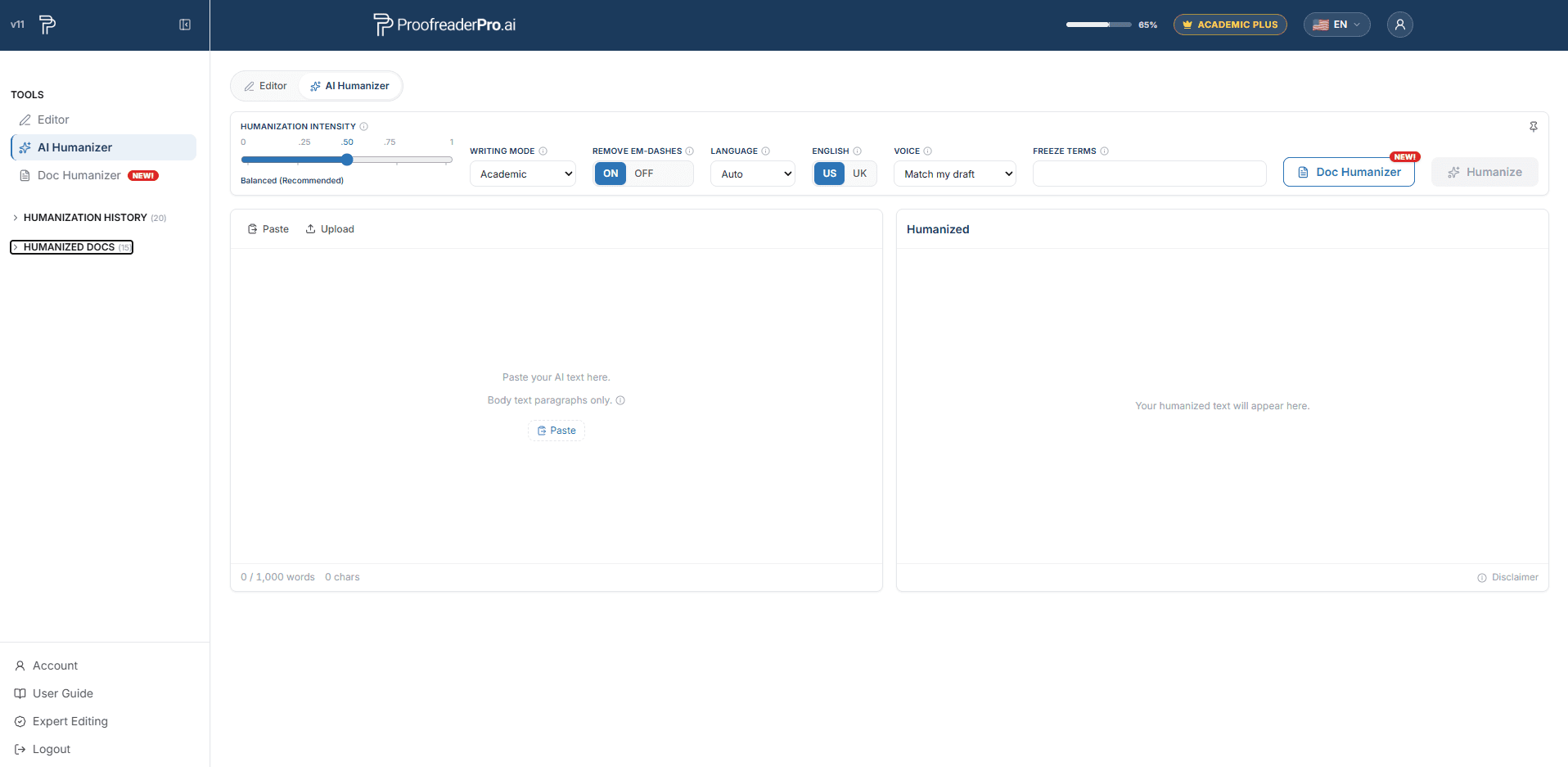
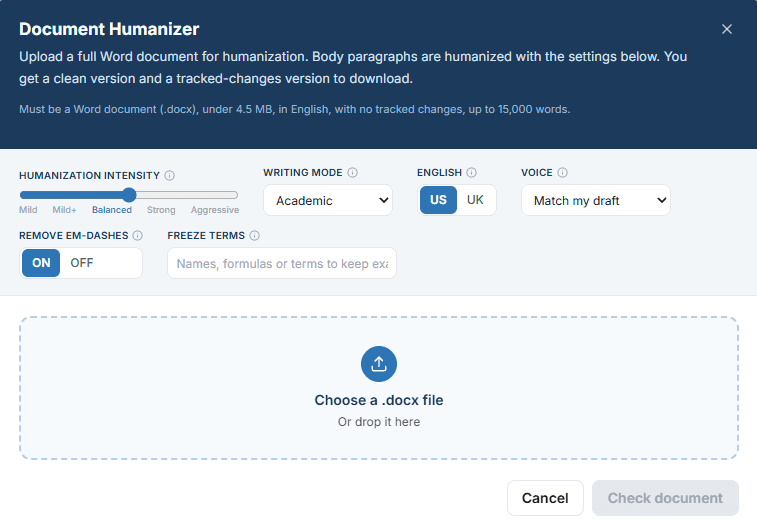
Document Humanizer는 한 번 업로드로 전체 Word 문서를 인간처럼 다듬습니다. 논문, 학위논문, 학술지 원고, 보고서처럼 1,000단어씩 붙여 넣고 서식을 다시 맞추는 일이 가장 번거로운 긴 문서에 적합합니다. 본문 단락은 AI Humanizer 설정에 따라 인간처럼 다듬어집니다. 제목, 목록, 표, 그림, 캡션, 수식, 각주, 참고문헌 목록은 원문 그대로 유지됩니다. Document Humanizer는 Academic Plus 플랜에 포함됩니다.
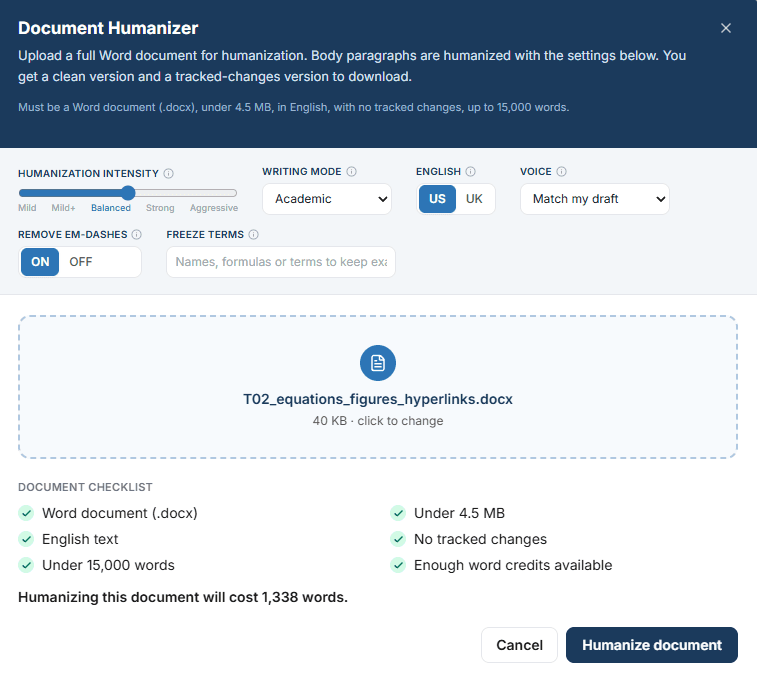
문서 확인은 요금이 청구되기 전에 6가지 항목을 검사합니다. 테스트를 통과하지 못한 문서는 사유와 함께 거부되며, 단어는 차감되지 않습니다.
설정은 문서의 모든 섹션에 적용됩니다. 팝업이 열릴 때 AI Humanizer 탭의 설정이 그대로 복사됩니다. 이 문서에 다른 강도, 쓰기 모드 또는 Voice를 사용하고 싶다면 먼저 탭에서 설정하세요. Freeze terms는 표시되는 모든 섹션에서 그대로 유지됩니다.
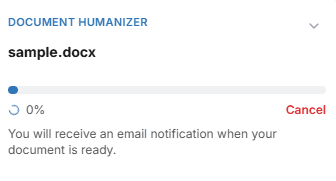
떠 있는 창에는 현재 섹션("12개 중 3번째 섹션 인간처럼 다듬는 중")과 진행 표시줄이 표시됩니다. 창을 최소화하고 대시보드에서 계속 작업하거나, 페이지를 떠나도 됩니다. 문서는 저희 서버에서 계속 처리되며, 준비되면 이메일을 받게 됩니다.
취소는 현재 섹션이 끝나면 문서를 중단합니다. 이미 전달된 섹션은 요금이 청구되고, 남은 섹션은 청구되지 않습니다.
세 가지 다운로드는 모두 인간화된 문서 페이지에서 30일 동안 이용할 수 있습니다.
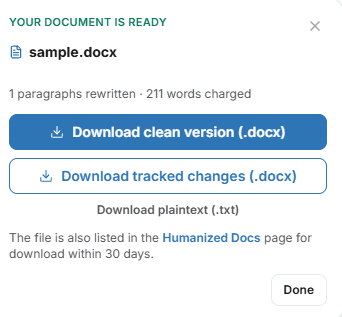
왼쪽 패널의 인간화된 문서 섹션에는 최신 문서의 상태와 다운로드 링크가 표시됩니다. “모두 보기”를 열면 전체 목록이 있는 인간화된 문서 페이지로 이동합니다. 각 문서는 30일 동안 이용할 수 있으며, 최신 20개 문서는 항상 표시됩니다.
자주 하는 작업에 대한 간단한 답변입니다. 각 답변은 의도적으로 짧게 작성했으며, 위의 섹션에서 모든 기능을 자세히 다룹니다.
텍스트를 어떻게 교정하나요?
텍스트를 Editor에 붙여 넣고 Proofreading and Editing에서 Light, Standard 또는 Comprehensive를 선택한 다음 Apply를 클릭하세요. 편집 내용은 사용자가 수락 또는 거부할 수 있도록 추적된 변경(Tracked changes)으로 표시됩니다.
편집 깊이를 어떻게 선택하나요?
문법, 철자, 구두점만 적용하려면 Light를 사용하세요(그리고 이미 AI Humanizer로 인라이닝된 텍스트에는 Light를 사용). 문법에 더해 명확성과 흐름까지 개선하려면 Standard를 사용하고, 가장 깊은 재작성에는 Comprehensive를 사용하세요. 품질을 위해 각 패스에서는 600단어 미만으로 편집하세요.
인용문은 어떻게 서식(포맷)을 지정하나요?
도구 모음의 Citations(인용)에서 APA, Chicago, IEEE, MLA 또는 Turabian을 선택하세요. 모든 본문 내 인용은 선택한 스타일로 자동 변환됩니다.
시제를 어떻게 바꾸나요?
도구 모음에서 Tense Conversion(시제 변환) 아래의 Past, Present, Future 중 하나를 선택하세요. 시제는 전체 텍스트에서 조정되며, 모든 변경 사항이 추적됩니다.
영국식 영어와 미국식 영어 간에 어떻게 전환하나요?
영어 형식에서 UK 또는 US를 클릭하세요. 철자와 관습은 자동으로 변환됩니다(예: colour → color, organise → organize).
텍스트를 바꿔 쓰거나(의역), 확장하거나, 요약하려면 어떻게 해야 하나요?
텍스트 처리에서 한 번 클릭 버튼을 사용하세요: Paraphrase는 의미를 유지하면서 다시 표현하고, Expand는 뒷받침 설명을 추가하며, Summarize는 핵심 내용만 간추립니다.
문서를 어떻게 번역하나요?
도구 모음에서 Translate to를 클릭하고 대상 언어를 선택하세요. 문서는 다른 편집과 마찬가지로 변경 내용이 추적된 상태로, 제자리에서 번역됩니다.
추적된 변경 내용을 어떻게 보나요?
변경 내용은 인라인으로 표시되며, Word 스타일: 삽입은 녹색 밑줄, 삭제는 빨간색 취소선으로 나타납니다. 오른쪽의 제안 패널에는 모든 편집 내용이 탭별로 구분되어 나열되며, All, Grammar, Structure, Wording, AI Jargon 탭이 있습니다.
수정을 승인하거나 거부하려면 어떻게 해야 하나요?
단일 변경을 선택한 다음 팝업의 수락 또는 거절 버튼을 사용하세요. 또는 구절을 한 번에 전체 처리하려면 해당 부분을 선택(하이라이트)한 뒤 진행하거나, 도구 모음에서 모두 수락 / 모두 거절을 사용하세요. 제안 패널에서는 각 편집 카드마다 동일한 컨트롤을 제공합니다.
추적된 변경 내용을 Microsoft Word로 내보내려면 어떻게 하나요?
내보내기 열기를 클릭한 다음 추적된 변경 내용이 포함된 Word를 선택하세요. .docx 파일은 감독자와 공동저자가 검토할 수 있는 기본 추적된 변경 내용과 함께 Microsoft Word에서 열립니다. 깨끗한 Word 및 PDF 내보내기도 사용할 수 있으며, 추적된 변경 내용이 포함된 텍스트를 그대로 Word에 복사할 수도 있습니다.
문서를 어떻게 업로드하나요?
대시보드에서 업로드를 클릭한 다음 .docx, .pdf 또는 .txt 파일을 선택하세요. 최대 4 MB까지 가능합니다. 문서 업로드는 유료 요금제에서 사용할 수 있습니다.
작업을 저장하고 이전 버전으로 복원하려면 어떻게 해야 하나요?
Editor에서 저장을 클릭하세요. 각 AI 작업을 실행하기 전에 스냅샷도 함께 생성됩니다. 사이드바에서 버전 기록을 열고 이전 버전이나 실행에 대해 복원을 클릭하거나 실행하세요.
문서를 이름을 바꾸거나 삭제하려면 어떻게 해야 하나요?
이 두 작업은 대시보드의 문서 목록에서 수행됩니다. 제목을 변경하려면 이름 바꾸기 제어를 사용하고, 문서를 영구적으로 삭제하려면 삭제 제어를 사용하세요.
AI 텍스트를 어떻게 인간답게 만들까요?
사이드 패널에서 AI Humanizer를 열고, AI가 도와준 텍스트를 붙여넣거나 .docx 또는 .txt 파일을 업로드한 다음, 강도와 쓰기 모드를 설정하고 Humanize를 클릭하세요. 일반적으로 한 번의 처리에는 15~45초가 걸립니다.
인간화 강도를 어떻게 설정하나요?
슬라이더를 6개 설정, Mild, Mild+, Balanced, Strong, Aggressive, ULTRA 중에서 조정하세요. Balanced는 가독성과 AI 점수 감소 사이의 권장 균형입니다. Academic Plus의 ULTRA는 AI 점수를 가장 크게 낮춥니다.
쓰기 모드는 어떻게 선택하나요?
논문 및 학술 자료에는 Academic을 선택하세요(인용은 보존되며, 축약어는 풀어 씁니다). 세련된 비즈니스 문체에는 Corporate를, 더 생동감 있는 문장에는 Creative를, 키워드 보호가 필요한 웹 콘텐츠에는 Blog/SEO를 선택하세요.
특정 용어가 변경되지 않도록 하려면 어떻게 해야 하나요?
동결(고정) 용어 추가: 용어를 입력한 다음 Enter 또는 쉼표를 누르세요. 한 번에 최대 10개까지 추가할 수 있습니다. 각 용어는 입력한 텍스트에 반드시 나타나야 합니다. 동결된 용어는 문자 단위로 그대로 유지되며 결과에서 호박색(amber)으로 강조 표시됩니다.
SEO 키워드를 어떻게 보호하나요?
Blog/SEO 모드로 전환하면 고정-용어 필드가 SEO 키워드가 됩니다. 최대 10개 키워드를 추가하고 AI Humanizer는 그 키워드를 모두 입력한 그대로 정확히 유지한 채, 키워드 주변의 텍스트를 다시 작성합니다.
비영어 텍스트를 어떻게 AI Humanizer로 자연스럽게 다듬나요?
그대로 붙여 넣으세요. 입력 창 아래에 노트가 표시되며, 67개 언어에 대해 언어가 자동으로 감지됩니다. 감지를 재정의하려면 언어 드롭다운에서 언어를 선택하세요.
텍스트에서 긴 대시(—)를 제거하려면 어떻게 하나요?
패스를 실행하기 전에 입력 패널 위의 긴 대시(—) 토글을 켜세요. 긴 대시는 리라이트 과정에서 일반 구두점으로 대체됩니다.
Human Score를 어떻게 확인하나요?
한 번 실행한 뒤 출력 패널 아래의 메트릭스 바를 확인하세요: Human Score와 다시쓰기 비율, 가독성, 난이도(perplexity), 버스트성(burstiness)입니다. 정보 아이콘에 마우스를 올리면 쉬운 설명을 볼 수 있습니다.
입력한 결과와 어떻게 비교하나요?
삽입/삭제가 표시되는 전체 비교를 위해 출력 패널을 Diff 보기로 전환하거나, 삽입 보기(Insertions)로 전환해 새로 작성된 부분만 강조 표시하세요.
더 강력한 두 번째 검토를 실행하려면 어떻게 해야 하나요?
다시 사람처럼(Re-humanize) 버튼을 클릭하여 결과를 한 번 더 처리합니다. 각 처리 단계는 월별 할당량의 단어를 사용합니다.
휴먼화된 텍스트를 어떻게 내보내나요?
일반 결과는 복사를 사용하거나, Word 및 PDF(정리됨 또는 추적 변경 포함)에서는 내보내기 메뉴를 사용하세요. 일반 텍스트와 HTML도 내보낼 수 있습니다. Markdown으로 복사 및 HTML로 복사를 사용하면 WordPress, Ghost 및 유사한 편집기에서 사용할 수 있는 CMS용 문단이 생성됩니다.
이전에 적용한 휴먼화(인간다운 표현)를 복원하려면 어떻게 해야 하나요?
Humanizer 탭에서 사이드 패널의 기록(히스토리)을 열고, 아무 항목이나 클릭하여 해당 실행을 복원하세요. 입력, 출력 및 설정이 모두 복원됩니다. 기록은 사용자의 기기에만 저장됩니다.
사이드 패널을 열고 하단의 계정(Account)을 클릭하세요. 여기에서 요금제와 결제를 관리하고, 비밀번호를 변경하며, 월간 단어 사용량을 확인할 수 있습니다.
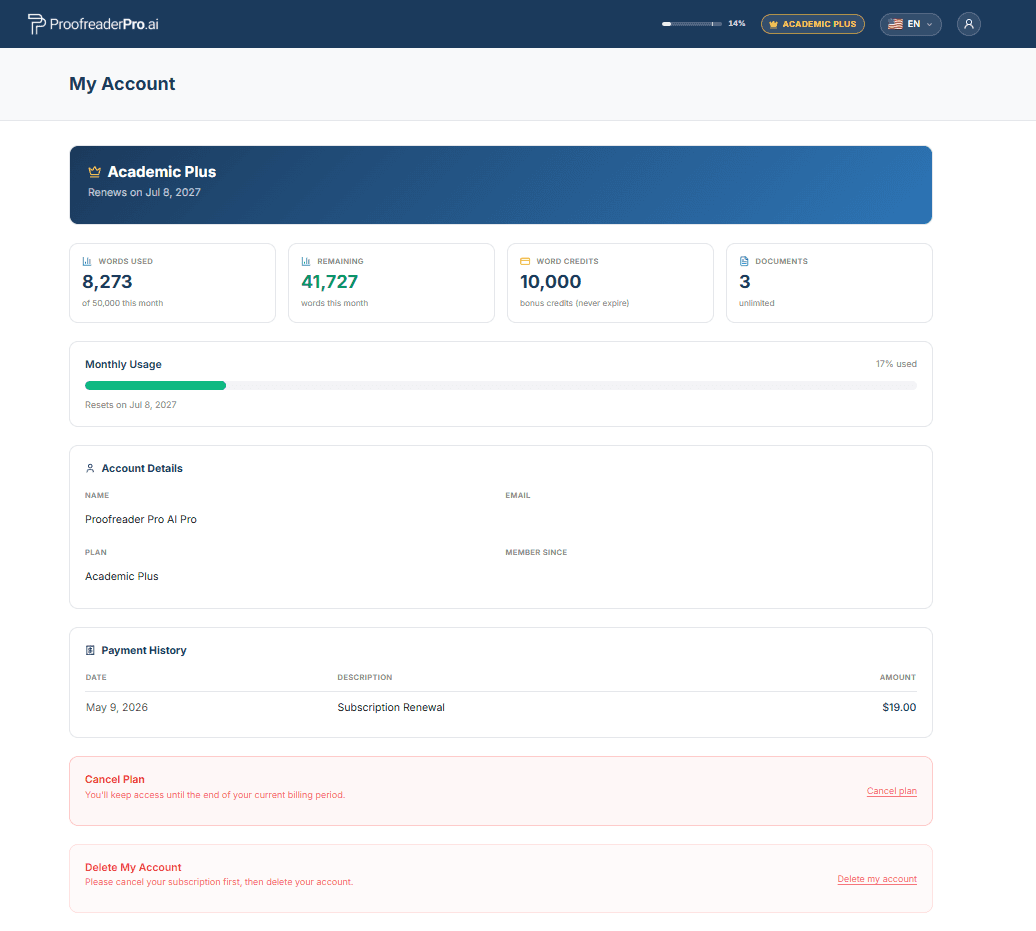
계정 페이지에서 내 계정 삭제를 선택하세요. 이 작업은 계정, 문서 및 개인 데이터를 영구적으로 삭제하며, 되돌릴 수 없습니다. 활성 구독이 있는 경우 먼저 구독을 취소하여 추가 요금이 발생하지 않도록 하세요.
오른쪽 상단의 지구본 아이콘을 클릭하고 원하는 언어를 선택하세요. 전체 인터페이스가 선택한 언어로 전환됩니다.
오른쪽 상단의 사용자 메뉴를 열고 지원을 선택하거나, hello@ProofreaderPro.ai로 직접 이메일을 보내주세요. 영업일 기준 1일 이내에 답변드립니다.
