ZAČÍNÁME
Vytvoření nového účtu
- Navštivte ProofreaderPro.ai.
- Klikněte na tlačítko Přihlásit se v pravém horním rohu.
- Zadejte své křestní jméno, příjmení a e-mail a poté klikněte na Vytvořit účet.
- Případně vyberte Pokračovat pomocí služby Google a zaregistrujte se pomocí svého účtu Google.
Přihlášení k vašemu účtu
- Navštivte ProofreaderPro.ai.
- Klikněte na tlačítko Přihlásit v pravém horním rohu.
- Zadejte svůj e-mail a klikněte na Pokračovat.
- Zkontrolujte svůj e-mail, zda v něm není přihlašovací kód, zadejte ho a klikněte na Pokračovat.
- Případně vyberte Pokračovat pomocí služby Google pro přihlášení pomocí svého účtu Google.
Orientace v rozhraní
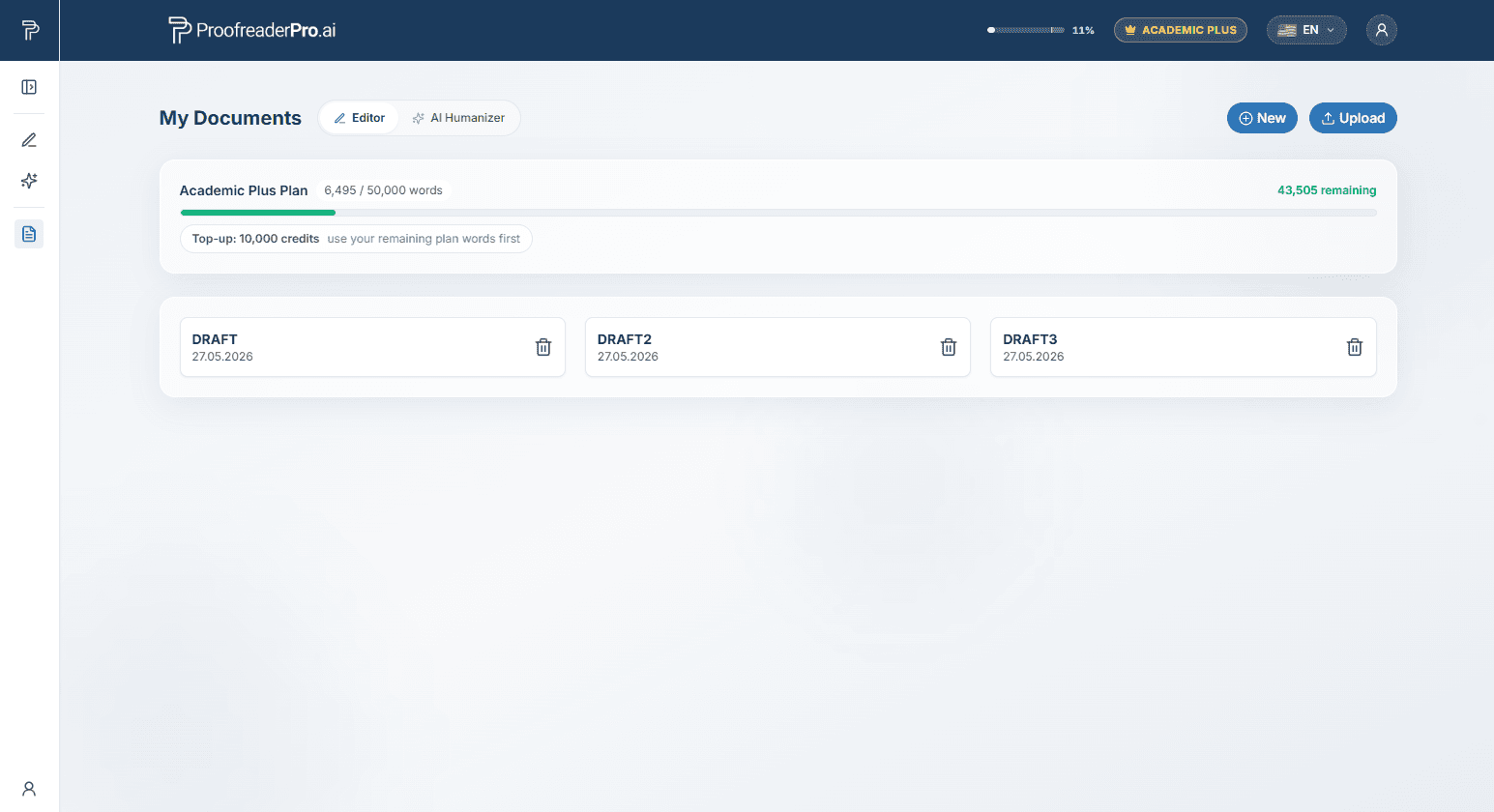
Řídicí panel obsahuje dva nástroje, oba dostupné z bočního panelu vlevo:
- Editor: kompletní pracovní prostor pro psaní s AI kontrolou pravopisu a gramatiky, sledovanými změnami a správou dokumentů.
- AI Humanizer: přepisuje text asistovaný AI do přirozeného lidského vyjadřování, až 1 000 slov na jeden průchod.
Boční panel lze připnout, aby zůstal otevřený, nebo jej sbalit do úzké ikonové lišty. Pomocí ikony panelu v jeho horním rohu přepínejte mezi těmito dvěma stavy. Panel také zobrazuje vaše dokumenty, historii humanizace (na kartě Humanizer) a dole odkazy na váš účet, tuto Uživatelskou příručku a Odhlásit.
DOKUMENTY
Vytvoření nového dokumentu
- Na domovské stránce řídicího panelu klikněte na tlačítko Nové v pravém horním rohu. Případně použijte ikonu plus v řádku Moje dokumenty na postranním panelu.
- Budete přesměrováni na nově vytvořený dokument.
Nahrávání dokumentu
- Na domovské obrazovce Dashboard klikněte na tlačítko Upload v pravém horním rohu. Případně použijte ikonu nahrávání v řádku My Documents v bočním panelu.
- Vyberte soubor z počítače (.docx, .pdf nebo .txt, do 4 MB). Importuje se pouze textový obsah souboru.
- Po nahrání se dokument otevře v Editoru.
Přejmenování dokumentu
- Klikněte na ikonu pera vedle názvu dokumentu v horní části Editoru.
- Zadejte nové jméno a klikněte na Uložit.
Ukládání a historie verzí
Vaše práce se ukládá automaticky při psaní. Verze dokumentu se také uloží před každou úpravou provedenou pomocí AI: otevřete Historii verzí v postranním panelu a klikněte na ikonu obnovení vedle libovolné verze, abyste ji znovu načetli.
Odstranění dokumentu
- Otevřete seznam dokumentů na domovské stránce řídicího panelu.
- Klikněte na ikonu koše vedle dokumentu, který chcete odstranit.
- Klikněte na Odstranit v potvrzovacím dialogu. Smazané dokumenty nelze obnovit.
EDITOR
Rychlý start
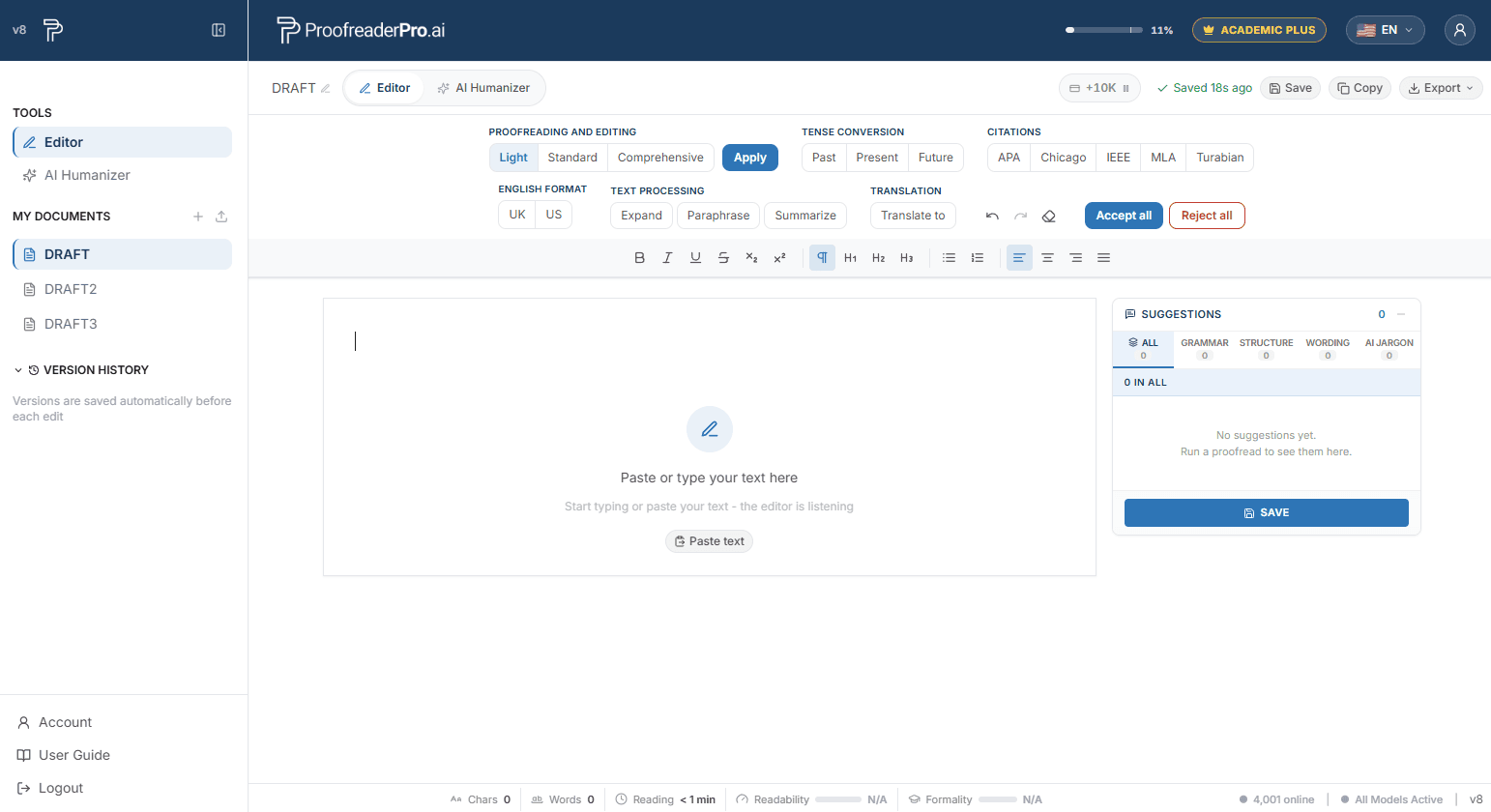
- Vložte nebo zadejte svůj text do editoru.
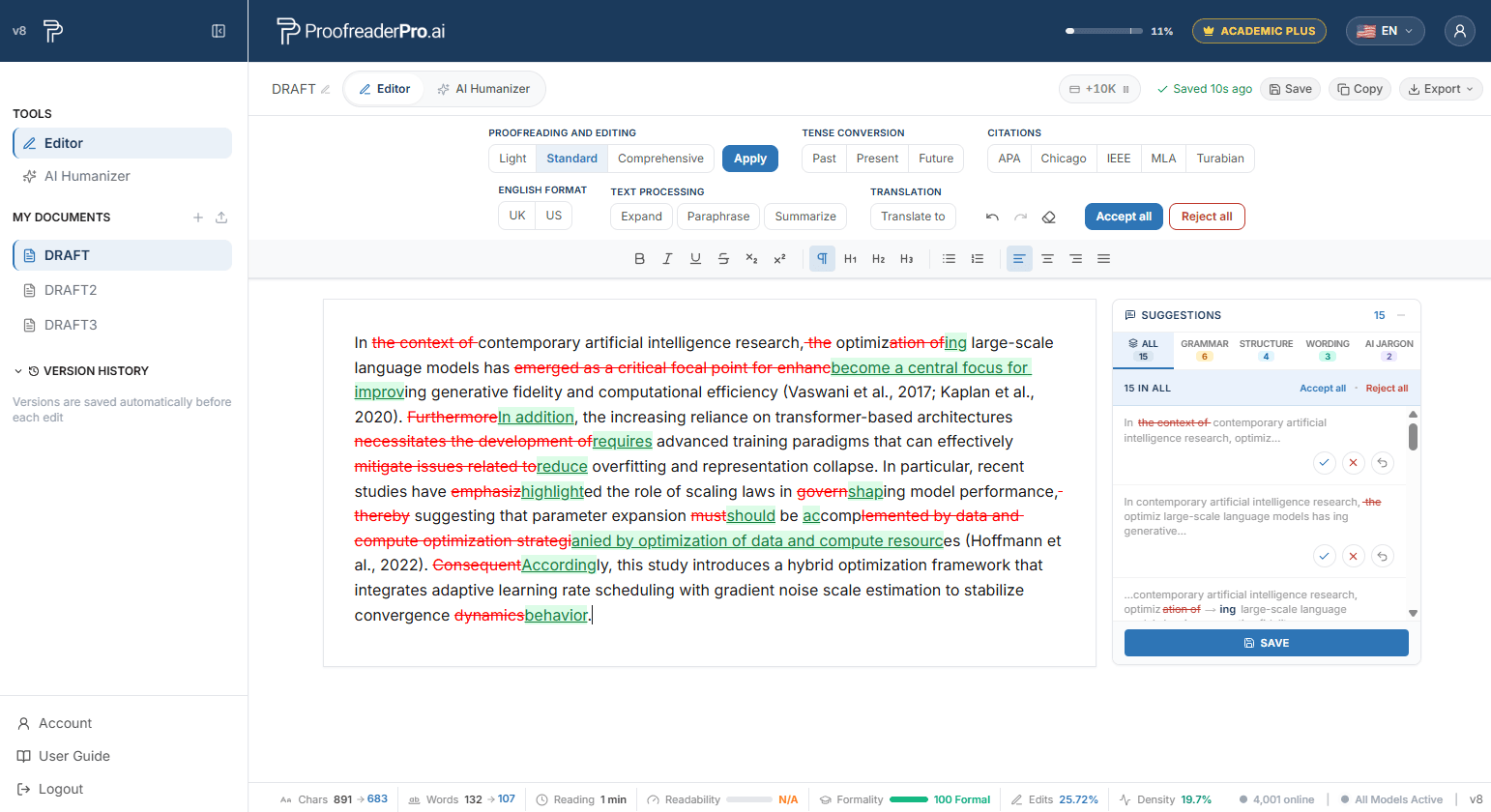
- Vyberte úroveň kontroly (Light, Standard nebo Comprehensive) a klikněte na Použít.
- Zkontrolujte sledované změny ve svém textu a panel návrhů vpravo a přijměte nebo odmítněte každou úpravu.
- Exportovat do Wordu nebo PDF, se zapnutými nebo vypnutými sledovanými změnami.
Korektura a úpravy
Z panelu nástrojů jsou k dispozici tři úrovně hloubky. Pro dosažení vyšší kvality upravujte najednou méně než 600 slov.
- Jemné: Pouze gramatika, pravopis a interpunkce. Nejbezpečnější volba pro text, který byl již humanizován.
- Standardní: vylepšení gramatiky, plus zlepšení srozumitelnosti a plynulosti.
- Komplexní: hlubší přeformulování pro lepší čitelnost a styl.
Panel návrhů
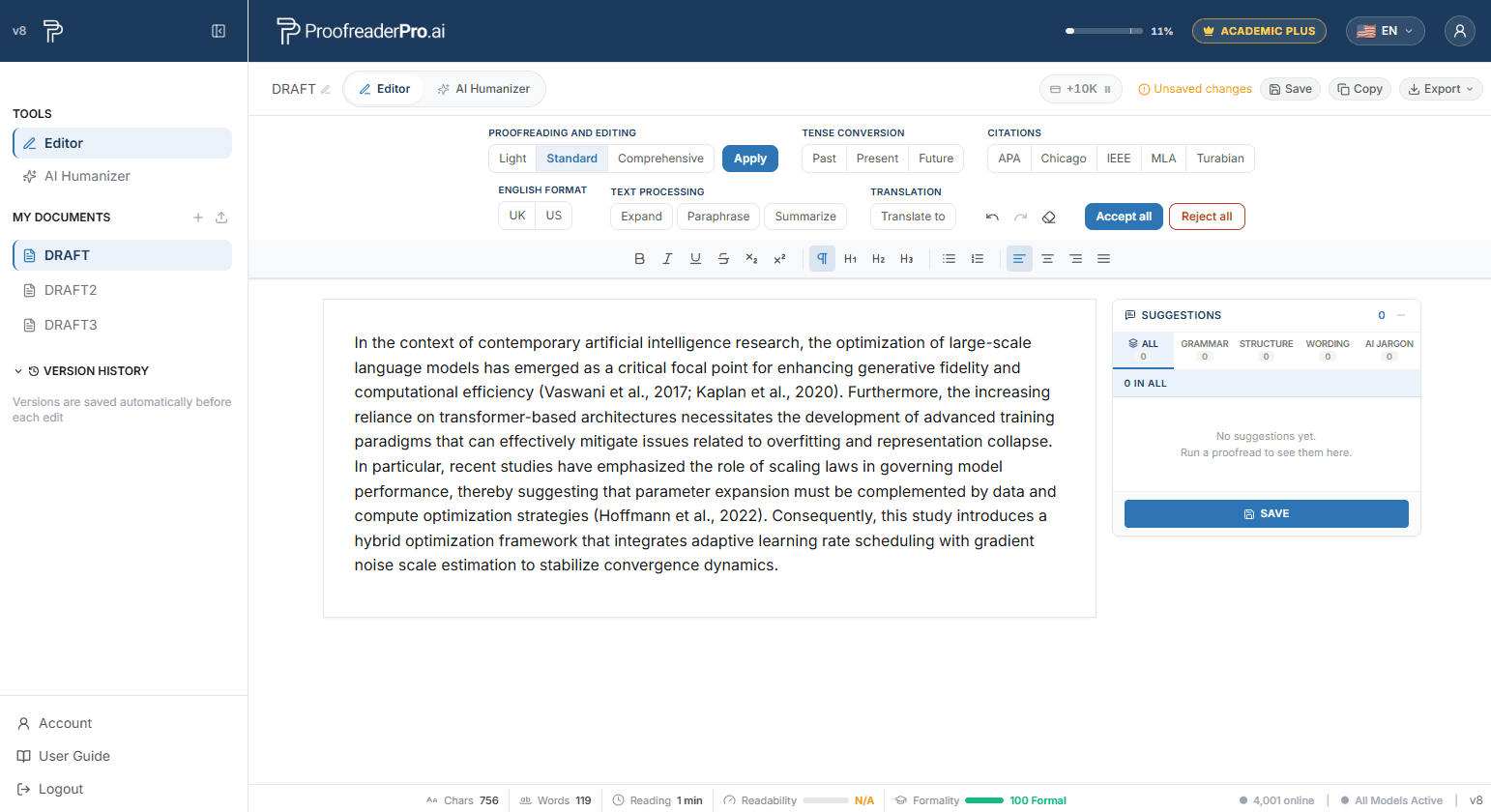
Každá úprava se v panelu vpravo zobrazuje jako návrh, seskupený podle kategorie. Klikněte na návrh, abyste na něj v textu přejeli, a poté ho jednotlivě přijměte nebo odmítněte.
Sledované změny
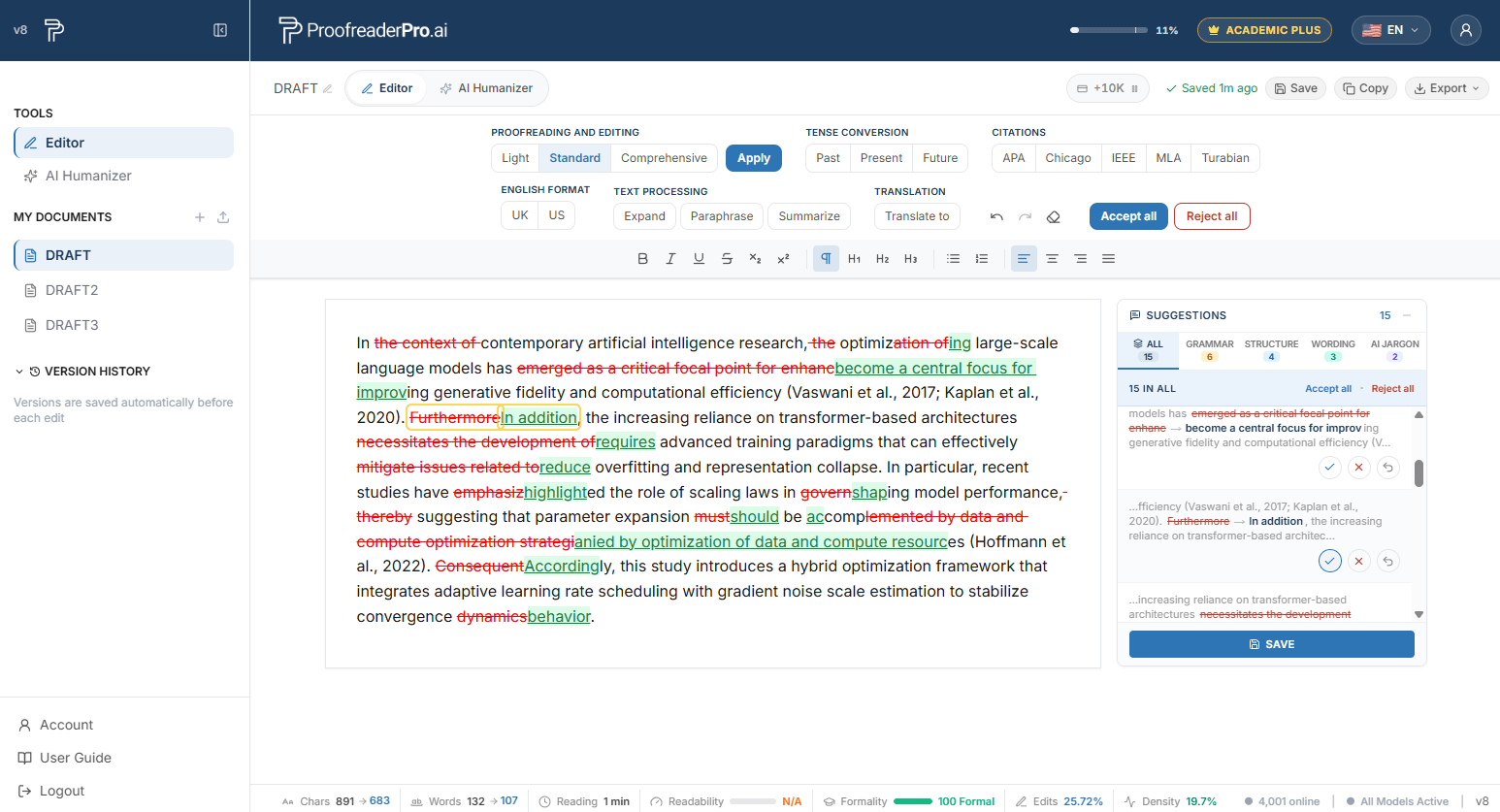
Úpravy se zobrazují vložením v řádku (zelené podtržení) a odstraněním (červené přeškrtnutí), styl Word.
- Jediná změna: Klikněte přímo na vložení nebo odstranění a poté použijte tlačítka Přijmout nebo Odmítnout, která se zobrazí.
- Několik změn: označte část textu a zároveň přijměte nebo odmítněte vše, co se v ní nachází.
- Všechny změny: Použijte možnost Přijmout vše nebo Odmítnout vše na panelu nástrojů.
Převod času
V nástrojové liště vyberte Minulý, Přítomný nebo Budoucí pod Čas. Všechny časy v celém textu se automaticky upraví a každý provedený posun se zaznamená.
Úprava citací
Vyberte APA, Chicago, IEEE, MLA nebo Turabian v části Citations. Všechny citace v textu se automaticky převedou na zvolený formát.
Přepínejte mezi britským a americkým pravopisem pomocí panelu nástrojů. Text se automaticky převede (colour na color, organise na organize a podobně).
Rozšířit, parafrázovat, shrnout
V části Textové zpracování jsou k dispozici tři transformace jedním kliknutím:
- Rozšířit: prodlouží text tím, že do něj přidá podpůrné detaily.
- Přeformulovat: přeformulujte text při zachování významu.
- Shrnout: zkracuje text na jeho hlavní body.
Překlad
Klikněte na Přeložit do na panelu nástrojů a vyberte cílový jazyk. Dokument se přeloží přímo na místě a změny se sledují stejně jako u každé jiné úpravy.
Export dokumentu
Exportujte dokument jako Word nebo PDF – buď bez změn, nebo včetně komentovaných změn (sledované změny) – připravený pro vedoucí práce a spoluautory. Můžete také zkopírovat text včetně sledovaných změn a vložit ho přímo do aplikace Microsoft Word.
Upravit metriky
Panel ve spodní části Editoru zobrazuje živé statistiky dokumentu: počet znaků, slov a dobu čtení; dále volitelné ukazatele čitelnosti, kvality psaní a skóre detekce AI. Volitelné metriky zapnete v uživatelské nabídce.
AI HUMANIZER
Pro koho je určený AI Humanizer
AI Humanizer přepisuje text vygenerovaný AI do přirozeně znějícího, lidského psaní a přitom zachovává váš význam, citace i terminologii. Ať už je váš návrh vytvořen pomocí ChatGPT, Claude, Gemini nebo jiného nástroje pro psaní pomocí AI, humanizér odstraní typické vzorce, které AI detektory označují, a vrátí text, který působí, jako by byl napsán vámi.
- Akademičtí výzkumníci a studenti: Humanizujte eseje podporované AI, diplomové práce, disertace, přehledy literatury a rukopisy do odborných časopisů v režimu Academic. Citace, statistiky a terminologie specifická pro daný obor zůstávají přesně zachovány a výstup si udržuje formální akademický registr.
- SEO tvůrci obsahu a marketingové týmy: humanizujte AI-vygenerované blogové příspěvky, landing pages a popisy produktů v režimu Blog/SEO. Chraňte své primární, sekundární a long-tail klíčová slova při přepisu a publikujte ve velkém měřítku obsah, který zní přirozeně jako od člověka.
- Podnikatelské profesionály: Převeďte zprávy, návrhy, e-maily a interní komunikaci vytvořenou pomocí AI do uhlazeného obchodního vyjadřování v režimu Corporate.
- Tvůrčí autoři a bloggeři: Nechte AI-asistované návrhy získat v režimu Creative živější a osobnější hlas.
- Autoři v jakémkoli jazyce: Humanizujte text vytvořený pomocí AI ve 67 jazycích – ze španělštiny, francouzštiny a arabštiny do čínštiny, japonštiny, hindštiny, urdštiny a hauštiny – s vestavěnou automatickou detekcí jazyka.
Rychlé spuštění
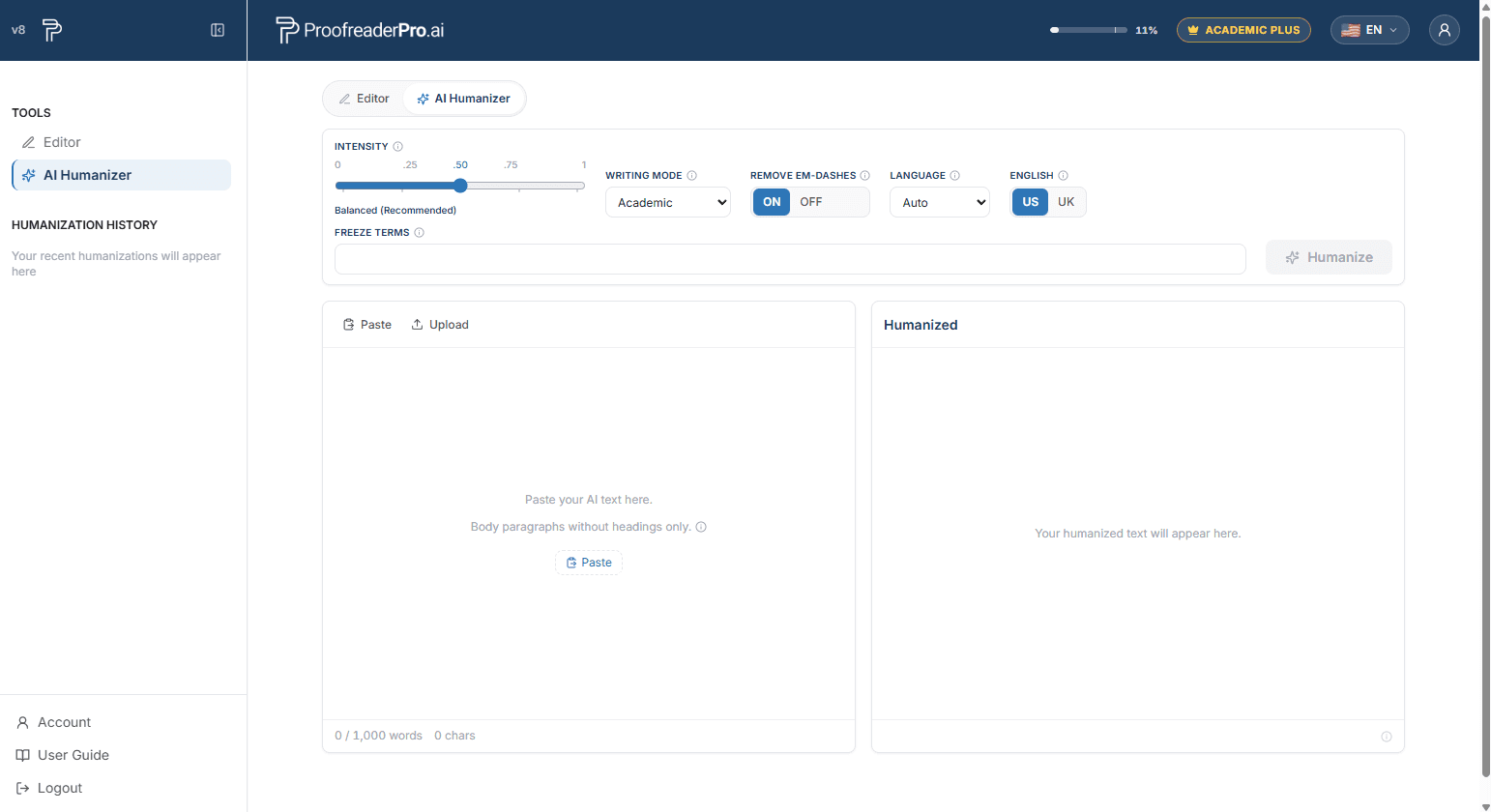
- Otevřete AI Humanizer z bočního panelu.
- Vložte svůj text s pomocí AI do vstupního pole nebo nahrajte soubor .docx či .txt. Používejte pouze odstavce těla: názvy, nadpisy, tabulky a obrázky jsou přepsány jako obyčejný text, takže je nejprve odstraňte.
- Nastavte intenzitu a režim psaní.
- Klikněte na Humanize. Typické spuštění trvá 15 až 45 sekund; dlouhé průchody mohou trvat déle.
- Zkontrolujte výsledek a poté jej zkopírujte nebo vyexportujte do vámi zvoleného formátu.
Intenzita humanizace
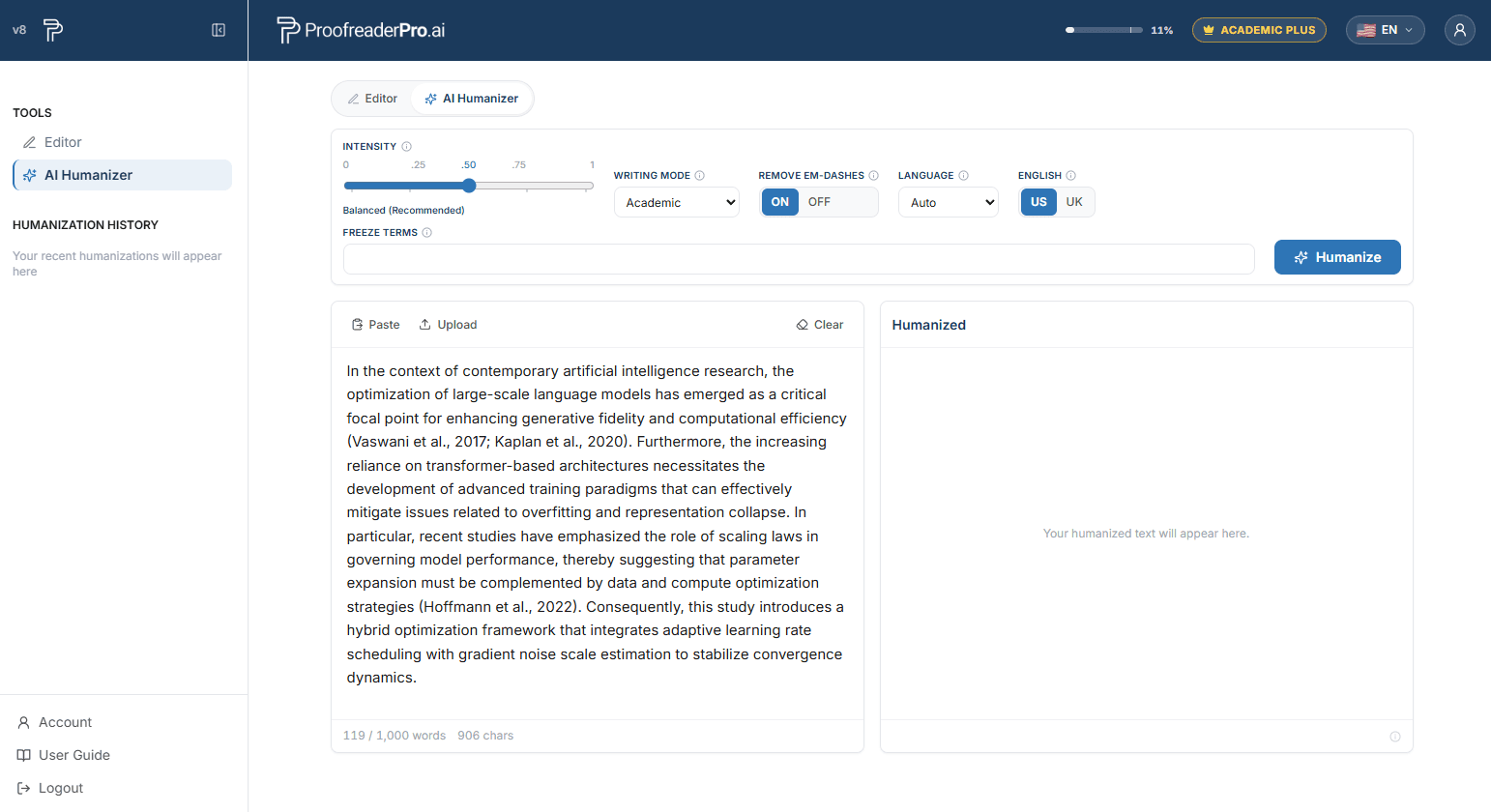
Posuvník řídí, jak hluboko je text přepracován:
- Mírné: zachovává nejlepší čitelnost, ale je pravděpodobnější, že bude označeno detektory AI.
- Mírné+: mírně přepracovaný text, který však stále upřednostňuje čitelnost.
- Vyvážené: nejlepší kompromis mezi čitelností a snížením AI skóre. Doporučeno.
- Silná: hlubší přepis pro větší snížení AI skóre, přičemž většina čitelnosti zůstává zachována.
- Agresivní: snižuje AI skóre nejvíce, s mírně nižší čitelností.
Režimy psaní
- Akademický: zachovává citace a rozšiřuje stažené tvary. Pro diplomové práce, články a zprávy.
- Podnikové: uhlazený firemní projev.
- Tvůrčí: živější, výstižnější a expresivnější styl.
- Blog/SEO: konverzační tón pro webový obsah s ochranou SEO klíčových slov (viz níže).
Filtr Hlasu
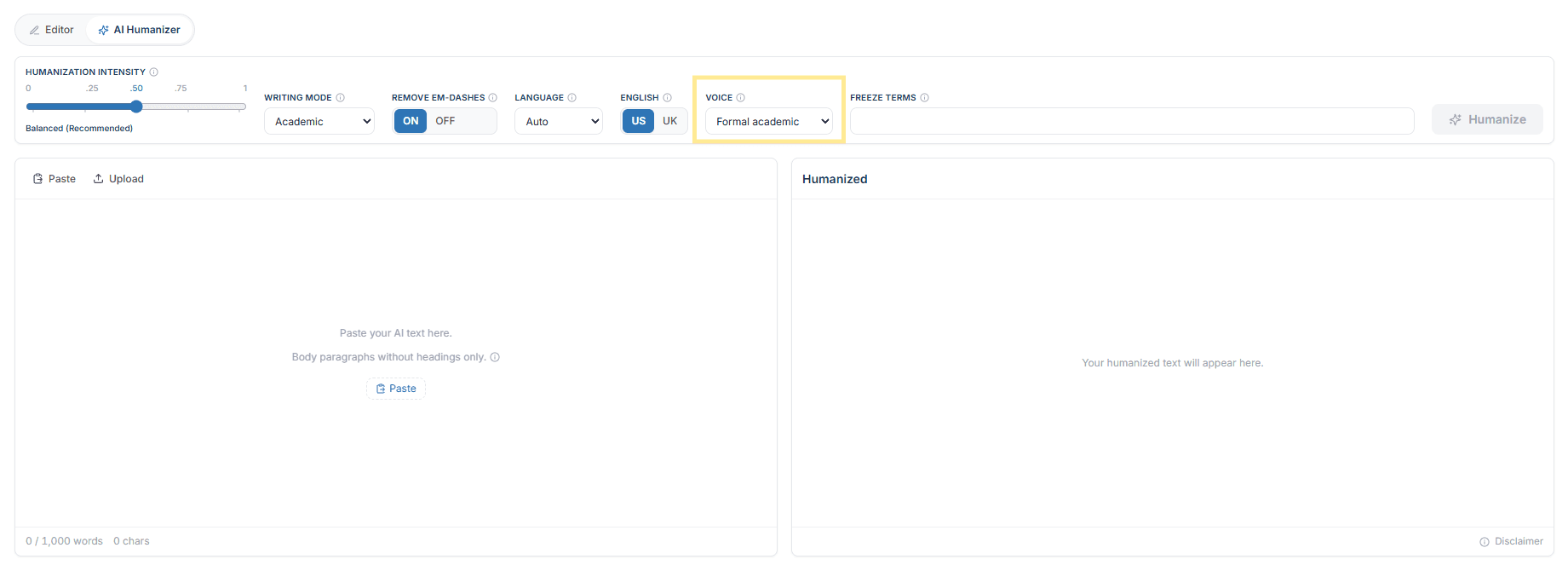
Ovládání Hlasu vedle režimu psaní určuje, jakou gramatickou osobu smí humanizovaný text používat. Filtruje hlas, který váš návrh už nese, proto pište v hlasu, který vaše podání vyžaduje, a zvolte možnost, která mu odpovídá.
- Přizpůsobit můj návrh: zachovává hlas přesně tak, jak je napsán.
- Formální akademický: neutrální, neosobní styl bez 1. a 2. osoby, vhodný pro seminární práce a diplomové práce.
- První osoba: zachovává Vaše „já“ a „my“ a vylučuje druhou osobu.
- Druhá osoba pouze: zachovává oslovení ve 2. osobě a vylučuje 1. osobu.
Nastavení se vztahuje na celé humanizování. Hlas je funkcí Academic Plus.
Podpora jazyka (67 jazyků)
Funkce AI Humanizer funguje ve 67 jazycích, od španělštiny, arabštiny a čínštiny až po urdštinu, hindštinu a hausanštinu. Váš jazyk se detekuje automaticky: když je rozpoznán neanglický jazyk, pod vstupním panelem se zobrazí krátká poznámka. Chcete-li detekci potlačit, vyberte jazyk v rozevíracím seznamu Jazyk. Přepínač US/UK pravopisu se použije pouze pro anglický text a pro ostatní jazyky je vypnutý.
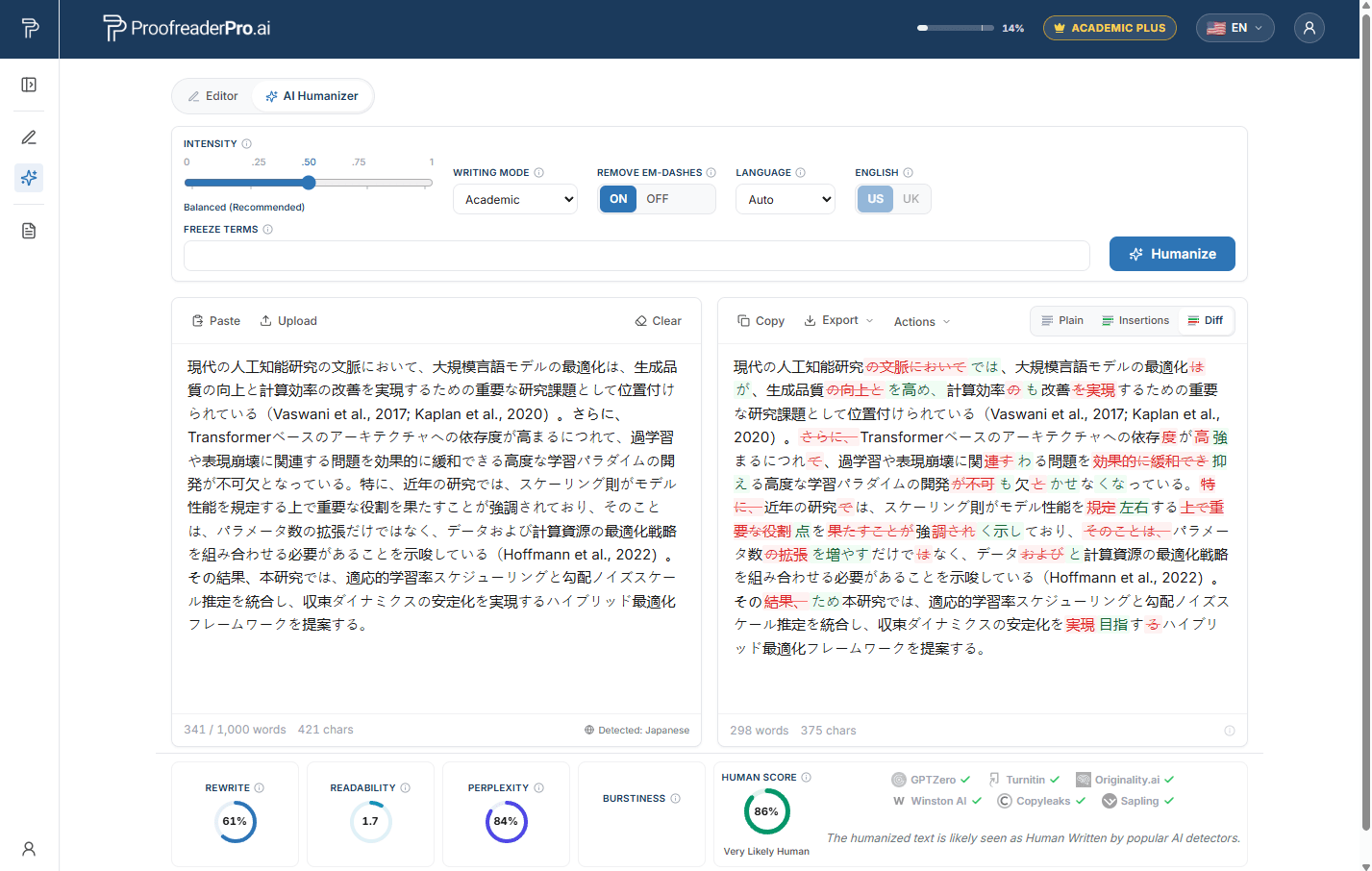
Zamknout výrazy
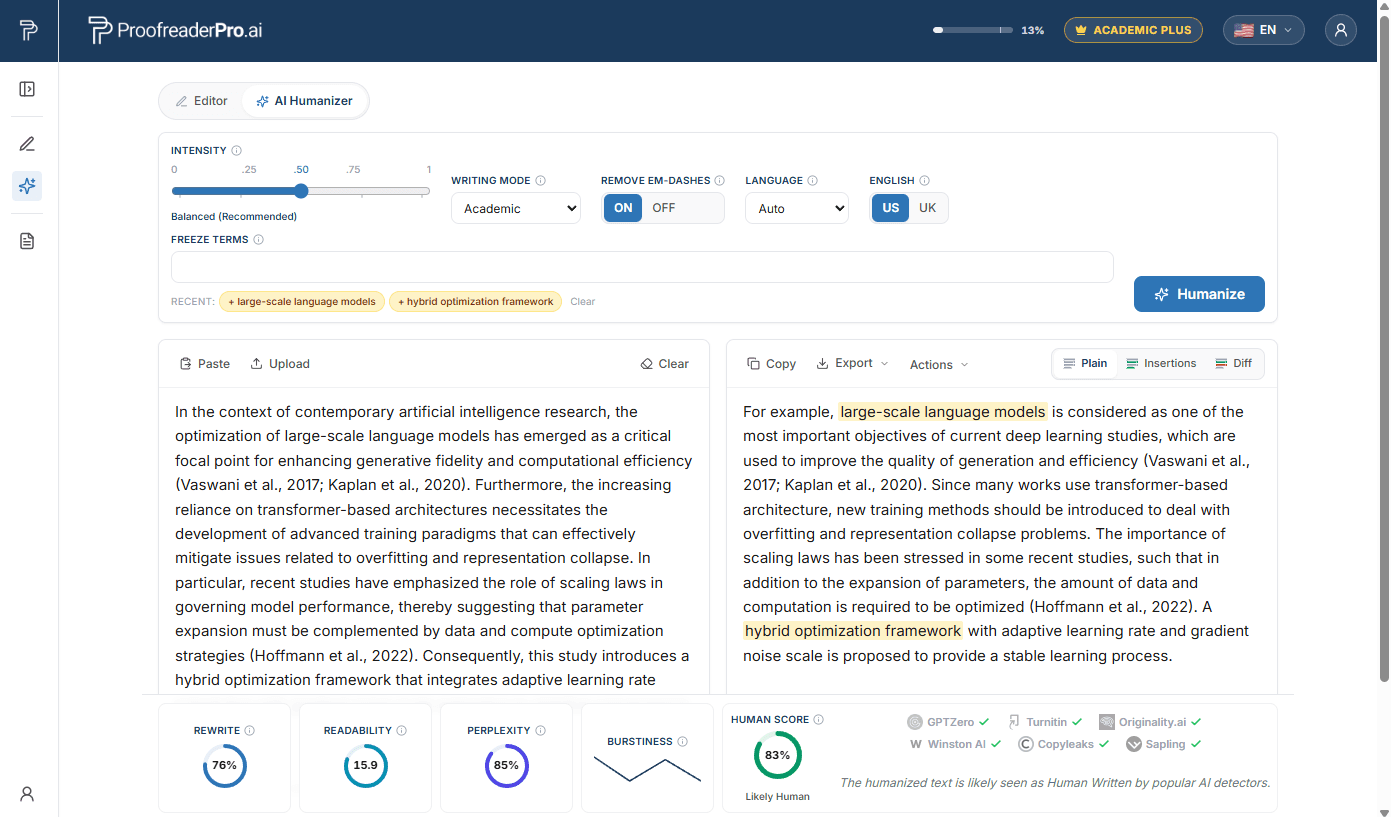
Zmrazit výrazy jsou slova nebo fráze, které musí humanizér zachovat přesně tak, jak jsou napsány, znak po znaku. Jsou určené pro akademické a technické psaní: jména autorů, citace v textu, uváděné statistiky jako p < 0.05, chemické vzorce a termíny specifické pro daný obor, které nesmí být parafrázovány.
- Zadejte výraz a stiskněte Enter nebo čárku. Výrazy se musí objevit ve vašem vstupním textu; až 10 výrazů na jeden průchod.
- Zmrazené výrazy jsou v amber zvýrazněné ve vašem vstupu i ve výsledku, takže můžete potvrdit, že zůstaly nezměněné.
- Po dokončení jednoho průchodu se pole vyprázdní pro váš další text a výrazy se přesunou do tlačítek (chipů) s jedním kliknutím pod ním, aby se daly snadno znovu použít.
SEO klíčová slova (režim Blog/SEO)
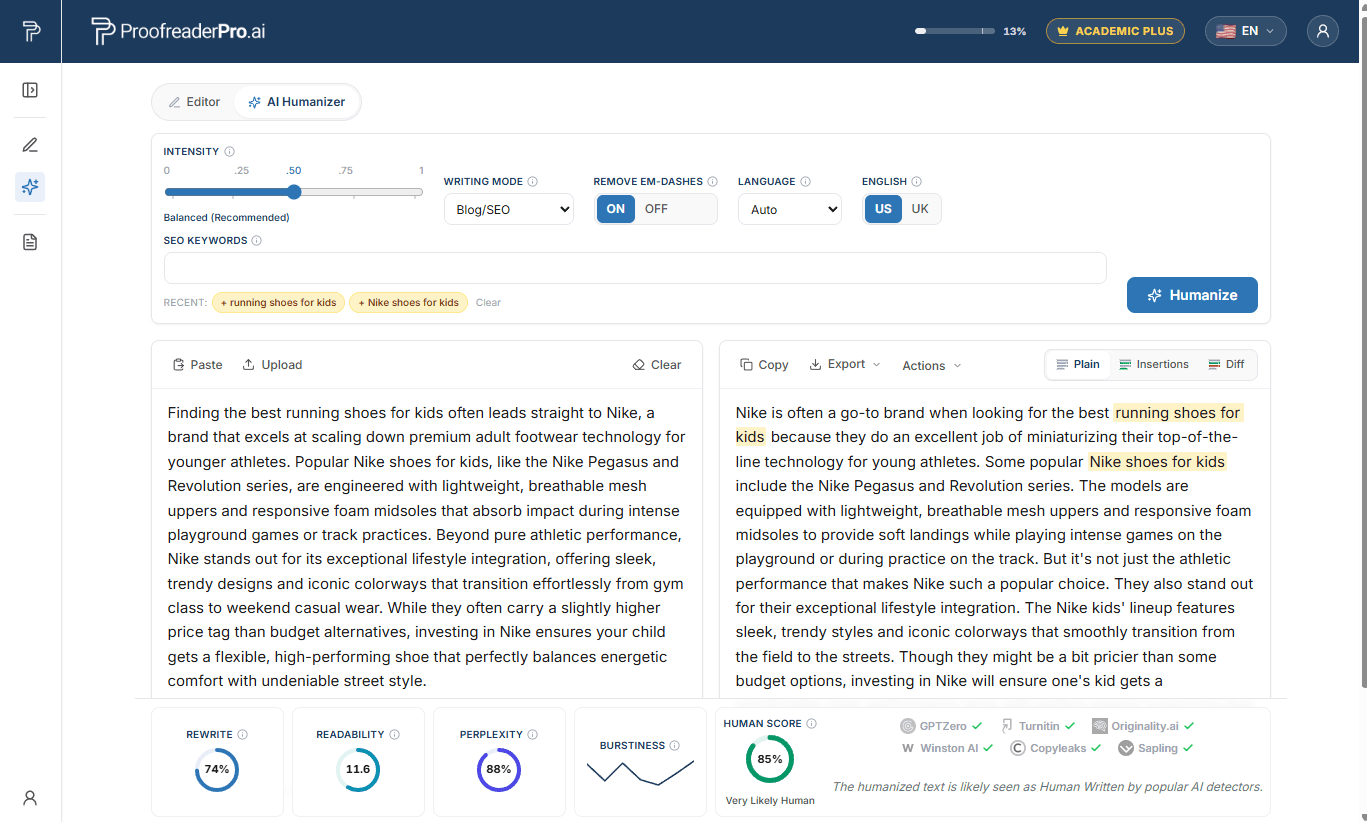
Autoři obsahu mají jiný problém: pozice ve vyhledávání závisí na tom, aby se přesná fráze klíčových slov udržela i po přepisu. V režimu Blog/SEO se pole změní na SEO klíčová slova. Zadejte svá primární, sekundární a long-tail klíčová slova a nástroj AI Humanizer je při přepisování textu kolem nich zachová všechna přesně tak, jak jste je napsali, takže váš humanizovaný článek zůstane optimalizovaný pro dotazy, na které cílíte.
- Funguje stejně jako zamykání výrazů: zadejte hodnotu nebo použijte čárku pro přidání (přesahující až 10 klíčových slov na jeden průchod) a každé klíčové slovo už musí být ve vašem návrhu.
- Chráněná klíčová slova jsou v výstupu zvýrazněna jantarem, což poskytuje okamžitou vizuální kontrolu, že se vaše SEO na stránce po humanizaci zachovalo.
Kontrola výsledku
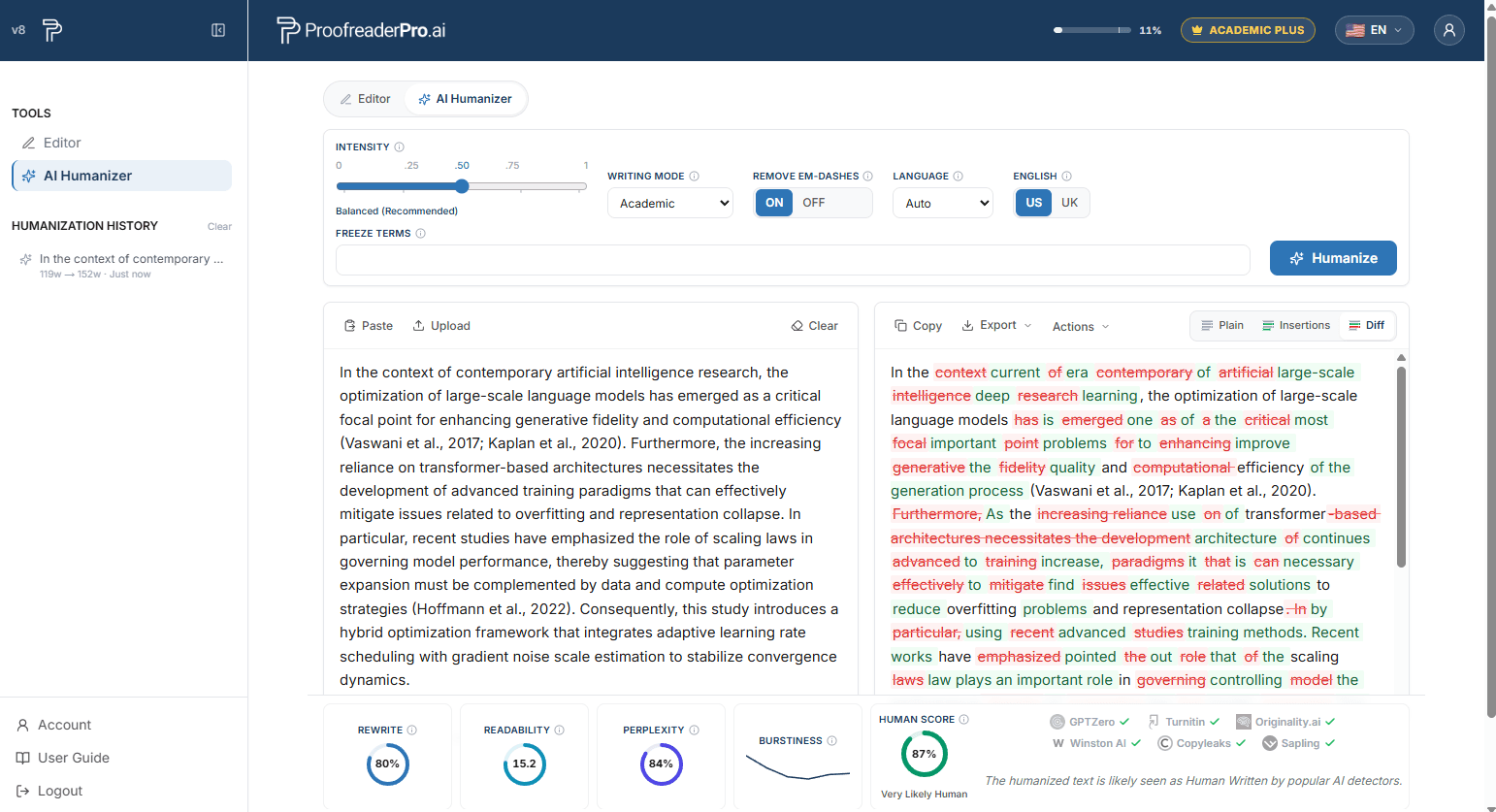
Panel výstupu má tři zobrazení:
- Jemný: hotový text, připravený ke kopírování.
- Vložení: zvýrazňuje nově napsané části.
- Rozdíly: úplné porovnání s vaším vstupem, s označením vkládaní a odstraňování.
Pod okny panelů se v ukazatelské liště zobrazí váš Human Score spolu s procentem přepisů, čitelností, perplexitou a burstiness. Přejeďte myší nad informační ikony a zobrazí se srozumitelné vysvětlení jednotlivých metrik.
Export a kopírování
Použijte Kopírovat pro rychlé zkopírování výsledku v čisté podobě do schránky. Nabídka Export nabízí Word a PDF (čisté nebo se sledovanými změnami), prostý text a HTML. Navíc volby Kopírovat jako Markdown a Kopírovat jako HTML vytvářejí odstavce připravené pro CMS pro WordPress, Ghost a podobné editory.
Znovu humanizovat a upravit v Editoru
- Znovu humanizovat: spustí výstup ještě jednou, aby provedl silnější přepis. Každý průchod používá slova z vašeho přídělu.
- Přečtěte a opravte v nástroji Editor: uloží výsledek jako nový dokument a otevře jej v Editoru. Upozornění: používejte pouze Light Proofreading, protože silnější zásahy AI mohou opět zvýšit skóre detekce AI.
Historie humanizace
Vaše nedávné spuštění je uvedeno v postranním panelu, zatímco jste na kartě Humanizer. Kliknutím na libovolnou položku obnovíte toto spuštění včetně jeho vstupu, výstupu a nastavení. Historie je uložená pouze ve vašem zařízení.
Limity slov a průchody
- Každá iterace přijímá mezi 50 a 1 000 slovy.
- U delších dokumentů rozdělte text na části a humanizujte je jednu po druhé.
- Přizpůsobení textu (Humanization) využívá slova ze zahrnutého měsíčního limitu; nejsou k dispozici žádné samostatné kredity. Zbývající počet slov je vždy viditelný v záhlaví.
DOCUMENT HUMANIZER
Pro koho je Document Humanizer
Document Humanizer humanizuje celý dokument Word při jednom nahrání. Je určen pro diplomové práce, disertace, články do časopisů, zprávy a jakýkoli jiný dlouhý dokument, u kterého je pomalé vkládat 1 000 slov najednou a potom znovu upravovat formátování. Odstavce těla textu se humanizují podle Vašich nastavení AI Humanizeru. Nadpisy, seznamy, tabulky, obrázky, popisky, rovnice, poznámky pod čarou a seznam literatury zůstávají beze změny. Document Humanizer je součástí plánu Academic Plus.
Rychlé spuštění
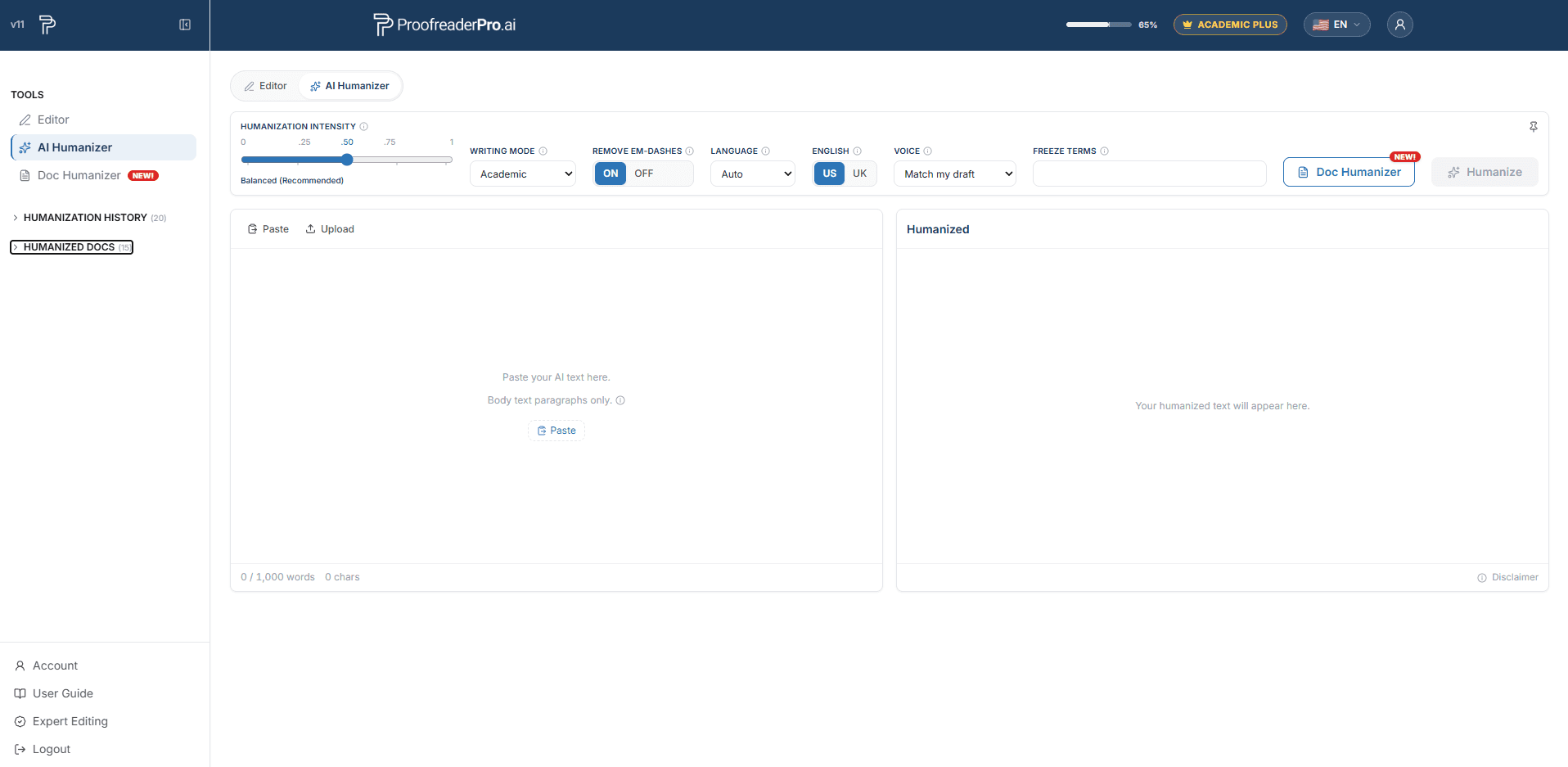
- Otevřete Doc Humanizer z nabídky Nástroje v levém panelu, nebo klikněte na tlačítko Doc Humanizer vedle tlačítka Humanizovat na kartě AI Humanizer.
- Zkontrolujte možnosti humanizace v horní části okna. Intenzita, Writing mode, US nebo UK English, Voice, Remove em-dashes a Freeze terms se předvyplní z Vaší karty AI Humanizer a platí pro celý dokument.
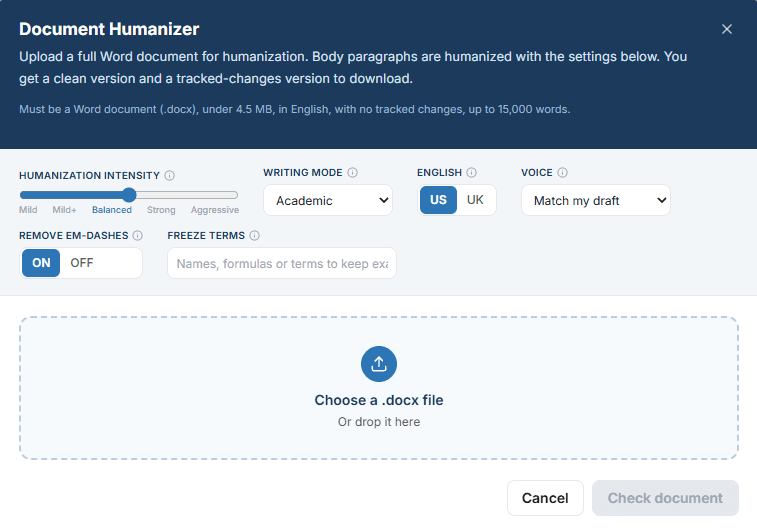
- Přetáhněte svůj .docx do oblasti pro nahrání, nebo na ni klikněte a vyberte soubor.
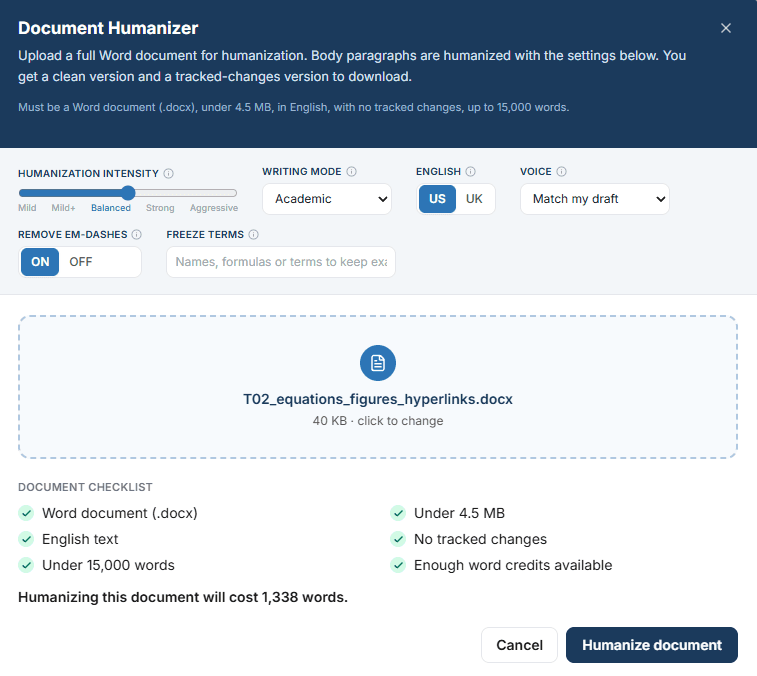
- Klikněte na Zkontrolovat dokument. Kontrolní seznam potvrdí soubor a okno uvede cenu ve slovech. V tomto kroku se nic neúčtuje.
- Klikněte na Humanizovat. Okno se zavře a plovoucí okno zobrazí průběh po jednotlivých sekcích i ukazatel průběhu.
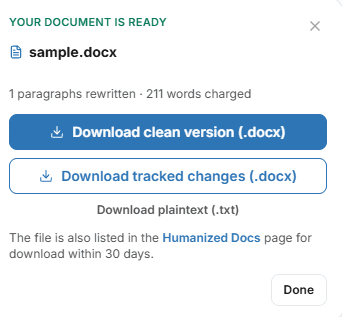
- Až bude dokument připravený, stáhněte si ho z okna, z e-mailu, který obdržíte, nebo z Humanizované dokumenty v levém panelu.
Co dokument potřebuje
Zkontrolovat dokument prověří šest faktorů, než se začne cokoli účtovat. Dokument, který test nesplní, bude odmítnut s uvedením důvodu a žádná slova se neodečtou.
- Dokument Word (.docx). Soubory .doc, .odt a PDF nejprve uložte ve Wordu jako .docx.
- Pod 4,5 MB. Nejčastějším důvodem překročení limitu jsou velké obrázky. Použijte ve Wordu funkci Compress Pictures a soubor uložte znovu.
- Text v angličtině. Pro jiné jazyky použijte kartu AI Humanizer, která humanizuje 60+ jazyků po 1 000 slovech.
- Bez sledovaných změn. Ve Wordu nejprve přijměte nebo odmítněte všechny změny, dokument uložte a poté nahrajte znovu.
- Pod 15 000 slov. Delší dokument rozdělte podle kapitol a nahrajte každou část zvlášť.
- Dostatek slov ve Vašem plánu. Cena se zobrazí před začátkem. Pokud Vám slova nestačí, dobije je doplnění slov.
Nastavení
Nastavení platí pro každou sekci dokumentu. Po otevření okna se zkopírují z Vaší karty AI Humanizer. Pokud chcete pro tento dokument jinou intenzitu, režim psaní nebo Voice, nastavte je nejprve na kartě. Freeze terms zůstávají ve všech sekcích, kde se objeví, přesně v podobě, v jaké jsou napsané.
Průběh, e-mail a zrušení
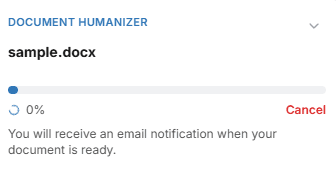
Plovoucí okno zobrazuje aktuální sekci ("Humanizace sekce 3 z 12") a ukazatel průběhu. Můžete je minimalizovat a dál pracovat v přehledu, nebo stránku opustit. Dokument se zpracovává na našich serverech a až bude připravený, dostanete e-mail.
Zrušit zastaví dokument po dokončení aktuální sekce. Sekce, které už byly zpracovány, se naúčtují, zbývající sekce ne.
Stažení
- Čistá verze Word (.docx): humanizovaný dokument se zachovaným formátováním, připravený k odevzdání nebo dalším úpravám.
- Sledované změny (.docx): tentýž dokument, ve kterém je každé smazání i vložení označeno jako revize ve Wordu. Otevřete ho ve Wordu, přejděte na Review a změny přijměte nebo odmítněte jednotlivě, nebo všechny najednou.
- Prostý text (.txt): humanizovaný text těla bez formátování.
Všechna tři stažení zůstávají na stránce Humanizované dokumenty dostupná 30 dní.
Humanizované dokumenty
Sekce Humanizované dokumenty v levém panelu zobrazuje Vaše nejnovější dokumenty, jejich stav a odkazy ke stažení. „Zobrazit vše“ otevře stránku Humanizované dokumenty s úplným seznamem. Každý dokument zůstává dostupný 30 dní a vždy se zobrazuje posledních 20 dokumentů.
Limity a účtování
- Až 15 000 slov na dokument. Delší dokumenty rozdělte podle kapitol.
- Jeden dokument najednou na účet. Další nahrání začne až po dokončení nebo zrušení aktuálního dokumentu.
- Slova se účtují z Vašeho měsíčního limitu stejnou sazbou jako u AI Humanizeru, po sekcích, jakmile je každá z nich dokončena.
ČASTO KLADENÉ DOTAZY (FAQ) PRO NÁVODY
Rychlé odpovědi pro běžné úkoly. Každá odpověď je záměrně stručná; výše uvedené části podrobně pokrývají každou funkci.
Upravovací funkce
Jak mohu nechat zkontrolovat svůj text?
Vložte svůj text do editoru, v částech Proofreading and Editing vyberte možnost Light, Standard nebo Comprehensive a klikněte na Apply. Úpravy se zobrazí jako změny sledované pro účely kontroly; můžete je přijmout nebo odmítnout.
Jak vybrat správnou úroveň hloubky úprav?
Použijte možnost Light pouze pro gramatiku, pravopis a interpunkci (a pro text, který už byl humanizován), Standard pro gramatiku plus srozumitelnost a plynulost a Comprehensive pro nejhlubší přepis. Pro nejlepší kvalitu upravte v jednom průchodu méně než 600 slov.
Jak mám formátovat citace?
Vyberte APA, Chicago, IEEE, MLA nebo Turabian v části Citace na panelu nástrojů. Všechny citace v textu jsou automaticky převedeny na zvolený styl.
Jak změním čas?
V nástrojové liště vyberte Past, Present nebo Future v části Tense Conversion. Časy jsou upraveny v celém textu a každá změna je sledována.
Jak přepnu mezi britskou a americkou angličtinou?
Klikněte na UK nebo US v části English Format. Pravopis a konvence se převedou automaticky (colour na color, organise na organize).
Jak parafrázovat, rozšířit nebo shrnout text?
Použijte tlačítka pro jedno kliknutí v části Text Processing: Paraphrase přeformuluje při zachování významu, Expand přidá doplňující detaily a Summarize zkrátí text na jeho hlavní body.
Jak mohu přeložit svůj dokument?
Klikněte na Přeložit do v panelu nástrojů a vyberte cílový jazyk. Dokument se přeloží na místě a změny se budou sledovat stejně jako u jakékoli jiné úpravy.
Sledované změny a export
Jak mohu zobrazit sledované změny?
Úpravy se zobrazují přímo v textu: vložené části mají zelené podtržení, zatímco odstraněné části jsou červeně přeškrtnuté (styl Word: Insertions). Panel s návrhy vpravo vypisuje každou úpravu a seskupuje ji do karet Vše, Gramatika, Struktura, Vyjadřování a AI Jargon.
Jak přijmu nebo odmítnu změny?
Klikněte na jednu změnu a použijte tlačítka Přijmout nebo Zamítnout vyskakovacího okna, označte pasáž a vyřídíte najednou vše uvnitř, nebo použijte Přijmout vše / Zamítnout vše na panelu nástrojů. Panel návrhů nabízí stejné ovládací prvky na každé kartě úprav.
Jak mohu exportovat svůj dokument se zapnutými změnami sledovanými v aplikaci Word?
Otevřete Export a vyberte Word se zapracovanými změnami. Soubor .docx se otevře v Microsoft Wordu s nativními změnami sledovanými revizemi, které mohou zkontrolovat školitelé i spoluautoři. K dispozici jsou také čisté exporty do Wordu a PDF a text můžete se zapracovanými změnami rovnou zkopírovat do Wordu.
Dokumenty
Jak nahrát dokument?
Klikněte na Nahrát na řídicím panelu a vyberte soubor .docx, .pdf nebo .txt o velikosti až 4 MB. Nahrávání dokumentů je k dispozici u placených plánů.
Jak mohu uložit svou práci a obnovit dřívější verzi?
Klikněte na Uložit v Editoru. Před každým průchodem pomocí AI se také pořídí snímek; otevřete historii verzí v postranním panelu a klikněte na Obnovit u některé z dřívějších verzí nebo spusťte.
Jak mohu přejmenovat nebo odstranit dokument?
Obě akce se nacházejí v seznamu dokumentů v Dashboard: použijte ovládací prvek přejmenování ke změně názvu nebo ovládací prvek odstranění k trvalému odstranění dokumentu.
Funkce AI Humanizer
Jak mohu humanizovat text generovaný umělou inteligencí?
Otevřete AI Humanizer z bočního panelu, vložte svůj text upravený pomocí AI nebo nahrajte soubor .docx či .txt, nastavte intenzitu a režim psaní a klikněte na Humanize. Běžná analýza trvá 15 až 45 sekund.
Jak nastavím intenzitu humanizace?
Přejeďte posuvníkem přes pět úrovní: Mild, Mild+, Balanced, Strong a Aggressive. Balanced je doporučený kompromis mezi čitelností a snížením AI skóre; Aggressive snižuje AI skóre nejvíce.
Jak si vyberu režim psaní?
Vyberte možnost Academic pro diplomové práce a články (citace zachovány, stažené tvary rozvedeny), Corporate pro uhlazenější obchodní tón, Creative pro živější prozu, nebo Blog/SEO pro webový obsah s ochranou klíčových slov.
Jak mohu zabránit tomu, aby se konkrétní výrazy měnily?
Přidat zmrazené výrazy: zadejte výraz a stiskněte Enter nebo čárku, až 10 výrazů na jeden průchod. Každý výraz se musí vyskytovat ve vašem vstupním textu. Zmrazené výrazy zůstanou zachované znak po znaku a ve výsledku jsou zvýrazněny jantarem.
Jak chráním SEO klíčová slova?
Přepněte do režimu Blog/SEO a pole freeze-terms se stane SEO klíčovými slovy. Přidejte až 10 klíčových slov a humanizer zachová každé z nich přesně tak, jak jsou napsaná, a zároveň přepíše text kolem nich.
Jak mohu „humanizovat“ text v jiném než anglickém jazyce?
Stačí vložit: jazyk se automaticky rozpozná ve všech 67 jazycích a pod vstupním panelem se zobrazí poznámka. Chcete-li rozpoznání přepsat, vyberte jazyk v rozbalovací nabídce Jazyk.
Jak mohu odstranit dlouhé pomlčky (em dashes) z mého textu?
Před spuštěním průchodu zapněte přepínač pro dlouhou pomlčku (em-dash) nad panelem pro zadání. Dlouhé pomlčky (em-dash) se v rámci přepisu nahradí běžnou interpunkcí.
Jak si mohu zkontrolovat Human Score?
Spusťte kontrolu a přečtěte si ukazatele v liště metrik pod panelem výstupu: váš Human Score plus procento přepsání, čitelnost, perplexitu a burstiness. Přejděte myší nad informační ikony pro vysvětlení srozumitelnou formou.
Jak mám porovnat výsledek se svým vstupem?
Přepněte panel výstupu do zobrazení Diff pro úplné porovnání se zvýrazněnými vložkami a odstraněními, nebo do zobrazení Insertions, aby se zvýraznily pouze nově napsané části.
Jak spustím silnější druhé procházení?
Klikněte na Re-humanize, chcete-li výstup poslat do dalšího průchodu. Každý průchod využívá slova z vašeho měsíčního limitu.
Jak mohu exportovat humanizovaný text?
Použijte Kopírovat pro běžný výsledek, nebo nabídku Export pro Word a PDF (čistý nebo se sledovanými změnami), prostý text a HTML. Kopírovat jako Markdown a Kopírovat jako HTML vytváří odstavce připravené pro CMS pro WordPress, Ghost a podobné editory.
Jak obnovím předchozí humanizaci?
Na kartě Humanizer otevřete historii v postranním panelu a klikněte na libovolnou položku pro obnovení daného běhu, včetně jeho vstupu, výstupu a nastavení. Historie je uložená pouze ve vašem zařízení.
ÚČET A PODPORA
Přístup na stránku účtu
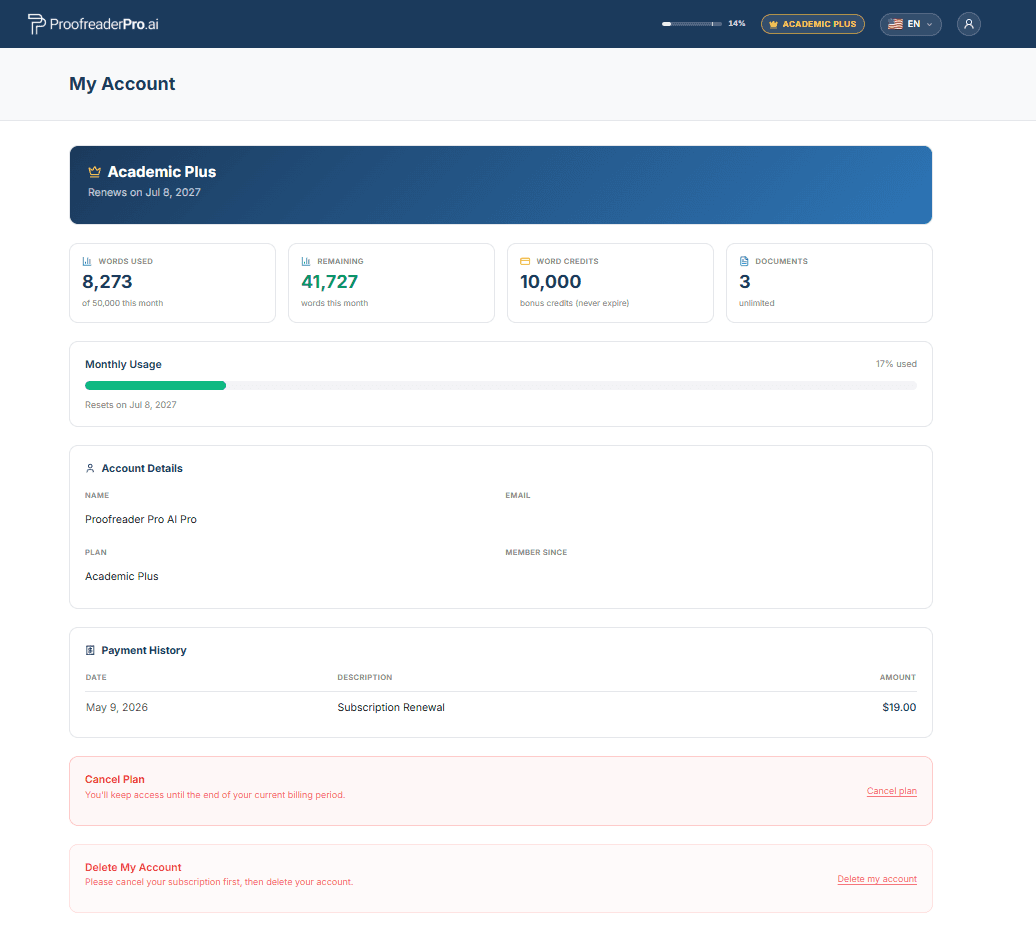
Otevřete postranní panel a v dolní části klikněte na Účet. Odtud můžete spravovat svůj tarif a fakturaci, změnit heslo a zobrazit si měsíční využití slov.
Zrušení předplatného
- Otevřete stránku Účet v bočním panelu.
- V části Zrušit plán v dolní části klikněte na Zrušit plán a potvrďte to v zabezpečeném platebním portálu.
- Přístup máte až do konce období, za které jste již zaplatili; po uplynutí této doby se už neúčtují žádné další poplatky.
Odstranění účtu
Na stránce Účet vyberte možnost Smazat můj účet. Tím se trvale odstraní váš účet, dokumenty a osobní údaje a akci nelze vrátit zpět. Pokud máte aktivní předplatné, nejprve ho zrušte, aby nebyly účtovány žádné další poplatky.
Změna jazyka rozhraní
Klikněte na ikonu zeměkoule v pravém horním rohu a vyberte požadovaný jazyk. Celé rozhraní se přepne na vybraný jazyk.
Otevřete nabídku uživatele vpravo nahoře a vyberte Support, nebo nám napište přímo na hello@ProofreaderPro.ai. Odpovídáme do 1 pracovního dne.

