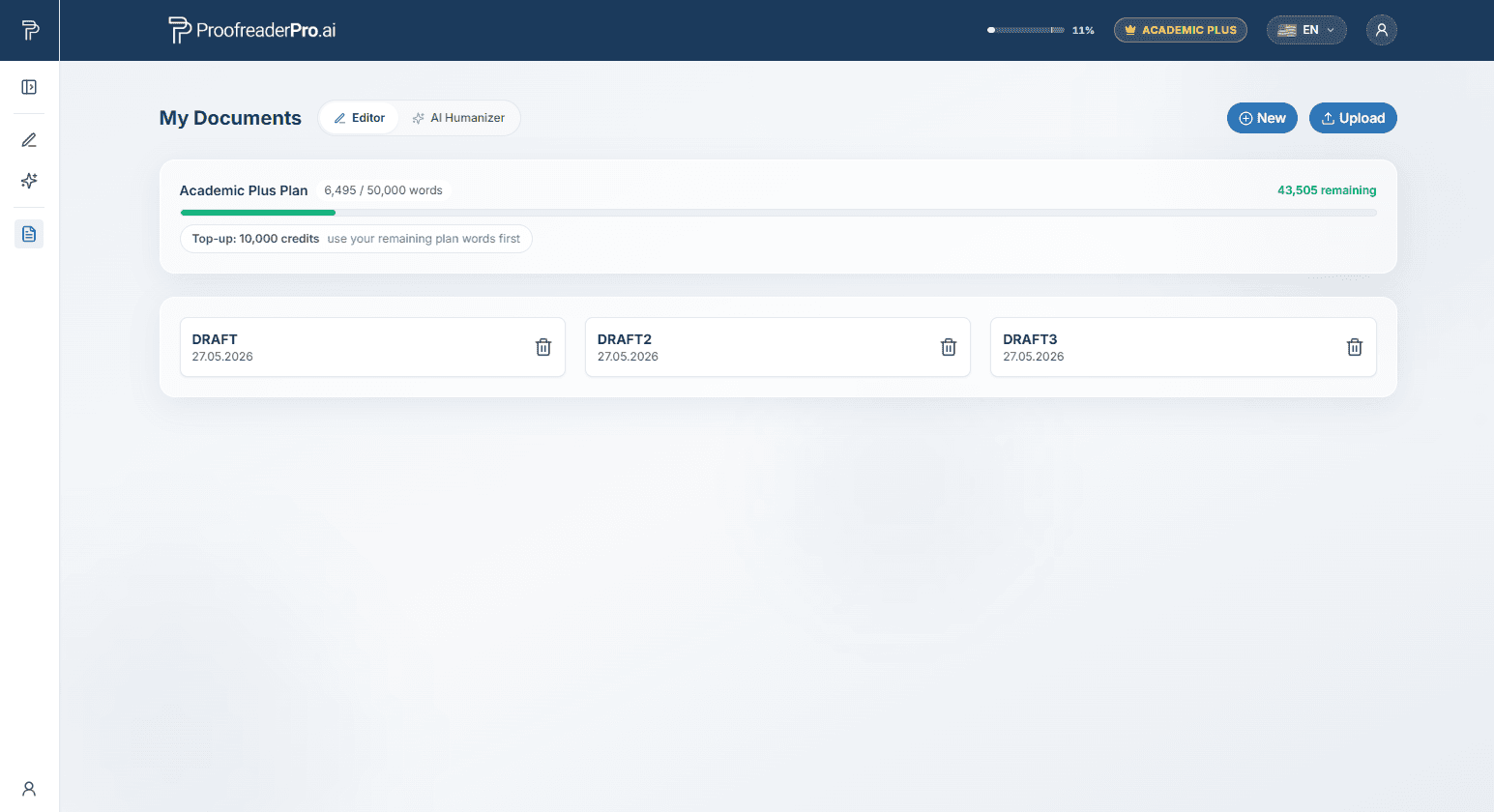
РЕДАКТОР
Швидкий старт
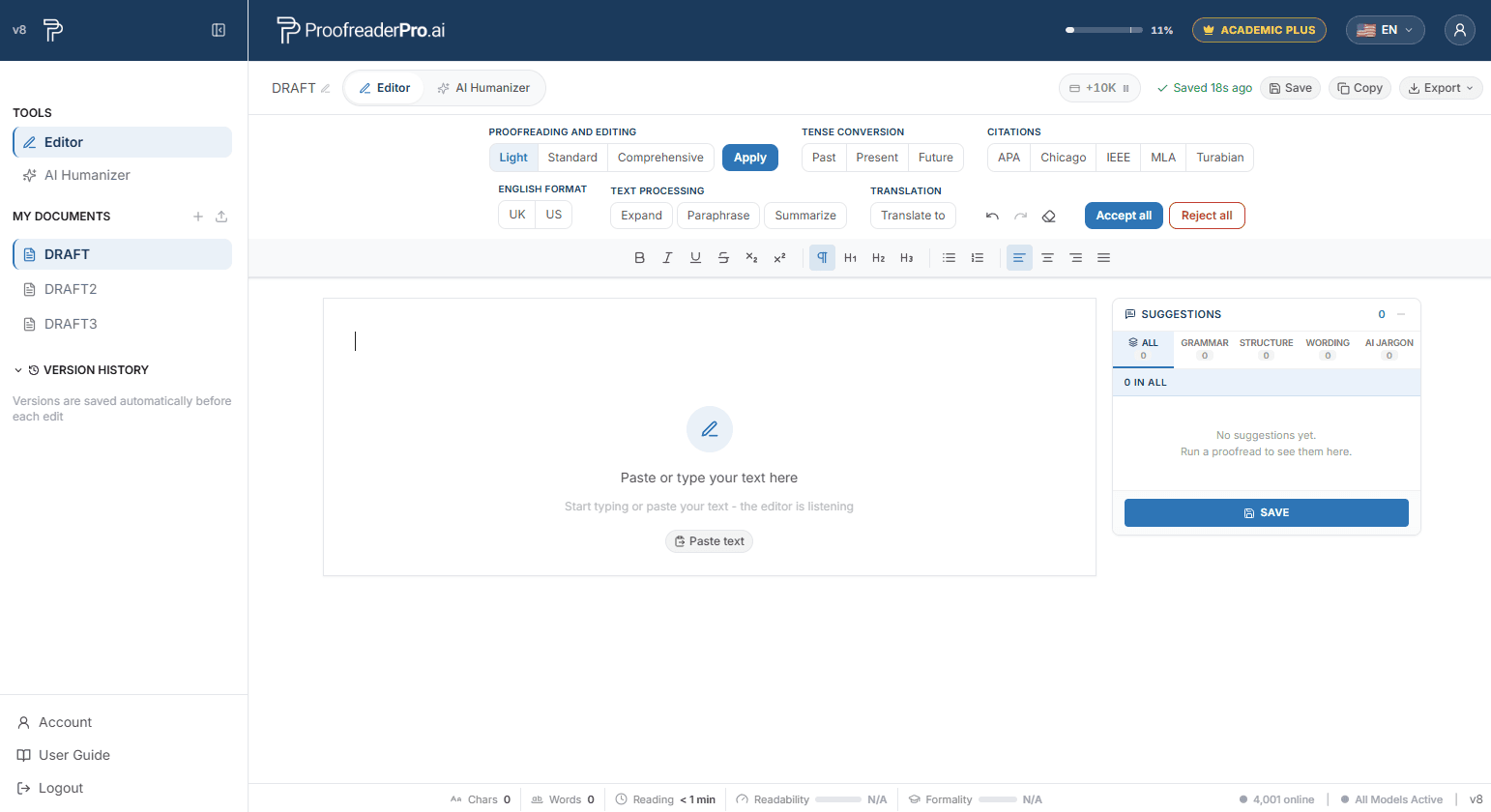
- Вставте або введіть свій текст у редактор.
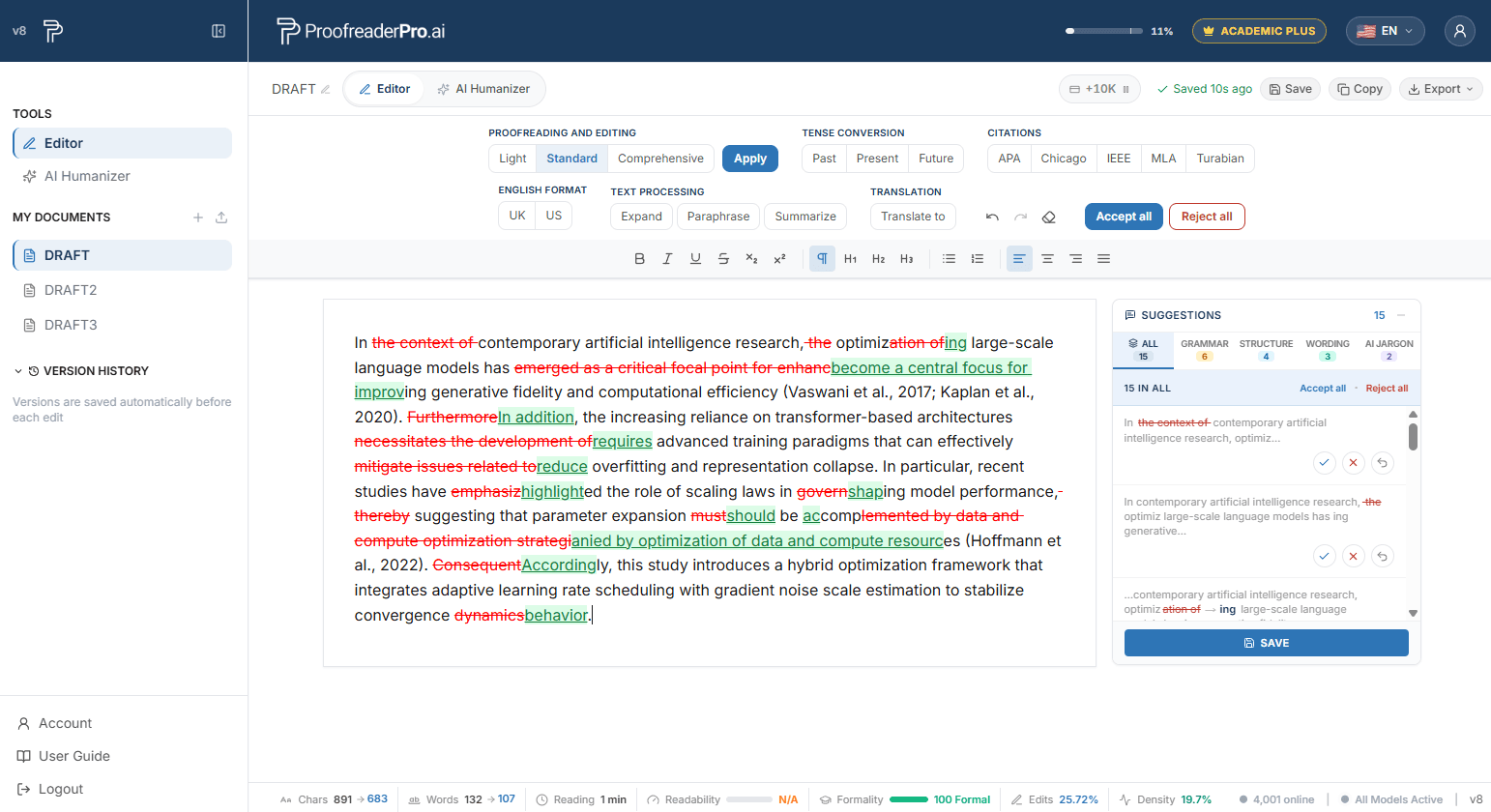
- Виберіть рівень глибини перевірки (Light, Standard або Comprehensive) і натисніть Apply.
- Перегляньте відстежувані зміни в тексті та панель пропозицій справа, приймаючи або відхиляючи кожне редагування.
- Експортувати в Word або PDF, із відстежуваними змінами чи без них.
Редагування та вичитка
На панелі інструментів доступні три рівні глибини. Для досягнення вищої якості результатів редагуйте за один раз менше ніж 600 слів.
- Легкий: Только граматика, орфографія та пунктуація. Найбезпечніший варіант для тексту, який уже було гуманізовано.
- Standard: покращення граматики, а також чіткості та плавності викладу.
- Всебічний: детальніше переписування для кращої читабельності та стилю.
Панель пропозицій
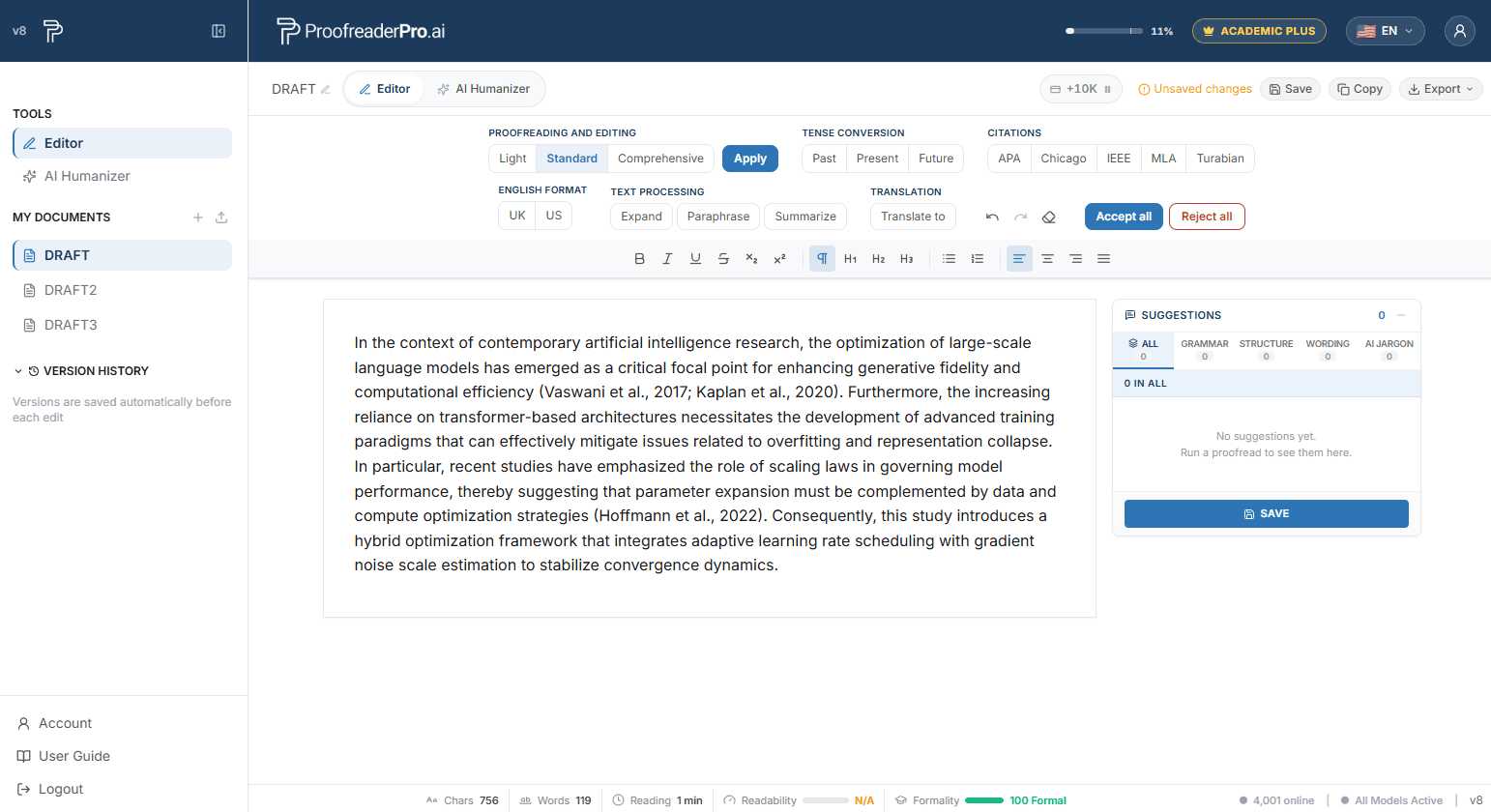
Кожне редагування відображається як пропозиція на панелі справа, згруповане за категоріями. Натисніть на пропозицію, щоб перейти до неї в тексті, а потім прийміть або відхиліть її окремо.
Відстежувані зміни
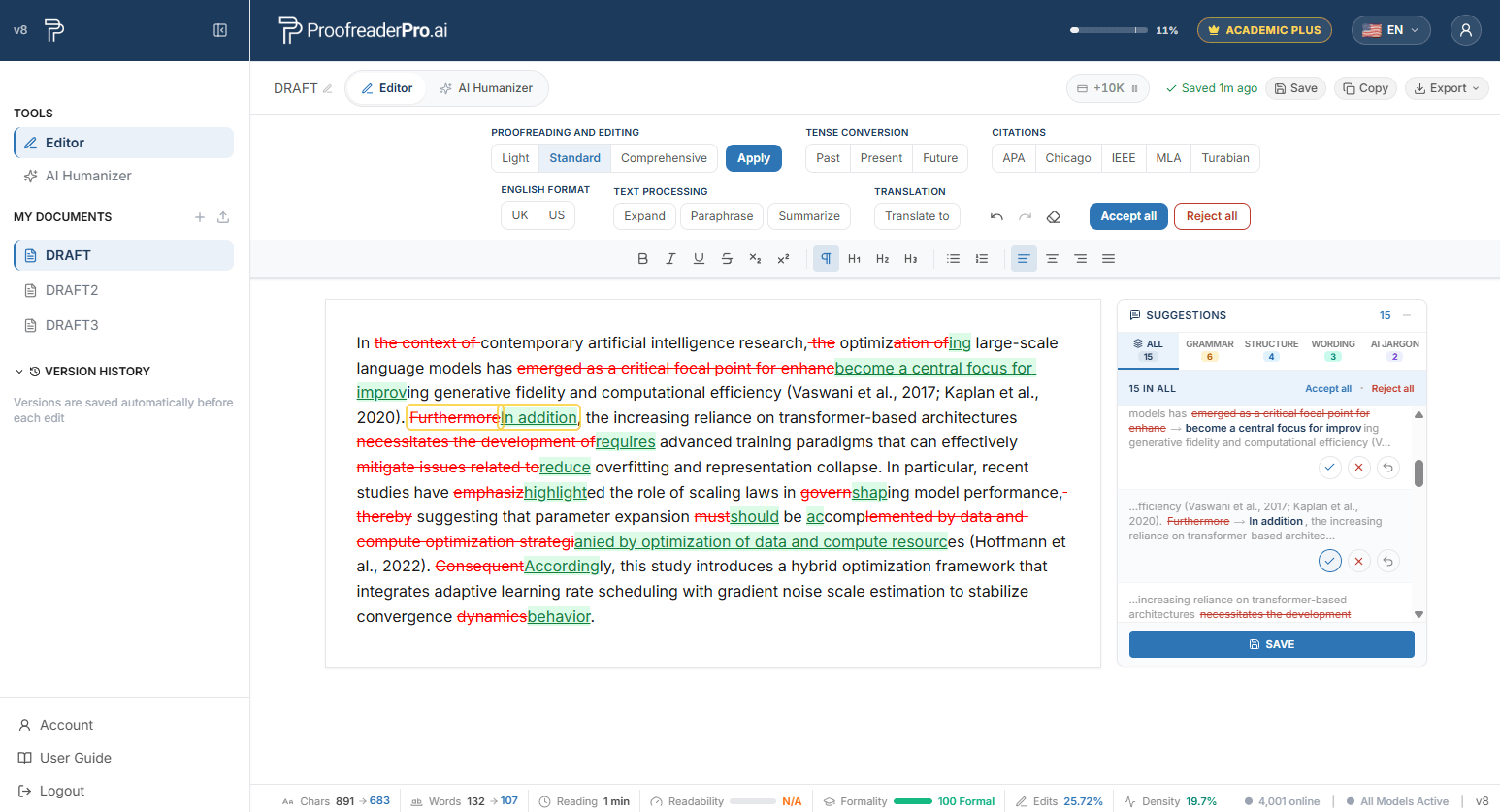
Правки відображаються вбудовано як вставки (зелена підкреслена лінія) та видалення (червоне закреслення), стиль Word.
- Одна зміна: натисніть безпосередньо на вставку або видалення, а потім скористайтеся кнопками Прийняти або Відхилити, які з’являться.
- Кілька змін: Виділіть фрагмент і прийміть або відхиліть усе, що в ньому міститься, одночасно.
- Усі зміни: Використовуйте Прийняти все або Відхилити все на панелі інструментів.
Перетворення часу
У панелі інструментів у розділі Tense виберіть Past, Present або Future. Усі часи в усьому тексті автоматично коригуються, а кожна зміна відстежується.
Коригування посилань
Оберіть APA, Chicago, IEEE, MLA або Turabian у розділі Цитування. Усі внутрішньотекстові посилання автоматично перетворюються у вибраний формат.
Перемикайте написання між UK і US на панелі інструментів. Текст конвертується автоматично (colour на color, organise на organize тощо).
Розгорнути, перефразувати, підсумувати
У розділі «Text Processing» доступні три перетворення в один клік:
- Розгорнути: розширює текст, додаючи доречні пояснення та додаткові деталі.
- Перефразувати: перефразуйте текст, зберігаючи зміст.
- Підсумуйте: стискає текст до його ключових тез.
Переклад
Натисніть Перекласти в на панелі інструментів і виберіть мову призначення. Документ буде перекладено на місці, а зміни відстежуватимуться так само, як і будь-яке інше редагування.
Експорт вашого документа
Експортуйте документ як Word або PDF — у чистому вигляді чи з урахуванням відстежуваних змін — щоб він одразу був готовий для керівників і співавторів. Також ви можете скопіювати текст разом із відстежуваними змінами та вставити його безпосередньо в Microsoft Word.
Редагувати метрики
Панель у нижній частині редактора показує актуальну статистику документа: символи, слова та час читання, а також (за наявності) показники читабельності, якості письма та оцінки виявлення AI. Увімкніть або вимкніть додаткові метрики в меню користувача.
AI Humanizer
Для кого призначений AI Humanizer
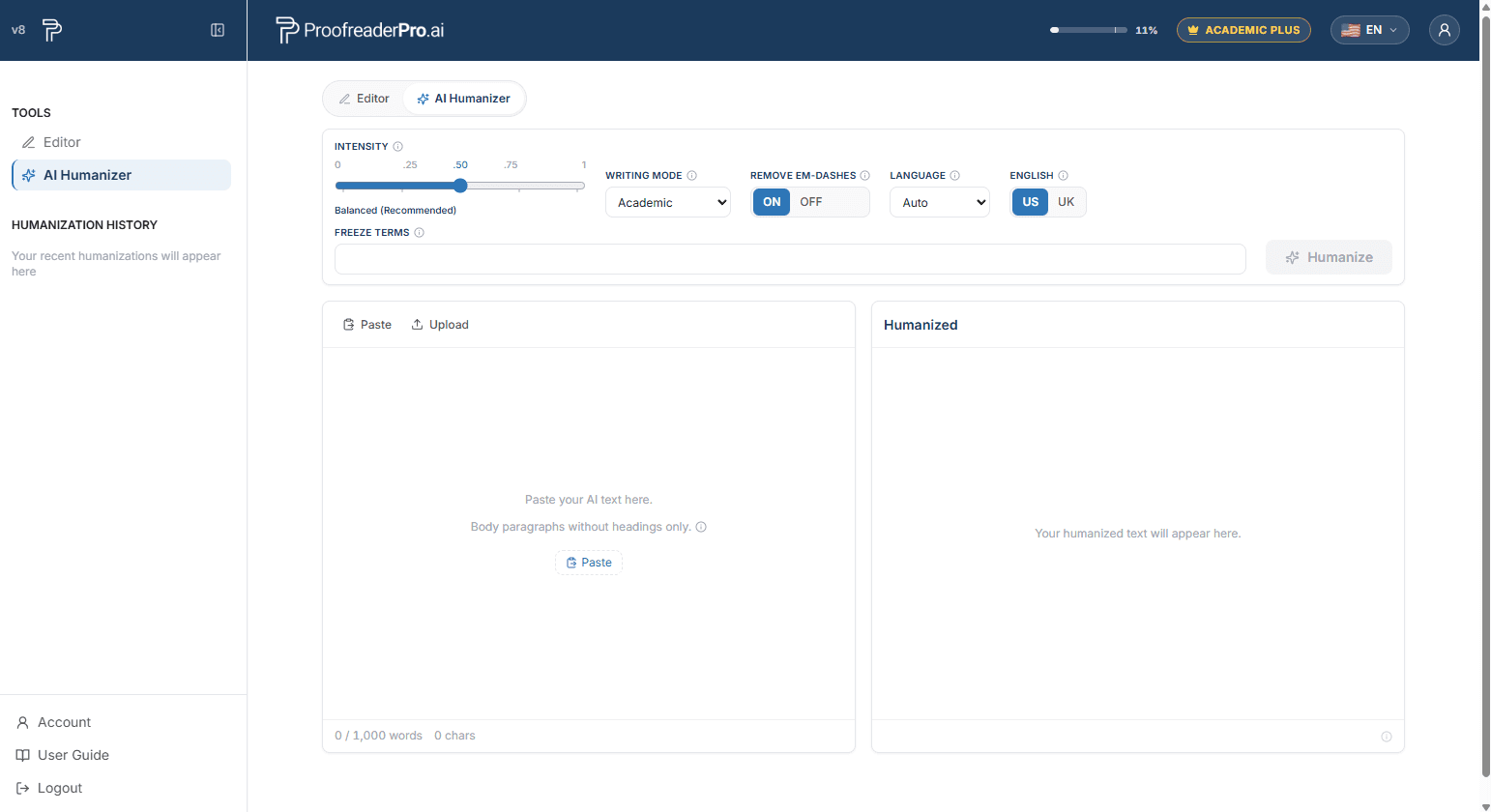
AI Humanizer переписує текст, створений ШІ, у природне, людське мовлення, зберігаючи ваш зміст, посилання та термінологію. Незалежно від того, чи чернетку підготовлено ChatGPT, Claude, Gemini або будь-яким іншим інструментом для створення текстів за допомогою ШІ, humanizer прибирає характерні шаблони, які зазвичай позначають детектори ШІ, і повертає текст, що звучить так, ніби його написали ви.
- Академічні дослідники та студенти: У режимі Academic перетворюйте есе, тези, дисертації, огляди літератури та рукописи статей, підготовлені за допомогою ШІ, на текст, більш схожий на людський. Цитування, статистичні дані та терміни, специфічні для дисципліни, зберігаються точно, а результат зберігає формальний академічний стиль.
- Автори SEO-контенту та маркетингові команди: Humanize AI-генеровані блоги, цільові сторінки та описи продуктів у режимі Blog/SEO. Захищайте свої основні, вторинні та long-tail ключові слова під час перезапису й публікуйте звучний “людськи” контент у масштабі.
- Бізнес-працівники: Перетворюйте звіти, пропозиції, електронні листи та внутрішні повідомлення, створені AI, на відточений діловий стиль у режимі Corporate.
- Творчі письменники та блогери: створюйте чернетки, створені за допомогою ШІ, більш жвавою та особистою інтонацією в режимі Creative.
- Письменники будь-якою мовою: Зробіть текст, створений ШІ, природнішим на 67 мовах — від іспанської, французької та арабської до китайської, японської, гінді, урду та хауса, із вбудованим автоматичним визначенням мови.
Швидкий старт
- Відкрийте AI Humanizer на бічній панелі.
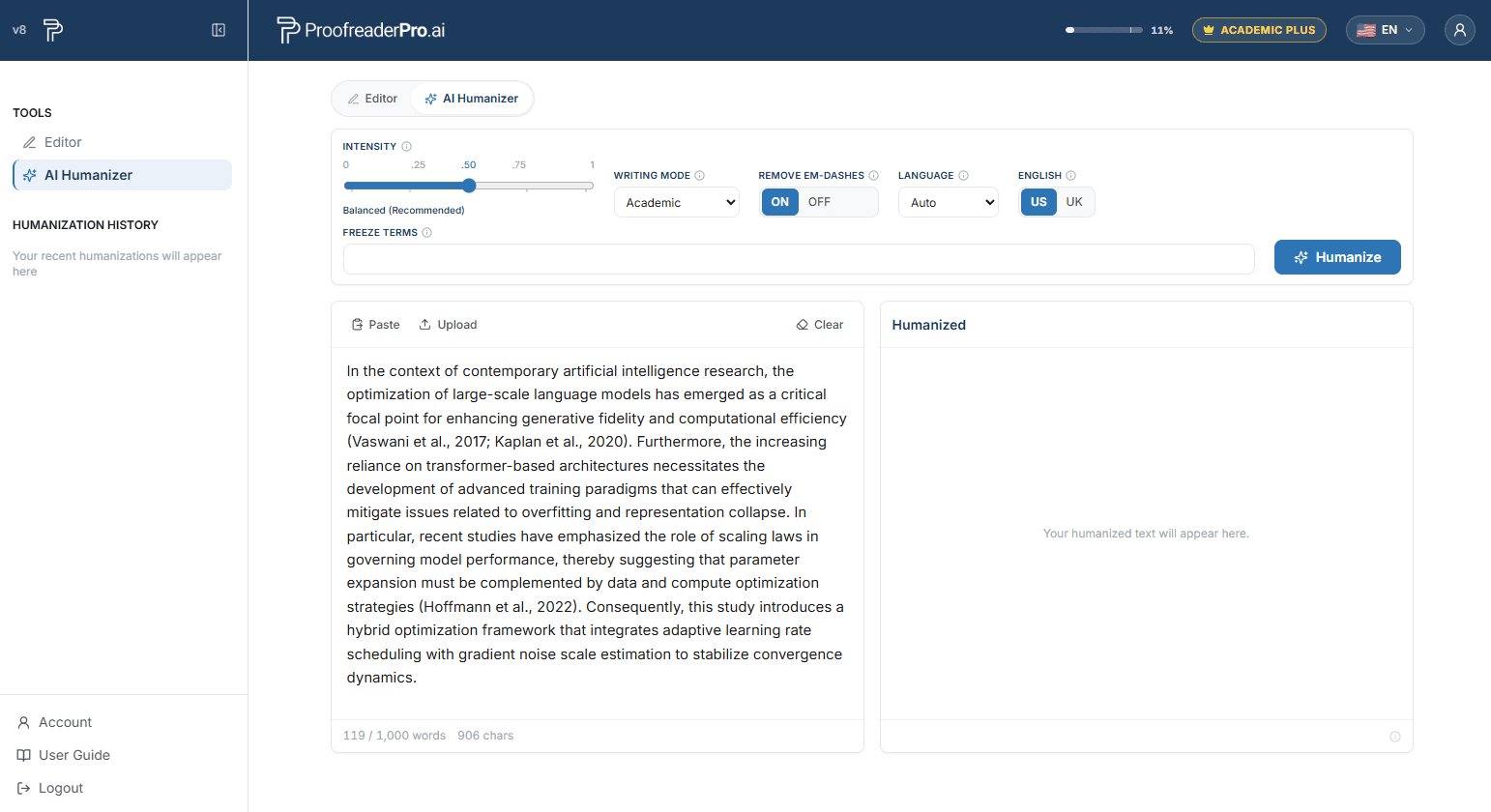
- Вставте свій текст, створений за допомогою ШІ, у поле введення або завантажте файл .docx чи .txt. Використовуйте лише абзаци основного тексту: заголовки, підзаголовки, таблиці та рисунки переписуються як звичайний текст, тому спершу видаліть їх.
- Встановіть інтенсивність і режим письма.
- Натисніть Humanize. Зазвичай за один прохід потрібно від 15 до 45 секунд; для тривалих проходів може знадобитися більше часу.
- Перегляньте результат, а потім скопіюйте його або експортуйте у бажаному форматі.
Інтенсивність гуманізації
Повзунок керує тим, наскільки глибоко текст переписується:
- M’який: зберігає найкращу читабельність, але з більшою ймовірністю буде позначено AI-детекторами.
- Mild+: трохи глибший перефраз із пріоритетом на зручність читання
- Збалансований: найкращий компроміс між читабельністю та зниженням AI-оцінки. Рекомендовано.
- Сильний: глибший перефраз для більшого зниження AI-оцінки, з збереженням більшості читабельності.
- Агресивний: знижує AI-оцінки найбільше, але з дещо нижчою читабельністю.
Режими написання
- Академічний: зберігає посилання та розгортає скорочення. Для дисертацій, статей і звітів.
- Корпоративний: Відшліфований діловий стиль.
- Творчий: більш жваві та виразні речення.
- Блог/SEO: розмовний стиль для вебконтенту з захистом SEO-ключових слів (див. нижче).
Фільтр голосу
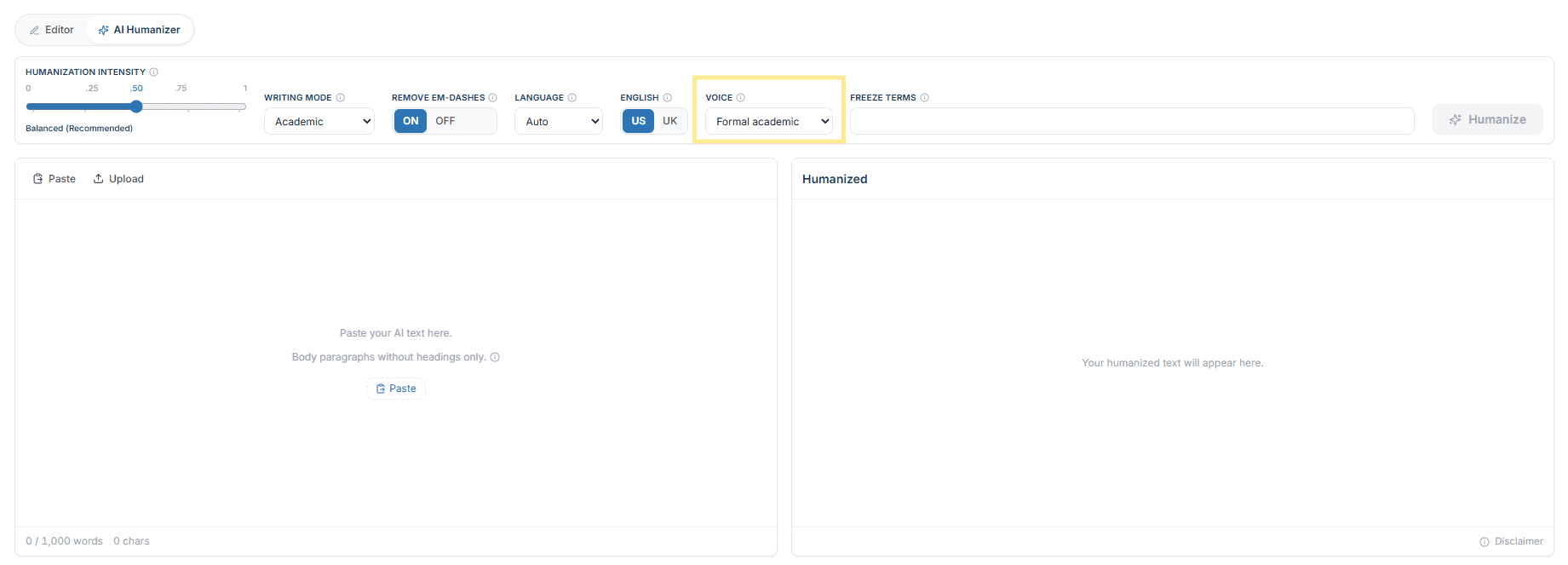
Елемент керування «Голос» поруч із режимом письма задає, яку граматичну особу може використовувати гуманізований текст. Він фільтрує голос, який уже містить Ваш чернетковий текст, тож пишіть у тому голосі, який потрібен Вашій роботі, і виберіть варіант, що йому відповідає.
- Схожість мого чернетки: зберігає голос точно так, як написано.
- Формально-академічний: безособовий стиль без першої чи другої особи, налаштування для статей і дисертацій.
- В першій особі: зберігає Ваші «Я» та «ми» і виключає другу особу.
- Тільки другій особі: зберігає Ваше «ви» і виключає першу особу.
Це налаштування застосовується до всього гуманізування. Голос є функцією Academic Plus.
Підтримка мов (67 мов)
AI Humanizer працює для 67 мов — від іспанської, арабської та китайської до урду, хінді та хауса. Мову визначається автоматично: коли розпізнається неангломовна мова, під панеллю введення з’являється невелика примітка. Щоб скасувати розпізнавання, виберіть мову в спадному списку Language. Перемикач правопису US/UK застосовується лише до англомовного тексту й вимкнений для інших мов.
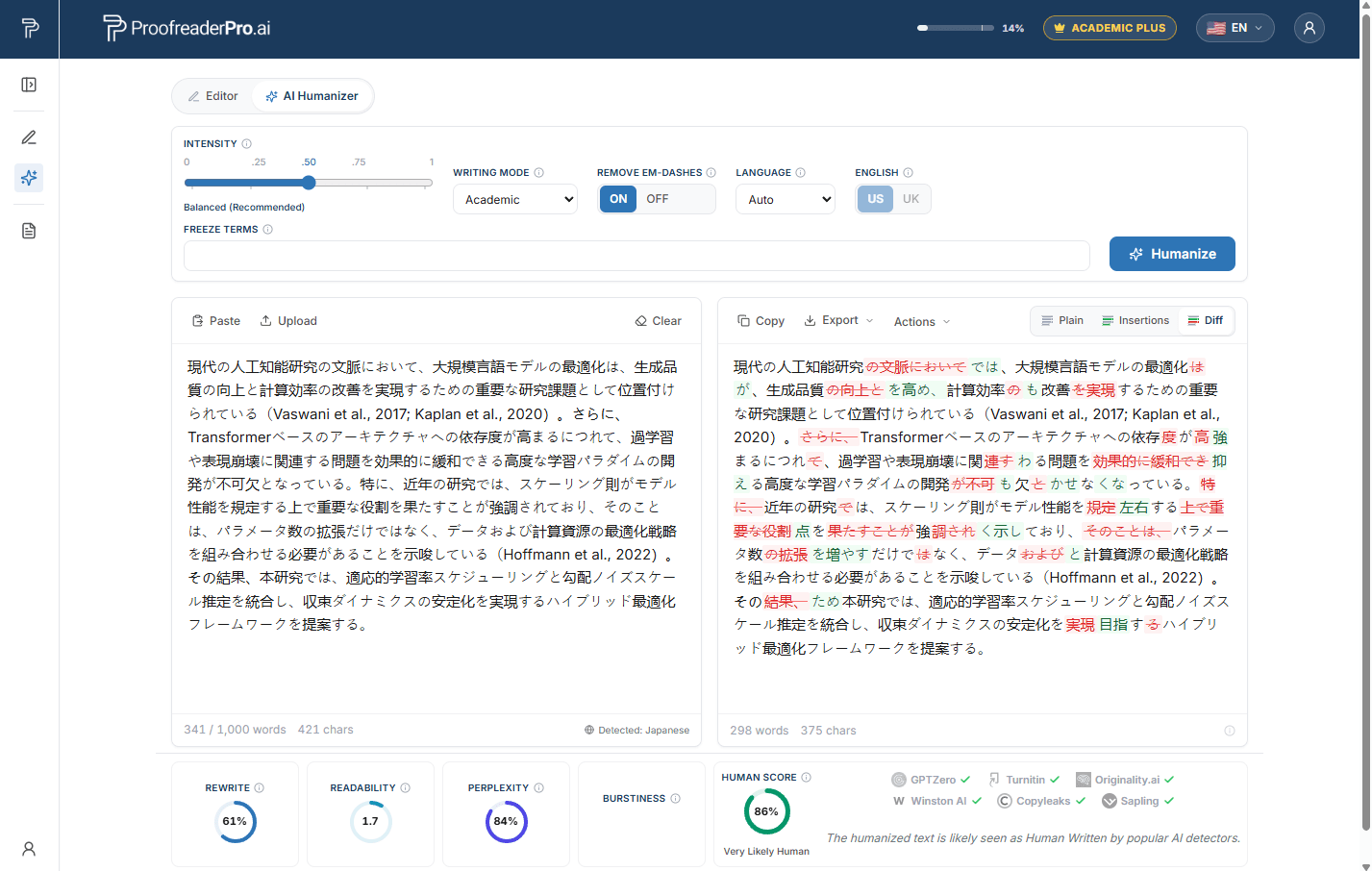
Заморозити терміни
Терміни Freeze — це слова або фрази, які AI Humanizer має зберегти точно так, як написано, символ за символом. Їх створено для академічного та технічного письма: імена авторів, внутрішньотекстові посилання, наведені статистичні дані на кшталт p < 0.05, хімічні формули та терміни, характерні для конкретної дисципліни, які не можна перефразовувати.
- Введіть термін і натисніть Enter або кому. Термін(и) має бути(має) з’явитися у вашому тексті; до 10 термінів за один прохід.
- Заморожені терміни підсвічуються бурштиновим кольором у вашому введенні та в результаті, тож ви можете підтвердити, що вони залишилися без змін.
- Після завершення проходу поле очищається для наступного фрагмента тексту, а терміни переходять в одноклік-«чіпси» під ним, щоб ними було зручно користуватися повторно.

SEO-ключові слова (режим Blog/SEO)
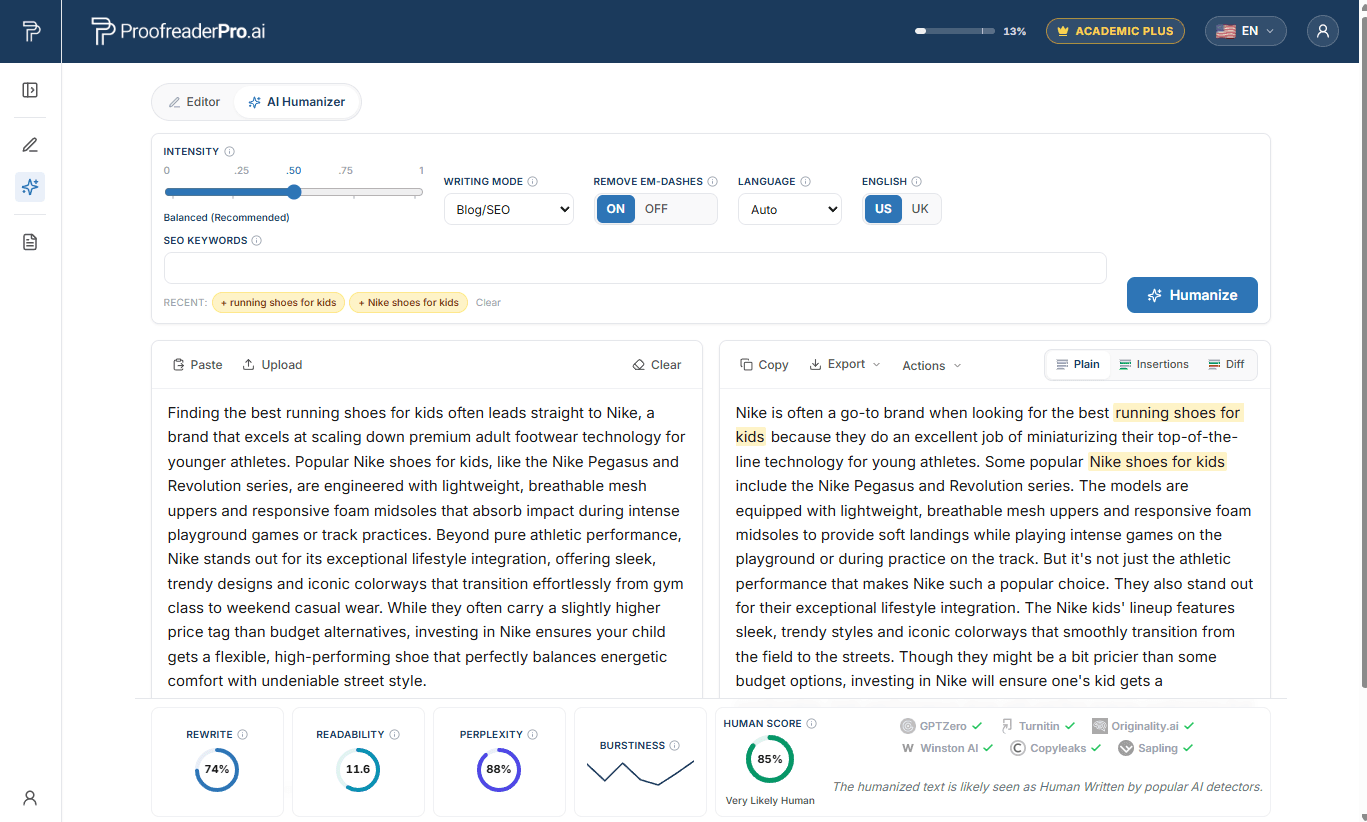
Автори контенту мають іншу проблему: позиції в пошуку залежать від точних ключових фраз, які мають зберегтися після перефразування. У режимі Blog/SEO поле перетворюється на SEO-ключові слова. Додайте свої основні, додаткові та long-tail ключові слова, і AI Humanizer зберігає кожне з них рівно в тому вигляді, як ви написали, під час того як він переписує текст навколо них, тож ваш гуманізований матеріал лишається оптимізованим під запити, на які ви націлюєтеся.
- Працює так само, як режим фіксації термінів: введіть або скористайтеся комою, щоб додати ключові слова, до 10 ключових слів за проход, і кожне ключове слово має вже з’являтися у вашому чернетковому тексті.
- Захищені ключові слова виділено бурштиновим кольором у результаті — миттєва візуальна перевірка, що ваш on-page SEO пережив гуманізацію.
Перегляд результату
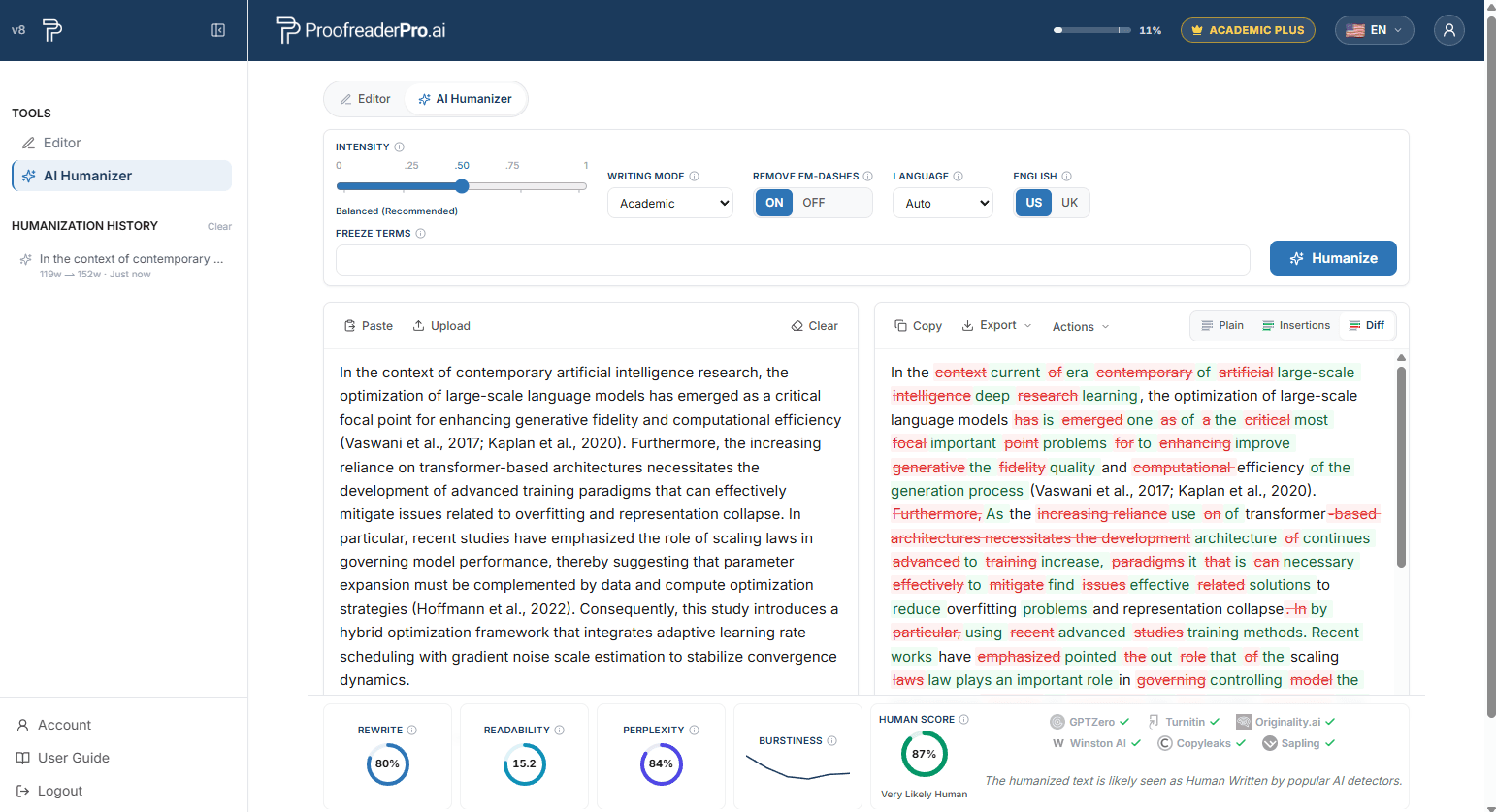
Панель виведення має три подання:
- Plain: готовий текст, готовий до копіювання.
- Вставки: виділяє щойно написані фрагменти.
- Diff: повне порівняння з вашим введенням із позначенням вставок і видалень.
Під панелями панелі метрик показують ваш Human Score, а також відсоток перезапису, читабельність, перплексію та burstiness. Наведіть курсор на піктограми інформації, щоб отримати пояснення кожного показника простою мовою.
Експорт і копіювання
Використовуйте Copy, щоб швидко скопіювати результат у буфер обміну у звичайному вигляді. У меню Export доступні Word і PDF (чистий або з відстежуваними змінами), звичайний текст і HTML. Крім того, Copy as Markdown і Copy as HTML формують абзаци, готові для CMS, для WordPress, Ghost та подібних редакторів.
Переосмислити й перевірити в Editor
- Ре-гуманізувати: прогоніть результат через ще один прохід для більш сильного перефразування. Кожен прохід використовує слова з вашого ліміту.
- Перевірити в Editor: зберігає результат як новий документ і відкриває його в редакторі. Увага: використовуйте лише Light Proofreading, оскільки більш інтенсивне редагування ШІ може знову підвищити показник виявлення ШІ.
Історія гуманізації
Ваші останні запуски відображаються в бічній панелі, коли ви перебуваєте на вкладці Humanizer. Натисніть будь-який запис, щоб відновити цей запуск, зокрема його вхідні дані, вихідні результати та налаштування. Історія зберігається лише на вашому пристрої.
Ліміти слів і проходи
- Кожна пронумерована сесія обробляє від 50 до 1 000 слів.
- Для довших документів розділіть текст на розділи та гуманізуйте їх по одному за раз.
- У процесі гуманізації використовуються слова з вашого щомісячного ліміту; окремих кредитів немає. Залишок слів завжди відображається у верхньому колонтитулі.
ПОШИРЕНІ ЗАПИТАННЯ З ВІДПОВІДЯМИ ТА ПОСІБНИКАМИ
Швидкі відповіді для поширених завдань. Кожна відповідь навмисно коротка; розділи вище детально охоплюють усі функції.
Функції редагування
Як перевірити текст на помилки?
Вставте свій текст в редактор, виберіть Light, Standard або Comprehensive у розділі Proofreading and Editing і натисніть Apply. Зміни з’являються як відстежувані зміни, які ви можете прийняти або відхилити.
Як вибрати правильну глибину редагування?
Використовуйте Light лише для граматики, орфографії та пунктуації (а також для тексту, який уже було гуманізовано), Standard — для граматики плюс чіткості та плавності викладу, а Comprehensive — для найглибшого перероблення. Для найкращої якості редагуйте менше ніж 600 слів за один прохід.
Як відформатувати посилання (цитати)?
Оберіть APA, Chicago, IEEE, MLA або Turabian у розділі Цитування на панелі інструментів. Усі внутрішньотекстові посилання автоматично конвертуються в обраний стиль.
Як змінити час?
У панелі інструментів у розділі Tense Conversion (Перетворення часу) виберіть Past, Present або Future. Часи коригуються по всьому тексту, і кожна зміна відстежується.
Як перемкнути між англійською для Великої Британії та англійською для США?
Натисніть UK або US у розділі English Format. Правопис і правила автоматично перетворюються (colour на color, organise на organize).
Як перефразувати, розширити або підсумувати текст?
Використовуйте кнопки з одним кліком у розділі Text Processing: Paraphrase переписує текст, зберігаючи зміст, Expand додає підтримувальні деталі, а Summarize стискає текст до ключових тез.
Як перекласти мій документ?
Натисніть Translate to на панелі інструментів і виберіть мову призначення. Документ перекладено на місці, а зміни відстежуються так само, як і будь-яке інше редагування.
Отстежувані зміни та експортування
Як переглянути відстежувані зміни?
Редагування відображаються вбудовано: вставки зі зеленим підкресленням, а видалення — у вигляді червоного закреслення. Панель із пропозиціями справа показує кожне редагування, згруповане за вкладками Усі, Граматика, Структура, Виклад і AI Jargon.
Як прийняти або відхилити правки?
Натисніть одну зміну та використовуйте кнопки в спливаючому вікні Прийняти або Відхилити. Виділіть фрагмент, щоб обробити все всередині нього одразу, або скористайтеся командами Прийняти всі / Відхилити всі на панелі інструментів. Панель підказок надає ті самі елементи керування на кожній картці редагування.
Як експортувати мій документ із відстеженням змін у Word?
Відкрийте пункт Export (Експорт) і виберіть Word із виправленнями, відстеженими в режимі рецензування. Файл .docx відкриється в Microsoft Word із рідними відстеженими виправленнями, які можуть переглядати керівники та співавтори. Також доступні чисті експорти Word і PDF, а текст із відстеженими виправленнями можна безпосередньо скопіювати й вставити в Word.
Документи
Як завантажити документ?
Натисніть Upload на панелі керування та виберіть файл .docx, .pdf або .txt розміром до 4 МБ. Завантаження документів доступне на платних тарифах.
Як зберегти свою роботу та відновити попередню версію?
Натисніть Save в редакторі. Знімок також створюється перед кожним проходом AI; відкрийте історію версій у бічній панелі та натисніть Restore для будь-якої попередньої версії або виконайте запуск.
Як перейменувати або видалити документ?
Обоє дій доступні в списку документів на панелі керування: скористайтеся елементом перейменування, щоб змінити назву, або елементом видалення, щоб безповоротно видалити документ.
Функції AI Humanizer
Як гуманізувати текст, створений ШІ?
Відкрийте AI Humanizer на бічній панелі, вставте свій текст, підготовлений за допомогою ШІ, або завантажте файл .docx чи .txt, установіть інтенсивність і режим написання та натисніть Humanize. Зазвичай обробка триває 15–45 секунд.
Як налаштувати інтенсивність гуманізації?
Перетягніть повзунок через п’ять рівнів: Mild, Mild+, Balanced, Strong і Aggressive. Balanced: рекомендований компроміс між зручністю читання та зниженням AI-оцінки; Aggressive знижує AI-оцінки найбільше.
Як вибрати режим письма?
Виберіть Academic для дисертацій і наукових робіт (посилання збережено, скорочення розгорнуто), Corporate для вишуканого ділового тону, Creative для жвавішого викладу або Blog/SEO для вебконтенту з захистом ключових слів.
Як зберегти певні терміни незмінними?
Додайте заморожені терміни: введіть термін і натисніть Enter або кому, до 10 термінів за один прохід. Кожен термін має бути присутнім у вашому тексті. Заморожені терміни зберігаються символ за символом і підсвічуються бурштиновим кольором у результаті.
Як захистити SEO-ключові слова?
Перейдіть у режим Blog/SEO, і поле freeze-terms стане SEO-ключовими словами. Додайте до 10 ключових слів, і AI Humanizer збереже кожне з них точно так, як вони введені, під час перезаписування тексту навколо них.
Як гуманізувати текст іншою мовою?
Просто вставте: мову визначається автоматично в межах 67 мов, і повідомлення з’являється під панеллю вводу. Щоб скасувати визначення, виберіть мову в спадному списку Language.
Як видалити em-dash (тире) із мого тексту?
Увімкніть перемикач тире — у верхній частині панелі введення перед запуском проходу. Довгі тире замінюються звичайними знаками пунктуації в межах перефразування.
Як перевірити свій Human Score?
Запустіть проходження та перегляньте панель метрик під областю виводу: ваш Human Score у сумі з відсотком перезапису, читабельність, перплексність і burstiness. Наведіть курсор на піктограми інформації, щоб отримати пояснення простою мовою.
Як порівняти результат зі своїм введенням?
Перемкніть панель виводу в режим Diff для повного порівняння з позначенням вставок і видалень або в режим Insertions, щоб виділити лише щойно написані фрагменти.
Як запустити більш потужний другий прохід?
Натисніть Перегуманізувати, щоб пропустити результат через ще один прохід. Кожен прохід використовує слова з вашого щомісячного ліміту.
Як експортувати текст після AI Humanizer?
Використайте Copy для звичайного результату або меню Export для Word і PDF (чистий або з відстежуваними змінами), звичайного тексту та HTML. Copy as Markdown і Copy as HTML створюють готові для CMS абзаци для WordPress, Ghost та подібних редакторів.
Як відновити попередню гуманізацію?
На вкладці Humanizer відкрийте історію в бічній панелі та натисніть будь-який запис, щоб відновити цей запуск, включно з його вхідними даними, виходом і налаштуваннями. Історія зберігається лише на вашому пристрої.
АККАУНТ І ПІДТРИМКА
Перехід на сторінку облікового запису
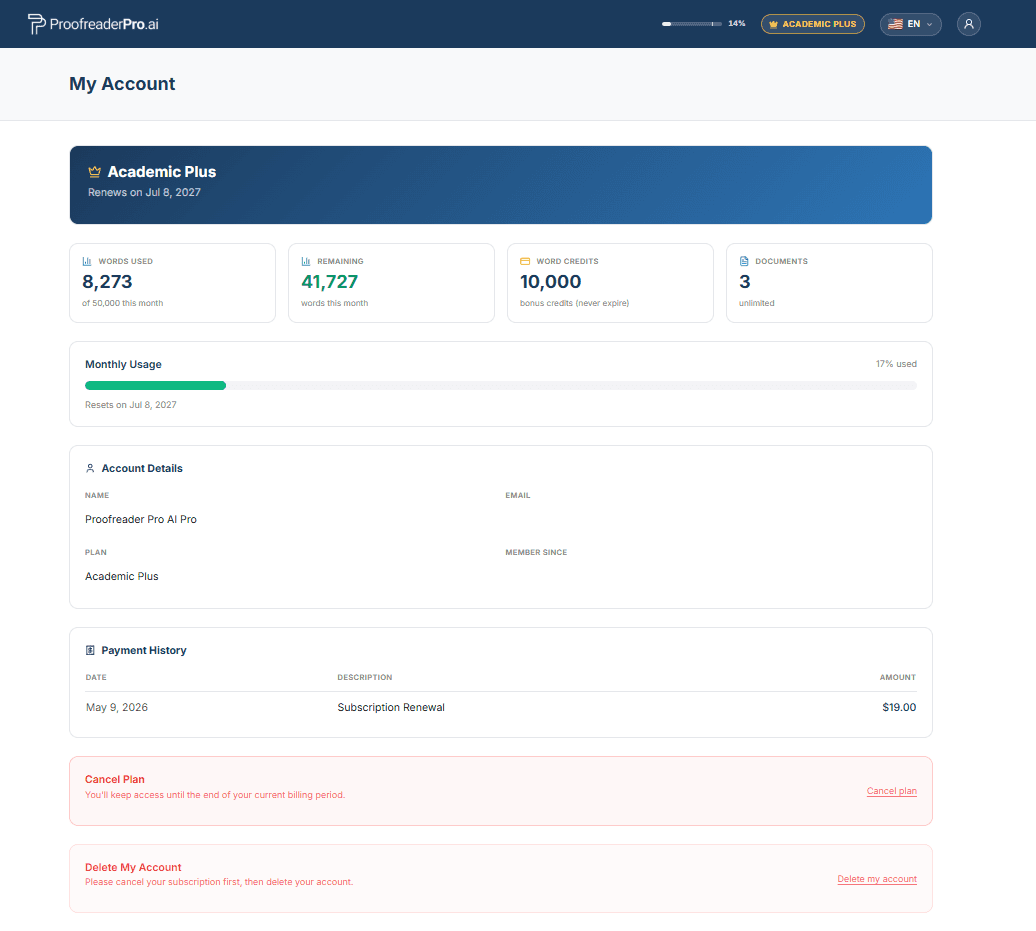
Відкрийте бічну панель і внизу натисніть Account. Звідти ви можете керувати своїм планом і платежами, змінити пароль та переглянути щомісячне використання слів.
Скасування підписки
- Відкрийте сторінку Акаунт на бічній панелі.
- У розділі Скасувати план унизу натисніть Скасувати план і підтвердьте в захищеному платіжному порталі.
- Ви зберігаєте доступ до кінця періоду, за який уже сплачено; після цього додаткові нарахування не здійснюються.
Видалення облікового запису
На сторінці Обліковий запис виберіть Видалити мій обліковий запис. Це остаточно видаляє ваш обліковий запис, документи та персональні дані, і скасувати це неможливо. Якщо у вас є активна підписка, спочатку скасуйте її, щоб не стягувалися подальші платежі.
Зміна мови інтерфейсу
Натисніть піктограму глобуса у верхньому правому куті та виберіть потрібну мову. Увесь інтерфейс перемикається на вибрану мову.
Відкрийте меню користувача у верхньому правому куті та виберіть Support або напишіть нам напряму на hello@ProofreaderPro.ai. Ми відповідаємо протягом одного робочого дня.