
Özellikler
AI DüzeltmeAI HumanizerAI Yeniden İfade AracıAI ÖzetlemeAI ÇevirmenÜcretsiz AraçlarBlogFiyatlandırmaİletişimKayıt ol; ÜcretsizGiriş yapKaydolmanızla birlikte, Şartlar ve Koşullarımızı ve Gizlilik Politikamızı kabul etmiş olursunuz.
BELGELER
EDITÖR
AI İnsancıllaştırıcı
DOCUMENT HUMANIZER
NASIL YAPILIR SSS (Sık Sorulan Sorular)
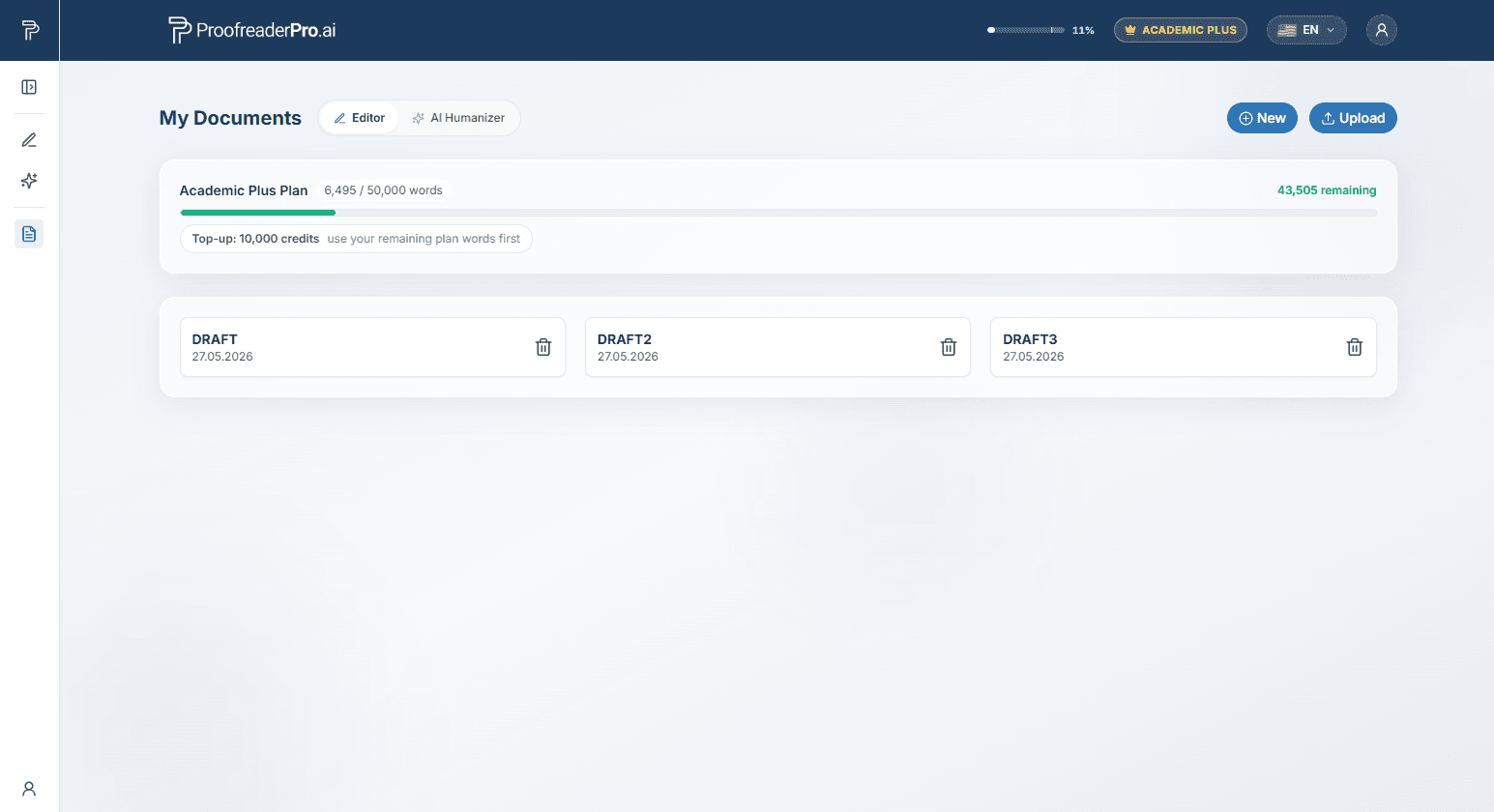
Panelde iki araç vardır; ikisi de sol taraftaki kenar çubuğundan erişilebilir:
Kenet paneli açık olarak sabitlenebilir veya dar bir simge rayına daraltılabilir. İki durum arasında geçiş yapmak için panelin sol üst köşesindeki panel simgesini kullanın. Panel ayrıca belgelerinizi, insanlaştırma geçmişinizi (Humanizer sekmesinde) listeler ve en altta Hesabınıza, bu Kullanım Kılavuzuna ve Oturumu Kapat’a bağlantılar içerir.
Yaptığınız çalışma yazdıkça otomatik olarak kaydedilir. Her AI düzenlemesinden önce belgenizin bir sürümü de saklanır: yan panelden Sürüm Geçmişi’ni açın ve geri yükleme simgesine tıklayarak herhangi bir sürümü geri getirin.
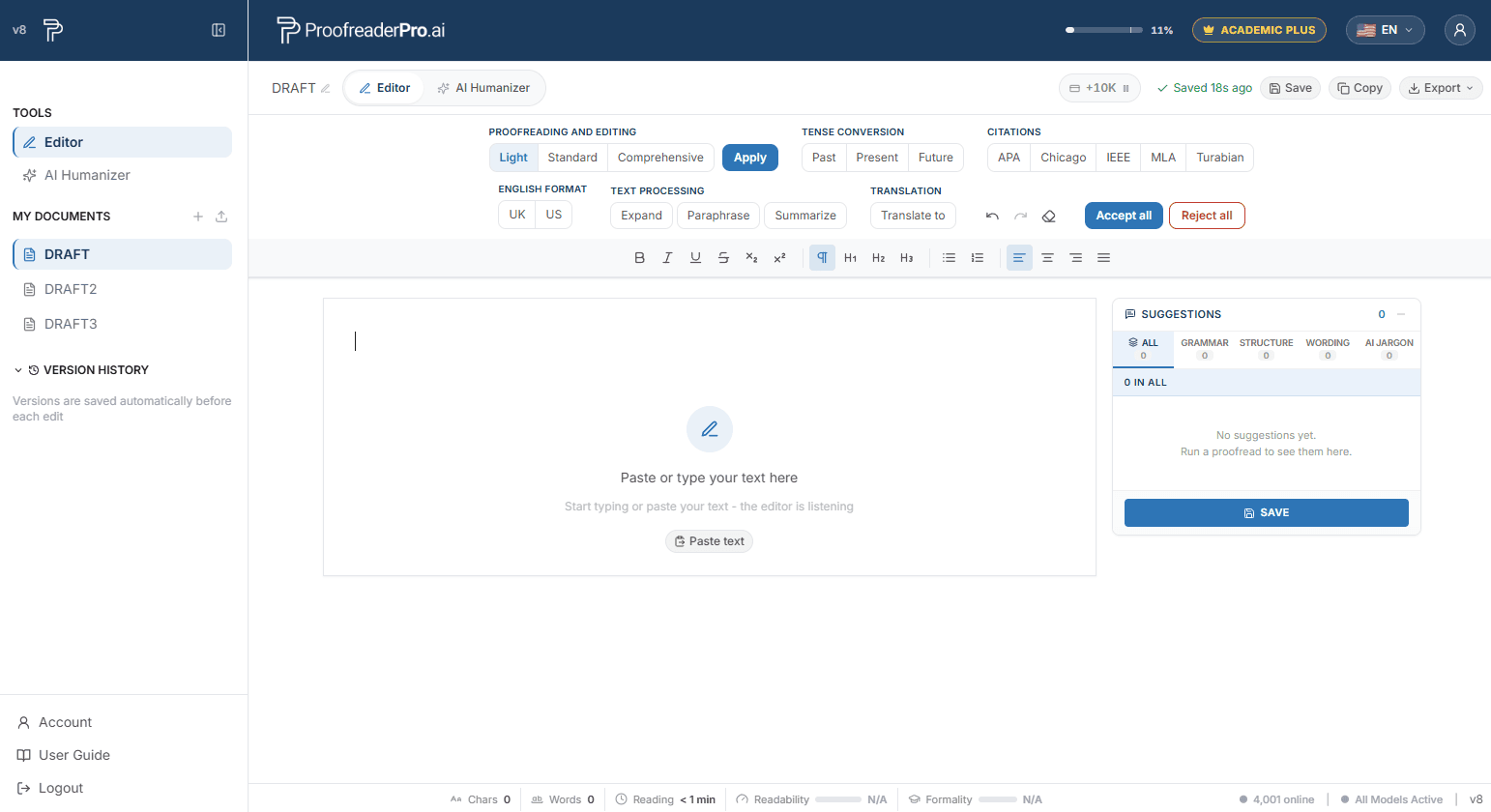
Araç çubuğundan üç farklı derinlik seçeneği kullanılabilir. Daha yüksek kaliteli sonuçlar için, aynı anda 600 kelimeden daha azını düzenleyin.
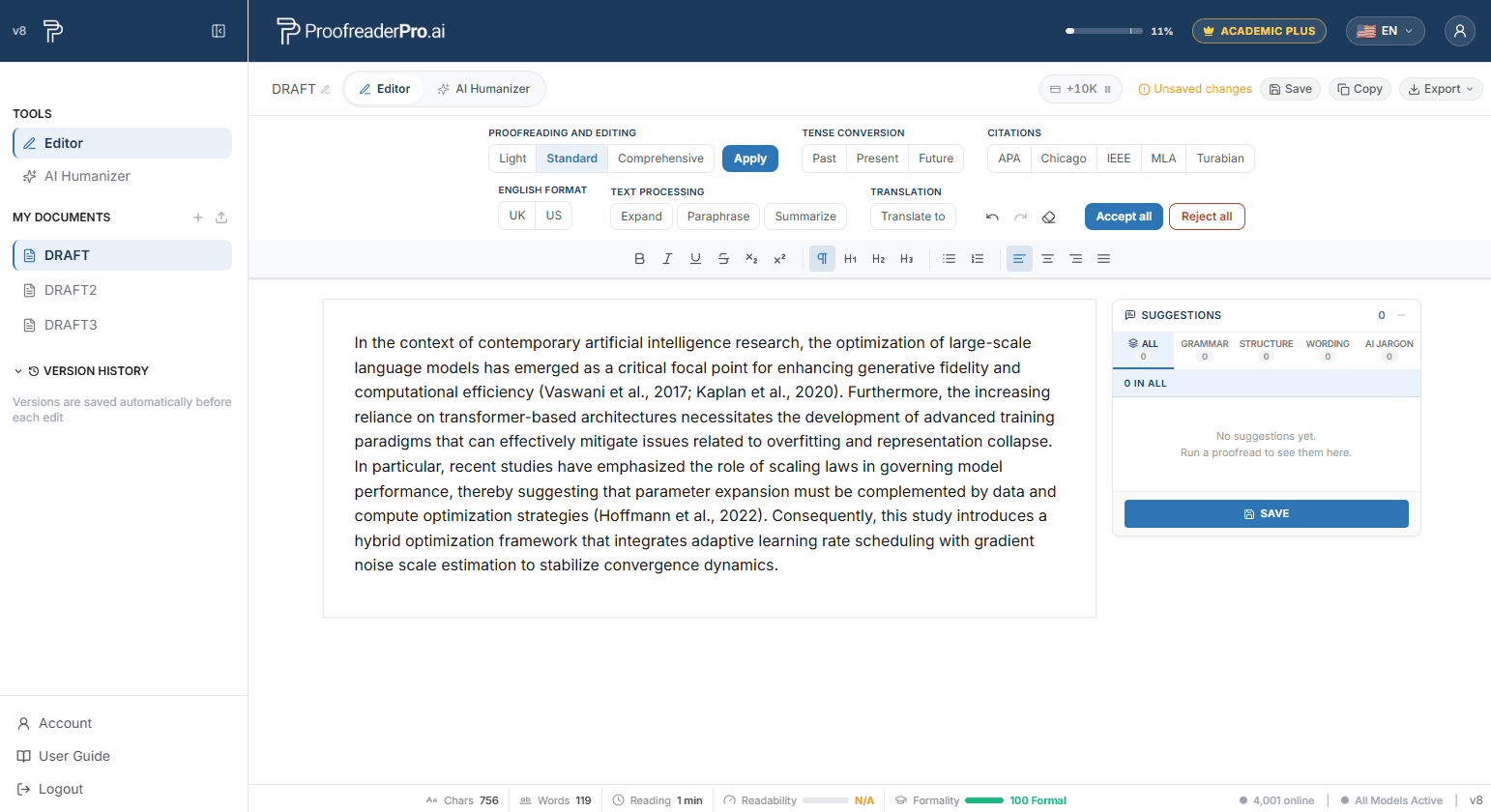
Yaptığınız her değişiklik, sağdaki panelde kategoriye göre gruplandırılmış bir öneri olarak görünür. Bir öneriye tıklayarak metindeki ilgili yere atlayın; ardından onu tek tek kabul edin veya reddedin.
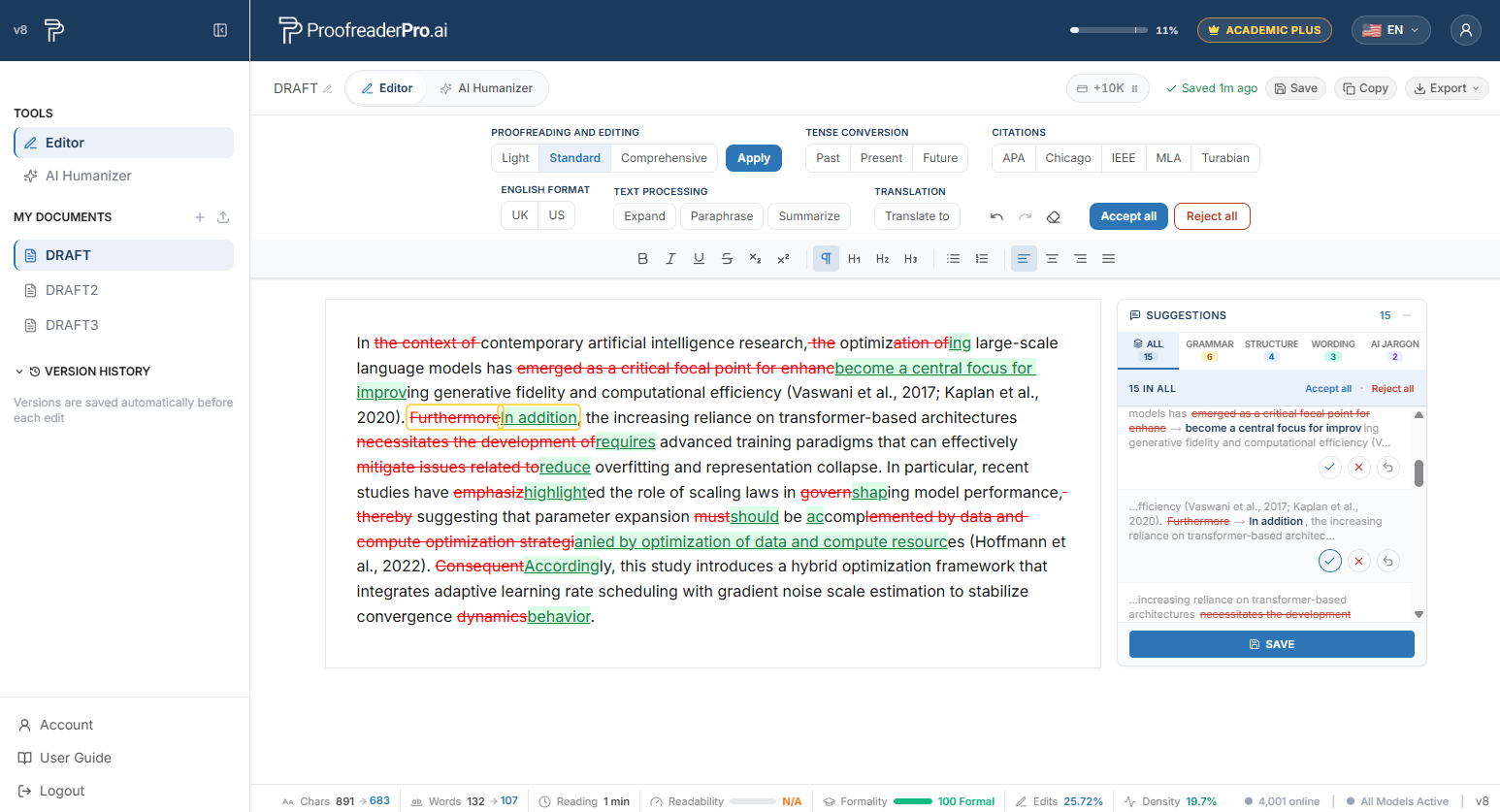
Düzenlemeler satır içi olarak eklemeler (yeşil alt çizgi) ve silinmeler (kırmızı üzeri çizili) şeklinde görünür; Word stili.
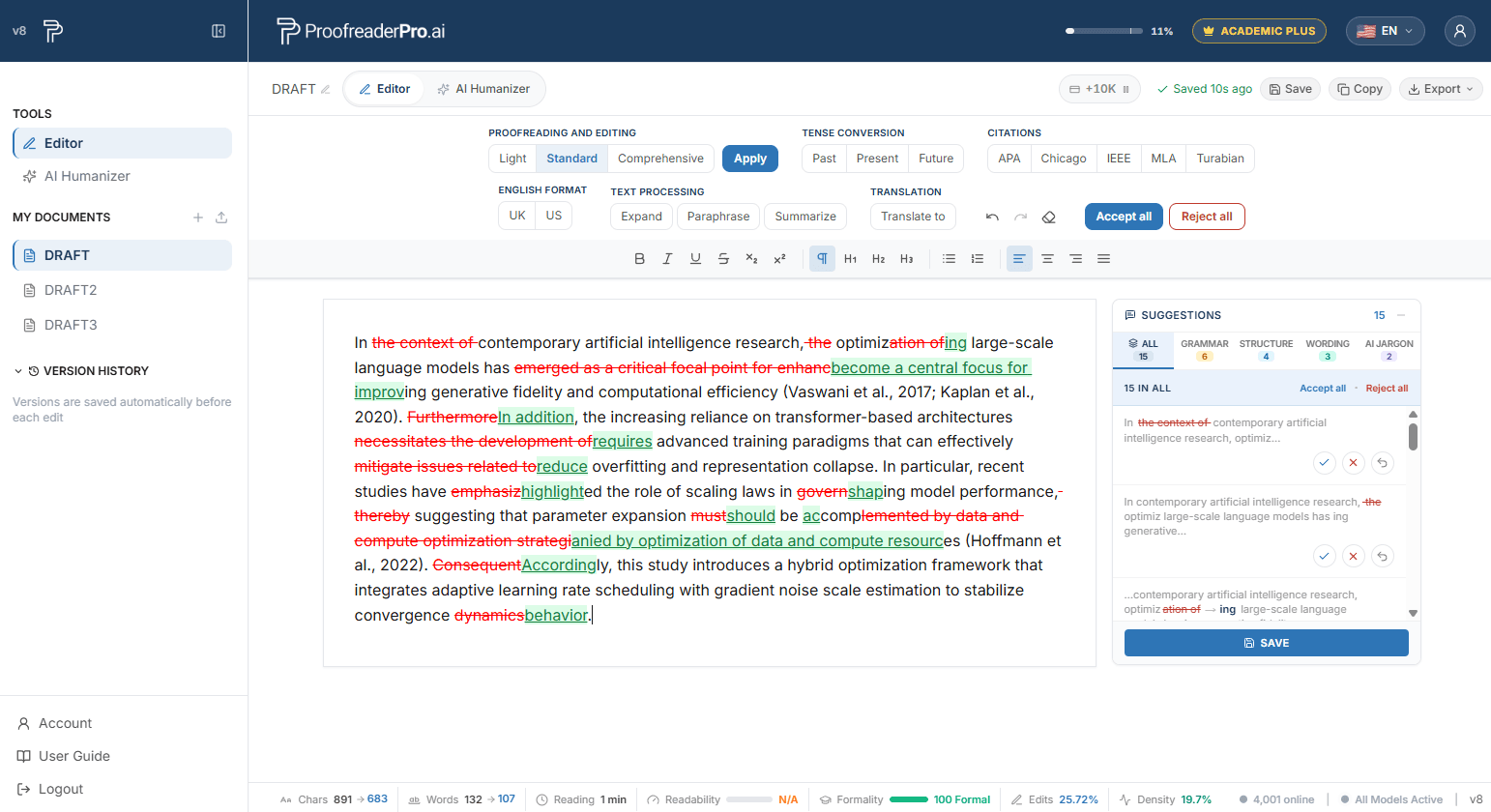
Araç çubuğunda Dilbilgisi zamanı altında Geçmiş, Şimdiki veya Gelecek seçeneğini belirleyin. Metin boyunca tüm zamanlar otomatik olarak ayarlanır ve yapılan her değişiklik izlenir.
Alıntılar altında APA, Chicago, IEEE, MLA veya Turabian’ı seçin. Metin içi tüm atıflar seçilen biçime otomatik olarak dönüştürülür.
Araç çubuğundan İngilizce (UK) ile İngilizce (US) yazımını arasında geçiş yapın. Metin otomatik olarak dönüştürülür (colour → color, organise → organize ve benzeri).
Metin İşleme altında, üç tıklamayla uygulanabilen dönüşüm kullanılabilir:
Araç çubuğunda Translate to öğesine tıklayın ve bir hedef dil seçin. Belge, başka herhangi bir düzenleme gibi değişiklikleri izleyerek yerinde çevrilir.
Belgenizi Word veya PDF olarak dışa aktarın; ister temiz ister izlenen değişikliklerle birlikte olsun; denetçileriniz ve ortak yazarlarınız için hazır bir şekilde. Ayrıca izlenen değişiklikleriyle birlikte metni kopyalayıp doğrudan Microsoft Word’e yapıştırabilirsiniz.
Editor’ın alt kısmındaki çubuk, canlı belge istatistiklerini gösterir: karakterler, kelimeler ve okuma süresi; ayrıca isteğe bağlı okunabilirlik, yazım kalitesi ve AI tespit puanları. İsteğe bağlı ölçümleri kullanıcı menüsünden açıp kapatın.
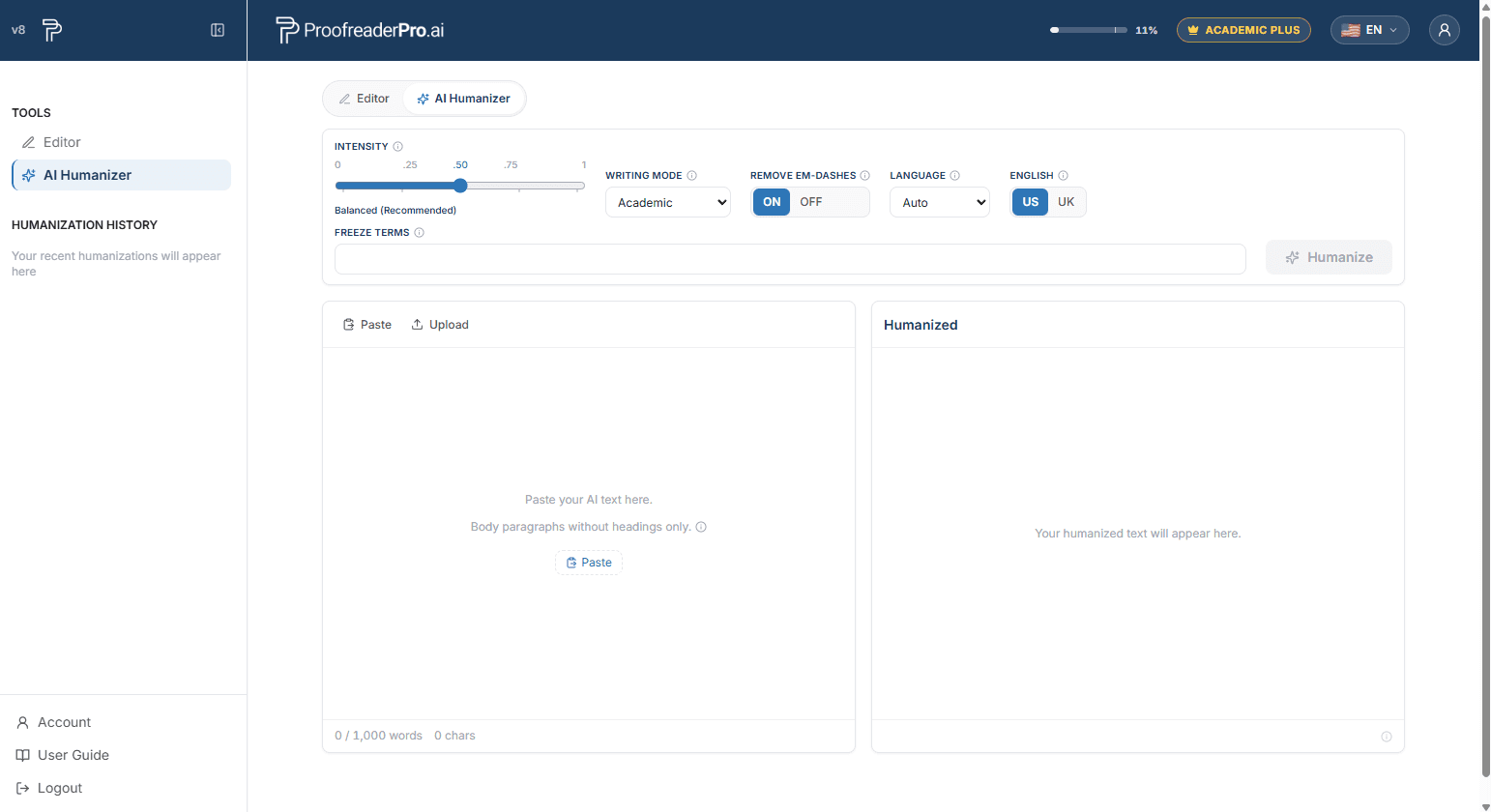
AI Humanizer, anlamınızı, alıntılarınızı ve terminolojiyi koruyarak AI tarafından üretilmiş metni doğal ve insan gibi bir dille yeniden yazar. Taslağınız ChatGPT, Claude, Gemini veya başka herhangi bir AI yazma aracından gelsin, humanizer yapay zekâ denetleyicilerinin işaretlediği kalıpları kaldırır ve metni sanki sizin tarafınızdan yazılmış gibi okunacak şekilde geri verir.
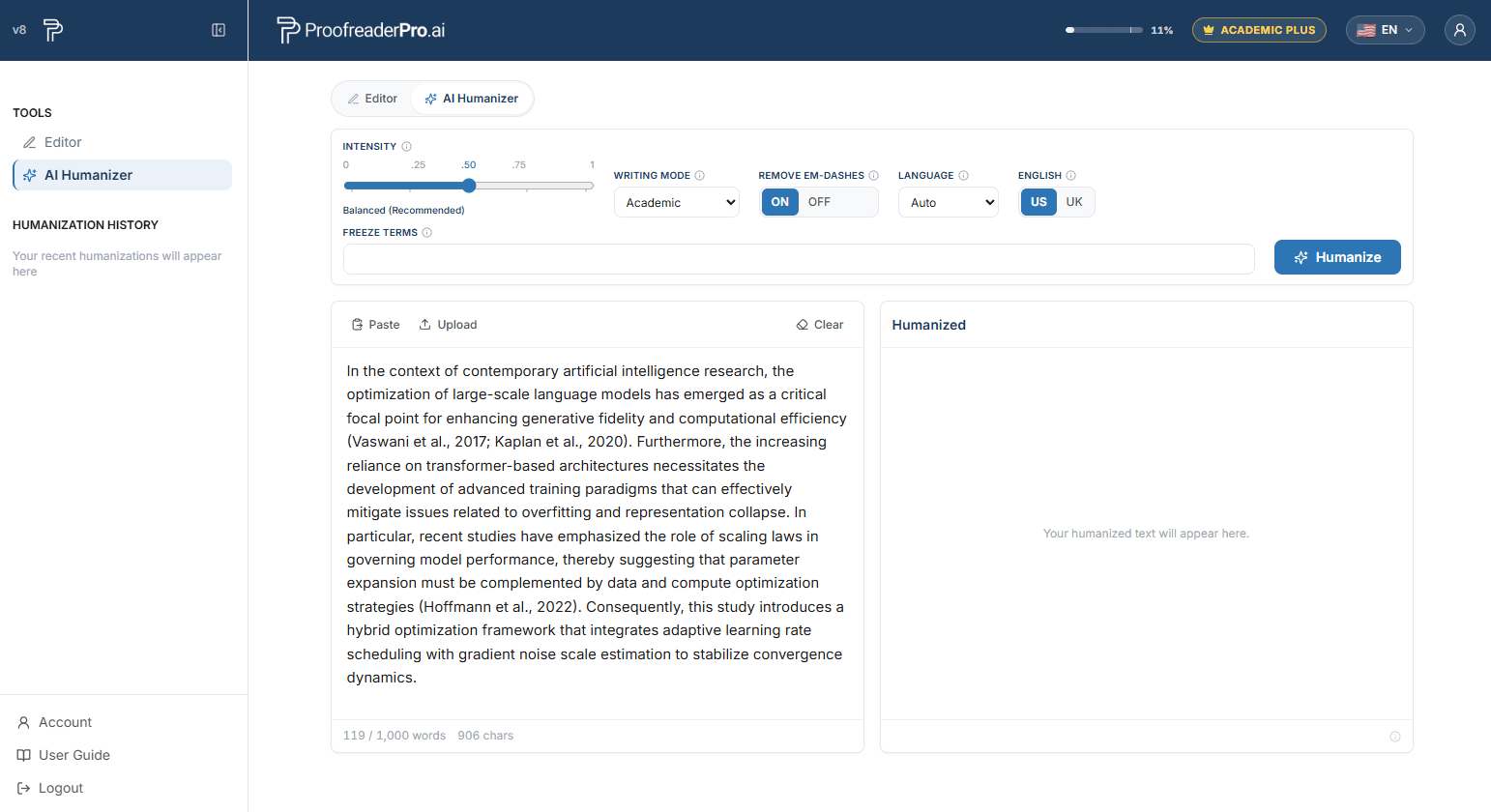
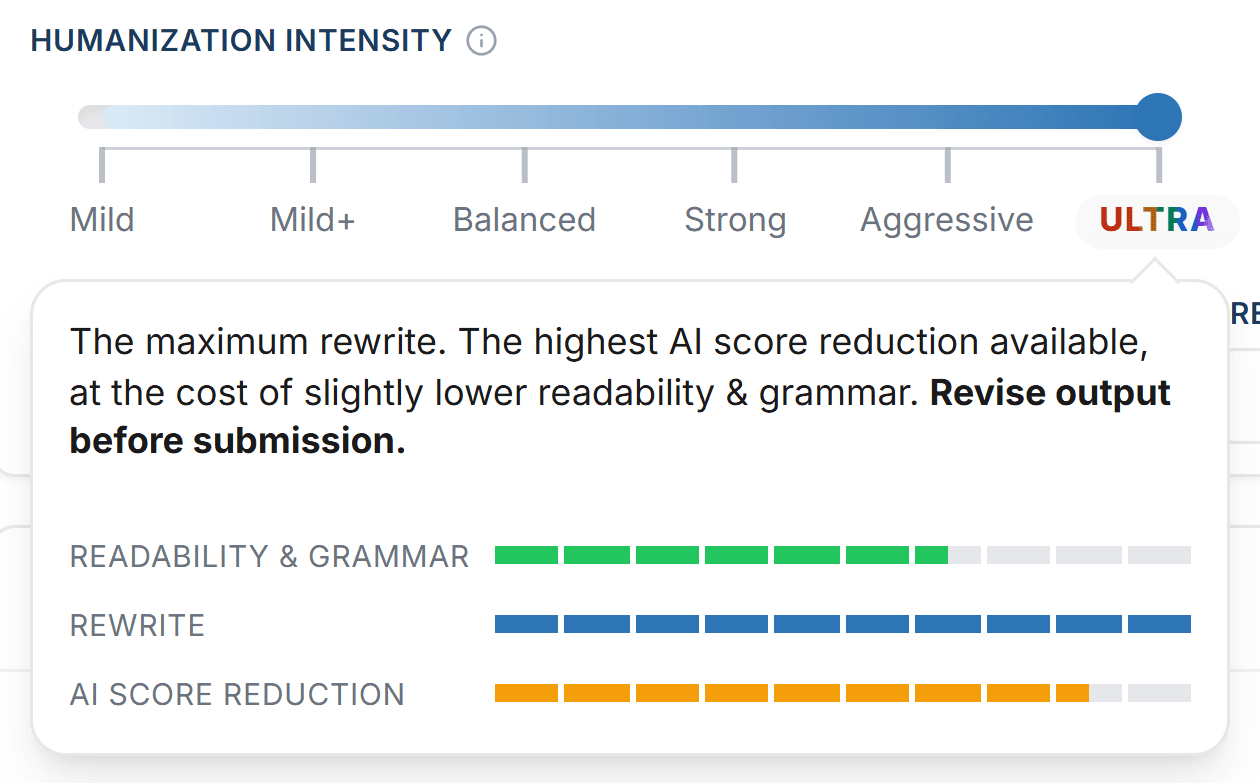
Kaydırıcı, metnin ne kadar derin yeniden yazılacağını altı ayar üzerinden kontrol eder:
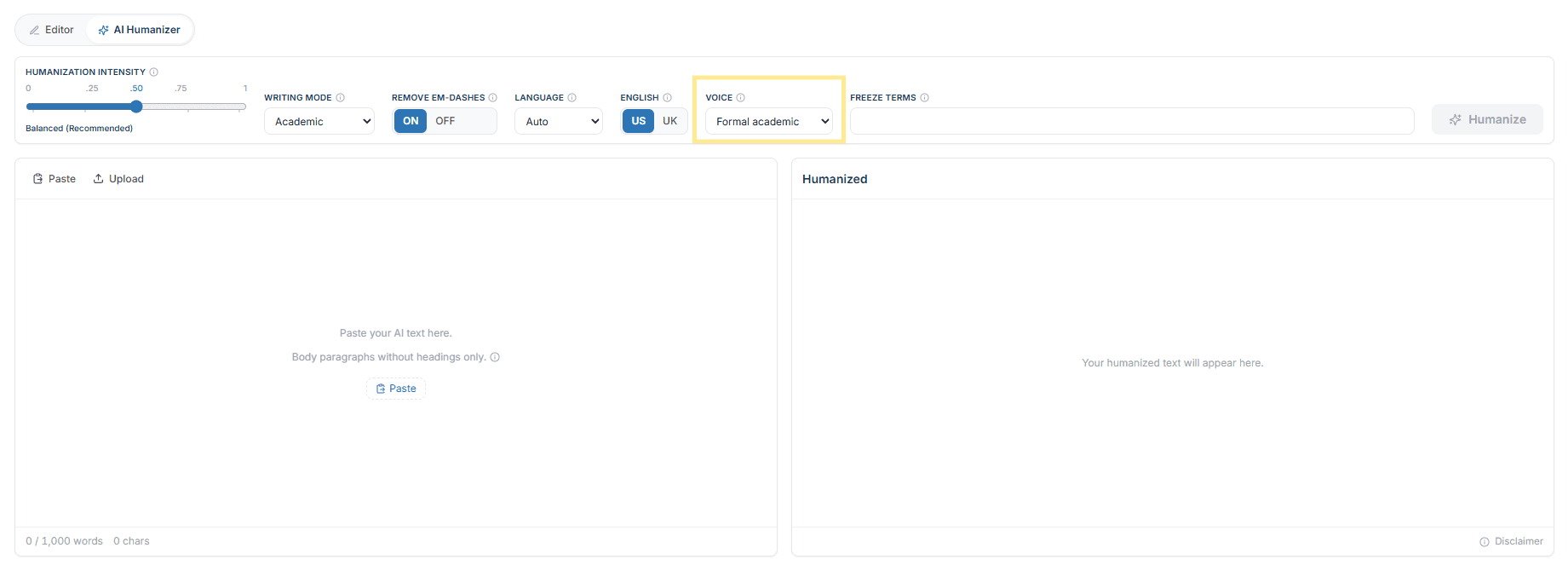
Yazım modu yanındaki Ses denetimi, insanlaştırılmış metnin hangi dilbilgisel kişiyi kullanabileceğini belirler. Taslağınızın zaten taşıdığı sesi filtreler; bu nedenle başvurunuzun gerektirdiği seste yazın ve ona uyan seçeneği belirleyin.
Bu ayar, tüm insanlaştırmaya uygulanır. Ses, Academic Plus özelliğidir.
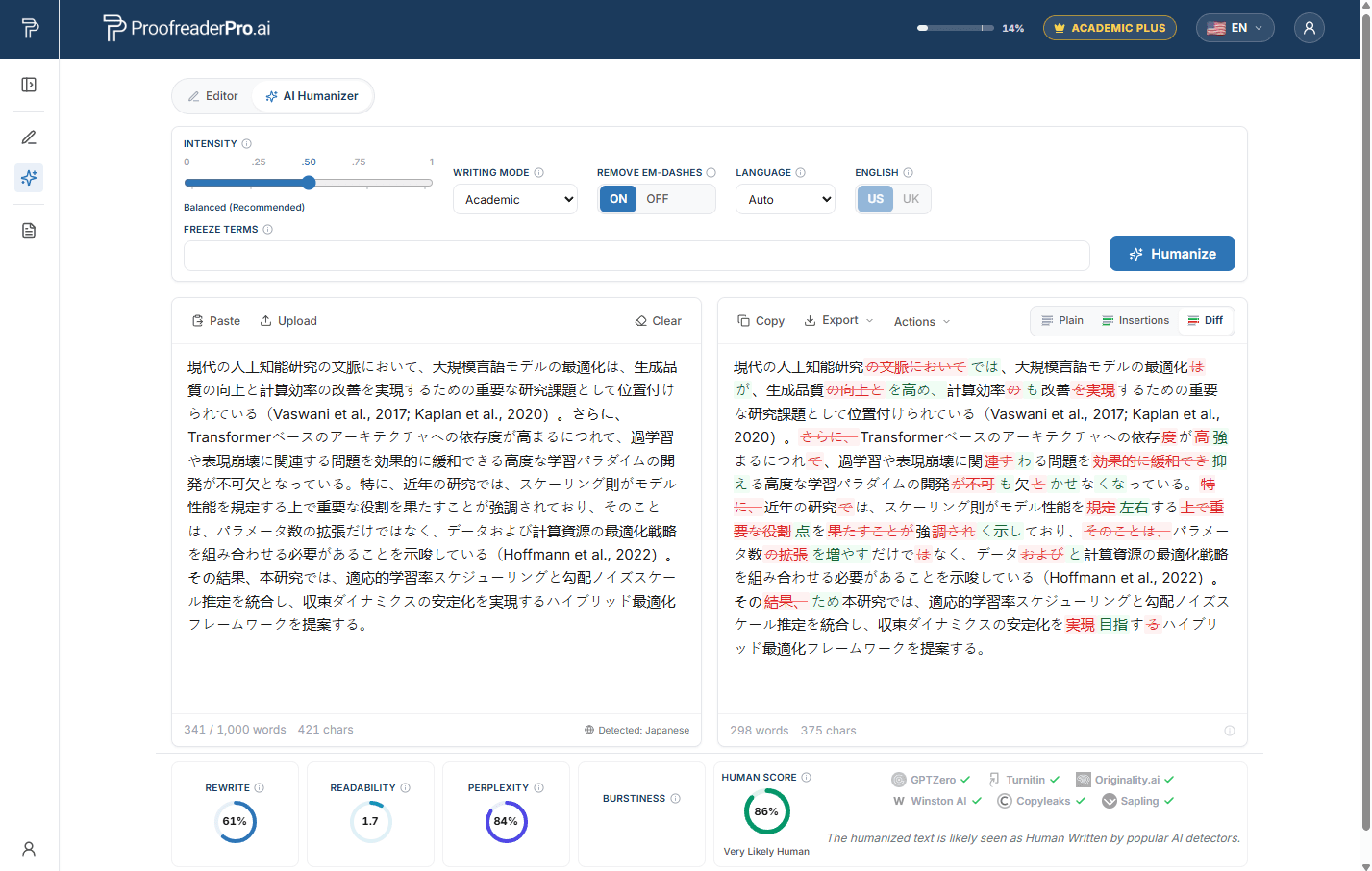
Humanizer 67 dilde çalışır; İspanyolca, Arapça ve Çince’den Urduca, Hintçe ve Hausa’ya kadar. Diliniz otomatik olarak algılanır: İngilizce dışı bir dil tanındığında, giriş panelinin altında küçük bir not görüntülenir. Algılamayı geçersiz kılmak için Dil açılır menüsünden dili seçin. ABD/Birleşik Krallık yazım seçeneği yalnızca İngilizce metinlerde uygulanır ve diğer diller için devre dışıdır.
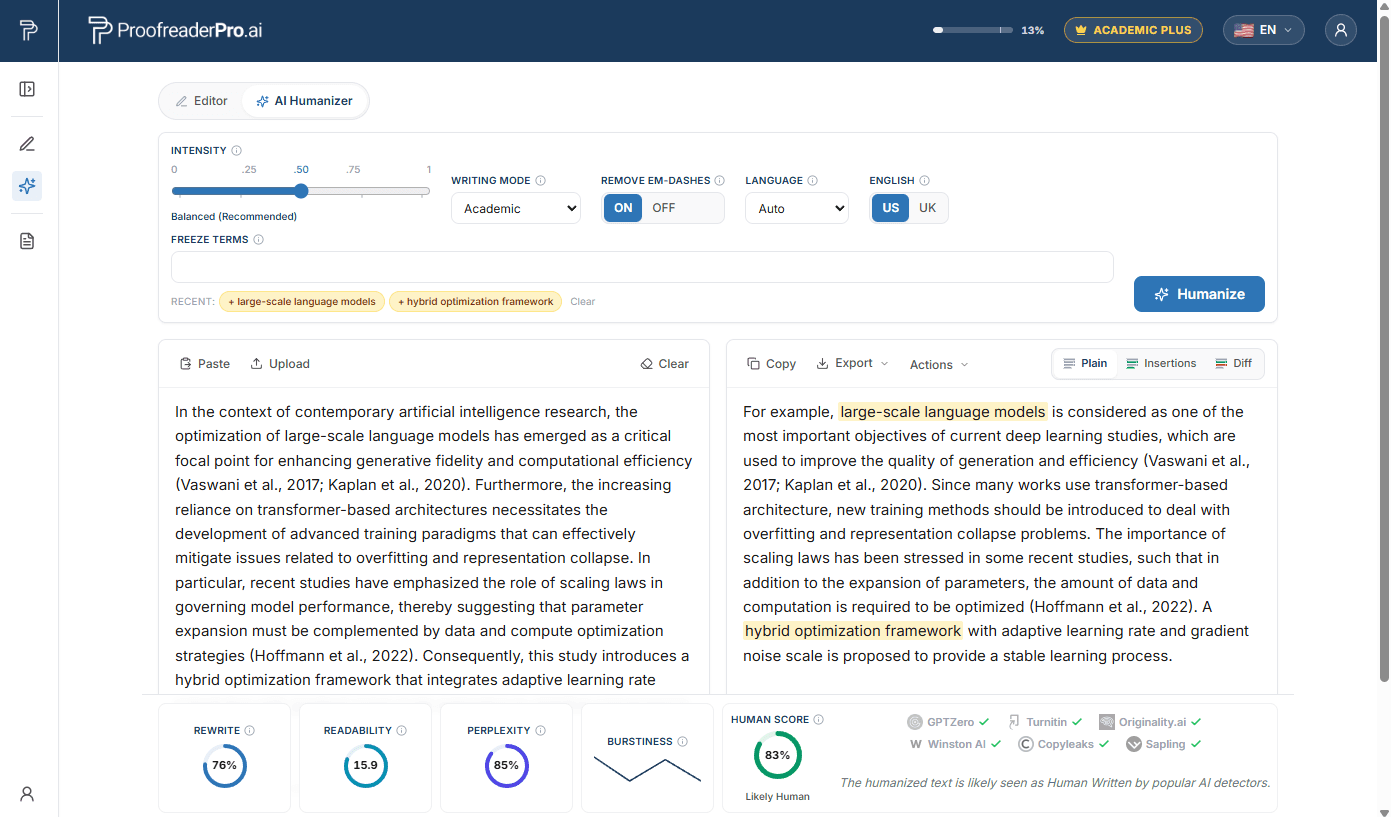
Dondurulmuş terimler, insanlaştırıcının aynen, karakter karakter olacak şekilde değiştirmeden bırakması gereken kelimeler veya ifadelerdir. Akademik ve teknik yazım için tasarlanmıştır: yazar adları, metin içi atıflar, p < 0.05 gibi bildirilen istatistikler, kimyasal formüller ve yeniden ifade edilmemesi gereken alana özgü terimler.
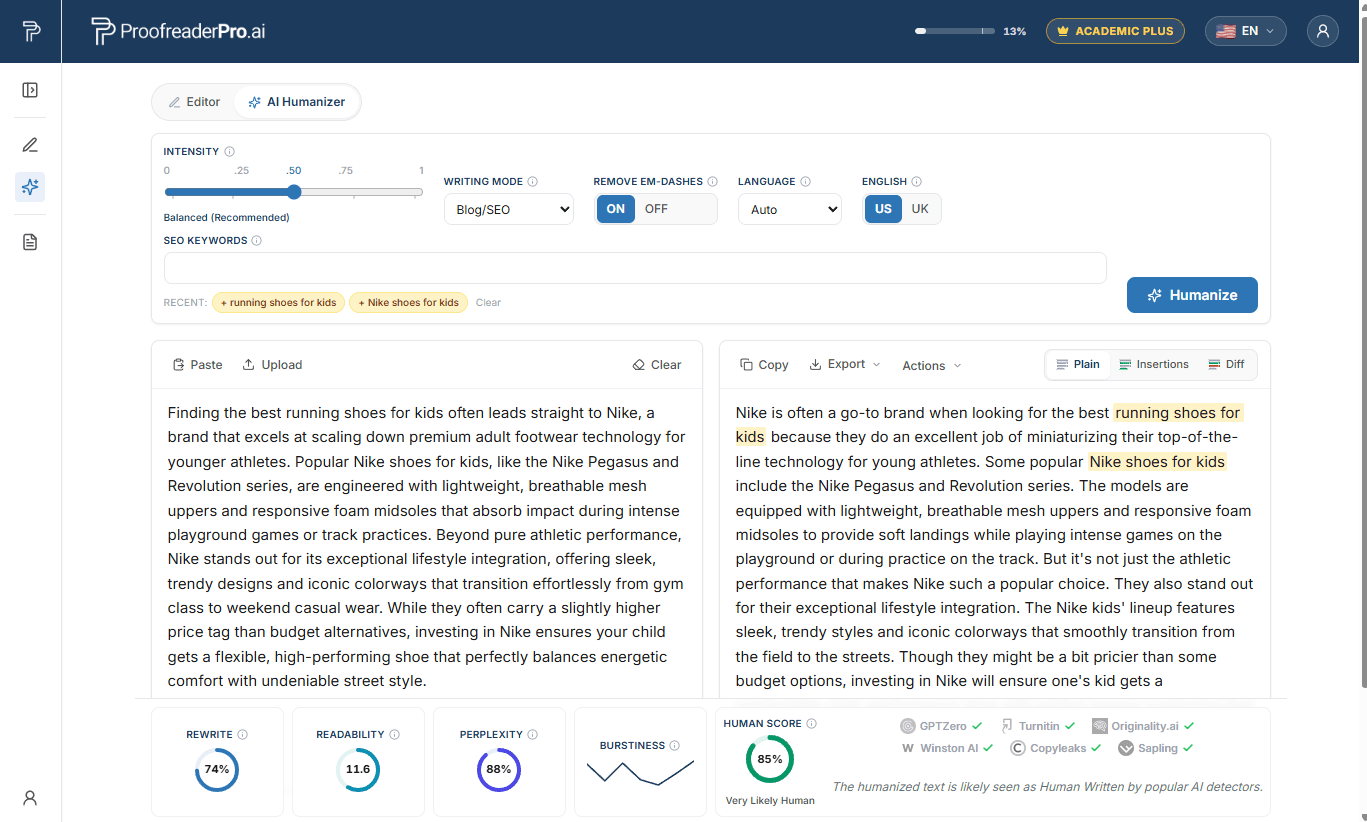
İçerik yazarlarının farklı bir sorunu vardır: arama sıralamaları, yeniden yazım sonrasında tam olarak korunması gereken anahtar kelime ifadelerine bağlıdır. Blog/SEO modunda alan, SEO anahtar kelimeleri olur. Birincil, ikincil ve uzun kuyruk (long-tail) anahtar kelimelerinizi ekleyin; AI Humanizer metni bunların etrafında yeniden yazarken her birini yazıldığı şekliyle tam olarak korur. Böylece insanlaştırılmış makaleniz, hedeflediğiniz sorgular için optimize edilmiş kalır.
Çıktı paneli üç görünümden oluşur:
Panellerin altında, metrik çubuğu yeniden yazım yüzdesi, okunabilirlik, perplexity ve burstiness ile birlikte Human Score’unuzu gösterir. Her bir metrik için sade bir açıklama görmek üzere bilgi simgelerinin üzerine gelin.
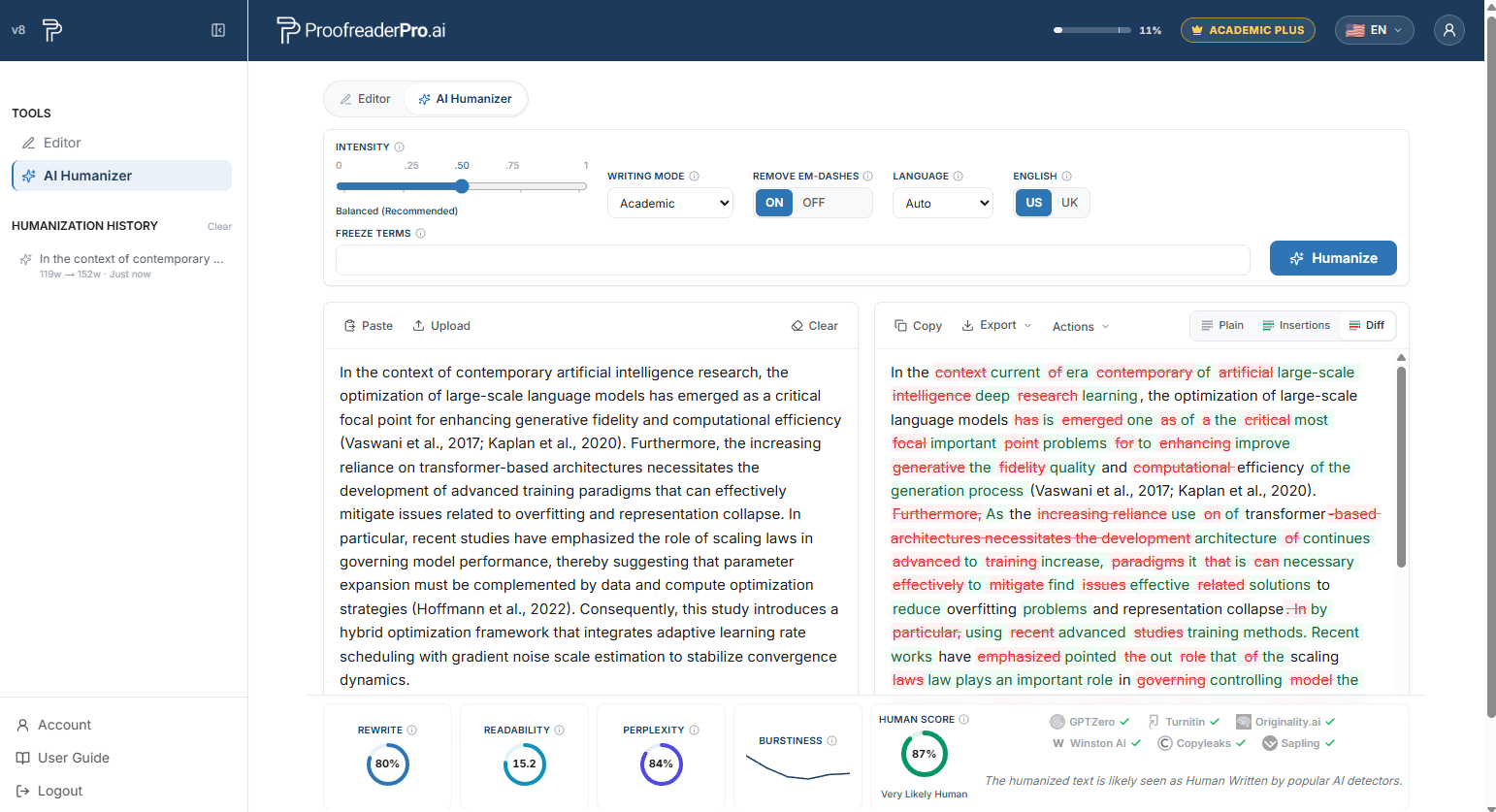
Düz metin sonucunu hızlı bir şekilde panoya kopyalamak için Kopyala seçeneğini kullanın. Dışa Aktarma menüsü Word ve PDF’yi (temiz veya izlenen değişikliklerle), düz metin ve HTML’yi sunar. Ayrıca Markdown olarak Kopyala ve HTML olarak Kopyala, WordPress, Ghost ve benzeri editörler için CMS’ye hazır paragraflar üretir.
Humanizer sekmesindeyken yan panelde son çalıştırmalarınız listelenir. Herhangi bir kaydı tıklayarak, giriş, çıkış ve ayarları dahil olmak üzere o çalıştırmayı geri yükleyin. Geçmiş yalnızca cihazınızda saklanır.
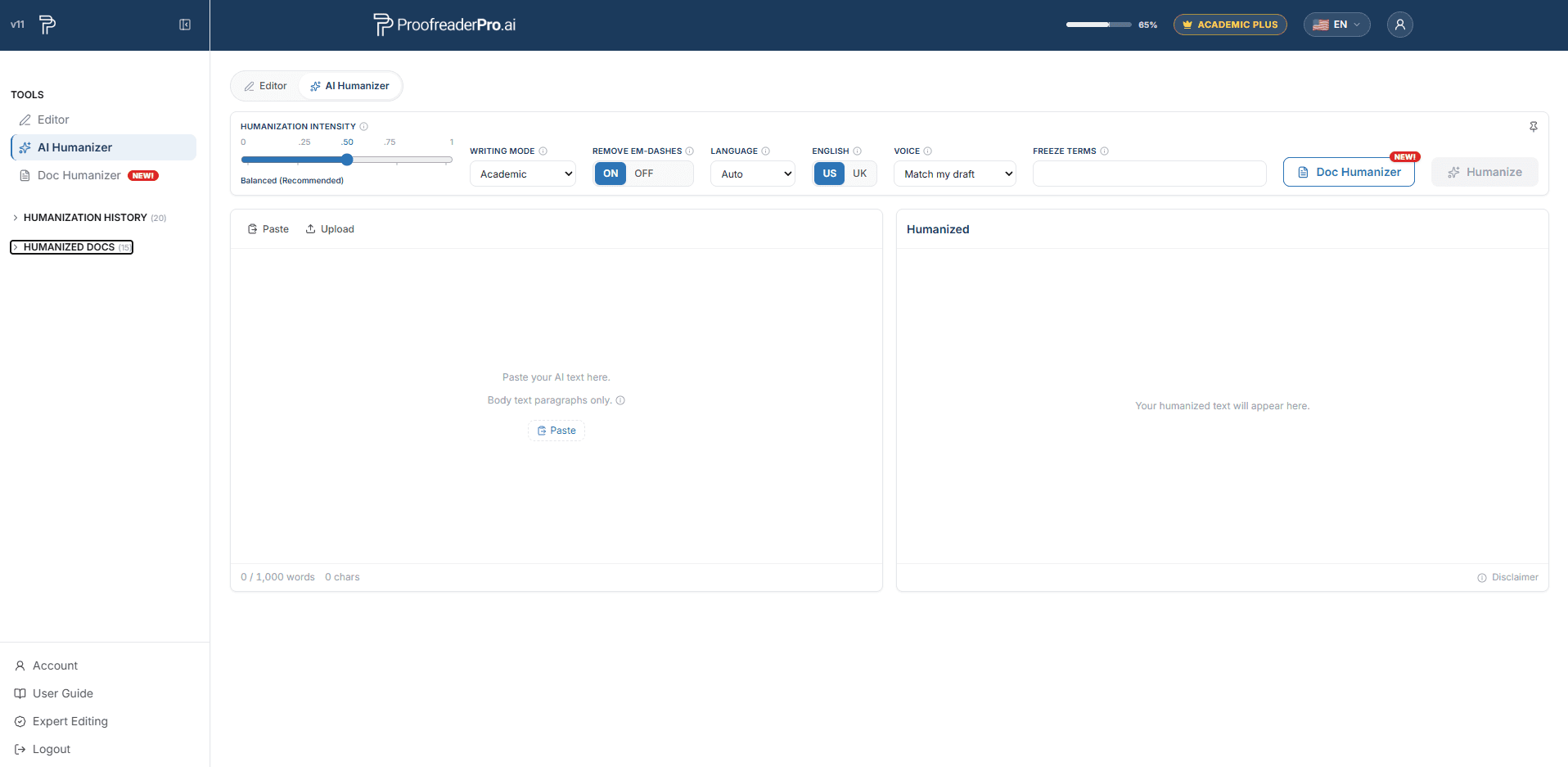
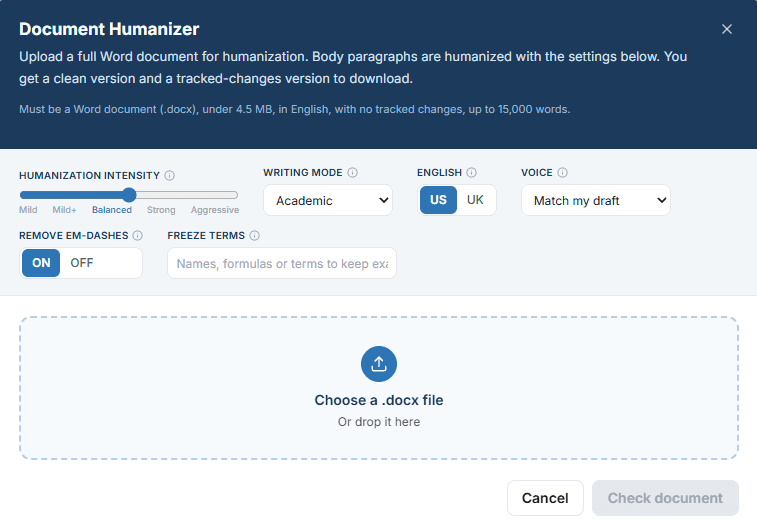
Document Humanizer, tek yüklemede tam bir Word belgesini insancıl hale getirir. Tezler, doktora tezleri, dergi makaleleri, raporlar ve 1.000 kelimeyi tek seferde yapıştırıp sonra biçimlendirmeyi yeniden oluşturmanın asıl zaman aldığı diğer uzun belgeler için uygundur. Gövde paragrafları, AI Humanizer ayarlarınızla insancıl hale getirilir. Başlıklar, listeler, tablolar, şekiller, alt yazılar, denklemler, dipnotlar ve kaynakça aynen korunur. Document Humanizer, Academic Plus planına dahildir.
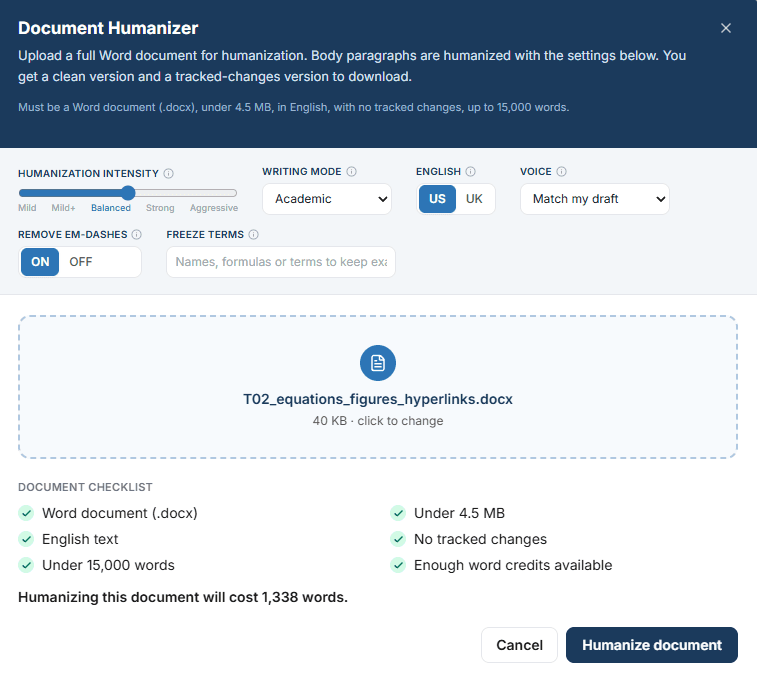
Belgeyi kontrol et, herhangi bir ücret alınmadan önce altı faktörü test eder. Bir testi geçemeyen belge, nedeni belirtilerek reddedilir ve kelime düşülmez.
Ayarlar belgenin her bölümü için geçerlidir. Açılır pencere açıldığında AI Humanizer sekmenizden kopyalanır. Bu belge için farklı bir yoğunluk, yazma modu veya ses istiyorsanız, önce sekmede ayarlayın. Freeze terms, göründükleri her bölümde aynen korunur.
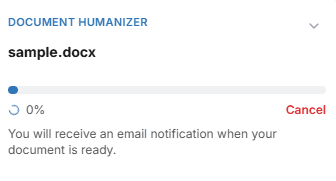
Kayan pencere, geçerli bölümü ("12 içinde 3. bölüm insancıl hale getiriliyor") ve bir ilerleme çubuğunu gösterir. Bunu küçültüp panoda çalışmaya devam edebilir ya da sayfadan ayrılabilirsiniz. Belge sunucularımızda işlem görmeye devam eder ve hazır olduğunda size bir e-posta gelir.
İptal, belgeyi mevcut bölümden sonra durdurur. Zaten teslim edilen bölümler ücretlendirilir, kalan bölümler ücretlendirilmez.
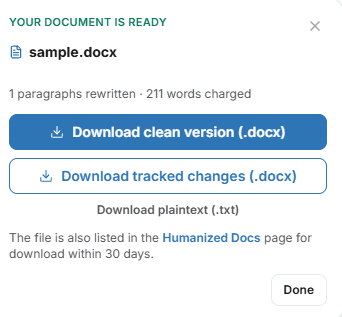
Üç indirmenin tamamı, İnsanlaştırılmış Belgeler sayfasında 30 gün boyunca erişilebilir kalır.
Sol paneldeki İnsanlaştırılmış Belgeler bölümü, en son belgelerinizi durumları ve indirme bağlantılarıyla listeler. "Tümünü gör", tam listeyi içeren İnsanlaştırılmış Belgeler sayfasını açar. Her belge 30 gün boyunca erişilebilir kalır ve en son 20 belge her zaman listelenir.
Sık yapılan işlemler için hızlı yanıtlar. Her yanıt özellikle kısa tutulur; yukarıdaki bölümler tüm özellikleri ayrıntılı olarak ele alır.
Metnim nasıl düzeltilir?
Metninizi editor’e yapıştırın, Proofreading and Editing altında Light, Standard veya Comprehensive seçin ve Uygula’ya tıklayın. Düzenlemeler, kabul edebilir veya reddedebilirsiniz diye izlenen değişiklikler olarak görünür.
Düzenleme derinliği nasıl doğru şekilde seçilir?
Dilbilgisi, yazım ve noktalama için yalnızca Light kullanın (ve metin zaten insanlaştırılmışsa onu da Light ile kullanın); dilbilgisiyle birlikte açıklık ve akış için Standard; en derin yeniden yazım için Comprehensive kullanın. En iyi kalite için her geçişte 600 kelimeden az metin düzenleyin.
Alıntıları nasıl biçimlendiririm?
Araç çubuğunda Alıntılar altında APA, Chicago, IEEE, MLA veya Turabian’ı seçin. Metin içi tüm atıflar seçilen stile otomatik olarak dönüştürülür.
Zaman nasıl dönüştürülür?
Araç çubuğunda Tümce Dönüşümü (Tense Conversion) altında Geçmiş, Şimdiki veya Gelecek’i seçin. Zamanlar metin boyunca ayarlanır ve yapılan her değişiklik izlenir.
Birleşik Krallık İngilizcesi ile Amerikan İngilizcesi arasında nasıl geçiş yapabilirim?
İngilizce Biçimi altında UK veya US seçeneğine tıklayın. Yazım ve kurallar otomatik olarak dönüştürülür (colour ifadesi color’a, organise ifadesi organize’a).
Metni nasıl yeniden ifade eder, genişletir veya özetlerim?
Metin İşleme altında bulunan tek tıklamayla düğmeleri kullanın: Paraphrase anlamı koruyarak yeniden ifade eder, Expand destekleyici ayrıntılar ekler ve Summarize metni ana noktalarına kadar kısaltır.
Belgemimi nasıl çevirebilirim?
Araç çubuğunda Translate to seçeneğine tıklayın ve hedef bir dil seçin. Belge, başka herhangi bir düzenleme gibi değişiklikler izlenerek yerinde çevrilir.
İzlenen değişiklikleri nasıl görüntülerim?
Düzenlemeler satır içi olarak görünür; Word stili: eklemeler yeşil alt çizgiyle, silinenler ise kırmızı üzeri çizili olarak gösterilir. Sağdaki öneriler paneli, yapılan her düzenlemeyi listeler; All, Grammar, Structure, Wording ve AI Jargon sekmeleri altında gruplandırılır.
Düzenlemeleri nasıl kabul eder veya reddederim?
Tek bir değişikliği seçin ve açılır penceredeki Kabul et veya Reddet düğmelerini kullanın; tek seferde hepsini yönetmek için bir metin bölümünü vurgulayın ya da araç çubuğunda Tümünü Kabul Et / Tümünü Reddet seçeneklerini kullanın. Öneriler paneli, her düzenleme kartında aynı kontrolleri sunar.
Takip edilen değişikliklerle belgemin içeriğini Word’e nasıl aktarırım?
Dışa Aktar’ı açın ve İzlemeli Değişikliklerle Word seçeneğini belirleyin. .docx dosyası, denetçilerinizin ve eş yazarlarınızın inceleyebileceği yerel izlemeli değişikliklerle Microsoft Word’de açılır. Temiz Word ve PDF dışa aktarımları da mevcuttur; ayrıca izlemeli değişiklikleriyle birlikte metni doğrudan Word’e kopyalayabilirsiniz.
Bir belgeyi nasıl yüklerim?
Kontrol Panelinde Yükle’ye tıklayın ve en fazla 4 MB boyutunda bir .docx, .pdf veya .txt dosyası seçin. Belge yükleme yalnızca ücretli planlarda kullanılabilir.
Çalışmamı nasıl kaydederim ve daha önceki bir sürümü nasıl geri yüklerim?
Editor içinde Kaydet’e tıklayın. Her AI işleminden önce de bir anlık görüntü alınır; kenar çubukta sürüm geçmişini açın ve daha önceki herhangi bir sürümde Geri Yükle’ye tıklayın ya da çalıştırın.
Bir dokümanın adını nasıl değiştiririm veya nasıl silerim?
Bu iki işlem, Kontrol Paneli belgeler listesinde yer alır: başlığı değiştirmek için yeniden adlandırma kontrolünü kullanın veya bir belgeyi kalıcı olarak kaldırmak için silme kontrolünü kullanın.
AI metnini nasıl insanlaştırabilirim?
Yan panelden AI Humanizer’ı açın, AI tarafından desteklenen metninizi yapıştırın veya .docx ya da .txt dosyası yükleyin, yoğunluğu ve yazma modunu ayarlayın ve Humanize’a tıklayın. Tipik bir işlem 15 ila 45 saniye sürer.
İnsanlaştırma yoğunluğunu nasıl ayarlayabilirim?
Kaydırıcıyı altı ayar arasında sürükleyin: Mild, Mild+, Balanced, Strong, Aggressive ve ULTRA. Balanced, okunabilirlik ve AI skor düşüşü arasındaki önerilen dengedir; Academic Plus’ta bulunan ULTRA, AI skorlarını en çok düşürür.
Yazma modunu nasıl seçerim?
Tezler ve makaleler için Academic’i seçin (alıntılar korunur, kısaltmalar açılır); Corporate’ı seçin (daha özenli bir iş dili için); Creative’ı seçin (daha canlı bir anlatım için) veya Blog/SEO’yu seçin (anahtar kelime korumasıyla web içeriği için).
Belirli terimlerin değiştirilmesini nasıl önleyebilirim?
Terimleri dondur: bir terim yazın ve Enter veya virgüle basın; her seferinde en fazla 10 terim. Her terim, giriş metninizde mutlaka görünmelidir. Dondurulan terimler karakter karakter korunur ve sonuçta amber (kehribar) renkle vurgulanır.
SEO anahtar kelimelerini nasıl korurum?
Blog/SEO moduna geçin; donma terimleri alanı SEO anahtar kelimeleri olur. En fazla 10 anahtar kelime ekleyin ve AI Humanizer, onları yeniden yazarken her birini aynen yazıldığı gibi korur.
Yabancı dillerdeki metni nasıl humanize edebilirim?
Sadece yapıştırın: Dil 67 dil arasında otomatik olarak algılanır ve giriş panelinin altında bir not görüntülenir. Algılamayı geçersiz kılmak için Dil açılır menüsünden dili seçin.
Metnimdeki uzun çizgi işaretlerini (, ) nasıl kaldırabilirim?
Geçişi çalıştırmadan önce giriş bölmesinin üzerindeki uzun çizgi (em-dash) seçeneğini etkinleştirin. Uzun çizgiler, yeniden yazma işlemi sırasında standart noktalama işaretleriyle değiştirilir.
İnsan Puanımı nasıl kontrol ederim?
Bir tur çalıştırın ve Çıktı bölmesinin altındaki metrikler çubuğunu inceleyin: Human Score’unuz artı yeniden yazma yüzdesi, okunabilirlik, perplexity (şaşırtıcılık) ve burstiness (patlama düzeyi). Bilgi simgelerinin üzerine gelerek düz, anlaşılır açıklamaları görüntüleyin.
Sonucu girdimle nasıl karşılaştırabilirim?
Çıktı panelini, eklemeler ve silinmeler işaretlenmiş tam karşılaştırma için Diff görünümüne geçirin; veya yalnızca yeni yazılan kısımları vurgulamak için Insertions görünümünü seçin.
Daha güçlü bir ikinci geçişi nasıl çalıştırabilirim?
Çıktıyı başka bir işlemden geçirmek için Yeniden İnsanımsılaştır’a tıklayın. Her işlem, aylık kullanım kotanızdan sözcükler kullanır.
İnsanlaştırılmış metni nasıl dışa aktarırım?
Düz sonuç için Kopyala’yı kullanın veya Word ve PDF için Dışa Aktar menüsünden (temiz veya izlenen değişikliklerle) birini seçin; düz metin ve HTML için de aynı şekilde kullanın. Markdown olarak Kopyala ve HTML olarak Kopyala, WordPress, Ghost ve benzeri editörler için CMS’ye hazır paragraflar üretir.
Önceki bir insanlaştırmayı nasıl geri yükleyebilirim?
Humanizer sekmesinde, yan panelden Geçmiş’i açın ve o çalışmayı geri yüklemek için herhangi bir kayda tıklayın; bu işlem, girişini, çıkışını ve ayarlarını dahil eder. Geçmiş yalnızca cihazınızda saklanır.
Yan paneli açın ve en alttaki Hesap seçeneğine tıklayın. Buradan planınızı ve faturalandırmanızı yönetebilir, şifrenizi değiştirebilir ve aylık kelime kullanımınızı inceleyebilirsiniz.
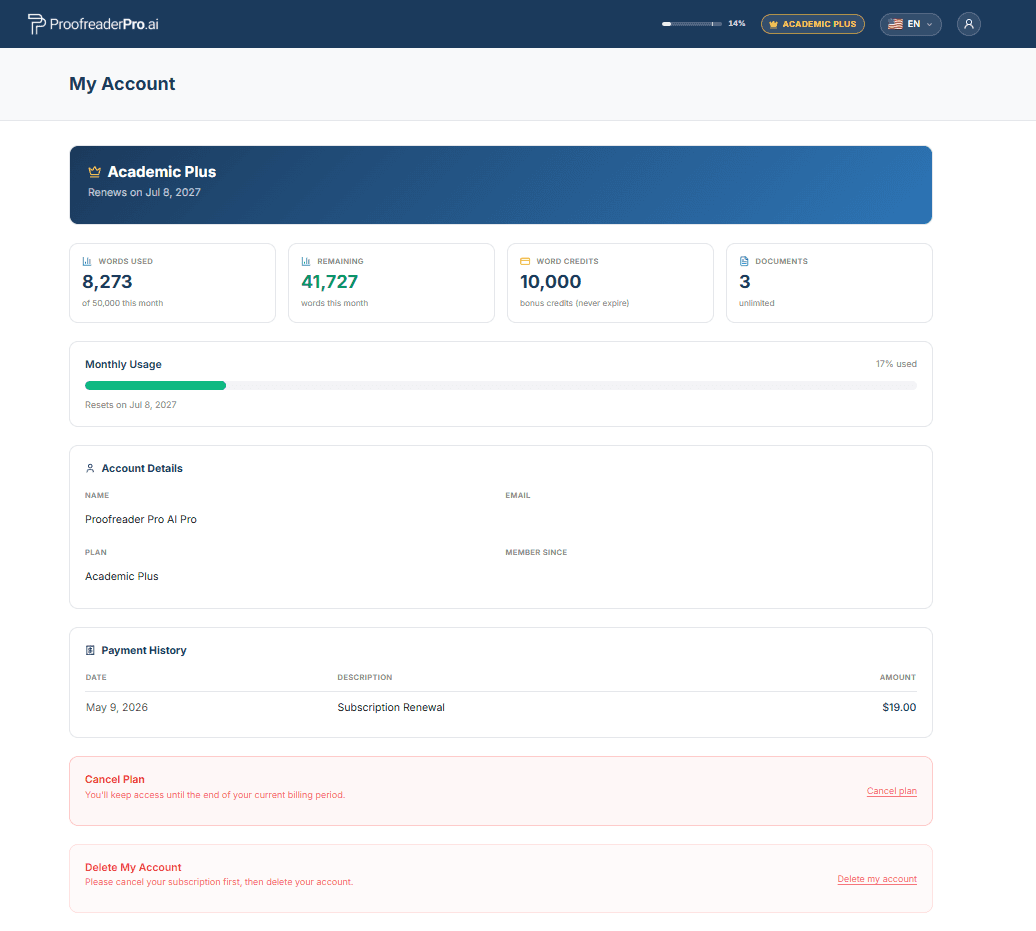
Hesap sayfasında Hesabımı sil seçeneğini belirleyin. Bu işlem hesabınızı, dokümanlarınızı ve kişisel verilerinizi kalıcı olarak kaldırır ve geri alınamaz. Aktif bir aboneliğiniz varsa, başka bir ücretlendirme yapılmaması için önce aboneliğinizi iptal edin.
Sağ üst köşedeki küre simgesine tıklayın ve tercih ettiğiniz dili seçin. Tüm arayüz, seçilen dile geçer.
Sağ üst köşedeki kullanıcı menüsünü açın ve Destek’i seçin veya doğrudan hello@ProofreaderPro.ai adresine e-posta gönderin. Mesajlarınıza 1 iş günü içinde yanıt veririz.
Akademik yazımınızı tek bir yerde düzenleyin, daha insani hale getirin, yeniden ifade edin ve çevirin. Başlamak ücretsiz, kredi kartı gerekmez.
Ücretsiz Başlayın