
Ciri-ciri
AI ProofreaderAI HumanizerAlat Parafrasa AIAI SummarizerPenterjemah AIAlat PercumaBlogpenetapan hargaHubungiDaftar; PercumaLog masukDengan mendaftar, anda bersetuju dengan Terma dan Syarat serta Polisi Privasi kami.
MENGENALI CARA MULA
DOKUMEN
EDITOR
AI Humanizer
DOCUMENT HUMANIZER
SOALAN LAZIM CARA GUNA
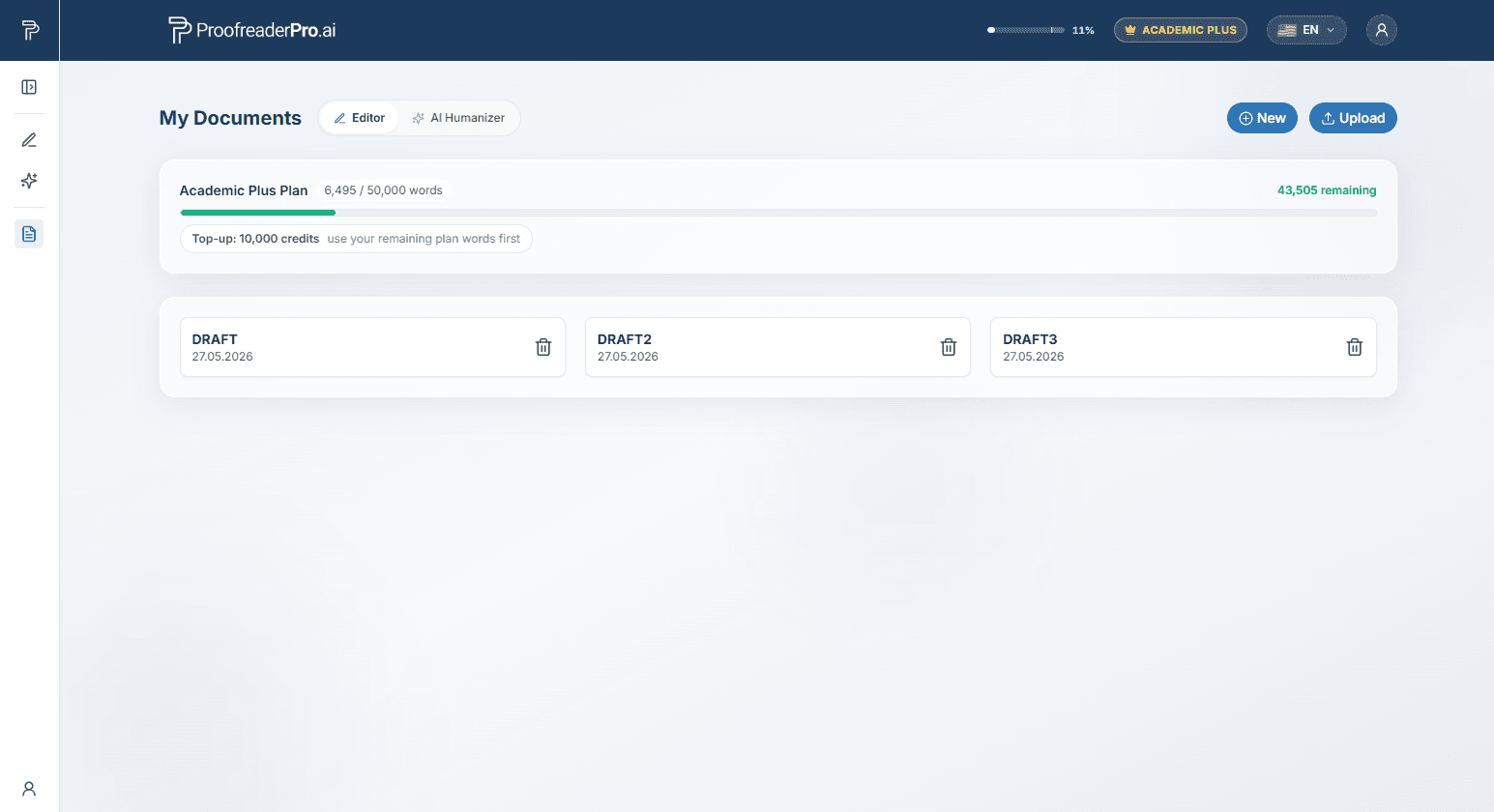
Papan pemuka mempunyai dua alat, kedua-duanya tersedia daripada panel sisi di sebelah kiri:
Panel sisi boleh dipinkan untuk dibuka atau diciutkan menjadi rel ikon yang sempit. Gunakan ikon panel di penjuru atas untuk beralih antara kedua-dua keadaan. Panel ini juga menyenaraikan dokumen anda, sejarah penyahkemanusiaan (pada tab Humanizer), serta pautan ke Akaun anda, Panduan Pengguna ini dan Log Keluar di bahagian bawah.
Kerja anda disimpan secara automatik semasa anda menaip. Versi dokumen anda juga disimpan sebelum setiap suntingan AI: buka Sejarah Versi dalam panel sisi dan klik ikon pemulihan di sebelah mana-mana versi untuk mengembalikannya.
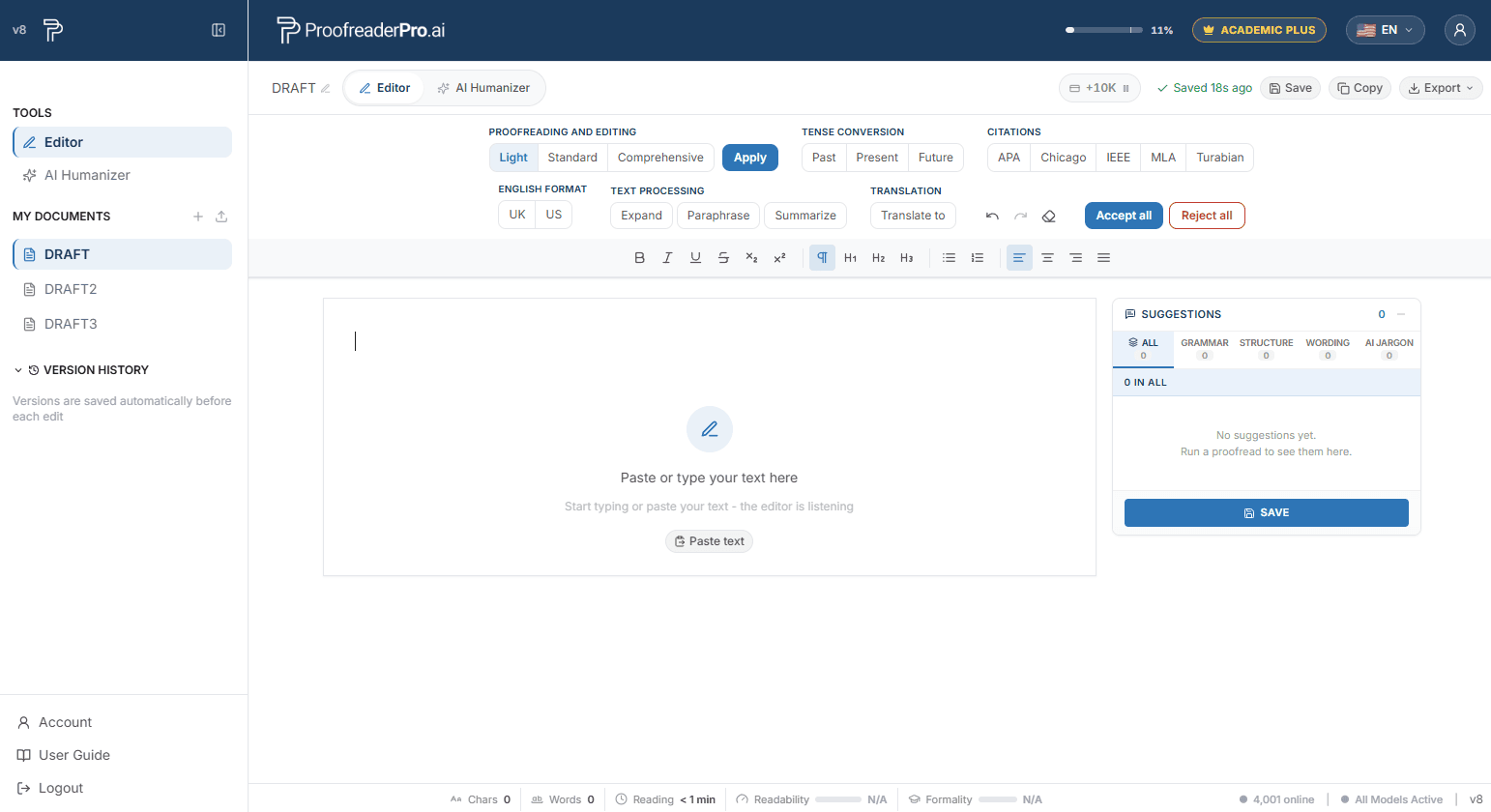
Tiga tahap tersedia daripada bar alat. Untuk hasil yang lebih berkualiti, edit kurang daripada 600 patah perkataan pada satu masa.
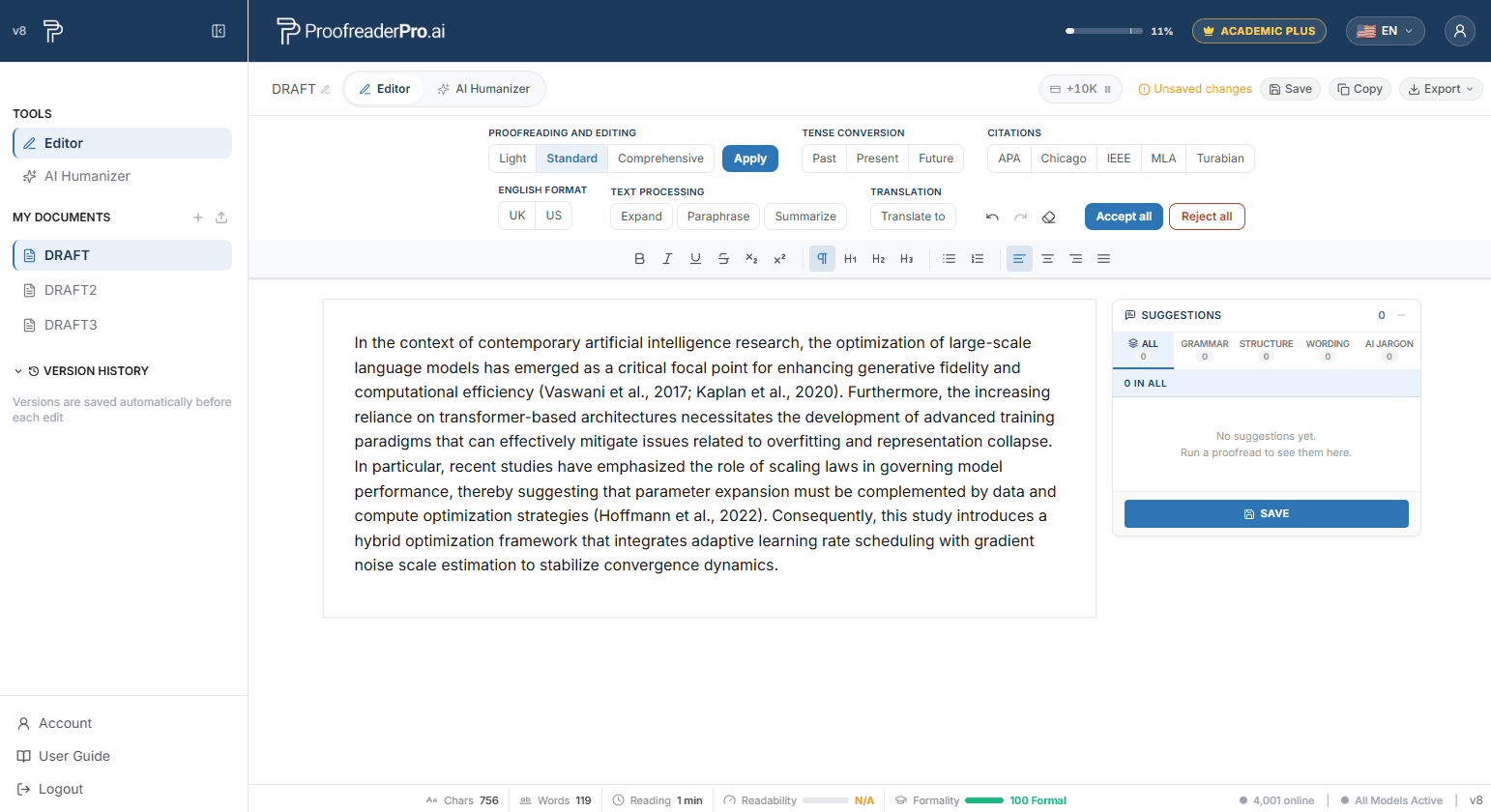
Setiap suntingan dipaparkan sebagai cadangan dalam panel di sebelah kanan, dikelompokkan mengikut kategori. Klik pada sesuatu cadangan untuk melompat ke bahagian tersebut dalam teks, kemudian terima atau tolaknya secara individu.
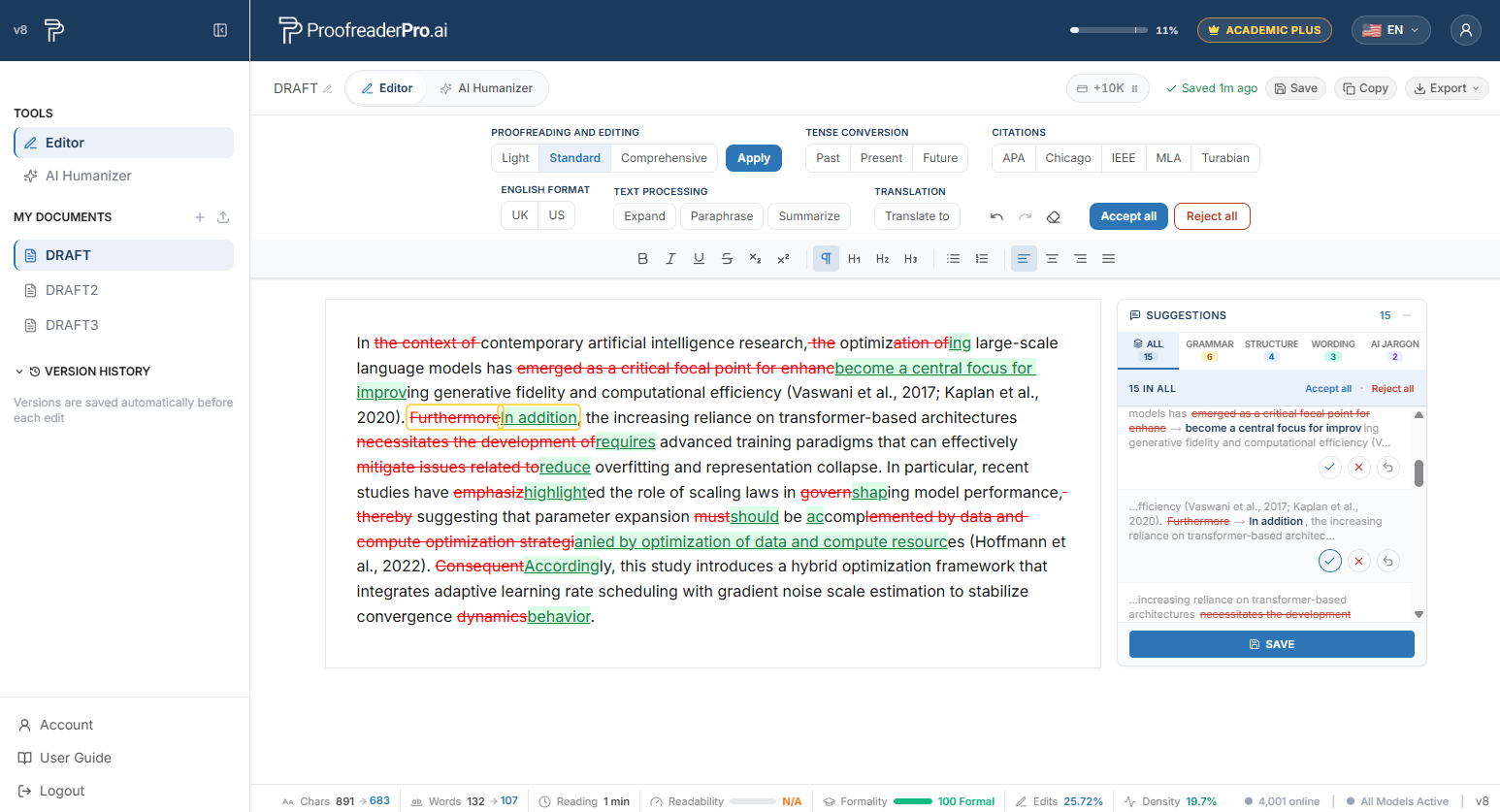
Suntingan dipaparkan sebaris sebagai sisipan (garis bawah hijau) dan pemadaman (coretan merah), gaya Word.
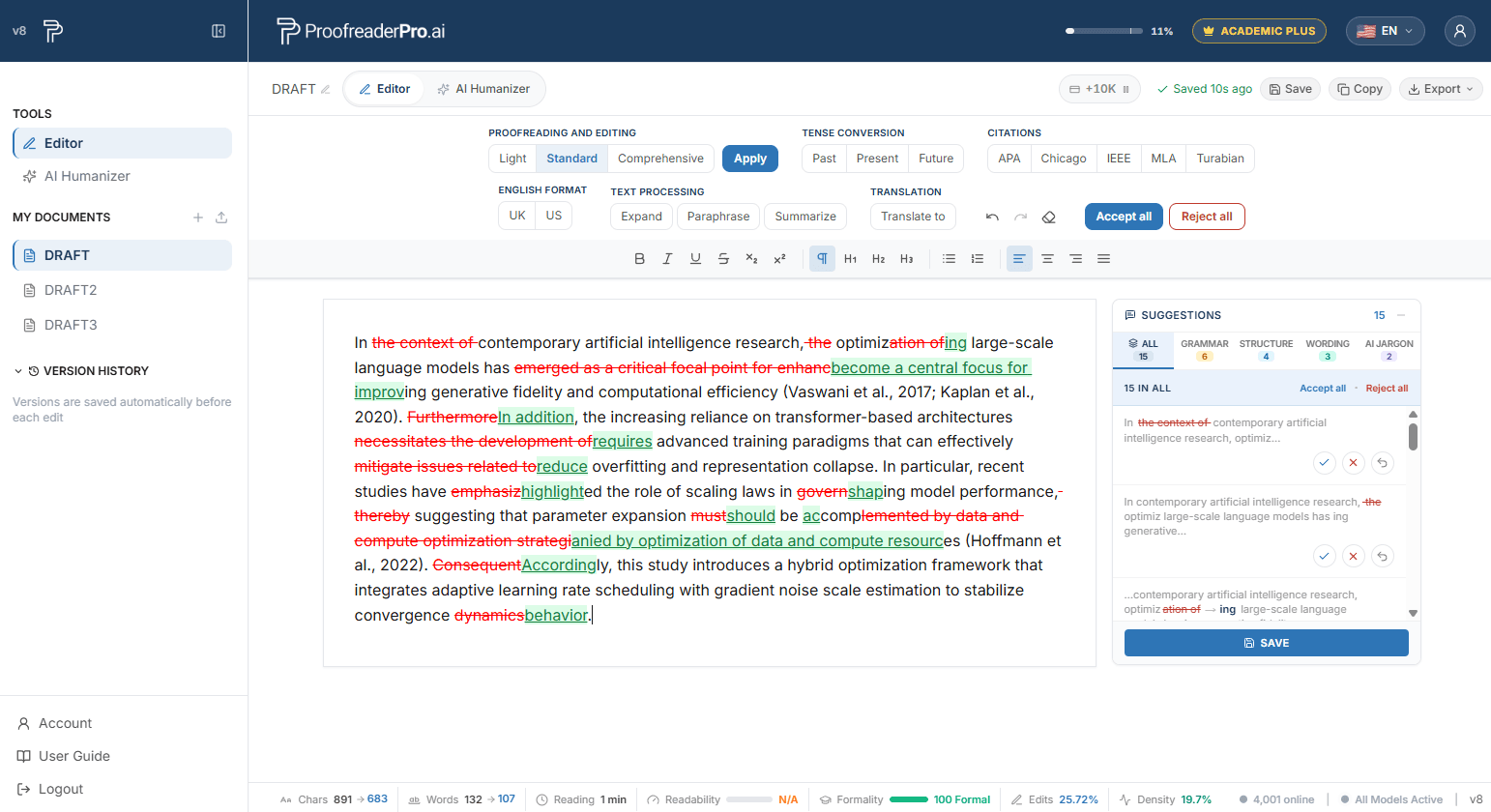
Pilih Lampau, Kini, atau Akan Datang di bawah Tenses dalam bar alat. Semua tenses dalam teks akan dilaraskan secara automatik, dengan setiap perubahan dijejaki.
Pilih APA, Chicago, IEEE, MLA atau Turabian di bawah Citations. Semua petikan dalam teks ditukar secara automatik kepada format yang dipilih.
Tukar antara ejaan UK dan AS daripada bar alat. Teks ditukar secara automatik (colour kepada color, organise kepada organize, dan sebagainya).
Di bawah Pemprosesan Teks, terdapat tiga transformasi satu klik yang tersedia:
Klik Terjemah ke dalam bar alat dan pilih bahasa sasaran. Dokumen diterjemahkan di tempatnya, dengan perubahan dijejak seperti mana-mana suntingan lain.
Eksport dokumen anda sebagai Word atau PDF, sama ada versi bersih atau dengan perubahan dijejak disertakan, sedia untuk penyelia dan rakan penulis. Anda juga boleh menyalin teks bersama perubahan dijejaknya dan menampalnya terus ke dalam Microsoft Word.
Bar di bahagian bawah Editor memaparkan statistik dokumen secara langsung: aksara, perkataan dan masa bacaan, serta skor keterbacaan pilihan, kualiti penulisan dan pengesanan AI. Togol metrik pilihan daripada menu pengguna.
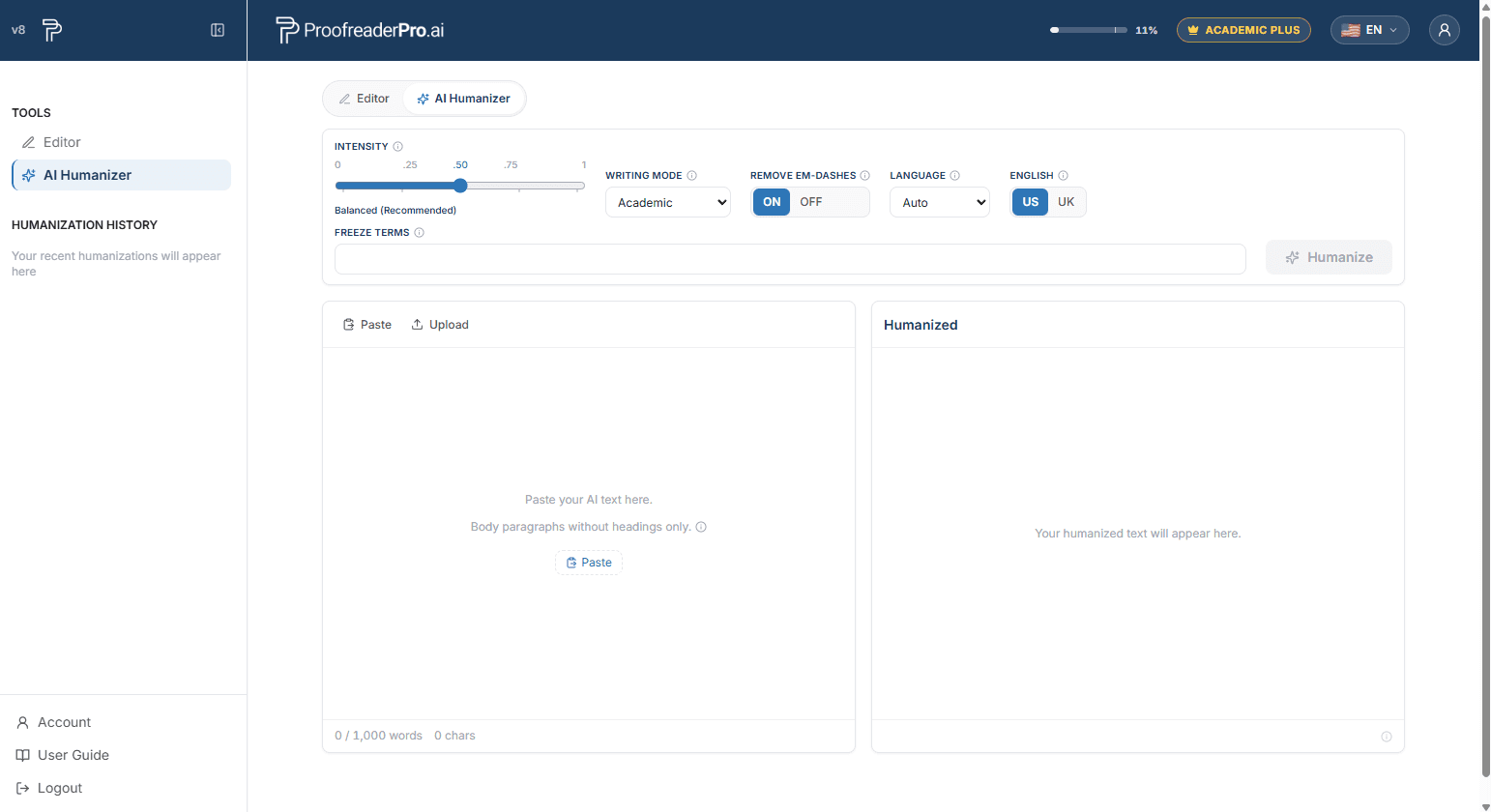
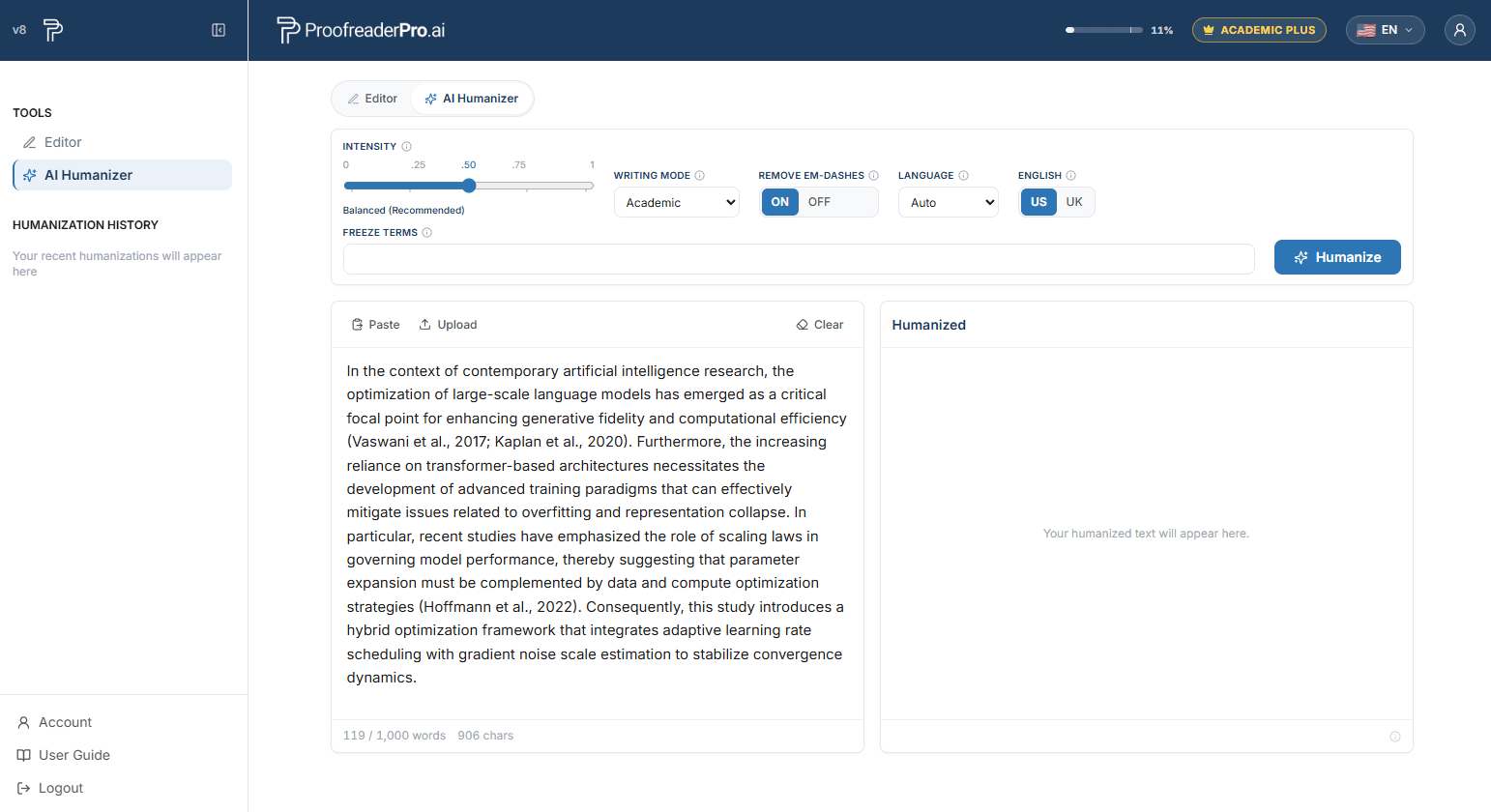
AI Humanizer menulis semula teks yang dijana AI kepada penulisan yang semula jadi dan kedengaran manusia, sambil mengekalkan maksud, petikan dan istilah anda. Sama ada draf anda datang daripada ChatGPT, Claude, Gemini atau mana-mana alat penulisan AI yang lain, humanizer ini menghapuskan corak yang dikesan oleh pengesan AI dan menghasilkan teks yang terbaca seolah-olah ditulis oleh anda.
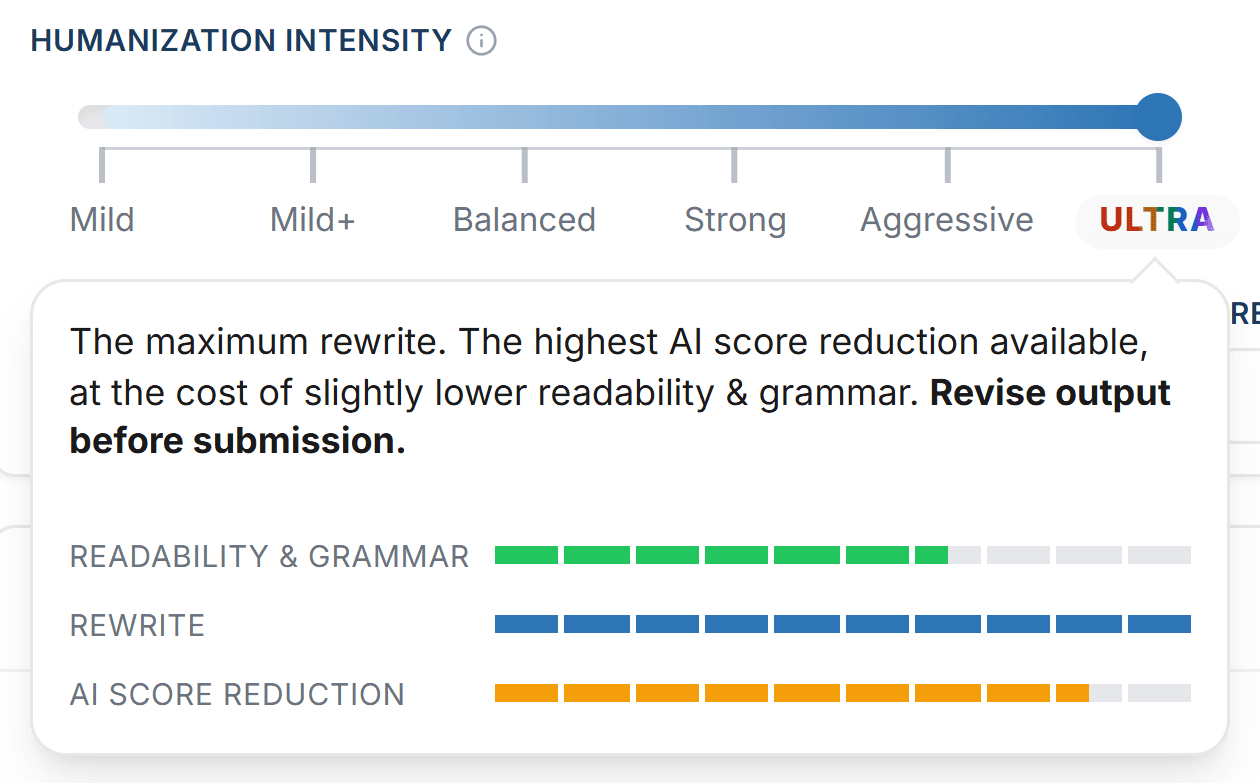
Gelangsar ini mengawal seberapa mendalam teks ditulis semula, pada enam tetapan:
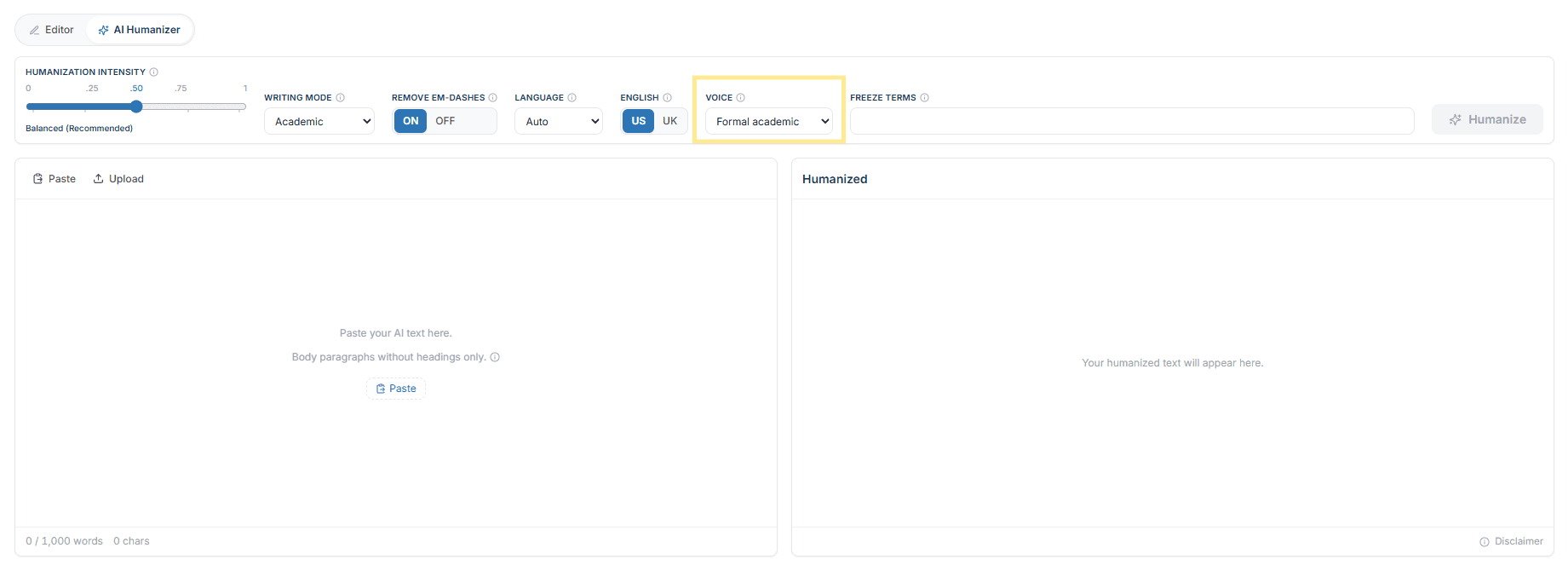
Kawalan Suara di sebelah mod penulisan menetapkan kata ganti nama orang tatabahasa mana yang boleh digunakan oleh teks yang dihumanisasikan. Ia menapis suara yang sudah dibawa oleh draf anda, jadi tulislah dalam suara yang diperlukan oleh penyerahan anda dan pilih pilihan yang sepadan dengannya.
Tetapan ini terpakai pada keseluruhan pemanusiaan. Suara ialah ciri Academic Plus.
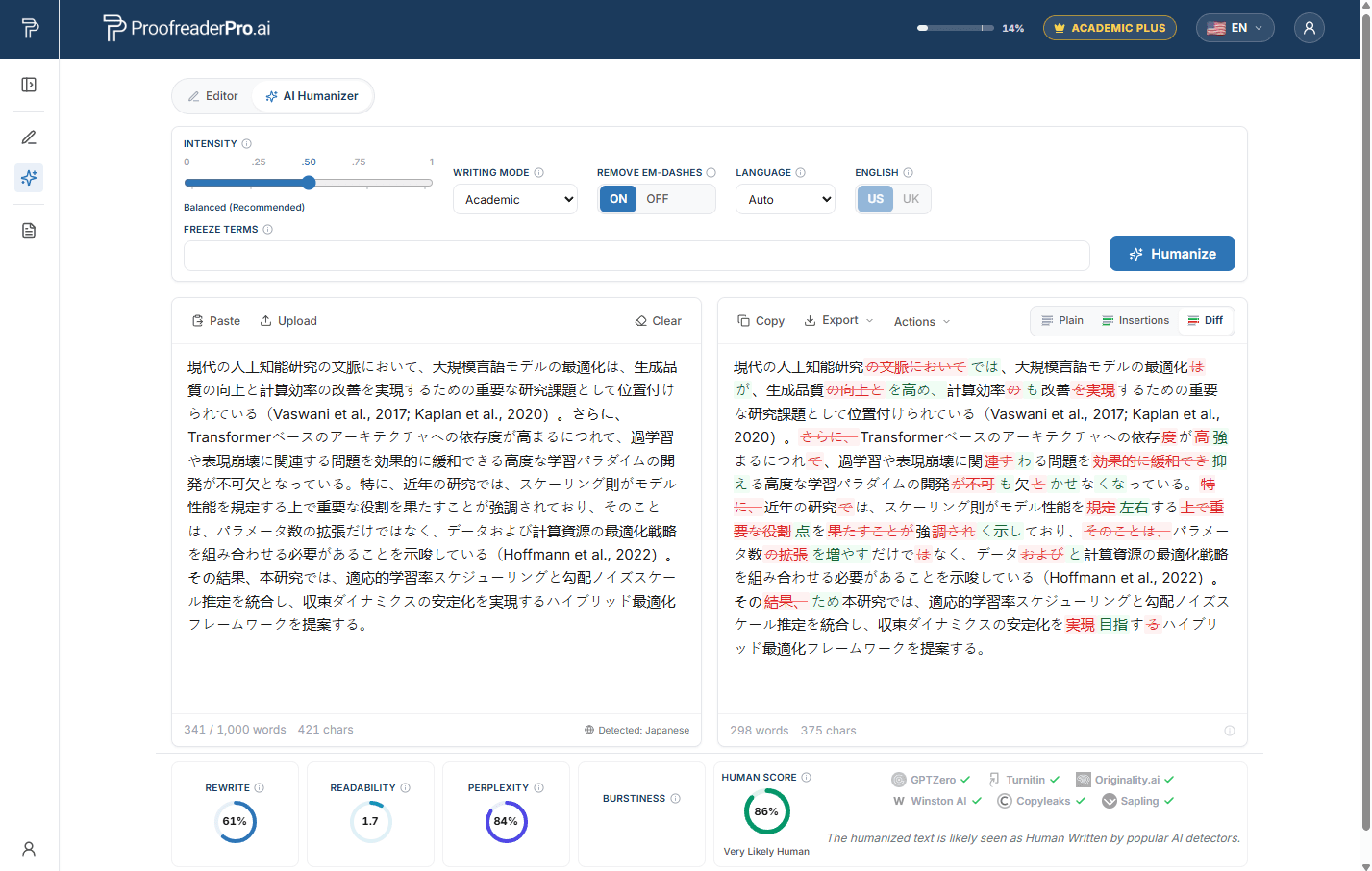
AI Humanizer berfungsi dalam 67 bahasa, daripada Sepanyol, Arab dan Cina kepada Urdu, Hindi dan Hausa. Bahasa anda dikesan secara automatik: apabila bahasa bukan Inggeris dikesan, nota kecil akan dipaparkan di bawah panel input. Untuk mengatasi pengecaman, pilih bahasa daripada menu lungsur Bahasa. Togol ejaan AS/UK hanya digunakan untuk teks Bahasa Inggeris dan dinyahdayakan untuk bahasa lain.
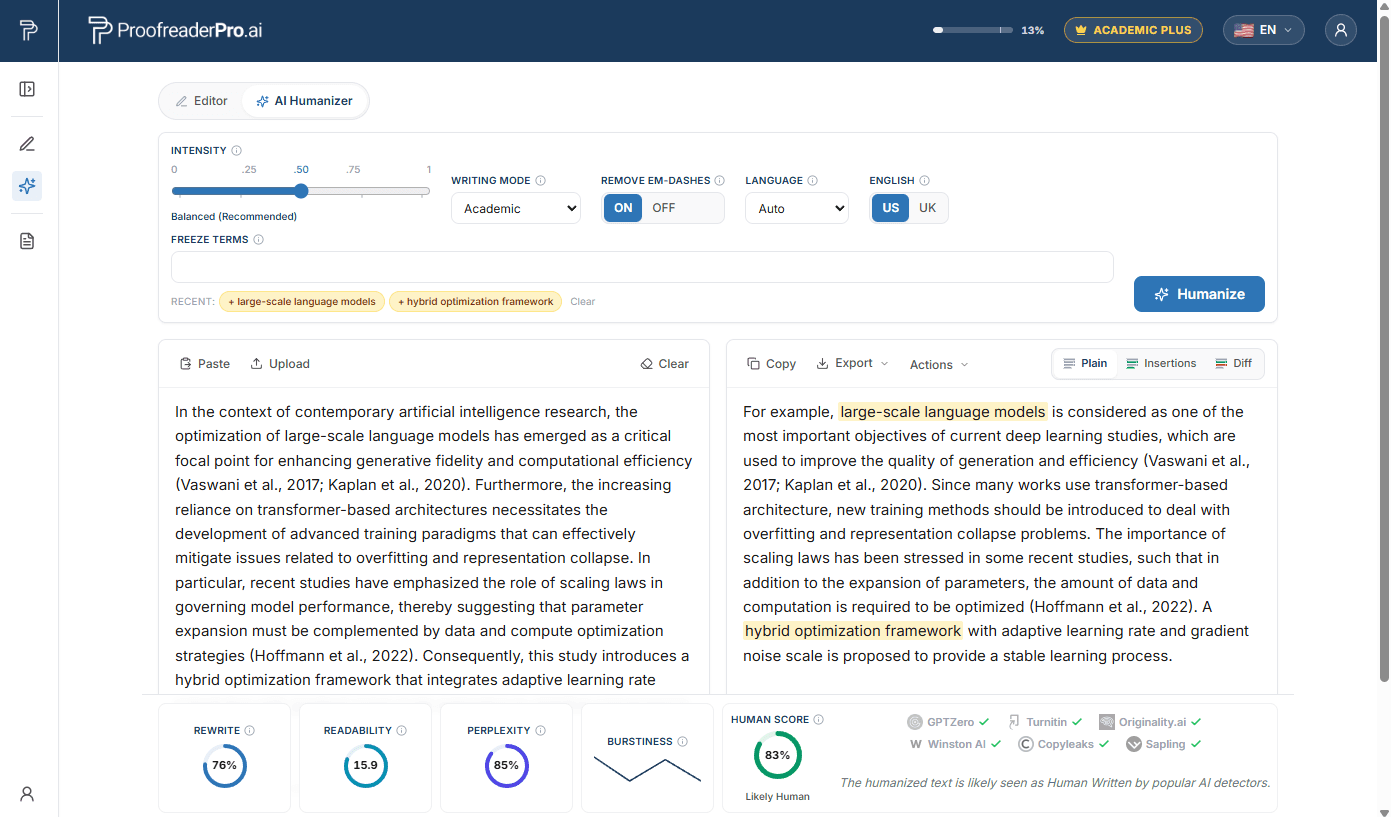
Istilah beku ialah perkataan atau frasa yang AI Humanizer perlu kekalkan tepat seperti yang ditulis, huruf demi huruf. Ia direka untuk penulisan akademik dan teknikal: nama penulis, petikan dalam teks, statistik yang dilaporkan seperti p < 0.05, formula kimia, dan istilah khusus bidang yang tidak boleh diparafrasa.
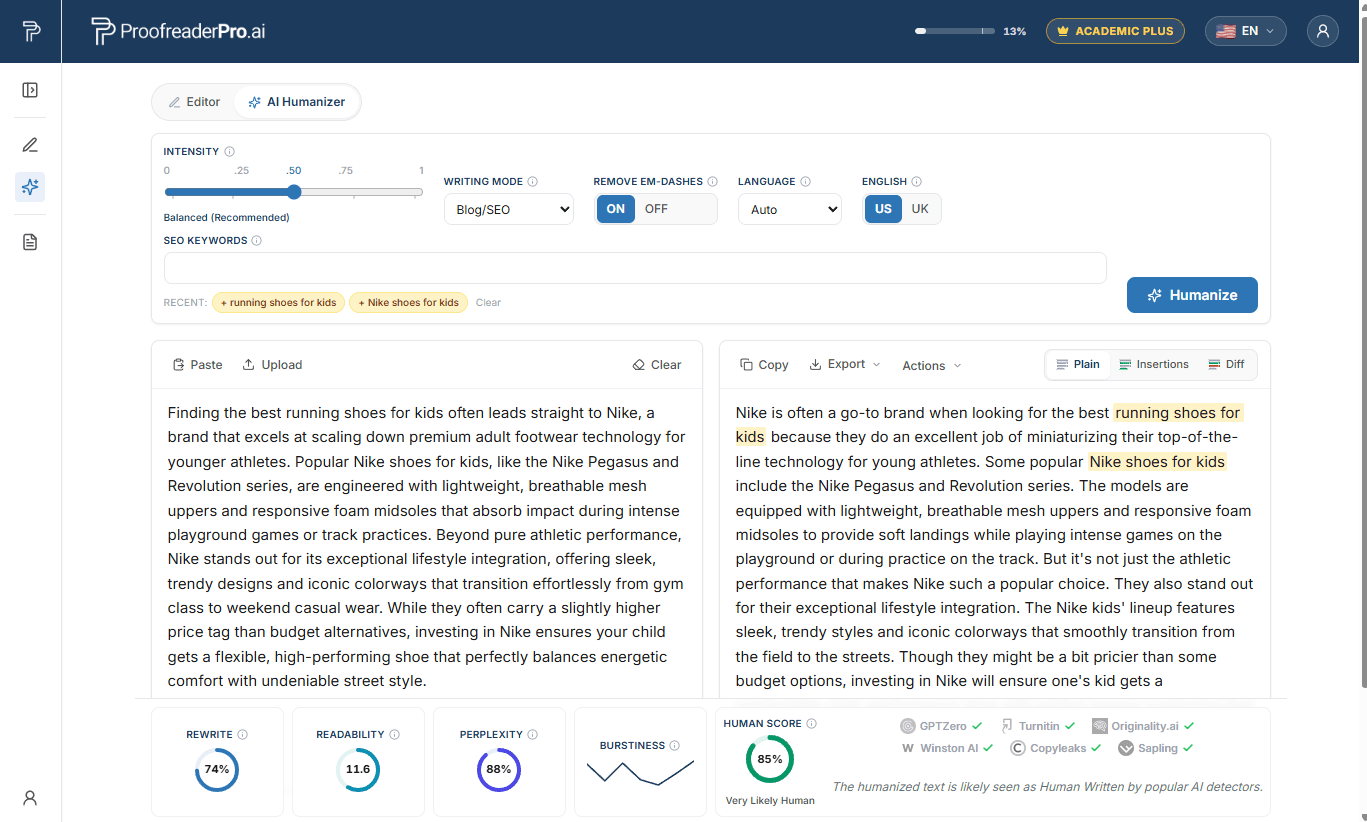
Penulis kandungan menghadapi masalah yang berbeza: kedudukan carian bergantung pada frasa kata kunci yang tepat kekal wujud selepas penulisan semula. Dalam mod Blog/SEO, medan menjadi kata kunci SEO. Tambahkan kata kunci utama, kata kunci sekunder dan kata kunci long-tail anda, dan AI Humanizer mengekalkan setiap satu daripadanya dengan tepat seperti yang ditulis semasa ia menulis semula teks di sekelilingnya, supaya artikel yang dihumankan anda kekal dioptimumkan untuk pertanyaan yang anda sasarkan.
Panel output mempunyai tiga paparan:
Di bawah panel, bar metrik memaparkan Human Score anda bersama peratus penulisan semula, kebolehbacaan, perplesksiti (perplexity) dan pecahan (burstiness). Hovorkan ikon maklumat untuk penjelasan ringkas dalam bahasa biasa bagi setiap metrik.
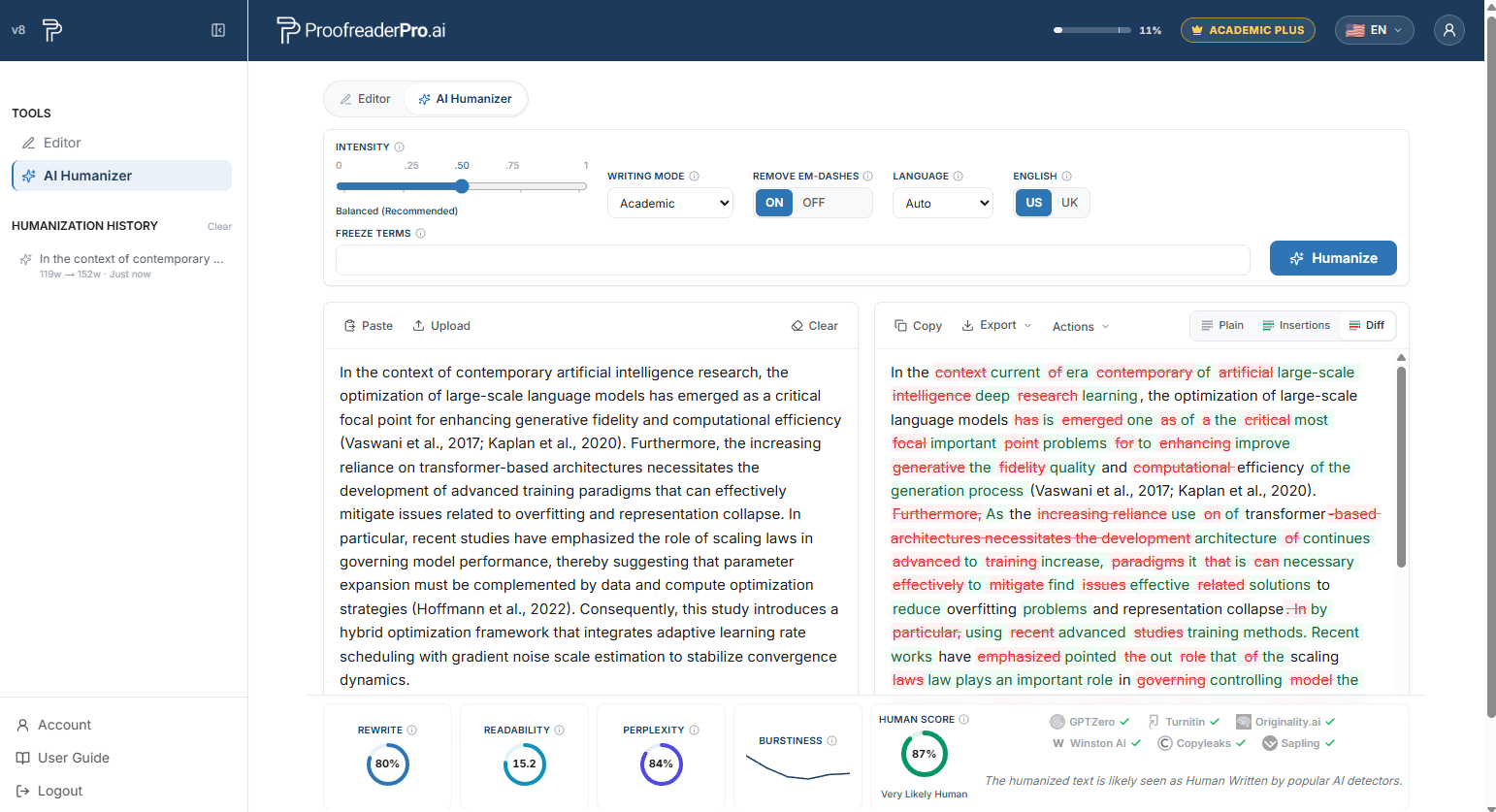
Gunakan Salin untuk penyalinan pantas hasil dalam format Plain ke papan keranjang. Menu Eksport menawarkan Word dan PDF (bersih atau dengan perubahan yang dijejaki), teks biasa, serta HTML. Selain itu, Salin sebagai Markdown dan Salin sebagai HTML menghasilkan perenggan yang sedia untuk CMS untuk WordPress, Ghost dan editor seumpamanya.
Jalankan terbaru anda disenaraikan dalam panel sisi semasa anda berada pada tab Humanizer. Klik mana-mana entri untuk memulihkan jalankan tersebut, termasuk input, output dan tetapan. Sejarah hanya disimpan pada peranti anda sahaja.
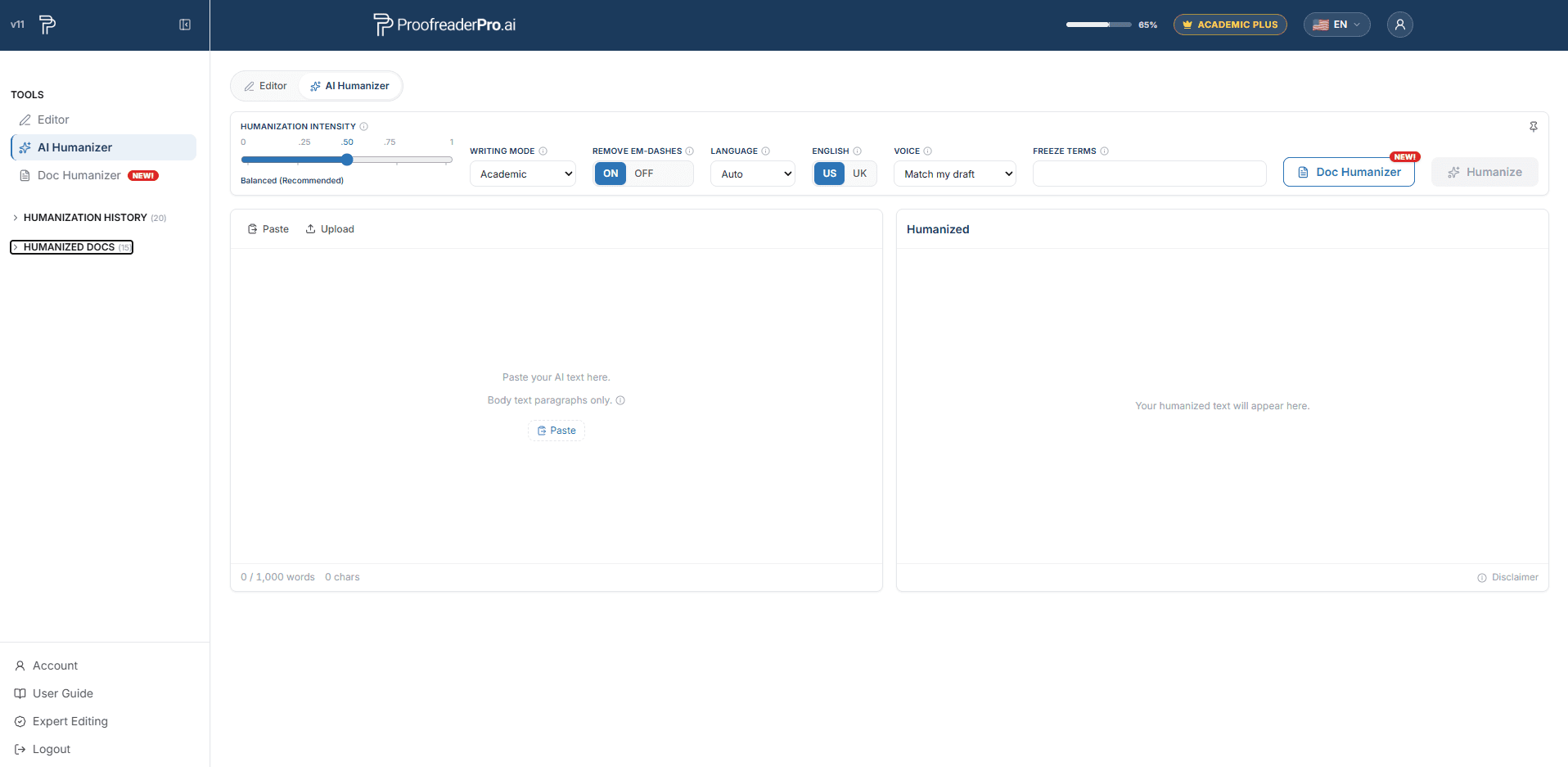
Document Humanizer menghumanisasikan satu dokumen Word penuh dalam satu muat naik. Ia sesuai untuk tesis, disertasi, manuskrip jurnal, laporan dan mana-mana dokumen panjang lain apabila menampal 1,000 perkataan setiap kali dan menyusun semula pemformatan selepas itu menjadi bahagian yang lambat. Perenggan isi akan dihumanisasikan dengan tetapan AI Humanizer anda. Tajuk, senarai, jadual, rajah, kapsyen, persamaan, nota kaki dan senarai rujukan dikekalkan seperti asal. Document Humanizer disertakan dalam pelan Academic Plus.
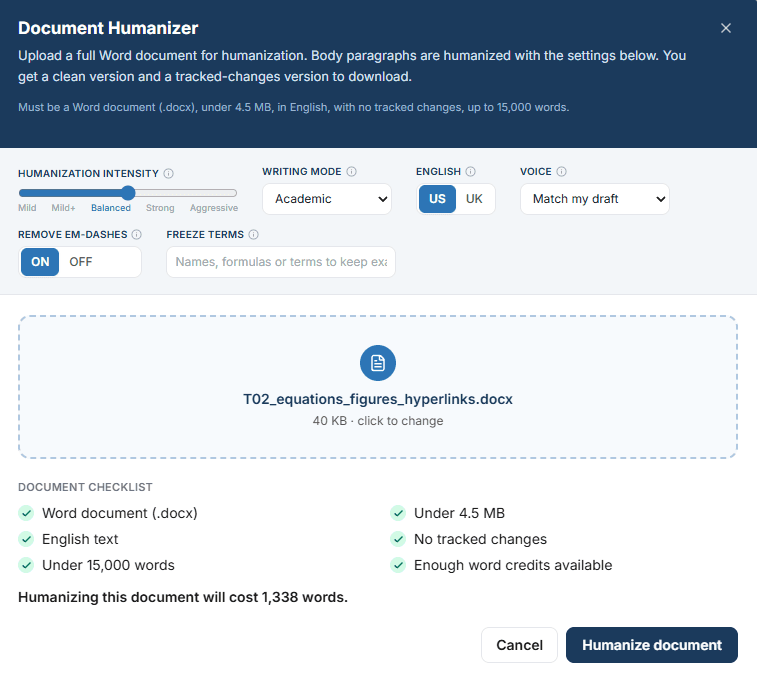
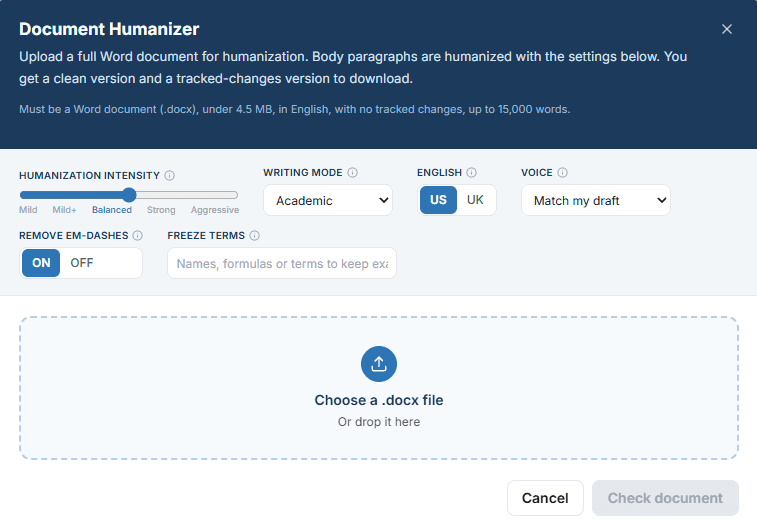
Semak dokumen menguji enam faktor sebelum apa-apa caj dikenakan. Dokumen yang gagal ujian akan ditolak bersama sebabnya, dan tiada perkataan ditolak.
Tetapan digunakan pada setiap bahagian dokumen. Ia disalin daripada tab AI Humanizer anda apabila tetingkap timbul dibuka. Jika anda mahu tahap, mod penulisan atau suara yang berbeza untuk dokumen ini, tetapkan dahulu pada tab tersebut. Freeze terms dikekalkan tepat seperti yang ditulis dalam setiap bahagian yang mengandunginya.
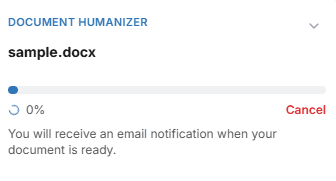
Tetingkap terapung memaparkan bahagian semasa ("Menghumanisasikan bahagian 3 daripada 12") dan bar kemajuan. Anda boleh mengecilkannya dan terus bekerja dalam papan pemuka, atau meninggalkan halaman. Dokumen diteruskan di pelayan kami, dan anda akan menerima e-mel apabila ia siap.
Cancel menghentikan dokumen selepas bahagian semasa. Bahagian yang sudah dihantar akan dicaj; bahagian yang selebihnya tidak akan dicaj.
Ketiga-tiga muat turun kekal tersedia pada halaman Dokumen Dihumanisasi selama 30 hari.
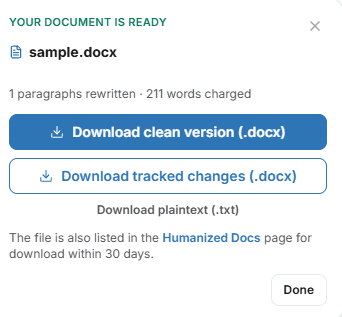
Bahagian Dokumen Dihumanisasi di panel kiri menyenaraikan dokumen terbaharu anda bersama status dan pautan muat turun. 'Lihat semua' membuka halaman Dokumen Dihumanisasi dengan senarai penuh. Setiap dokumen kekal tersedia selama 30 hari, dan 20 dokumen terbaharu sentiasa disenaraikan.
Jawapan cepat untuk tugasan biasa. Setiap jawapan sengaja dibuat ringkas; bahagian di atas merangkumi setiap ciri secara terperinci.
Bagaimana cara saya menyemak teks saya?
Tampal teks anda ke dalam Editor, pilih Light, Standard atau Comprehensive di bawah Proofreading and Editing, kemudian klik Apply. Suntingan dipaparkan sebagai perubahan dijejak supaya anda boleh menerima atau menolaknya.
Bagaimana cara saya memilih tahap penyuntingan yang sesuai?
Gunakan Light hanya untuk tatabahasa, ejaan dan tanda baca (dan untuk teks yang telah dihumanisasi), Standard untuk tatabahasa serta kejelasan dan aliran, dan Comprehensive untuk penulisan semula paling mendalam. Edit kurang daripada 600 patah perkataan setiap pas untuk kualiti terbaik.
Bagaimanakah cara saya memformat petikan?
Pilih APA, Chicago, IEEE, MLA atau Turabian di bawah Pautan Rujukan dalam bar alat. Semua petikan dalam teks ditukar secara automatik kepada gaya yang dipilih.
Bagaimana cara saya menukar kala?
Pilih Lalu, Kini, atau Akan di bawah Penukaran Kala dalam bar alat. Kala diselaraskan di seluruh teks, dengan setiap perubahan direkodkan.
Bagaimana cara saya beralih antara Bahasa Inggeris UK dan Bahasa Inggeris AS?
Klik UK atau US di bawah English Format. Ejaan dan konvensyen ditukar secara automatik (colour kepada color, organise kepada organize).
Bagaimanakah saya memparafrasa, mengembangkan atau meringkaskan teks?
Gunakan butang satu klik di bawah Pemprosesan Teks: Parafrasa menulis semula sambil mengekalkan maksud, Kembangkan menambah perincian sokongan, dan Ringkaskan memadatkan teks kepada poin utama.
Bagaimana cara saya menterjemahkan dokumen saya?
Klik Terjemahkan kepada dalam bar alat dan pilih bahasa sasaran. Dokumen diterjemahkan terus di tempatnya, dengan perubahan dijejak seperti mana-mana suntingan lain.
Bagaimana saya melihat Perubahan Dikesan?
Suntingan dipaparkan sebaris, gaya Word: sisipan dengan garis bawah hijau dan penghapusan dengan coretan merah. Panel cadangan di sebelah kanan menyenaraikan setiap suntingan, dikelompokkan dalam tab Semua, Tatabahasa, Struktur, Diksi, dan AI Jargon.
Bagaimanakah saya menerima atau menolak suntingan?
Klik satu perubahan dan gunakan butang Terima atau Tolak pada pop-up, sorot satu petikan untuk mengendalikan semuanya sekaligus di dalamnya, atau gunakan Terima Semua / Tolak Semua pada bar alat. Panel cadangan menyediakan kawalan yang sama pada setiap kad suntingan.
Bagaimana cara saya mengeksport dokumen saya dengan Track Changes (perubahan dijejaki) ke Word?
Buka Eksport dan pilih Word dengan perubahan dijejak. Fail .docx dibuka dalam Microsoft Word dengan perubahan dijejak asli yang boleh disemak oleh penyelia dan rakan penulis. Eksport Word dan PDF yang bersih juga tersedia, dan anda boleh menyalin teks bersama perubahan dijejak terus ke dalam Word.
Bagaimana cara untuk memuat naik dokumen?
Klik Muat Naik di Papan Pemuka dan pilih fail .docx, .pdf atau .txt sehingga 4 MB. Pengunggahan dokumen tersedia pada pelan berbayar.
Bagaimanakah cara saya menyimpan hasil kerja saya dan memulihkan versi terdahulu?
Klik Simpan dalam Editor. Gambar snapshot juga diambil sebelum setiap sesi AI; buka sejarah versi dalam bar sisi dan klik Pulihkan pada mana-mana versi atau jalankan sebelumnya.
Bagaimana saya menamakan semula atau memadam dokumen?
Kedua-dua tindakan ini berada dalam senarai dokumen Dashboard: gunakan kawalan namakan semula untuk menukar tajuk, atau kawalan padam untuk memadamkan dokumen secara kekal.
Bagaimana cara saya menjadikan teks AI lebih natural?
Buka AI Humanizer daripada panel sisi, tampal teks berbantukan AI anda atau muat naik fail .docx atau .txt, tetapkan intensiti dan mod penulisan, kemudian klik Humanize. Purata masa proses ialah 15 hingga 45 saat.
Bagaimana saya menetapkan keamatan humanisasi?
Seret gelangsar merentasi enam tetapan: Mild, Mild+, Balanced, Strong, Aggressive dan ULTRA. Balanced ialah imbangan yang disyorkan antara kebolehbacaan dan pengurangan skor AI, manakala ULTRA, dalam Academic Plus, menurunkan skor AI paling banyak.
Bagaimana saya memilih mod penulisan?
Pilih Academic untuk tesis dan kertas kerja (petikan disimpan, singkatan diperluas), Corporate untuk suara perniagaan yang kemas, Creative untuk prosa yang lebih bertenaga, atau Blog/SEO untuk kandungan web dengan perlindungan kata kunci.
Bagaimana cara saya memastikan istilah tertentu tidak diubah?
Tambah istilah beku: taip satu istilah dan tekan Enter atau koma, sehingga 10 setiap kali. Setiap istilah mesti muncul dalam teks input anda. Istilah beku kekal tepat aksara demi aksara dan diserlahkan dalam warna ambar dalam hasil.
Bagaimana cara saya melindungi kata kunci SEO?
Tukar kepada mod Blog/SEO dan medan kata kunci “freeze-terms” menjadi kata kunci SEO. Tambah sehingga 10 kata kunci dan AI Humanizer mengekalkan setiap satu daripadanya tepat seperti yang ditulis semasa menulis semula teks di sekelilingnya.
Bagaimana cara saya menghumanisasi teks bukan Bahasa Inggeris?
Cuma tampal: bahasa dikesan secara automatik merentas 67 bahasa, dan nota dipaparkan di bawah panel input. Untuk mengatasi pengesanan, pilih bahasa daripada menu lungsur Bahasa.
Bagaimanakah cara untuk saya membuang sempang em (, ) daripada teks saya?
Hidupkan togol em-dash di atas panel input sebelum menjalankan penapisan. Em dash digantikan dengan tanda baca standard sebagai sebahagian daripada penulisan semula.
Bagaimana cara untuk menyemak Human Score saya?
Jalankan satu semakan dan baca bar metrik di bawah panel output: Human Score anda ditambah peratus penulisan semula, kebolehbacaan, keperplexitian (perplexity), dan burstiness. Hala ke atas ikon maklumat untuk penerangan dalam bahasa yang mudah.
Bagaimana cara saya membandingkan hasil dengan input saya?
Tukar anak tetingkap output kepada paparan Diff untuk perbandingan penuh dengan sisipan dan pemadaman ditandakan, atau Paparan Sisipan untuk menyerlahkan hanya bahagian yang baharu ditulis.
Bagaimanakah saya menjalankan pas kedua yang lebih kuat?
Klik Re-humanize untuk menghantar hasil melalui satu lagi proses. Setiap proses menggunakan perkataan daripada elaun bulanan anda.
Bagaimana cara saya mengeksport teks yang telah dihumanisasi?
Gunakan Salin untuk hasil biasa, atau menu Eksport untuk Word dan PDF (bersih atau dengan perubahan yang dijejak), teks biasa dan HTML. Salin sebagai Markdown dan Salin sebagai HTML menghasilkan perenggan sedia CMS untuk WordPress, Ghost dan editor seumpamanya.
Bagaimana cara saya memulihkan penjanaan semula manusia yang terdahulu?
Pada tab Humanizer, buka sejarah dalam panel sisi dan klik mana-mana entri untuk memulihkan larian tersebut, termasuk input, output dan tetapannya. Sejarah disimpan hanya pada peranti anda.
Buka panel sisi dan klik Akaun di bahagian bawah. Dari situ, anda boleh mengurus pelan dan pengebilan, menukar kata laluan anda serta menyemak penggunaan perkataan bulanan anda.
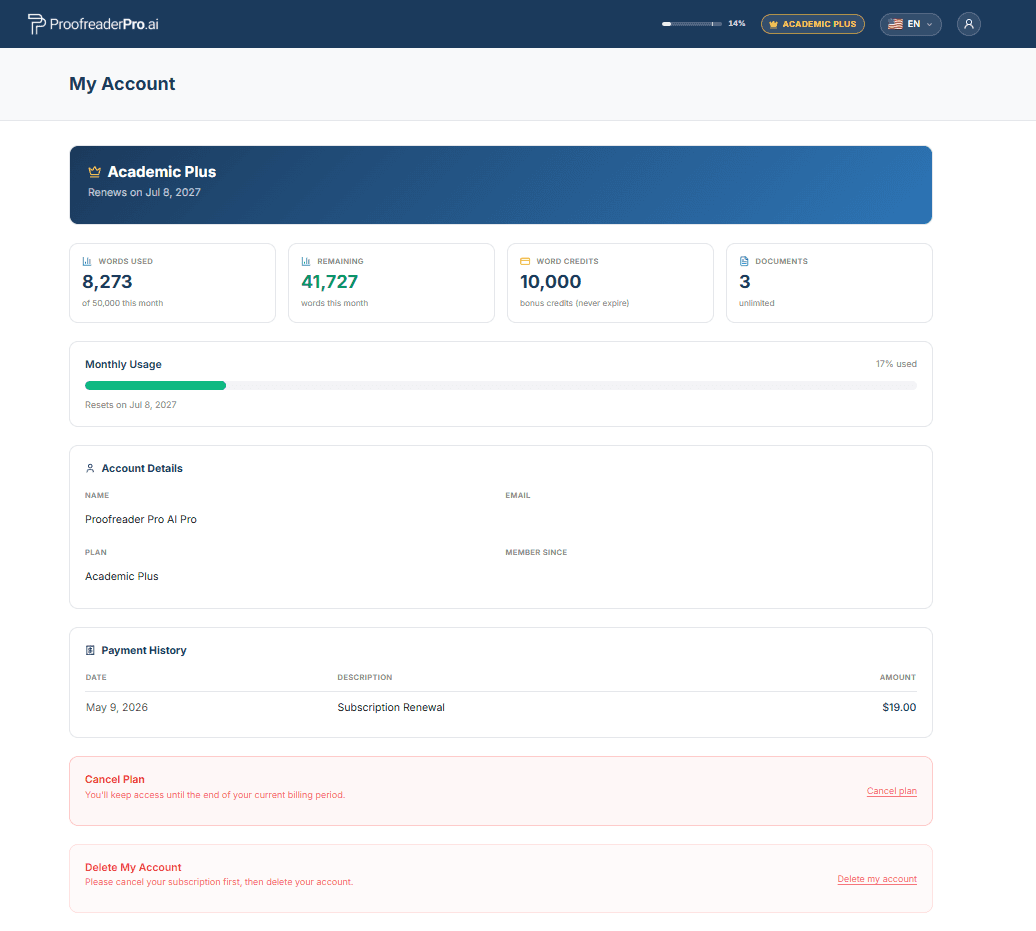
Di halaman Akaun, pilih Padam akaun saya. Ini akan memadamkan akaun, dokumen dan data peribadi anda secara kekal serta tidak boleh dibuat semula. Jika anda mempunyai langganan aktif, batalkannya terlebih dahulu supaya tiada caj tambahan dikenakan.
Klik ikon glob di penjuru kanan atas dan pilih bahasa pilihan anda. Antaramuka lengkap akan bertukar kepada bahasa yang dipilih.
Buka menu pengguna di penjuru kanan atas dan pilih Support, atau e-mel kami terus di hello@ProofreaderPro.ai. Kami membalas dalam masa satu hari bekerja.
Prufkan, bina gaya agar lebih natural, ubah ayat dan terjemah penulisan akademik anda di satu tempat. Percuma untuk mula, tanpa kad kredit diperlukan.
Mulakan Secara Percuma