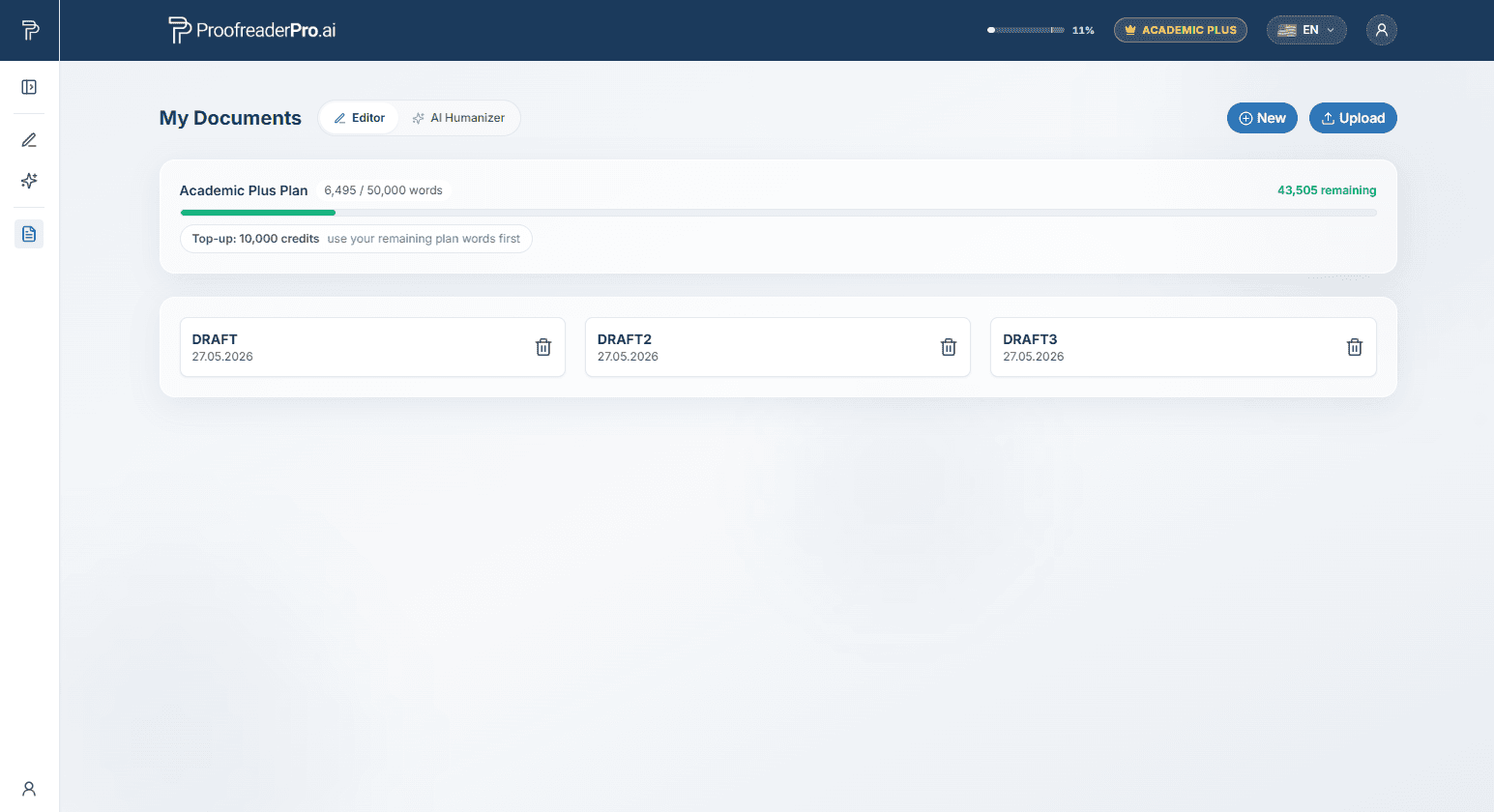
Editor
เริ่มต้นอย่างรวดเร็ว
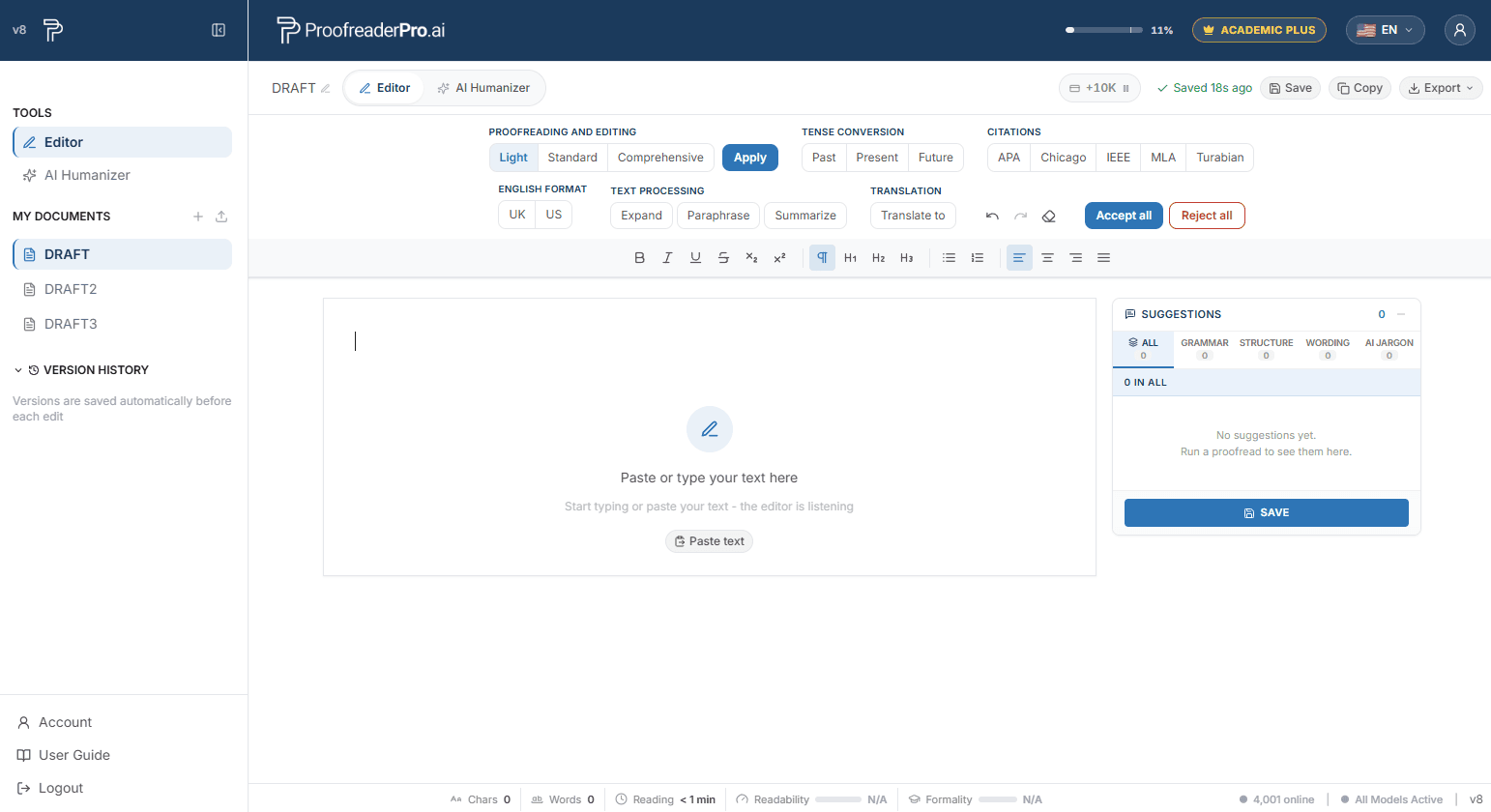
- วางหรือพิมพ์ข้อความของคุณลงในตัวแก้ไข (Editor)
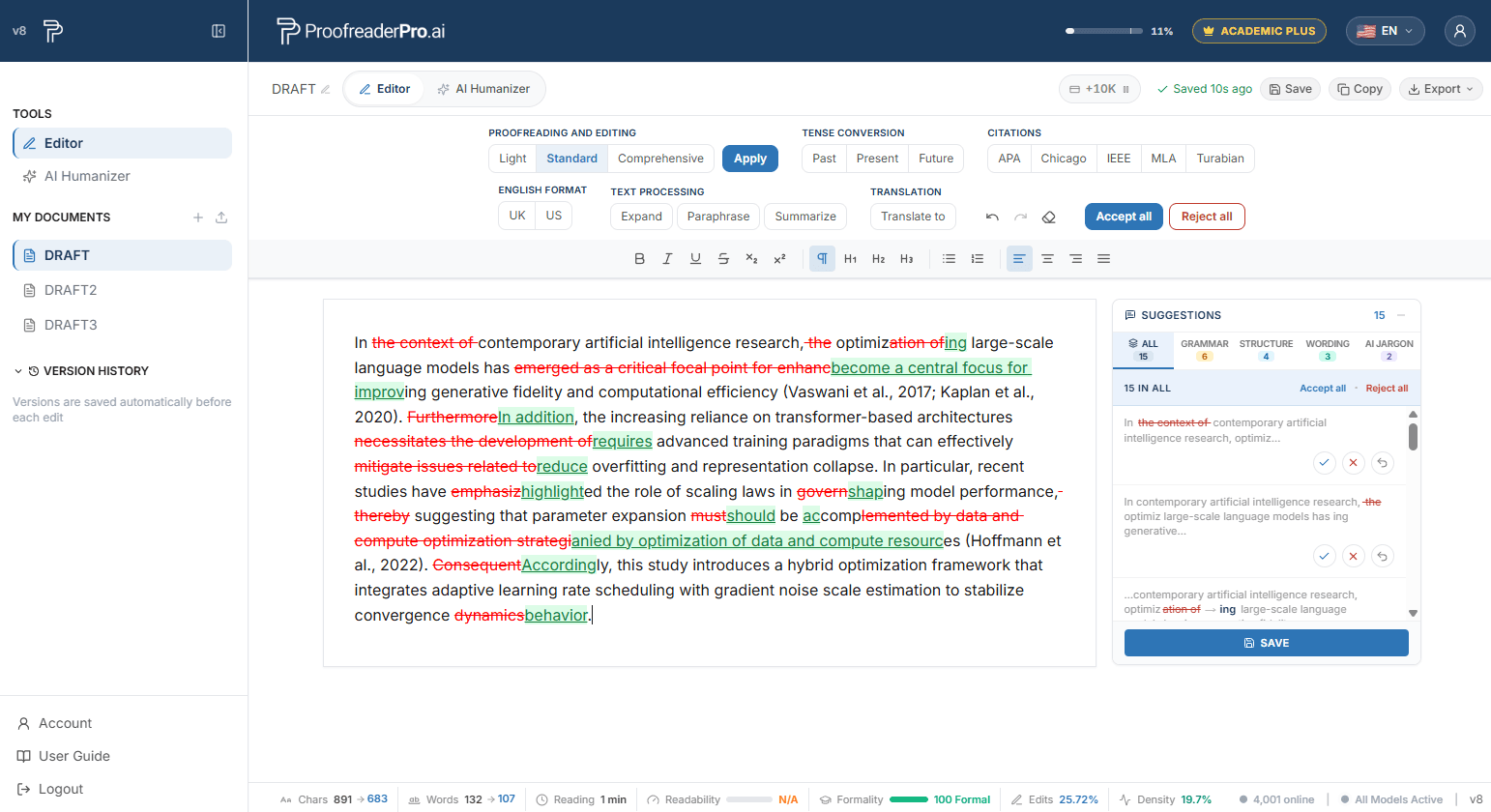
- เลือกระดับความลึกในการตรวจทาน (Light, Standard หรือ Comprehensive) แล้วคลิก Apply
- ตรวจทานการเปลี่ยนแปลงที่ติดตามในข้อความของคุณ และแผงคำแนะนำทางด้านขวา จากนั้นยอมรับหรือปฏิเสธการแก้ไขแต่ละรายการ
- ส่งออกไปยัง Word หรือ PDF โดยมีหรือไม่มีการเปลี่ยนแปลงที่ถูกติดตาม
ตรวจทานและแก้ไข
มีระดับความลึกให้เลือก 3 ระดับจากแถบเครื่องมือ เพื่อผลลัพธ์ที่มีคุณภาพสูงขึ้น โปรดแก้ไขครั้งละไม่เกิน 600 คำ
- อ่อน: เฉพาะไวยากรณ์ การสะกด และเครื่องหมายวรรคตอนเท่านั้น ตัวเลือกที่ปลอดภัยที่สุดสำหรับข้อความที่ได้รับการทำให้เป็นมนุษย์แล้ว
- มาตรฐาน: ปรับปรุงไวยากรณ์ ความชัดเจน และจังหวะการนำเสนอ
- Comprehensive: การเขียนใหม่ในเชิงลึกเพื่อความสามารถในการอ่านและสไตล์ที่ดีขึ้น
แผงข้อเสนอแนะ
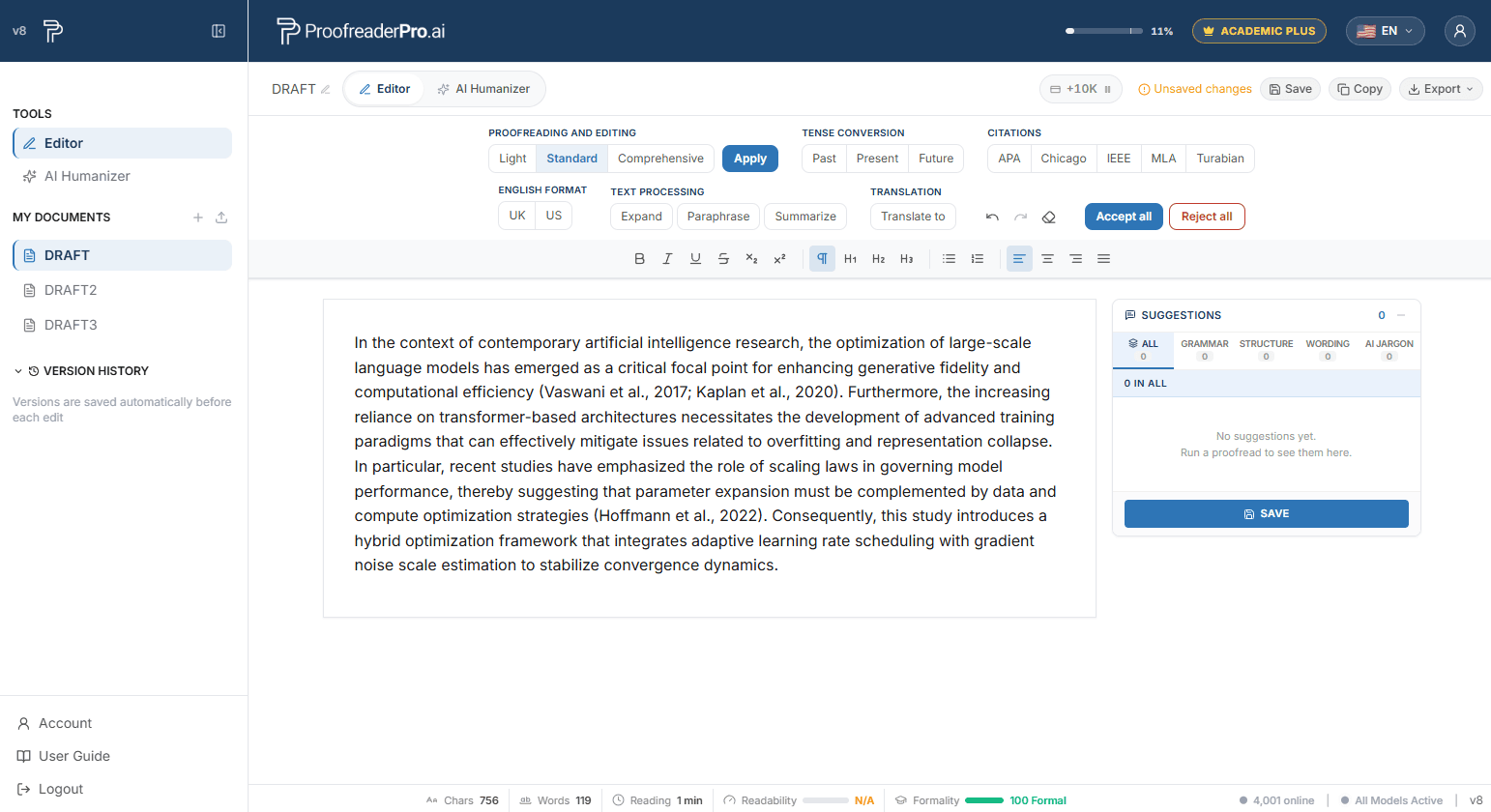
การแก้ไขแต่ละครั้งจะแสดงเป็นคำแนะนำในแผงด้านขวา โดยจัดกลุ่มตามหมวดหมู่ คลิกคำแนะนำเพื่อข้ามไปยังตำแหน่งนั้นในข้อความ จากนั้นยอมรับหรือปฏิเสธแต่ละรายการได้ทีละรายการ
การเปลี่ยนแปลงที่ติดตาม
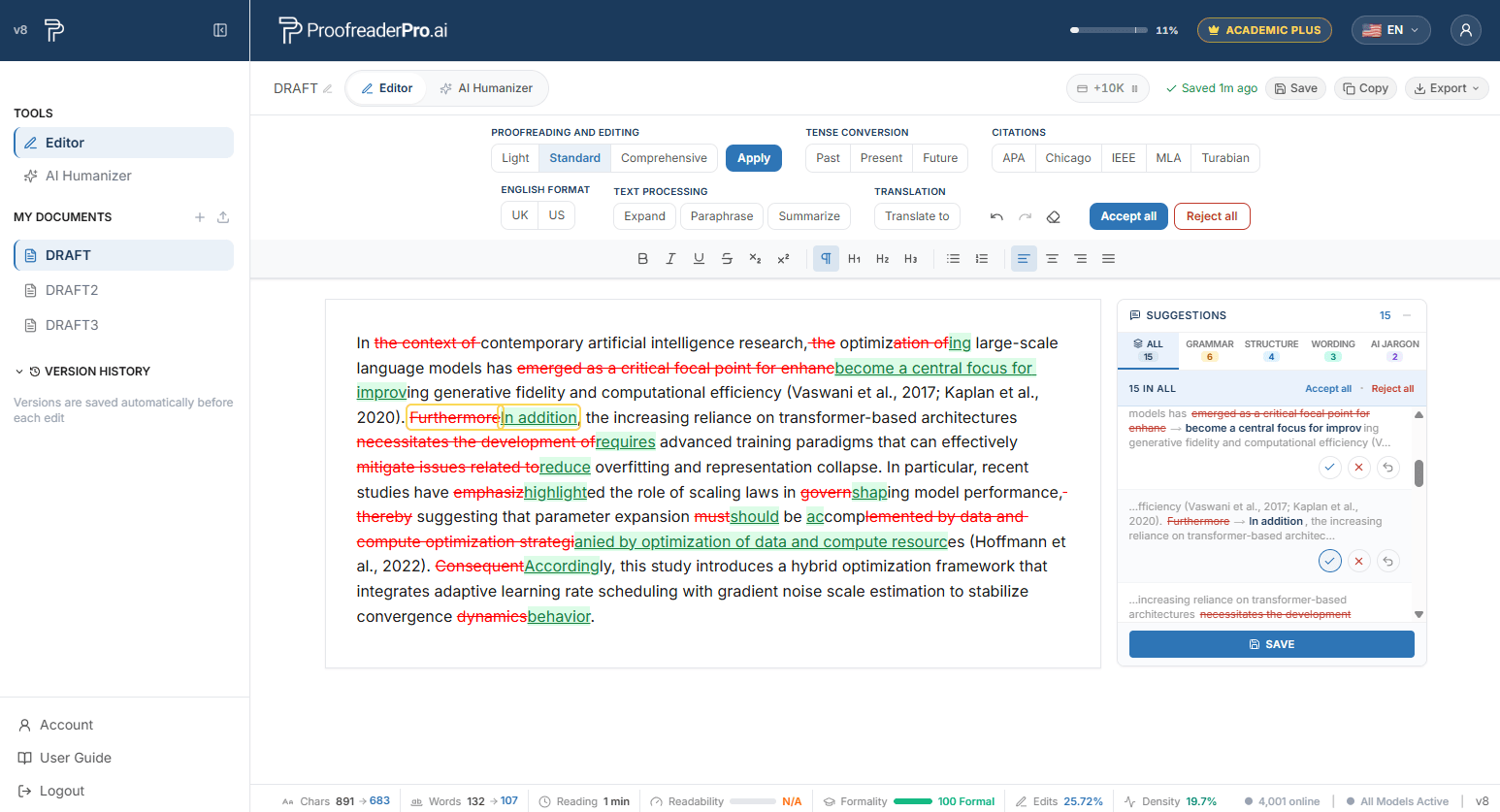
การแก้ไขจะแสดงแบบอินไลน์เป็นการแทรก (ขีดเส้นใต้สีเขียว) และการลบ (ขีดฆ่าสีแดง) รูปแบบของ Word
- การเปลี่ยนแปลงหนึ่งครั้ง: คลิกโดยตรงที่รายการแทรกหรือการลบ แล้วใช้ปุ่ม ยอมรับ (Accept) หรือ ปฏิเสธ (Reject) ที่จะแสดงขึ้นมา
- การเปลี่ยนแปลงหลายรายการ: ไฮไลต์ส่วนของข้อความ แล้วยอมรับหรือปฏิเสธทุกอย่างภายในนั้นพร้อมกัน
- การเปลี่ยนแปลงทั้งหมด: ใช้ ยอมรับทั้งหมด หรือ ปฏิเสธทั้งหมด ในแถบเครื่องมือ
การแปลงกาล (Tense)
เลือก Past, Present หรือ Future ใต้ Tense ในแถบเครื่องมือ ระบบจะปรับกาลทั้งหมดในทั้งข้อความโดยอัตโนมัติ พร้อมบันทึกการเปลี่ยนแปลงทุกครั้งไว้ทั้งหมด
การปรับการอ้างอิง
ภายใต้ การอ้างอิง ให้เลือก APA, Chicago, IEEE, MLA หรือ Turabian ระบบจะเปลี่ยนการอ้างอิงในเนื้อหาทั้งหมดเป็นรูปแบบที่เลือกโดยอัตโนมัติ
สลับการสะกดแบบอังกฤษ (UK) และแบบอเมริกา (US) จากแถบเครื่องมือ ข้อความจะถูกแปลงโดยอัตโนมัติ (color เป็น colour, organise เป็น organize และอื่นๆ)
ขยายความ, ถอดความ, สรุปย่อ
ในส่วนการประมวลผลข้อความ มีการแปลงแบบคลิกเดียวให้เลือก 3 แบบ:
- ขยาย: ขยายความในเนื้อหาโดยเพิ่มรายละเอียดที่สนับสนุน
- ถอดความ: เขียนข้อความใหม่โดยคงความหมายเดิมไว้
- สรุป: ย่อข้อความให้เหลือจุดสำคัญของเนื้อหา
การแปล
คลิก แปล ไปยัง ในแถบเครื่องมือ แล้วเลือกภาษาปลายทาง เอกสารถูกแปลในตำแหน่งเดิม โดยการเปลี่ยนแปลงจะถูกบันทึกติดตามเช่นเดียวกับการแก้ไขอื่นๆ
กำลังส่งออกเอกสารของคุณ
ส่งออกเอกสารของคุณเป็น Word หรือ PDF ได้ ทั้งแบบสะอาดหรือรวมการเปลี่ยนแปลงที่ติดตาม เพื่อให้พร้อมสำหรับหัวหน้างานและผู้ร่วมเขียน คุณยังสามารถคัดลอกข้อความพร้อมการเปลี่ยนแปลงที่ติดตาม แล้ววางลงใน Microsoft Word ได้โดยตรง
แก้ไขเมตริก
แถบด้านล่างของ Editor จะแสดงสถิติเอกสารแบบเรียลไทม์ ได้แก่ จำนวนอักขระ จำนวนคำ และเวลาที่ใช้ในการอ่าน พร้อมด้วยคะแนนเพิ่มเติมที่เป็นทางเลือก เช่น ความสามารถในการอ่าน คุณภาพการเขียน และการตรวจจับ AI เปิด/ปิดตัวชี้วัดเพิ่มเติมจากเมนูผู้ใช้
AI Humanizer
AI Humanizer เหมาะสำหรับใคร
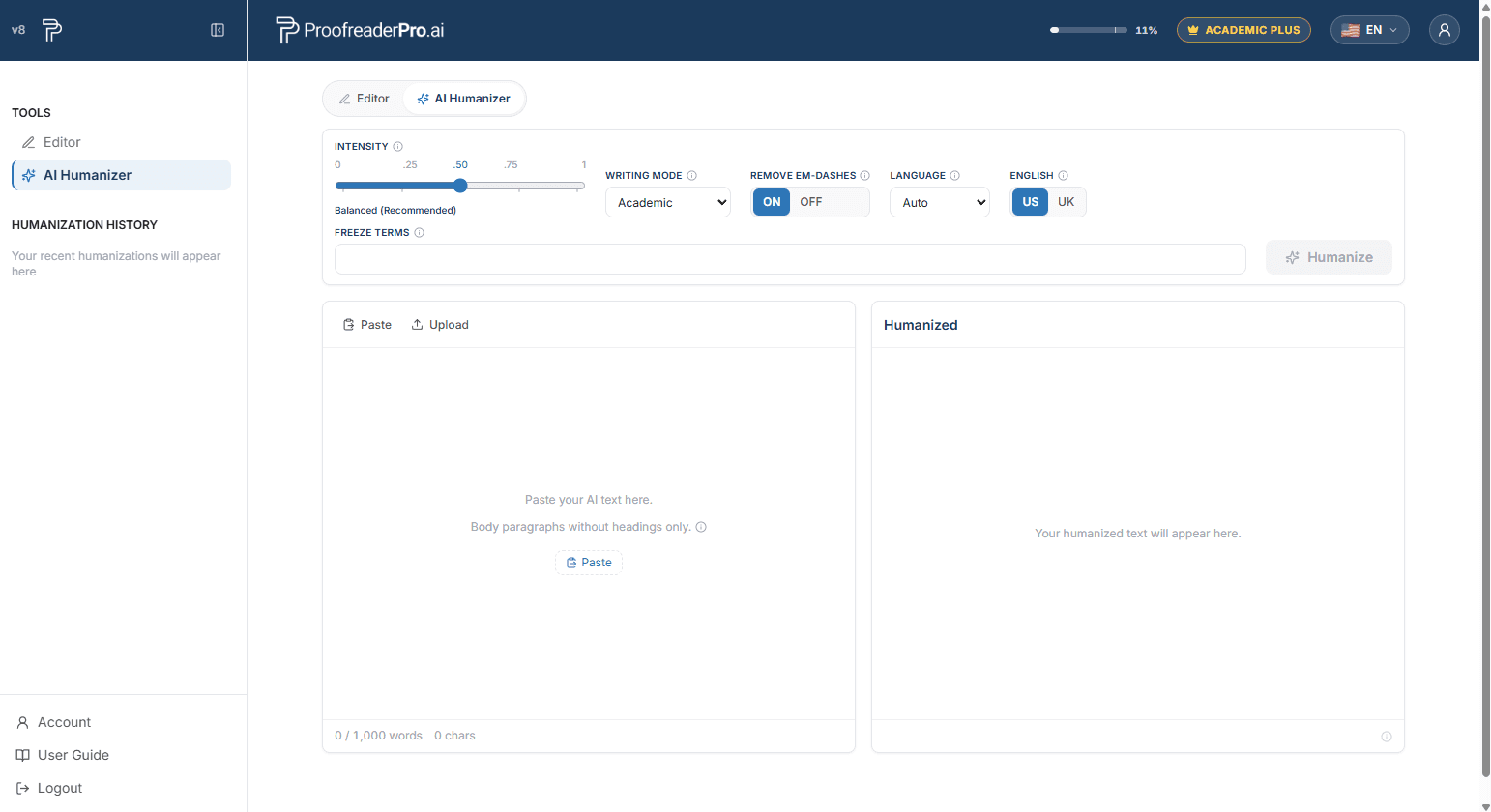
AI Humanizer จะเขียนใหม่ข้อความที่สร้างโดย AI ให้เป็นงานเขียนที่เป็นธรรมชาติและอ่านแล้วเหมือนมนุษย์ โดยยังคงความหมาย อ้างอิง และคำศัพท์ของคุณไว้ครบถ้วน ไม่ว่าร่างของคุณจะสร้างมาจาก ChatGPT, Claude, Gemini หรือเครื่องมือเขียนด้วย AI อื่นๆ Humanizer จะช่วยขจัดรูปแบบที่ตัวตรวจจับของ AI มักตรวจพบ และส่งข้อความที่อ่านแล้วเหมือนเขียนโดยคุณเอง
- นักวิจัยและนักศึกษาด้านวิชาการ: ทำให้เรียงความที่ใช้ AI ช่วย, วิทยานิพนธ์, ดุษฎีนิพนธ์, บททบทวนวรรณกรรม และต้นฉบับบทความวารสาร มีความเป็นธรรมชาติมากขึ้นในโหมด Academic โครงอ้างอิง สถิติ และศัพท์เฉพาะด้านยังคงถูกคงไว้ตามเดิมอย่างเคร่งครัด และผลลัพธ์ยังคงรักษาสำนวนเชิงวิชาการอย่างเป็นทางการไว้
- นักเขียนเนื้อหา SEO และทีมการตลาด: ทำให้บทความบล็อกที่สร้างด้วย AI หน้ารวมการขาย และคำอธิบายผลิตภัณฑ์มีความเป็นมนุษย์ในโหมด Blog/SEO ปกป้องคำหลักหลัก คำหลักรอง และคำหลักแบบ long-tail ระหว่างการเขียนใหม่ และเผยแพร่เนื้อหาที่อ่านเป็นธรรมชาติเหมือนมนุษย์ในระดับที่ขยายได้อย่างรวดเร็ว
- ผู้เชี่ยวชาญด้านธุรกิจ: แปลงรายงาน ข้อเสนอ อีเมล และการสื่อสารภายในที่ร่างโดย AI ให้เป็นสำนวนธุรกิจที่ขัดเกลาในโหมด Corporate
- นักเขียนเชิงสร้างสรรค์และบล็อกเกอร์: ปรับร่างที่สร้างด้วย AI ให้มีน้ำเสียงที่มีชีวิตชีวาและเป็นส่วนตัวยิ่งขึ้นในโหมด Creative
- นักเขียนในทุกภาษา: ทำให้ข้อความที่เป็น AI มีความเป็นมนุษย์มากขึ้นใน 67 ภาษา จากสเปน ฝรั่งเศส และอาหรับ ไปจนถึงจีน ญี่ปุ่น ฮินดี อูรดู และเฮาซา โดยมีการตรวจจับภาษาตามอัตโนมัติในตัว
เริ่มต้นอย่างรวดเร็ว
- เปิด AI Humanizer จากแถบด้านข้าง
- วางข้อความที่ช่วยด้วย AI ของคุณลงในช่องป้อนข้อมูล หรืออัปโหลดไฟล์ .docx หรือ .txt ใช้เฉพาะย่อหน้าของเนื้อหา: หัวเรื่อง หัวข้อ ตาราง และรูปภาพจะถูกเขียนใหม่เป็นข้อความย่อหน้าแบบธรรมดา ดังนั้นโปรดนำออกก่อน
- ตั้งค่าความเข้มและโหมดการเขียน
- คลิก Humanize โดยทั่วไปแล้ว การทำงานจะใช้เวลา 15 ถึง 45 วินาที การประมวลผลแบบยาวอาจใช้เวลานานกว่านี้
- ตรวจสอบผลลัพธ์ จากนั้นคัดลอกหรือส่งออกในรูปแบบที่คุณต้องการ
ระดับความเข้มข้นของการทำให้เป็นมนุษย์
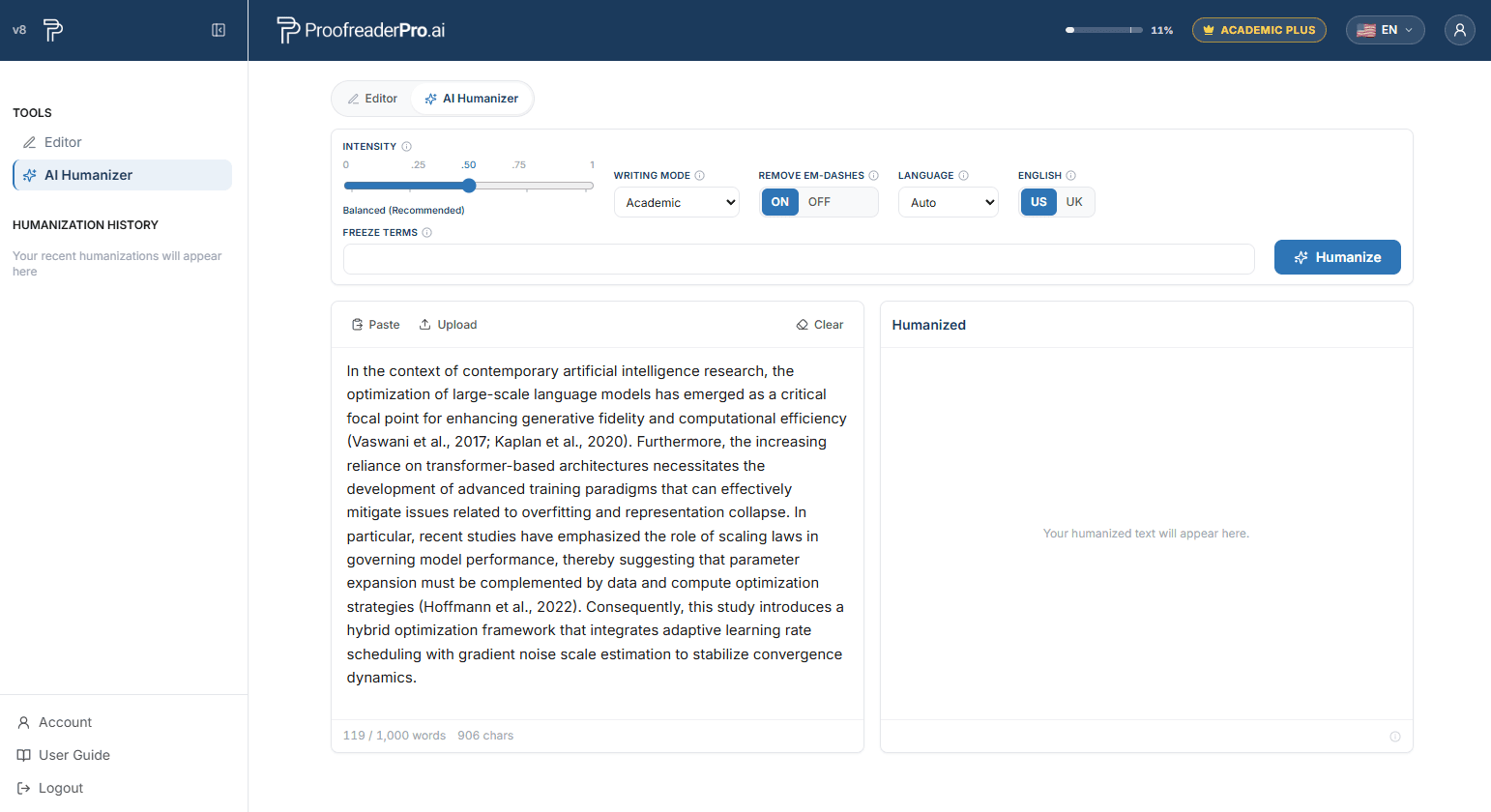
แถบเลื่อนจะควบคุมว่าข้อความได้รับการปรับเขียนใหม่อย่างลึกซึ้งเพียงใด:
- อ่อนโยน: ยังคงความสามารถในการอ่านที่ดีที่สุด แต่มีแนวโน้มที่จะถูกตรวจจับโดยตัวตรวจจับ AI มากกว่า
- Mild+: การปรับเขียนใหม่แบบลึกขึ้นเล็กน้อย โดยยังคงความอ่านง่ายเป็นหลัก
- Balanced: การแลกเปลี่ยนที่ดีที่สุดระหว่างความสามารถในการอ่านและการลดคะแนน AI แนะนำแล้ว
- แรงกล้า: การเขียนใหม่อย่างลึกซึ้งเพื่อลดคะแนน AI ได้มากขึ้น โดยยังคงความอ่านง่ายไว้เป็นส่วนใหญ่
- ก้าวร้าว: ลดคะแนน AI จากตัวตรวจจับได้มากที่สุด โดยมีความสามารถในการอ่านที่ลดลงเล็กน้อย
โหมดการเขียน
- วิชาการ: คงไว้ซึ่งการอ้างอิงและขยายคำย่อ สำหรับวิทยานิพนธ์ บทความ และรายงาน
- องค์กร: โทนเสียงแบบมืออาชีพและรอบคอบสำหรับงานธุรกิจ
- สร้างสรรค์: ร้อยแก้วที่มีชีวิตชีวาและสื่ออารมณ์มากขึ้น
- Blog/SEO: โทนการสนทนาสำหรับเนื้อหาเว็บ พร้อมการปกป้องคำหลักสำหรับ SEO (ดูด้านล่าง)
ตัวกรองเสียง
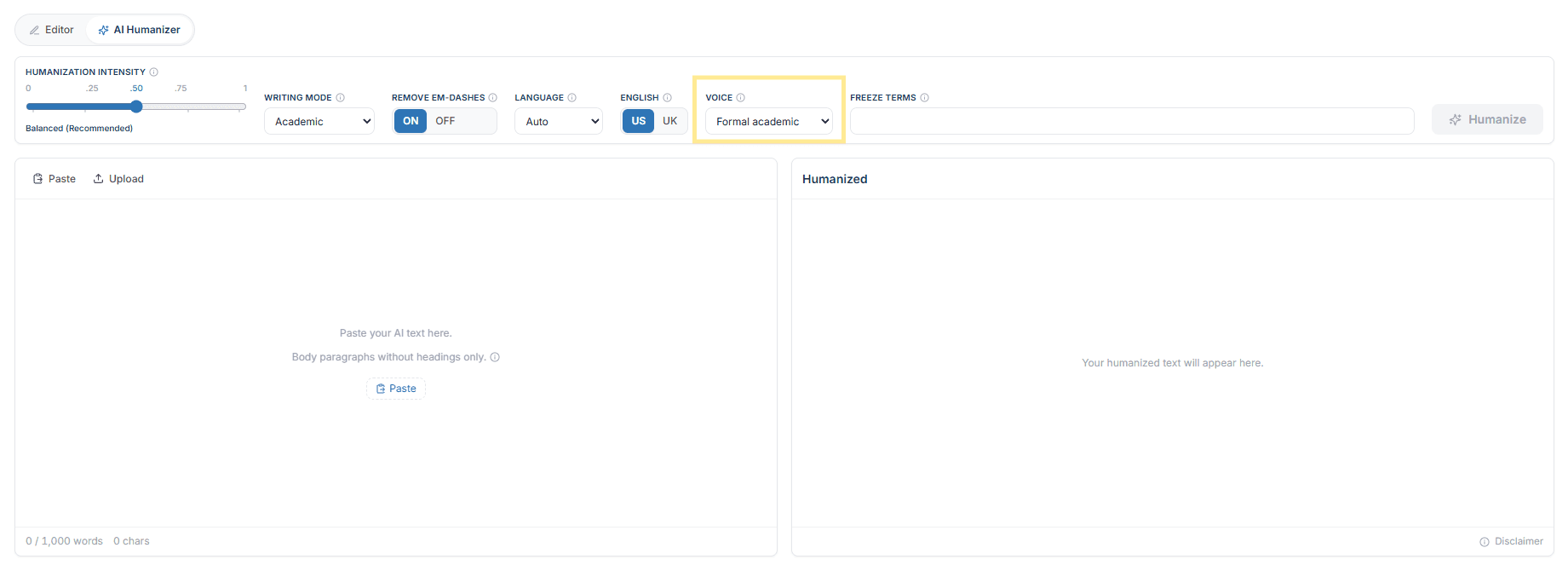
การควบคุมเสียงที่อยู่ถัดจากโหมดการเขียนจะกำหนดว่าข้อความที่ปรับให้เป็นธรรมชาติอาจใช้บุคคลทางไวยากรณ์ใดได้บ้าง โดยจะกรองเสียงที่ร่างของท่านมีอยู่แล้ว ดังนั้นให้เขียนด้วยเสียงที่งานส่งของท่านต้องการ และเลือกตัวเลือกที่ตรงกับเสียงนั้น
- จับคู่กับร่างของฉัน: คงเสียงไว้ตรงตามที่เขียนทุกประการ.
- ทางการเชิงวิชาการ: เป็นรูปแบบการเขียนที่เป็นกลาง ไม่มีบุคคลที่หนึ่งหรือบุคคลที่สอง เหมาะสำหรับบทความและวิทยานิพนธ์
- บุคคลที่หนึ่ง: คงคำว่า ฉัน และ เรา ไว้ และตัดบุคคลที่สองออก
- บุคคลที่สองเท่านั้น: คงคำว่า คุณ ไว้ และตัดบุคคลที่หนึ่งออก
การตั้งค่านี้มีผลกับการปรับให้เป็นธรรมชาติทั้งหมด เสียงเป็นคุณลักษณะของ Academic Plus
รองรับหลายภาษา (67 ภาษา)
AI Humanizer รองรับ 67 ภาษา ตั้งแต่ภาษาสเปน อาหรับ และจีน ไปจนถึงภาษาอูรดู ฮินดี และเฮาซา ระบบจะตรวจจับภาษาของคุณโดยอัตโนมัติ: เมื่อมีการตรวจพบภาษาที่ไม่ใช่ภาษาอังกฤษ จะมีหมายเหตุขนาดเล็กแสดงอยู่ใต้แผงป้อนข้อมูล หากต้องการแทนที่การตรวจจับ ให้เลือกภาษาจากเมนูแบบเลื่อนลง ภาษา ตัวเลือกการสะกดแบบสหรัฐฯ/สหราชอาณาจักรใช้ได้เฉพาะข้อความภาษาอังกฤษเท่านั้น และจะถูกปิดใช้งานสำหรับภาษาอื่นๆ
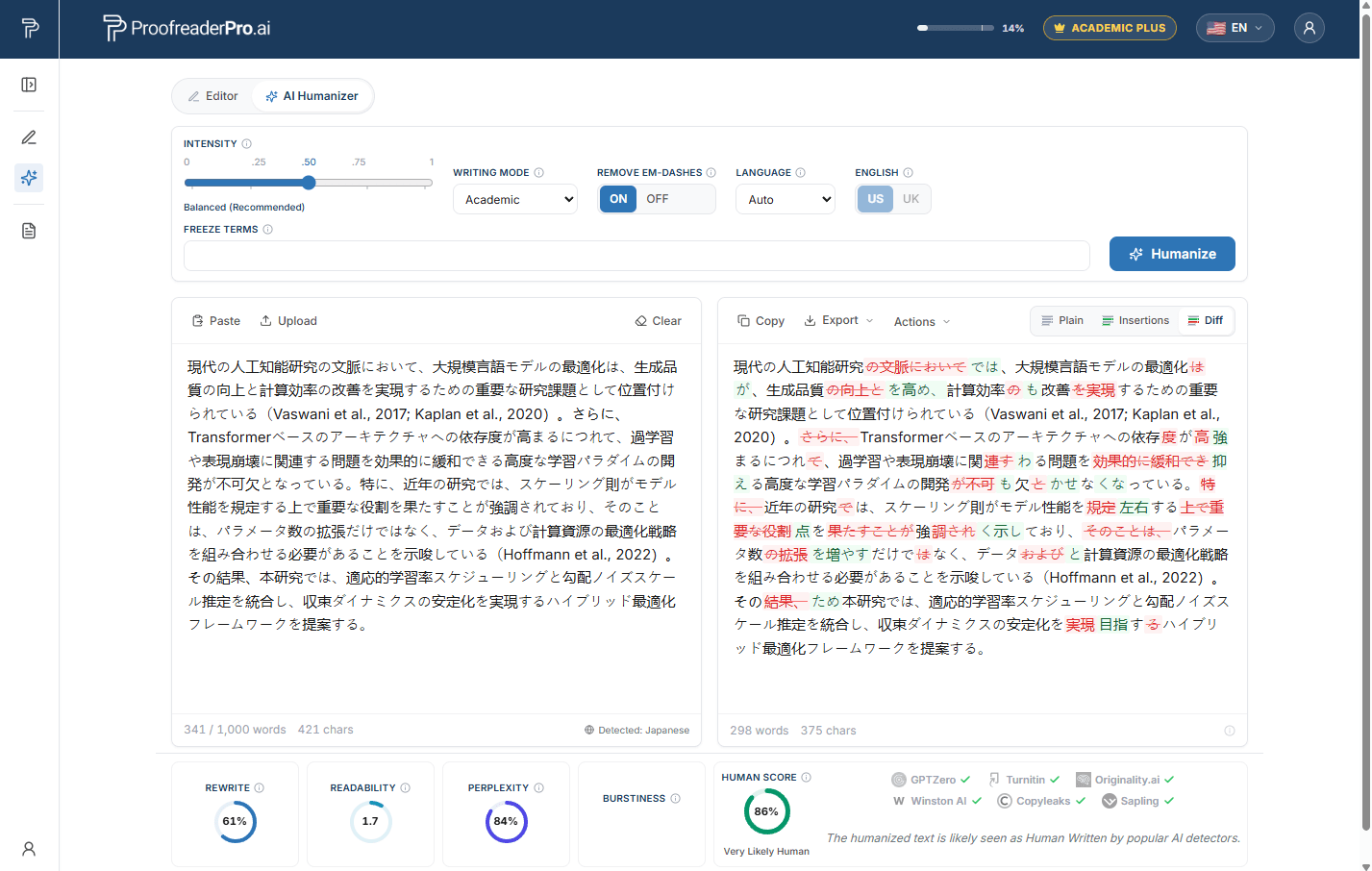
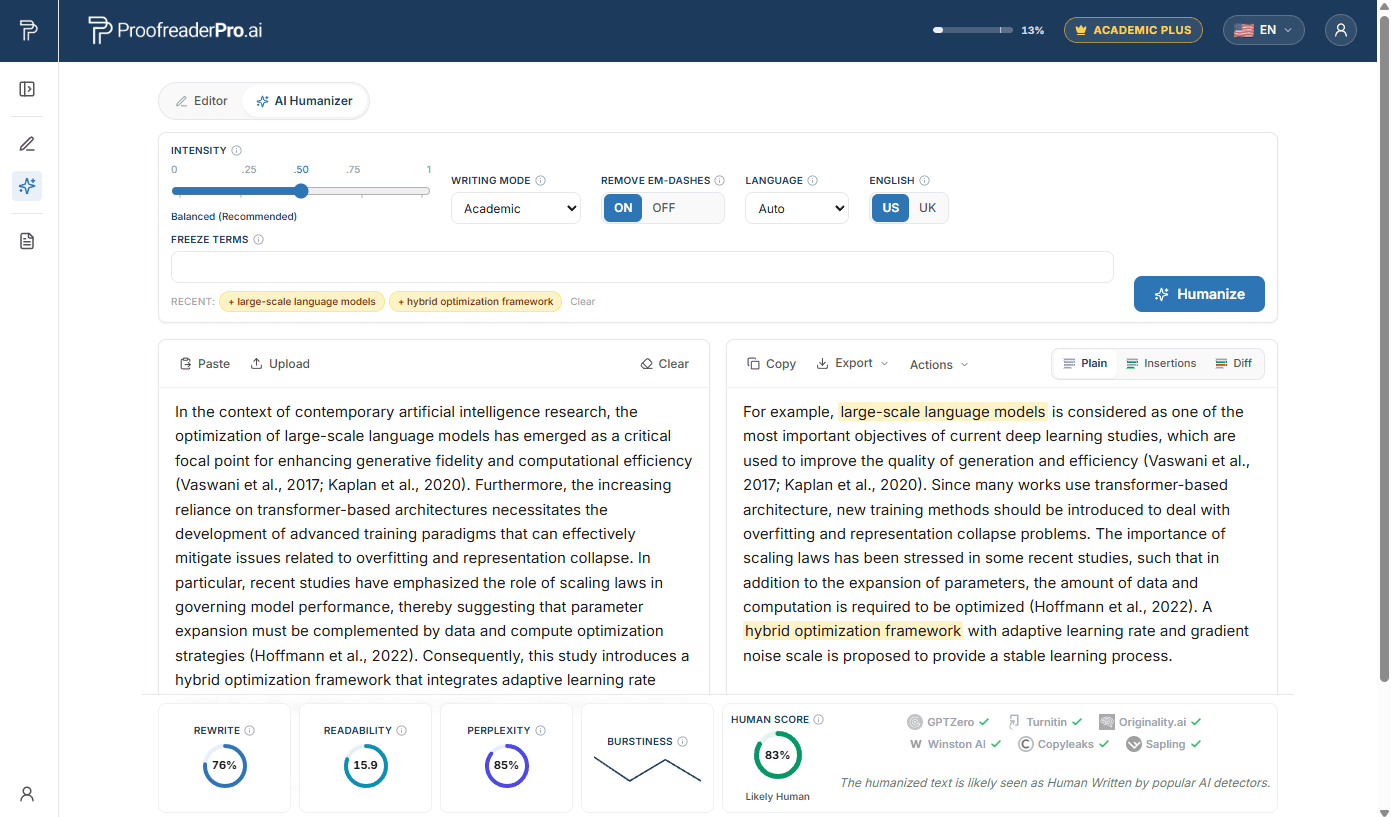
ตรึงคำศัพท์
คำหยุด (Freeze terms) คือคำหรือวลีที่ AI Humanizer ต้องคงไว้ให้เหมือนเดิมทุกประการ ตัวอักษรต่ออักขระ พวกเขาถูกออกแบบมาเพื่อการเขียนเชิงวิชาการและเชิงเทคนิค: ชื่อผู้แต่ง การอ้างอิงในเนื้อหา สถิติที่รายงาน เช่น p < 0.05 สูตรทางเคมี และคำศัพท์เฉพาะสาขาที่ต้องไม่ถูกปรับสำนวนใหม่
- พิมพ์คำศัพท์แล้วกด Enter หรือเครื่องหมายจุลภาค คำศัพท์ต้องปรากฏในข้อความที่คุณป้อน สามารถใส่ได้สูงสุด 10 คำต่อครั้ง
- คำที่ถูกตรึงจะแสดงเป็นสีเหลืองอำพันในข้อมูลที่คุณป้อนและในผลลัพธ์ ดังนั้นคุณสามารถตรวจสอบได้ว่าคำเหล่านั้นยังคงอยู่โดยไม่เปลี่ยนแปลง
- เมื่อการตรวจเสร็จสิ้น ช่องจะถูกล้างเพื่อให้คุณเริ่มข้อความถัดไปได้ และคำศัพท์จะย้ายไปยังชิปแบบคลิกเดียวด้านล่างเพื่อให้นำกลับมาใช้ซ้ำได้อย่างง่ายดาย
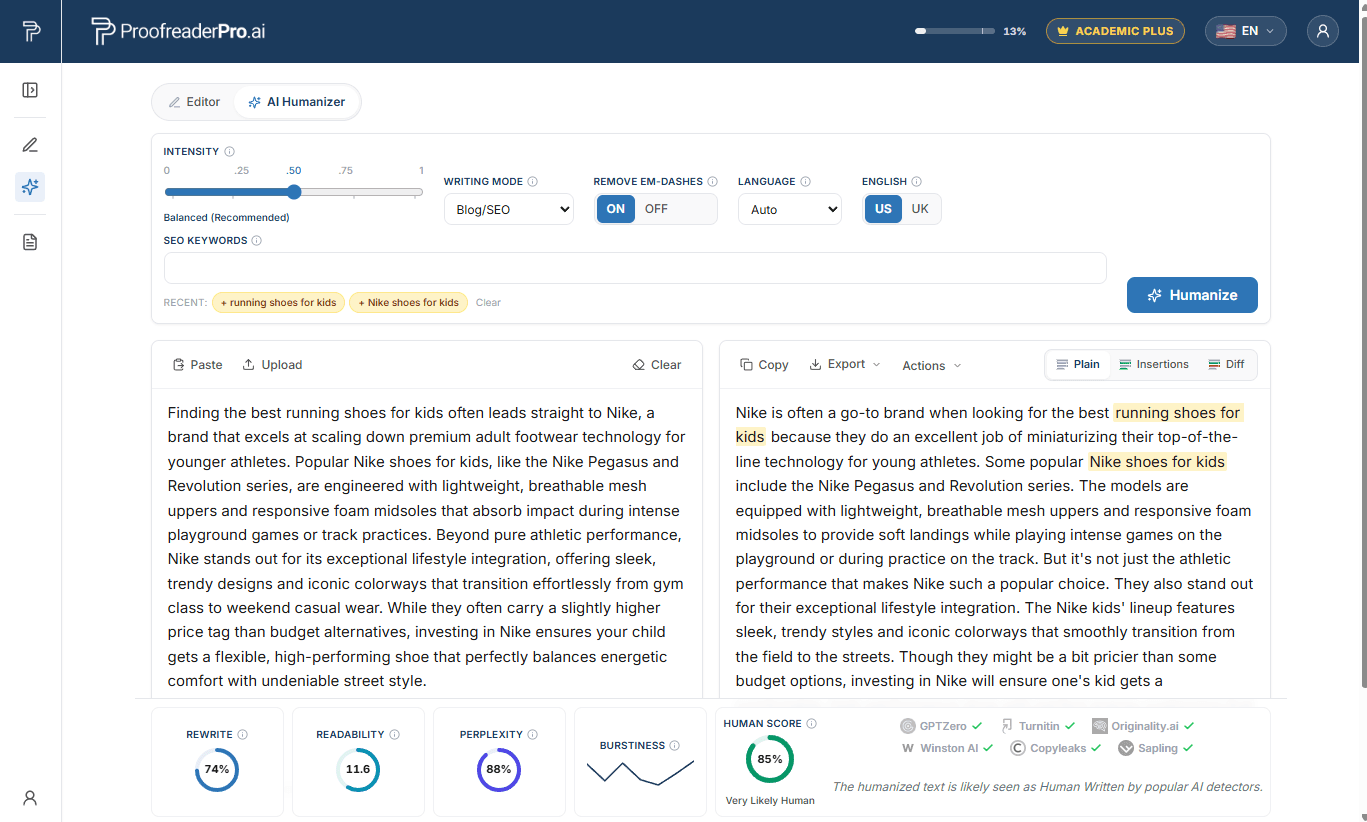
คำหลัก SEO (โหมด Blog/SEO)
นักเขียนคอนเทนต์มักเจอปัญหาอีกแบบหนึ่ง: อันดับการค้นหาจะขึ้นอยู่กับวลีคีย์เวิร์ดที่ตรงตามเป๊ะซึ่งต้องคงอยู่หลังการเขียนใหม่ ในโหมด Blog/SEO ช่องนี้จะกลายเป็น SEO keywords เพิ่มคีย์เวิร์ดหลัก คีย์เวิร์ดรอง และคีย์เวิร์ดแบบ long-tail ของคุณ แล้ว AI Humanizer จะคงทุกคีย์เวิร์ดไว้ตรงตามที่คุณเขียนไว้ทุกประการขณะที่ยังเขียนใหม่ข้อความรอบ ๆ ทำให้บทความที่ทำให้เป็นธรรมชาติของคุณยังคงถูกปรับให้เหมาะกับคำค้นที่คุณตั้งเป้าไว้
- ทำงานในลักษณะเดียวกับการตรึงคีย์เวิร์ด: ป้อนหรือใช้เครื่องหมายจุลภาคเพื่อเพิ่มได้ สูงสุด 10 คีย์เวิร์ดต่อหนึ่งรอบ และคีย์เวิร์ดแต่ละคำต้องปรากฏอยู่ในร่างของคุณแล้ว
- คีย์เวิร์ดที่ถูกป้องกันจะแสดงไฮไลต์เป็นสีอำพันในผลลัพธ์ ช่วยให้ตรวจสอบด้วยสายตาได้ทันทีว่า SEO บนหน้าเว็บของคุณยังคงอยู่หลังจากการทำให้เป็นข้อความแบบมนุษย์ (humanization)
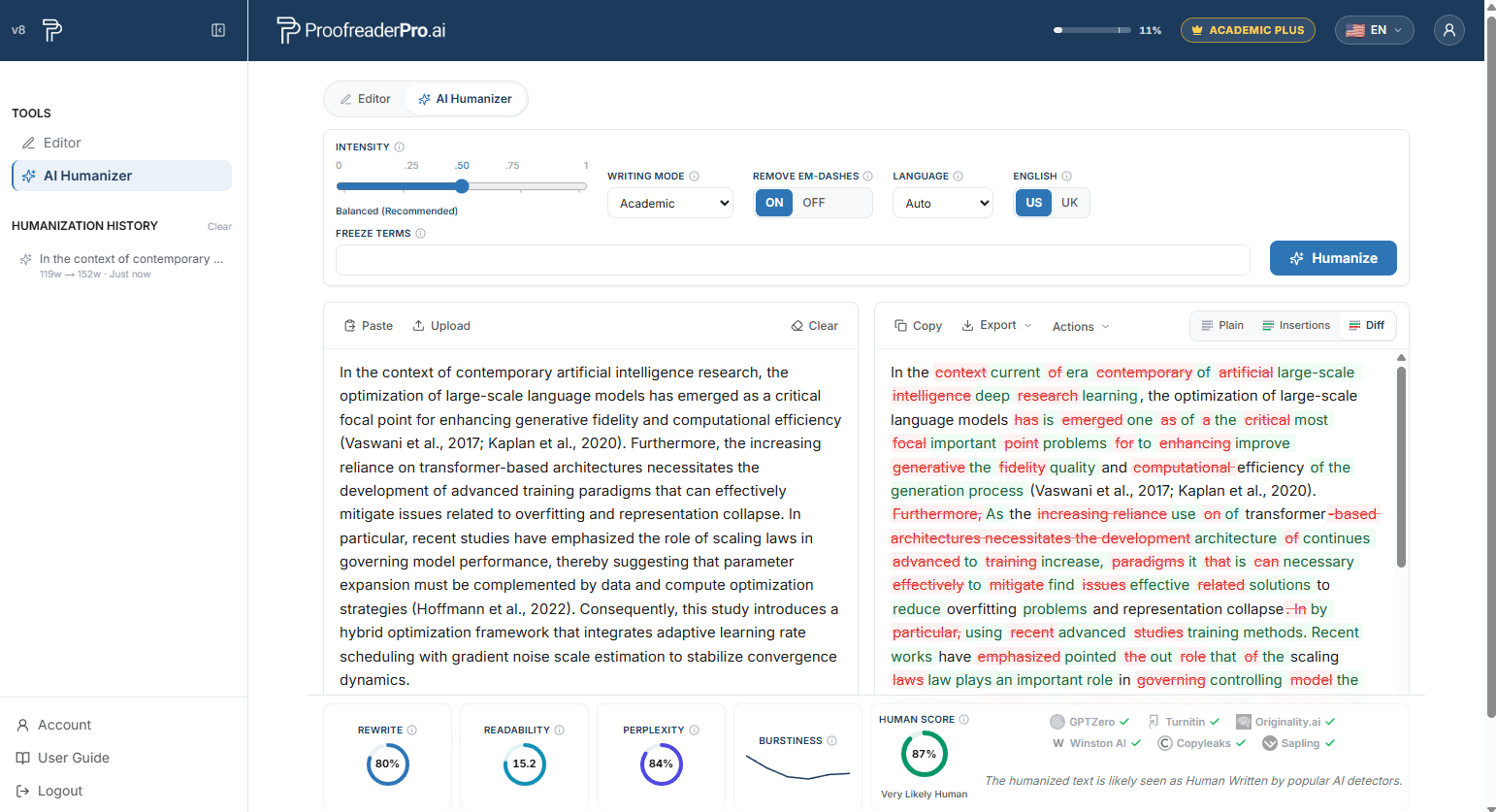
กำลังตรวจสอบผลลัพธ์ของคุณ
แผงผลลัพธ์มี 3 มุมมอง:
- Plain: ข้อความที่เสร็จสมบูรณ์ พร้อมสำหรับการคัดลอก
- การแทรก: เน้นส่วนที่เขียนขึ้นใหม่
- ความแตกต่าง: การเปรียบเทียบแบบครบถ้วนกับอินพุตของคุณ โดยแสดงการแทรก (insertions) และการลบ (deletions) พร้อมเครื่องหมายกำกับ
ใต้แผง แถบเมตริกจะแสดง Human Score ของคุณ พร้อมด้วยเปอร์เซ็นต์การเขียนใหม่ ความสามารถในการอ่าน ความซับซ้อนเชิงปริศนา (perplexity) และความหลากหลายของการกระจาย (burstiness) วางเมาส์บนไอคอนข้อมูลเพื่อดูคำอธิบายแบบใช้ภาษาง่าย ๆ ของเมตริกแต่ละรายการ
การส่งออกและการคัดลอก
ใช้ คัดลอก เพื่อคัดลอกผลลัพธ์แบบ Plain ไปยังคลิปบอร์ดอย่างรวดเร็ว เมนู ส่งออก มีตัวเลือก Word และ PDF (แบบสะอาดหรือพร้อมการเปลี่ยนแปลงที่ติดตาม) รวมถึงข้อความธรรมดา และ HTML นอกจากนี้ คัดลอกเป็น Markdown และ คัดลอกเป็น HTML จะสร้างย่อหน้าได้พร้อมใช้งานสำหรับระบบจัดการเนื้อหา (CMS) สำหรับ WordPress, Ghost และโปรแกรมแก้ไขที่คล้ายกัน
ทำให้เป็นมนุษย์อีกครั้งและตรวจทานใน Editor
- คืนความเป็นมนุษย์อีกครั้ง: เรียกเอาต์พุตไปผ่านการประมวลผลอีกรอบเพื่อให้เขียนใหม่ได้เข้มข้นขึ้น แต่ละรอบจะใช้คำจากขีดจำกัดคำของคุณ
- ตรวจทานใน Editor: บันทึกผลลัพธ์เป็นเอกสารใหม่และเปิดใน Editor คำเตือน: ใช้ Proofreading แบบ Light เท่านั้น เนื่องจากการแก้ไขด้วย AI ที่เข้มข้นขึ้นอาจทำให้คะแนนการตรวจจับ AI สูงขึ้นอีกครั้ง
ประวัติการทำให้เป็นมนุษย์
เมื่อคุณอยู่ที่แท็บ Humanizer แถวรายการการรันล่าสุดจะแสดงอยู่ในแผงด้านข้าง คลิกที่รายการใดก็ได้เพื่อเรียกการรันนั้นกลับมาอีกครั้ง รวมถึงอินพุต เอาต์พุต และการตั้งค่า ประวัติจะถูกเก็บไว้เฉพาะในอุปกรณ์ของคุณเท่านั้น
ขีดจำกัดคำและจำนวนรอบการตรวจ
- แต่ละรอบการตรวจจะรับข้อความได้ระหว่าง 50 ถึง 1,000 คำ
- สำหรับเอกสารที่มีความยาว ให้แบ่งข้อความออกเป็นส่วนๆ และทำให้เป็นภาษามนุษย์ทีละส่วน (ทีละรอบ)
- การทำให้เป็นมนุษย์จะใช้คำจากโควต้ารายเดือนของคุณ ไม่มีเครดิตแยกต่างหาก คำที่เหลือของคุณจะแสดงให้เห็นตลอดเวลาในส่วนหัว (header)
คำถามที่พบบ่อย (วิธีการใช้งาน)
คำตอบแบบรวดเร็วสำหรับงานที่พบบ่อย แต่ละคำตอบจงใจให้สั้น และส่วนด้านบนจะอธิบายทุกฟีเจอร์อย่างละเอียด
คุณสมบัติการแก้ไข
ฉันจะพิสูจน์อักษรข้อความของฉันได้อย่างไร?
วางข้อความของคุณลงใน Editor เลือก Light, Standard หรือ Comprehensive ภายใต้ Proofreading and Editing แล้วคลิก Apply การแก้ไขจะแสดงเป็นการเปลี่ยนแปลงที่ติดตาม (tracked changes) เพื่อให้คุณยอมรับหรือปฏิเสธได้
ฉันจะเลือกระดับความลึกของการแก้ไขที่เหมาะสมได้อย่างไร?
ใช้ Light เฉพาะสำหรับไวยากรณ์ การสะกด และเครื่องหมายวรรคตอนเท่านั้น (รวมถึงข้อความที่ได้รับการทำให้เป็นงานเขียนโดยมนุษย์แล้ว) ใช้ Standard สำหรับไวยากรณ์พร้อมความชัดเจนและจังหวะการไหลของเนื้อหา และใช้ Comprehensive สำหรับการปรับเขียนอย่างลึกที่สุด แก้ไขน้อยกว่า 600 คำต่อรอบเพื่อคุณภาพที่ดีที่สุด
ฉันจะจัดรูปแบบการอ้างอิงได้อย่างไร?
ในแถบเครื่องมือ ภายใต้ Citations ให้เลือก APA, Chicago, IEEE, MLA หรือ Turabian การอ้างอิงในเนื้อหาทั้งหมดจะถูกแปลงเป็นรูปแบบที่เลือกโดยอัตโนมัติ
ฉันจะแปลงกาล (Tense) ได้อย่างไร?
ในแถบเครื่องมือ ให้เลือก Past, Present หรือ Future ภายใต้ Tense Conversion ระบบจะปรับกาลตลอดทั้งเอกสาร และติดตามการเปลี่ยนแปลงทุกครั้ง
ฉันจะสลับระหว่างภาษาอังกฤษแบบสหราชอาณาจักร (UK) และแบบสหรัฐอเมริกา (US) ได้อย่างไร
คลิก UK หรือ US ใต้ English Format ระบบจะแปลงการสะกดและรูปแบบการเขียนโดยอัตโนมัติ (colour เป็น color, organise เป็น organize)
ฉันจะแว้ง/ปรับคำใหม่ ขยายความ หรือสรุปข้อความได้อย่างไร?
ใช้ปุ่มแบบคลิกครั้งเดียวใต้การประมวลผลข้อความ: Paraphrase จะปรับถ้อยคำโดยคงความหมายไว้, Expand จะเพิ่มรายละเอียดสนับสนุน และ Summarize จะย่อเนื้อหาให้เหลือประเด็นสำคัญ
ฉันจะแปลเอกสารของฉันได้อย่างไร?
คลิก แปล ในแถบเครื่องมือ แล้วเลือกภาษาที่ต้องการ แปลงเอกสารในตำแหน่งเดิม โดยติดตามการเปลี่ยนแปลงเหมือนกับการแก้ไขอื่นๆ
การติดตามการเปลี่ยนแปลงและการส่งออก
ฉันจะดูการเปลี่ยนแปลงที่ติดตามได้อย่างไร?
การแก้ไขจะแสดงแบบอินไลน์ รูปแบบสไตล์ของ Word: การแทรก (insertions) มีเส้นใต้สีเขียว และการลบ (deletions) จะแสดงด้วยการขีดฆ่าสีแดง แผงคำแนะนำทางด้านขวาจะแสดงการแก้ไขทั้งหมด โดยจัดกลุ่มเป็นแท็บ All, Grammar, Structure, Wording และ AI Jargon
ฉันจะยอมรับหรือปฏิเสธการแก้ไขได้อย่างไร?
คลิกการเปลี่ยนแปลงรายการเดียวแล้วใช้ปุ่ม ยอมรับ หรือ ปฏิเคธ ในหน้าต่างป๊อปอัป, ไฮไลต์ส่วนข้อความเพื่อจัดการทุกอย่างภายในนั้นพร้อมกัน, หรือใช้ ยอมรับทั้งหมด / ปฏิเคธทั้งหมด บนแถบเครื่องมือ แผงคำแนะนำจะมีตัวควบคุมเดียวกันในแต่ละการ์ดการแก้ไขด้วย
ฉันจะส่งออกเอกสารของฉันที่มีการติดตามการเปลี่ยนแปลงไปยัง Word ได้อย่างไร?
เปิดตัวเลือก Export (ส่งออก) แล้วเลือก Word พร้อมการติดตามการเปลี่ยนแปลง (.docx) ไฟล์ .docx จะเปิดใน Microsoft Word พร้อมการติดตามการเปลี่ยนแปลงแบบเนทีฟ ซึ่งผู้ดูแลและผู้ร่วมเขียนสามารถตรวจสอบได้ มีตัวเลือกการส่งออกเป็น Word และ PDF ที่สะอาดให้ด้วย และคุณสามารถคัดลอกข้อความพร้อมการติดตามการเปลี่ยนแปลงไปยัง Word ได้โดยตรง
เอกสาร
ฉันจะอัปโหลดเอกสารได้อย่างไร?
คลิก อัปโหลด บนแผงควบคุม (Dashboard) และเลือกไฟล์ .docx, .pdf หรือ .txt ขนาดไม่เกิน 4 MB การอัปโหลดเอกสารมีให้สำหรับแผนแบบชำระเงินเท่านั้น
ฉันจะบันทึกงานของฉันและกู้คืนเวอร์ชันก่อนหน้าได้อย่างไร
คลิก บันทึก ในโปรแกรมแก้ไข (Editor) นอกจากนี้ ยังมีการบันทึกภาพรวม (snapshot) ก่อนการประมวลผลด้วย AI แต่ละครั้งด้วย เปิดประวัติรุ่นในแถบด้านข้าง แล้วคลิก คืนค่า (Restore) ในเวอร์ชันก่อนหน้าหรือเรียกใช้งานการทำงานอีกครั้ง (run)
ฉันจะเปลี่ยนชื่อหรือทำลายเอกสารได้อย่างไร?
ทั้งสองการทำงานอยู่ในรายการเอกสารของแดชบอร์ด: ใช้ตัวควบคุม เปลี่ยนชื่อ เพื่อเปลี่ยนชื่อเรื่อง หรือใช้ตัวควบคุม ลบ เพื่อ ลบเอกสารออกอย่างถาวร
คุณสมบัติ AI Humanizer
ฉันจะทำให้ข้อความที่สร้างโดย AI มีความเป็นมนุษย์ได้อย่างไร?
เปิด AI Humanizer จากแถบด้านข้าง วางข้อความที่คุณให้ AI ช่วยหรืออัปโหลดไฟล์ .docx หรือ .txt ตั้งค่าความเข้มและโหมดการเขียน แล้วคลิก Humanize โดยทั่วไปการประมวลผลใช้เวลา 15 ถึง 45 วินาที
ฉันจะตั้งค่าระดับความเข้มข้นของการทำให้เป็นมนุษย์ได้อย่างไร?
ลากแถบเลื่อนไปครอบคลุม 5 ระดับ: Mild, Mild+, Balanced, Strong และ Aggressive โดย Balanced เป็นตัวเลือกที่แนะนำสำหรับสมดุลระหว่างความอ่านง่ายและการลดคะแนน AI; Aggressive ช่วยลดคะแนน AI ได้มากที่สุด
ฉันจะเลือกโหมดการเขียนได้อย่างไร?
เลือก Academic สำหรับวิทยานิพนธ์และบทความ (คงคำอ้างอิงไว้ และขยายคำย่อแล้ว), Corporate สำหรับสำนวนธุรกิจที่ดูเป็นทางการและขัดเกลา, Creative สำหรับงานเขียนที่มีชีวิตชีวากว่า หรือ Blog/SEO สำหรับเนื้อหาเว็บที่มีการปกป้องคีย์เวิร์ด
ฉันจะป้องกันไม่ให้คำศัพท์เฉพาะถูกเปลี่ยนแปลงได้อย่างไร
เพิ่มคำที่จะแช่ตรึง: พิมพ์คำ แล้วกด Enter หรือเครื่องหมายจุลภาค (,) ได้สูงสุด 10 คำต่อครั้ง แต่ละคำต้องปรากฏในข้อความที่คุณใส่ ผลลัพธ์จะคงคำที่แช่ตรึงไว้อย่างตรงตามตัวอักษรทุกประการ และจะไฮไลต์เป็นสีอำพันในผลลัพธ์
ฉันจะปกป้องคีย์เวิร์ด SEO ได้อย่างไร?
สลับไปที่โหมด Blog/SEO และช่องกำหนดคำที่ต้องไม่เปลี่ยนจะกลายเป็นคีย์เวิร์ด SEO เพิ่มได้สูงสุด 10 คีย์เวิร์ด และ AI Humanizer จะคงคีย์เวิร์ดทุกคำไว้ตามที่คุณพิมพ์อย่างถูกต้องทุกประการในขณะที่เขียนข้อความรอบๆ ใหม่
ฉันจะทำให้ข้อความที่ไม่ใช่ภาษาอังกฤษดูเป็นมนุษย์ได้อย่างไร?
เพียงวางลงไป: ระบบจะตรวจจับภาษาโดยอัตโนมัติใน 67 ภาษา และจะแสดงหมายเหตุใต้แผงป้อนข้อมูล หากต้องการแทนที่การตรวจจับ ให้เลือกภาษาจากเมนูดรอปดาวน์ Language
ฉันจะลบขีดคั่นแบบ em ( ) ออกจากข้อความได้อย่างไร?
เปิดสวิตช์เครื่องหมายขีดยาว (em-dash) เหนือแผงอินพุตก่อนที่จะเริ่มรันการตรวจครั้งนั้น เครื่องหมาย em-dash จะถูกแทนที่ด้วยเครื่องหมายวรรคตอนแบบมาตรฐานโดยเป็นส่วนหนึ่งของการเขียนใหม่
ฉันจะตรวจสอบ Human Score ของฉันได้อย่างไร?
เรียกใช้การตรวจอีกรอบและดูแถบเมตริกใต้แผงผลลัพธ์: Human Score ของคุณพร้อมด้วยเปอร์เซ็นต์การเขียนใหม่ ความสามารถในการอ่าน ความกำกวม (perplexity) และความหลากหลายของคำ (burstiness) วางเมาส์บนไอคอนข้อมูลเพื่อดูคำอธิบายแบบเข้าใจง่าย
ฉันจะเปรียบเทียบผลลัพธ์กับข้อมูลที่ฉันป้อนอย่างไรได้บ้าง?
สลับบานหน้าต่างผลลัพธ์เป็นมุมมอง Diff เพื่อเปรียบเทียบแบบเต็มโดยทำเครื่องหมายการแทรกและการลบ หรือเลือกมุมมอง Insertions เพื่อเน้นเฉพาะส่วนที่เขียนใหม่เท่านั้น
ฉันจะเรียกใช้การผ่านครั้งที่สองที่เข้มข้นขึ้นได้อย่างไร?
คลิก รี-ไฮแมนไนซ์ เพื่อส่งผลลัพธ์ผ่านการประมวลผลอีกรอบ แต่ละรอบจะใช้คำจากโควต้ารายเดือนของคุณ
ฉันจะส่งออกข้อความที่ทำให้เป็นมนุษย์ได้อย่างไร?
ใช้ Copy สำหรับผลลัพธ์แบบ Plain หรือใช้เมนู Export สำหรับ Word และ PDF (แบบสะอาดหรือพร้อมการติดตามการเปลี่ยนแปลง) ข้อความแบบ Plain text และ HTML การเลือก Copy as Markdown และ Copy as HTML จะสร้างย่อหน้าที่พร้อมใช้งานกับ CMS สำหรับ WordPress, Ghost และโปรแกรมแก้ไขที่คล้ายกัน
ฉันจะกู้คืนการทำให้เป็นมนุษย์ (Humanization) ก่อนหน้านี้ได้อย่างไร?
ในแท็บ Humanizer ให้เปิดประวัติในแผงด้านข้าง แล้วคลิกที่รายการใดก็ได้เพื่อเรียกคืนการรันนั้นอีกครั้ง รวมถึงอินพุต เอาต์พุต และการตั้งค่าของรายการนั้น ประวัติจะถูกจัดเก็บไว้ในอุปกรณ์ของคุณเท่านั้น
บัญชีและการสนับสนุน
การเข้าถึงหน้าบัญชี
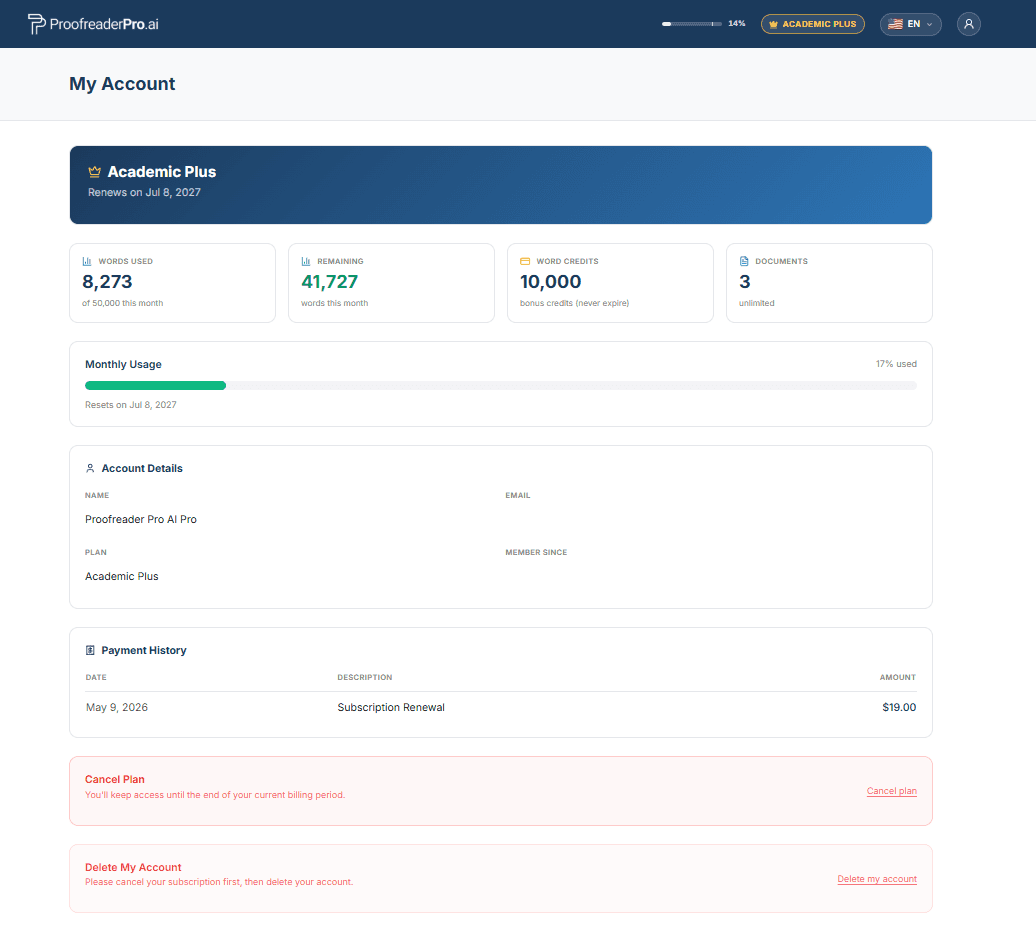
เปิดแผงด้านข้าง แล้วคลิก Account ที่ด้านล่าง จากนั้นคุณสามารถจัดการแผนและการเรียกเก็บเงิน เปลี่ยนรหัสผ่าน และตรวจสอบการใช้งานคำรายเดือนของคุณได้
การยกเลิกการสมัครสมาชิกของคุณ
- เปิดหน้าบัญชีจากแถบด้านข้าง
- ในส่วนยกเลิกแผนที่อยู่ด้านล่างสุด ให้คลิก ยกเลิกแผน และยืนยันในพอร์ทัลการชำระเงินแบบปลอดภัย
- คุณสามารถใช้งานได้จนถึงสิ้นสุดรอบระยะเวลาที่คุณได้ชำระเงินไว้แล้ว จะไม่มีการเรียกเก็บค่าใช้จ่ายเพิ่มเติมหลังจากนั้น
การลบบัญชีของคุณ
ในหน้าบัญชี ให้เลือก ลบบัญชีของฉัน การดำเนินการนี้จะลบบัญชี เอกสาร และข้อมูลส่วนบุคคลของคุณอย่างถาวร และไม่สามารถย้อนกลับได้ หากคุณมีการสมัครใช้งานอยู่ ให้ยกเลิกก่อน เพื่อไม่ให้มีการเรียกเก็บเงินเพิ่มเติมอีก
การเปลี่ยนภาษาสำหรับอินเทอร์เฟซ
คลิกไอคอนรูปโลกที่มุมขวาด้านบน แล้วเลือกภาษาที่ต้องการ ระบบทั้งหมดจะสลับไปใช้ภาษาที่เลือกทันที
เปิดเมนูผู้ใช้ที่มุมขวาบน แล้วเลือก Support หรือส่งอีเมลถึงเราทันทีที่ hello@ProofreaderPro.ai เราตอบกลับภายใน 1 วันทำการ