Wyjaśnienie ustawień intensywności humanizacji: od łagodnej do ULTRA w ProofreaderPro
Co oznacza każde z sześciu ustawień intensywności humanizacji w ProofreaderPro, o ile spada wynik AI mierzony przy każdym z nich oraz kiedy ULTRA jest właściwym wyborem.
Poziom intensywności humanizacji decyduje o tym, jak daleko przeredagowanie odchodzi od Twojego szkicu. AI Humanizer od ProofreaderPro ma sześć ustawień na jednym suwaku: Mild, Mild+, Balanced, Strong, Aggressive i ULTRA. Każde wyższe ustawienie przepisuje więcej każdego zdania i zwiększa redukcję wyniku AI, która w naszych testach na GPTZero rośnie z 50% przy Mild do 89% przy ULTRA.
ULTRA to nowe szóste ustawienie, uwzględnione w Academic Plus. Ten przewodnik wyjaśnia, co każde ustawienie zmienia w tekście, jaki koszt dla czytelności i gramatyki wiąże się z ULTRA, jak poprawić wynik ULTRA oraz które ustawienie najlepiej pasuje do danego dokumentu.
Co kontroluje ustawienie intensywności
Intensywność kontroluje, jak dużą część każdego zdania przepisuje humanizer. Na niższym poziomie zmienia dobór słów i krótkie frazy, więc kolejność zdań i większość słownictwa pozostają zachowane. Na wyższym poziomie dzieli i łączy zdania oraz zmienia rytm całych akapitów.
Detektory AI odczytują wzorce statystyczne, takie jak przewidywalność słów (perplexity) i zmienność długości zdań (burstiness). Głębsze przeredagowanie zmienia więcej takich wzorców, dlatego redukcja wyniku AI rośnie wraz z ustawieniem. Oddala też tekst od szkicu, więc zgodność znaczeniowa nieco spada na każdym poziomie.
Sześć ustawień na suwaku intensywności humanizacji
| Ustawienie | Co robi | Redukcja wyniku AI (GPTZero) |
|---|---|---|
| Mild | Najlżejsze przeredagowanie, najbliższe Twojemu brzmieniu | 50% |
| Mild+ | Lekkie przeredagowanie, z priorytetem dla czytelności i gramatyki | 59% |
| Balanced | Zalecane ustawienie domyślne | 68% |
| Strong | Głębsze przeredagowanie, z priorytetem dla redukcji wyniku AI | 76% |
| Aggressive | Mocne przeredagowanie z wysoką redukcją wyniku AI | 78% |
| ULTRA | Maksymalne przeredagowanie, najwyższa możliwa redukcja wyniku AI | 89% |
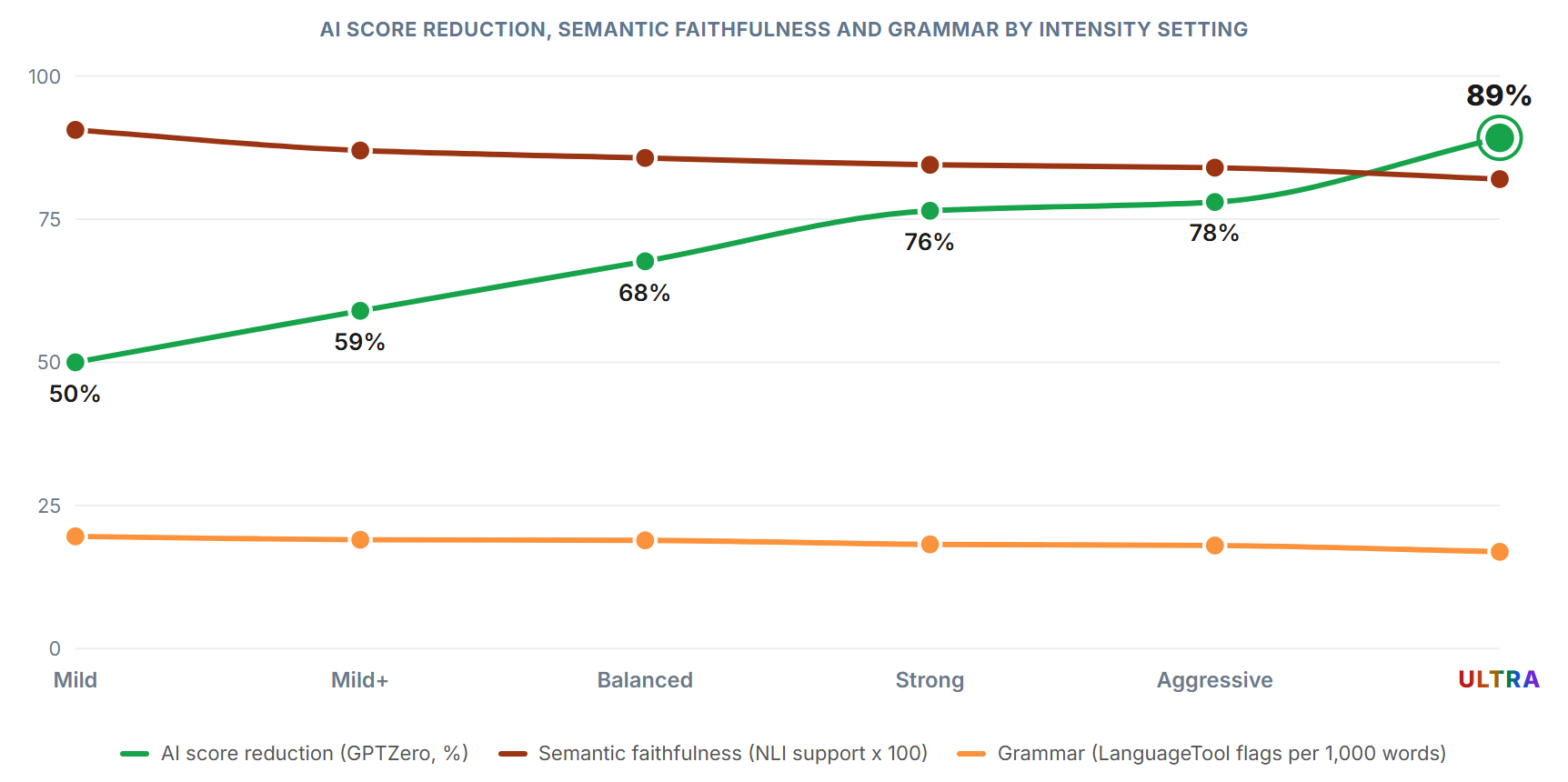
Wykres poniżej przedstawia redukcję wyniku AI w GPTZero, zgodność znaczeniową jako wsparcie NLI oraz gramatykę jako liczbę oznaczeń LanguageTool na 1,000 słów, dla każdej z sześciu intensywności humanizacji.
ULTRA: najgłębsze przeredagowanie
ULTRA działa na własnym, dostrojonym modelu, odrębnym od pięciu ustawień poniżej. Przeredagowuje więcej każdego akapitu niż jakiekolwiek inne ustawienie, a jego redukcja wyniku AI w GPTZero, 89% w naszych testach, jest najwyższa spośród wszystkich sześciu poziomów. Aggressive, następne ustawienie, osiągnęło 78%.
Czytelność i gramatyka są nieco niższe, a zgodność znaczeniowa jest najniższa spośród sześciu ustawień. Wynik ULTRA wymaga dokładnego przeczytania przed złożeniem. Podane tu liczby to pomiary z GPTZero z chwili pisania tego tekstu. Pamiętaj, że modele detekcyjne zmieniają się z czasem.
Co zachowuje ULTRA
Niektóre rzeczy pozostają takie same przy każdym ustawieniu. Terminy branżowe, cytowania w tekście i wpisy w bibliografii są zachowywane dosłownie, podobnie jak liczby, jednostki i terminy, które zamrozisz. Nagłówki, listy, tabele i równania są zwracane w takiej formie, w jakiej zostały zapisane. Wpis o AI paraphraser, który zachowuje cytowania wyjaśnia, jak to działa w każdym stylu cytowania.
Wypróbuj ULTRA w AI Humanizer
Academic Plus obejmuje sześciostopniowy suwak intensywności z ULTRA, Doc Humanizer, filtrem głosu i 50,000 słów miesięcznie.
Zobacz Academic PlusJak poprawić wynik ULTRA
Zawsze poprawiaj wynik przed złożeniem. Szybka lektura i edycja pomagają upewnić się, że treść wyraża zamierzony sens. Można to zrobić, korzystając z widoku diff w panelu humanizera.
- Otwórz widok Diff i czytaj zmiany akapit po akapicie, mając szkic obok wyniku.
- Sprawdź każde twierdzenie względem szkicu: liczby, zastrzeżenia i kierunek każdego wniosku.
- Otwórz widok Cites i porównaj cytowania w tekście ze szkicem. Każde cytowanie znajduje się przy zdaniu, które wspiera.
- Popraw ręcznie każde zdanie, które zmieniło znaczenie, albo zhumanizuj ten fragment ponownie na Aggressive i zachowaj lepszą wersję.
- Użyj 'Proofread in Editor', aby otworzyć wynik jako dokument i usunąć pozostałe błędy gramatyczne za pomocą Light Proofreading.
Które ustawienie wybrać
Zacznij od Balanced. To ustawienie pasuje do większości tekstów akademickich, a jego wynik wymaga najlżejszej redakcji. Jeśli humanizacja w trybie Balanced nadal pozostawia styl pisania AI, przejdź do Strong lub Aggressive i ponownie zhumanizuj tekst. Przewodnik jak humanize AI text omawia tryby pisania, freeze terms i przegląd związany z każdym kolejnym przebiegiem.
| Document | Setting | Why |
|---|---|---|
| Thesis chapter or journal manuscript | Balanced | Czytelność i gramatyka są na pierwszym miejscu, a każdy claim jest sprawdzany przez człowieka |
| Abstract you have already edited by hand | Mild or Mild+ | Delikatna ingerencja utrzymuje tekst blisko Twojego brzmienia |
| Essay that still reads machine-made at Balanced | Strong or Aggressive | Głębsza przeróbka zmienia więcej rytmu zdań |
| Text where the AI score reduction matters most | ULTRA | Najwyższa redukcja wyniku AI, z czasem przeznaczonym na redakcję |
Użyj ULTRA, gdy redukcja wyniku AI ma największe znaczenie i masz czas na redakcję wyniku. Długi dokument w ULTRA wymaga nieco więcej czasu na przegląd niż ten sam dokument w Balanced.
ULTRA w Doc Humanizer i w innych językach
Ten sam suwak z sześcioma ustawieniami otwiera się w oknie Doc Humanizer, więc cały plik .docx można zhumanizować w ULTRA. Akapity główne są przepisywane przy tym ustawieniu, a nagłówki, tabele, ilustracje i przypisy są zachowywane w niezmienionej formie. Post jak humanize cały dokument Word opisuje proces przesyłania.
ULTRA działa wyłącznie na tekście angielskim. Wielojęzyczny humanizer obsługuje samodzielnie ponad 60 języków na własnym silniku, a jego najwyższe ustawienie to Aggressive, więc tekst nieangielski ustawiony na ULTRA jest humanizowany jako Aggressive. Strona AI Humanizer page omawia silnik w całości, w tym tryby pisania i filtr głosu.
Często zadawane pytania
Q: Które ustawienie intensywności humanization jest najwyższe w ProofreaderPro?
ULTRA, szóste ustawienie na suwaku. To maksymalna przeróbka, z najwyższą redukcją wyniku AI (89% w GPTZero w naszych testach), kosztem nieco niższej readability i grammar.
Q: Które ustawienie intensywności powinienem wybrać do pracy dyplomowej?
Zacznij od Balanced, czyli zalecanego ustawienia domyślnego dla pisania akademickiego. Przejdź do Strong lub Aggressive, jeśli wynik nadal brzmi jak tekst generowany maszynowo. Użyj ULTRA dla jednego rozdziału tylko wtedy, gdy możesz starannie zredagować wynik przed oddaniem.
Q: Czy ULTRA działa w innych językach?
ULTRA działa na tekście angielskim. W ponad 60 językach obsługiwanych przez wielojęzyczny humanizer najwyższym ustawieniem jest Aggressive.
Q: Czy ULTRA jest dostępne w planie Academic?
ULTRA jest uwzględnione w Academic Plus, razem z całym suwakiem intensywności. Plan Academic humanizuje tylko w Balanced.
Six intensity settings from Mild to ULTRA, with citations, figures and freeze terms preserved verbatim at every setting. ULTRA is included in the Academic Plus plan.

Lisa posiada tytuł PhD z lingwistyki uzyskany na poziomie NYU i zawsze była ciekawa, w jaki sposób komputery mogą wykorzystać lingwistykę stosowaną do rozumienia i komunikowania się w języku ludzkim oraz do pomocy przy edytowaniu treści pisanych przez ludzi. Obecnie jest dyrektorem ds. marketingu w ProofreaderPro, gdzie kieruje marketingiem w kanałach kopiowania, mediach społecznościowych, e-mailu i kanałach offline.