PIERWSZE KROKI
Tworzenie nowego konta
- Odwiedź ProofreaderPro.ai.
- Kliknij przycisk Zarejestruj się w prawym górnym rogu.
- Wpisz swoje imię, nazwisko oraz adres e-mail, a następnie kliknij Utwórz konto.
- Alternatywnie wybierz Kontynuuj z Google, aby zarejestrować się przy użyciu swojego konta Google.
Logowanie do Twojego konta
- Odwiedź ProofreaderPro.ai.
- Kliknij przycisk Zaloguj się w prawym górnym rogu.
- Wprowadź swój adres e-mail i kliknij Dalej.
- Sprawdź swoją pocztę e-mail pod kątem kodu logowania, wprowadź go i kliknij Dalej.
- Możesz też wybrać opcję Kontynuuj z Google, aby zalogować się przy użyciu swojego konta Google.
Orientowanie się w interfejsie
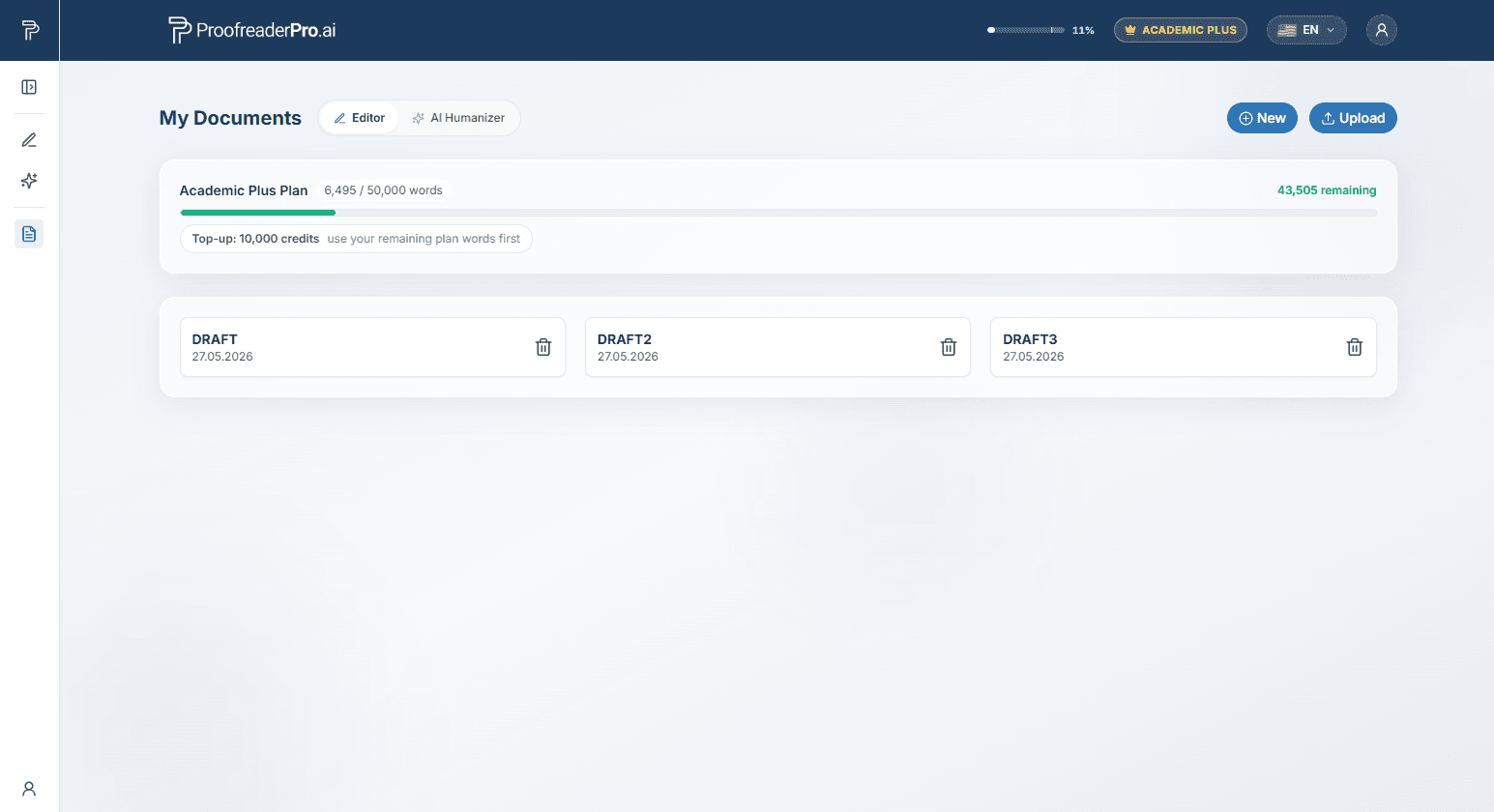
Panel sterowania zawiera dwa narzędzia, oba dostępne z lewego panelu bocznego:
- Edytor: pełne środowisko pracy nad tekstem z korektą pisowni i stylu wspieraną przez AI, śledzonymi zmianami oraz zarządzaniem dokumentami.
- AI Humanizer: przerabia tekst wspomagany przez AI na naturalny ludzki styl, maksymalnie do 1000 słów na jedno przejście.
Panel boczny można przypiąć, aby był otwarty, lub zwinąć do wąskiego paska ikon. Użyj ikony panelu w jego górnym rogu, aby przełączać między tymi stanami. Panel zawiera także listę Twoich dokumentów, historię humanizacji (na karcie Humanizer) oraz łącza do Twojego Konta, tej instrukcji obsługi i Wyloguj w dolnej części.
DOKUMENTY
Tworzenie nowego dokumentu
- Na stronie głównej panelu sterowania kliknij przycisk Nowy w prawym górnym rogu. Alternatywnie użyj ikony plus w wierszu Moje dokumenty w panelu bocznym.
- Zostaniesz przekierowany do nowo utworzonego dokumentu.
Przesyłanie dokumentu
- Na stronie głównej pulpitu kliknij przycisk Upload w prawym górnym rogu. Alternatywnie użyj ikony przesyłania na wierszu My Documents w panelu bocznym.
- Wybierz plik z komputera (.docx, .pdf lub .txt, do 4 MB). Importowana jest tylko zawartość tekstowa pliku.
- Po przesłaniu dokument otwiera się w Edytorze.
Zmiana nazwy dokumentu
- Kliknij ikonę pióra obok tytułu dokumentu u góry w Edytorze.
- Wpisz nową nazwę i kliknij Zapisz.
Zapisywanie i historia wersji
Twoja praca zapisuje się automatycznie podczas pisania. Kopia dokumentu jest również przechowywana przed każdą edycją AI: otwórz Historia wersji w panelu bocznym i kliknij ikonę przywracania obok dowolnej wersji, aby ją przywrócić.
Usuwanie dokumentu
- Otwórz listę dokumentów z poziomu strony głównej pulpitu.
- Kliknij ikonę kosza obok dokumentu, który chcesz usunąć.
- Kliknij Usuń w oknie dialogowym potwierdzenia. Usuniętych dokumentów nie można odzyskać.
EDYTOR
Szybki start
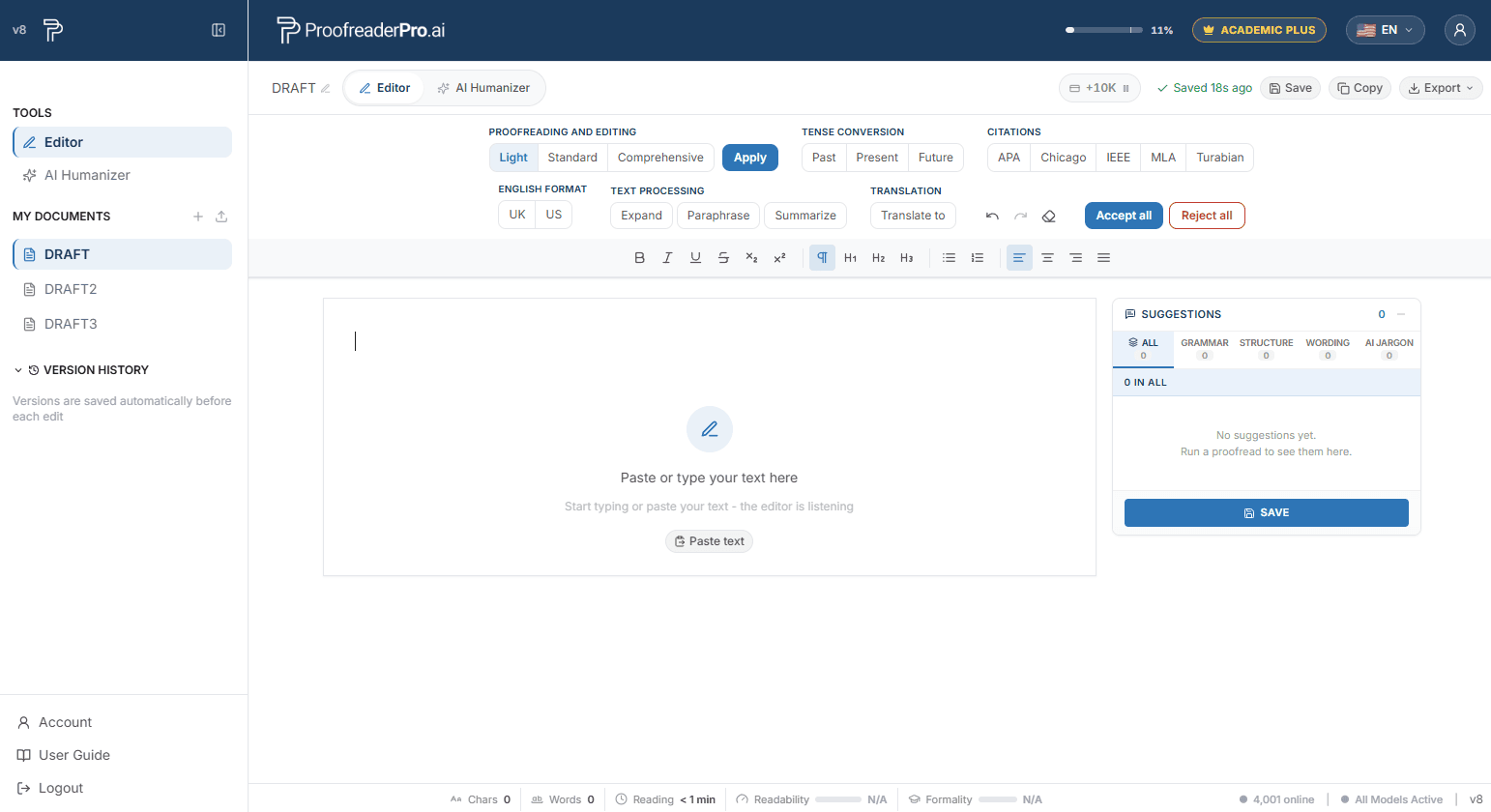
- Wklej lub wpisz swój tekst w Edytorze.
- Wybierz poziom głębokości korekty (Light, Standard lub Comprehensive) i kliknij Zastosuj.
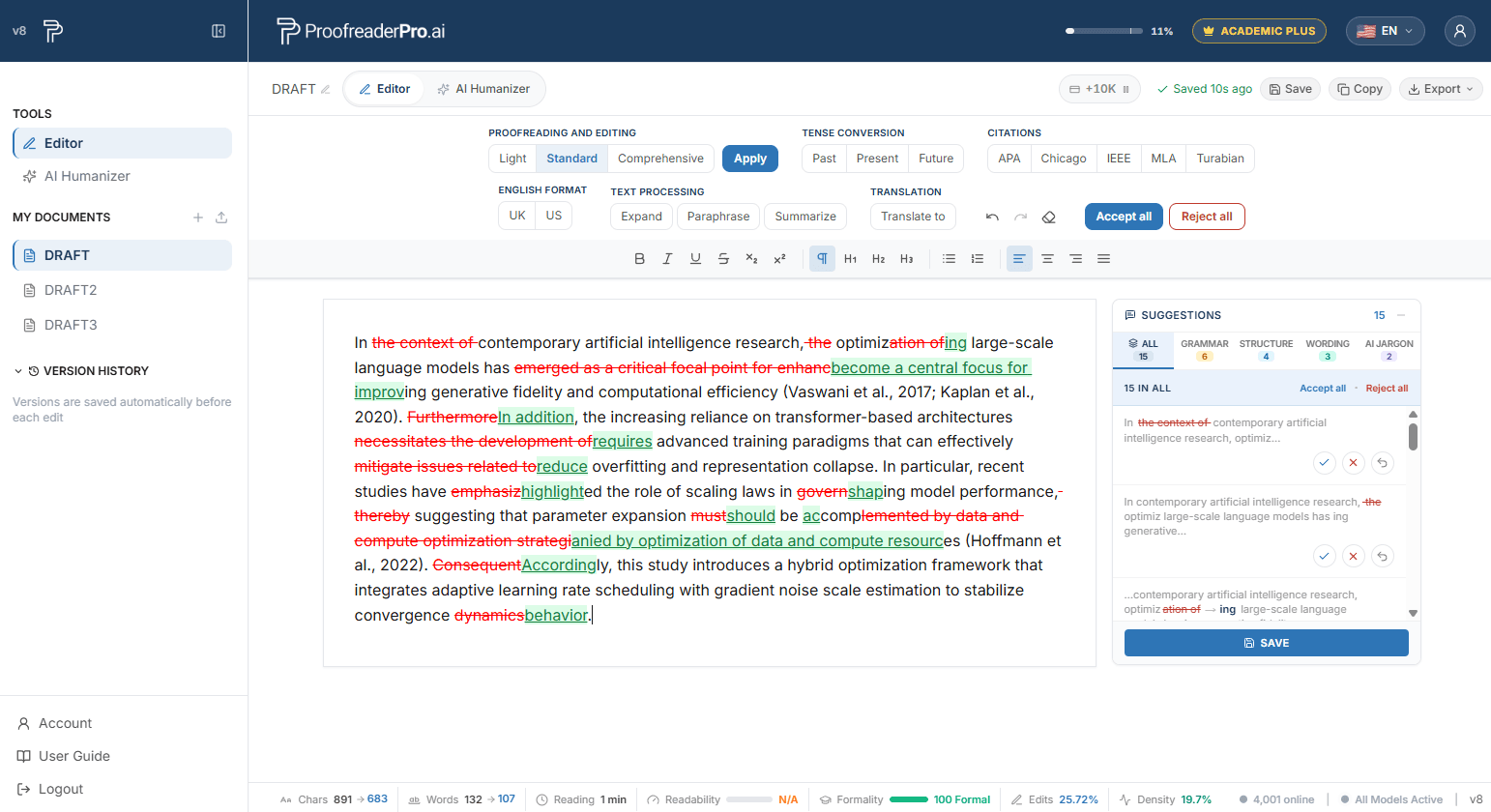
- Przejrzyj śledzone zmiany w swoim tekście oraz panel sugestii po prawej stronie, akceptując lub odrzucając każdą edycję.
- Eksportuj do programu Word lub PDF, z włączonym lub bez śledzeniem zmian.
Korekta i edycja
Na pasku narzędzi dostępne są trzy poziomy głębokości. Aby uzyskać wyższą jakość wyników, edytuj jednorazowo mniej niż 600 słów.
- Lekki: tylko gramatyka, pisownia i interpunkcja. Najbezpieczniejsza opcja dla tekstu, który został już zhumanizowany.
- Standardowy: Ulepszenia gramatyki, jasności i płynności wypowiedzi.
- Kompleksowe: głębsze przepisanie pod kątem czytelności i stylu.
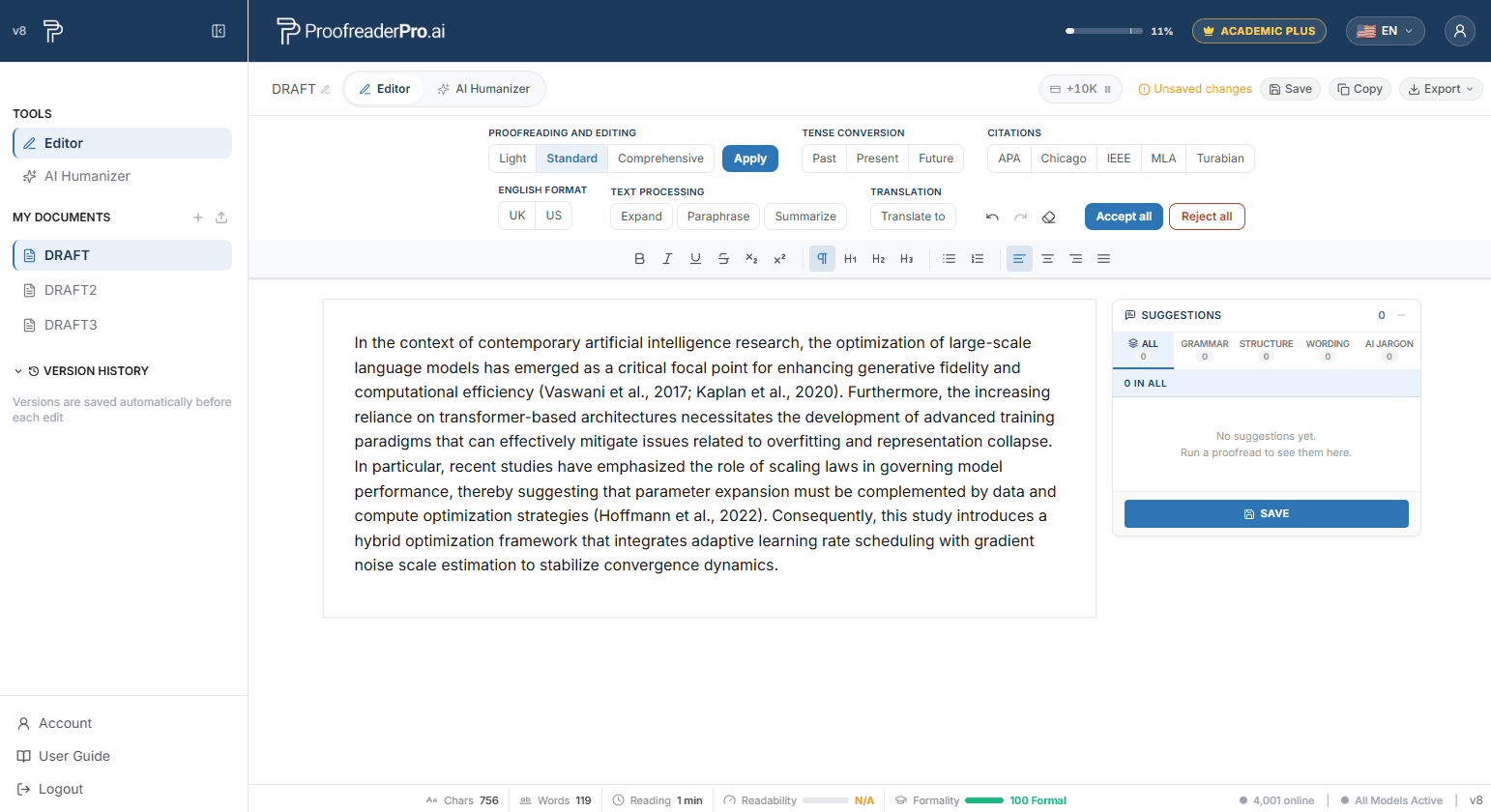
Panel sugestii
Każda edycja pojawia się jako sugestia w panelu po prawej stronie, pogrupowana według kategorii. Kliknij sugestię, aby przejść do niej w tekście, a następnie zaakceptuj ją lub odrzuć osobno.
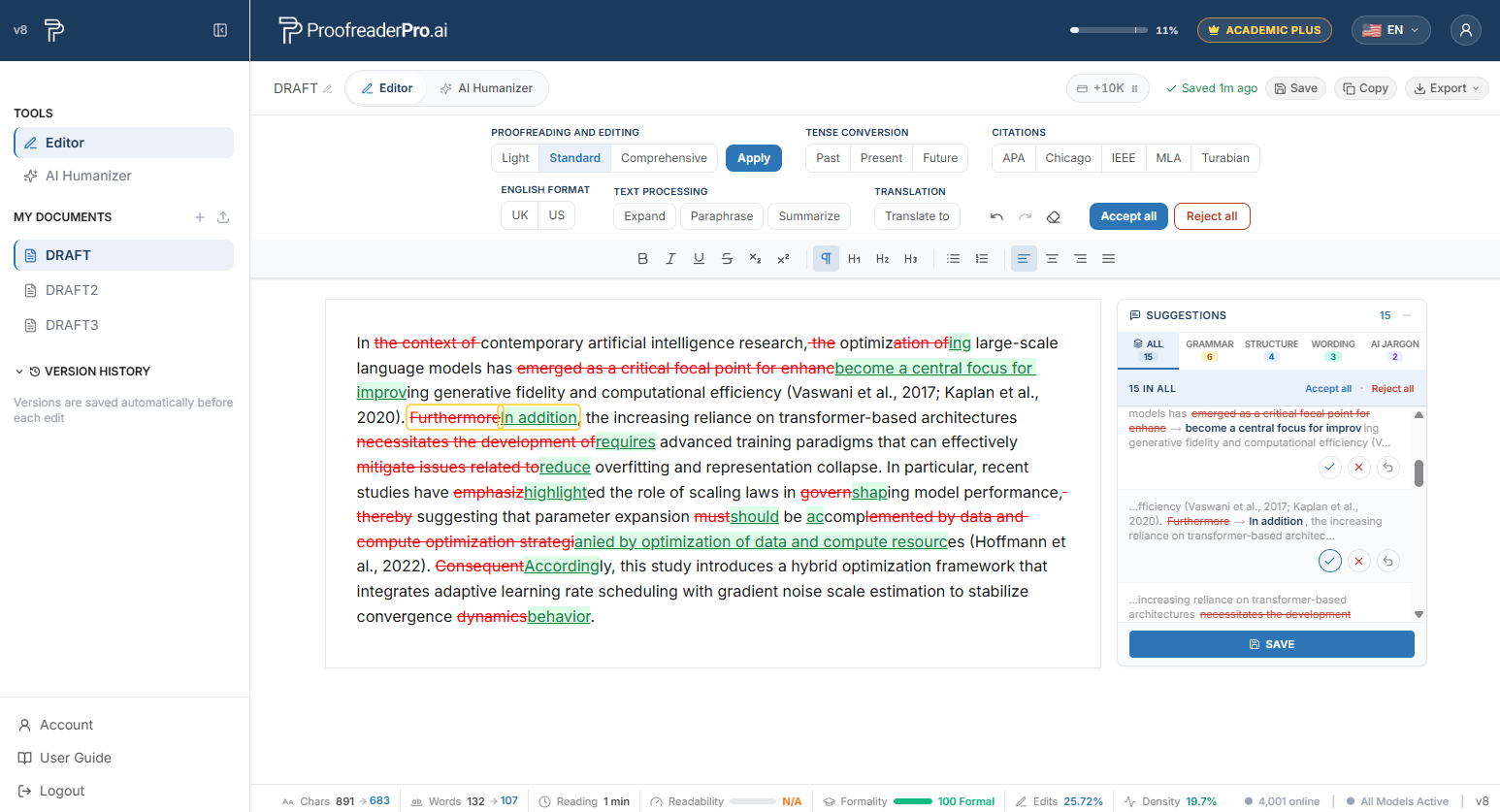
Śledzone zmiany
Edytowane fragmenty są wyświetlane w tekście jako wstawki (zielone podkreślenie) i usunięcia (czerwone przekreślenie), styl Word.
- Jedna zmiana: kliknij bezpośrednio na wstawienie lub usunięcie, a następnie użyj przycisków Akceptuj lub Odrzuć, które pojawią się w wyskakującym oknie.
- Kilka zmian: zaznacz fragment tekstu i zaakceptuj lub odrzuć wszystko w jego obrębie jednocześnie.
- Wszystkie zmiany: Użyj opcji Zatwierdź wszystko lub Odrzuć wszystko na pasku narzędzi.
Konwersja czasu
Wybierz Przeszły, Teraźniejszy lub Przyszły w polu Tense na pasku narzędzi. Wszystkie czasy w całym tekście są automatycznie dostosowywane, a każda zmiana jest rejestrowana.
Dostosowanie cytowań
Wybierz APA, Chicago, IEEE, MLA lub Turabian w sekcji Cytowania. Wszystkie cytowania w tekście są automatycznie konwertowane do wybranego formatu.
Zmieniaj pisownię między brytyjską i amerykańską za pomocą paska narzędzi. Tekst jest konwertowany automatycznie (colour na color, organise na organize itd.).
Rozwiń, parafrazuj, podsumuj
W obszarze Przetwarzanie tekstu dostępne są trzy transformacje jednym kliknięciem:
- Rozwiń: wydłuża tekst, dodając dodatkowe informacje wspierające.
- Parafrazuj: przeredaguj tekst, zachowując jego znaczenie.
- Podsumuj: kondensuje tekst do jego kluczowych punktów.
Tłumaczenie
Kliknij Przetłumacz na na pasku narzędzi i wybierz język docelowy. Dokument zostanie przetłumaczony na miejscu, a zmiany będą śledzone jak w przypadku każdej innej edycji.
Eksportowanie dokumentu
Eksportuj dokument jako Word lub PDF, w wersji czystej albo z uwzględnionymi zmianami śledzonymi, gotowy do udostępnienia przełożonym i współautorom. Możesz też skopiować tekst wraz z wprowadzonymi zmianami śledzonymi i wkleić go bezpośrednio do programu Microsoft Word.
Edytuj metryki
Pasek na dole edytora wyświetla na żywo statystyki dokumentu: znaki, słowa i czas czytania, a także opcjonalnie wyniki czytelności, jakości pisania i wykrywania AI. Włącz/wyłącz opcjonalne metryki w menu użytkownika.
AI HUMANIZER
Dla kogo jest AI Humanizer
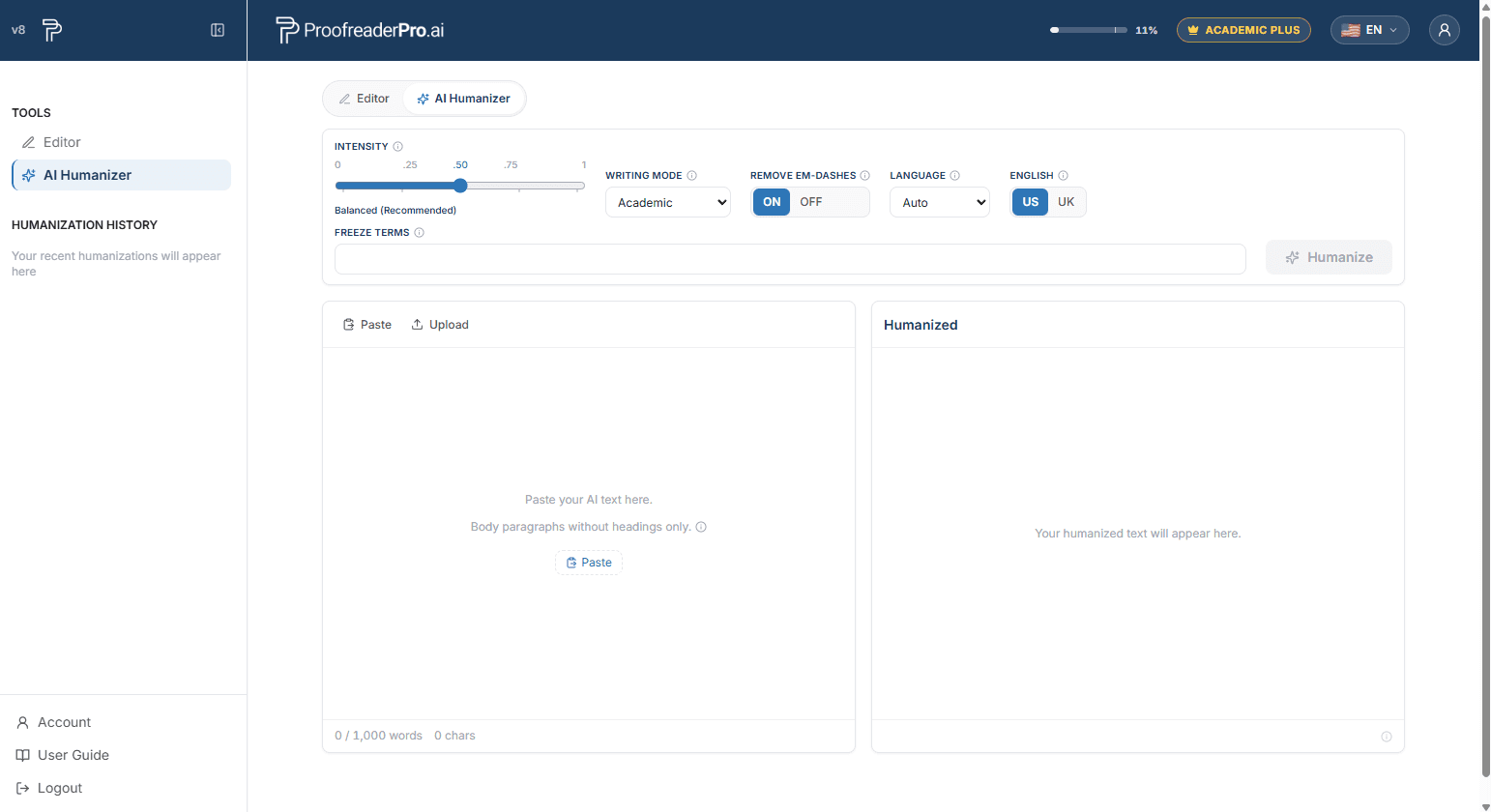
AI Humanizer przepisuje tekst wygenerowany przez AI tak, aby brzmiał naturalnie i był pisany ludzkim językiem, przy jednoczesnym zachowaniu Twojego sensu, cytowań i terminologii. Niezależnie od tego, czy Twój szkic powstał w ChatGPT, Claude, Gemini lub w jakimkolwiek innym narzędziu do pisania przez AI, humanizer usuwa schematy, które wykrywacze AI zgłaszają jako podejrzane, i zwraca tekst, który brzmi tak, jakby był napisany przez Ciebie.
- Naukowcy i studenci akademiccy: humanizuj eseje wspomagane przez AI, prace magisterskie, dysertacje, przeglądy literatury oraz manuskrypty do czasopism w trybie Academic. Cytowania, statystyki i terminologia specyficzna dla dyscypliny są zachowywane dokładnie, a wynik utrzymuje formalny rejestr akademicki.
- Twórcy treści SEO i zespoły marketingowe: Humanizuj wpisy na blogu generowane przez AI, strony docelowe oraz opisy produktów w trybie Blog/SEO. Chroń swoje kluczowe słowa (pierwotne, wtórne i long-tail) podczas przepisywania i publikuj w skali treści brzmące naturalnie.
- Specjaliści biznesowi: Konwertuj raporty, propozycje, e-maile i wewnętrzną korespondencję przygotowane przez AI na dopracowany język biznesowy w trybie Corporate.
- Pisarze kreatywni i blogerzy: nadaj szkicom wspomaganym przez AI bardziej żywy, osobisty ton w trybie Creative.
- Pisarze w dowolnym języku: Humanizuj tekst AI w 67 językach, od hiszpańskiego, francuskiego i arabskiego po chiński, japoński, hindi, urdu i hausa, z wbudowanym automatycznym wykrywaniem języka.
Szybki start
- Otwórz AI Humanizer z panelu bocznego.
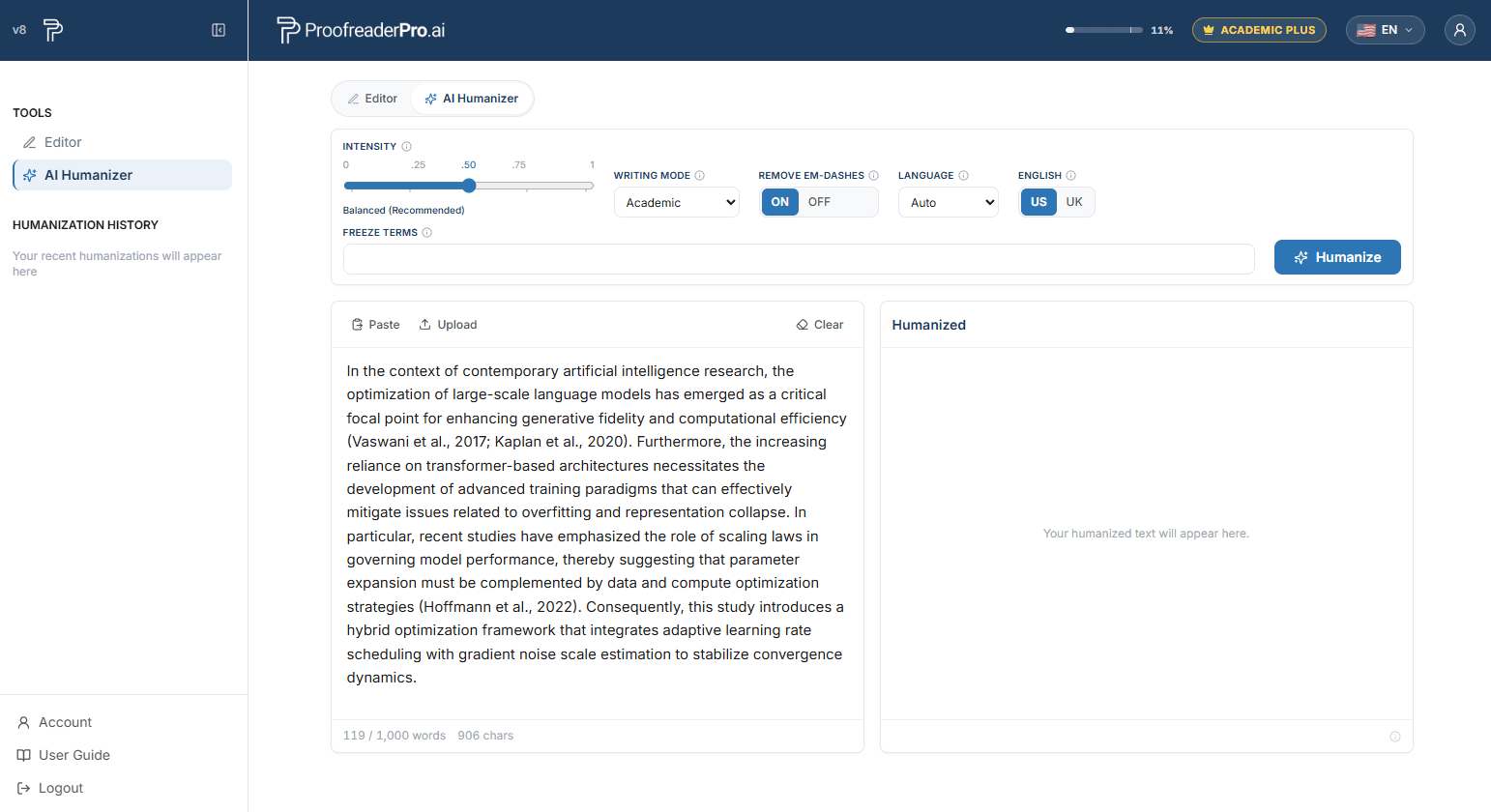
- Wklej swój tekst wspomagany przez AI do pola wprowadzania albo prześlij plik .docx lub .txt. Używaj wyłącznie akapitów treści: tytuły, nagłówki, tabele i rysunki są przepisywane jako zwykły tekst akapitowy, więc usuń je najpierw.
- Ustaw intensywność i tryb pisania.
- Kliknij Humanize. Typowe przetworzenie trwa od 15 do 45 sekund; dłuższe przebiegi mogą potrwać dłużej.
- Przejrzyj wynik, a następnie skopiuj go lub wyeksportuj w preferowanym formacie.
Intensywność humanizacji
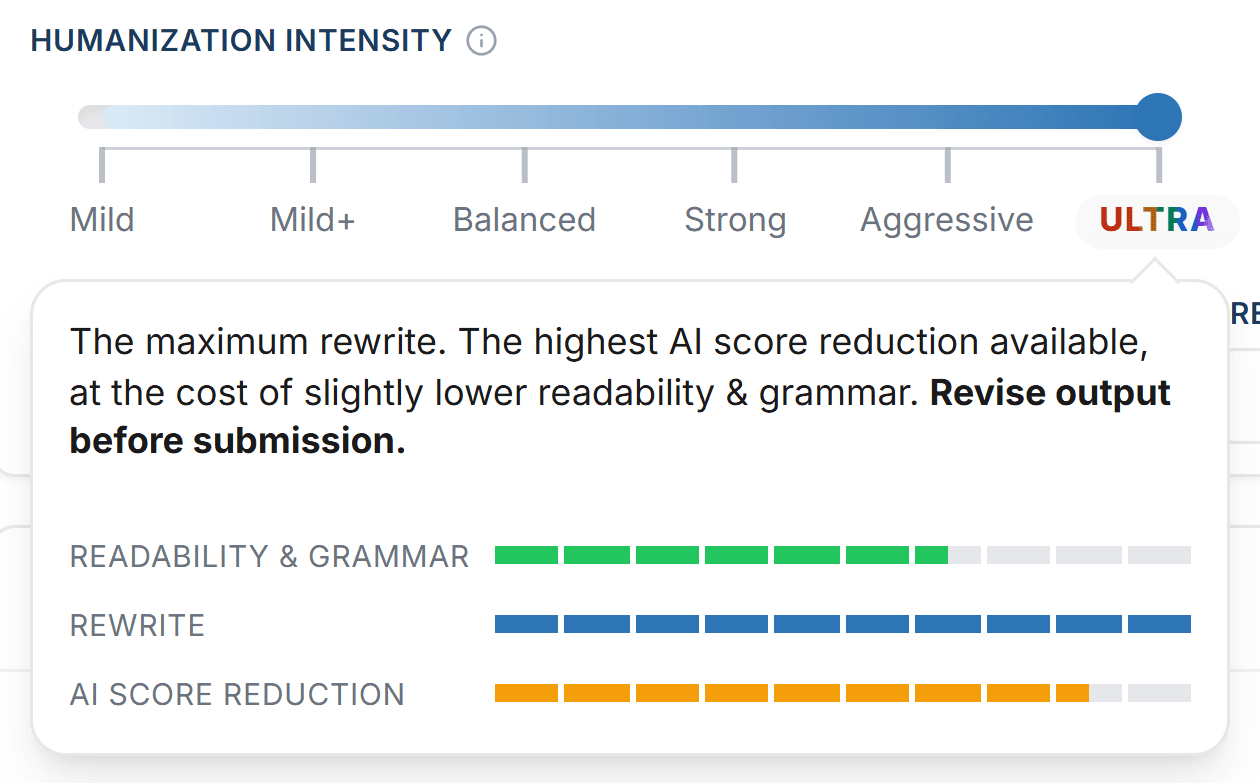
Suwak kontroluje, jak głęboko tekst jest przepisywany, w sześciu ustawieniach:
- Łagodne: najłagodniejsze przepisanie, zachowuje najwyższą czytelność i gramatykę, przy najmniejszym obniżeniu wyniku AI.
- Mild+: łagodne przepisanie, które przedkłada czytelność i gramatykę.
- Zrównoważony: zalecane ustawienie, z dobrą czytelnością i gramatyką oraz solidnym obniżeniem wyniku AI.
- Mocny: głębsze przepisanie, które przedkłada obniżenie wyniku AI.
- Agresywny: mocne przepisanie, które zapewnia wyższe obniżenie wyniku AI, przy akceptowalnej czytelności i gramatyce.
- ULTRA: najmocniejsze przepisanie i najwyższe obniżenie wyniku AI, kosztem nieco niższej czytelności i gramatyki. Przejrzyj wynik przed wysłaniem. Zawarte w planie Academic Plus. Działa także w Doc Humanizer. Działa tylko dla tekstu po angielsku.
Tryby pisania
- Akademicki: zachowuje cytowania i rozwija skróty. Dla prac dyplomowych, artykułów i raportów.
- Corporate: wypolerowany styl biznesowy.
- Kreatywny: bardziej żywszy, bardziej ekspresyjny styl pisania.
- Blog/SEO: konwersacyjny styl głosu dla treści internetowych, z ochroną słów kluczowych SEO (patrz poniżej).
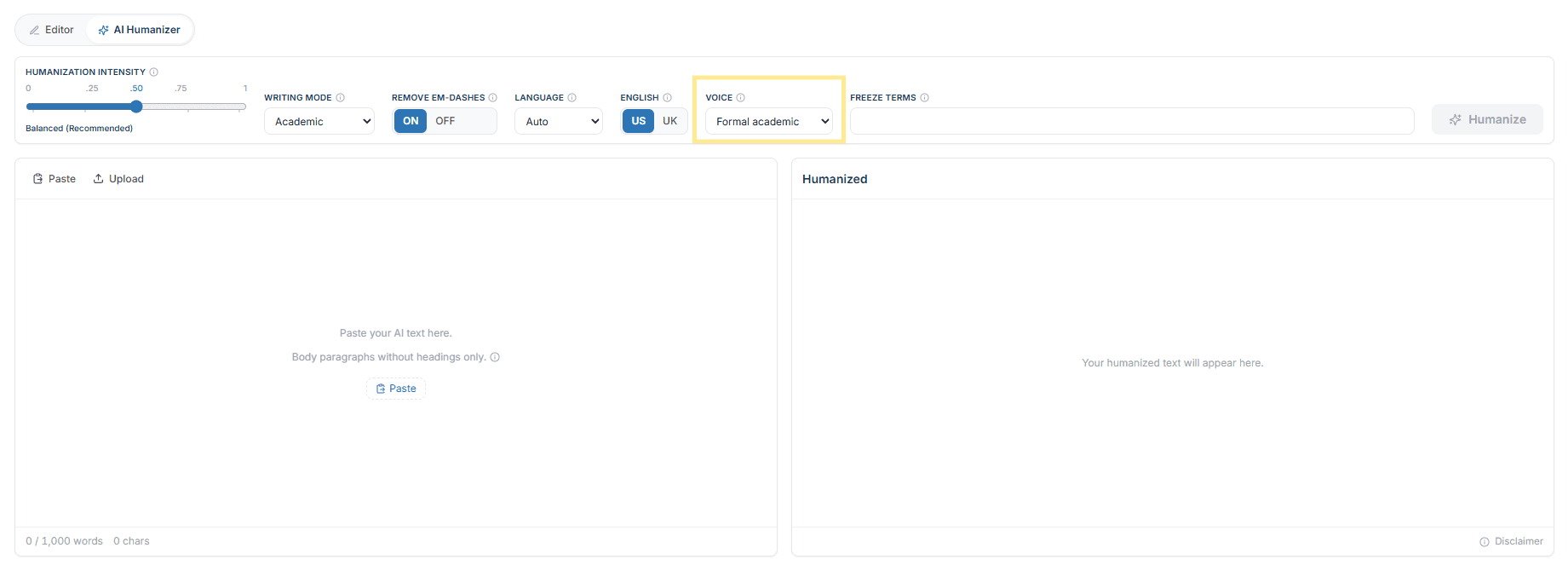
Filtr głosu
Kontrola Głos obok trybu pisania określa, jakiej osoby gramatycznej może używać zhumanizowany tekst. Filtruje ona głos, który Państwa tekst roboczy już zawiera, dlatego proszę pisać w głosie wymaganym przez Państwa zgłoszenie i wybrać opcję, która do niego pasuje.
- Dopasuj do mojego tekstu: zachowuje głos dokładnie tak, jak został napisany.
- Formalny akademicki: bezosobowy rejestr, bez pierwszej ani drugiej osoby, ustawienie dla prac i rozpraw.
- Pierwsza osoba, liczba pojedyncza: zachowuje „ja” i „my” oraz wyklucza drugą osobę.
- Tylko w drugim rodzaju (osobowym): zachowuje formę „Państwo” i wyklucza pierwszą osobę.
To ustawienie dotyczy całego humanizowania. Głos jest funkcją Academic Plus.
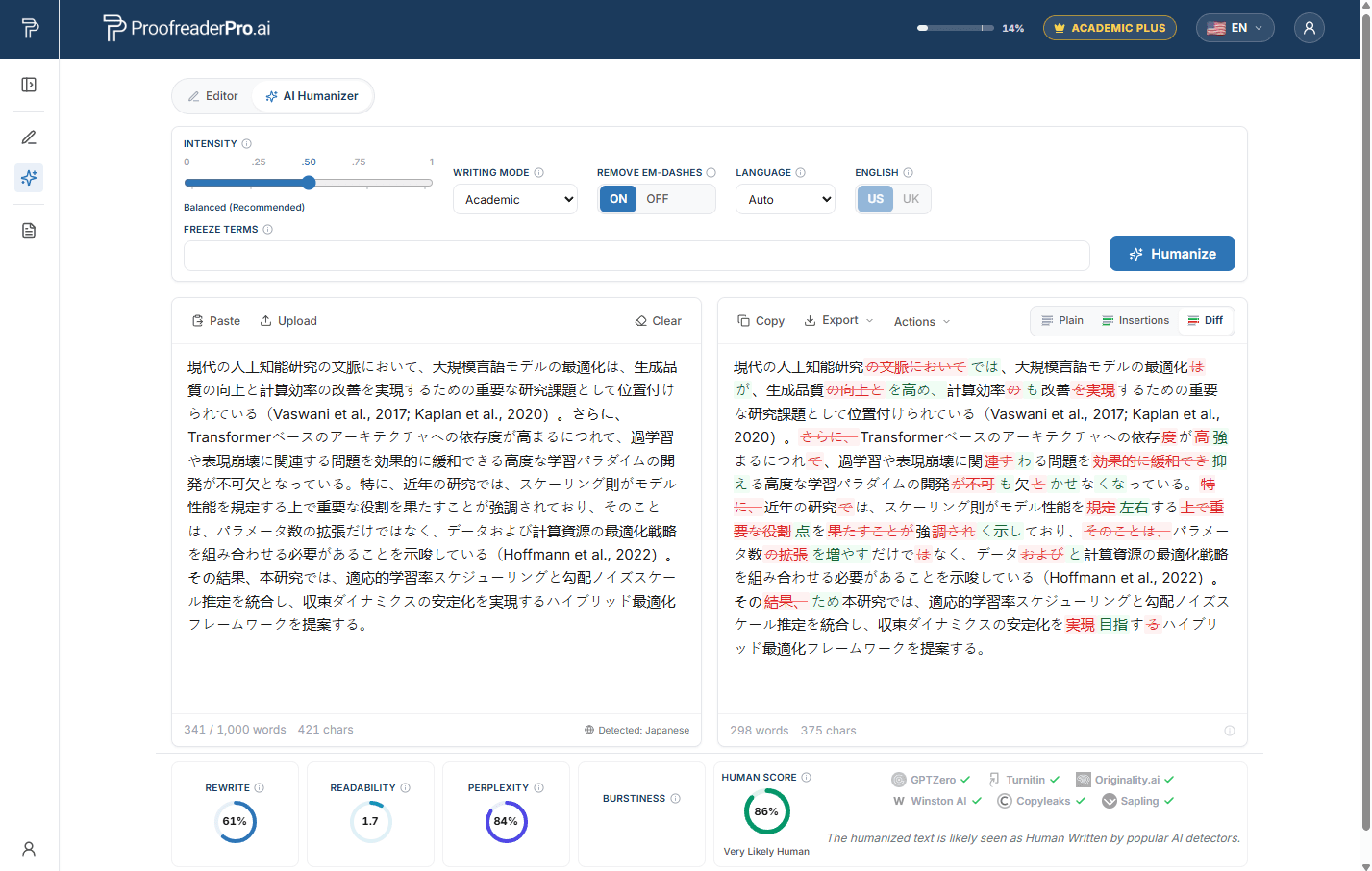
Obsługa języków (67 języków)
Humanizer działa w 67 językach: od hiszpańskiego, arabskiego i chińskiego po urdu, hindi i hausa. Język jest wykrywany automatycznie: gdy rozpoznany zostanie język inny niż angielski, pod panelem wprowadzania pojawia się krótka informacja. Aby zastąpić wykrywanie, wybierz język w menu rozwijanym Język. Przełącznik pisowni US/UK działa tylko dla tekstu w języku angielskim i jest wyłączony dla pozostałych języków.
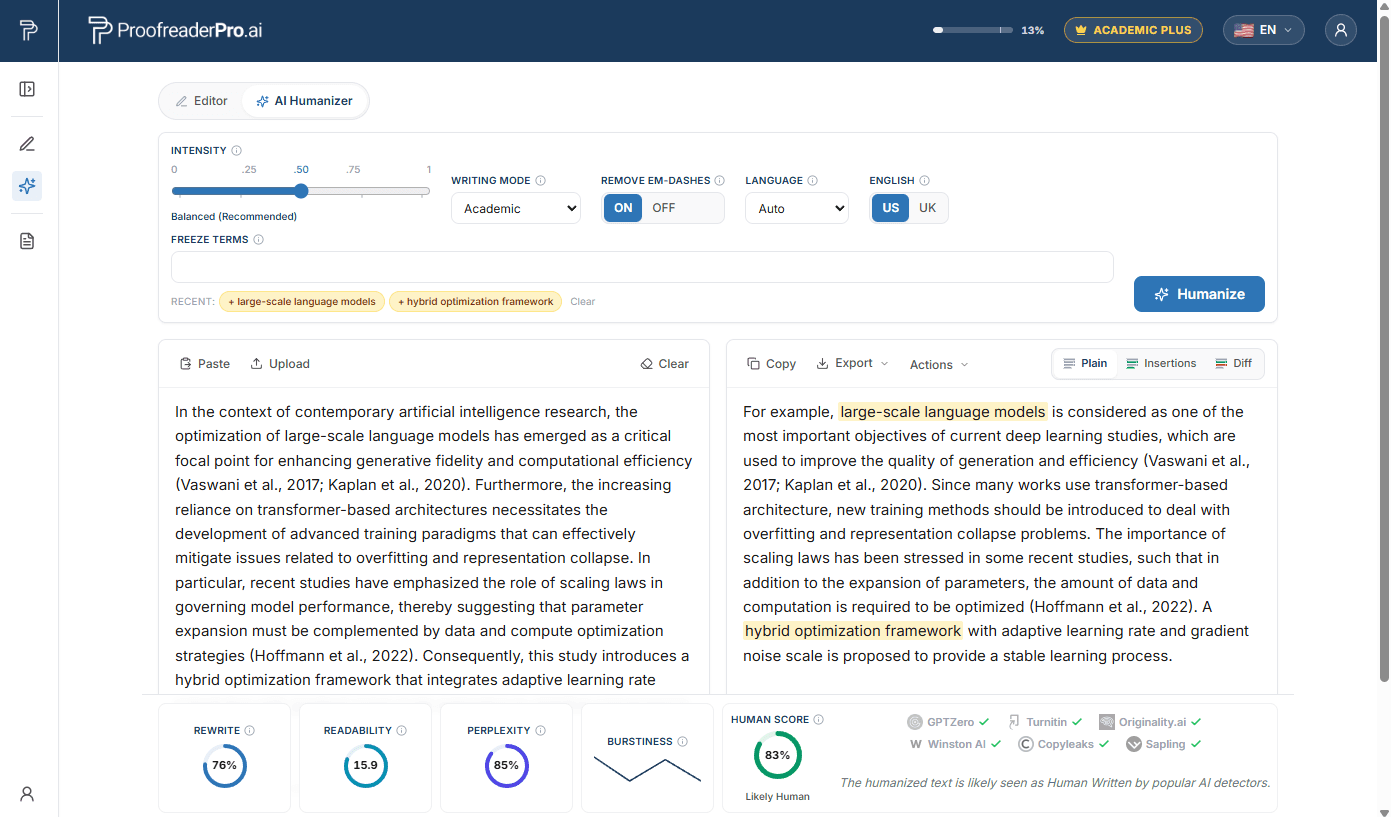
Zamroź terminy
Zamrożone terminy to słowa lub frazy, które humanizer musi zachować dokładnie tak, jak są zapisane, znak po znaku. Zostały stworzone do pisania akademickiego i technicznego: nazwiska autorów, cytowania w tekście, raportowane statystyki takie jak p < 0.05, wzory chemiczne oraz terminy specyficzne dla danej dyscypliny, których nie wolno parafrazować.
- Wpisz termin i naciśnij Enter lub przecinek. Terminy muszą pojawić się w Twoim tekście; maksymalnie 10 terminów na jedno przejście.
- Zamrożone terminy są podświetlone na bursztynowo w Twoim wprowadzanym tekście oraz w wyniku, dzięki czemu możesz potwierdzić, że pozostały niezmienione.
- Po zakończeniu przebiegu pole zostaje wyczyszczone dla następnego tekstu, a terminy przenoszą się do jednowykładowych kafelków (chipów) poniżej, aby ułatwić ponowne użycie.
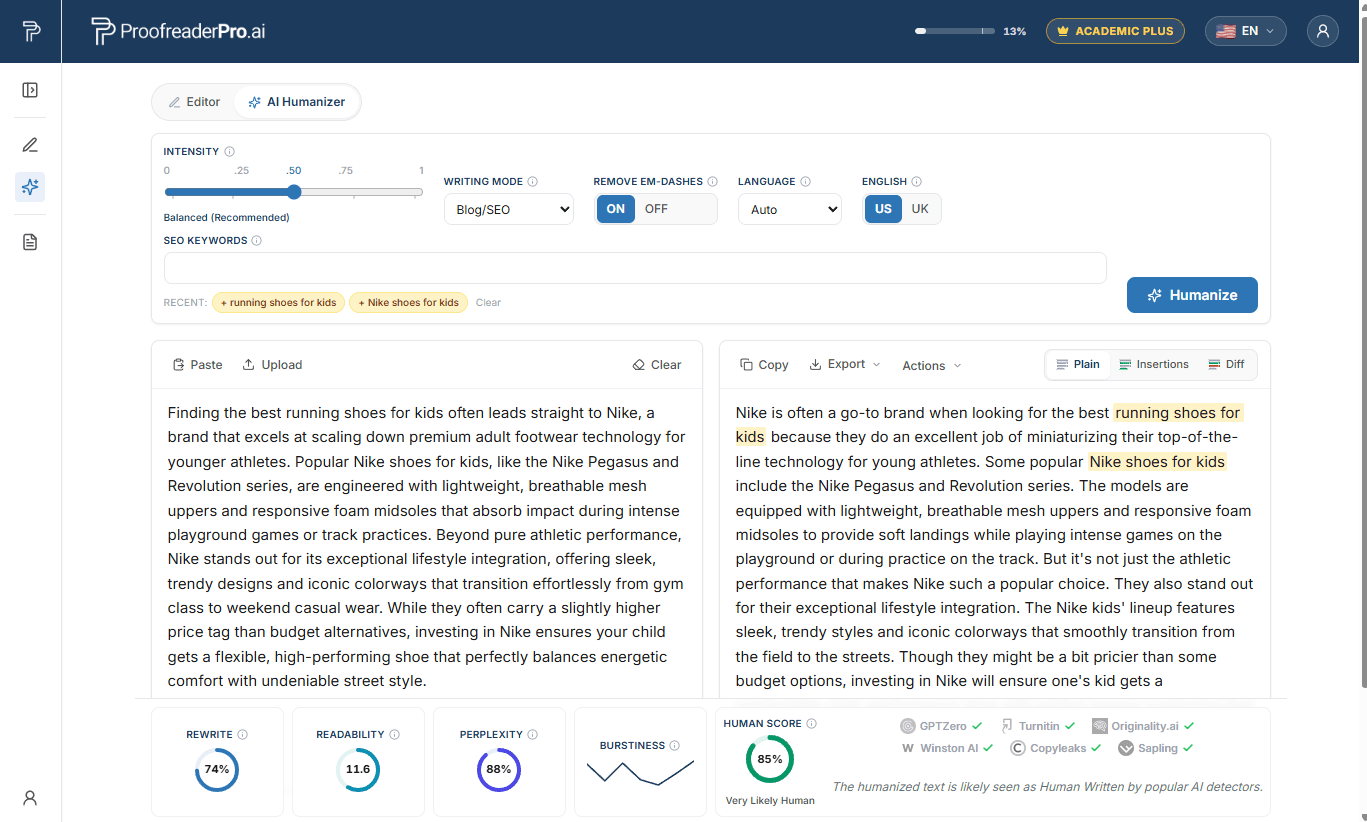
Słowa kluczowe SEO (tryb Blog/SEO)
Twórcy treści mają inne wyzwanie: pozycje w wyszukiwarce zależą od tego, czy dokładne frazy kluczowych słów przetrwają przepisywanie. W trybie Blog/SEO pole staje się Słowa kluczowe SEO. Dodaj swoje słowa kluczowe główne, poboczne oraz long-tail, a humanizer zachowa każde z nich dokładnie tak, jak zostało wpisane, podczas przepisywania tekstu wokół nich, dzięki czemu zhumanizowany artykuł pozostaje zoptymalizowany pod kątem zapytań, które celujesz.
- Działa tak samo jak zamrażanie terminów: wpisz hasło lub przecinek, aby dodać, maksymalnie 10 słów kluczowych na jedno przejście, a każde słowo kluczowe musi już występować w Twoim tekście.
- Chronione słowa kluczowe są podświetlone na bursztynowo w wyniku, to szybka, wizualna kontrola, że Twoje SEO na stronie przetrwało proces humanizacji.
Przeglądanie Twojego wyniku
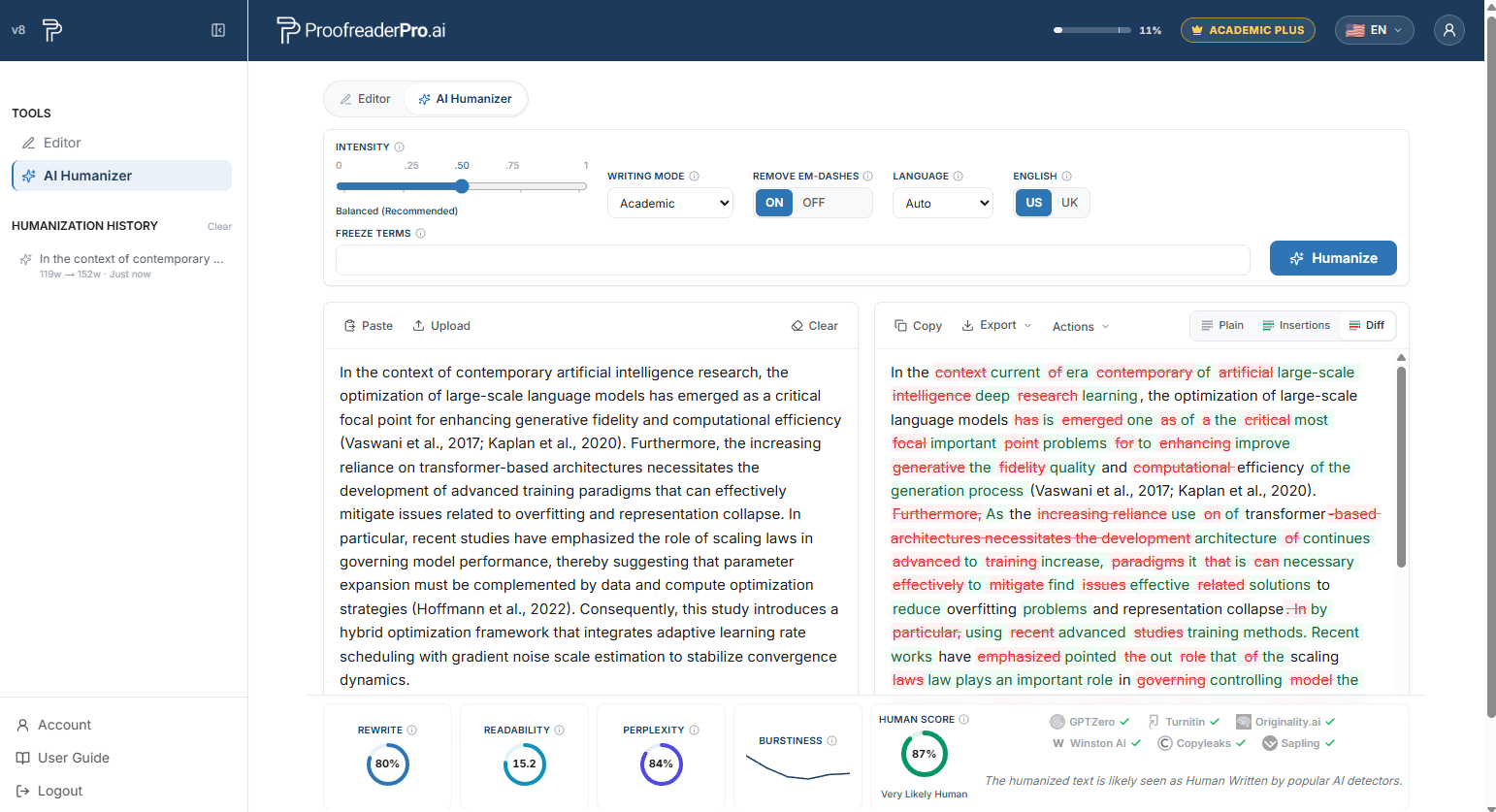
Panel wyjściowy ma trzy widoki:
- Plain: gotowy tekst, gotowy do skopiowania.
- Wstawienia: Podkreśla nowo napisane fragmenty.
- Różnice: pełne porównanie z Twoim wprowadzeniem, z oznaczeniem wstawek i usunięć.
Poniżej paneli pasek metryk pokazuje Twój Human Score wraz z procentem przepisywania, czytelnością, perplexity i burstiness. Najedź na ikony informacji, aby uzyskać wyjaśnienie każdego wskaźnika prostym językiem.
Eksportowanie i kopiowanie
Użyj opcji Kopiuj, aby szybko skopiować wynik w postaci zwykłego tekstu do schowka. Menu Eksport oferuje program Word i pliki PDF (czyste lub z zaznaczonymi zmianami), zwykły tekst oraz HTML. Dodatkowo opcje Kopiuj jako Markdown i Kopiuj jako HTML generują akapity gotowe do użycia w systemach CMS dla WordPress, Ghost i podobnych edytorów.
Ponownie humanizuj i sprawdź w Edytorze
- Zhumanizuj ponownie: przepuszcza wynik przez jeszcze jedno przejście, aby uzyskać mocniejszą przeróbkę. Każde przejście wykorzystuje słowa z Twojego limitu.
- Sprawdź w Edytorze: zapisuje wynik jako nowy dokument i otwiera go w Edytorze. Uwaga: używaj tylko opcji Light Proofreading, ponieważ bardziej zaawansowana edycja AI może ponownie zwiększyć wynik wykrywania AI.
Historia humanizacji
Twoje ostatnie uruchomienia są wyświetlane w panelu bocznym, gdy jesteś na karcie Humanizer. Kliknij dowolny wpis, aby przywrócić to uruchomienie, w tym jego dane wejściowe, wyjściowe i ustawienia. Historia jest zapisywana tylko na Twoim urządzeniu.
Limit słów i liczba przebiegów
- Każde przejście obejmuje od 50 do 1 000 słów.
- W przypadku dłuższych dokumentów podziel tekst na sekcje i poddawaj je humanizacji po kolei, pojedynczym przebiegiem na raz.
- Humanizacja wykorzystuje słowa z miesięcznego limitu w ramach planu; nie ma osobnych kredytów. Pozostała liczba słów zawsze jest widoczna w nagłówku.
DOCUMENT HUMANIZER
Dla kogo jest Document Humanizer
Document Humanizer humanizuje cały dokument Word podczas jednego przesłania. Jest przeznaczony do prac dyplomowych, rozpraw, manuskryptów do czasopism, raportów i innych długich dokumentów, w których problemem jest wklejanie po 1 000 słów naraz i późniejsze odtwarzanie formatowania. Akapity tekstu głównego są humanizowane zgodnie z ustawieniami AI Humanizer. Nagłówki, listy, tabele, rysunki, podpisy, równania, przypisy dolne i lista literatury pozostają bez zmian. Document Humanizer jest zawarty w planie Academic Plus.
Szybki start
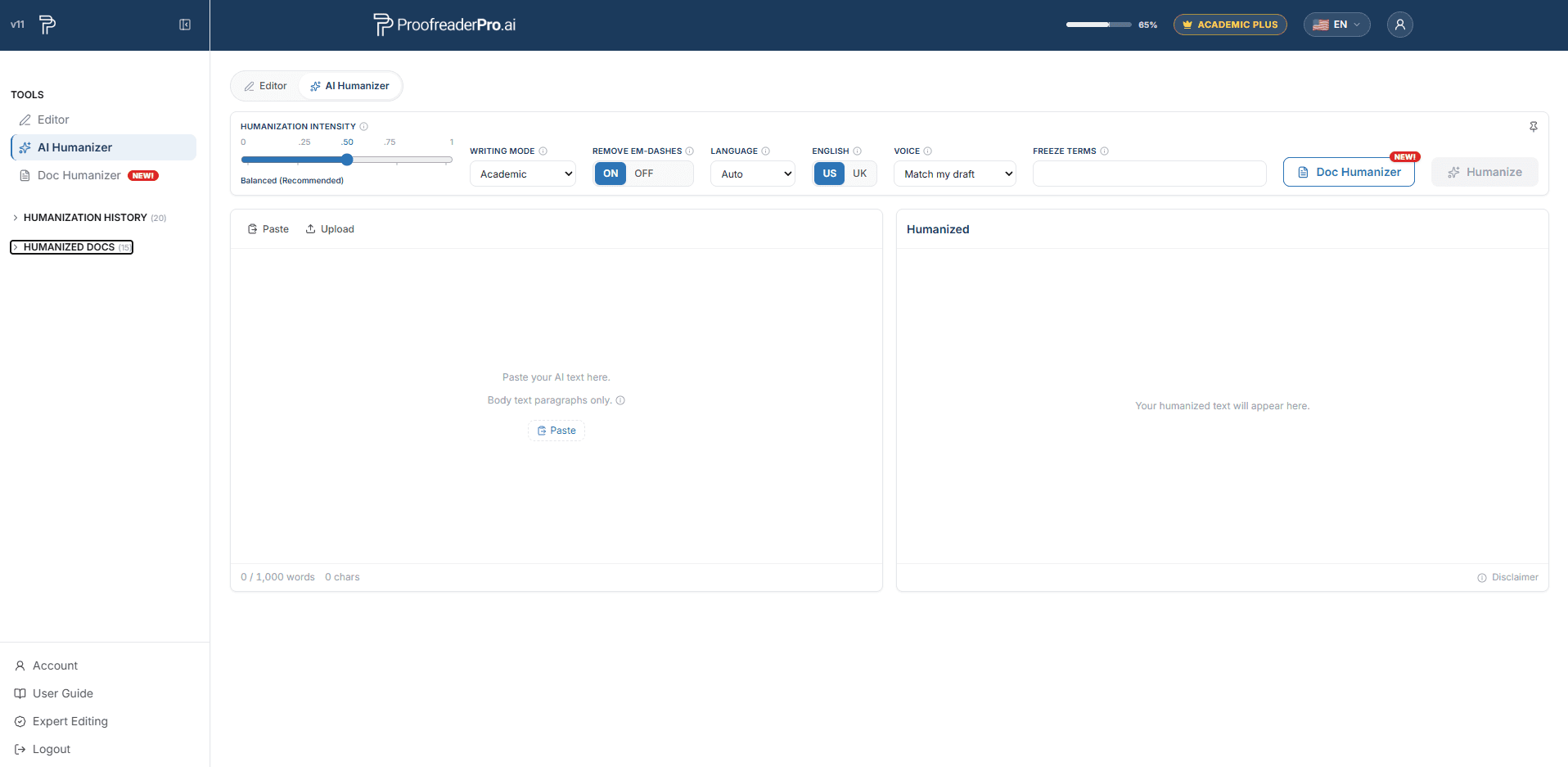
- Otwórz Doc Humanizer w sekcji Narzędzia w lewym panelu albo kliknij przycisk Doc Humanizer obok przycisku Humanizuj na karcie AI Humanizer.
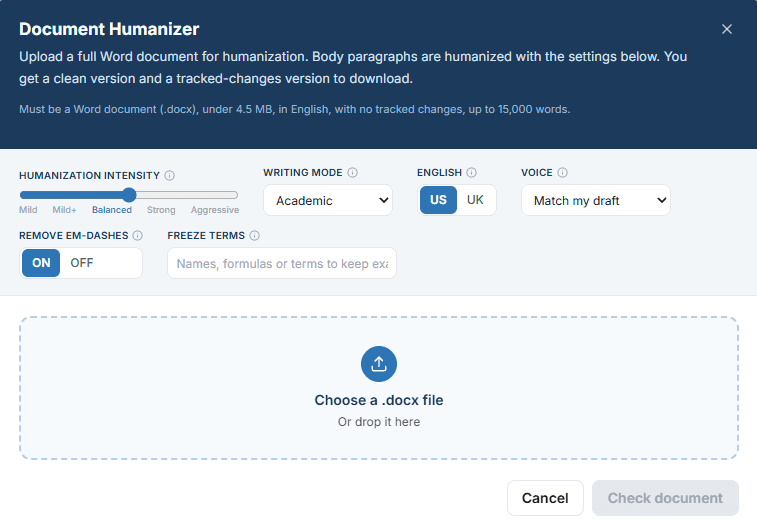
- Sprawdź opcje humanizacji u góry okna. Intensywność, tryb pisania, angielski US lub UK, Voice, Remove em-dashes i Freeze terms są wczytywane z karty AI Humanizer i dotyczą całego dokumentu.
- Przeciągnij .docx do obszaru przesyłania albo kliknij go, aby wybrać plik.
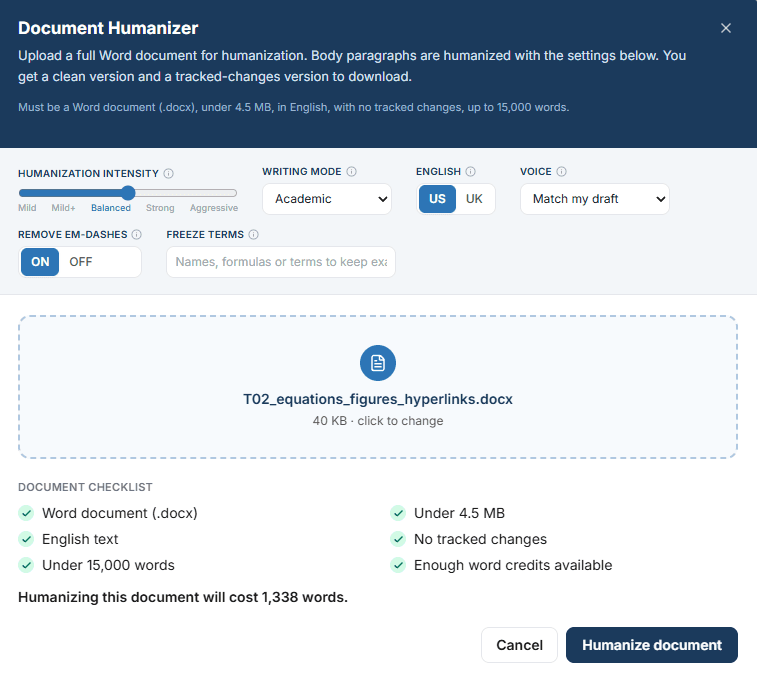
- Kliknij Sprawdź dokument. Lista kontrolna potwierdzi plik, a okno pokaże koszt w słowach. Na tym etapie nic nie jest pobierane.
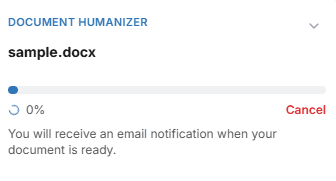
- Kliknij Humanizuj. Okno się zamknie, a pływające okno pokaże postęp sekcja po sekcji wraz z paskiem postępu.
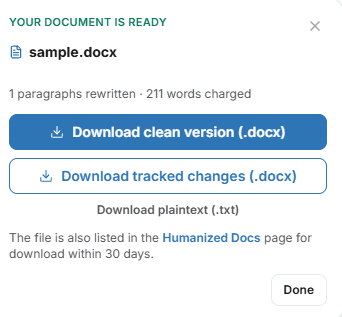
- Gdy dokument będzie gotowy, pobierz go z okna, z e-maila, który otrzyma Pan/Pani, albo z sekcji Zhumanizowane dokumenty w lewym panelu.
Wymagania dokumentu
Sprawdź dokument sprawdza sześć warunków, zanim zostanie pobrana jakakolwiek opłata. Dokument, który nie przejdzie testu, zostaje odrzucony z podaniem przyczyny, a słowa nie są odejmowane.
- Dokument Word (.docx). Pliki .doc, .odt i PDF należy najpierw zapisać jako .docx w Word.
- Poniżej 4,5 MB. Zbyt duże obrazy są najczęstszą przyczyną przekroczenia limitu. Należy użyć opcji Compress Pictures w Word i zapisać plik ponownie.
- Tekst w języku angielskim. W przypadku innych języków należy użyć karty AI Humanizer, która humanizuje 60+ języków po 1 000 słów naraz.
- Bez śledzonych zmian. Najpierw należy w Word zaakceptować lub odrzucić wszystkie zmiany, zapisać plik i przesłać go ponownie.
- Poniżej 15 000 słów. Dłuższy dokument należy podzielić na rozdziały i przesłać każdą część osobno.
- Wystarczająca liczba słów w planie. Koszt jest podany przed rozpoczęciem. Dodatkowe słowa uzupełniają brakujące word credits.
Ustawienia
Ustawienia dotyczą każdej sekcji dokumentu. Są kopiowane z karty AI Humanizer po otwarciu okna. Jeśli dla tego dokumentu chce Pan/Pani innej intensywności, trybu pisania lub głosu, należy ustawić je wcześniej na karcie. Freeze terms są zachowane dokładnie tak, jak zostały zapisane, we wszystkich sekcjach, w których występują.
Postęp, e-mail i anulowanie
Pływające okno pokazuje bieżącą sekcję („Humanizowanie sekcji 3 z 12”) oraz pasek postępu. Można je zminimalizować i dalej pracować w panelu albo opuścić stronę. Dokument jest przetwarzany na naszych serwerach, a po zakończeniu otrzyma Pan/Pani e-mail.
Cancel zatrzymuje dokument po zakończeniu bieżącej sekcji. Sekcje już dostarczone są naliczane, a pozostałe nie.
Pobieranie
- Czysta wersja Word (.docx): zhumanizowany dokument z zachowanym formatowaniem, gotowy do oddania lub dalszej edycji.
- Śledzone zmiany (.docx): ten sam dokument z każdą skreśloną i wstawioną zmianą oznaczoną jako poprawka Word. Otwórz go w Word, przejdź do Review i zaakceptuj lub odrzuć zmiany pojedynczo albo wszystkie naraz.
- Plain text (.txt): zhumanizowany tekst główny bez formatowania.
Wszystkie trzy pliki pozostają dostępne na stronie Zhumanizowane dokumenty przez 30 dni.
Zhumanizowane dokumenty
Sekcja Zhumanizowane dokumenty w lewym panelu pokazuje najnowsze dokumenty wraz ze statusem i linkami do pobrania. „Zobacz wszystko” otwiera stronę Zhumanizowane dokumenty z pełną listą. Każdy dokument pozostaje dostępny przez 30 dni, a ostatnie 20 dokumentów jest zawsze widoczne.
Limity i naliczanie
- Do 15 000 słów na dokument. Dłuższe dokumenty należy podzielić na rozdziały.
- Jeden dokument naraz na konto. Następne przesłanie zaczyna się po zakończeniu bieżącego dokumentu albo po jego anulowaniu.
- Słowa są pobierane z miesięcznego limitu w tym samym tempie co w AI Humanizer, sekcja po sekcji, w miarę ich dostarczania.
PORADNIKI I FAQ (Pytania i odpowiedzi)
Szybkie odpowiedzi dla typowych zadań. Każda odpowiedź jest celowo krótka; sekcje powyżej szczegółowo opisują każdą funkcję.
Funkcje edycji
Jak mogę sprawdzić (wypróbować) tekst pod kątem błędów?
Wklej swój tekst do edytora, wybierz Light, Standard lub Comprehensive w obszarze Proofreading and Editing i kliknij Apply. Zmiany pojawiają się jako śledzone zmiany, które możesz zaakceptować lub odrzucić.
Jak wybrać odpowiedni poziom głębokości edycji?
Użyj opcji Light tylko do gramatyki, pisowni i interpunkcji (oraz dla tekstu, który został już poddany humanizacji), Standard dla gramatyki oraz klarowności i płynności, a Comprehensive dla najgłębszego przepisania. Wykonuj edycje w ramach mniej niż 600 słów w każdym przebiegu, aby uzyskać najlepszą jakość.
Jak sformatować cytowania?
Wybierz APA, Chicago, IEEE, MLA lub Turabian w obszarze Cytowania na pasku narzędzi. Wszystkie cytowania w tekście są automatycznie konwertowane na wybrany styl.
Jak zmienić czasy?
Wybierz Przeszły, Teraźniejszy lub Przyszły w sekcji Konwersja czasu w pasku narzędzi. Czasy są dopasowywane w całym tekście, a każda zmiana jest śledzona.
Jak przełączyć język na angielski brytyjski lub amerykański?
Kliknij UK lub US w obszarze English Format. Pisownia i konwencje są automatycznie konwertowane (colour na color, organise na organize).
Jak mogę parafrazować, rozszerzać lub streszczać tekst?
Korzystaj z przycisków jednym kliknięciem w sekcji Przetwarzanie tekstu: Parafraza przepisuje treść, zachowując sens, Rozwiń dodaje dodatkowe szczegóły, a Streszczaj skraca tekst do jego kluczowych punktów.
Jak mogę przetłumaczyć mój dokument?
Kliknij Tłumacz w narzędziach na pasku i wybierz język docelowy. Dokument jest tłumaczony na miejscu, a zmiany są śledzone jak w przypadku każdej innej edycji.
Śledzone zmiany i eksportowanie
Jak wyświetlić śledzone zmiany?
Edytowane fragmenty są widoczne w tekście: styl Word obejmuje wstawienia z zielonym podkreśleniem oraz usunięcia w postaci czerwonego przekreślenia. Panel sugestii po prawej stronie wyświetla każde przeprowadzone poprawienie, pogrupowane w zakładkach Wszystko, Gramatyka, Struktura, Dobór słów oraz AI Jargon.
Jak zaakceptować lub odrzucić zmiany?
Kliknij pojedynczą zmianę i użyj przycisków Akceptuj lub Odrzuć w oknie podręcznym, zaznacz fragment, aby obsłużyć wszystko naraz, albo użyj opcji Akceptuj wszystko / Odrzuć wszystko na pasku narzędzi. Panel sugestii oferuje te same elementy sterujące na każdej karcie edycji.
Jak wyeksportować dokument z włączonymi zmianami śledzonymi do programu Word?
Otwórz Eksport i wybierz Word z włączonymi zmianami śledzonymi. Plik .docx otwiera się w Microsoft Word z natywnymi zmianami śledzonymi, które mogą przejrzeć promotorzy i współautorzy. Dostępne są również czyste eksporty Word i PDF, a tekst wraz ze zmianami śledzonymi możesz skopiować i wkleić bezpośrednio do Word.
Dokumenty
Jak przesłać dokument?
Kliknij Upload na pulpicie nawigacyjnym i wybierz plik .docx, .pdf lub .txt o rozmiarze do 4 MB. Wgrywanie dokumentów jest dostępne w płatnych planach.
Jak mogę zapisać swoją pracę i przywrócić wcześniejszą wersję?
Kliknij Zapisz w edytorze. Migawka jest też tworzona przed każdym przebiegiem AI; otwórz historię wersji na pasku bocznym i kliknij Przywróć dla dowolnej wcześniejszej wersji lub uruchomienia.
Jak zmienić nazwę dokumentu lub usunąć go?
Obie akcje są dostępne na liście dokumentów w panelu Dashboard: użyj kontroli Zmień nazwę, aby zmienić tytuł, albo kontroli Usuń, aby trwale usunąć dokument.
Funkcje AI Humanizer
Jak mogę humanizować tekst generowany przez AI?
Otwórz AI Humanizer z panelu bocznego, wklej swój tekst wspomagany przez AI lub prześlij plik .docx albo .txt, ustaw intensywność i tryb pisania, a następnie kliknij Humanize. Typowy przebieg trwa od 15 do 45 sekund.
Jak ustawić intensywność humanizacji?
Przeciągnij suwak przez sześć ustawień: Mild, Mild+, Balanced, Strong, Aggressive i ULTRA. Balanced to zalecany kompromis między czytelnością a obniżeniem wyniku AI, a ULTRA w planie Academic Plus obniża wyniki AI najbardziej.
Jak wybrać tryb pisania?
Wybierz Academic dla prac magisterskich i artykułów (cytowania zachowane, rozwinięte skróty), Corporate dla dopracowanego, biznesowego stylu, Creative dla bardziej żywej prozy albo Blog/SEO dla treści internetowych z ochroną słów kluczowych.
Jak mogę zapobiec zmianie konkretnych terminów?
Dodaj zamrożone termy: wpisz termin i naciśnij Enter lub przecinek, maks. 10 na jedno przejście. Każdy termin musi wystąpić w Twoim tekście wejściowym. Zamrożone termy są zachowane znak po znaku i są wyróżnione na bursztynowo w wyniku.
Jak mogę chronić słowa kluczowe SEO?
Przełącz się na tryb Blog/SEO, a pole freeze-terms (zamrożone terminy) staje się słowami kluczowymi SEO. Dodaj maksymalnie 10 słów kluczowych, a humanizer zachowa każde z nich dokładnie tak, jak zostało wpisane, podczas przepisywania tekstu wokół nich.
Jak mogę uhumanizować tekst nieangielski?
Wystarczy wkleić: język jest automatycznie wykrywany w 67 językach, a pod panelem wprowadzania pojawia się powiadomienie. Aby zastąpić wykrywanie, wybierz język z rozwijanej listy Język.
Jak usunąć myślniki em (—) z mojego tekstu?
Włącz przełącznik pauzy (, ) nad panelem wprowadzania przed uruchomieniem przebiegu. Pauzy (, ) są zastępowane standardową interpunkcją w ramach przepisywania.
Jak sprawdzić mój Human Score?
Uruchom przebieg i przejrzyj pasek metryk pod panelem wyników: Twoja Human Score wraz z procentem przepisywania, czytelnością, złożonością (perplexity) i burstiness. Najedź ikonami informacji, aby zobaczyć wyjaśnienia prostym językiem.
Jak mogę porównać wynik z moim wejściem?
Przełącz panel wyjściowy na widok Diff, aby przeprowadzić pełne porównanie z zaznaczeniem wstawek i usunięć, lub na widok Insertions, aby wyróżnić wyłącznie nowo napisane fragmenty.
Jak uruchomić mocniejszy drugi przebieg?
Kliknij Przehumanizuj ponownie, aby przepuścić wynik przez kolejny przebieg. Każdy przebieg wykorzystuje słowa z Twojego miesięcznego limitu.
Jak wyeksportować zhumanizowany tekst?
Użyj opcji Kopiuj dla wyniku w wersji Plain lub menu Eksport dla programu Word i plików PDF (czyste albo z śledzonymi zmianami), zwykłego tekstu i HTML. Kopiuj jako Markdown oraz Kopiuj jako HTML tworzą gotowe do użycia akapity w CMS dla WordPress, Ghost i podobnych edytorów.
Jak przywrócić wcześniejszą humanizację?
Na karcie Humanizer otwórz historię w panelu bocznym i kliknij dowolny wpis, aby przywrócić to uruchomienie, w tym jego dane wejściowe, dane wyjściowe i ustawienia. Historia jest przechowywana wyłącznie na Twoim urządzeniu.
KONTO I WSPARCIE
Przechodzenie do strony konta
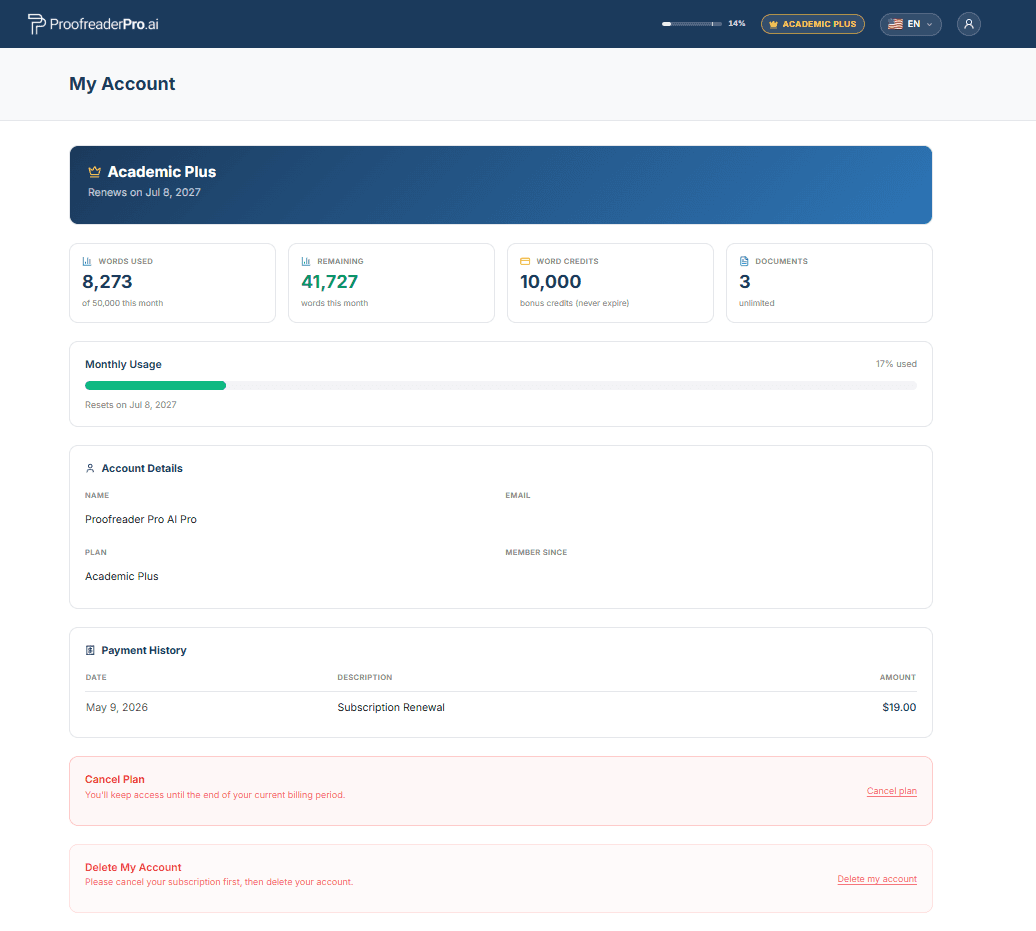
Otwórz panel boczny i kliknij Konto na dole. Stamtąd możesz zarządzać swoim planem i rozliczeniami, zmienić hasło oraz przejrzeć miesięczne wykorzystanie słów.
Anulowanie subskrypcji
- Otwórz stronę Konta w panelu bocznym.
- W sekcji Anuluj plan u dołu kliknij Anuluj plan i potwierdź w bezpiecznym portalu rozliczeniowym.
- Masz dostęp do końca okresu, za który już opłaciłeś; po tym terminie nie są naliczane żadne dodatkowe opłaty.
Usuwanie konta
Na stronie Konto wybierz Usuń moje konto. Spowoduje to trwałe usunięcie Twojego konta, dokumentów i danych osobowych oraz nie można tego cofnąć. Jeśli masz aktywną subskrypcję, najpierw ją anuluj, aby nie naliczano kolejnych opłat.
Zmiana języka interfejsu
Kliknij ikonę globu w prawym górnym rogu i wybierz preferowany język. Cały interfejs przełączy się na wybrany język.
Otwórz menu użytkownika w prawym górnym rogu i wybierz Pomoc, lub skontaktuj się z nami bezpośrednio pod adresem hello@ProofreaderPro.ai. Odpowiadamy w ciągu jednego dnia roboczego.

