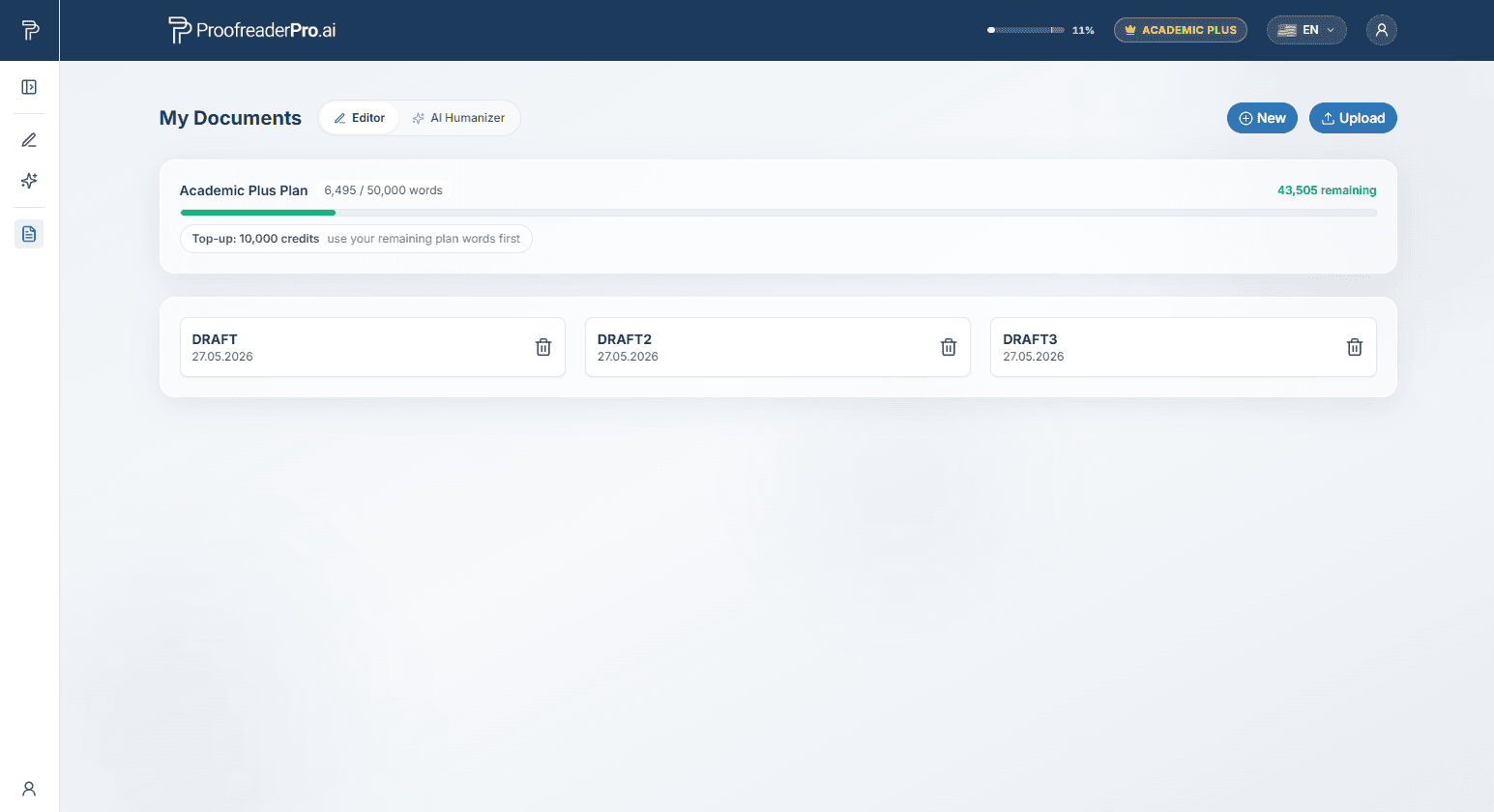
এডিটর
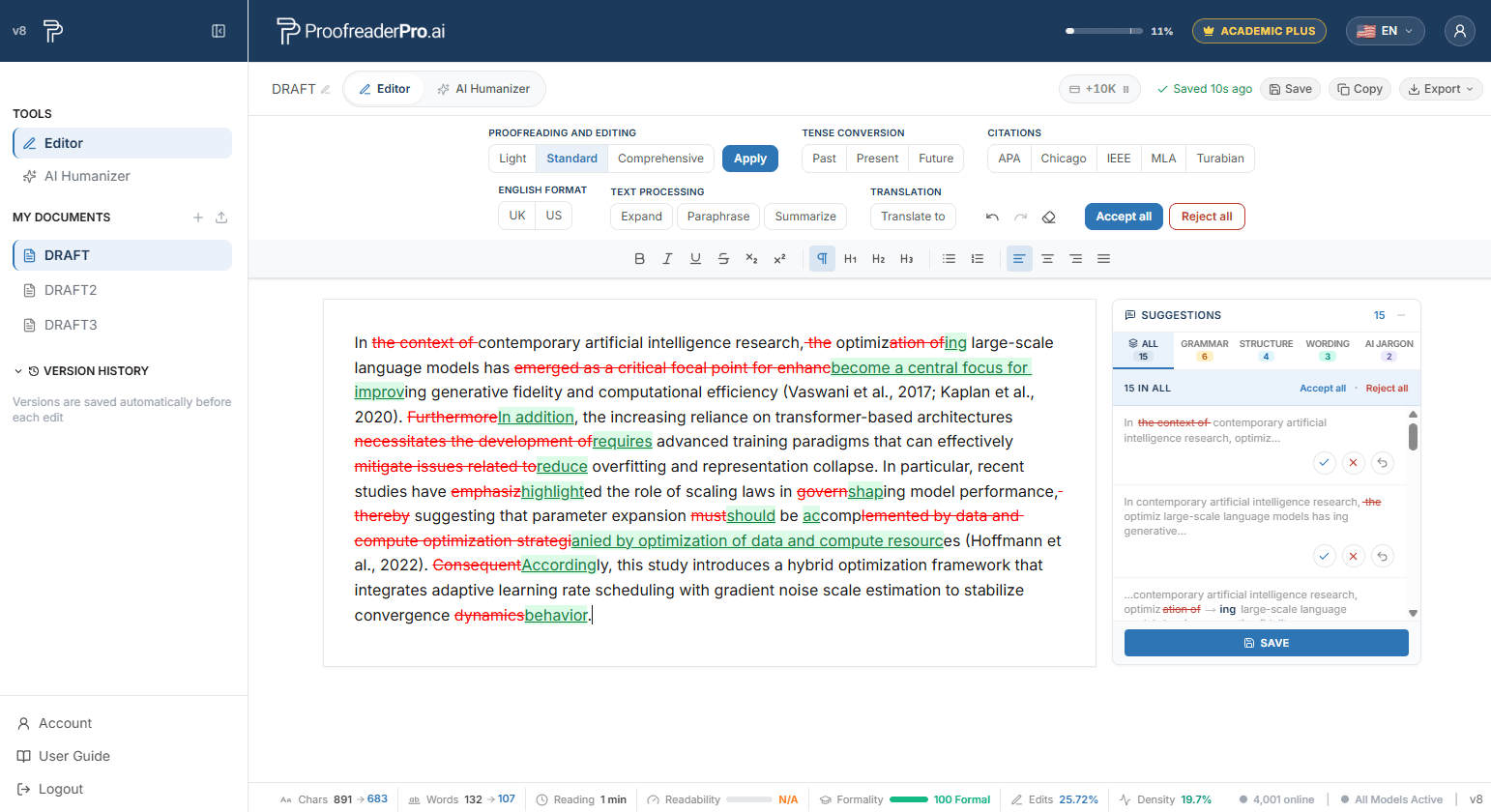
দ্রুত শুরু
- আপনার লেখাটি Editor-এ পেস্ট করুন বা টাইপ করুন।
- একটি প্রুফরিডিং গভীরতা নির্বাচন করুন (Light, Standard বা Comprehensive) এবং Apply-এ ক্লিক করুন।
- আপনার লেখায় ট্র্যাক করা পরিবর্তনগুলো এবং ডান পাশে থাকা পরামর্শ প্যানেলে প্রদর্শিত সুপারিশগুলো পর্যালোচনা করুন, প্রতিটি সম্পাদনা গ্রহণ বা প্রত্যাখ্যান করুন।
- Word বা PDF-এ এক্সপোর্ট করুন, ট্র্যাকড পরিবর্তনসহ বা ছাড়া।
প্রুফরিডিং এবং এডিটিং
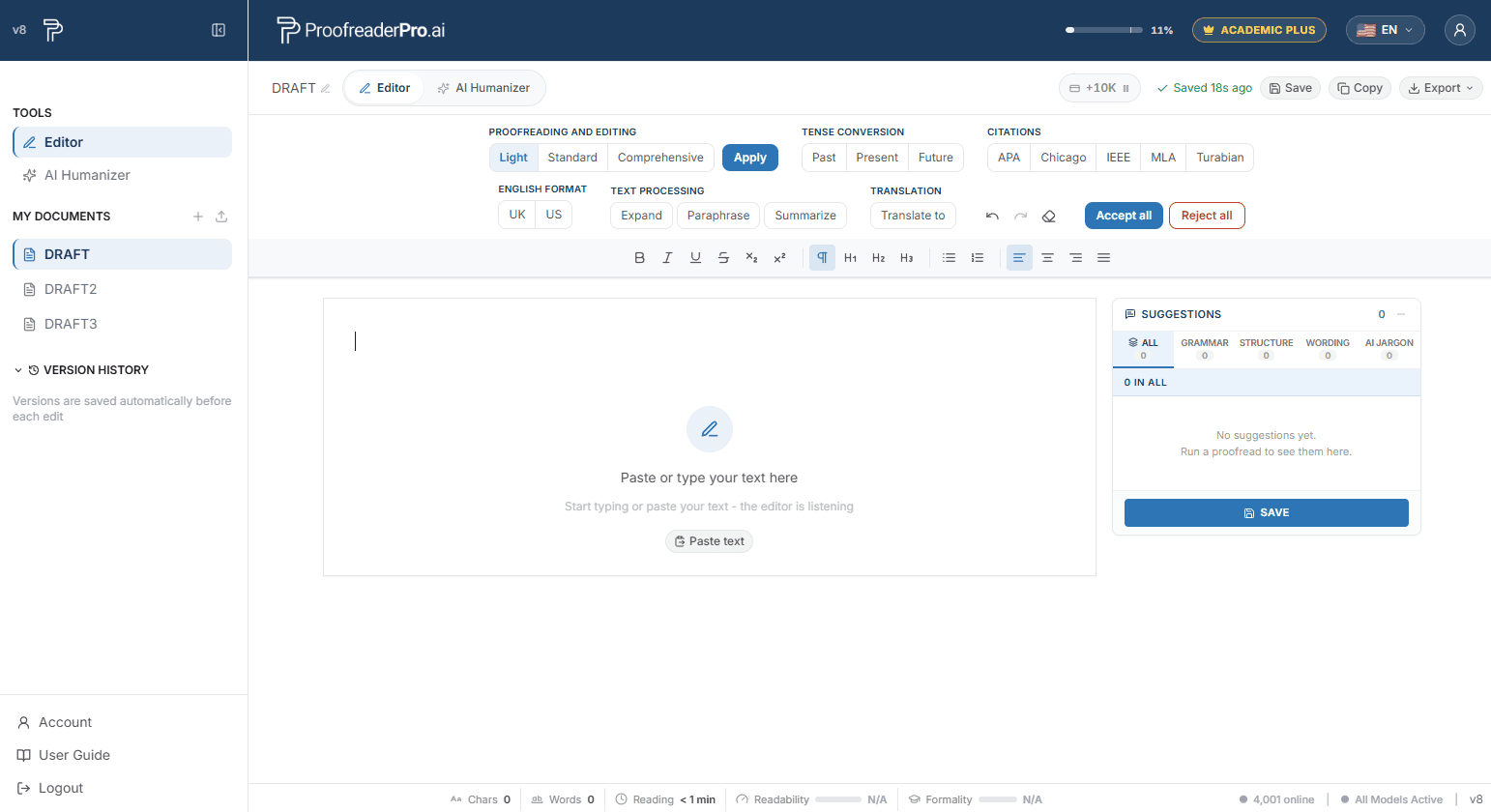
টুলবার থেকে তিনটি গভীরতার অপশন পাওয়া যায়। আরও ভালো ফলাফলের জন্য, একবারে 600 শব্দের কম সম্পাদনা করুন।
- হালকা: শুধুমাত্র ব্যাকরণ, বানান, এবং যতিচিহ্ন। যে টেক্সটটি ইতিমধ্যে AI Humanizer দিয়ে মানবায়িত করা হয়েছে, তার জন্য সবচেয়ে নিরাপদ বিকল্প।
- স্ট্যান্ডার্ড: ব্যাকরণ উন্নত করা, স্পষ্টতা বাড়ানো এবং প্রবাহ/অনুচ্ছেদকে আরও সুসংগঠিত করা।
- সর্বব্যাপী: পঠনযোগ্যতা এবং শৈলী উন্নত করতে আরও গভীরভাবে পুনর্লিখন করুন।
পরামর্শ প্যানেল
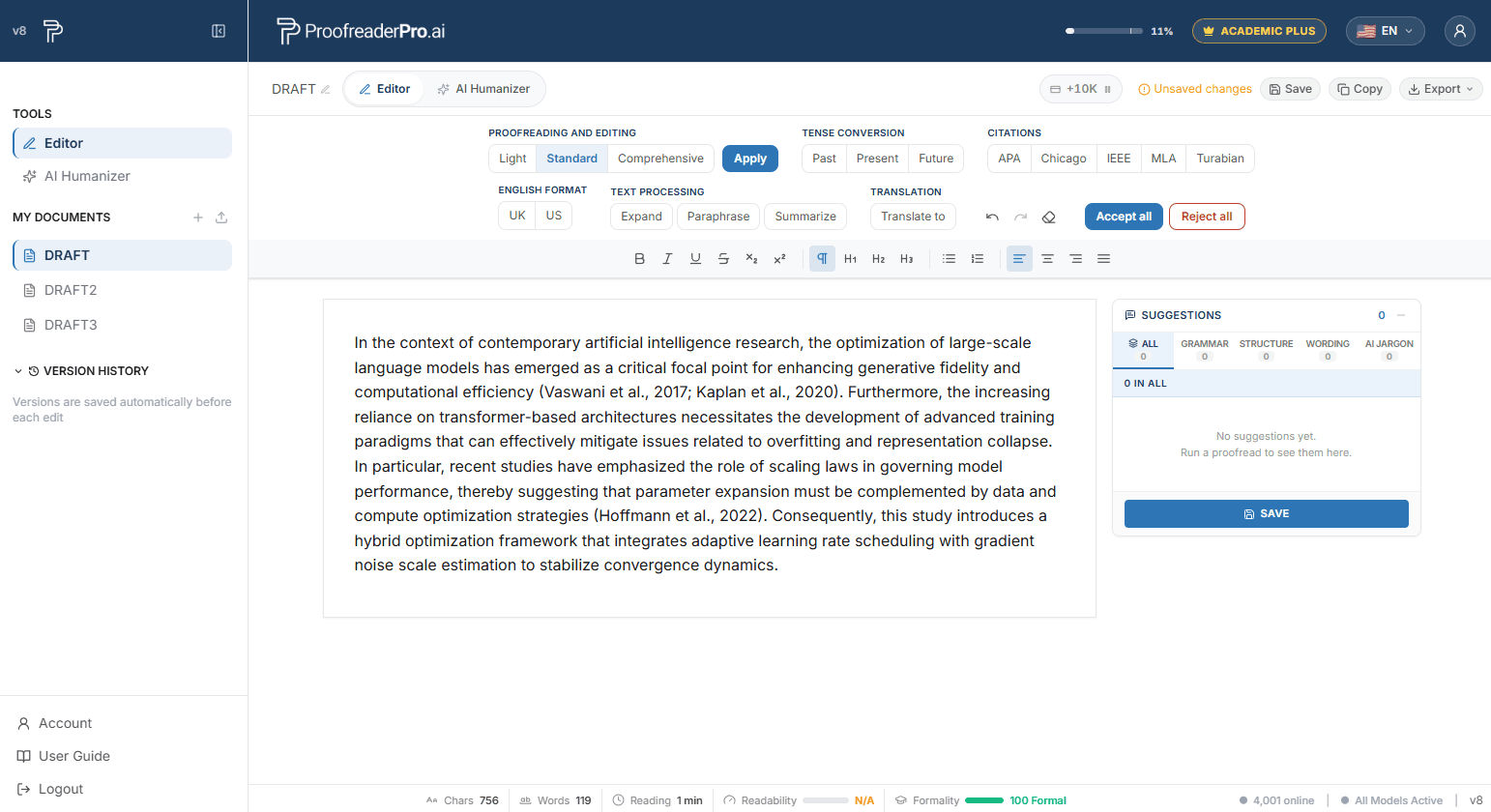
ডান পাশের প্যানেলে প্রতিটি সম্পাদনা প্রস্তাবনা হিসেবে প্রদর্শিত হয়, এবং সেগুলো ক্যাটাগরি অনুযায়ী গুচ্ছিত থাকে। কোনো একটি প্রস্তাবনায় ক্লিক করলে টেক্সটে সেখানে সরাসরি চলে যান, এরপর সেটি আলাদাভাবে গ্রহণ বা প্রত্যাখ্যান করুন।
Track করা পরিবর্তনসমূহ
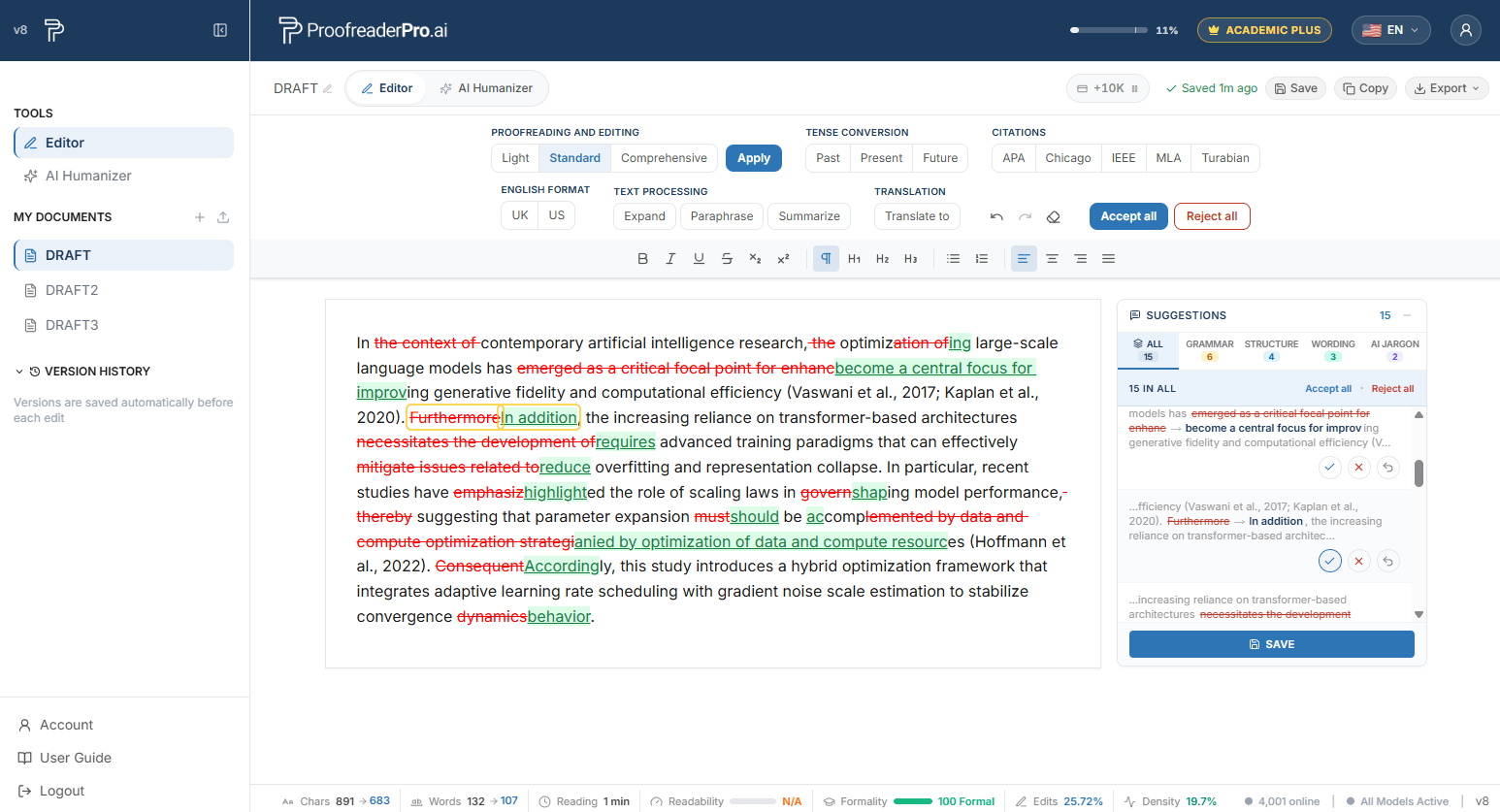
সম্পাদনাগুলো ইনলাইনে ইনসার্শন (সবুজ আন্ডারলাইন) এবং ডিলিশন (লাল স্ট্রাইকথ্রু) হিসেবে দেখায়, Word স্টাইল।
- একটি পরিবর্তন: ইনসারশন বা ডিলিশনের ওপর সরাসরি ক্লিক করুন, তারপর যে Accept বা Reject বোতামগুলো পপ আপ হবে সেগুলো ব্যবহার করুন।
- কিছু পরিবর্তন: একটি অনুচ্ছেদ হাইলাইট করুন এবং তার ভেতরের সবকিছু একবারে গ্রহণ বা প্রত্যাখ্যান করুন।
- সমস্ত পরিবর্তন: টুলবারে সব গ্রহণ করুন বা সব প্রত্যাখ্যান করুন ব্যবহার করুন।
কাল পরিবর্তন
টুলবারে Tense-এর অধীনে Past, Present, বা Future নির্বাচন করুন। পুরো লেখার সব tense স্বয়ংক্রিয়ভাবে সমন্বয় করা হয়, এবং প্রতিটি পরিবর্তন ট্র্যাক করা থাকে।
উদ্ধৃতি সমন্বয়
উদ্ধৃতির অধীনে Citations থেকে APA, Chicago, IEEE, MLA, বা Turabian নির্বাচন করুন। নির্বাচিত ফরম্যাটে সব ইন-টেক্সট উদ্ধৃতি স্বয়ংক্রিয়ভাবে রূপান্তরিত হয়।
টুলবার থেকে যুক্তরাজ্য ও যুক্তরাষ্ট্রের বানানের মধ্যে পরিবর্তন করুন। পাঠ্যটি স্বয়ংক্রিয়ভাবে রূপান্তরিত হয় (colour থেকে color, organise থেকে organize, এবং এভাবে)।
বিস্তারিত করুন, নতুনভাবে লিখুন/অর্থ বদলে না দিয়ে পারাফ্রেজ করুন, সারাংশ দিন
Text Processing-এর অধীনে, তিনটি এক-ক্লিক রূপান্তর উপলব্ধ রয়েছে:
- বর্ধিত করুন: সহায়ক বিস্তারিত যোগ করে লেখাটির দৈর্ঘ্য বাড়ায়।
- পুনর্লিখন করুন: অর্থ বজায় রেখে লেখাটিকে নতুনভাবে সাজান।
- সারাংশ করুন: টেক্সটটিকে এর মূল পয়েন্টগুলোতে সংক্ষিপ্ত করে।
অনুবাদ
টুলবারে থাকা Translate to-তে ক্লিক করুন এবং একটি লক্ষ্য ভাষা বেছে নিন। নথিটি স্থানে স্থানে অনুবাদ করা হয়, এবং পরিবর্তনগুলো অন্য যেকোনো সম্পাদনার মতোই ট্র্যাক করা হয়।
আপনার নথি রপ্তানি করা হচ্ছে
আপনার নথিটি Word বা PDF হিসেবে এক্সপোর্ট করুন, পরিষ্কার অবস্থায় বা ট্র্যাকড চেঞ্জসহ, যাতে সুপারভাইজার এবং সহ-লেখকদের জন্য প্রস্তুত থাকে। আপনি ট্র্যাকড চেঞ্জসহ টেক্সট কপি করেও সরাসরি Microsoft Word-এ পেস্ট করতে পারেন।
মেট্রিক্স সম্পাদনা করুন
Editor-এর নিচের বারে লাইভ নথির পরিসংখ্যান দেখায়: অক্ষর, শব্দ, এবং পাঠের সময়; পাশাপাশি ঐচ্ছিকভাবে পঠনযোগ্যতা, লেখার মান, এবং AI শনাক্তকরণ স্কোরও থাকে। ব্যবহারকারী মেনু থেকে ঐচ্ছিক মেট্রিকগুলো চালু/বন্ধ করুন।
AI Humanizer
AI Humanizer কার জন্য উপযোগী
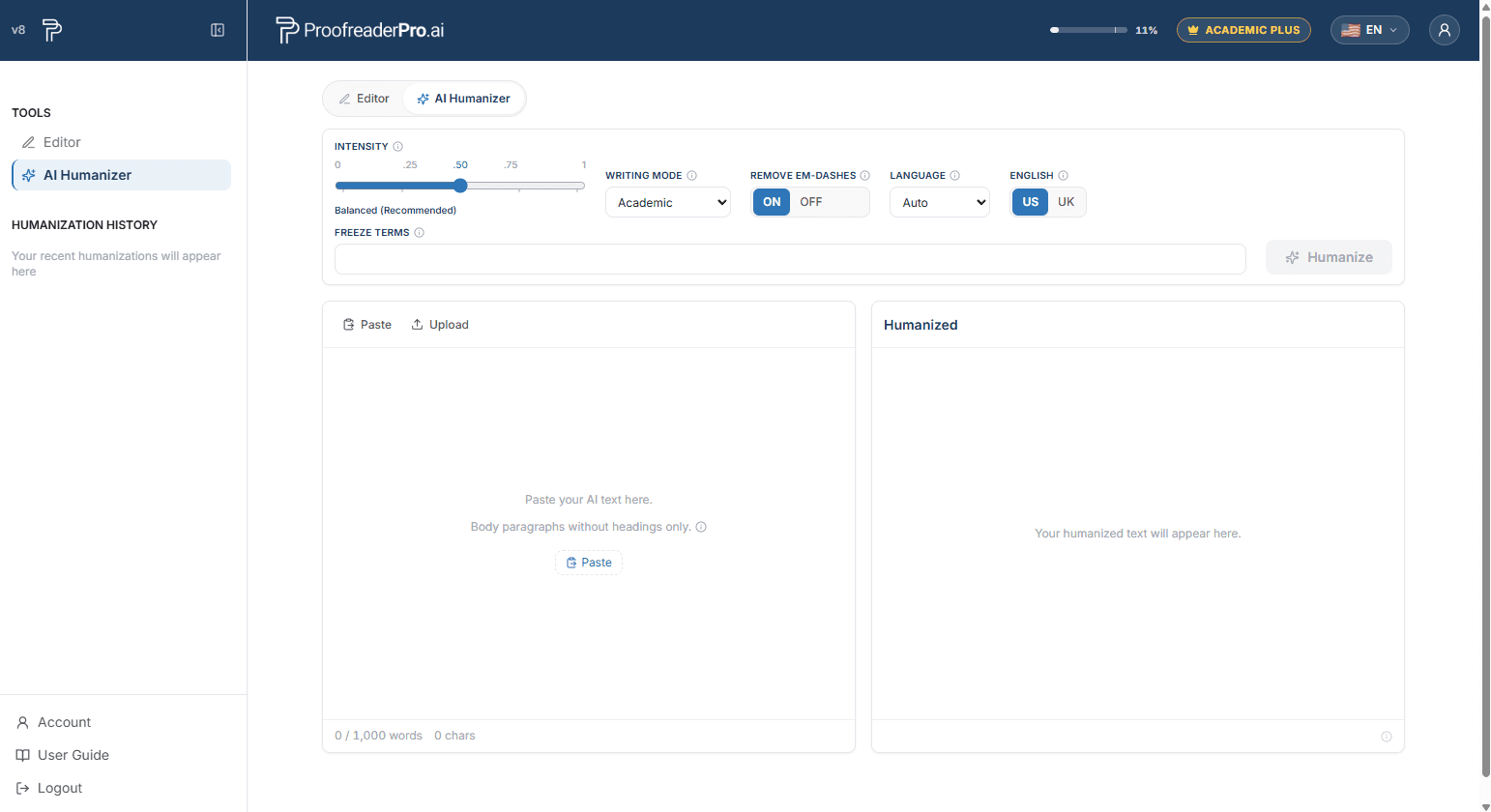
AI Humanizer আপনার অর্থ, উদ্ধৃতি (citations) এবং পরিভাষা সংরক্ষণ করে AI-জেনারেট করা টেক্সটকে প্রাকৃতিক, মানুষের মতো লেখায় পুনর্লিখন করে। আপনার খসড়া যদি ChatGPT, Claude, Gemini বা অন্য কোনো AI লেখা টুল থেকে আসে, তাহলে মানবিকরণকারী (humanizer) AI ডিটেক্টররা যে ধরনের প্যাটার্ন শনাক্ত করে সেগুলো সরিয়ে এমন লেখা ফিরিয়ে দেয় যা আপনার লেখা বলেই মনে হবে।
- একাডেমিক গবেষক এবং শিক্ষার্থীরা: Academic mode-এ AI-সাহায্যপ্রাপ্ত প্রবন্ধ, থিসিস, ডিসার্টেশন, সাহিত্য পর্যালোচনা এবং জার্নাল ম্যানুস্ক্রিপ্টকে মানবিক করে তুলুন। উদ্ধৃতি, পরিসংখ্যান এবং শাখাভিত্তিক নির্দিষ্ট পরিভাষা ঠিক যেমন আছে তেমনই সংরক্ষিত থাকে এবং আউটপুটটি আনুষ্ঠানিক একাডেমিক রেজিস্টার বজায় রাখে।
- এসইও কনটেন্ট লেখক এবং বিপণন দল: Blog/SEO মোডে AI-উৎপন্ন ব্লগ পোস্ট, ল্যান্ডিং পেজ এবং পণ্যের বিবরণগুলোকে মানবিক করুন। পুনর্লিখনের সময় আপনার প্রাইমারি, সেকেন্ডারি এবং লং-টেইল কীওয়ার্ডগুলো সুরক্ষিত রাখুন এবং একই সাথে স্কেলে মানুষের মতো শোনায় এমন কনটেন্ট প্রকাশ করুন।
- ব্যবসায়িক পেশাজীবীরা: AI-রচিত রিপোর্ট, প্রস্তাব, ইমেইল এবং অভ্যন্তরীণ যোগাযোগগুলোকে Corporate মোডে একটি পরিমার্জিত ব্যবসায়িক ভঙ্গিতে রূপান্তর করুন।
- সৃজনশীল লেখক এবং ব্লগাররা: Creative মোডে AI-সহায়ক খসড়াগুলোতে আরও প্রাণবন্ত, আরও ব্যক্তিগত কণ্ঠ দিন।
- যেকোনো ভাষার লেখকেরা: 67টি ভাষায় AI টেক্সটকে মানবিক করুন, স্প্যানিশ, ফ্রেঞ্চ এবং আরবি থেকে শুরু করে চাইনিজ, জাপানিজ, হিন্দি, উর্দু এবং হাউসা পর্যন্ত, স্বয়ংক্রিয় ভাষা শনাক্তকরণ বিল্ট-ইনসহ।
দ্রুত শুরু
- সাইড প্যানেল থেকে AI Humanizer খুলুন।
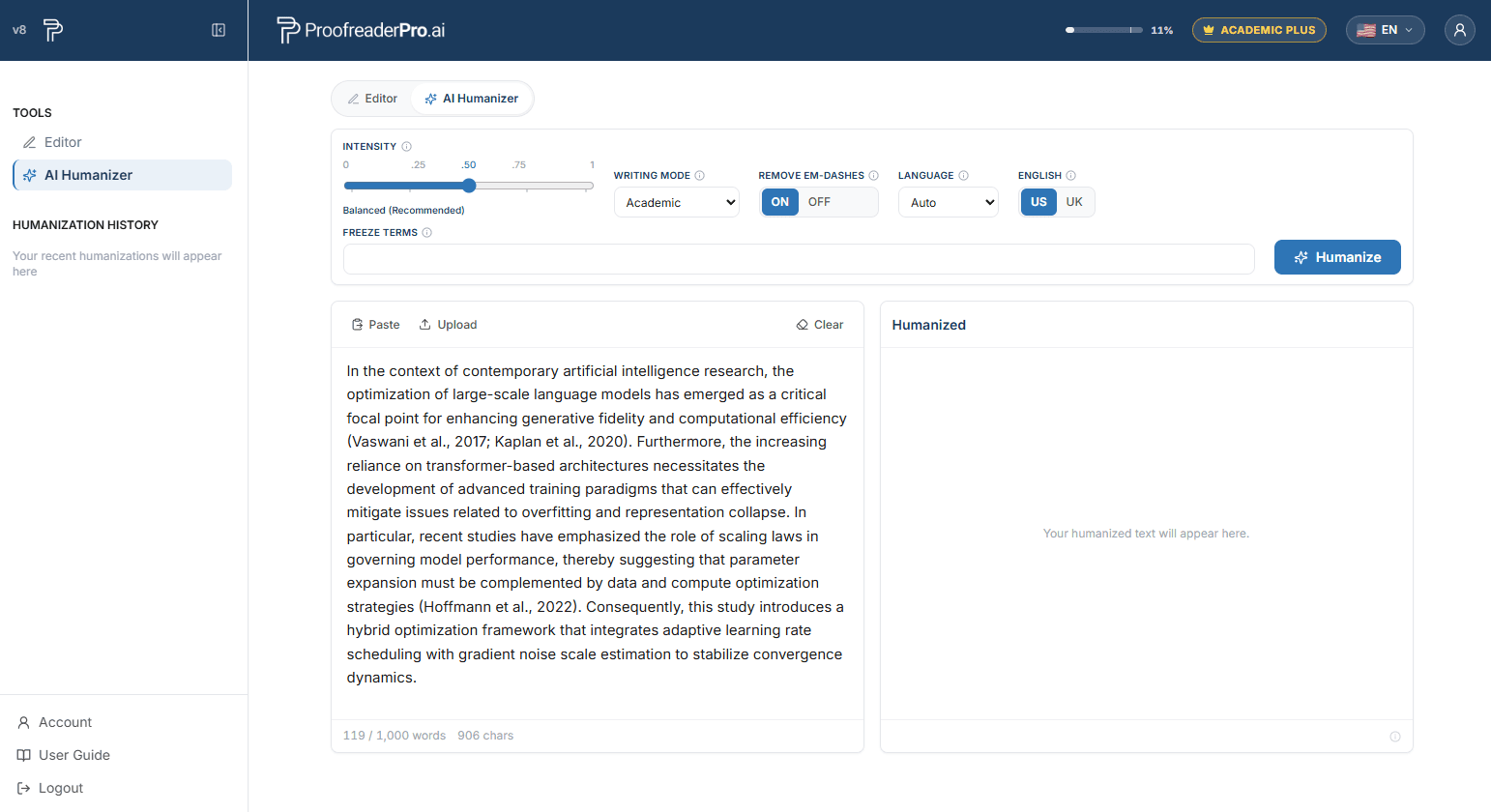
- আপনার AI-সহায়তাপ্রাপ্ত লেখা ইনপুট প্যানে পেস্ট করুন, অথবা একটি .docx বা .txt ফাইল আপলোড করুন। কেবল মূল বডি অনুচ্ছেদ ব্যবহার করুন: শিরোনাম, হেডিং, টেবিল এবং চিত্রগুলোকে সাধারণ অনুচ্ছেদ টেক্সট হিসেবে পুনর্লিখন করা হবে, তাই সেগুলো আগে সরিয়ে দিন।
- তীব্রতা এবং লেখার মোড সেট করুন।
- Humanize এ ক্লিক করুন। সাধারণত একটি পাস সম্পন্ন হতে 15 থেকে 45 সেকেন্ড লাগে; দীর্ঘ পাসে আরও বেশি সময় লাগতে পারে।
- ফলাফলটি পর্যালোচনা করুন, তারপর সেটি কপি করুন অথবা আপনার পছন্দের ফরম্যাটে এক্সপোর্ট করুন।
Humanization intensity
স্লাইডারটি নিয়ন্ত্রণ করে টেক্সটটি কতটা গভীরভাবে পুনর্লিখন করা হবে:
- মাইল্ড: সর্বোত্তম পাঠযোগ্যতা বজায় রাখে, তবে AI ডিটেক্টর দ্বারা ফ্ল্যাগ হওয়ার সম্ভাবনা বেশি।
- মাইল্ড+: আরও একটু গভীরভাবে আবার লেখা, তবে পাঠযোগ্যতাকে অগ্রাধিকার দিয়ে।
- Balanced: পঠনযোগ্যতা এবং AI স্কোর হ্রাসের মধ্যে সেরা ভারসাম্য। সুপারিশকৃত।
- Strong: বৃহত্তর AI স্কোর হ্রাসের জন্য আরও গভীর পুনর্লিখন, এবং বেশিরভাগ পঠিতি (readability) অক্ষুণ্ণ রেখে।
- আক্রমণাত্মক: সামান্য কম পাঠযোগ্যতার বিনিময়ে AI স্কোর সর্বাধিক কমায়।
লেখার মোডসমূহ
- একাডেমিক: উদ্ধৃতিগুলো অক্ষুণ্ণ রাখে এবং সংকোচন (contractions) প্রসারিত করে। থিসিস, পেপার এবং রিপোর্টের জন্য।
- কর্পোরেট: একটি পরিশীলিত ব্যবসায়িক ভঙ্গি।
- Creative: আরও প্রাণবন্ত, আরও অভিব্যক্তিপূর্ণ গদ্য।
- ব্লগ/এসইও: ওয়েব কনটেন্টের জন্য কথোপকথনমূলক ভয়েস, SEO কীওয়ার্ড সুরক্ষা সহ (নিচে দেখুন)।
ভয়েস ফিল্টার
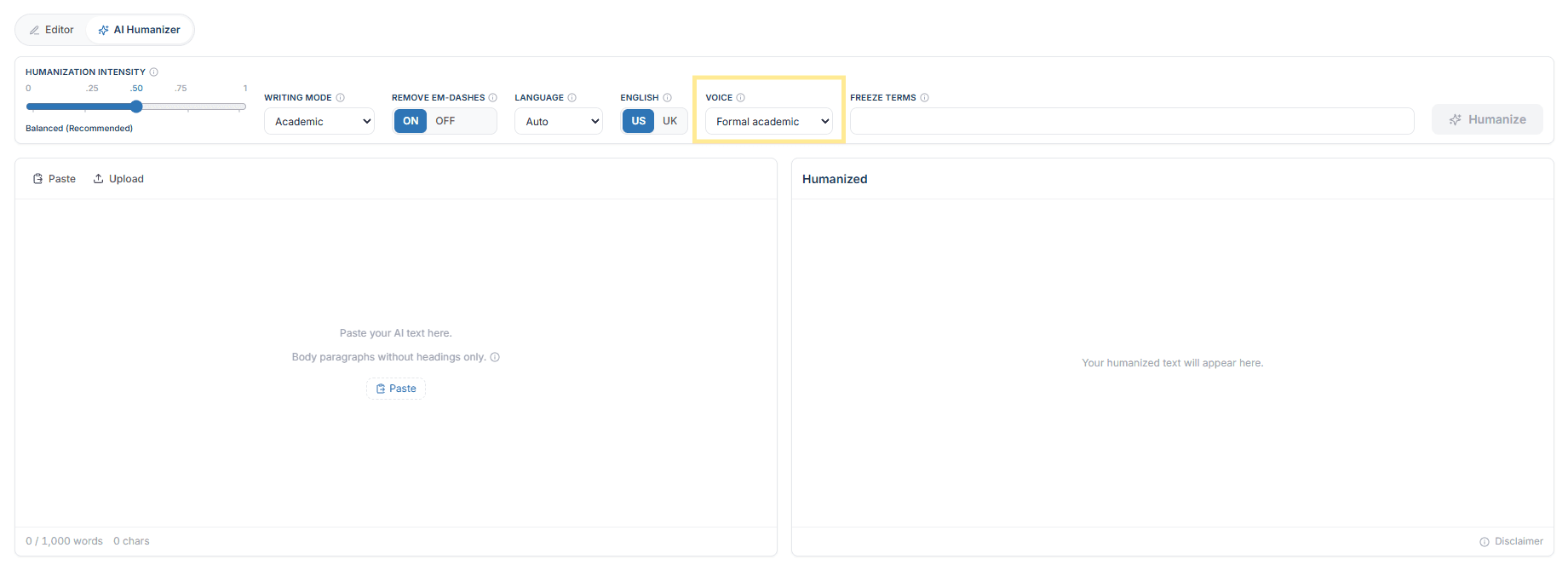
ভয়েস নিয়ন্ত্রণটি, লেখনীর ধাঁচের পাশে, মানবীকৃত পাঠ্যে কোন ব্যাকরণগত পুরুষ ব্যবহার করা যাবে তা নির্ধারণ করে। এটি আপনার খসড়ায় ইতিমধ্যে থাকা ভয়েসকে ফিল্টার করে, তাই আপনার জমা দেওয়ার জন্য যে ভয়েস প্রয়োজন, সেই ভয়েসে লিখুন এবং সেটির সঙ্গে মেলে এমন বিকল্পটি বেছে নিন.
- আমার খসড়ার সাথে মিলিয়ে নিন: ঠিক যেমন লেখা হয়েছে, তেমনই ভয়েস সংরক্ষণ করে।
- আনুষ্ঠানিক একাডেমিক: প্রথম বা দ্বিতীয় পুরুষবিহীন একটি নিরপেক্ষ রেজিস্টার, যা প্রবন্ধ ও থিসিসের জন্য উপযোগী।
- প্রথম পুরুষে: আপনার 'আমি' ও 'আমরা' বজায় রাখে এবং দ্বিতীয় ব্যক্তি বর্জন করে।
- দ্বিতীয় ব্যক্তি (আপনি): আপনার 'আপনি' বজায় রাখে এবং প্রথম পুরুষ বর্জন করে।
এই সেটিংটি সমগ্র মানবায়নে প্রযোজ্য। ভয়েস হলো Academic Plus-এর একটি বৈশিষ্ট্য।
ভাষা সমর্থন (67টি ভাষা)
AI Humanizer 67টি ভাষায় কাজ করে, স্প্যানিশ, আরবি এবং চাইনিজ থেকে শুরু করে উর্দু, হিন্দি এবং হাউসা পর্যন্ত। আপনার ভাষা স্বয়ংক্রিয়ভাবে শনাক্ত হয়: ইংরেজি ছাড়া কোনো ভাষা শনাক্ত হলে ইনপুট প্যানেলের নিচে একটি ছোট নোট দেখায়। শনাক্তকরণ ওভাররাইড করতে, Language ড্রপডাউন থেকে ভাষা নির্বাচন করুন। US/UK বানান টগলটি কেবল ইংরেজি টেক্সটে প্রযোজ্য এবং অন্য ভাষার ক্ষেত্রে নিষ্ক্রিয় থাকে।
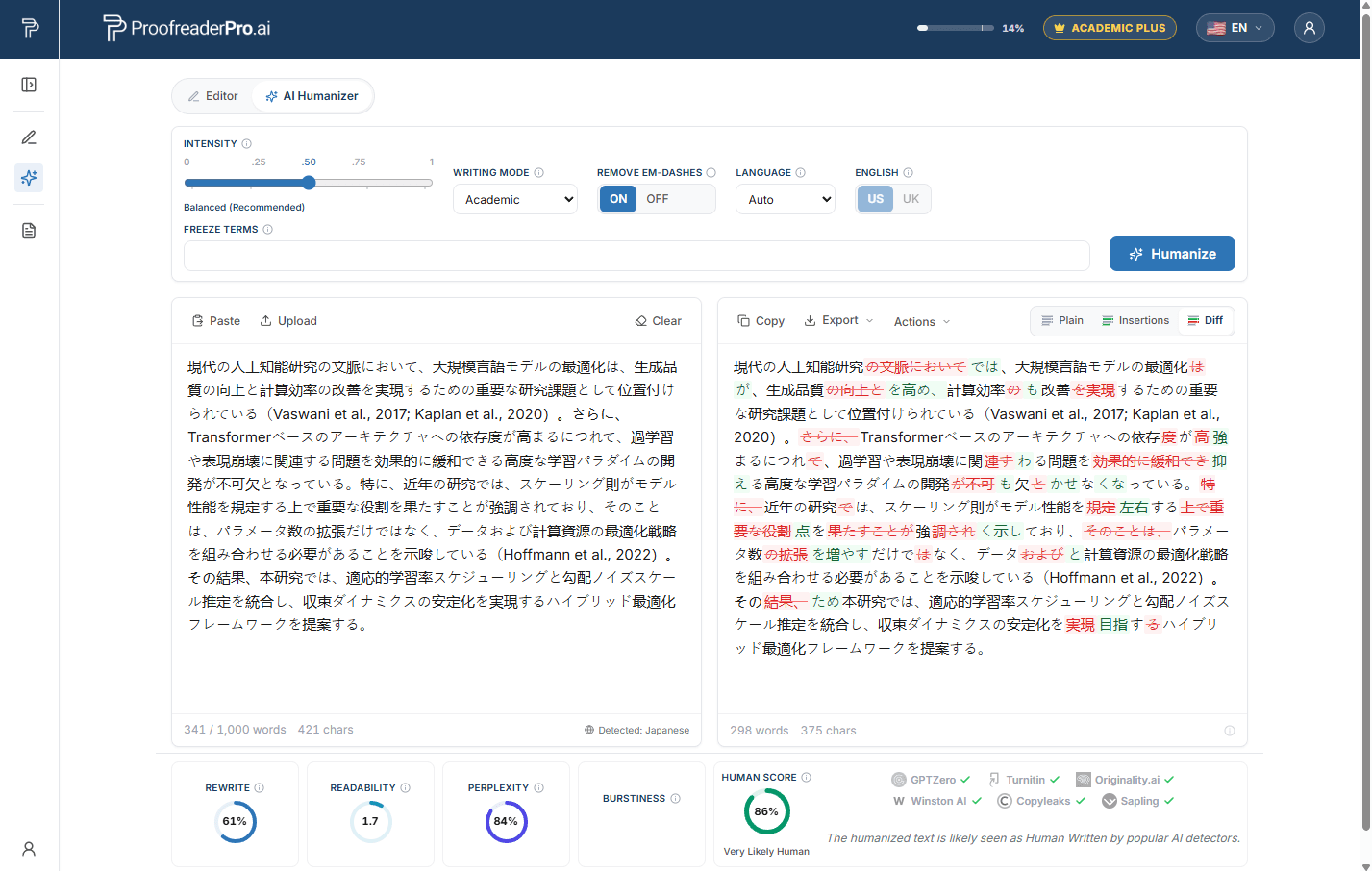
শব্দগুলো স্থির করুন
ফ্রিজ টার্ম হলো এমন শব্দ বা বাক্যাংশ, যা AI Humanizer-কে ঠিক যেমন লেখা আছে তেমনই, অক্ষর-অক্ষর মিলিয়ে অপরিবর্তিত রাখতে হবে। এগুলো একাডেমিক ও প্রযুক্তিগত লেখার জন্য তৈরি করা হয়েছে: লেখকের নাম, ইন-টেক্সট সাইটেশন, প্রতিবেদনকৃত পরিসংখ্যান যেমন p < 0.05, রাসায়নিক সূত্র, এবং শাস্ত্র-নির্দিষ্ট এমন টার্ম যা প্রতিশব্দে/পুনর্লিখনে রূপান্তর করা যাবে না।
- একটি শব্দ লিখুন এবং Enter অথবা কমা চাপুন। শব্দগুলো আপনার ইনপুট টেক্সটে থাকতে হবে; প্রতিটি পাসে সর্বোচ্চ 10টি শব্দ।
- Frozen terms আপনার ইনপুটে এবং ফলাফলেও অ্যাম্বার রঙে হাইলাইট করা থাকে, তাই আপনি নিশ্চিত করতে পারেন যে সেগুলো অপরিবর্তিতভাবে টিকে আছে।
- একটি পাস সম্পন্ন হওয়ার পর, আপনার পরবর্তী লেখার জন্য ক্ষেত্রটি সাফ হয়ে যায় এবং সংশ্লিষ্ট শব্দগুলো নিচের সহজে পুনর্ব্যবহারের জন্য এক-ক্লিকে চিপে চলে আসে।
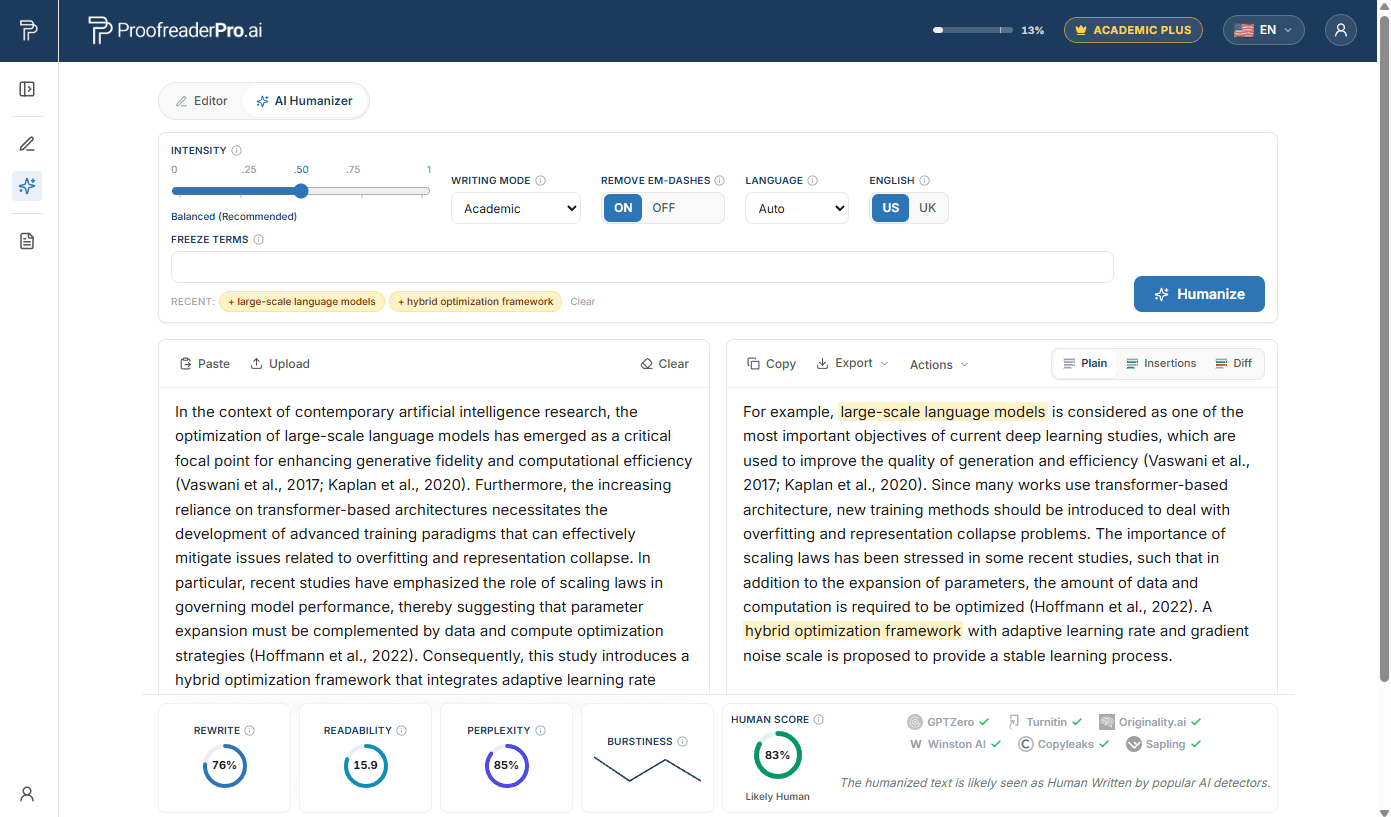
SEO কীওয়ার্ডসমূহ (Blog/SEO মোড)
কনটেন্ট লেখকদের একটি আলাদা সমস্যা আছে: সার্চ র্যাঙ্কিং নির্ভর করে রিরাইটের পরও যেন নির্দিষ্ট কীওয়ার্ড বাক্যাংশগুলো ঠিক থাকে। Blog/SEO মোডে এই ফিল্ডটি SEO keywords নামে দেখায়। আপনার প্রধান, গৌণ এবং লং-টেইল কীওয়ার্ডগুলো যোগ করুন, তারপর AI Humanizer লেখাটি রিরাইট করার সময় এগুলোর প্রতিটিকেই আপনার মতো করে ঠিক একইভাবে (একদম যেমন লিখেছেন) অক্ষুণ্ণ রাখে। ফলে আপনার হিউম্যানাইজড আর্টিকেলটি যে সার্চ কুয়েরিগুলোকে আপনি টার্গেট করছেন, সেগুলোর জন্য অপ্টিমাইজডই থাকে।
- এটি freeze terms-এর মতোই কাজ করে: যোগ করতে Enter বা কমা দিন, প্রতি পাসে সর্বোচ্চ 10টি কীওয়ার্ড যোগ করা যাবে, এবং প্রতিটি কীওয়ার্ডকে আপনার খসড়ায় ইতিমধ্যেই থাকতে হবে।
- Protected keywords আউটপুটে অ্যাম্বার রঙে হাইলাইট করা থাকে, এটি একটি তাৎক্ষণিক ভিজ্যুয়াল চেক, যাতে বোঝা যায় আপনার on-page SEO humanization-এর পরও অক্ষত আছে কি না।
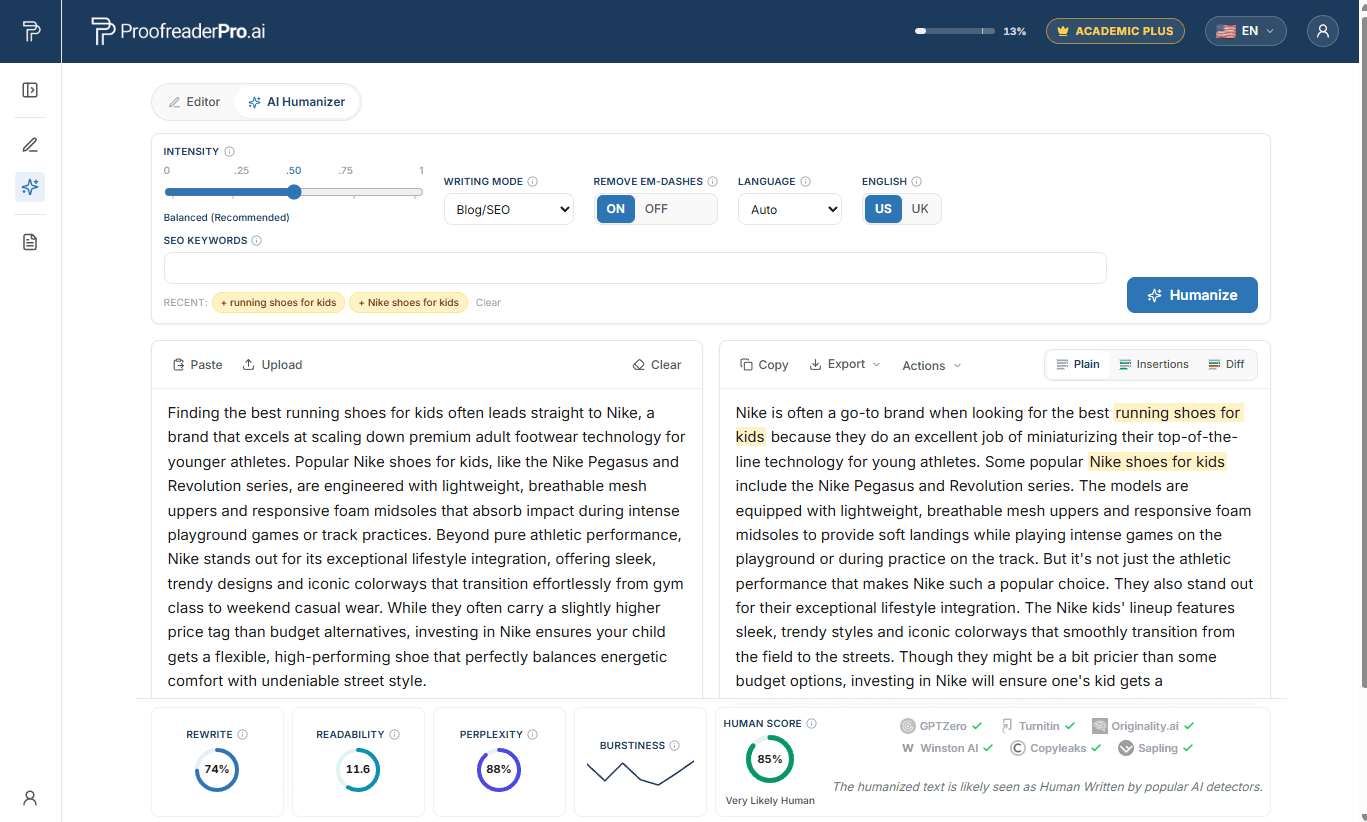
আপনার ফলাফল পর্যালোচনা করা হচ্ছে
আউটপুট প্যানেলে তিনটি ভিউ রয়েছে:
- Plain: সমাপ্ত লেখা, কপি করার জন্য প্রস্তুত।
- প্রবেশ (Insertions): নতুন করে লেখা অংশগুলোকে হাইলাইট করে।
- ডিফফ: আপনার ইনপুটের বিরুদ্ধে একটি পূর্ণ তুলনা, যেখানে Insertions এবং deletions চিহ্নিত করা থাকবে।
প্যানেলগুলোর নিচে, মেট্রিক্স বার আপনার Human Score দেখায়, সাথে রিরাইট শতাংশ, পঠনযোগ্যতা (readability), perplexity এবং burstiness। প্রতিটি মেট্রিকের সহজ ভাষায় ব্যাখ্যার জন্য তথ্য আইকনগুলোর ওপর হোভার করুন।
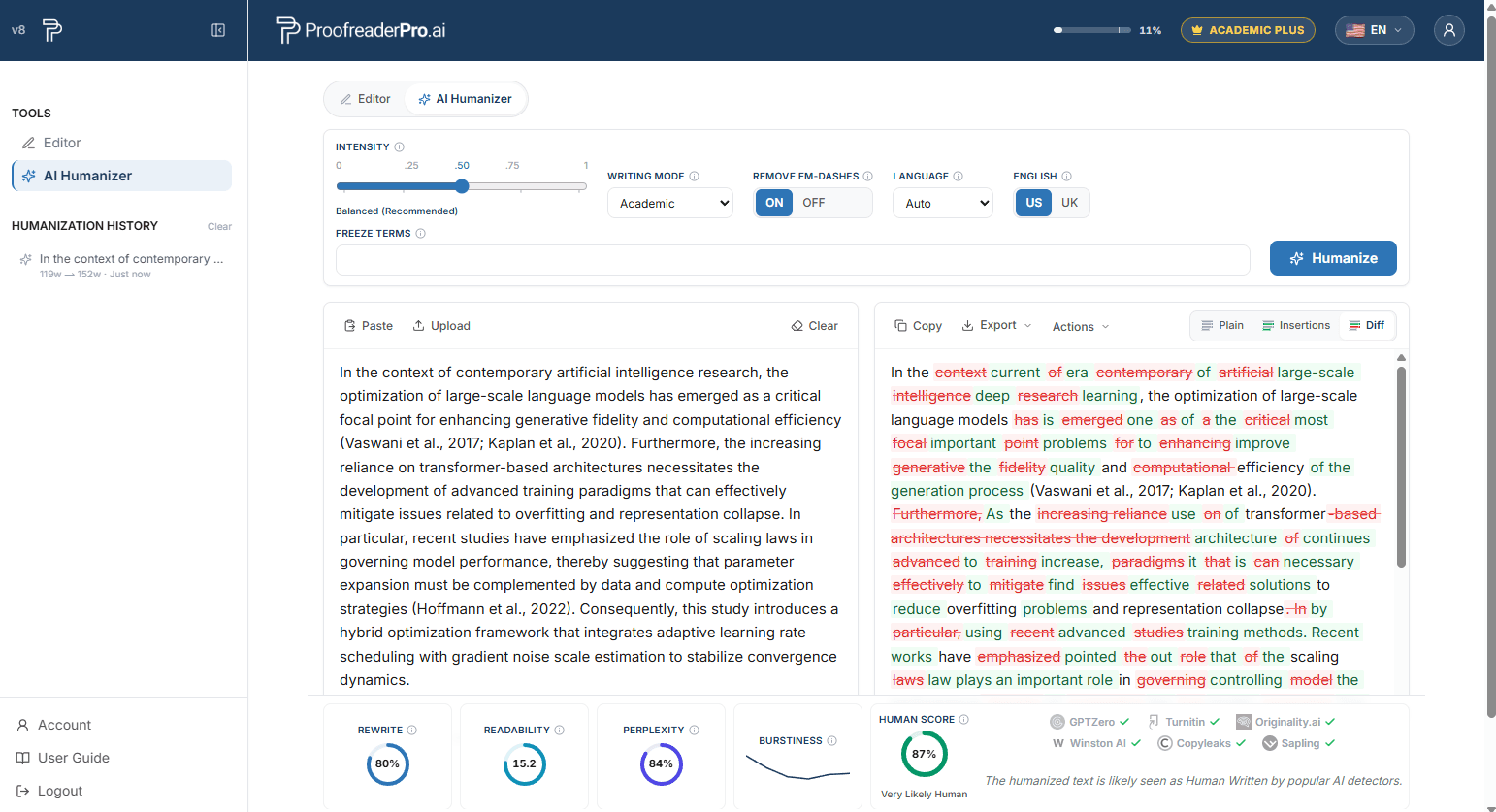
রপ্তানি এবং কপি করা হচ্ছে
সাধারণ ফলাফলটি দ্রুত ক্লিপবোর্ডে কপি করতে Copy ব্যবহার করুন। Export মেনুতে Word এবং PDF (ক্লিন বা ট্র্যাকড চেঞ্জসহ), সাধারণ টেক্সট এবং HTML রয়েছে। এছাড়াও, Copy as Markdown এবং Copy as HTML WordPress, Ghost এবং অনুরূপ এডিটরের জন্য CMS-উপযোগী অনুচ্ছেদ তৈরি করে।
Editor-এ পুনরায় Humanize এবং প্রুফরিড করুন
- পুনরায় মানবিক করুন: আউটপুটটি আরও শক্তিশালী রিরাইটের জন্য আরেকটি পাসের মাধ্যমে চালানো হয়। প্রতিটি পাস আপনার অনুমোদনের শব্দ ব্যবহার করে।
- Editor-এ Proofread করুন: ফলাফলটি একটি নতুন ডকুমেন্ট হিসেবে সংরক্ষণ করে এবং এটি Editor-এ খুলে দেয়। সতর্কতা: কেবল Light Proofreading ব্যবহার করুন, কারণ আরও ভারী AI সম্পাদনা আবার AI detection score বাড়াতে পারে।
Humanization ইতিহাস
আপনি Humanizer ট্যাবে থাকাকালীন সাইড প্যানেলে আপনার সাম্প্রতিক চালনাগুলো তালিকাভুক্ত থাকবে। কোনো এন্ট্রিতে ক্লিক করে সেই চালনাটি পুনরুদ্ধার করুন, এর ইনপুট, আউটপুট এবং সেটিংসসহ। ইতিহাস কেবল আপনার ডিভাইসেই সংরক্ষিত থাকে।
শব্দসীমা এবং পাসসমূহ
- প্রতিটি পাসে ৫০ থেকে ১,০০০ শব্দ পর্যন্ত গ্রহণ করা হয়।
- দীর্ঘ নথির ক্ষেত্রে, পাঠ্যকে কয়েকটি ভাগে ভাগ করুন এবং এক সময়ে একটি করে সেগুলো humanize করুন।
- Humanization আপনার মাসিক প্ল্যানের বরাদ্দ থেকে শব্দ ব্যবহার করে; আলাদা কোনো ক্রেডিট নেই। আপনার অবশিষ্ট শব্দ সবসময় হেডারে দৃশ্যমান থাকে।
কীভাবে করবেন, FAQ সমূহ
সাধারণ কাজগুলোর জন্য দ্রুত উত্তর। প্রতিটি উত্তর ইচ্ছাকৃতভাবে সংক্ষিপ্ত; উপরের অংশগুলো প্রতিটি বৈশিষ্ট্য বিস্তারিতভাবে কভার করে।
সম্পাদনার বৈশিষ্ট্যসমূহ
আমি কীভাবে আমার লেখা প্রুফরিড করব?
এডিটরে আপনার লেখা পেস্ট করুন, Proofreading and Editing-এর অধীনে Light, Standard, বা Comprehensive বেছে নিন এবং Apply-এ ক্লিক করুন। সম্পাদনাগুলো আপনার গ্রহণ বা প্রত্যাখ্যানের জন্য ট্র্যাকড চেঞ্জ হিসেবে প্রদর্শিত হবে।
আমি কীভাবে সঠিক সম্পাদনার গভীরতা নির্বাচন করব?
শুধু ব্যাকরণ, বানান এবং বিরামচিহ্নের জন্য Light ব্যবহার করুন (এবং যেটি ইতিমধ্যে AI Humanizer দ্বারা মানবিক করা হয়েছে সেই টেক্সটের জন্য), ব্যাকরণসহ স্পষ্টতা এবং প্রবাহের জন্য Standard ব্যবহার করুন, এবং সবচেয়ে গভীর পুনর্লিখনের জন্য Comprehensive ব্যবহার করুন। সর্বোচ্চ মানের জন্য প্রতিটি পাসে 600 শব্দের কম সম্পাদনা করুন।
আমি কীভাবে উদ্ধৃতি বিন্যাস করব?
টুলবারের Citations-এর অধীনে APA, Chicago, IEEE, MLA, অথবা Turabian নির্বাচন করুন। সব ইন-টেক্সট সাইটেশন স্বয়ংক্রিয়ভাবে নির্বাচিত স্টাইলে রূপান্তরিত হবে।
আমি কীভাবে কাল (tense) পরিবর্তন করব?
টুলবারে Tense Conversion এর অধীনে Past, Present, বা Future নির্বাচন করুন। পুরো লেখাজুড়ে কাল (Tense) সামঞ্জস্য করা হবে, এবং প্রতিটি পরিবর্তন ট্র্যাক করা থাকবে।
আমি কীভাবে যুক্তরাজ্য ও যুক্তরাষ্ট্রের ইংরেজির মধ্যে পরিবর্তন করব?
ইংরেজি ফরম্যাটের অধীনে UK বা US-এ ক্লিক করুন। বানান ও রীতিনীতি স্বয়ংক্রিয়ভাবে রূপান্তরিত হয় (colour থেকে color, organise থেকে organize)।
আমি কীভাবে টেক্সট প্যারাফ্রেজ, সম্প্রসারণ বা সংক্ষেপ করতে পারি?
Text Processing-এর অধীনে থাকা এক-ক্লিক বোতামগুলো ব্যবহার করুন: Paraphrase মূল অর্থ অক্ষুণ্ণ রেখে বাক্যকে পুনর্লিখন করে, Expand সহায়ক অতিরিক্ত বিবরণ যোগ করে, এবং Summarize লেখাটিকে তার মূল পয়েন্টগুলোতে সংক্ষেপ করে।
আমি কীভাবে আমার নথি অনুবাদ করব?
টুলবারে Translate to এ ক্লিক করুন এবং একটি লক্ষ্য ভাষা নির্বাচন করুন। নথিটি ইন-প্লেস অনূদিত হয়, এবং পরিবর্তনগুলো অন্য যেকোনো সম্পাদনার মতোই ট্র্যাক করা হয়।
ট্র্যাক করা পরিবর্তন এবং রপ্তানি
আমি কীভাবে ট্র্যাক করা পরিবর্তনগুলো দেখতে পারি?
সম্পাদনাগুলি ইনলাইনে প্রদর্শিত হয়: Word স্টাইল অনুযায়ী সংযোজনগুলো সবুজ আন্ডারলাইনে এবং বিয়োজনগুলো লাল স্ট্রাইকথ্রুতে দেখায়। ডান পাশের পরামর্শ প্যানেলটি প্রতিটি সম্পাদনাকে তালিকাভুক্ত করে, এবং সেগুলো All, Grammar, Structure, Wording এবং AI Jargon ট্যাবে ভাগ করা থাকে।
আমি কীভাবে পরিবর্তন (Edit) গ্রহণ বা প্রত্যাখ্যান করব?
একটি একক পরিবর্তনে ক্লিক করুন এবং পপ-আপে থাকা Accept বা Reject বোতামগুলো ব্যবহার করুন; একই সাথে সেটির ভেতরে থাকা সবকিছু পরিচালনা করতে একটি অনুচ্ছেদ/প্যাসেজ হাইলাইট করুন; অথবা টুলবারে থাকা Accept All / Reject All ব্যবহার করুন। Suggestions প্যানেলে প্রতিটি এডিট কার্ডে একই ধরনের নিয়ন্ত্রণ পাওয়া যায়।
আমি কীভাবে Word-এ ট্র্যাকড চেঞ্জসহ আমার নথি এক্সপোর্ট করব?
Export খুলুন এবং Word with tracked changes নির্বাচন করুন। .docx ফাইলটি Microsoft Word-এ নেটিভ ট্র্যাকড চেঞ্জসহ খুলবে, যা সুপারভাইজার এবং সহ-লেখকেরা পর্যালোচনা করতে পারবেন। Clean Word এবং PDF এক্সপোর্টও উপলব্ধ আছে, এবং আপনি ট্র্যাকড চেঞ্জসহ টেক্সট সরাসরি Word-এ কপি করতে পারবেন।
ডকুমেন্টস
আমি কীভাবে একটি নথি আপলোড করব?
ড্যাশবোর্ডে Upload এ ক্লিক করুন এবং সর্বোচ্চ 4 MB পর্যন্ত একটি .docx, .pdf, বা .txt ফাইল নির্বাচন করুন। ডকুমেন্ট আপলোড শুধুমাত্র পেইড প্ল্যানে উপলব্ধ।
আমি কীভাবে আমার কাজ সংরক্ষণ করব এবং আগের কোনো সংস্করণ পুনরুদ্ধার করব?
Editor-এ Save এ ক্লিক করুন। প্রতিটি AI পাসের আগে একটি স্ন্যাপশটও নেওয়া হয়; সাইডবারে সংস্করণ ইতিহাস খুলুন এবং আগের কোনো সংস্করণে Restore এ ক্লিক করুন অথবা চালান।
আমি কীভাবে কোনো নথির নাম পরিবর্তন বা মুছে ফেলব?
দুইটি কাজই ড্যাশবোর্ডের নথির তালিকায় পাওয়া যাবে: শিরোনাম পরিবর্তন করতে rename নিয়ন্ত্রণ ব্যবহার করুন, অথবা কোনো নথি স্থায়ীভাবে মুছে ফেলতে delete নিয়ন্ত্রণ ব্যবহার করুন।
AI Humanizer বৈশিষ্ট্যসমূহ
আমি কীভাবে AI লেখা মানবিক করতে পারি?
সাইড প্যানেল থেকে AI Humanizer খুলুন, আপনার AI-সহায়তাপ্রাপ্ত লেখা পেস্ট করুন বা একটি .docx বা .txt ফাইল আপলোড করুন, তীব্রতা (intensity) এবং লেখার মোড সেট করুন, তারপর Humanize-এ ক্লিক করুন। একটি সাধারণ পাস সম্পন্ন হতে 15 থেকে 45 সেকেন্ড সময় লাগে।
আমি কীভাবে মানবিকরণ (humanization) তীব্রতা সেট করব?
স্লাইডারটি পাঁচটি স্তর জুড়ে টেনে নিন: Mild, Mild+, Balanced, Strong এবং Aggressive। পাঠযোগ্যতা ও শনাক্তকরণ যাচাইয়ের মধ্যে সুপারিশকৃত সমন্বয় হলো Balanced; Aggressive সর্বোচ্চ হারে ডিটেক্টর পাশ করায়।
আমি কীভাবে একটি লেখার মোড নির্বাচন করব?
থিসিস এবং প্রবন্ধের জন্য Academic বাছাই করুন (উদ্ধৃতি সংরক্ষিত থাকবে, সংকোচনগুলো প্রসারিত হবে), পরিপাটি ব্যবসায়িক ভঙ্গির জন্য Corporate, আরও প্রাণবন্ত গদ্যের জন্য Creative, অথবা কীওয়ার্ড সুরক্ষা সহ ওয়েব কনটেন্টের জন্য Blog/SEO।
নির্দিষ্ট কিছু শব্দ যাতে পরিবর্তিত না হয়, আমি কীভাবে তা নিশ্চিত করব?
ফ্রিজ টার্ম যোগ করুন: একটি টার্ম লিখে Enter বা কমা চাপুন, প্রতি পাসে সর্বোচ্চ ১০টি। প্রতিটি টার্ম আপনার ইনপুট টেক্সটে থাকতে হবে। ফ্রিজ করা টার্মগুলো অক্ষর-বাই-অক্ষর অপরিবর্তিত থাকে এবং ফলাফলে অ্যাম্বার রঙে হাইলাইট করা হয়।
আমি কীভাবে SEO কীওয়ার্ডগুলো সুরক্ষিত করব?
Blog/SEO মোডে স্যুইচ করুন এবং freeze-terms ফিল্ডটি SEO কীওয়ার্ডে পরিণত হবে। সর্বোচ্চ 10টি কীওয়ার্ড যোগ করুন এবং AI Humanizer সেগুলোর প্রত্যেকটিকে ঠিক যেভাবে লেখা আছে সেভাবেই রেখে তাদের চারপাশে টেক্সটটি পুনর্লিখন করবে।
আমি কীভাবে অ-ইংরেজি লেখা মানবিক করতে পারি?
স্রেফ পেস্ট করুন: ৬৭টি ভাষার মধ্যে ভাষাটি স্বয়ংক্রিয়ভাবে শনাক্ত করা হয়, এবং ইনপুট প্যানেলের নিচে একটি নোট দেখায়। শনাক্তকরণকে ওভাররাইড করতে, Language ড্রপডাউন থেকে ভাষাটি নির্বাচন করুন।
আমি কীভাবে আমার লেখা থেকে এম ড্যাশ সরাব?
পাস চালানোর আগে ইনপুট প্যানের উপরের ইম-ড্যাশ টগলটি চালু করুন। ইম ড্যাশগুলো পুনর্লিখনের অংশ হিসেবে স্ট্যান্ডার্ড বিরামচিহ্ন দিয়ে প্রতিস্থাপিত হয়।
আমি কীভাবে আমার Human Score পরীক্ষা করব?
একটি পাস চালান এবং আউটপুট প্যানেলের নিচের মেট্রিক্স বারে নজর দিন: আপনার Human Score-এর সাথে rewrite percentage, readability, perplexity এবং burstiness। সাধারণ ভাষায় ব্যাখ্যার জন্য তথ্য (info) আইকনগুলোর ওপর মাউস নিন।
কীভাবে আমি ফলাফলটি আমার ইনপুটের সঙ্গে তুলনা করব?
ইনসার্শন এবং ডিলিশন চিহ্নিত করে সম্পূর্ণ তুলনার জন্য আউটপুট প্যানেলকে Diff ভিউতে স্যুইচ করুন, অথবা শুধুমাত্র নবলিখিত অংশগুলো হাইলাইট করতে Insertions ভিউ নির্বাচন করুন।
আমি কীভাবে একটি আরও শক্তিশালী দ্বিতীয় পাস চালাব?
আরও একবার প্রক্রিয়াকরণের জন্য Re-humanize এ ক্লিক করুন। প্রতিটি পাস আপনার মাসিক বরাদ্দের শব্দ ব্যবহার করে।
মানবিক করা টেক্সট কীভাবে এক্সপোর্ট করব?
Plain ফলাফলের জন্য Copy ব্যবহার করুন, অথবা Word এবং PDF-এর জন্য Export মেনু ব্যবহার করুন (পরিষ্কার বা tracked changes সহ), plain text, এবং HTML। Copy as Markdown এবং Copy as HTML WordPress, Ghost এবং অনুরূপ এডিটরের জন্য CMS-ready প্যারাগ্রাফ তৈরি করে।
কীভাবে আমি আগের মানবিকরণ (humanization) পুনরুদ্ধার করব?
Humanizer ট্যাবে, সাইড প্যানেলে ইতিহাস খুলুন এবং যে কোনো এন্ট্রিতে ক্লিক করে সেই রানটি পুনরুদ্ধার করুন, এর ইনপুট, আউটপুট এবং সেটিংসসহ। ইতিহাস কেবল আপনার ডিভাইসেই সংরক্ষিত থাকে।
অ্যাকাউন্ট এবং সহায়তা
অ্যাকাউন্ট পেজে প্রবেশ করা হচ্ছে
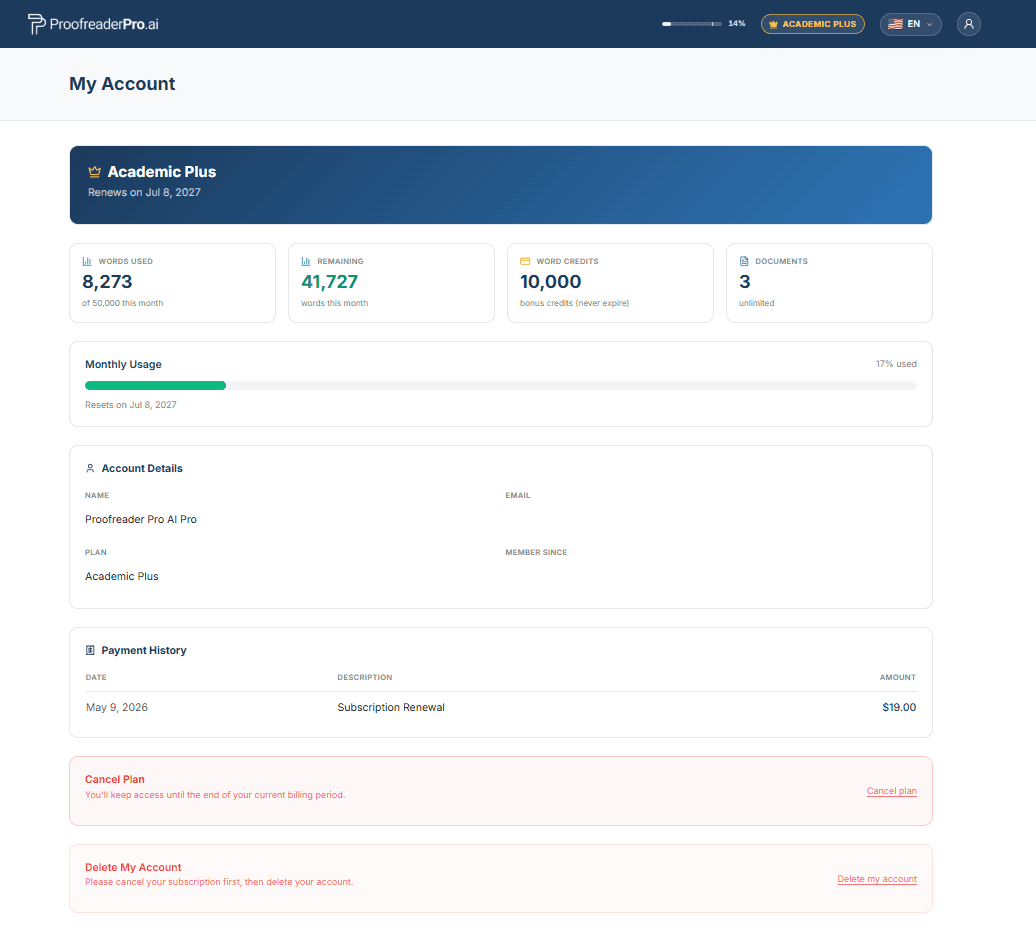
সাইড প্যানেলটি খুলুন এবং নিচে থাকা Account এ ক্লিক করুন। এখান থেকে আপনি আপনার প্ল্যান ও বিলিং পরিচালনা করতে পারবেন, আপনার পাসওয়ার্ড পরিবর্তন করতে পারবেন এবং আপনার মাসিক শব্দ ব্যবহারের পর্যালোচনা করতে পারবেন।
আপনার সাবস্ক্রিপশন বাতিল করা হচ্ছে
- সাইড প্যানেল থেকে অ্যাকাউন্ট পৃষ্ঠাটি খুলুন।
- পৃষ্ঠার নিচের দিকে থাকা Cancel Plan বিভাগে, Cancel plan-এ ক্লিক করুন এবং সুরক্ষিত বিলিং পোর্টালে নিশ্চিত করুন।
- আপনি ইতিমধ্যে যে মেয়াদের জন্য অর্থ প্রদান করেছেন, সেই মেয়াদের শেষ পর্যন্ত আপনার অ্যাক্সেস বজায় থাকে; এর পর আর কোনো অতিরিক্ত চার্জ করা হয় না।
আপনার অ্যাকাউন্ট মুছে ফেলা হচ্ছে
অ্যাকাউন্ট পেজে, আমার অ্যাকাউন্ট মুছুন (Delete my account) নির্বাচন করুন। এটি আপনার অ্যাকাউন্ট, ডকুমেন্টস এবং ব্যক্তিগত ডেটা স্থায়ীভাবে মুছে দেয় এবং এটি আর পূর্বাবস্থায় ফিরিয়ে নেওয়া যাবে না। আপনার যদি কোনো সক্রিয় সাবস্ক্রিপশন থাকে, তাহলে আগে সেটি বাতিল করুন যাতে আর কোনো অতিরিক্ত চার্জ না করা হয়।
ইন্টারফেসের ভাষা পরিবর্তন করা
উপরের ডান কোণে থাকা গ্লোব আইকনে ক্লিক করুন এবং পছন্দের ভাষা নির্বাচন করুন। পুরো ইন্টারফেস নির্বাচিত ভাষায় পরিবর্তিত হবে।
উপরের ডান কোণায় ব্যবহারকারী মেনু খুলুন এবং Support নির্বাচন করুন, অথবা সরাসরি আমাদেরকে hello@ProofreaderPro.ai ঠিকানায় ইমেইল করুন। আমরা ১ কর্মদিবসের মধ্যে উত্তর দিই।