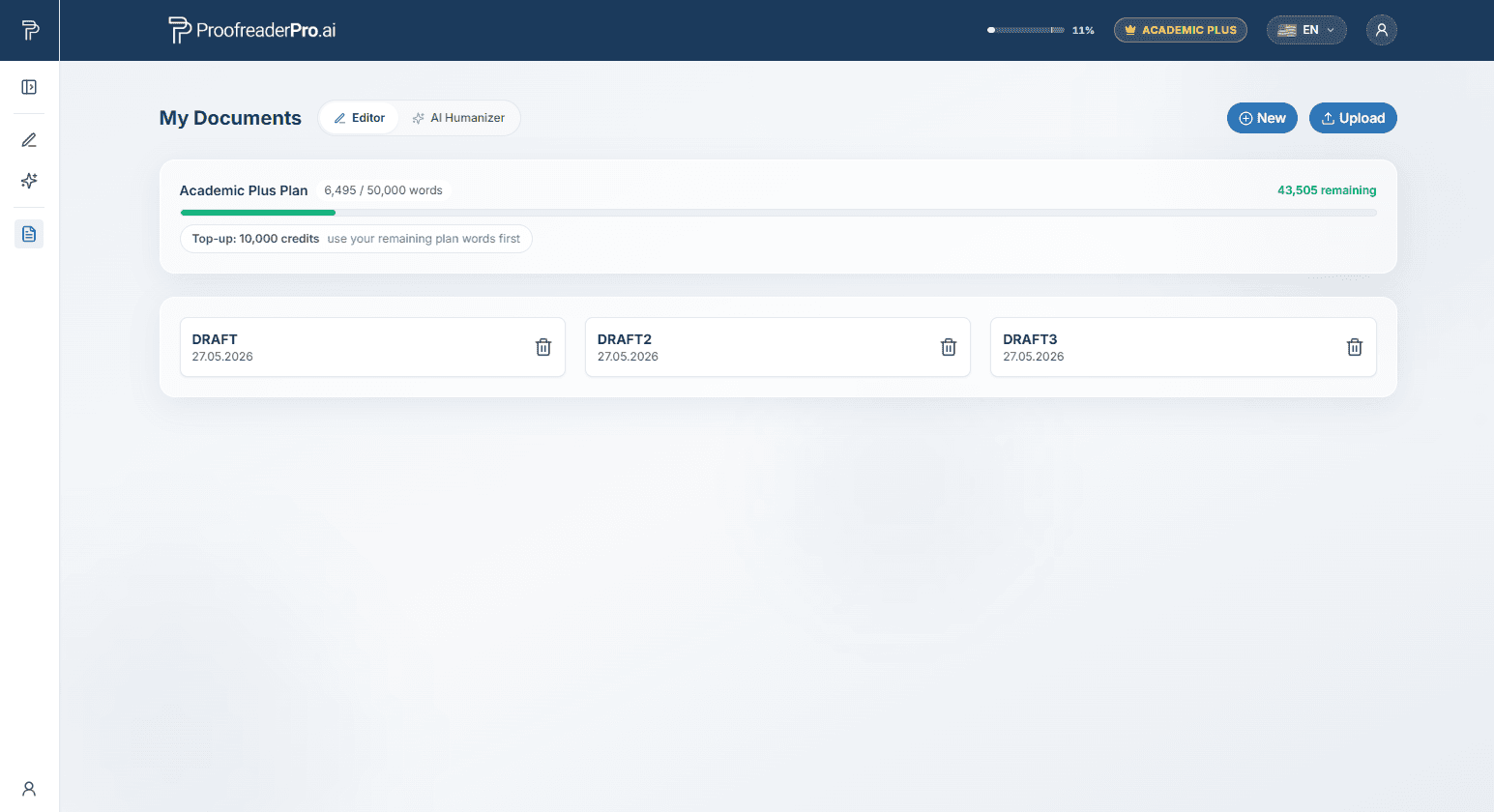
EDITOR
Pornire rapidă
- Lipiți sau tastați textul în Editor.
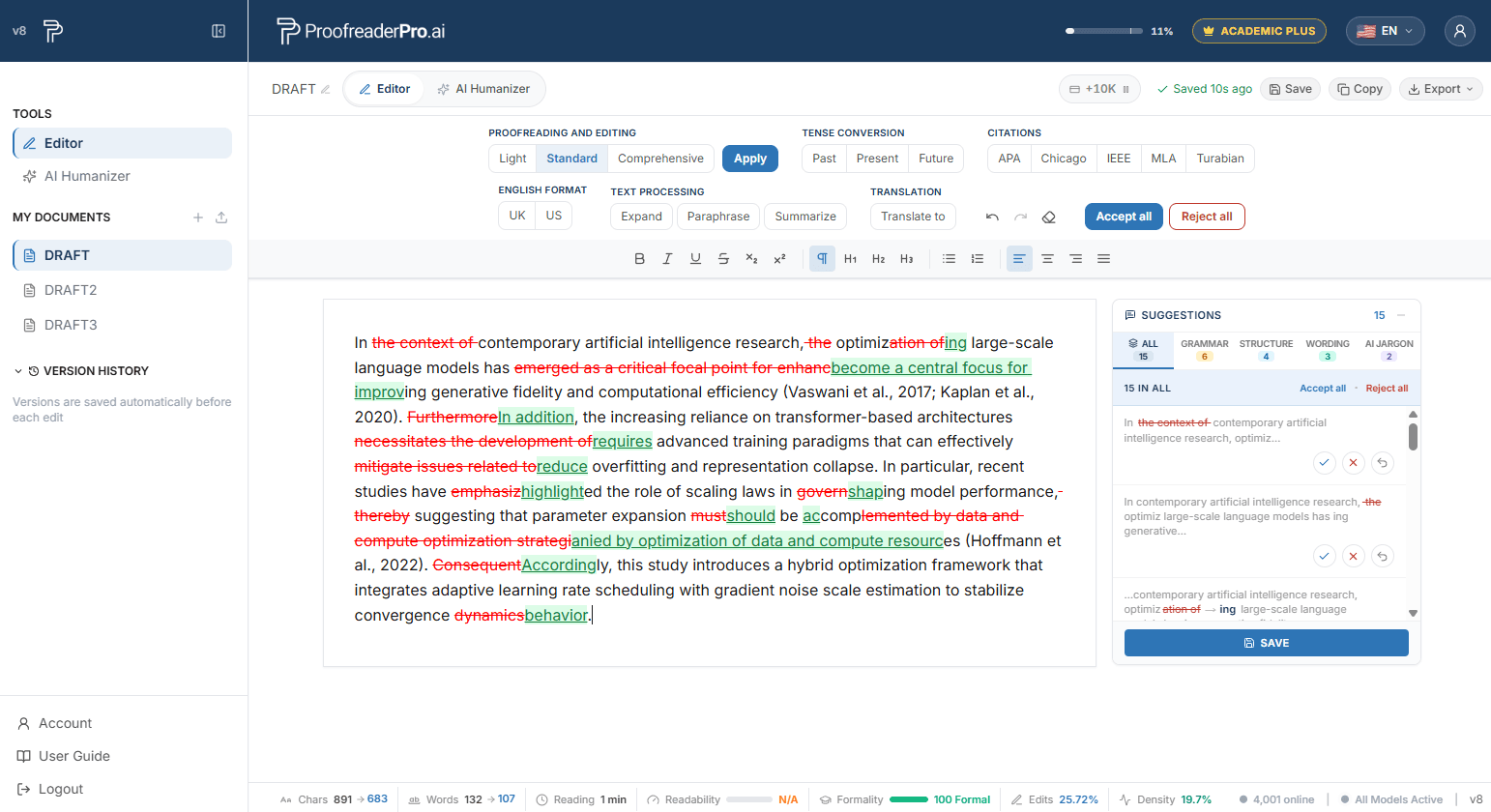
- Alege un nivel de verificare (Light, Standard sau Comprehensive) și dă clic pe Aplică.
- Revizuiți modificările urmărite din textul dvs. și panoul de sugestii din partea dreaptă, acceptând sau respingând fiecare modificare.
- Exportați în Word sau PDF, cu sau fără modificări urmărite.
Corectare și editare
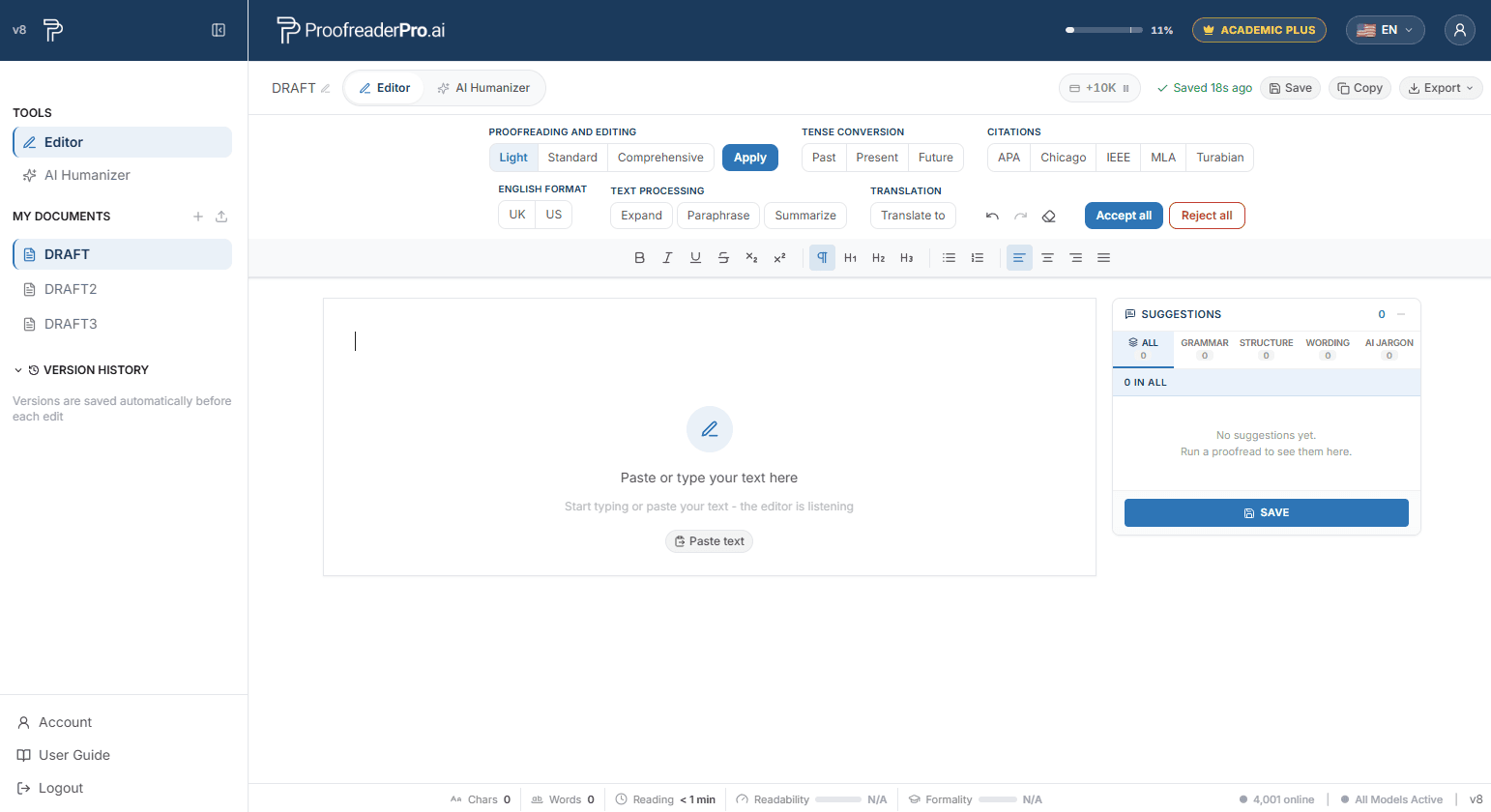
Sunt disponibile trei niveluri de profunzime din bara de instrumente. Pentru rezultate de calitate mai bună, editează mai puțin de 600 de cuvinte odată.
- Light: Doar gramatică, ortografie și punctuație. Cea mai sigură opțiune pentru textul care a fost deja umanizat.
- Standard: îmbunătățiri ale gramaticii plus claritatea și fluxul.
- Comprehensive: O rescriere mai aprofundată pentru lizibilitate și stil.
Panou de sugestii
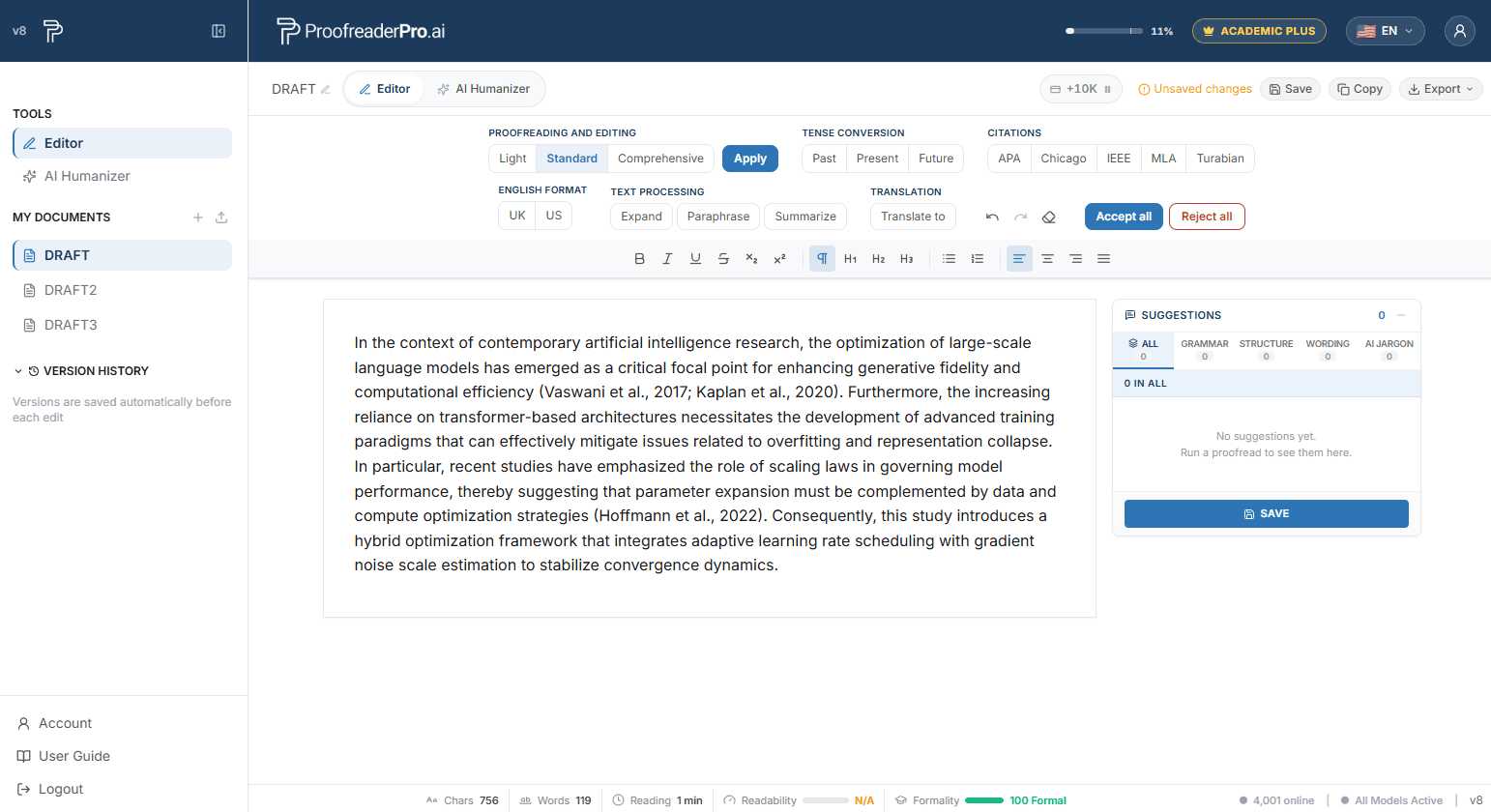
Fiecare editare apare ca o sugestie în panoul din dreapta, grupată pe categorii. Faceți clic pe o sugestie pentru a ajunge la ea în text, apoi acceptați sau respingeți fiecare sugestie în mod individual.
Modificări urmărite
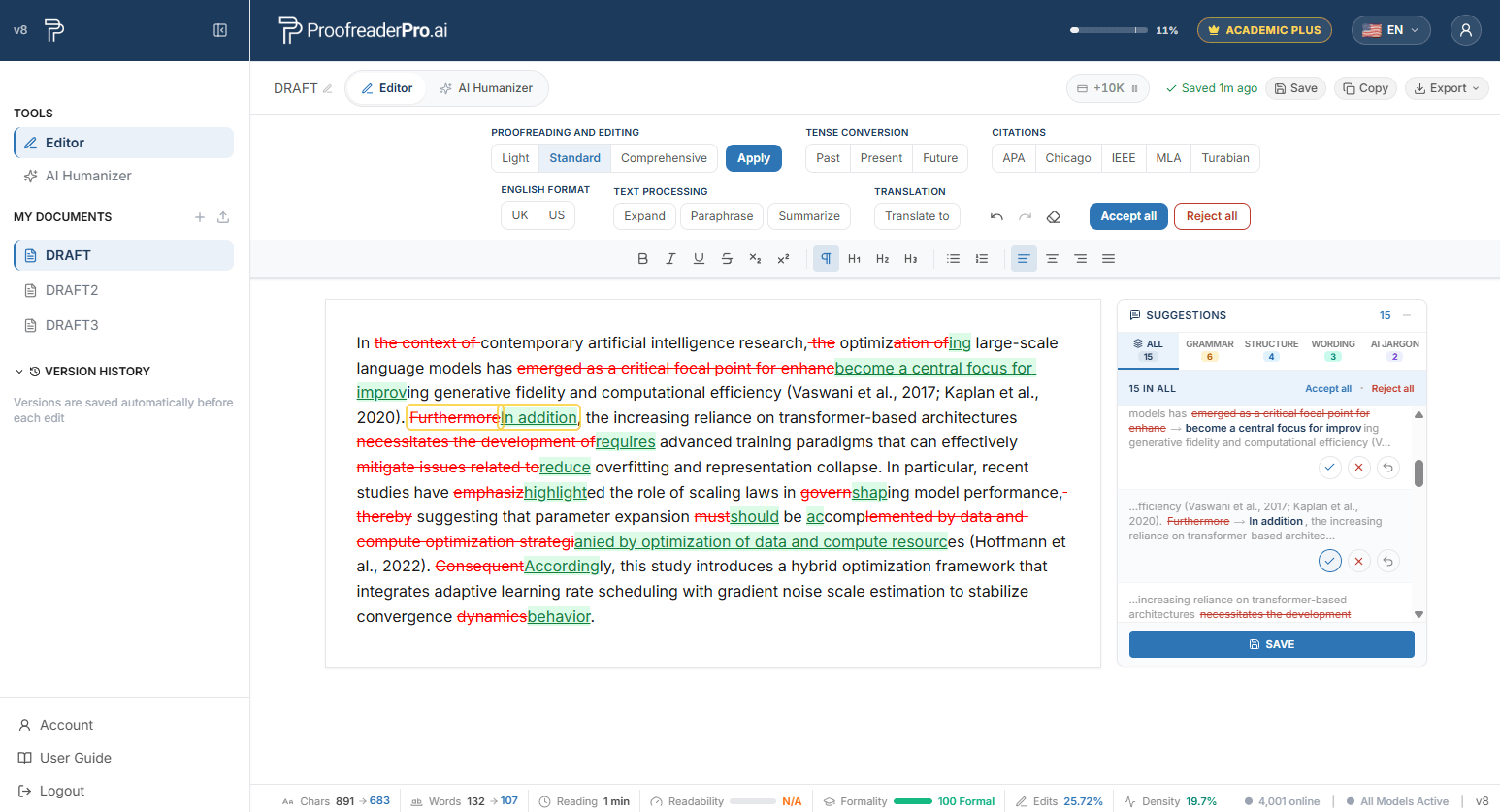
Modificările se afișează inline ca inserări (subliniere verde) și ștersături (tăiere roșie), stil Word.
- O modificare: faceți clic direct pe o inserție sau ștergere, apoi utilizați butoanele Acceptați sau Respingeți care apar.
- Mai multe modificări: Evidențiați un fragment de text și acceptați sau respingeți totul din interiorul lui simultan.
- Toate modificările: Utilizați Acceptă tot sau Respinge tot din bara de instrumente.
Conversie de timp
Selectați Trecut, Prezent sau Viitor sub Timp în bara de instrumente. Toate timpurile din text sunt ajustate automat, iar fiecare modificare este urmărită.
Ajustare citări
Alege APA, Chicago, IEEE, MLA sau Turabian sub Citări. Toate citările din text sunt convertite automat în formatul selectat.
Comuta între ortografia UK și cea US din bara de instrumente. Textul este convertit automat (colour la color, organise la organize și așa mai departe).
Extinde, parafrazează, rezumă
În Procesare text, sunt disponibile trei transformări cu un singur clic:
- Extinde: extinde textul cu detalii de susținere.
- Reformulare: reformulează textul păstrând același sens.
- Rezumați: condensează textul în punctele sale esențiale.
Traducere
Faceți clic pe Translate to în bara de instrumente și alegeți o limbă țintă. Documentul este tradus direct, iar modificările sunt urmărite ca orice altă editare.
Exportul documentului dvs.
Exportă documentul tău ca Word sau PDF, fie în variantă curată, fie cu modificări urmărite incluse, gata pentru supervizori și coautori. Poți, de asemenea, să copiezi textul împreună cu modificările urmărite și să-l lipești direct în Microsoft Word.
Editează metricile
Bara din partea de jos a Editorului afișează statistici live ale documentului: caractere, cuvinte și timp de citire, plus scoruri opționale de lizibilitate, calitate a scrierii și detecție AI. Activează/dezactivează metricile opționale din meniul utilizatorului.
AI HUMANIZER
Pentru cine este AI Humanizer
AI Humanizer rescrie textul generat de AI într-o redactare naturală, cu sunet uman, păstrând sensul, citările și terminologia dvs. Indiferent dacă proiectul dvs. provine de la ChatGPT, Claude, Gemini sau de la orice alt instrument de scriere cu AI, umanizatorul elimină tiparele pe care detectorii AI le semnalează și returnează un text care pare că a fost scris de dvs.
- Cercetători și studenți din mediul academic: umanizează eseuri asistate de AI, teze, disertații, recenzii ale literaturii și manuscrise de jurnal în modul Academic. Citările, statisticile și terminologia specifică domeniului sunt păstrate exact, iar rezultatul menține un registru academic formal.
- Scriitori de conținut SEO și echipe de marketing: umanizează postările de blog generate de AI, paginile de destinație și descrierile de produse în modul Blog/SEO. Protejează cuvintele-cheie principale, secundare și long-tail prin rescriere și publică conținut cu sunet natural, la scară.
- Profesioniști din mediul de afaceri: Transformă rapoartele, propunerile, e-mailurile și comunicările interne redactate cu ajutorul AI într-un ton de afaceri rafinat, în modul Corporate.
- Scriitori creativi și bloggeri: creează schițe asistate de AI cu o voce mai vie și mai personală în modul Creative.
- Scriitori în orice limbă: umanizează textul AI în 67 de limbi, de la spaniolă, franceză și arabă la chineză, japoneză, hindi, urdu și hausa, cu detectare automată a limbii integrată.
Pornire rapidă
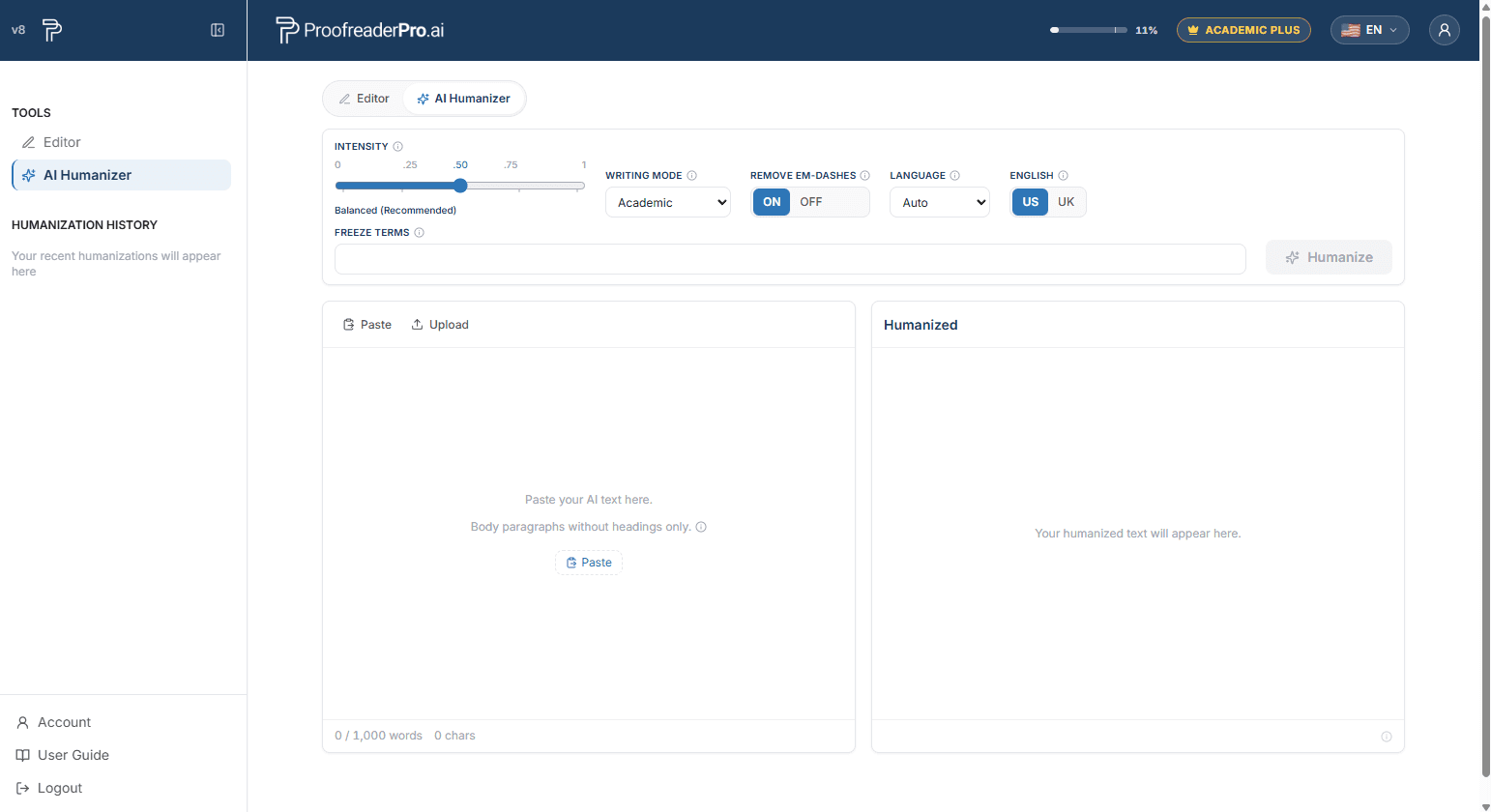
- Deschide AI Humanizer din panoul lateral.
- Inserează textul tău asistat de AI în panoul de intrare sau încarcă un fișier .docx sau .txt. Folosește doar paragrafele din corp: titlurile, subtitlurile, tabelele și figurile sunt rescrise ca text de tip paragraf, așa că elimină-le mai întâi.
- Setați intensitatea și modul de scriere.
- Dă clic pe Humanize. O trecere tipică durează între 15 și 45 de secunde; trecerile lungi pot dura mai mult.
- Verifică rezultatul, apoi copiază-l sau exportă-l în formatul preferat.
Intensitatea de umanizare
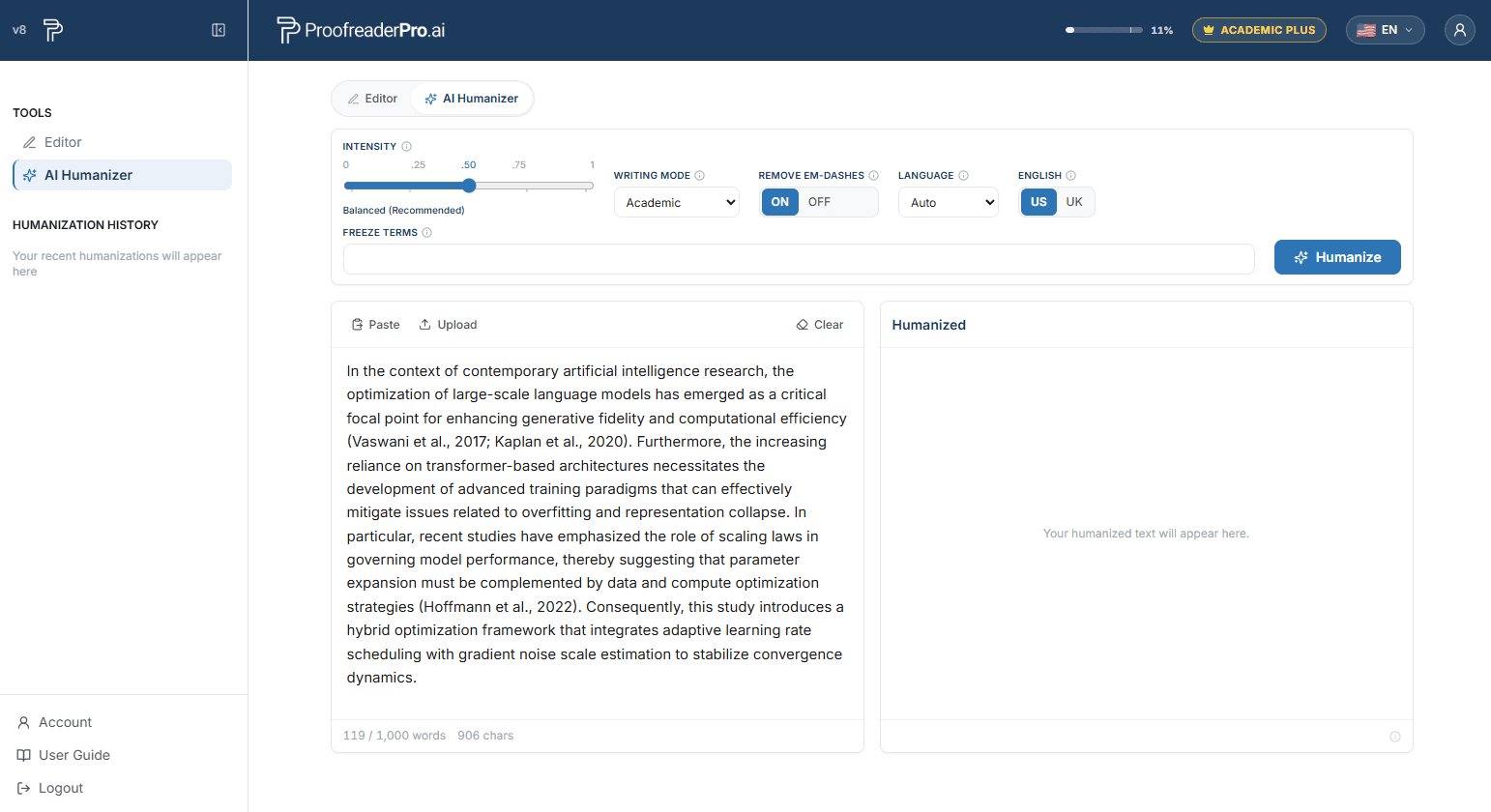
Glisorul controlează cât de profund este rescris textul:
- Mild: păstrează cea mai bună lizibilitate, dar are șanse mai mari să fie semnalată de detectoarele AI.
- Mild+: o rescriere ușor mai profundă, care rămâne totuși orientată spre lizibilitate.
- Echilibrat: cel mai bun echilibru între lizibilitate și reducerea scorului AI. Recomandat.
- Puternic: o rescriere mai amplă pentru o reducere mai mare a scorului AI, păstrând în mare parte lizibilitatea.
- Agresiv: scade scorurile AI cel mai mult, cu o lizibilitate ușor mai scăzută.
Moduri de scriere
- Academic: păstrează citările și extinde contracțiile. Pentru teze, lucrări și rapoarte.
- Corporate: un ton de afaceri rafinat.
- Creativ: un stil mai viu, mai expresiv.
- Blog/SEO: o voce conversațională pentru conținut web, cu protecție pentru cuvinte-cheie SEO (a se vedea mai jos).
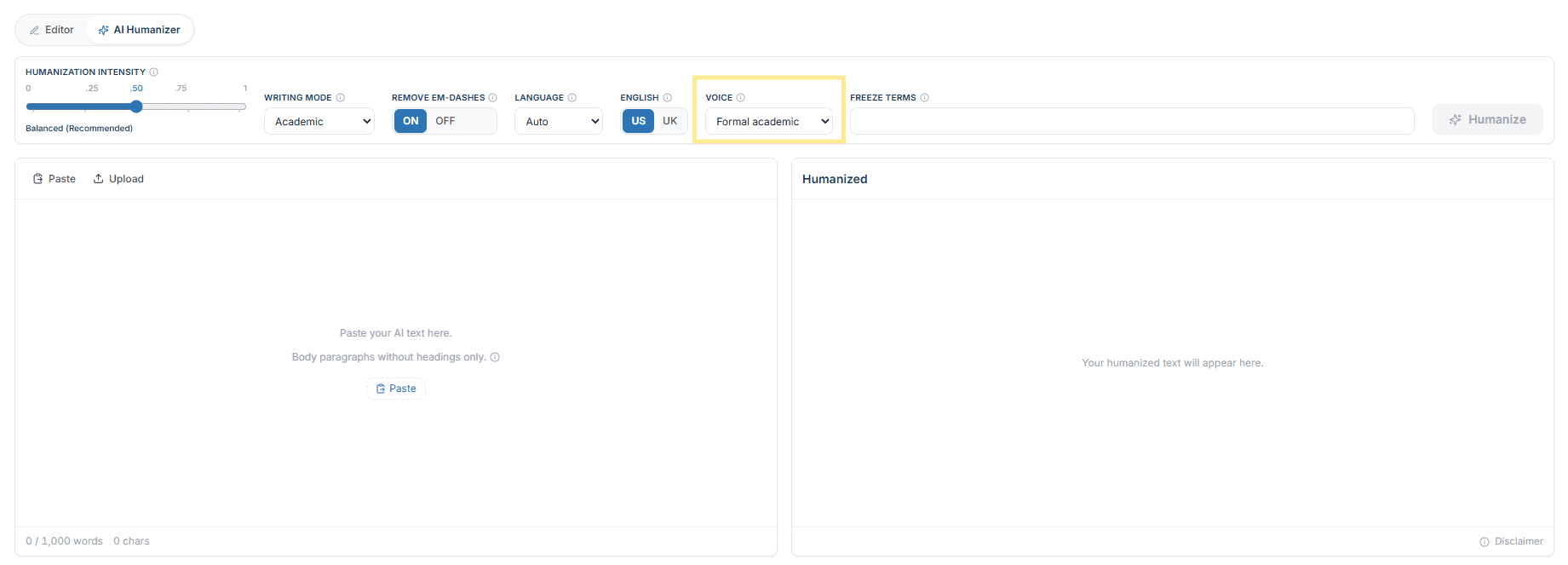
Filtru de voce
Controlul Voce de lângă modul de scriere stabilește ce persoană gramaticală poate utiliza textul umanizat. Acesta filtrează vocea pe care proiectul dumneavoastră o are deja, așa că scrieți în vocea de care are nevoie lucrarea dumneavoastră și selectați opțiunea care i se potrivește.
- Potrivește-mi proiectul: păstrează vocea exact așa cum este scrisă.
- Academic formal: un registru impersonal fără persoana întâi sau a doua, setarea pentru lucrări și teze.
- Persoana I (la singular): păstrează pronumele «eu» și «noi» și exclude persoana a doua.
- Persoana a doua: păstrează „tu” și elimină persoana I.
Setarea se aplică întregii umanizări. Vocea este o funcție Academic Plus.
Suport pentru limbă (67 de limbi)
Humanizer funcționează în 67 de limbi, de la spaniolă, arabă și chineză până la urdu, hindi și hausa. Limba dvs. este detectată automat: atunci când este recunoscută o limbă diferită de engleză, apare o notă mică sub panoul de introducere. Pentru a suprascrie detectarea, alegeți limba din meniul derulant Language. Comutatorul de ortografie US/UK se aplică doar textului în engleză și este dezactivat pentru alte limbi.
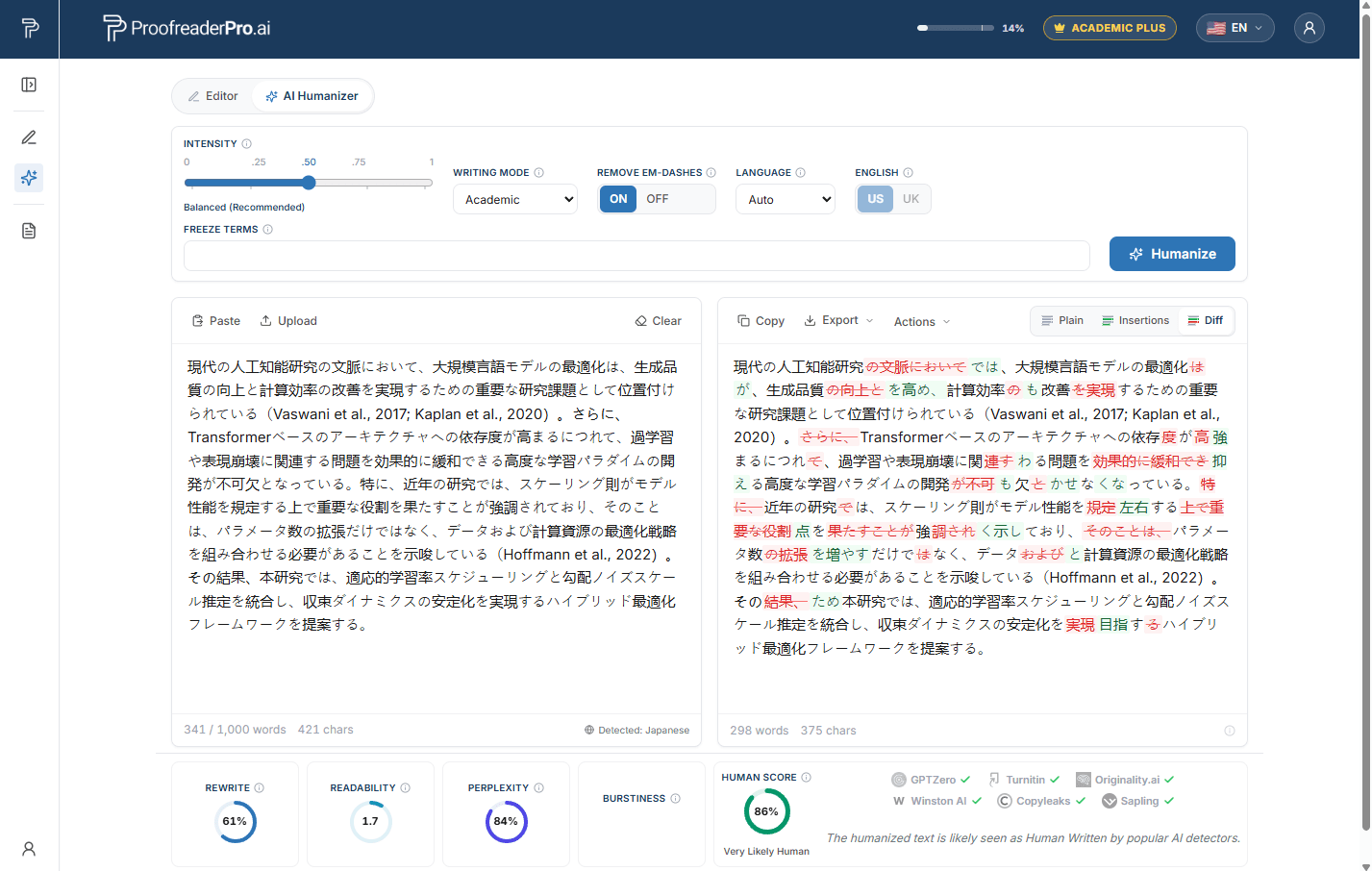
Îngheață termenii
Termenii de „înghețare” sunt cuvinte sau expresii pe care umanizatorul trebuie să le păstreze exact așa cum sunt scrise, caracter cu caracter. Aceștia sunt creați pentru redactare academică și tehnică: nume de autori, citări în text, statistici raportate precum p < 0.05, formule chimice și termeni specifici domeniului care nu trebuie parafrazați.
- Introduceți un termen și apăsați Enter sau virgulă. Termenii trebuie să apară în textul dvs.; până la 10 termeni per trecere.
- Termenii înghețați sunt evidențiați cu chihlimbar în intrarea dvs. și în rezultat, astfel încât să puteți confirma că au rămas neschimbați.
- După finalizarea unei treceri, câmpul se golește pentru textul următor, iar termenii se mută în „chips”-uri cu un singur clic, mai jos, pentru reutilizare ușoară.

Cuvinte cheie SEO (mod Blog/SEO)
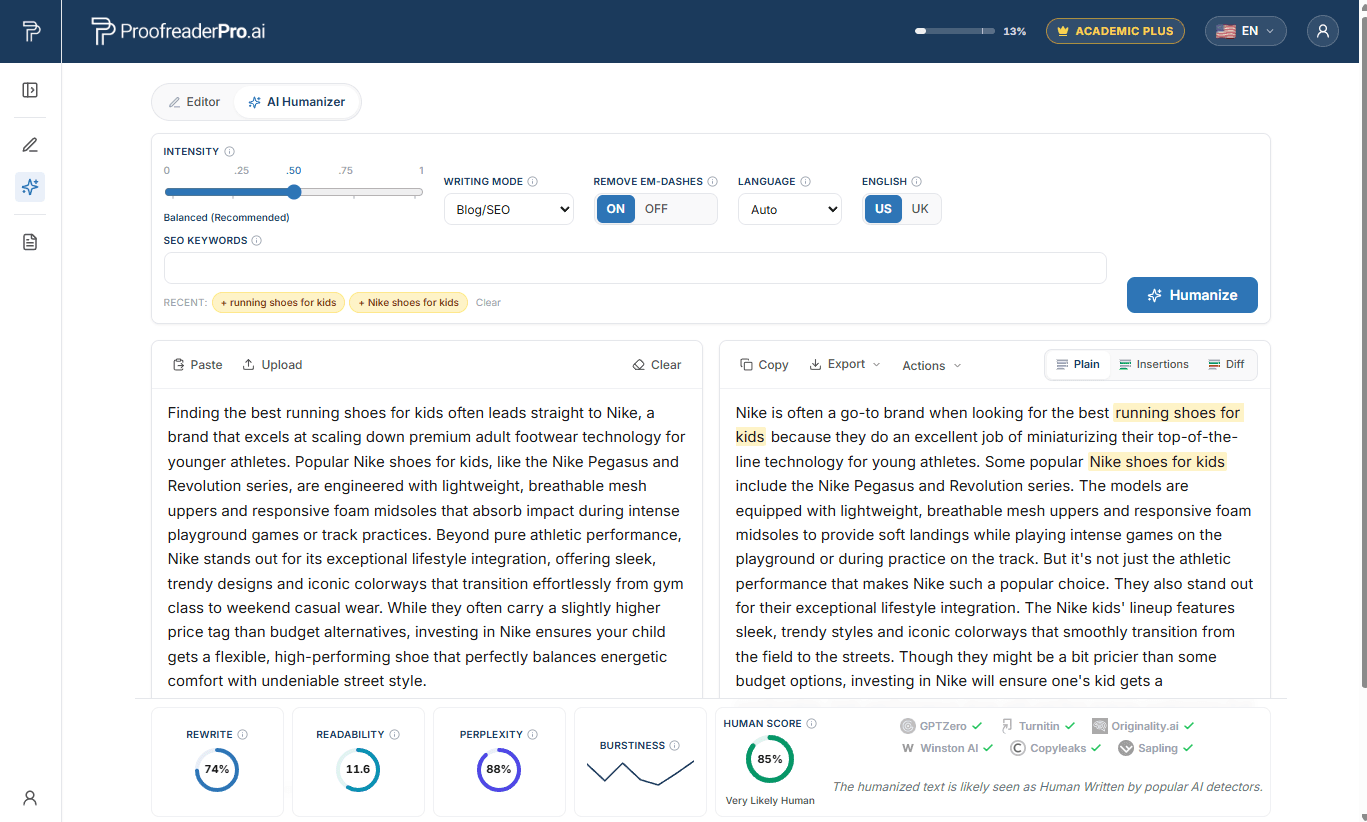
Specialiștii în conținut au o problemă diferită: clasamentele din căutări depind de faptul ca expresiile exacte ale cuvintelor-cheie să rămână intacte după rescriere. În modul Blog/SEO, câmpul devine cuvinte-cheie SEO. Adaugă cuvântul-cheie principal, pe cele secundare și pe cele long-tail, iar AI Humanizer păstrează fiecare dintre ele exact așa cum sunt scrise în timp ce rescrie textul din jurul lor, astfel încât articolul tău umanizat să rămână optimizat pentru interogările pe care le vizezi.
- Funcționează la fel ca opțiunea de înghețare a termenilor: introduceți Enter sau o virgulă pentru a adăuga, până la 10 cuvinte-cheie per trecere, iar fiecare cuvânt-cheie trebuie să apară deja în proiectul dvs.
- Cuvintele-cheie protejate sunt evidențiate cu chihlimbar în rezultat, oferind o verificare vizuală instantanee că SEO-ul de pe pagină a supraviețuit procesului de umanizare.
Revizuirea rezultatului tău
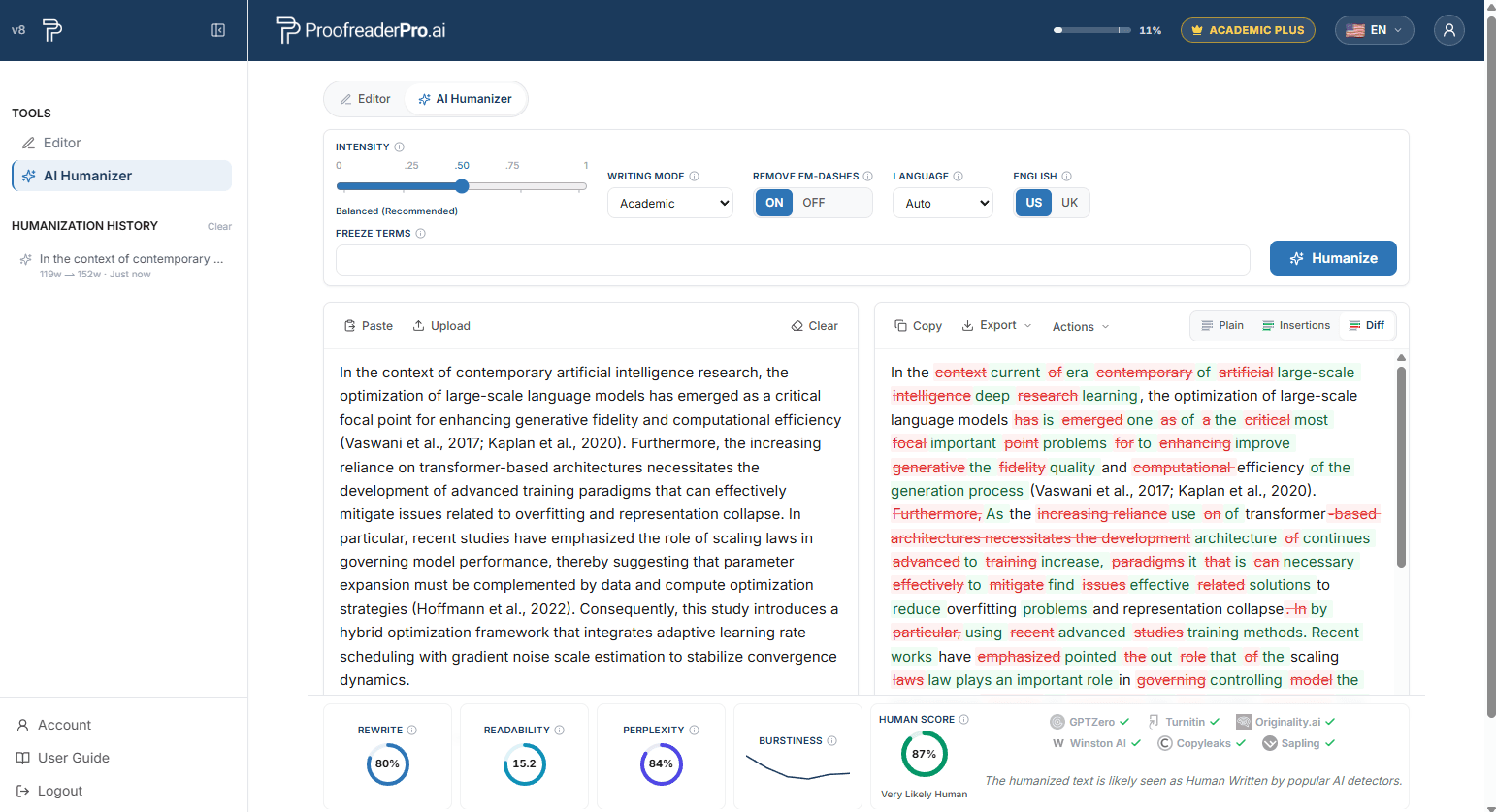
Panoul de ieșire are trei vizualizări:
- Plain: textul finalizat, gata de copiat.
- Inserții: evidențiază părțile nou scrise.
- Diferențe: o comparație completă cu intrarea dvs., cu inserțiile și ștergerile marcate.
Sub panouri, bara de metrici afișează Human Score, împreună cu procentul de rescriere, lizibilitatea, perplexitatea și burstiness. Plasați cursorul peste pictogramele de informații pentru o explicație pe înțelesul tuturor pentru fiecare metrică.
Exportare și copiere
Utilizați Copiere pentru o copiere rapidă în clipboard a rezultatului în format simplu. Meniul Export oferă Word și PDF (curat sau cu modificări urmărite), text simplu și HTML. În plus, Copiere ca Markdown și Copiere ca HTML generează paragrafe pregătite pentru CMS pentru WordPress, Ghost și editoratoare similare.
Re-umanizează și verifică în Editor
- Re-umanizează: trece rezultatul printr-o altă rundă pentru o rescriere mai puternică. Fiecare rundă folosește cuvinte din alocația ta.
- Corectează în Editor: salvează rezultatul ca un document nou și îl deschide în Editor. Atenție: folosește doar Light Proofreading, deoarece editarea AI mai puternică poate crește din nou scorul de detectare AI.
Istoricul de umanizare
Rulările recente sunt afișate în panoul lateral cât timp vă aflați în fila Humanizer. Faceți clic pe oricare intrare pentru a restaura acea rulare, inclusiv intrarea, ieșirea și setările acesteia. Istoricul este stocat doar pe dispozitivul dvs.
Limite de cuvinte și treceri
- Fiecare trecere acceptă între 50 și 1.000 de cuvinte.
- Pentru documente mai lungi, împarte textul în secțiuni și umanizează-le pe rând, într-o singură trecere.
- Humanizarea folosește cuvintele din alocarea lunară din planul tău; nu există credite separate. Numărul de cuvinte rămase este întotdeauna vizibil în antet.
ÎNTREBĂRI FRECVENTE (GHID DE UTILIZARE)
Răspunsuri rapide pentru sarcini comune. Fiecare răspuns este intenționat scurt; secțiunile de mai sus acoperă fiecare funcție în detaliu.
Funcții de editare
Cum îmi pot edita și verifica textul?
Lipiți textul în Editor, alegeți Light, Standard sau Comprehensive la Proofreading and Editing și faceți clic pe Apply. Modificările apar ca modificări urmărite pe care le puteți accepta sau respinge.
Cum aleg profunzimea potrivită de editare?
Folosește Light doar pentru gramatică, ortografie și punctuație (și pentru textul care a fost deja umanizat), Standard pentru gramatică plus claritate și cursivitate, iar Comprehensive pentru cea mai profundă rescriere. Editează mai puțin de 600 de cuvinte per trecere pentru cea mai bună calitate.
Cum formatez citările?
Alege APA, Chicago, IEEE, MLA sau Turabian sub Citări în bara de instrumente. Toate citările în text sunt convertite automat la stilul selectat.
Cum schimb timpul verbului?
Selectați Trecut, Prezent sau Viitor sub Conversie timp în bara de instrumente. Verbele sunt ajustate pe tot parcursul textului, iar fiecare modificare este urmărită.
Cum comut între engleza britanică (UK) și engleza americană (US)?
Clic pe UK sau US sub English Format. Ortografia și convențiile sunt convertite automat (colour în color, organise în organize).
Cum pot parafraza, extinde sau rezuma un text?
Utilizează butoanele cu o singură apăsare de sub Text Processing: Paraphrase reformulează păstrând sensul, Expand adaugă detalii de susținere, iar Summarize comprimă textul la punctele sale-cheie.
Cum îmi traduc documentul?
Faceți clic pe Translate to în bara de instrumente și alegeți o limbă țintă. Documentul este tradus direct, iar modificările sunt urmărite ca orice altă editare.
Modificări urmărite și exportare
Cum pot vizualiza modificările urmărite?
Modificările apar inline: inserările cu subliniere verde și ștergerile cu bară roșie. Panoul de sugestii din dreapta listează fiecare editare, grupate în filele Toate, Gramatică, Structură, Formulare și AI Jargon.
Cum accept sau resping modificările?
Faceți clic pe o singură modificare și utilizați butoanele Acceptați sau Respingeți din fereastra pop-up, evidențiați un fragment pentru a gestiona totul din interiorul acestuia odată sau folosiți Acceptați toate / Respingeți toate din bara de instrumente. Panoul de sugestii oferă aceleași controale pe fiecare card de editare.
Cum îmi pot exporta documentul cu modificări urmărite în Word?
Deschide Exportare și alege Word cu modificări urmărite. Fișierul .docx se deschide în Microsoft Word cu modificări urmărite native, pe care supervizorii și coautorii le pot examina. Sunt disponibile și exporturi Word și PDF curate, iar tu poți copia textul, împreună cu modificările urmărite, direct în Word.
Documente
Cum încarc un document?
Apasă Upload în Dashboard și alege un fișier .docx, .pdf sau .txt de până la 4 MB. Încărcarea documentelor este disponibilă în planurile plătite.
Cum pot să-mi salvez lucrarea și să restaurez o versiune anterioară?
Apasă pe Salvează în Editor. Se face, de asemenea, o captură înainte de fiecare trecere realizată de AI; deschide istoricul versiunilor în bara laterală și apasă pe Restaurează pentru orice versiune anterioară sau Rulează.
Cum redenumesc sau șterg un document?
Ambele acțiuni sunt disponibile în lista de documente din Dashboard: folosește controlul de redenumire pentru a modifica un titlu sau controlul de ștergere pentru a elimina definitiv un document.
Funcții AI Humanizer
Cum îmi umanizez textul generat de AI?
Deschide AI Humanizer din panoul lateral, lipește textul tău asistat de AI sau încarcă un fișier .docx sau .txt, setează intensitatea și modul de scriere, apoi apasă Humanize. O rulare tipică durează între 15 și 45 de secunde.
Cum pot seta intensitatea de umanizare?
Trage glisorul pe parcursul a cinci niveluri: Mild, Mild+, Balanced, Strong și Aggressive. Balanced este recomandat ca echilibru între lizibilitate și reducerea scorului AI; Aggressive reduce scorurile AI la maximum.
Cum aleg un mod de scriere?
Alege Academic pentru teze și lucrări (citările sunt păstrate, contracțiile sunt extinse), Corporate pentru un ton de afaceri bine finisat, Creative pentru un text mai viu sau Blog/SEO pentru conținut web cu protecție pentru cuvinte-cheie.
Cum pot împiedica anumite termeni să fie modificați?
Adaugă termeni fixați: tastează un termen și apasă Enter sau virgulă, până la 10 per trecere. Fiecare termen trebuie să apară în textul tău. Termenii fixați se păstrează caracter cu caracter și sunt evidențiați cu chihlimbar în rezultat.
Cum îmi protejez cuvintele-cheie SEO?
Comută în modul Blog/SEO, iar câmpul Freeze terms devine cuvinte-cheie SEO. Adaugă până la 10 cuvinte-cheie, iar AI Humanizer le păstrează pe fiecare exact așa cum sunt scrise, rescriind textul din jurul lor.
Cum pot umaniza textul în altă limbă?
Doar lipiți: limba este detectată automat în 67 de limbi, iar o notă apare sub panoul de introducere. Pentru a suprascrie detectarea, selectați limba din meniul derulant Limbă.
Cum elimin liniile cadratinclinate (, ) din textul meu?
Activați comutatorul pentru liniuță de separare (—) deasupra panoului de introducere înainte de a rula procesul. Liniuțele de separare sunt înlocuite cu punctuație standard ca parte a rescrierii.
Cum îmi verific Human Score?
Rulează o trecere și citește bara de metrici de sub panoul de ieșire: Human Score + procentul de rescriere, lizibilitatea, perplexitatea și burstiness. Treci cu mouse-ul peste pictogramele de informații pentru explicații în limbaj simplu.
Cum pot compara rezultatul cu datele mele de intrare?
Comuta panoul de ieșire la vizualizarea Diff pentru o comparație completă, cu inserările și ștergerile marcate, sau la vizualizarea Insertions pentru a evidenția doar părțile nou scrise.
Cum rulez o a doua trecere mai puternică?
Apasă Reumanizează pentru a trimite rezultatul printr-o a doua trecere. Fiecare trecere folosește cuvinte din alocația ta lunară.
Cum pot exporta textul umanizat?
Utilizează Copiere pentru rezultatul Plain sau meniul Export pentru Word și PDF (curat sau cu modificări urmărite), text simplu și HTML. Copiere ca Markdown și Copiere ca HTML generează paragrafe pregătite pentru CMS pentru WordPress, Ghost și editori similari.
Cum pot restaura o umanizare anterioară?
În fila Humanizer, deschide istoricul în panoul lateral și fă clic pe orice intrare pentru a restaura acea rulare, inclusiv intrarea, ieșirea și setările acesteia. Istoricul este stocat doar pe dispozitivul tău.
CONT ȘI ASISTENȚĂ
Accesarea paginii contului
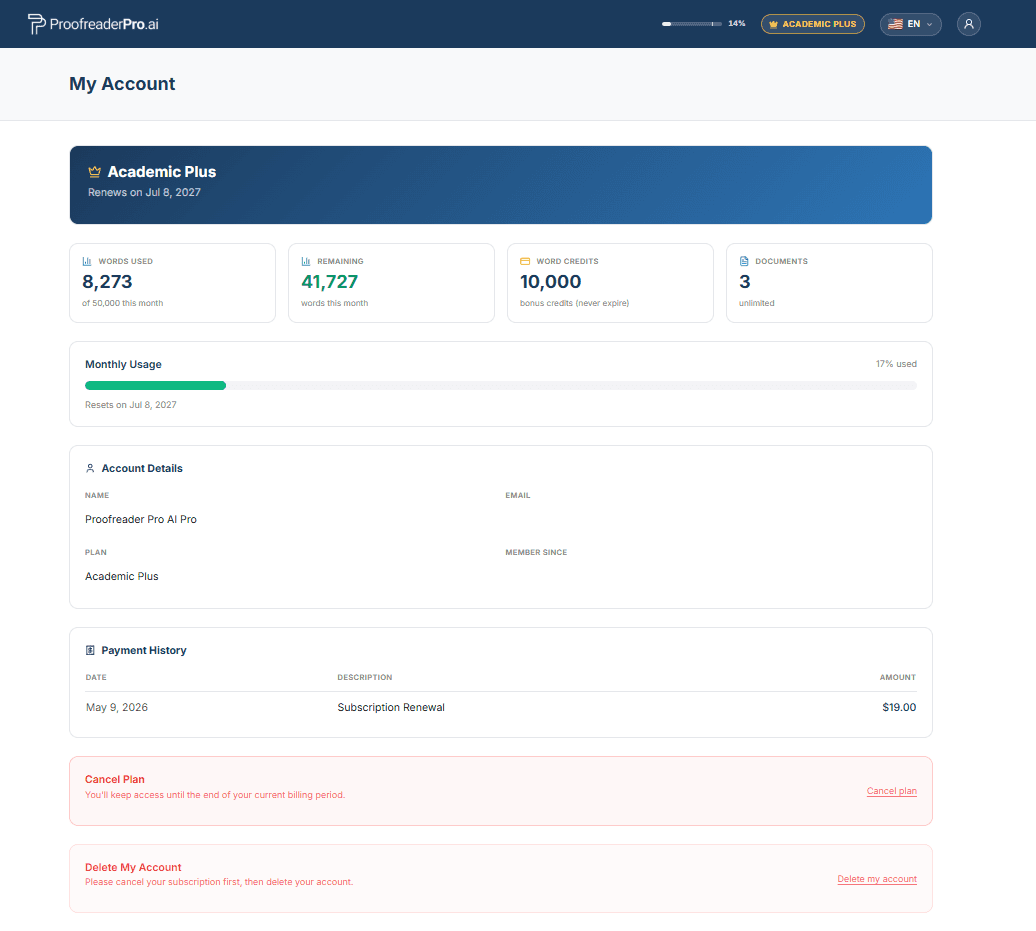
Deschide panoul lateral și apasă pe Account în partea de jos. De acolo îți poți gestiona abonamentul și facturarea, îți poți schimba parola și poți vedea utilizarea lunară a cuvintelor.
Anularea abonamentului dvs.
- Deschide pagina Cont din panoul lateral.
- În secțiunea Anulează planul din partea de jos, apasă pe Anulează planul și confirmă în portalul securizat de facturare.
- Păstrați accesul până la sfârșitul perioadei pentru care ați plătit; nu se fac alte taxe după aceasta.
Ștergerea contului dvs.
În pagina Cont, alege Șterge-mi contul. Aceasta elimină definitiv contul, documentele și datele personale și nu poate fi anulat. Dacă ai un abonament activ, anulează-l mai întâi pentru ca nu se vor percepe taxe suplimentare.
Schimbarea limbii interfeței
Dă clic pe pictograma globului din colțul din dreapta sus și selectează limba preferată. Întregul interfață se comută la limba selectată.
Deschideți meniul utilizatorului din colțul din dreapta sus și selectați Support sau trimiteți-ne un e-mail direct la hello@ProofreaderPro.ai. Răspundem în termen de o zi lucrătoare.