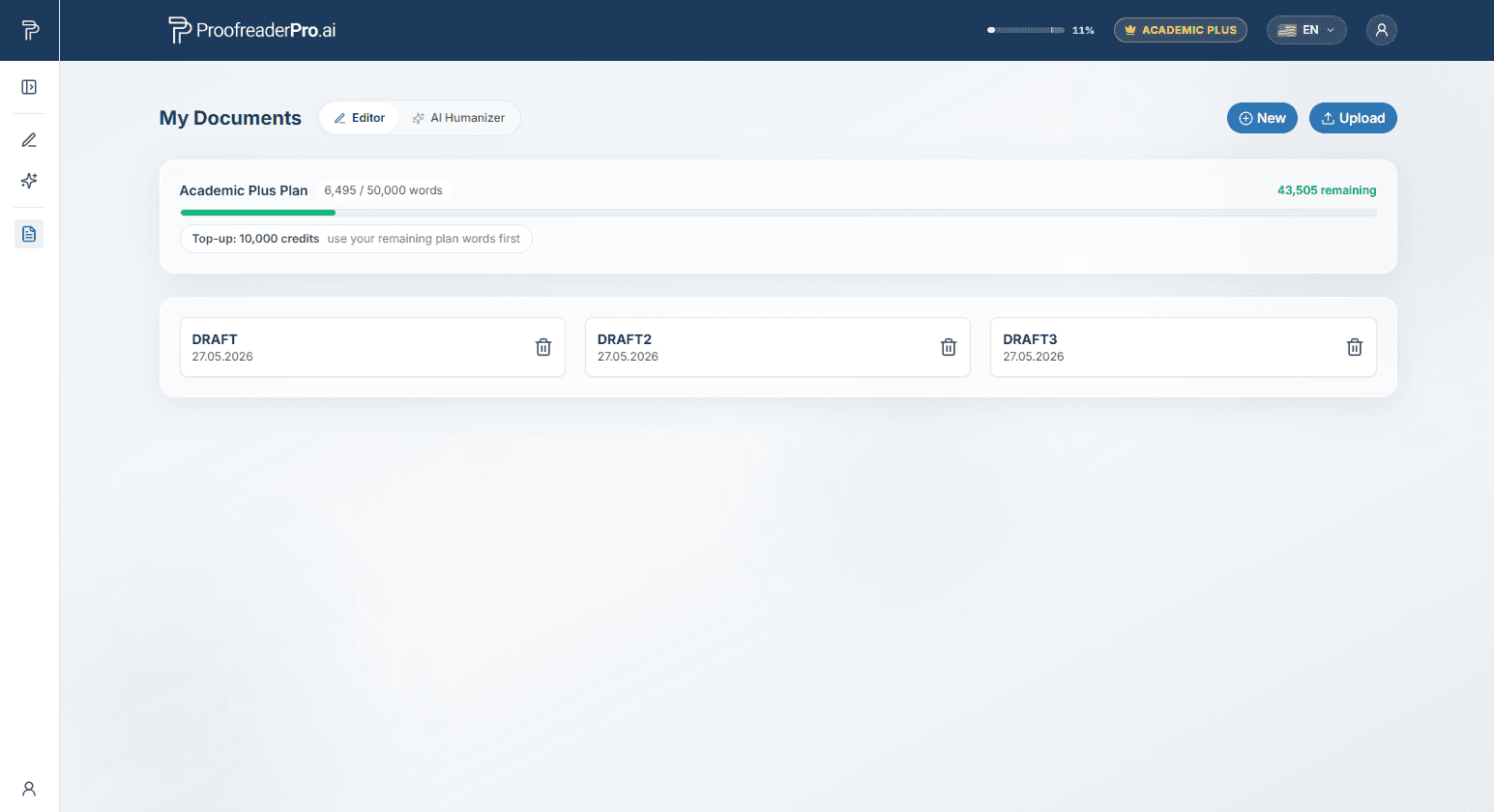
Editor
त्वरित शुरुआत
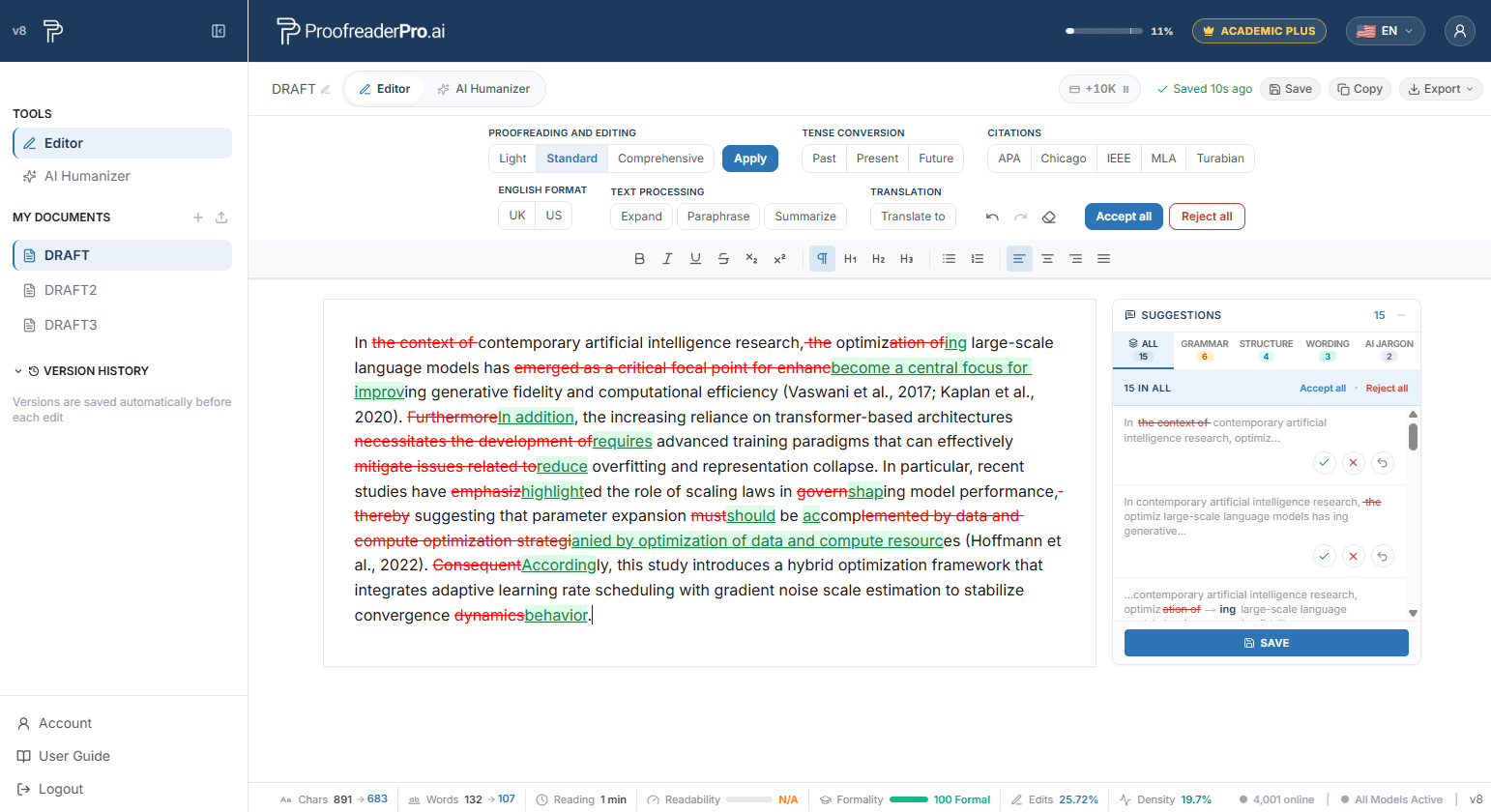
- अपने पाठ को Editor में पेस्ट करें या टाइप करें।
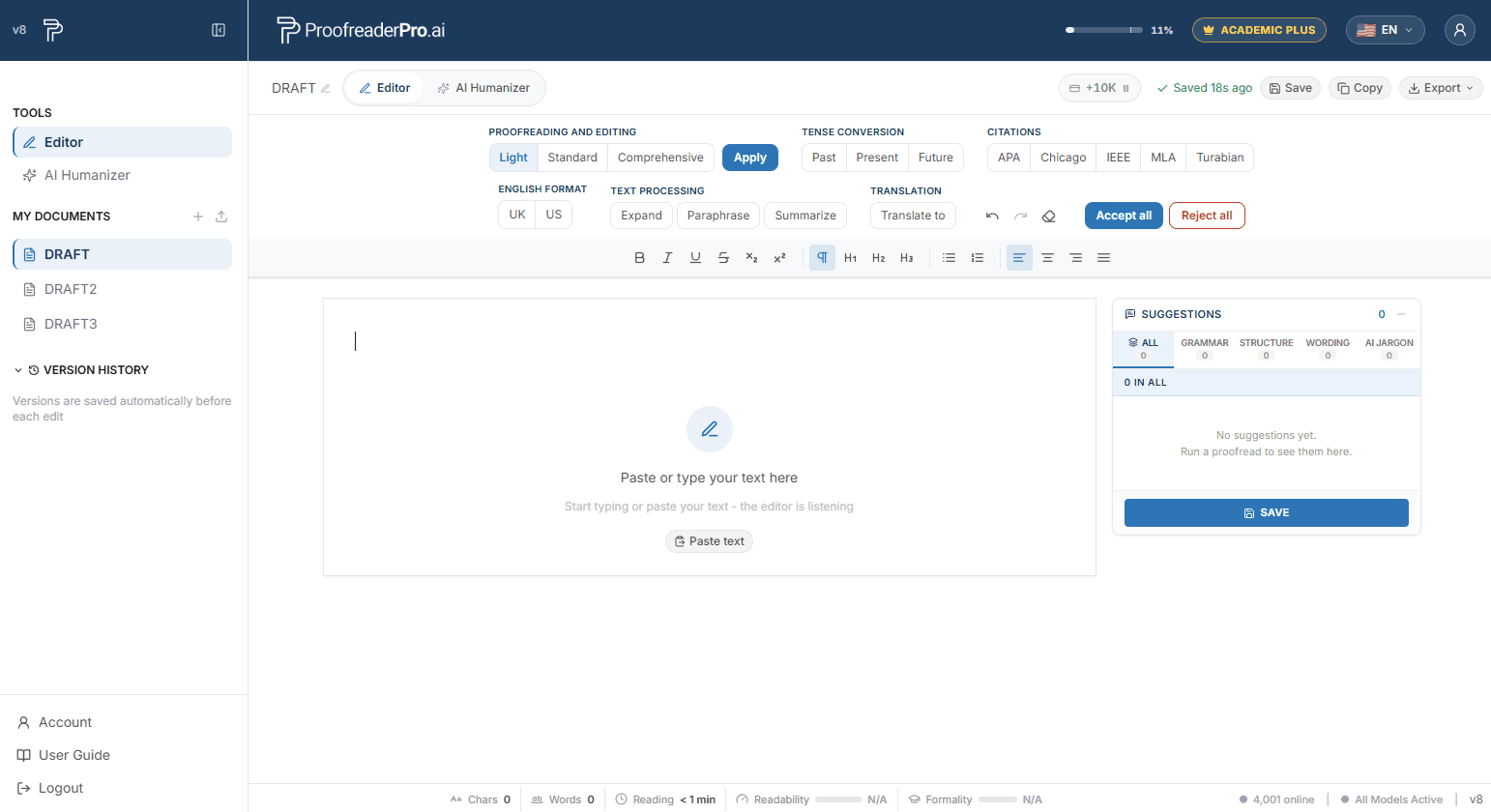
- प्रूफरीडिंग की गहराई चुनें (Light, Standard या Comprehensive) और Apply पर क्लिक करें।
- अपने टेक्स्ट में किए गए ट्रैक्ड बदलावों और दाईं ओर मौजूद सुझाव पैनल की समीक्षा करें, और प्रत्येक संपादन को स्वीकार या अस्वीकार करें।
- Word या PDF में निर्यात करें, ट्रैक्ड बदलावों के साथ या बिना।
प्रूफरीडिंग और संपादन
टूलबार में तीन गहराई विकल्प उपलब्ध हैं। उच्च-गुणवत्ता वाले परिणामों के लिए, एक समय में 600 शब्दों से कम संपादित करें।
- Light: केवल व्याकरण, वर्तनी और विराम-चिह्न। पहले से Humanized किए गए पाठ के लिए सबसे सुरक्षित विकल्प।
- मानक: व्याकरण, स्पष्टता और प्रवाह में सुधार।
- व्यापक: पठनीयता और शैली के लिए एक अधिक गहन पुनर्लेखन।
सुझाव पैनल
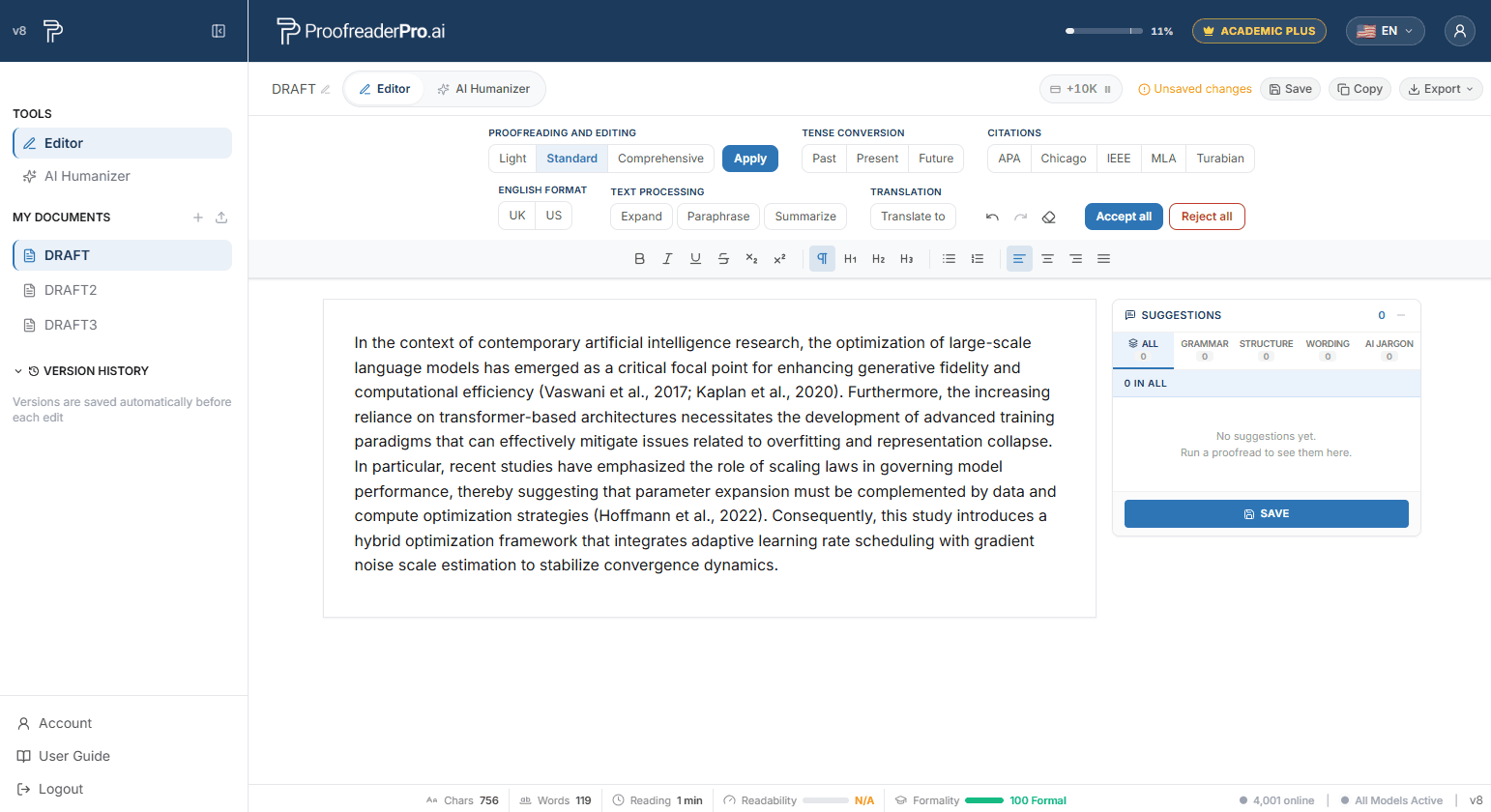
हर संपादन दाईं ओर के पैनल में एक सुझाव के रूप में दिखाई देता है, जिसे श्रेणी के अनुसार समूहित किया गया है। किसी सुझाव पर क्लिक करें ताकि आप टेक्स्ट में उस स्थान तक पहुँच सकें, फिर उसे व्यक्तिगत रूप से स्वीकार या अस्वीकार करें।
ट्रैक किए गए बदलाव
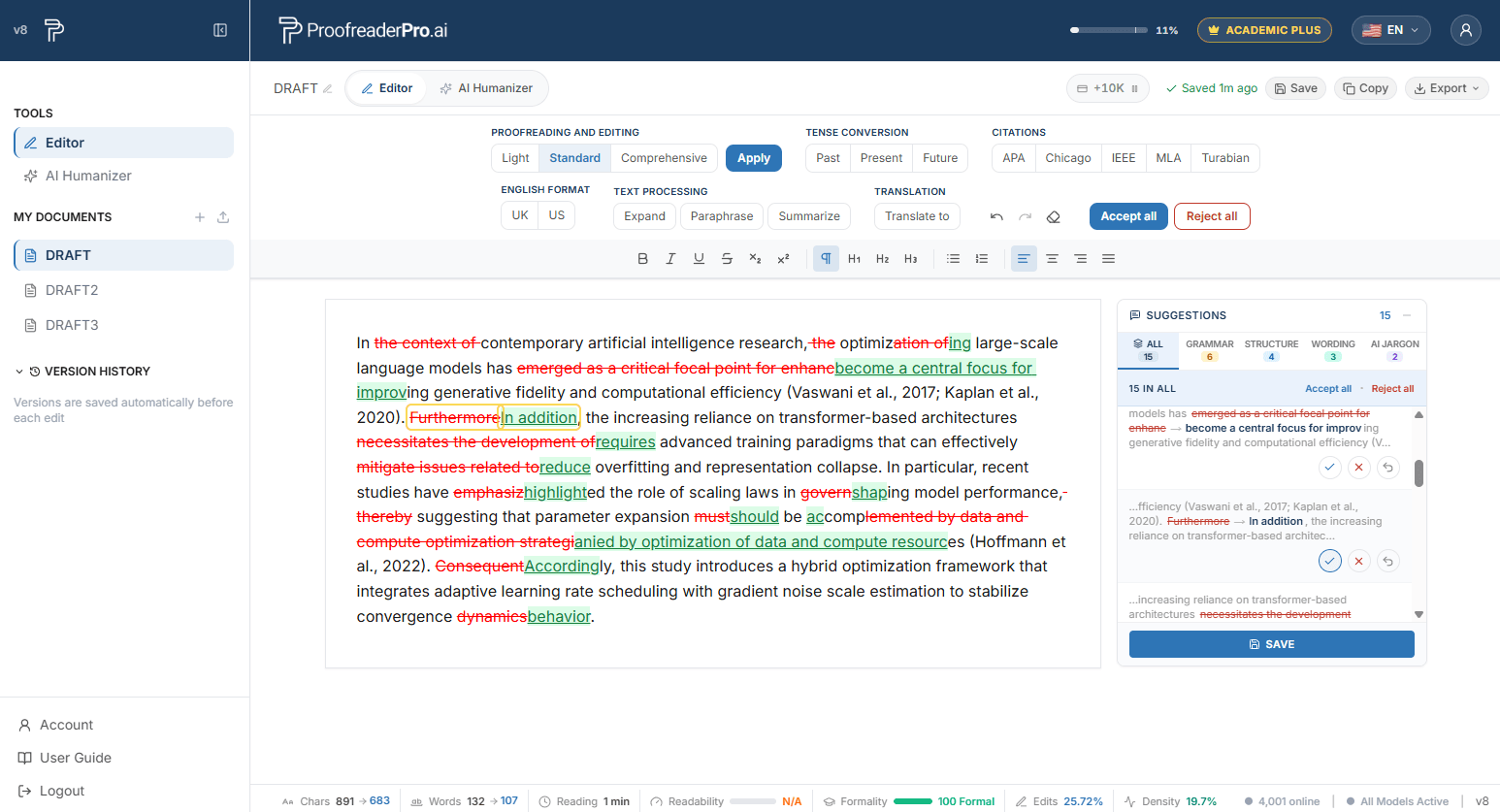
संपादन इनलाइन रूप में दिखते हैं: Insertions (हरा अंडरलाइन) और Deletions (लाल स्ट्राइकथ्रू), Word शैली।
- एक बदलाव: किसी सम्मिलन या विलोपन पर सीधे क्लिक करें, फिर जो पॉप-अप बटन दिखाई दें उनमें Accept या Reject का उपयोग करें।
- कई बदलाव: किसी अंश को हाइलाइट करें और उसके अंदर की सभी चीज़ों को एक साथ स्वीकार करें या अस्वीकार करें।
- सभी परिवर्तन: टूलबार में सभी स्वीकार करें या सभी अस्वीकार करें का उपयोग करें।
काल परिवर्तन
टूलबार में Tense के अंतर्गत Past, Present, या Future चुनें। पूरे पाठ में मौजूद सभी tenses स्वचालित रूप से समायोजित हो जाते हैं, और हर बदलाव को ट्रैक किया जाता है।
उद्धरण समायोजन
Citaciones में APA, Chicago, IEEE, MLA, या Turabian चुनें। चयनित फ़ॉर्मैट के अनुसार सभी इन-टेक्स्ट citations स्वतः परिवर्तित हो जाएंगे।
टूलबार से UK और US वर्तनी के बीच स्विच करें। टेक्स्ट स्वतः परिवर्तित हो जाता है (colour को color, organise को organize, और इसी तरह)।
विस्तृत करें, पुनर्लेखन करें, संक्षेप करें
टेक्स्ट प्रोसेसिंग के अंतर्गत, तीन एक-क्लिक रूपांतरण उपलब्ध हैं:
- विस्तार करें: पाठ को विस्तृत करें और सहायक विवरण जोड़ें।
- Paraphrase: अर्थ बनाए रखते हुए पाठ को पुनः लिखें।
- सारांश प्रस्तुत करें: पाठ को उसके मुख्य बिंदुओं में संक्षेपित करता है।
अनुवाद
टूलबार में Translate to पर क्लिक करें और लक्ष्य भाषा चुनें। दस्तावेज़ उसी जगह अनुवादित हो जाता है, और बदलावों को किसी भी अन्य संपादन की तरह ट्रैक किया जाता है।
अपने दस्तावेज़ का निर्यात करना
अपने दस्तावेज़ को Word या PDF के रूप में निर्यात करें, या तो साफ़-सुथरे (clean) संस्करण में, या tracked changes (ट्रैक्ड बदलावों) के साथ, ताकि यह पर्यवेक्षकों और सह-लेखकों के लिए तैयार रहे। आप tracked changes सहित टेक्स्ट को कॉपी करके सीधे Microsoft Word में पेस्ट भी कर सकते हैं।
संपादन मेट्रिक्स
Editor के नीचे स्थित बार में लाइव दस्तावेज़ आँकड़े दिखते हैं: अक्षर, शब्द, और पढ़ने का समय, साथ ही वैकल्पिक रूप से पठनीयता, लेखन गुणवत्ता, और AI पहचान स्कोर भी। उपयोगकर्ता मेनू से वैकल्पिक मेट्रिक्स को टॉगल करें।
AI Humanizer
AI Humanizer किसके लिए है
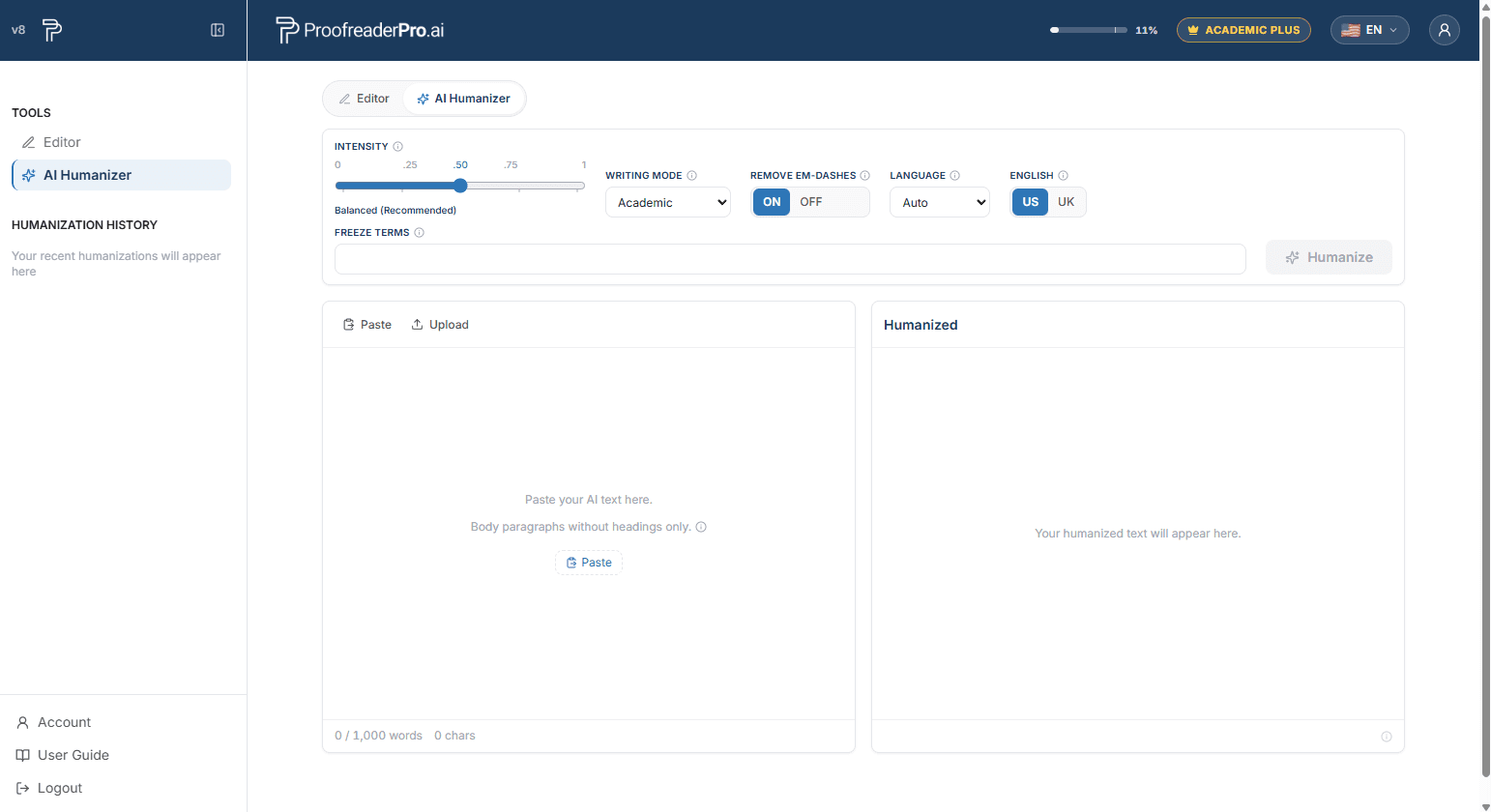
AI Humanizer, आपके अर्थ, उद्धरण और शब्दावली को बनाए रखते हुए AI-जनित टेक्स्ट को प्राकृतिक, मानवीय-सा लेखन में फिर से लिखता है। चाहे आपका ड्राफ्ट ChatGPT, Claude, Gemini, या किसी अन्य AI लेखन टूल से आया हो, Humanizer उन पैटर्न्स को हटाता है जिन्हें AI डिटेक्टर चिन्हित करते हैं और ऐसा टेक्स्ट लौटाता है जो पढ़ने में ऐसा लगता है जैसे वह आपने खुद लिखा हो।
- शैक्षणिक शोधकर्ता और छात्र: Academic मोड में AI-सहायता प्राप्त निबंधों, थीसिस, डिसर्टेशन, साहित्य समीक्षा, और जर्नल मैनुस्क्रिप्ट्स को मानव-सदृश बनाएं। उद्धरण, सांख्यिकी, और विषय-विशिष्ट शब्दावली बिल्कुल वैसी ही रहती है, और आउटपुट औपचारिक अकादमिक रजिस्टर बनाए रखता है।
- SEO सामग्री लेखक और मार्केटिंग टीमें: Blog/SEO मोड में AI-जनित ब्लॉग पोस्ट, लैंडिंग पेज, और उत्पाद विवरणों को AI Humanizer से मानवीय बनाएं। री-राइट और प्रकाशित करते समय अपने प्राथमिक, द्वितीयक, और long-tail keywords को सुरक्षित रखते हुए बड़े पैमाने पर स्वाभाविक, मानवीय-सा कंटेंट तैयार करें।
- व्यावसायिक पेशेवर: AI द्वारा तैयार की गई रिपोर्ट, प्रस्ताव, ईमेल, और आंतरिक संचार को Corporate मोड में एक परिष्कृत व्यावसायिक टोन में बदलें।
- रचनात्मक लेखक और ब्लॉगर्स: Creative मोड में AI-सहायता प्राप्त ड्राफ्ट्स को अधिक जीवंत और अधिक निजी (व्यक्तिगत) आवाज़ दें।
- किसी भी भाषा के लेखक: 67 भाषाओं में AI टेक्स्ट को Humanize करें, स्पैनिश, फ्रेंच और अरबी से लेकर चीनी, जापानी, हिंदी, उर्दू और हौसा तक, अंतर्निहित स्वचालित भाषा पहचान के साथ।
त्वरित शुरुआत
- साइड पैनल से AI Humanizer खोलें।
- अपना AI-सहायता प्राप्त टेक्स्ट इनपुट पेन में पेस्ट करें, या .docx या .txt फ़ाइल अपलोड करें। केवल बॉडी पैराग्राफ़ का उपयोग करें: शीर्षक, हेडिंग, टेबल और फ़िगर को plain paragraph text के रूप में फिर से लिखा जाता है, इसलिए उन्हें पहले हटा दें।
- तीव्रता और लेखन मोड सेट करें।
- Humanize पर क्लिक करें। सामान्य पास में 15 से 45 सेकंड लगते हैं; लंबे पास में अधिक समय लग सकता है।
- परिणाम की समीक्षा करें, फिर उसे कॉपी करें या अपने पसंदीदा प्रारूप में निर्यात करें।
मानवीकरण तीव्रता
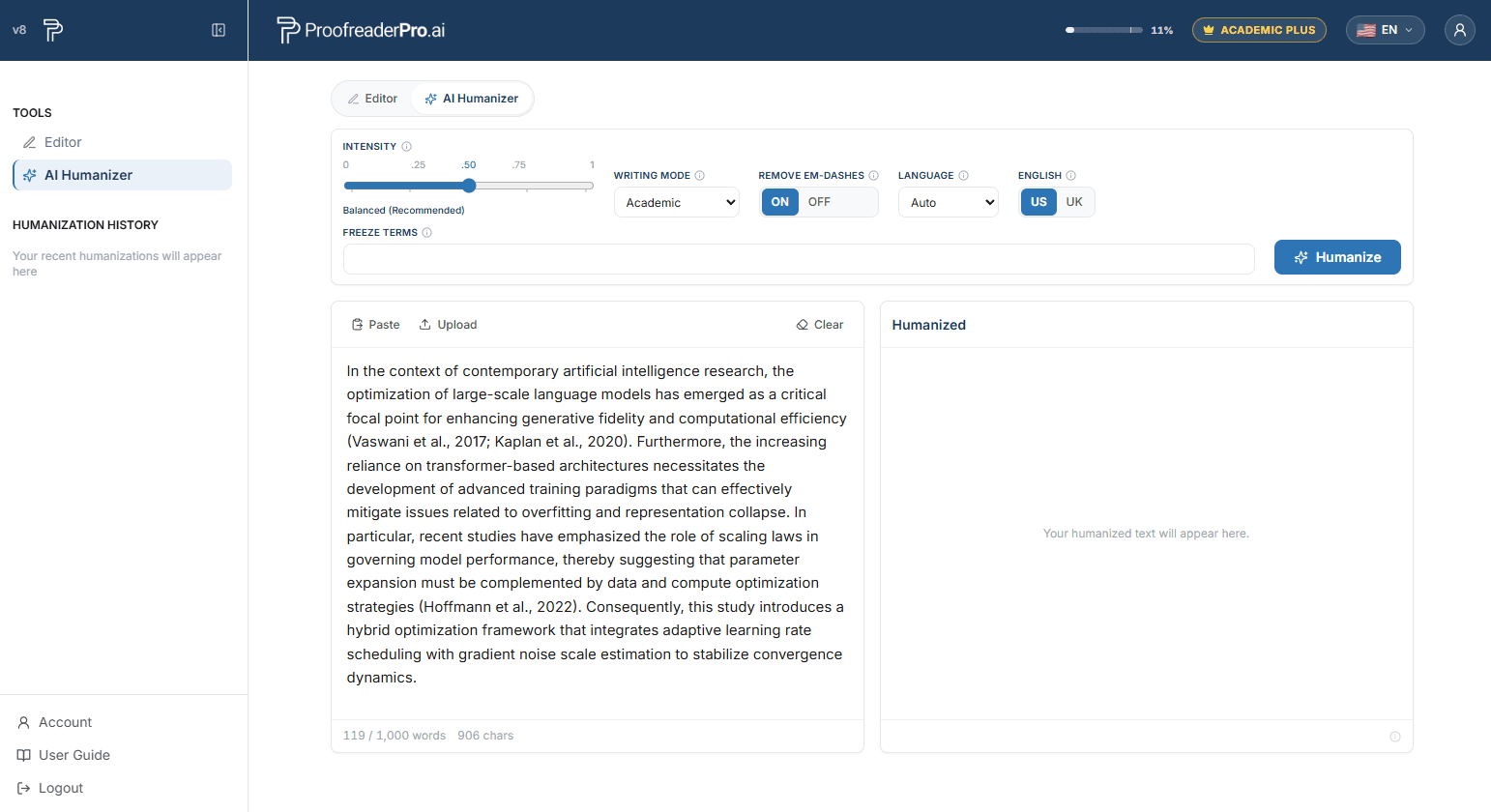
स्लाइडर यह नियंत्रित करता है कि पाठ को कितनी गहराई से फिर से लिखा जाए:
- हल्का: सबसे अच्छी readability बनाए रखता है, लेकिन AI detector द्वारा फ़्लैग किए जाने की संभावना अधिक होती है।
- माइल्ड+: थोड़ा और गहरा पुनर्लेखन, लेकिन पठनीयता को प्राथमिकता देते हुए।
- Balanced: पठनीयता और एआई स्कोर में कमी के बीच सर्वोत्तम संतुलन। अनुशंसित।
- मजबूत: अधिक AI स्कोर कमी के लिए एक अधिक गहन पुनर्लेखन, जबकि अधिकांश पठनीयता बरकरार रहे।
- आक्रामक: थोड़ी कम पठनीयता के साथ यह AI स्कोर को सबसे अधिक कम करता है।
लेखन मोड्स
- अकादमिक: उद्धरणों को यथावत बनाए रखता है और संक्षिप्त रूपों का विस्तार करता है। थीसिस, पेपर और रिपोर्ट के लिए।
- कॉर्पोरेट: एक परिष्कृत व्यावसायिक स्वर।
- Creative: अधिक जीवंत और अधिक अभिव्यक्तिपूर्ण गद्य।
- ब्लॉग/एसईओ: वेब सामग्री के लिए एक संवादात्मक टोन, साथ में SEO कीवर्ड सुरक्षा (नीचे देखें)।
आवाज़ फ़िल्टर
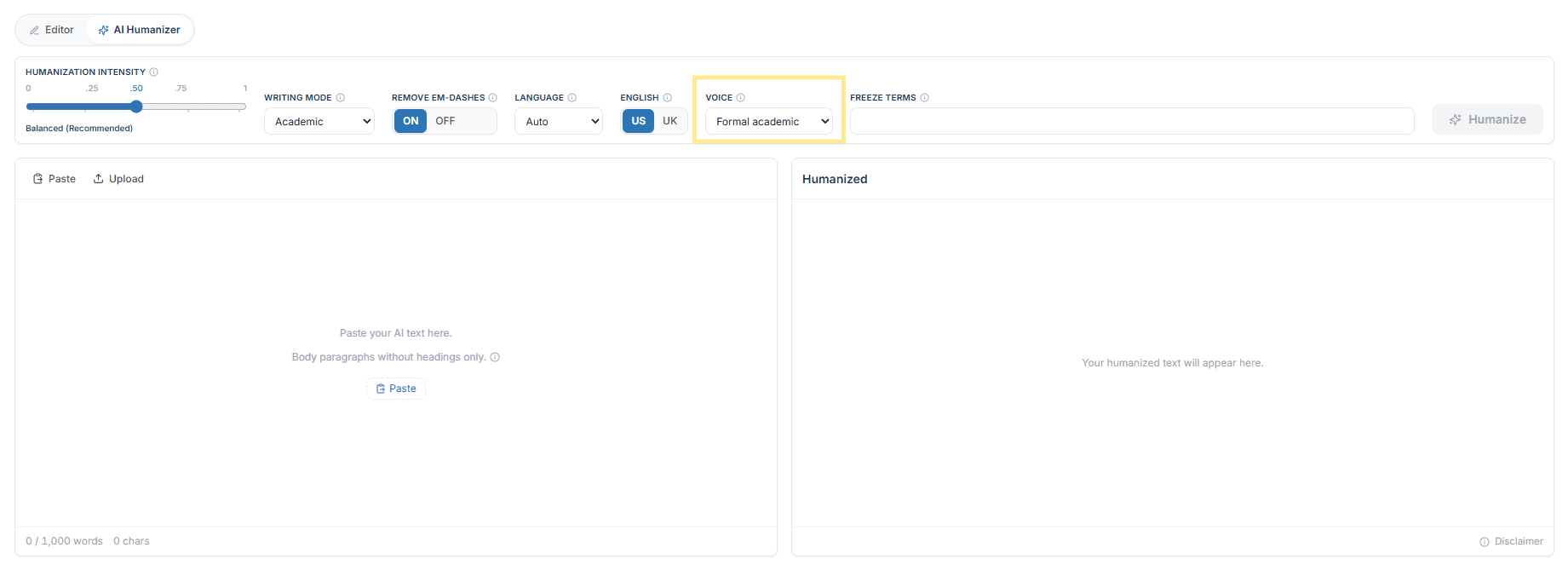
लेखन शैली मोड के पास स्थित आवाज़ नियंत्रण यह निर्धारित करता है कि मानवकृत पाठ किस व्याकरणिक पुरुष का उपयोग कर सकता है। यह आपके ड्राफ्ट में पहले से विद्यमान आवाज़ को फ़िल्टर करता है, इसलिए जिस आवाज़ की आपकी प्रस्तुति को आवश्यकता है, उसी में लिखिए और उससे मेल खाने वाला विकल्प चुनिए।
- मेरे ड्राफ्ट से मिलाएं: आवाज़ को ठीक उसी तरह संरक्षित करता है जैसा वह लिखा गया है।
- औपचारिक शैक्षणिक: एक निरपेक्ष शैली, जिसमें प्रथम या द्वितीय पुरुष का प्रयोग नहीं होता, शोधपत्रों और शोध-प्रबंधों के लिए उपयुक्त सेटिंग।
- प्रथम पुरुष केवल: इसमें आपका मैं और हम बना रहता है तथा द्वितीय पुरुष को हटाया जाता है।
- दूसरा व्यक्ति केवल: इसमें आपका आप बना रहता है तथा प्रथम पुरुष को हटाया जाता है।
यह सेटिंग पूरे मानवीकरण पर लागू होती है। आवाज़, Academic Plus की एक विशेषता है।
भाषा समर्थन (67 भाषाएँ)
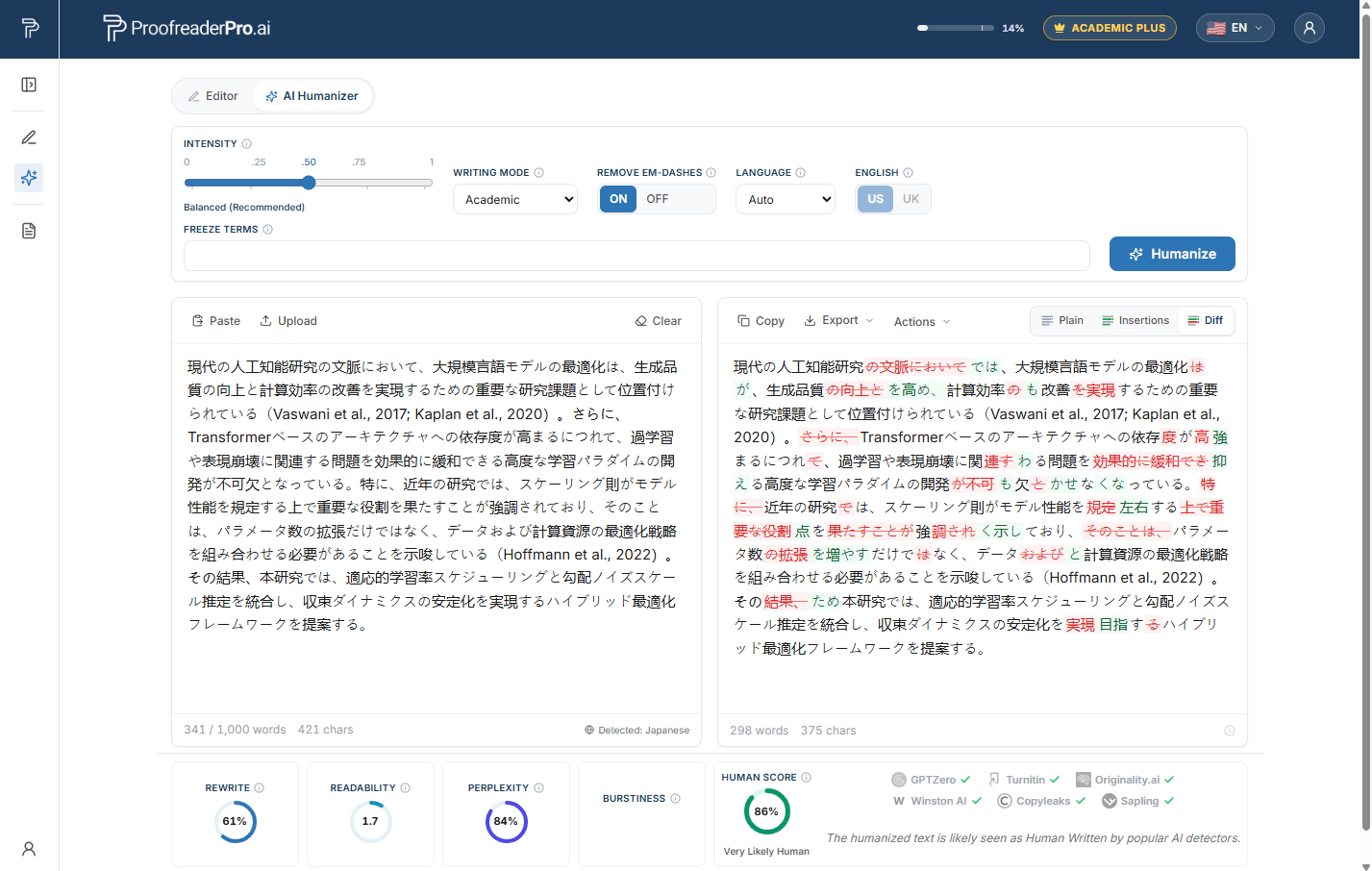
AI Humanizer 67 भाषाओं में काम करता है, स्पैनिश, अरबी और चीनी से लेकर उर्दू, हिंदी और हौसा तक। आपकी भाषा का पता स्वचालित रूप से चलता है: जब कोई गैर-अंग्रेज़ी भाषा पहचानी जाती है, तो इनपुट पैनल के नीचे एक छोटा नोट दिखाई देता है। पहचान को ओवरराइड करने के लिए, Language ड्रॉपडाउन से भाषा चुनें। US/UK स्पेलिंग टॉगल केवल अंग्रेज़ी पाठ पर लागू होता है और अन्य भाषाओं के लिए यह अक्षम रहता है।
शब्द स्थिर करें
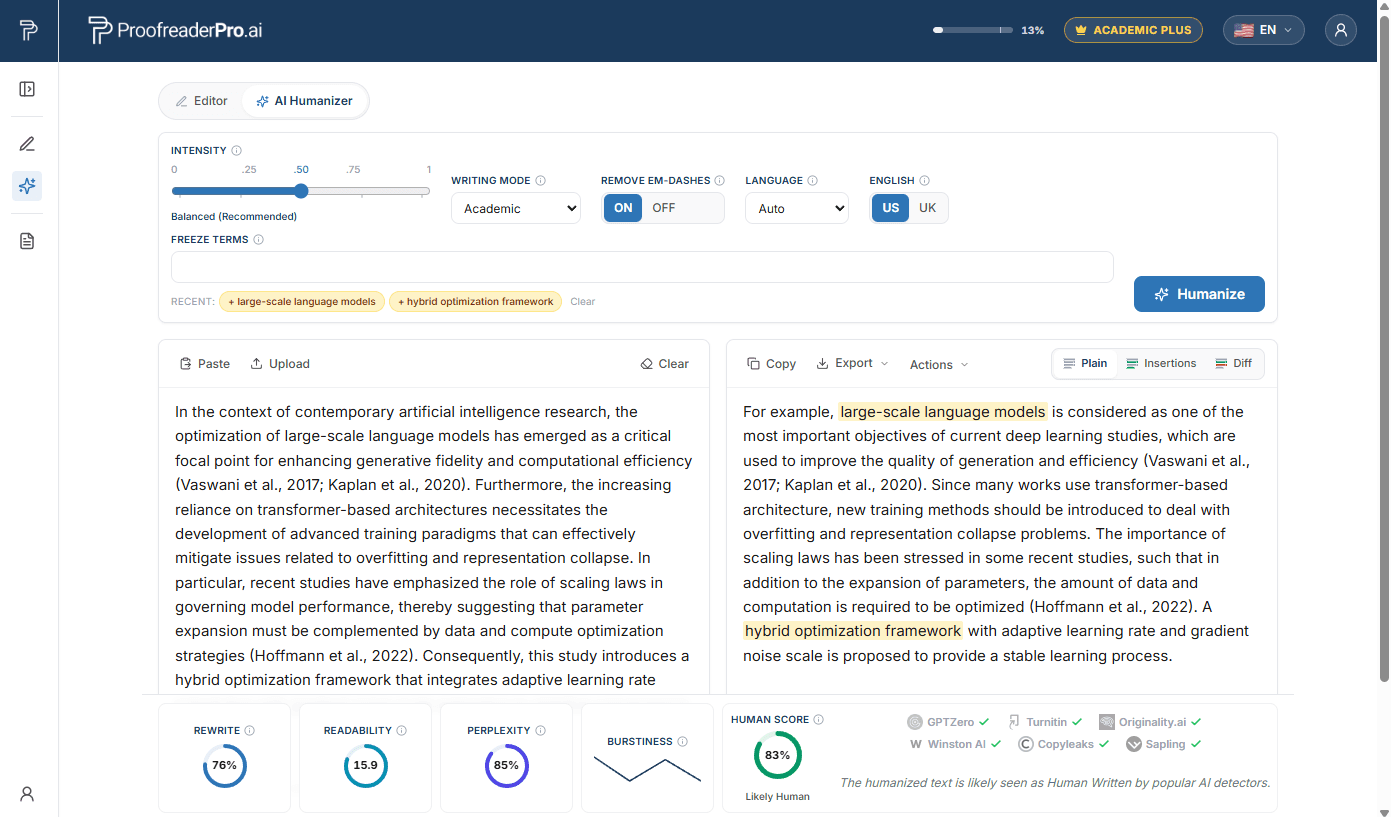
फ्रीज़ टर्म्स वे शब्द या वाक्यांश हैं जिन्हें AI Humanizer को बिल्कुल उसी तरह रखना चाहिए, अक्षर-दर-अक्षर। इन्हें शैक्षणिक और तकनीकी लेखन के लिए बनाया गया है: लेखक के नाम, टेक्स्ट-में-उद्धरण (इन-टेक्स्ट सिटेशन्स), रिपोर्ट किए गए सांख्यिकीय आँकड़े जैसे p < 0.05, रासायनिक सूत्र, और अनुशासन-विशिष्ट ऐसे शब्द जिन्हें पराप्रेश (पुनर्लेखन) नहीं किया जाना चाहिए।
- एक शब्द/टर्म टाइप करें और Enter या अल्पविराम (,) दबाएँ। टर्म आपके इनपुट टेक्स्ट में दिखाई देने चाहिए; प्रति पास अधिकतम 10 टर्म।
- फ्रोजन (Frozen) शब्द आपके इनपुट और परिणाम में एम्बर रंग में हाइलाइट किए गए हैं, ताकि आप पुष्टि कर सकें कि वे जस के तस बने रहे।
- पास पूरा होने के बाद, आपके अगले टेक्स्ट के लिए फ़ील्ड साफ़ हो जाता है और शब्द नीचे आसानी से पुन: उपयोग के लिए एक-क्लिक चिप्स में शिफ्ट हो जाते हैं।
SEO कीवर्ड्स (Blog/SEO मोड)
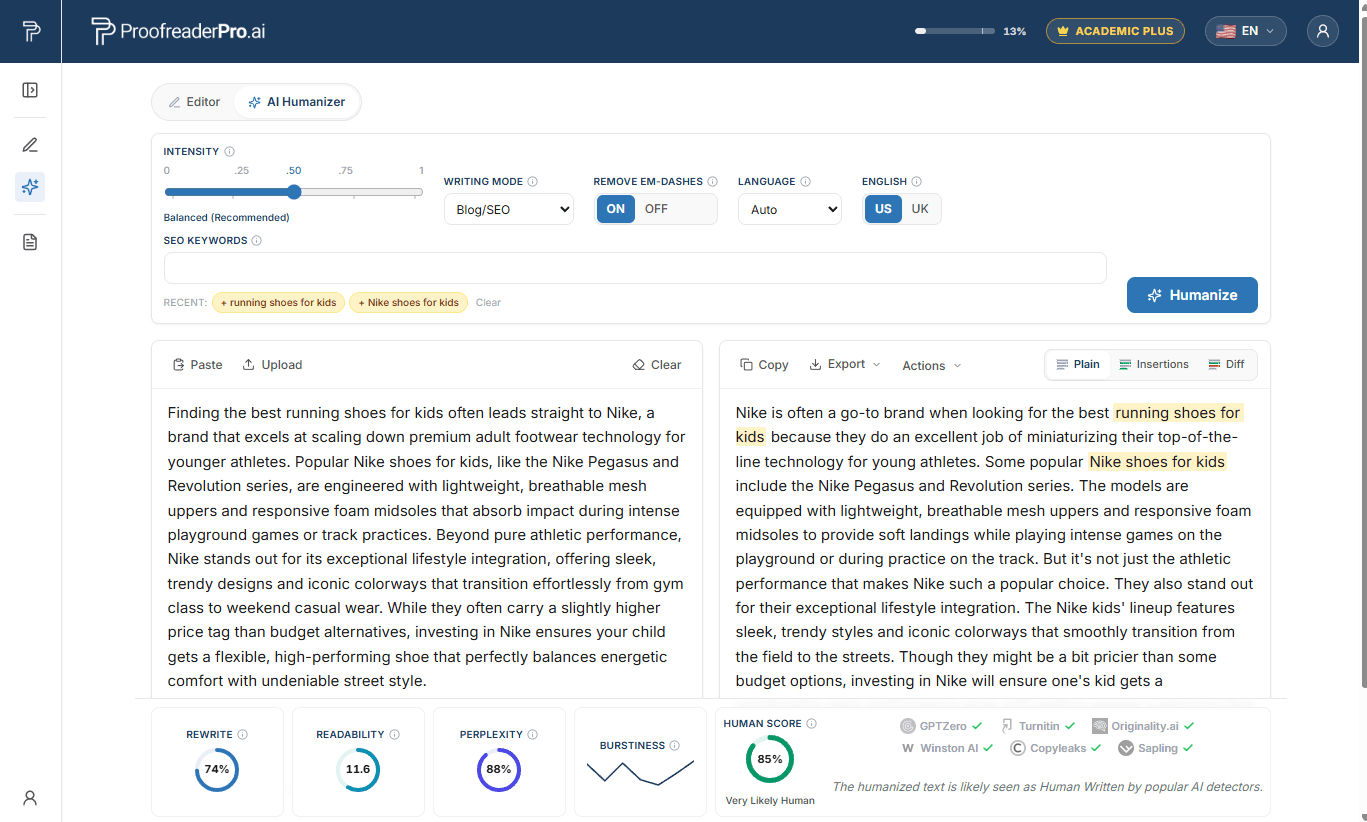
कंटेंट राइटर्स के सामने एक अलग समस्या होती है: खोज रैंकिंग इस बात पर निर्भर करती है कि री-राइट के बाद भी सटीक कीवर्ड वाक्यांश जस के तस बने रहें। Blog/SEO मोड में यह फ़ील्ड SEO keywords बन जाता है। अपना प्राथमिक, द्वितीयक और लॉन्ग-टेल कीवर्ड जोड़ें, और AI Humanizer टेक्स्ट को उनके आसपास री-राइट करते समय उन्हें ठीक वैसे ही जस के तस बनाए रखता है जैसे आपने लिखे हैं। इससे आपका humanized आर्टिकल उन खोज क्वेरीज़ के लिए ऑप्टिमाइज़्ड बना रहता है जिन पर आप टार्गेट कर रहे हैं।
- यह फ्रीज़ टर्म्स की तरह ही काम करता है: जोड़ने के लिए Enter या कॉमा दबाएँ, प्रति पास अधिकतम 10 कीवर्ड जोड़ें, और प्रत्येक कीवर्ड आपके ड्राफ्ट में पहले से मौजूद होना चाहिए।
- Protected keywords को आउटपुट में एम्बर रंग में हाइलाइट किया गया है, यह एक त्वरित विज़ुअल चेक है कि आपकी ऑन-पेज SEO humanization के बाद भी सुरक्षित रही।
अपने परिणाम की समीक्षा कर रहे हैं
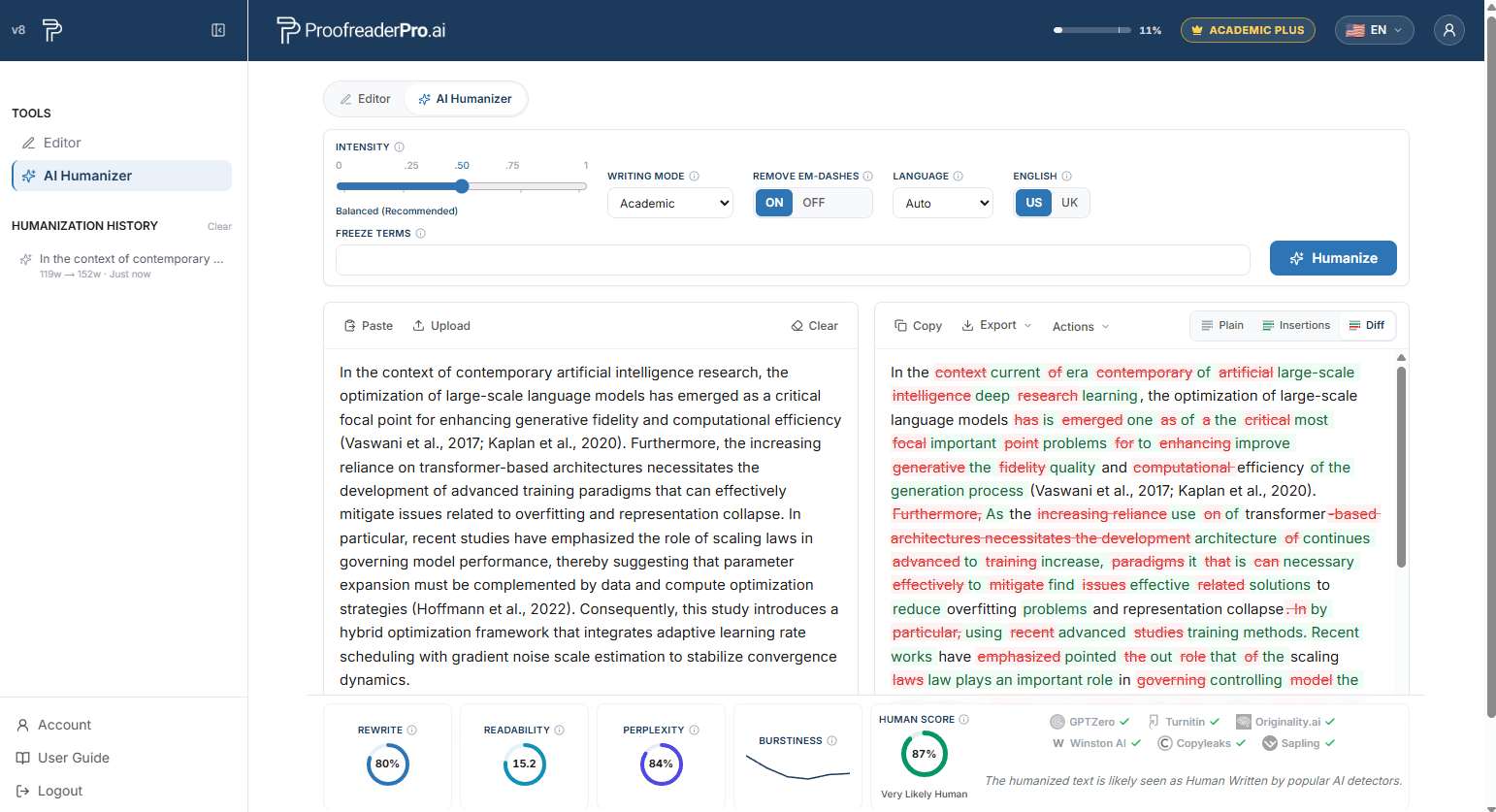
आउटपुट पैन में तीन दृश्य हैं:
- Plain: तैयार अंतिम टेक्स्ट, जिसे कॉपी करने के लिए उपयोग किया जा सकता है।
- Insertions: नव-लिखित हिस्सों को हाइलाइट करता है।
- Diff: आपके इनपुट की पूरी तुलना, जिसमें Insertions और deletions को चिह्नित किया गया है।
पैन के नीचे, मेट्रिक्स बार में आपका Human Score और री라ाइट प्रतिशत, पठनीयता, पर्प्लेक्सिटी, तथा बर्स्टिनेस दिखाई देता है। प्रत्येक मेट्रिक के लिए सरल भाषा में स्पष्टीकरण देखने हेतु सूचना (info) आइकन पर होवर करें।
निर्यात करना और कॉपी करना
साधारण (plain) परिणाम को त्वरित क्लिपबोर्ड कॉपी करने के लिए Copy का उपयोग करें। Export मेनू में Word और PDF (साफ-सुथरा या tracked changes के साथ), plain text, और HTML शामिल हैं। इसके अलावा, Markdown के रूप में कॉपी (Copy as Markdown) और HTML के रूप में कॉपी (Copy as HTML) WordPress, Ghost, और इसी तरह के एडिटर्स के लिए CMS-ready पैराग्राफ तैयार करती हैं।
Editor में फिर से Humanize करें और प्रूफरीड करें
- पुनः-मानवीकरण करें: आउटपुट को अधिक सशक्त पुनर्लेखन के लिए एक और पास से गुज़ारता है। प्रत्येक पास आपके उपलब्ध शब्दों (allowance) से शब्दों का उपयोग करता है।
- Editor में प्रूफरीड करें: परिणाम को एक नए दस्तावेज़ के रूप में सहेजता है और उसे Editor में खोलता है। सावधानी: केवल Light Proofreading का उपयोग करें, क्योंकि अधिक शक्तिशाली AI संपादन से AI detection score फिर से बढ़ सकता है।
Humanization इतिहास
जब आप Humanizer टैब पर हों, तो आपके हाल के रन साइड पैनल में सूचीबद्ध होते हैं। किसी भी एंट्री पर क्लिक करके उस रन को पुनर्स्थापित करें, जिसमें उसका इनपुट, आउटपुट और सेटिंग्स शामिल हैं। इतिहास केवल आपके डिवाइस पर संग्रहीत होता है।
शब्द सीमा और पास (passes)
- प्रत्येक पास 50 से 1,000 शब्दों के बीच स्वीकार करता है।
- लंबे दस्तावेज़ों के लिए, पाठ को अनुभागों में विभाजित करें और उन्हें एक-एक करके, एक पास में AI Humanizer से मानवीकृत करें।
- Humanization आपके मासिक प्लान के भत्ते के शब्दों का उपयोग करता है; अलग से कोई क्रेडिट नहीं होता। आपके शेष शब्द हमेशा हेडर में दिखाई देते हैं।
कैसे करें, अक्सर पूछे जाने वाले प्रश्न (FAQs)
सामान्य कार्यों के लिए त्वरित उत्तर। प्रत्येक उत्तर जानबूझकर संक्षिप्त होता है; ऊपर दिए गए अनुभाग हर सुविधा को विस्तार से कवर करते हैं।
संपादन सुविधाएँ
मैं अपने पाठ को प्रूफरीड कैसे करूँ?
अपना टेक्स्ट Editor में पेस्ट करें, Proofreading and Editing के अंतर्गत Light, Standard, या Comprehensive में से कोई एक चुनें, और Apply पर क्लिक करें। संपादन आपके लिए स्वीकार या अस्वीकार करने हेतु tracked changes के रूप में दिखाई देंगे।
मैं सही एडिटिंग गहराई कैसे चुनूं?
व्याकरण, वर्तनी और विराम-चिह्न के लिए केवल Light का उपयोग करें (और उस पाठ के लिए जिसे पहले ही Humanized किया जा चुका है), व्याकरण के साथ स्पष्टता और प्रवाह के लिए Standard, और सबसे गहन पुनर्लेखन के लिए Comprehensive का उपयोग करें। सर्वोत्तम गुणवत्ता के लिए प्रति पास 600 शब्दों से कम संपादित करें।
मैं उद्धरण (citations) को कैसे फ़ॉर्मैट करूँ?
टूलबार में Citations के अंतर्गत APA, Chicago, IEEE, MLA, या Turabian चुनें। सभी इन-टेक्स्ट citations स्वतः चयनित शैली में परिवर्तित हो जाएंगे।
मैं काल (टेंस) कैसे बदल सकता/सकती हूँ?
टूलबार में Tense Conversion के अंतर्गत Past, Present, या Future चुनें। पूरे पाठ में क्रियाकाल (Tenses) समायोजित किए जाते हैं, और हर परिवर्तन का रिकॉर्ड रखा जाता है।
मैं UK और US अंग्रेज़ी के बीच कैसे स्विच करूँ?
English Format के अंतर्गत UK या US पर क्लिक करें। वर्तनी और परंपराएँ अपने-आप रूपांतरित हो जाती हैं (colour को color, organise को organize)।
मैं टेक्स्ट को पराफ्रेज़, विस्तृत (expand), या सारांश (summarize) कैसे करूँ?
Text Processing के अंतर्गत मौजूद एक-क्लिक बटनों का उपयोग करें: Paraphrase शब्दों को फिर से लिखते हुए अर्थ बनाए रखता है, Expand सहायक विवरण जोड़ता है, और Summarize पाठ को उसके मुख्य बिंदुओं में संक्षेपित कर देता है।
मैं अपने दस्तावेज़ का अनुवाद कैसे करूँ?
टूलबार में Translate to पर क्लिक करें और लक्ष्य भाषा चुनें। दस्तावेज़ को उसी स्थान पर अनुवादित किया जाता है, और परिवर्तन किसी अन्य संपादन की तरह ट्रैक किए जाते हैं।
ट्रैक किए गए बदलाव और एक्सपोर्ट करना
मैं ट्रैक किए गए बदलाव कैसे देख सकता/सकती हूँ?
संपादन इनलाइन दिखाई देते हैं, Word शैली: insertions पर हरे रंग की अंडरलाइन और deletions पर लाल रंग का स्ट्राइकथ्रू। दाईं ओर का suggestions पैनल प्रत्येक संपादन की सूची देता है, जिसे All, Grammar, Structure, Wording और AI Jargon टैब्स में समूहित किया गया है।
मैं बदलावों (edits) को कैसे स्वीकार या अस्वीकार करूँ?
एक ही बदलाव चुनें और पॉप-अप में दिए गए Accept या Reject बटनों का उपयोग करें; एक पैराग्राफ/अनुच्छेद को हाईलाइट करें ताकि उसके अंदर सब कुछ एक साथ संभाला जा सके; या टूलबार में Accept All / Reject All का उपयोग करें। सुझाव पैनल प्रत्येक संपादन कार्ड पर वही नियंत्रण उपलब्ध कराता है।
मैं ट्रैक किए गए बदलावों के साथ अपना दस्तावेज़ Word में कैसे निर्यात करूँ?
Export खोलें और Word (tracked changes) चुनें। .docx फ़ाइल Microsoft Word में मूल tracked changes के साथ खुलती है, जिसे पर्यवेक्षक और सह-लेखक समीक्षा कर सकते हैं। Clean Word और PDF exports भी उपलब्ध हैं, और आप tracked changes सहित टेक्स्ट को सीधे Word में कॉपी कर सकते हैं।
दस्तावेज़
मैं कोई दस्तावेज़ कैसे अपलोड करूं?
डैशबोर्ड पर Upload पर क्लिक करें और 4 MB तक की .docx, .pdf, या .txt फ़ाइल चुनें। दस्तावेज़ अपलोड केवल सशुल्क योजनाओं में उपलब्ध है।
मैं अपना काम कैसे सहेजूं और पहले के संस्करण को कैसे पुनर्स्थापित करूं?
Editor में Save पर क्लिक करें। प्रत्येक AI पास से पहले भी एक स्नैपशॉट लिया जाता है; साइडबार में संस्करण इतिहास खोलें और किसी भी पहले के संस्करण पर Restore पर क्लिक करें या चलाएँ।
मैं किसी दस्तावेज़ का नाम कैसे बदलूँ या उसे कैसे हटाऊँ?
दोनों क्रियाएँ डैशबोर्ड के दस्तावेज़ों की सूची में मौजूद हैं: शीर्षक बदलने के लिए नाम बदलें (rename) नियंत्रण का उपयोग करें, या किसी दस्तावेज़ को स्थायी रूप से हटाने के लिए हटाएँ (delete) नियंत्रण का उपयोग करें।
AI Humanizer की विशेषताएँ
मैं AI पाठ को मानव-सदृश (humanize) कैसे करूँ?
साइड पैनल से AI Humanizer खोलें, अपना AI-सहायता प्राप्त पाठ पेस्ट करें या .docx या .txt फ़ाइल अपलोड करें, तीव्रता (intensity) और लेखन मोड सेट करें, और Humanize पर क्लिक करें। एक सामान्य पास में 15 से 45 सेकंड लगते हैं।
मानवीकरण (Humanization) की तीव्रता (intensity) कैसे सेट करूँ?
पाँच स्तरों: Mild, Mild+, Balanced, Strong, और Aggressive के बीच स्लाइडर को खींचें। Balanced पठनीयता और AI स्कोर में कमी, इन दोनों के बीच अनुशंसित संतुलन है; Aggressive AI स्कोर को सबसे अधिक कम करता है।
मैं लेखन मोड कैसे चुनूँ?
थीसिस और पेपर के लिए Academic चुनें (उद्धरण सुरक्षित रहते हैं, संकुचन (contractions) का विस्तार किया जाता है), एक परिष्कृत व्यावसायिक टोन के लिए Corporate चुनें, अधिक जीवंत गद्य के लिए Creative चुनें, या कीवर्ड सुरक्षा के साथ वेब कंटेंट के लिए Blog/SEO चुनें।
मैं विशिष्ट शब्दों को बदले जाने से कैसे रोकूँ?
फ्रीज़ टर्म जोड़ें: कोई टर्म टाइप करें और Enter या कॉमा दबाएँ, प्रति पास अधिकतम 10 तक। प्रत्येक टर्म आपके इनपुट टेक्स्ट में दिखाई देना चाहिए। फ्रीज़ किए गए टर्म्स अक्षर-दर-अक्षर सुरक्षित रहते हैं और परिणाम में एंबर रंग में हाइलाइट किए जाते हैं।
मैं SEO कीवर्ड्स को कैसे सुरक्षित (प्रोटेक्ट) कर सकता/सकती हूँ?
Blog/SEO मोड पर स्विच करें और फ्रीज़-टर्म्स फ़ील्ड SEO कीवर्ड्स बन जाएगा। अधिकतम 10 कीवर्ड जोड़ें, और Humanizer उन्हें लिखने के दौरान उनके आसपास के पाठ को फिर से लिखते हुए हर एक कीवर्ड को ठीक उसी तरह, जैसा लिखा है, बिल्कुल वैसा ही रखेगा।
मैं गैर-अंग्रेज़ी पाठ को AI Humanizer से कैसे मानवीय बनाऊँ?
बस उसे पेस्ट कर दें: भाषा 67 भाषाओं में स्वतः पहचानी जाती है, और इनपुट पैन के नीचे एक नोट दिखाई देता है। पहचान को ओवरराइड करने के लिए, Language ड्रॉपडाउन से भाषा चुनें।
मैं अपने टेक्स्ट से em डैश कैसे हटाऊँ?
पेज के इनपुट पैनल के ऊपर मौजूद em डैश टॉगल को पास चलाने से पहले चालू करें। em डैश को री-राइट के हिस्से के रूप में मानक विराम-चिह्नों से बदल दिया जाता है।
अपना Human Score कैसे जांचें?
एक पास चलाएँ और आउटपुट पैनल के नीचे दिए गए मेट्रिक्स बार को देखें: आपका Human Score, साथ में rewrite percentage, readability, perplexity, और burstiness। सादा भाषा में स्पष्टीकरण के लिए सूचना आइकनों पर होवर करें।
मैं अपने इनपुट के मुकाबले परिणाम कैसे जाँच सकता/सकती हूँ?
इंसर्शन और डिलीशन्स को चिह्नित करते हुए पूर्ण तुलना के लिए आउटपुट पेन को Diff दृश्य पर स्विच करें, या केवल नव-लिखे हिस्सों को हाइलाइट करने के लिए Insertions दृश्य चुनें।
दूसरे चरण (second pass) को अधिक मजबूत कैसे चलाएँ?
आउटपुट को एक और पास से गुज़ारने के लिए Re-humanize पर क्लिक करें। प्रत्येक पास आपके मासिक भत्ते के शब्दों का उपयोग करता है।
मैं मानवकृत (humanized) पाठ कैसे निर्यात (export) करूँ?
साधारण परिणाम के लिए Copy का उपयोग करें, या Word और PDF के लिए Export मेनू का उपयोग करें (साफ़ या tracked changes के साथ), plain text, और HTML। Copy as Markdown और Copy as HTML, WordPress, Ghost, और इसी तरह के एडिटर्स के लिए CMS-ready पैराग्राफ़ तैयार करते हैं।
मैंने पहले जो Humanization किया था, उसे कैसे वापस लाऊँ?
Humanizer टैब पर साइड पैनल में इतिहास खोलें और उस रन को पुनर्स्थापित करने के लिए कोई भी एंट्री क्लिक करें, जिसमें उसका इनपुट, आउटपुट और सेटिंग्स शामिल हों। इतिहास केवल आपके डिवाइस पर ही संग्रहीत होता है।
खाता और सहायता
खाता पृष्ठ तक पहुँचना
साइड पैनल खोलें और नीचे मौजूद Account पर क्लिक करें। वहाँ से आप अपने प्लान और बिलिंग को प्रबंधित कर सकते हैं, अपना पासवर्ड बदल सकते हैं, और अपने मासिक शब्द-उपयोग की समीक्षा कर सकते हैं।
अपनी सदस्यता रद्द करना
- साइड पैनल से खाता (Account) पेज खोलें।
- नीचे की ओर स्थित Cancel Plan अनुभाग में, Cancel plan पर क्लिक करें और सुरक्षित बिलिंग पोर्टल में पुष्टि करें।
- आपको उस अवधि के अंत तक पहुँच मिलती है जिसके लिए आपने पहले से भुगतान कर दिया है; उसके बाद कोई अतिरिक्त शुल्क नहीं लगाया जाता।
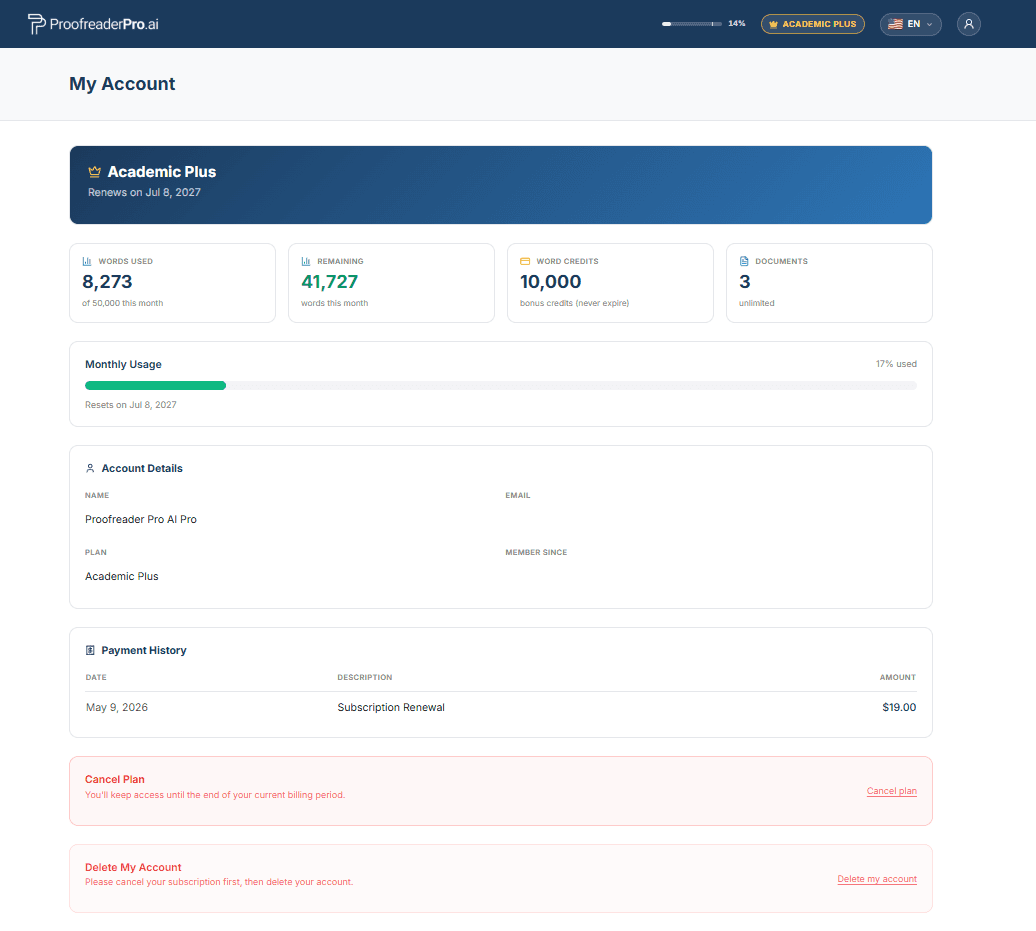
अपना खाता हटाना
खाता (Account) पेज पर, मेरा खाता हटाएँ (Delete my account) चुनें। इससे आपका खाता, दस्तावेज़ और व्यक्तिगत डेटा स्थायी रूप से हटा दिए जाएंगे, और इसे वापस नहीं किया जा सकता। यदि आपकी कोई सक्रिय सदस्यता (subscription) है, तो पहले उसे रद्द करें ताकि आगे कोई शुल्क न लगे।
इंटरफ़ेस भाषा बदलना
ऊपर-दाएँ कोने में ग्लोब आइकन पर क्लिक करें और अपनी पसंदीदा भाषा चुनें। पूरा इंटरफ़ेस चयनित भाषा में बदल जाएगा।
ऊपरी-दाएँ कोने में उपयोगकर्ता मेनू खोलें और Support चुनें, या सीधे हमें hello@ProofreaderPro.ai पर ईमेल करें। हम 1 कार्यदिवस के भीतर जवाब देते हैं।