ΞΕΚΙΝΩΝΤΑΣ
Δημιουργία νέου λογαριασμού
- Επισκεφθείτε το ProofreaderPro.ai.
- Κάντε κλικ στο κουμπί Εγγραφή στην επάνω δεξιά γωνία.
- Εισαγάγετε το όνομα, το επώνυμο και το email σας και, στη συνέχεια, κάντε κλικ στο Δημιουργία του λογαριασμού σας.
- Εναλλακτικά, επιλέξτε Συνέχεια με Google για εγγραφή χρησιμοποιώντας τον λογαριασμό σας Google.
Σύνδεση στον λογαριασμό σας
- Επισκεφθείτε το ProofreaderPro.ai.
- Κάντε κλικ στο κουμπί Σύνδεση στην επάνω δεξιά γωνία.
- Εισαγάγετε το email σας και κάντε κλικ στο Συνέχεια.
- Ελέγξτε το email σας για έναν κωδικό σύνδεσης, εισαγάγετέ τον και κάντε κλικ στο Συνέχεια.
- Εναλλακτικά, επιλέξτε Συνέχεια με το Google για να συνδεθείτε χρησιμοποιώντας τον λογαριασμό σας Google.
Πλοήγηση και εξοικείωση με το περιβάλλον
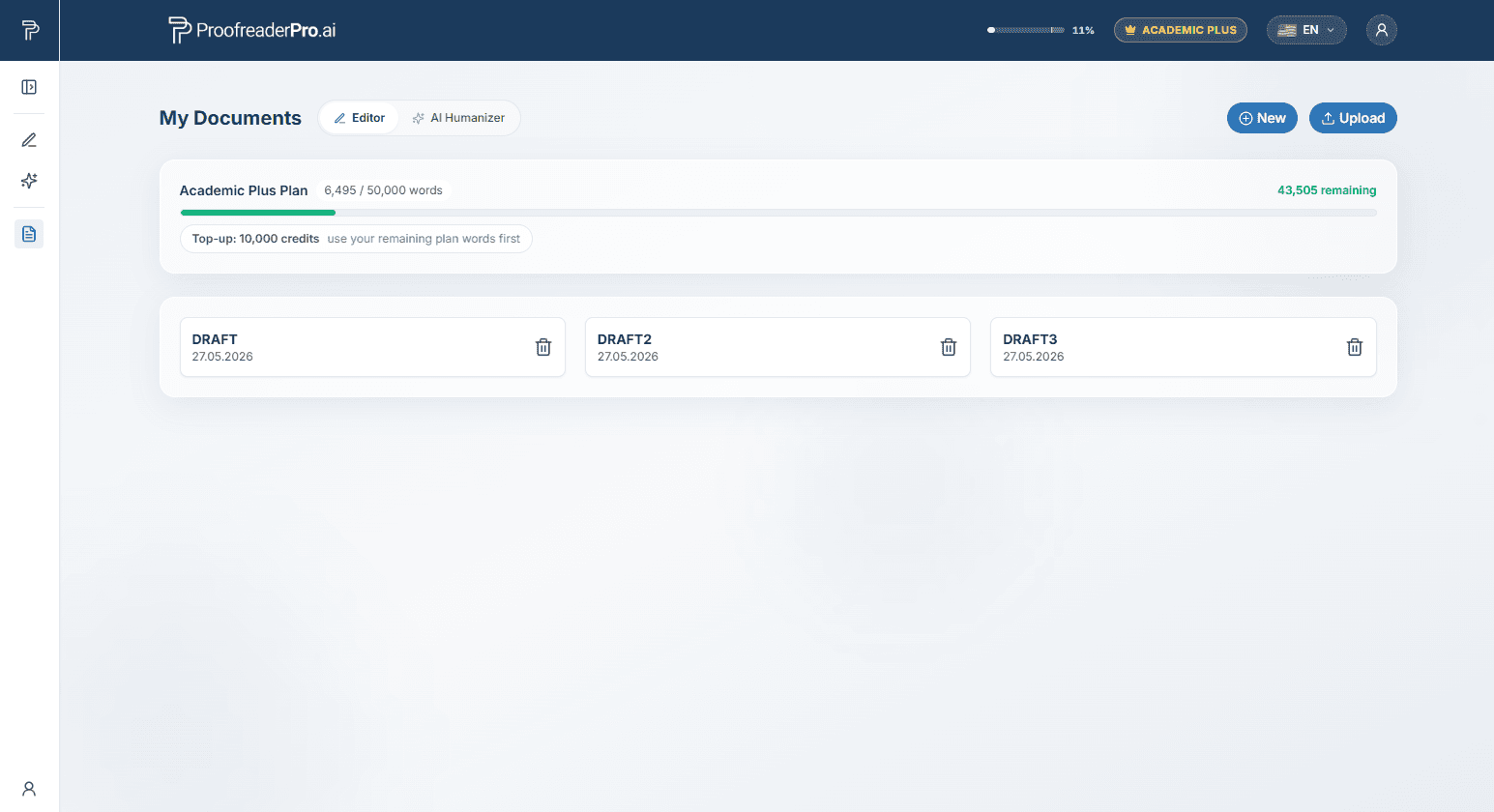
Ο πίνακας ελέγχου διαθέτει δύο εργαλεία, τα οποία είναι και τα δύο διαθέσιμα από το αριστερό πλευρικό μενού:
- Επεξεργαστής: ένας πλήρης χώρος εργασίας συγγραφής με AI ορθογραφικό έλεγχο, παρακολουθούμενες αλλαγές και διαχείριση εγγράφων.
- AI Humanizer: αναδιατυπώνει κείμενο με υποστήριξη AI σε φυσική ανθρώπινη φωνή, έως 1.000 λέξεις ανά πέρασμα.
Η πλευρική στήλη μπορεί να παραμείνει ανοιχτή ή να καταρρεύσει σε μια στενή γραμμή εικονιδίων. Χρησιμοποιήστε το εικονίδιο της στήλης στην επάνω γωνία της για εναλλαγή μεταξύ των δύο καταστάσεων. Η στήλη εμφανίζει επίσης τα έγγραφά σας, το ιστορικό της ανθρώπινης μορφοποίησης (στην καρτέλα Humanizer) και συνδέσμους προς τον Λογαριασμό σας, αυτόν τον Οδηγό χρήσης και Αποσύνδεση στο κάτω μέρος.
ΈΓΓΡΑΦΑ
Δημιουργία νέου εγγράφου
- Στην αρχική σελίδα του πίνακα ελέγχου, κάντε κλικ στο κουμπί Νέο στην επάνω δεξιά γωνία. Εναλλακτικά, χρησιμοποιήστε το εικονίδιο συν στη γραμμή Τα έγγραφά μου (My Documents) της πλευρικής γραμμής.
- Θα ανακατευθυνθείτε στο νέο έγγραφο που δημιουργήθηκε.
Ανέβασμα ενός εγγράφου
- Στην αρχική σελίδα του πίνακα ελέγχου, κάντε κλικ στο κουμπί Upload (Ανέβασμα) στην επάνω δεξιά γωνία. Εναλλακτικά, χρησιμοποιήστε το εικονίδιο μεταφόρτωσης στη γραμμή My Documents (Τα έγγραφά μου) του πλευρικού πίνακα.
- Επιλέξτε ένα αρχείο από τον υπολογιστή σας (.docx, .pdf ή .txt, έως 4 MB). Εισάγεται μόνο το κείμενο που περιέχεται στο αρχείο.
- Μόλις γίνει η μεταφόρτωση, το έγγραφο ανοίγει στον Editor.
Μετονομασία ενός εγγράφου
- Κάντε κλικ στο εικονίδιο του μολυβιού δίπλα στον τίτλο του εγγράφου στο επάνω μέρος του Editor.
- Πληκτρολογήστε το νέο όνομα και κάντε κλικ στην επιλογή Αποθήκευση.
Αποθήκευση και ιστορικό εκδόσεων
Η εργασία σας αποθηκεύεται αυτόματα καθώς πληκτρολογείτε. Μια έκδοση του εγγράφου σας αποθηκεύεται επίσης πριν από κάθε επεξεργασία από AI: ανοίξτε το Ιστορικό εκδόσεων στο πλευρικό πάνελ και κάντε κλικ στο εικονίδιο επαναφοράς δίπλα σε οποιαδήποτε έκδοση για να την επαναφέρετε.
Διαγραφή ενός εγγράφου
- Ανοίξτε τη λίστα των εγγράφων σας από την αρχική σελίδα του πίνακα ελέγχου.
- Κάντε κλικ στο εικονίδιο του κάδου απορριμμάτων δίπλα στο έγγραφο που θέλετε να αφαιρέσετε.
- Κάντε κλικ στην επιλογή Διαγραφή στο παράθυρο επιβεβαίωσης. Τα διαγραμμένα έγγραφα δεν μπορούν να ανακτηθούν.
Editor
Γρήγορη εκκίνηση
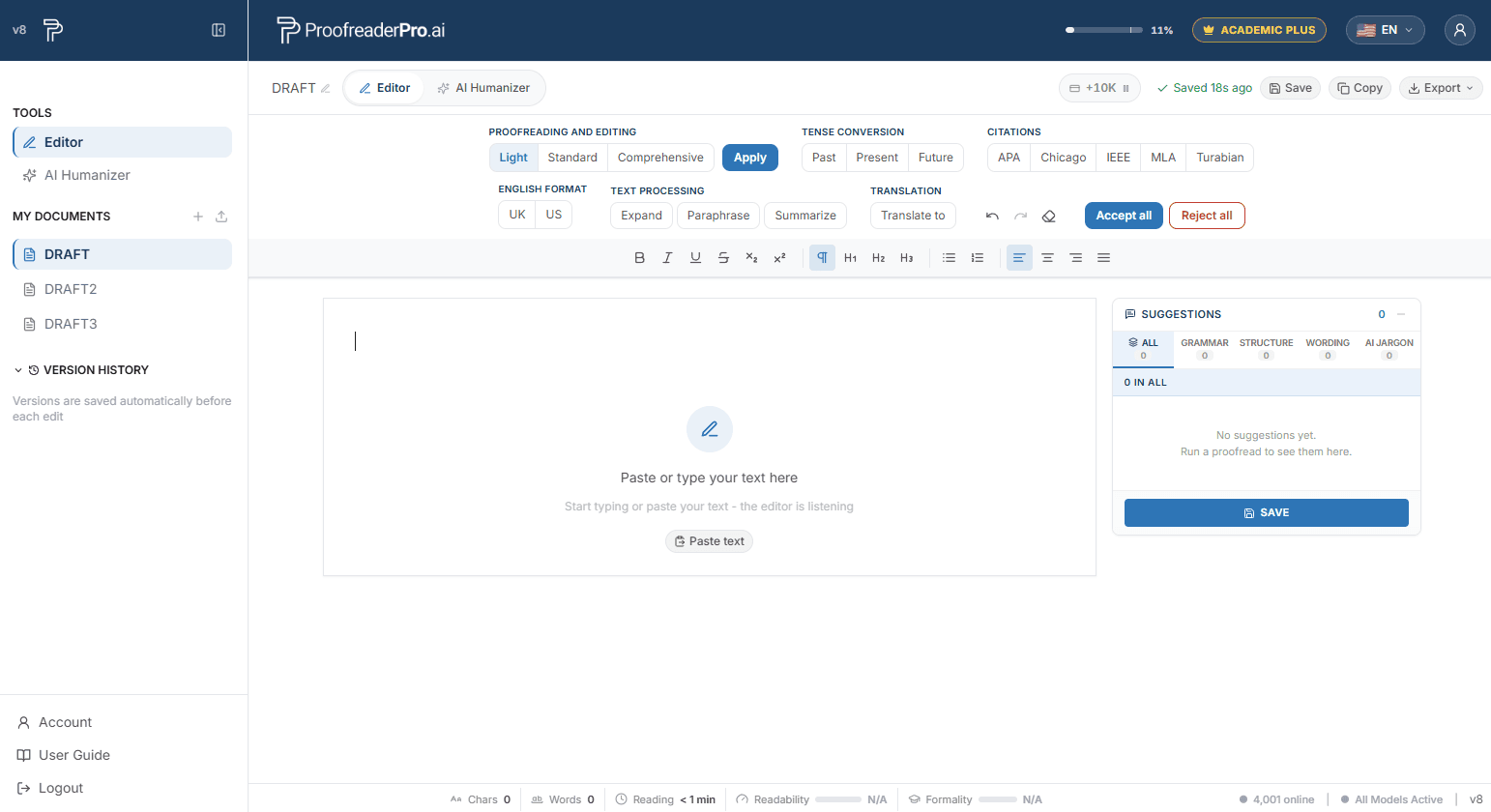
- Επικολλήστε ή πληκτρολογήστε το κείμενό σας στον Editor.
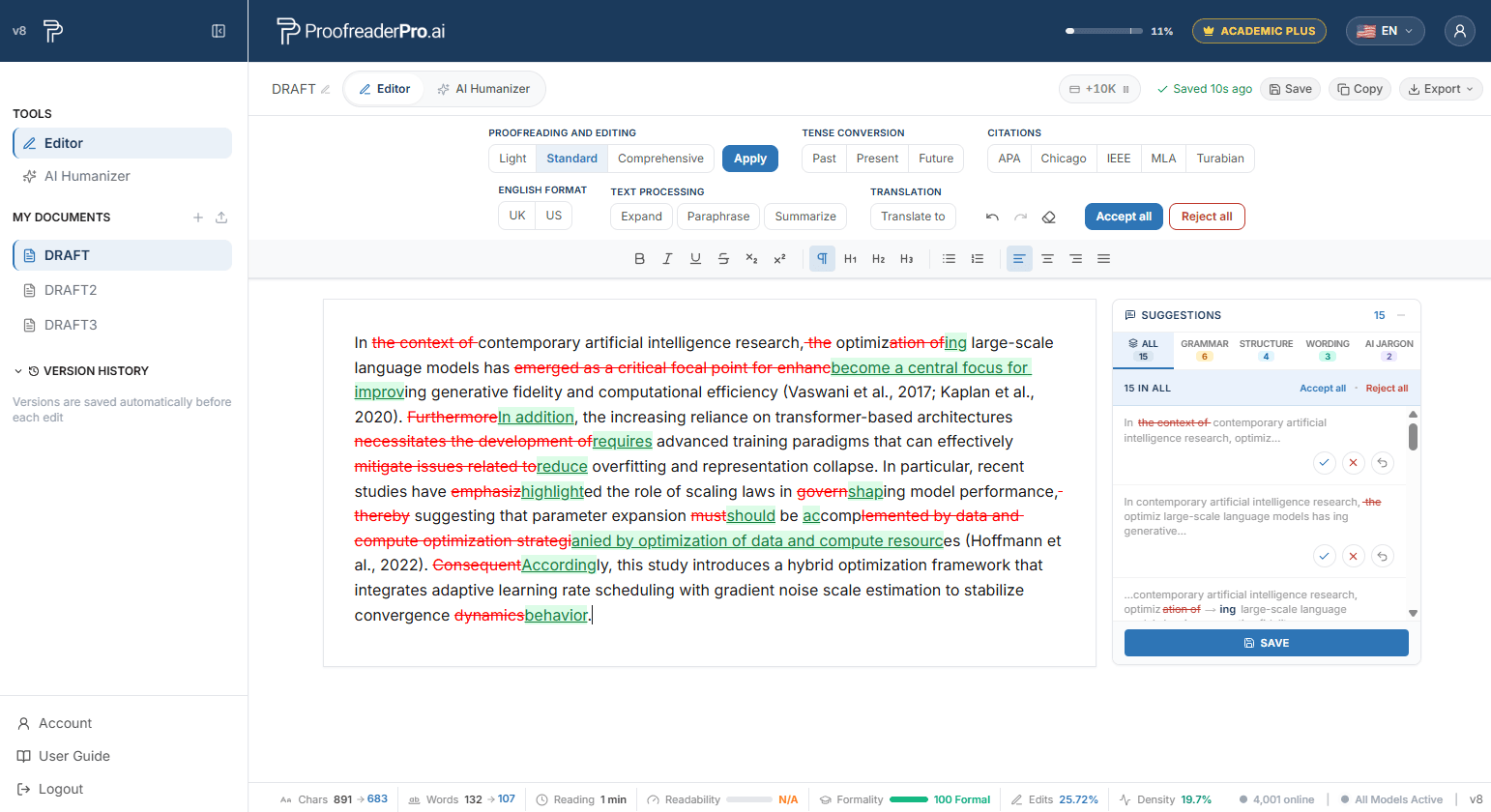
- Επιλέξτε ένα επίπεδο ελέγχου (Light, Standard ή Comprehensive) και κάντε κλικ στο Apply.
- Ελέγξτε τις αλλαγές που παρακολουθούνται στο κείμενό σας και τον πίνακα προτάσεων στα δεξιά, αποδεχόμενοι ή απορρίπτοντας κάθε επεξεργασία.
- Εξαγωγή σε Word ή PDF, με ή χωρίς αλλαγές με παρακολούθηση.
Διόρθωση και επιμέλεια
Υπάρχουν τρία επίπεδα βάθους διαθέσιμα από τη γραμμή εργαλείων. Για καλύτερα αποτελέσματα, επεξεργαστείτε λιγότερους από 600 λέξεις κάθε φορά.
- Απαλό: Μόνο γραμματική, ορθογραφία και στίξη. Η ασφαλέστερη επιλογή για κείμενο που έχει ήδη γίνει ανθρώπινο.
- Standard: βασιζόμενες βελτιώσεις για γραμματική, σαφήνεια και ροή.
- Comprehensive: Μια πιο ουσιαστική αναδιατύπωση για καλύτερη αναγνωσιμότητα και ύφος.
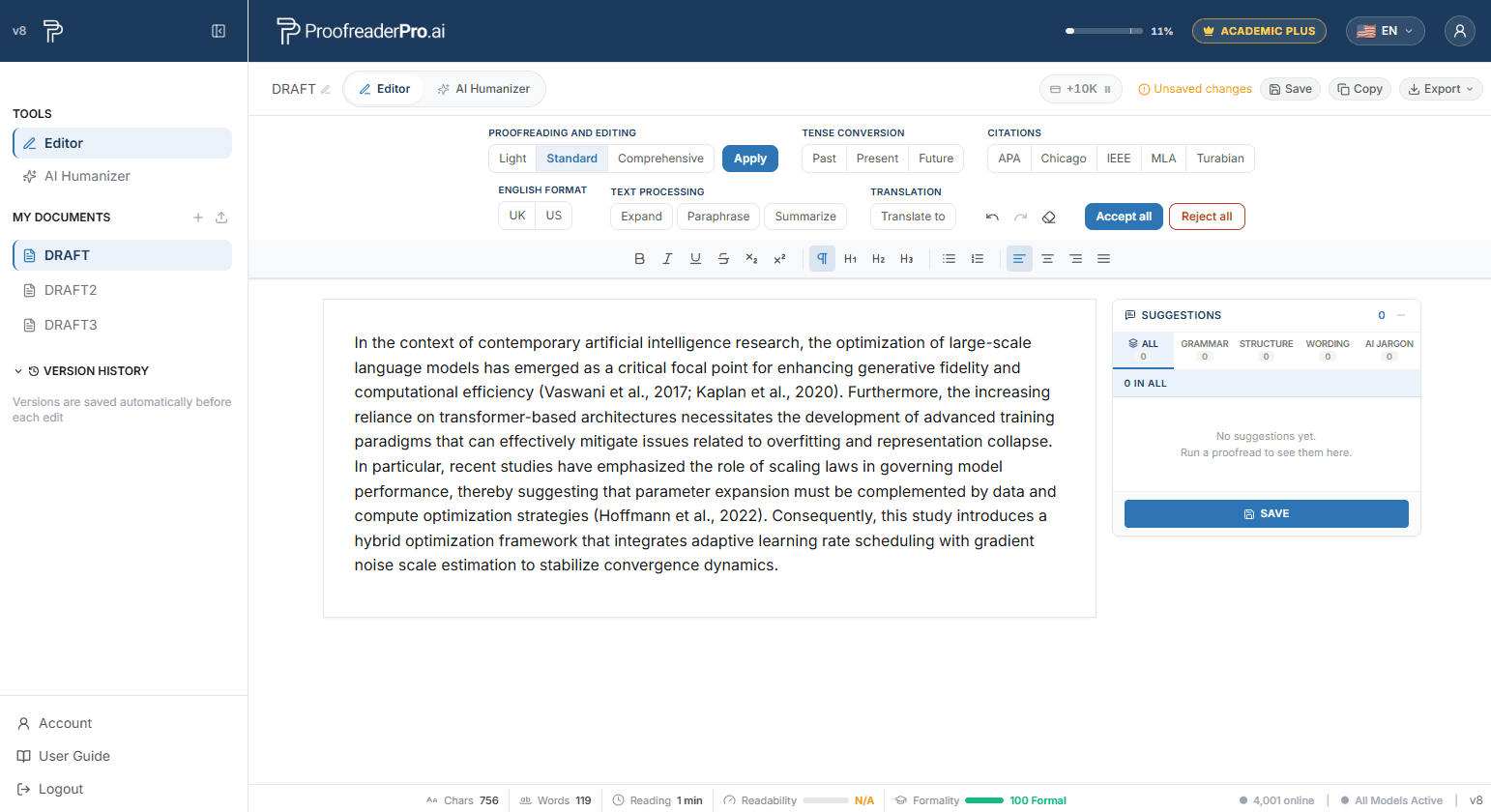
Πίνακας προτάσεων
Κάθε επεξεργασία εμφανίζεται ως πρόταση στον πίνακα στα δεξιά, ομαδοποιημένη ανά κατηγορία. Κάντε κλικ σε μια πρόταση για να μεταβείτε σε αυτή στο κείμενο και, στη συνέχεια, να την αποδεχτείτε ή να την απορρίψετε ξεχωριστά.
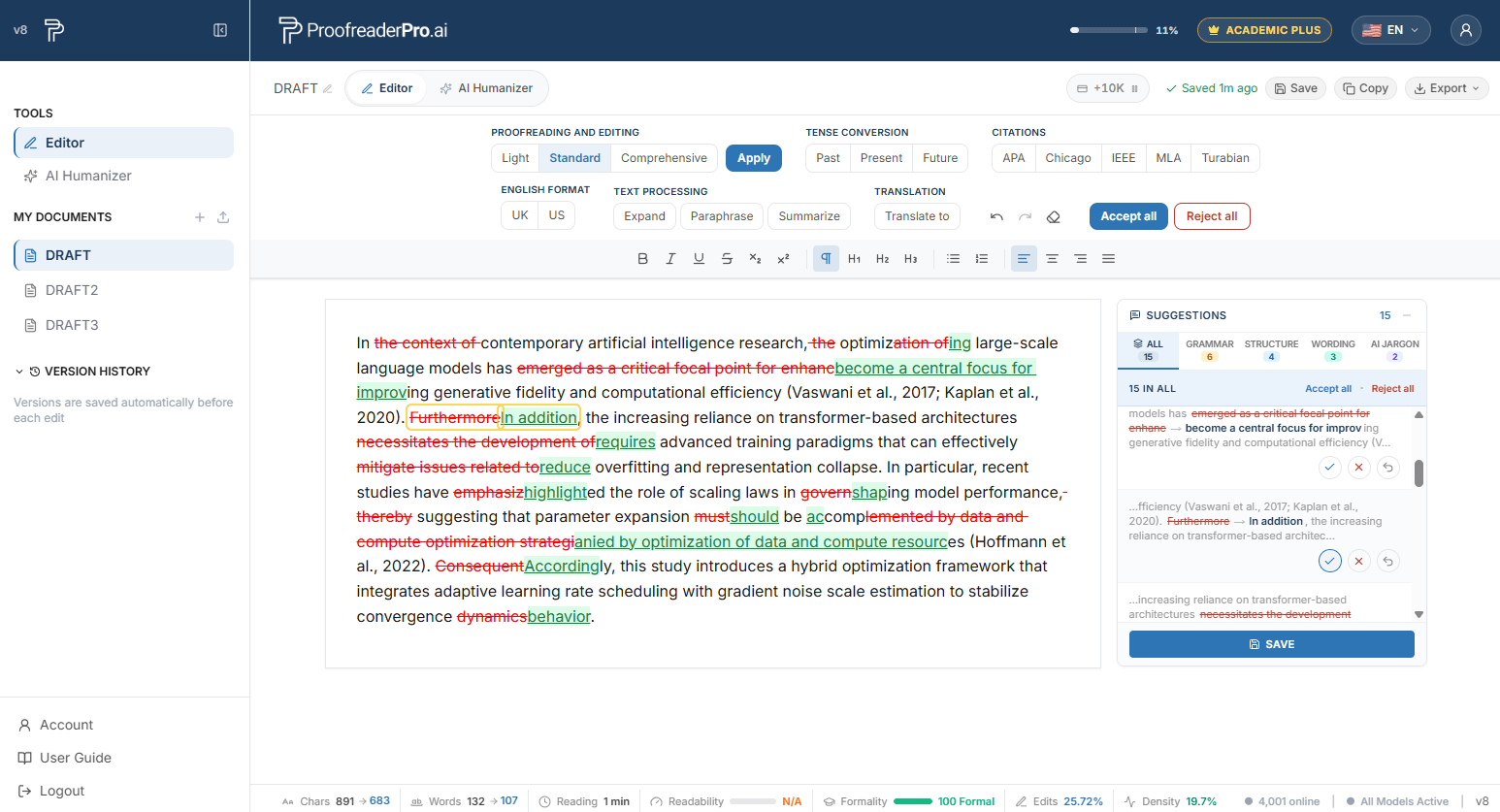
Παρακολουθούμενες αλλαγές
Οι επεξεργασίες εμφανίζονται εντός της γραμμής ως εισαγωγές (πράσινη υπογράμμιση) και διαγραφές (κόκκινη διακριτή διαγραφή), με στυλ Word.
- Μία αλλαγή: κάντε κλικ απευθείας σε μια εισαγωγή ή διαγραφή και, στη συνέχεια, χρησιμοποιήστε τα κουμπιά Αποδοχή ή Απόρριψη που εμφανίζονται.
- Αρκετές αλλαγές: Επισημάνετε ένα απόσπασμα και αποδεχτείτε ή απορρίψτε τα πάντα μέσα σε αυτό ταυτόχρονα.
- Όλες οι αλλαγές: Χρησιμοποιήστε Αποδοχή όλων ή Απόρριψη όλων στη γραμμή εργαλείων.
Μετατροπή χρόνου
Επιλέξτε Παρελθόν, Παρόν ή Μέλλον στην επιλογή Χρόνος στη γραμμή εργαλείων. Όλοι οι χρόνοι σε όλο το κείμενο προσαρμόζονται αυτόματα και κάθε αλλαγή παρακολουθείται.
Ρύθμιση παραπομπών
Επιλέξτε APA, Chicago, IEEE, MLA ή Turabian στην ενότητα Παραπομπές. Όλες οι ενδοκειμενικές παραπομπές μετατρέπονται αυτόματα στη μορφή που επιλέγετε.
Μετάβαση μεταξύ βρετανικών και αμερικανικών ορθογραφιών από τη γραμμή εργαλείων. Το κείμενο μετατρέπεται αυτόματα (colour σε color, organise σε organize και ούτω καθεξής).
Ανάπτυξη, παραφρασμός, σύνοψη
Στην Επεξεργασία κειμένου, διατίθενται τρεις μετασχηματισμοί με ένα κλικ:
- Εκτείνετε: επεκτείνει το κείμενο με πρόσθετες επεξηγηματικές λεπτομέρειες.
- Παραφράφραση: αναδιατυπώνει το κείμενο διατηρώντας το νόημα.
- Περίληψη: συμπυκνώνει το κείμενο στα βασικά του σημεία.
Μετάφραση
Κάντε κλικ στο Translate to στη γραμμή εργαλείων και επιλέξτε μια γλώσσα-στόχο. Το έγγραφο μεταφράζεται στη θέση του, με τις αλλαγές να παρακολουθούνται όπως σε κάθε άλλη επεξεργασία.
Εξαγωγή του εγγράφου σας
Εξαγάγετε το έγγραφό σας ως Word ή PDF, είτε σε καθαρή μορφή είτε με συμπεριλαμβανόμενες παρακολουθούμενες αλλαγές, έτοιμο για τους επιβλέποντες και τους συν-συγγραφείς σας. Μπορείτε επίσης να αντιγράψετε το κείμενο μαζί με τις παρακολουθούμενες αλλαγές του και να το επικολλήσετε απευθείας στο Microsoft Word.
Επεξεργασία μετρήσεων
Η γραμμή στο κάτω μέρος του Editor εμφανίζει ζωντανά στατιστικά εγγράφου: χαρακτήρες, λέξεις και χρόνο ανάγνωσης, καθώς και προαιρετικούς δείκτες αναγνωσιμότητας, ποιότητας γραφής και ανίχνευσης AI. Ενεργοποιήστε/απενεργοποιήστε τους προαιρετικούς δείκτες από το μενού χρήστη.
AI Humanizer
Για ποιον προορίζεται το AI Humanizer
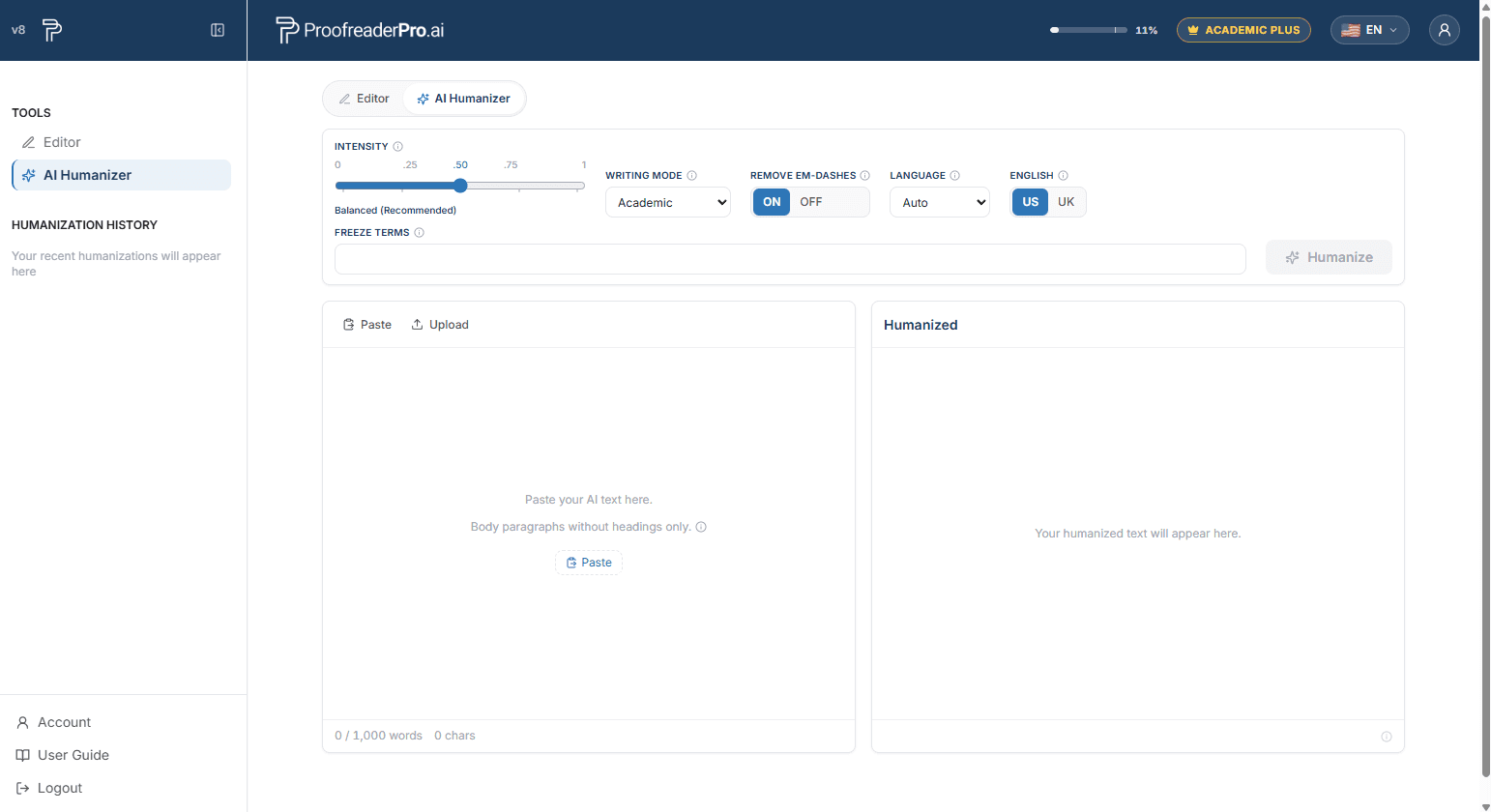
Το AI Humanizer αναδιατυπώνει κείμενο που δημιουργήθηκε από AI σε φυσική, ανθρώπινη γραφή, διατηρώντας το νόημά σας, τις παραπομπές και την ορολογία σας. Είτε το προσχέδιό σας προέρχεται από ChatGPT, Claude, Gemini ή οποιοδήποτε άλλο εργαλείο συγγραφής με AI, το Humanizer αφαιρεί τα μοτίβα που συνήθως επισημαίνουν οι ανιχνευτές AI και επιστρέφει κείμενο που διαβάζεται σαν να γράφτηκε από εσάς.
- Ακαδημαϊκοί ερευνητές και φοιτητές: εξομαλύνετε δοκίμια με υποβοήθηση από AI, διατριβές, διδακτορικές διατριβές, ανασκοπήσεις βιβλιογραφίας και χειρόγραφα άρθρων περιοδικών σε Academic λειτουργία. Οι παραπομπές, τα στατιστικά και η ορολογία ειδικότητας διατηρούνται ακριβώς, και το αποτέλεσμα διατηρεί επίσημο ακαδημαϊκό ύφος.
- Συγγραφείς περιεχομένου SEO και ομάδες μάρκετινγκ: Κάντε πιο ανθρώσινα τα AI-generated άρθρα ιστολογίου, τις σελίδες προορισμού και τις περιγραφές προϊόντων στη λειτουργία Blog/SEO. Προστατέψτε τις κύριες, δευτερεύουσες και μακράς ουράς λέξεις-κλειδιά μέσω της αναδιατύπωσης και δημοσιεύστε περιεχόμενο που ακούγεται ανθρώπινο σε κλίμακα.
- Επαγγελματίες επιχειρήσεων: Μετατρέψτε αναφορές, προτάσεις, email και εσωτερικές επικοινωνίες που δημιουργήθηκαν από AI σε έναν καλοδουλεμένο επιχειρηματικό τόνο στη λειτουργία Corporate.
- Δημιουργικοί συγγραφείς και μπλόγκερ: Δώστε στα προσχέδια με υποβοήθηση AI μια πιο ζωντανή, πιο προσωπική φωνή στη λειτουργία Creative.
- Συγγραφείς σε οποιαδήποτε γλώσσα: ανθρωποποιήστε το κείμενο τεχνητής νοημοσύνης σε 67 γλώσσες, από τα Ισπανικά, τα Γαλλικά και τα Αραβικά έως τα Κινεζικά, τα Ιαπωνικά, τα Χίντι, τα Ουρντού και τα Χάουσα, με ενσωματωμένη αυτόματη ανίχνευση γλώσσας.
Γρήγορη εκκίνηση
- Ανοίξτε το AI Humanizer από την πλευρική γραμμή.
- Επικολλήστε το κείμενό σας με τη βοήθεια AI στο πεδίο εισαγωγής ή ανεβάστε ένα αρχείο .docx ή .txt. Χρησιμοποιήστε μόνο παραγράφους σώματος: οι τίτλοι, οι επικεφαλίδες, οι πίνακες και οι εικόνες αναδιατυπώνονται ως απλό κείμενο παραγράφου, οπότε αφαιρέστε τα πρώτα.
- Ορίστε την ένταση και τη λειτουργία γραφής.
- Κάντε κλικ στο Humanize. Μια τυπική εκτέλεση διαρκεί 15 έως 45 δευτερόλεπτα· οι εκτεταμένες εκτελέσεις μπορεί να διαρκέσουν περισσότερο.
- Ελέγξτε το αποτέλεσμα και, στη συνέχεια, αντιγράψτε το ή εξαγάγετέ το στην προτιμώμενη μορφή σας.
Ένταση εξανθρωπισμού
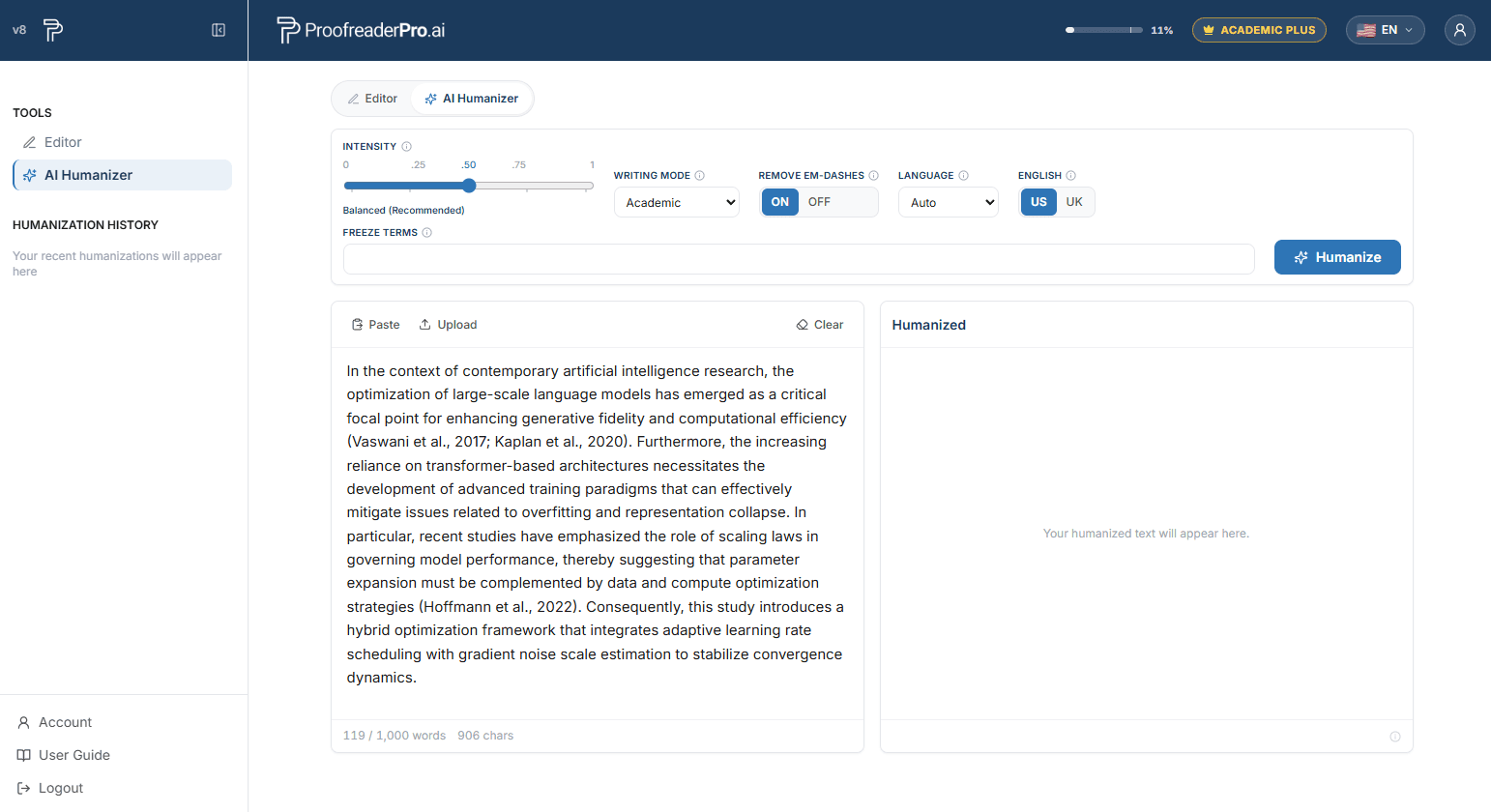
Το ρυθμιστικό ελέγχει πόσο βαθιά γίνεται η αναδιατύπωση του κειμένου:
- Ήπιο: διατηρεί την καλύτερη αναγνωσιμότητα αλλά είναι πιο πιθανό να επισημανθεί από ανιχνευτές AI.
- Mild+: μια ελαφρώς βαθύτερη αναδιατύπωση που εξακολουθεί να δίνει προτεραιότητα στην αναγνωσιμότητα.
- Balanced: Η καλύτερη ισορροπία μεταξύ αναγνωσιμότητας και μείωσης του σκορ AI. Συνιστάται.
- Ισχυρό: Μια πιο βαθιά αναδιατύπωση για μεγαλύτερη μείωση του σκορ AI, διατηρώντας το μεγαλύτερο μέρος της αναγνωσιμότητας.
- Επιθετικό: μειώνει τις βαθμολογίες AI περισσότερο, με ελαφρώς χαμηλότερη αναγνωσιμότητα.
Λειτουργίες γραφής
- Ακαδημαϊκό: διατηρεί τις παραπομπές και επεκτείνει τις συσπάσεις. Για διπλωματικές εργασίες, άρθρα και αναφορές.
- Εταιρικό: ένας πιο στιλβωμένος, επιχειρηματικός τόνος.
- Δημιουργικό: πιο ζωντανός, πιο εκφραστικός πεζός λόγος.
- Blog/SEO: μια συνομιλιακή φωνή για περιεχόμενο web, με προστασία λέξεων-κλειδιών SEO (δείτε παρακάτω).
Φίλτρο Φωνής
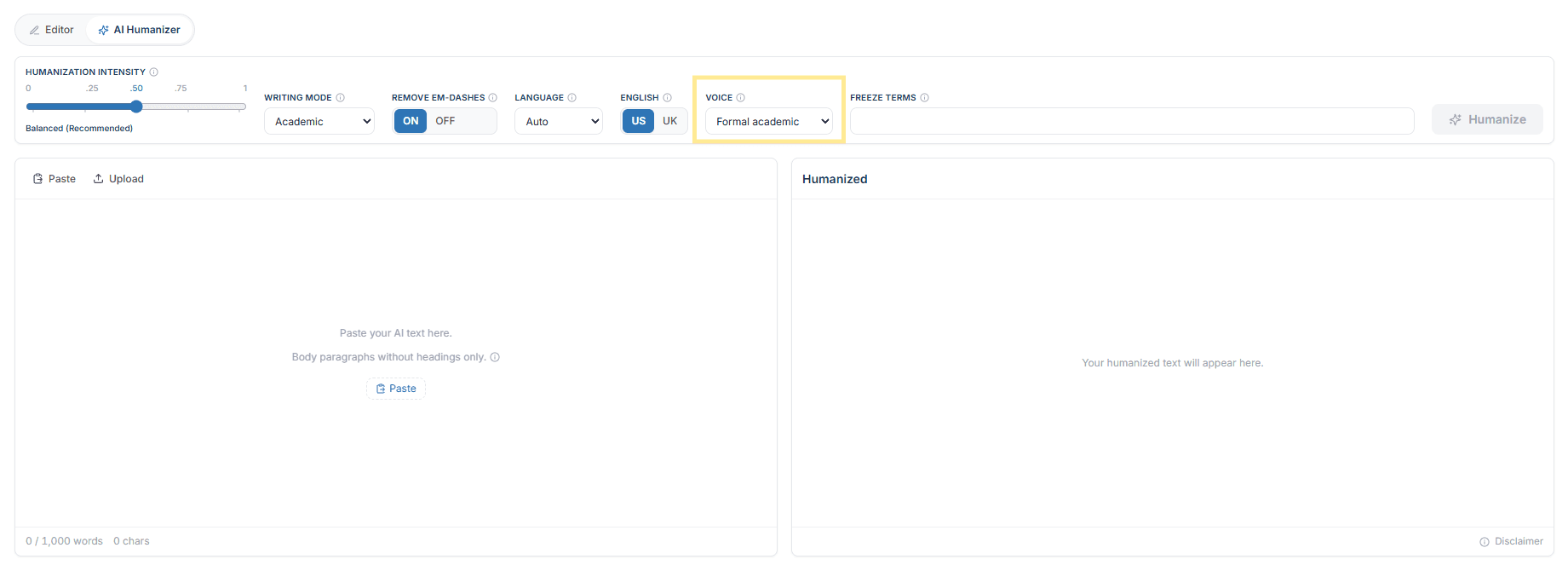
Το στοιχείο Φωνή δίπλα στη λειτουργία γραφής ορίζει ποιο γραμματικό πρόσωπο μπορεί να χρησιμοποιεί το εξανθρωπισμένο κείμενο. Φιλτράρει τη Φωνή που ήδη φέρει το προσχέδιό σας, οπότε γράψτε στη Φωνή που χρειάζεται η υποβολή σας και επιλέξτε την επιλογή που ταιριάζει με αυτήν.
- Ταίριαξε το προσχέδιό μου: διατηρεί τη φωνή ακριβώς όπως είναι γραμμένη.
- Επίσημο ακαδημαϊκό: ένα απρόσωπο ύφος χωρίς πρώτο ή δεύτερο πρόσωπο, η ρύθμιση για εργασίες και διατριβές.
- Πρώτο πρόσωπο μόνο: διατηρεί το «εγώ» και το «εμείς» και αποκλείει το δεύτερο πρόσωπο.
- Δεύτερο πρόσωπο μόνο: διατηρεί το «εσείς» και αποκλείει το πρώτο πρόσωπο.
Η ρύθμιση εφαρμόζεται σε ολόκληρη την ανθρωποποίηση. Η Φωνή είναι δυνατότητα του Academic Plus.
Υποστήριξη γλώσσας (67 γλώσσες)
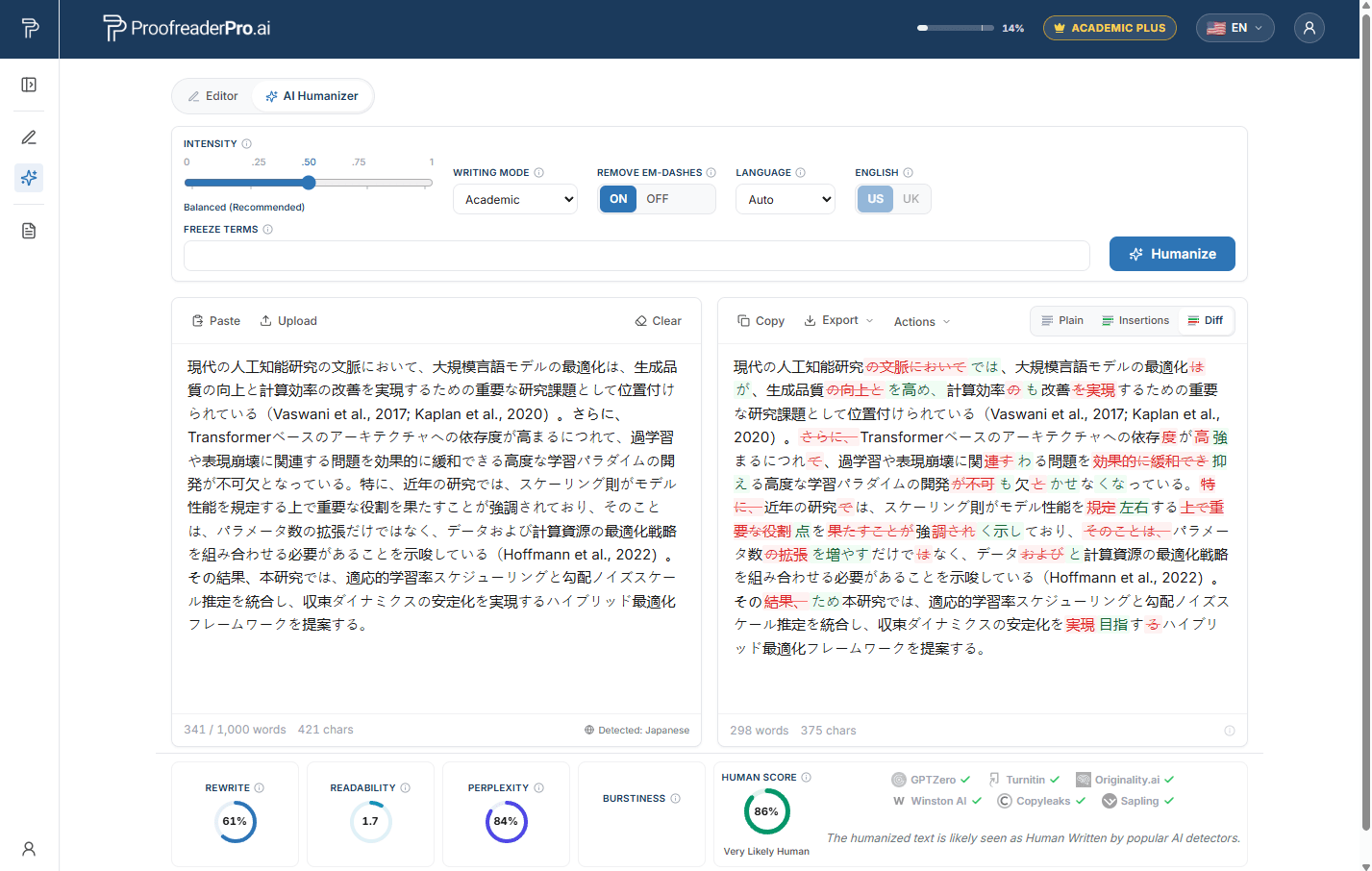
Το AI Humanizer λειτουργεί σε 67 γλώσσες, από Ισπανικά, Αραβικά και Κινέζικα έως Ουρντού, Χίντι και Χάουσα. Η γλώσσα σας ανιχνεύεται αυτόματα: όταν αναγνωρίζεται μια μη αγγλική γλώσσα, εμφανίζεται μια μικρή σημείωση κάτω από το πλαίσιο εισαγωγής. Για να παρακάμψετε την ανίχνευση, επιλέξτε τη γλώσσα από το αναπτυσσόμενο μενού Γλώσσα. Ο διακόπτης ορθογραφίας ΗΠΑ/Ην. Βασιλείου εφαρμόζεται μόνο σε αγγλικό κείμενο και είναι απενεργοποιημένος για άλλες γλώσσες.
Πάγωμα όρων
Οι όροι Κατάψυξης είναι λέξεις ή φράσεις που ο εξανθρωπιστής πρέπει να διατηρεί ακριβώς όπως είναι, χαρακτήρα προς χαρακτήρα. Δημιουργούνται για ακαδημαϊκή και τεχνική γραφή: ονόματα συγγραφέων, ενδοκειμενικές αναφορές, αναφερόμενα στατιστικά όπως p < 0.05, χημικοί τύποι και όρους ειδικούς για τον κλάδο που δεν πρέπει να παραφράζονται.
- Πληκτρολογήστε έναν όρο και πατήστε Enter ή κόμμα. Οι όροι πρέπει να εμφανίζονται στο κείμενό σας· έως 10 όροι ανά πέρασμα.
- Οι παγωμένοι όροι επισημαίνονται με κεχριμπαρένιο χρώμα στην είσοδό σας και στο αποτέλεσμα, ώστε να μπορείτε να επιβεβαιώσετε ότι διατηρήθηκαν ακριβώς όπως είναι.
- Μετά την ολοκλήρωση μιας επανάληψης, το πεδίο καθαρίζει για το επόμενο κείμενό σας και οι όροι μετακινούνται σε «chips» ενός κλικ από κάτω του, για εύκολη επαναχρησιμοποίηση.
Λέξεις-κλειδιά SEO (λειτουργία Blog/SEO)
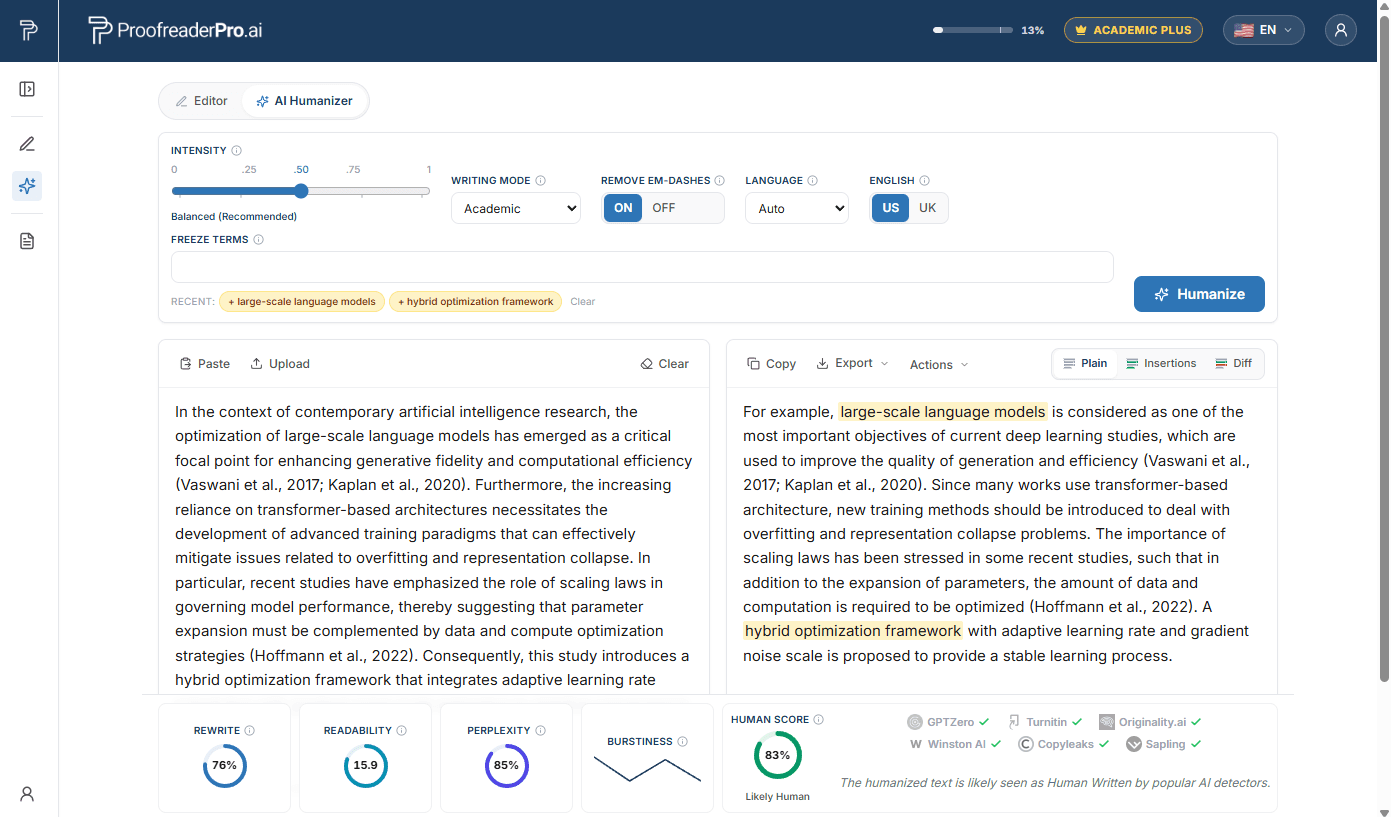
Οι συγγραφείς περιεχομένου αντιμετωπίζουν ένα διαφορετικό πρόβλημα: οι κατατάξεις στις αναζητήσεις εξαρτώνται από ακριβείς φράσεις-κλειδιά που πρέπει να παραμείνουν ανέπαφες μετά τη μεταγραφή. Στη λειτουργία Blog/SEO, το πεδίο γίνεται SEO keywords. Προσθέστε τις βασικές, δευτερεύουσες και μακράς ουράς λέξεις-κλειδιά και το humanizer διατηρεί καθεμία από αυτές ακριβώς όπως έχει γραφτεί, καθώς ξαναγράφει το κείμενο γύρω τους, ώστε το άρθρο σας να παραμένει βελτιστοποιημένο για τα ερωτήματα στα οποία στοχεύετε.
- Λειτουργεί με τον ίδιο τρόπο όπως οι όροι Κατάψυξης: Εισαγάγετε ή κόμμα για προσθήκη, έως 10 λέξεις-κλειδιά ανά πέρασμα και κάθε λέξη-κλειδί πρέπει ήδη να εμφανίζεται στο κείμενό σας.
- Οι προστατευμένες λέξεις-κλειδιά επισημαίνονται με κεχριμπαρένιο χρώμα στην έξοδο, προσφέροντας έναν άμεσο οπτικό έλεγχο ότι το on-page SEO σας επιβίωσε της εξομοίωσης από άνθρωπο.
Ελέγχετε το αποτέλεσμα σας
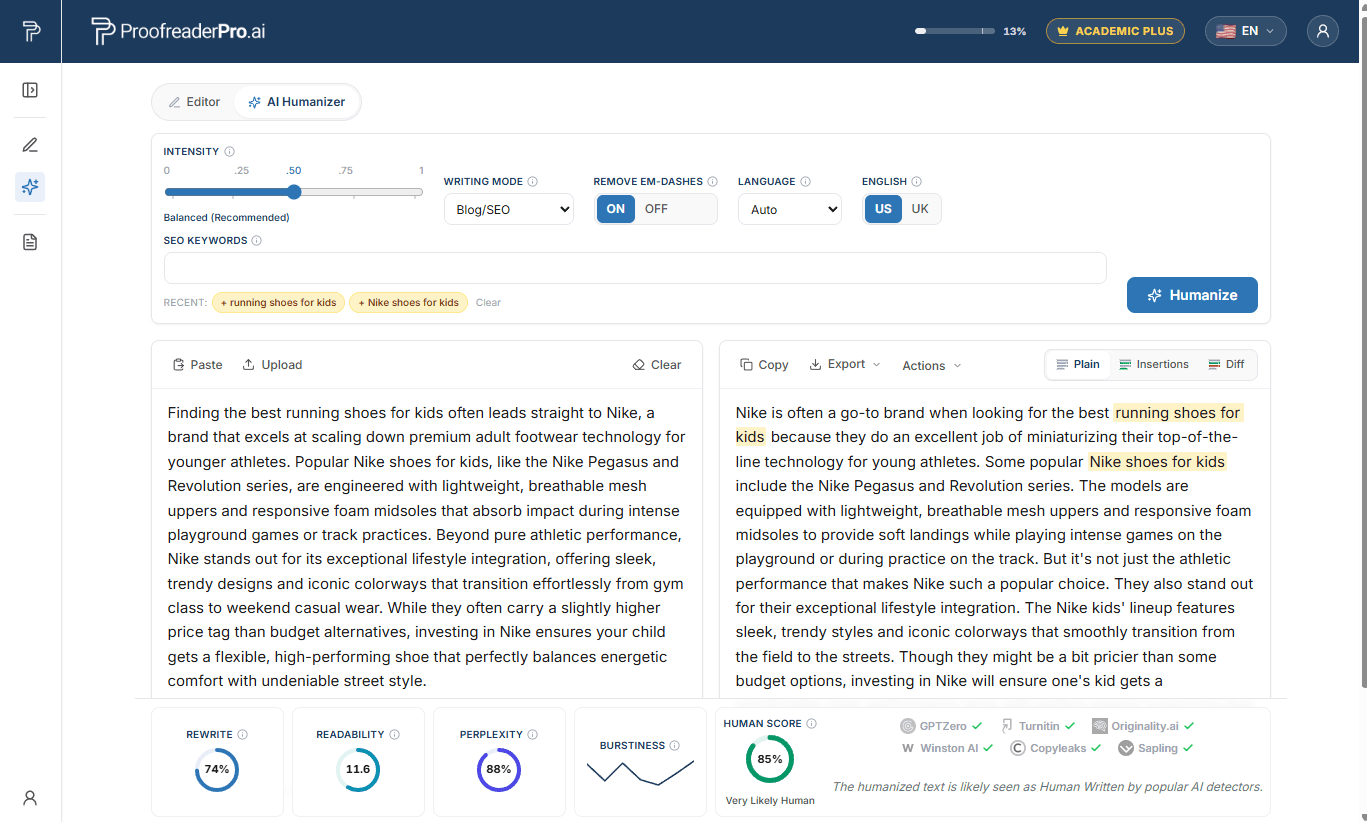
Το παράθυρο εξόδου έχει τρεις προβολές:
- Απλό: το τελικό κείμενο, έτοιμο για αντιγραφή.
- Insertions: επισημαίνει τα νέα τμήματα που γράφτηκαν πρόσφατα.
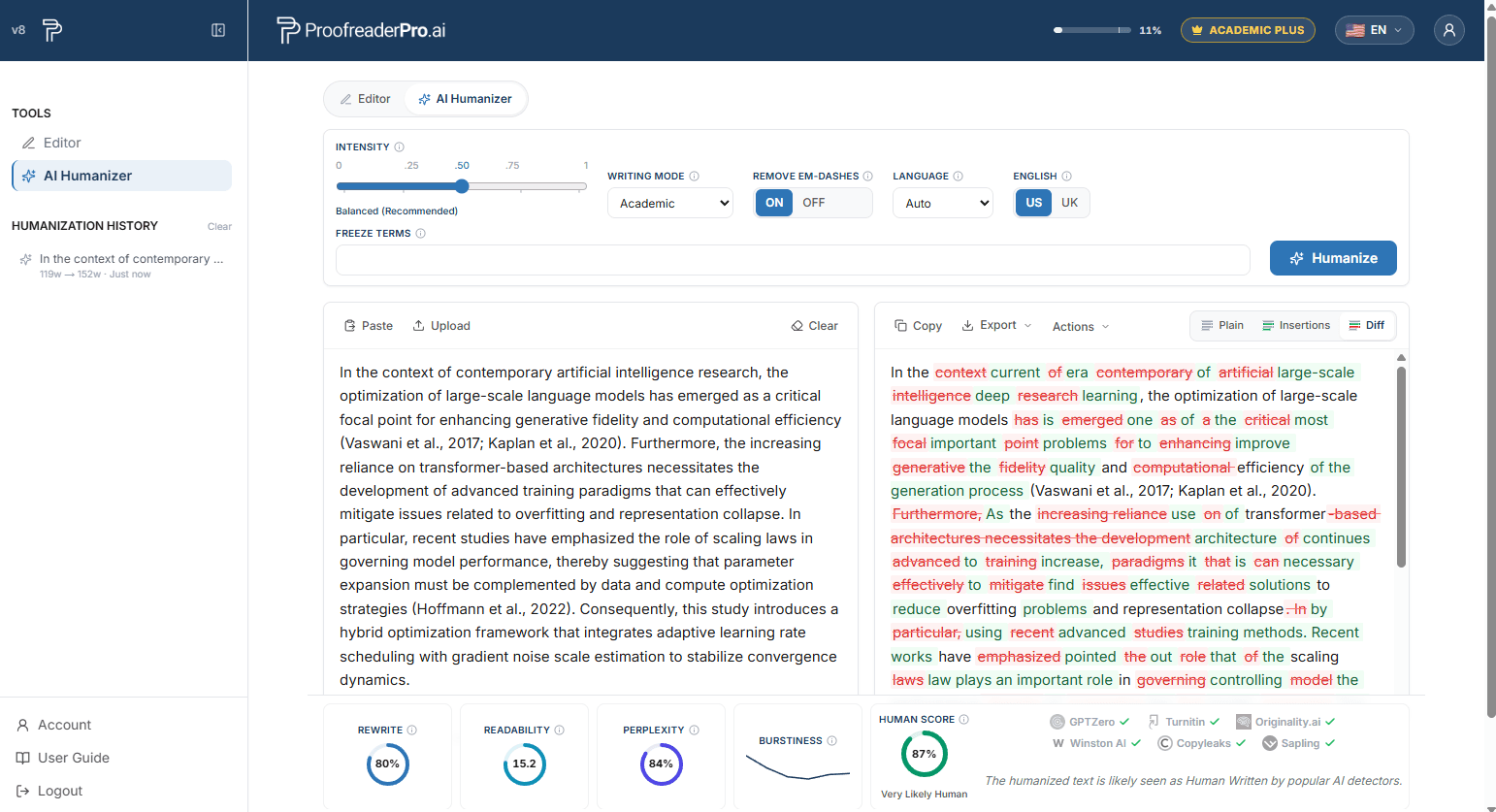
- Διαφορά: μια πλήρη σύγκριση έναντι της εισόδου σας, με σημειωμένες τις προσθήκες και τις διαγραφές.
Κάτω από τα παράθυρα, η γραμμή μετρήσεων εμφανίζει το Human Score σας μαζί με το ποσοστό επανεγγραφής, αναγνωσιμότητα, perplexity και burstiness. Κάντε αιώρηση στα εικονίδια πληροφοριών για μια επεξήγηση σε απλή γλώσσα για κάθε μέτρηση.
Εξαγωγή και αντιγραφή
Χρησιμοποιήστε Αντιγραφή για γρήγορη αντιγραφή στο πρόχειρο του απλού αποτελέσματος. Το μενού Εξαγωγή προσφέρει Word και PDF (καθαρό ή με παρακολούθηση αλλαγών), απλό κείμενο και HTML. Επιπλέον, το Αντιγραφή ως Markdown και το Αντιγραφή ως HTML δημιουργούν έτοιμες για CMS παραγράφους για WordPress, Ghost και παρόμοιους επεξεργαστές.
Ανα-ανθρωποποιήστε και Ελέγξτε σε Editor
- Επαναανθρώπιση: εκτελεί το αποτέλεσμα μέσω ενός ακόμη περάσματος για μια πιο ισχυρή αναθεώρηση. Κάθε πέρασμα χρησιμοποιεί λέξεις από το διαθέσιμο περιθώριό σας.
- Διόρθωση στο Editor: αποθηκεύει το αποτέλεσμα ως νέο έγγραφο και το ανοίγει στον Editor. Προσοχή: χρησιμοποιήστε μόνο Light Proofreading, καθώς η πιο βαριά επεξεργασία από AI μπορεί να αυξήσει ξανά το σκορ ανίχνευσης AI.
Ιστορικό εξανθρωπισμού
Οι πρόσφατες εκτελέσεις σας εμφανίζονται στο πλαϊνό πλαίσιο ενώ βρίσκεστε στην καρτέλα Humanizer. Κάντε κλικ σε οποιαδήποτε καταχώριση για να επαναφέρετε αυτήν την εκτέλεση, συμπεριλαμβανομένης της εισόδου, της εξόδου και των ρυθμίσεών της. Το ιστορικό αποθηκεύεται μόνο στη συσκευή σας.
Όρια λέξεων και περάσματα
- Κάθε πέρασμα δέχεται από 50 έως 1.000 λέξεις.
- Για μεγαλύτερα έγγραφα, χωρίστε το κείμενο σε ενότητες και κάντε εξανθρωπισμό μία ενότητα τη φορά.
- Η Ανθρωποποίηση χρησιμοποιεί λέξεις από το μηνιαίο διαθέσιμο πρόγραμμά σας· δεν υπάρχουν ξεχωριστές πιστώσεις. Οι υπόλοιπες λέξεις σας είναι πάντα ορατές στην κεφαλίδα.
DOCUMENT HUMANIZER
Σε ποιους απευθύνεται το Document Humanizer
Το Document Humanizer ανθρωποποιεί ένα πλήρες Word έγγραφο σε μία μεταφόρτωση. Είναι για διατριβές, διδακτορικές διατριβές, άρθρα για περιοδικά, αναφορές και κάθε άλλο μεγάλο έγγραφο όπου το να επικολλάτε 1.000 λέξεις τη φορά και να ξαναφτιάχνετε μετά τη μορφοποίηση είναι το χρονοβόρο μέρος. Οι παράγραφοι σώματος ανθρωποποιούνται με τις ρυθμίσεις του AI Humanizer. Οι επικεφαλίδες, οι λίστες, οι πίνακες, τα σχήματα, οι λεζάντες, οι εξισώσεις, οι υποσημειώσεις και η λίστα αναφορών διατηρούνται αυτούσια. Το Document Humanizer περιλαμβάνεται στο πακέτο Academic Plus.
Γρήγορη εκκίνηση
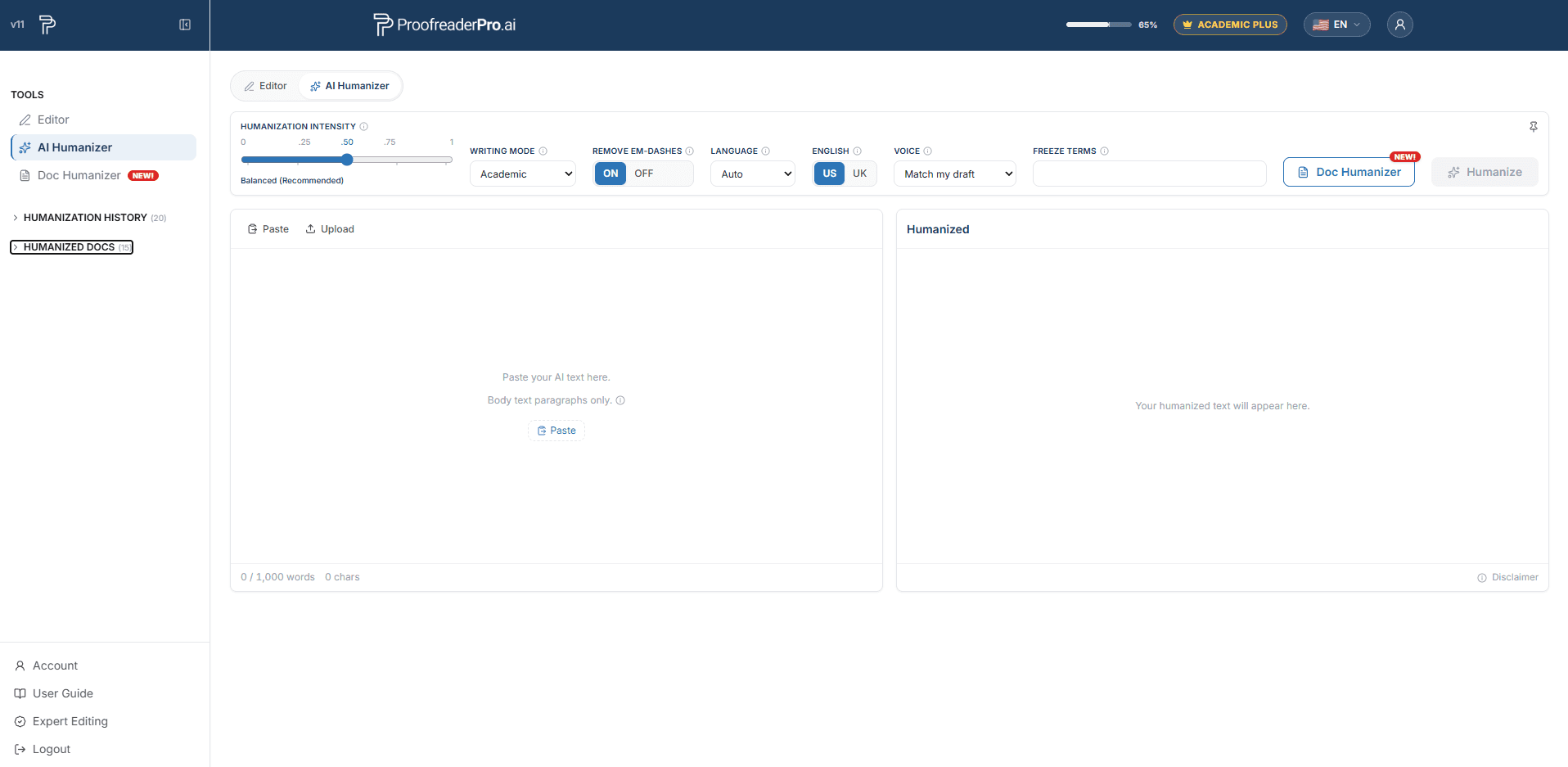
- Ανοίξτε το Doc Humanizer από το Εργαλεία στο αριστερό πλαίσιο ή κάντε κλικ στο κουμπί Doc Humanizer δίπλα στο κουμπί Ανθρωποποιήστε το κείμενο στην καρτέλα AI Humanizer.
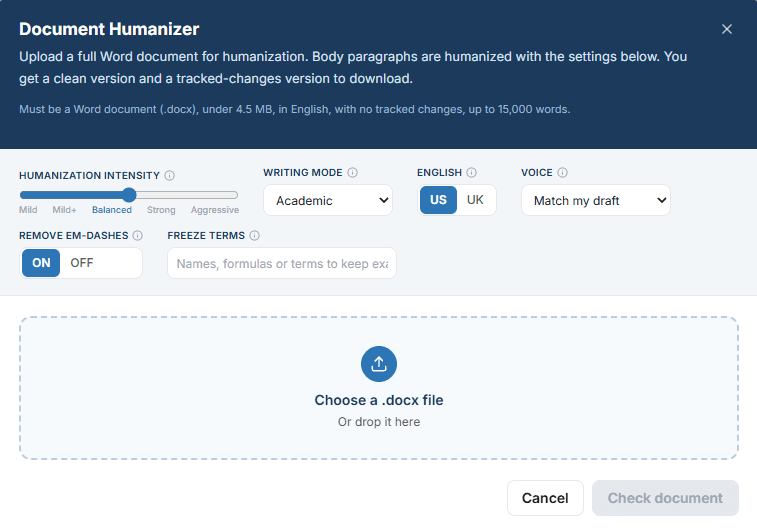
- Ελέγξτε τις επιλογές ανθρωποποίησης στο επάνω μέρος του αναδυόμενου παραθύρου. Η Ένταση, η Λειτουργία γραφής, τα αμερικανικά ή βρετανικά αγγλικά, η Φωνή, η Κατάργηση παυλών em και το Πάγωμα όρων έχουν ήδη συμπληρωθεί από την καρτέλα AI Humanizer και ισχύουν για ολόκληρο το έγγραφο.
- Σύρετε το .docx σας στην περιοχή μεταφόρτωσης ή κάντε κλικ εκεί για να επιλέξετε το αρχείο.
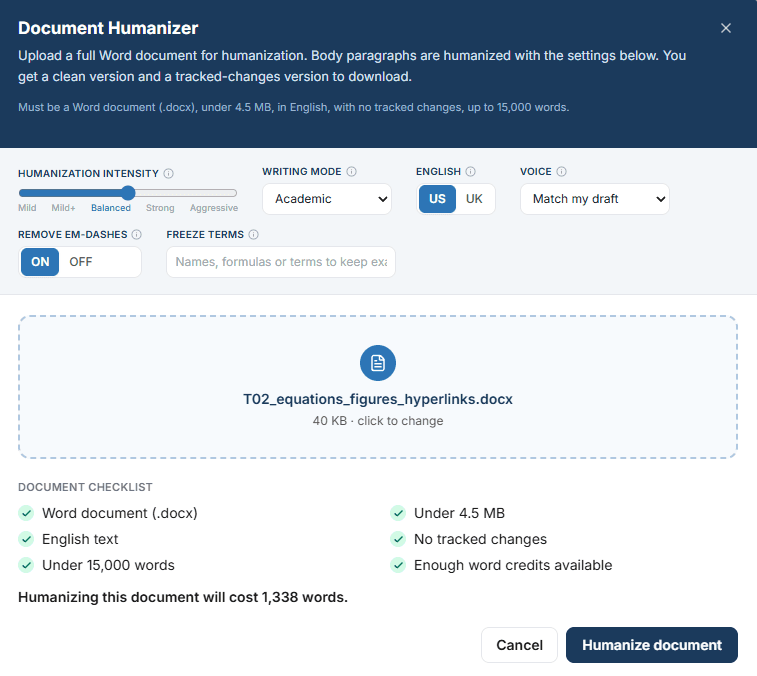
- Κάντε κλικ στο Έλεγχος εγγράφου. Η λίστα ελέγχου επιβεβαιώνει το αρχείο και το αναδυόμενο παράθυρο αναφέρει το κόστος σε λέξεις. Σε αυτό το βήμα δεν γίνεται χρέωση.
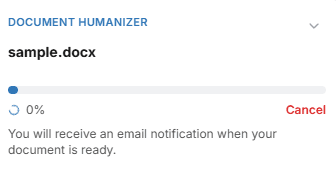
- Κάντε κλικ στο Ανθρωποποιήστε το κείμενο. Το αναδυόμενο παράθυρο κλείνει και ένα αιωρούμενο παράθυρο εμφανίζει την πρόοδο ενότητα προς ενότητα, μαζί με γραμμή προόδου.
- Όταν το έγγραφο είναι έτοιμο, κατεβάστε το από το παράθυρο, από το email που θα λάβετε ή από τα Ανθρωποποιημένα έγγραφα στο αριστερό πλαίσιο.
Τι χρειάζεται το έγγραφο
Το Έλεγχος εγγράφου ελέγχει έξι παράγοντες πριν γίνει οποιαδήποτε χρέωση. Αν ένα έγγραφο αποτύχει σε έναν έλεγχο, απορρίπτεται με την αιτία και δεν αφαιρούνται λέξεις.
- Έγγραφο Word (.docx). Αποθηκεύστε πρώτα τα αρχεία .doc, .odt και PDF ως .docx στο Word.
- Κάτω από 4,5 MB. Οι μεγάλες εικόνες είναι ο πιο συνηθισμένος λόγος που ένα αρχείο ξεπερνά το όριο. Χρησιμοποιήστε το Compress Pictures στο Word και αποθηκεύστε ξανά.
- Κείμενο στα αγγλικά. Για άλλες γλώσσες, χρησιμοποιήστε την καρτέλα AI Humanizer, η οποία ανθρωποποιεί 60+ γλώσσες 1.000 λέξεις τη φορά.
- Χωρίς παρακολουθούμενες αλλαγές. Πρώτα αποδεχτείτε ή απορρίψτε όλες τις αλλαγές στο Word, αποθηκεύστε και μετά ανεβάστε ξανά.
- Κάτω από 15.000 λέξεις. Χωρίστε ένα μεγαλύτερο έγγραφο ανά κεφάλαιο και ανεβάστε κάθε μέρος ξεχωριστά.
- Επαρκείς λέξεις στο πακέτο σας. Το κόστος εμφανίζεται πριν ξεκινήσετε. Μια ανανέωση λέξεων καλύπτει τις ανεπαρκείς word credits.
Ρυθμίσεις
Οι ρυθμίσεις ισχύουν για κάθε ενότητα του εγγράφου. Αντιγράφονται από την καρτέλα AI Humanizer όταν ανοίγει το αναδυόμενο παράθυρο. Αν θέλετε διαφορετική Ένταση, Λειτουργία γραφής ή Φωνή για αυτό το έγγραφο, ρυθμίστε τα πρώτα στην καρτέλα. Οι όροι στο Πάγωμα όρων διατηρούνται ακριβώς όπως γράφονται σε κάθε ενότητα όπου εμφανίζονται.
Πρόοδος, email και ακύρωση
Το αιωρούμενο παράθυρο εμφανίζει την τρέχουσα ενότητα ("Ανθρωποποίηση ενότητας 3 από 12") και μια γραμμή προόδου. Μπορείτε να το ελαχιστοποιήσετε και να συνεχίσετε να εργάζεστε στο dashboard ή να φύγετε από τη σελίδα. Το έγγραφο συνεχίζει στους διακομιστές μας και λαμβάνετε email όταν είναι έτοιμο.
Η Ακύρωση σταματά το έγγραφο μετά την τρέχουσα ενότητα. Οι ενότητες που έχουν ήδη παραδοθεί χρεώνονται, οι υπόλοιπες όχι.
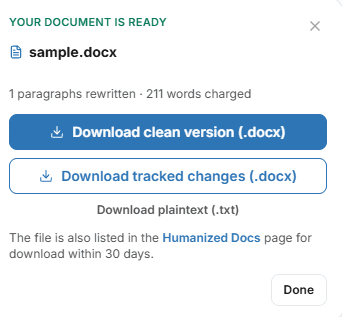
Λήψεις
- Καθαρό Word αρχείο (.docx): το ανθρωποποιημένο έγγραφο με τη μορφοποίησή του, έτοιμο για υποβολή ή για περαιτέρω επεξεργασία.
- Παρακολουθούμενες αλλαγές (.docx): το ίδιο έγγραφο με κάθε διαγραφή και εισαγωγή σημειωμένη ως αναθεώρηση στο Word. Ανοίξτε το στο Word, μεταβείτε στην Review και αποδεχτείτε ή απορρίψτε τις αλλαγές μία προς μία ή όλες μαζί.
- Απλό κείμενο (.txt): το ανθρωποποιημένο κείμενο σώματος χωρίς μορφοποίηση.
Και οι τρεις λήψεις παραμένουν διαθέσιμες στη σελίδα Ανθρωποποιημένα έγγραφα για 30 ημέρες.
Ανθρωποποιημένα έγγραφα
Η ενότητα Ανθρωποποιημένα έγγραφα στο αριστερό πλαίσιο εμφανίζει τα πιο πρόσφατα έγγραφά σας με την κατάστασή τους και τους συνδέσμους λήψης. Το "Δείτε όλα" ανοίγει τη σελίδα Ανθρωποποιημένα έγγραφα με την πλήρη λίστα. Κάθε έγγραφο παραμένει διαθέσιμο για 30 ημέρες και τα 20 πιο πρόσφατα έγγραφα εμφανίζονται πάντα.
Όρια και χρέωση
- Έως 15.000 λέξεις ανά έγγραφο. Χωρίστε τα μεγαλύτερα έγγραφα ανά κεφάλαιο.
- Ένα έγγραφο κάθε φορά ανά λογαριασμό. Η επόμενη μεταφόρτωση ξεκινά αφού ολοκληρωθεί το τρέχον έγγραφο ή ακυρωθεί.
- Οι λέξεις χρεώνονται από το μηνιαίο διαθέσιμο όριό σας με την ίδια χρέωση όπως στο AI Humanizer, ενότητα προς ενότητα, καθώς παραδίδεται η καθεμία.
ΣΥΧΝΕΣ ΕΡΩΤΗΣΕΙΣ ΟΔΗΓΙΩΝ (HOW-TO)
Γρήγορες απαντήσεις για συνηθισμένες εργασίες. Κάθε απάντηση είναι σκόπιμα σύντομη· οι ενότητες παραπάνω καλύπτουν αναλυτικά κάθε δυνατότητα.
Λειτουργίες επεξεργασίας
Πώς μπορώ να διορθώσω το κείμενό μου;
Επικολλήστε το κείμενό σας στον Editor, επιλέξτε Light, Standard ή Comprehensive στην ενότητα Proofreading and Editing και κάντε κλικ στο Apply. Οι αλλαγές εμφανίζονται ως τροποποιήσεις με παρακολούθηση για να τις αποδεχτείτε ή να τις απορρίψετε.
Πώς επιλέγω το σωστό επίπεδο επεξεργασίας;
Χρησιμοποιήστε το Light μόνο για γραμματική, ορθογραφία και στίξη (και για κείμενο που έχει ήδη γίνει humanized), Standard για γραμματική καθώς και σαφήνεια και ροή, και Comprehensive για την πιο βαθιά αναδιατύπωση. Επεξεργαστείτε λιγότερο από 600 λέξεις ανά κύκλο για την καλύτερη ποιότητα.
Πώς μπορώ να μορφοποιήσω τις παραπομπές;
Επιλέξτε APA, Chicago, IEEE, MLA ή Turabian στην ενότητα Παραπομπές στη γραμμή εργαλείων. Όλες οι παραπομπές εντός κειμένου μετατρέπονται αυτόματα στο επιλεγμένο στυλ.
Πώς να αλλάξω τον χρόνο;
Επιλέξτε Παρελθόν, Παρόν ή Μέλλον στην ενότητα Μετατροπή χρόνου στη γραμμή εργαλείων. Οι χρόνοι προσαρμόζονται σε όλο το κείμενο, με κάθε αλλαγή να καταγράφεται.
Πώς μπορώ να εναλλάξω μεταξύ Αγγλικών Ηνωμένου Βασιλείου (UK) και Αγγλικών Ηνωμένων Πολιτειών (US);
Κάντε κλικ στο UK ή στο US κάτω από Μορφή Αγγλικών. Η ορθογραφία και οι συμβάσεις μετατρέπονται αυτόματα (colour σε color, organise σε organize).
Πώς μπορώ να παραφράσω, να επεκτείνω ή να συνοψίσω ένα κείμενο;
Χρησιμοποιήστε τα κουμπιά μίας κλήσης κάτω από την Επεξεργασία κειμένου: το Paraphrase αναδιατυπώνει διατηρώντας το νόημα, το Expand προσθέτει υποστηρικτικές λεπτομέρειες και το Summarize συμπυκνώνει το κείμενο στα βασικά του σημεία.
Πώς μπορώ να μεταφράσω το έγγραφό μου;
Πατήστε Μετάφραση σε στη γραμμή εργαλείων και επιλέξτε μια γλώσσα-στόχο. Το έγγραφο μεταφράζεται στη θέση του, με τις αλλαγές να καταγράφονται όπως σε κάθε άλλη επεξεργασία.
Αλλαγές με παρακολούθηση και εξαγωγή
Πώς μπορώ να δω τις αλλαγές που παρακολουθήθηκαν;
Οι επεξεργασίες εμφανίζονται εντός γραμμής: το στυλ του Word, Εισαγωγές (insertions), με πράσινη υπογράμμιση και οι Διαγραφές με κόκκινο διακριτικό διακριτό κείμενο (red strikethrough). Το παράθυρο προτάσεων στα δεξιά παραθέτει κάθε επεξεργασία, ομαδοποιημένη στις καρτέλες Όλα, Γραμματική, Δομή, Διατύπωση και AI Jargon.
Πώς μπορώ να αποδεχτώ ή να απορρίψω τις αλλαγές;
Κάντε κλικ σε μία μόνο αλλαγή και χρησιμοποιήστε τα κουμπιά Αποδοχή ή Απόρριψη στο αναδυόμενο παράθυρο, επιλέξτε ένα απόσπασμα για να χειριστεί τα πάντα σε αυτό ταυτόχρονα ή χρησιμοποιήστε Αποδοχή όλων / Απόρριψη όλων στη γραμμή εργαλείων. Ο πίνακας προτάσεων προσφέρει τα ίδια χειριστήρια σε κάθε κάρτα επεξεργασίας.
Πώς μπορώ να εξαγάγω το έγγραφό μου με παρακολουθούμενες αλλαγές στο Word;
Ανοίξτε την επιλογή Εξαγωγή και επιλέξτε Word με παρακολούθηση αλλαγών. Το αρχείο .docx ανοίγει στο Microsoft Word με εγγενείς αλλαγές που παρακολουθούνται, ώστε οι επιβλέποντες και οι συν-συγγραφείς να μπορούν να τις ελέγξουν. Διατίθενται επίσης καθαρές εξαγωγές σε Word και PDF, και μπορείτε να αντιγράψετε το κείμενο μαζί με τις παρακολουθούμενες αλλαγές απευθείας στο Word.
Έγγραφα
Πώς μπορώ να ανεβάσω ένα έγγραφο;
Κάντε κλικ στο Upload στον Πίνακα Ελέγχου και επιλέξτε ένα αρχείο .docx, .pdf ή .txt έως 4 MB. Η μεταφόρτωση εγγράφων είναι διαθέσιμη σε προγράμματα επί πληρωμή.
Πώς μπορώ να αποθηκεύσω την εργασία μου και να επαναφέρω μια προηγούμενη έκδοση;
Κάντε κλικ στο Αποθήκευση στον Editor. Πραγματοποιείται επίσης ένα στιγμιότυπο πριν από κάθε πέρασμα από το AI· ανοίξτε το ιστορικό εκδόσεων στην πλαϊνή γραμμή και κάντε κλικ στο Επαναφορά σε οποιαδήποτε παλαιότερη έκδοση ή εκτέλεση.
Πώς μπορώ να μετονομάσω ή να διαγράψω ένα έγγραφο;
Και οι δύο ενέργειες βρίσκονται στη λίστα εγγράφων του Πίνακα Ελέγχου: χρησιμοποιήστε το εργαλείο μετονομασίας για να αλλάξετε έναν τίτλο ή το εργαλείο διαγραφής για να αφαιρέσετε ένα έγγραφο μόνιμα.
Δυνατότητες AI Humanizer
Πώς να κάνω ανθρωποποιήση σε κείμενο με AI;
Ανοίξτε το AI Humanizer από το πλαϊνό πάνελ, επικολλήστε το κείμενο που βοήθησε με AI ή ανεβάστε ένα αρχείο .docx ή .txt, ορίστε την ένταση και τη λειτουργία γραφής και κάντε κλικ στο Humanize. Μια τυπική εκτέλεση διαρκεί 15 έως 45 δευτερόλεπτα.
Πώς μπορώ να ρυθμίσω την ένταση της ανθρωποποίησης;
Σύρετε το ρυθμιστικό σε πέντε επίπεδα: Mild, Mild+, Balanced, Strong και Aggressive. Το Balanced είναι η προτεινόμενη ισορροπία μεταξύ αναγνωσιμότητας και μείωσης της βαθμολογίας AI· το Aggressive μειώνει τις βαθμολογίες AI στο μέγιστο.
Πώς μπορώ να επιλέξω μια λειτουργία γραφής;
Επιλέξτε Academic για διπλωματικές εργασίες και άρθρα (οι παραπομπές διατηρούνται, οι συσπάσεις επεκτείνονται), Corporate για έναν πιο επαγγελματικό επιχειρηματικό τόνο, Creative για πιο ζωντανό ύφος γραφής ή Blog/SEO για περιεχόμενο ιστού με προστασία λέξεων-κλειδιών.
Πώς μπορώ να αποτρέψω την αλλαγή συγκεκριμένων όρων;
Προσθέστε όρους σταθεροποίησης: πληκτρολογήστε έναν όρο και πατήστε Enter ή κόμμα, έως 10 ανά πέρασμα. Κάθε όρος πρέπει να εμφανίζεται στο κείμενό σας. Οι σταθεροποιημένοι όροι παραμένουν ακριβώς χαρακτήρα προς χαρακτήρα και επισημαίνονται με κεχριμπαρένιο χρώμα στο αποτέλεσμα.
Πώς μπορώ να προστατεύσω τις λέξεις-κλειδιά SEO;
Μετάβαση σε λειτουργία Blog/SEO και το πεδίο πάγωσης όρων γίνεται λέξεις-κλειδιά SEO. Προσθέστε έως 10 λέξεις-κλειδιά και το Humanizer διατηρεί όλες ακριβώς όπως έχουν γραφτεί, ενώ αναδιατυπώνει το κείμενο γύρω τους.
Πώς μπορώ να κάνω πιο ανθρώπινο κείμενο που δεν είναι στα Αγγλικά;
Απλώς επικολλήστε το: η γλώσσα ανιχνεύεται αυτόματα σε 67 γλώσσες και εμφανίζεται μια σημείωση κάτω από τον πίνακα εισαγωγής. Για να παρακάμψετε την ανίχνευση, επιλέξτε τη γλώσσα από το αναπτυσσόμενο μενού Γλώσσα.
Πώς μπορώ να αφαιρέσω τις παύλες em από το κείμενό μου;
Ενεργοποιήστε τον διακόπτη για την παύλα em-dash πάνω από το παράθυρο εισαγωγής πριν εκτελέσετε τη διέλευση. Οι παύλες em-dash αντικαθίστανται με τυπική στίξη ως μέρος της αναδιατύπωσης.
Πώς μπορώ να ελέγξω το Human Score μου;
Εκτέλεσε μια δοκιμαστική διέλευση και διάβασε τη γραμμή μετρικών κάτω από τον πίνακα εξόδου: το Human Score σου, το ποσοστό αναδιατύπωσης, αναγνωσιμότητα, perplexity και burstiness. Κάνε αιώρηση στα εικονίδια πληροφοριών για επεξηγήσεις με απλή γλώσσα.
Πώς μπορώ να συγκρίνω το αποτέλεσμα με την είσοδό μου;
Αλλάξτε τον πίνακα εξόδου σε προβολή Diff για πλήρη σύγκριση με επισημασμένες τις εισαγωγές και τις διαγραφές ή σε προβολή Insertions για να επισημαίνονται μόνο τα νέα τμήματα που γράφτηκαν.
Πώς μπορώ να εκτελέσω έναν ισχυρότερο δεύτερο έλεγχο;
Κάντε κλικ στο Re-humanize για να περάσετε το αποτέλεσμα από ακόμη έναν γύρο. Σε κάθε γύρο χρησιμοποιούνται λέξεις από το μηνιαίο επίδομά σας.
Πώς μπορώ να εξαγάγω το κείμενο που έχει γίνει ανθρώπινο;
Χρησιμοποιήστε το Copy για το απλό αποτέλεσμα ή το μενού Export για Word και PDF (καθαρό ή με αλλαγές που παρακολουθούνται), απλό κείμενο και HTML. Το Copy as Markdown και το Copy as HTML δημιουργούν έτοιμες για CMS παραγράφους για WordPress, Ghost και παρόμοιους επεξεργαστές.
Πώς μπορώ να επαναφέρω μια προηγούμενη μορφοποίηση από άνθρωπο;
Στην καρτέλα Humanizer, ανοίξτε το Ιστορικό στο πλευρικό πλαίσιο και κάντε κλικ σε οποιαδήποτε καταχώριση για να επαναφέρετε εκείνη την εκτέλεση, συμπεριλαμβανομένης της εισόδου, της εξόδου και των ρυθμίσεών της. Το Ιστορικό αποθηκεύεται μόνο στη συσκευή σας.
ΛΟΓΑΡΙΑΣΜΟΣ ΚΑΙ ΥΠΟΣΤΗΡΙΞΗ
Άνοιγμα της σελίδας Λογαριασμού
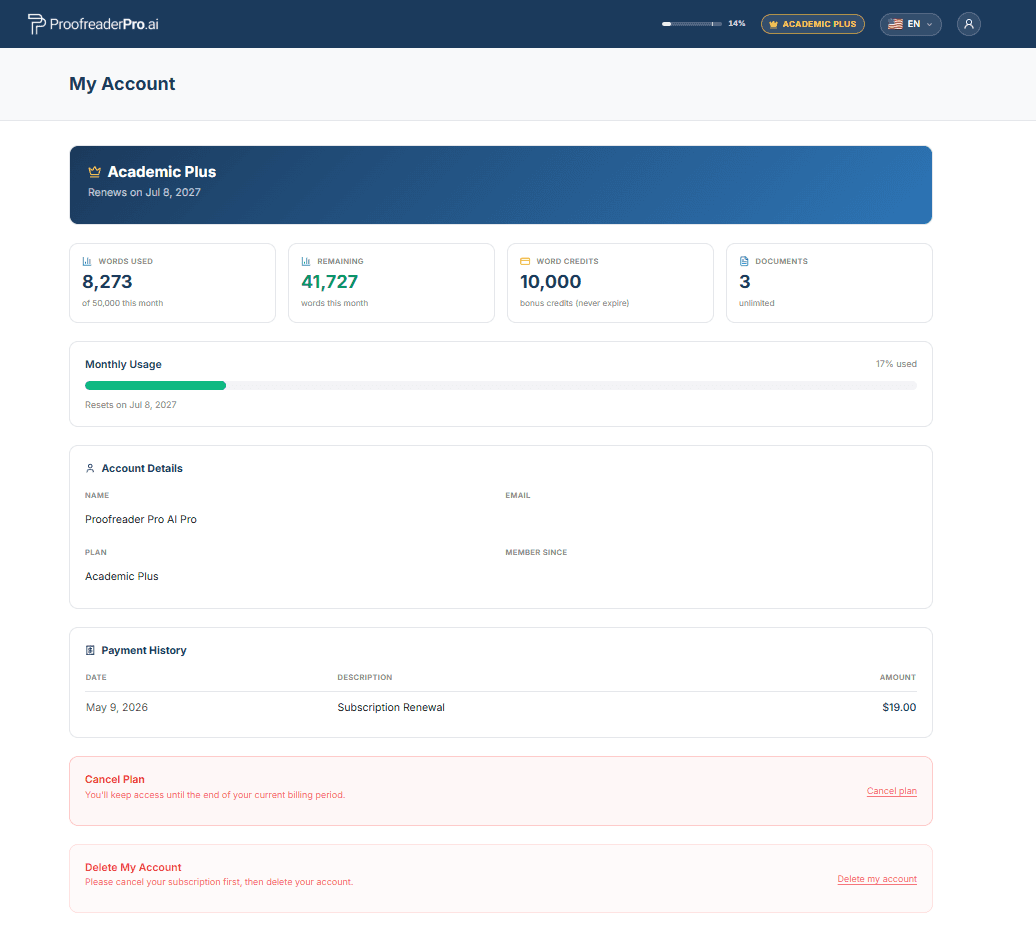
Ανοίξτε την πλαϊνή γραμμή και κάντε κλικ στην επιλογή Λογαριασμός στο κάτω μέρος. Από εκεί μπορείτε να διαχειριστείτε το πρόγραμμα και τη χρέωσή σας, να αλλάξετε τον κωδικό πρόσβασής σας και να δείτε τη μηνιαία χρήση λέξεων.
Ακύρωση της συνδρομής σας
- Ανοίξτε τη σελίδα Λογαριασμός από το πλαϊνό πλαίσιο.
- Στην ενότητα Ακύρωση προγράμματος προς τα κάτω, κάντε κλικ στο Ακύρωση προγράμματος και επιβεβαιώστε στην ασφαλή πύλη χρέωσης.
- Διατηρείτε πρόσβαση μέχρι το τέλος της χρονικής περιόδου για την οποία έχετε ήδη πληρώσει· μετά από αυτό δεν χρεώνονται επιπλέον χρεώσεις.
Διαγραφή του λογαριασμού σας
Στη σελίδα Λογαριασμός, επιλέξτε Διαγραφή του λογαριασμού μου. Αυτό καταργεί μόνιμα τον λογαριασμό σας, τα έγγραφα και τα προσωπικά σας δεδομένα και δεν μπορεί να αναιρεθεί. Αν έχετε ενεργή συνδρομή, ακυρώστε την πρώτα ώστε να μην γίνουν επιπλέον χρεώσεις.
Αλλαγή της γλώσσας διεπαφής
Κάντε κλικ στο εικονίδιο με τη σφαίρα στην επάνω δεξιά γωνία και επιλέξτε την προτιμώμενη γλώσσα σας. Ολόκληρο το περιβάλλον αλλάζει στη συγκεκριμένη γλώσσα.
Ανοίξτε το μενού χρήστη στην επάνω δεξιά γωνία και επιλέξτε Υποστήριξη ή επικοινωνήστε μαζί μας απευθείας στο hello@ProofreaderPro.ai. Απαντάμε εντός 1 εργάσιμης ημέρας.

