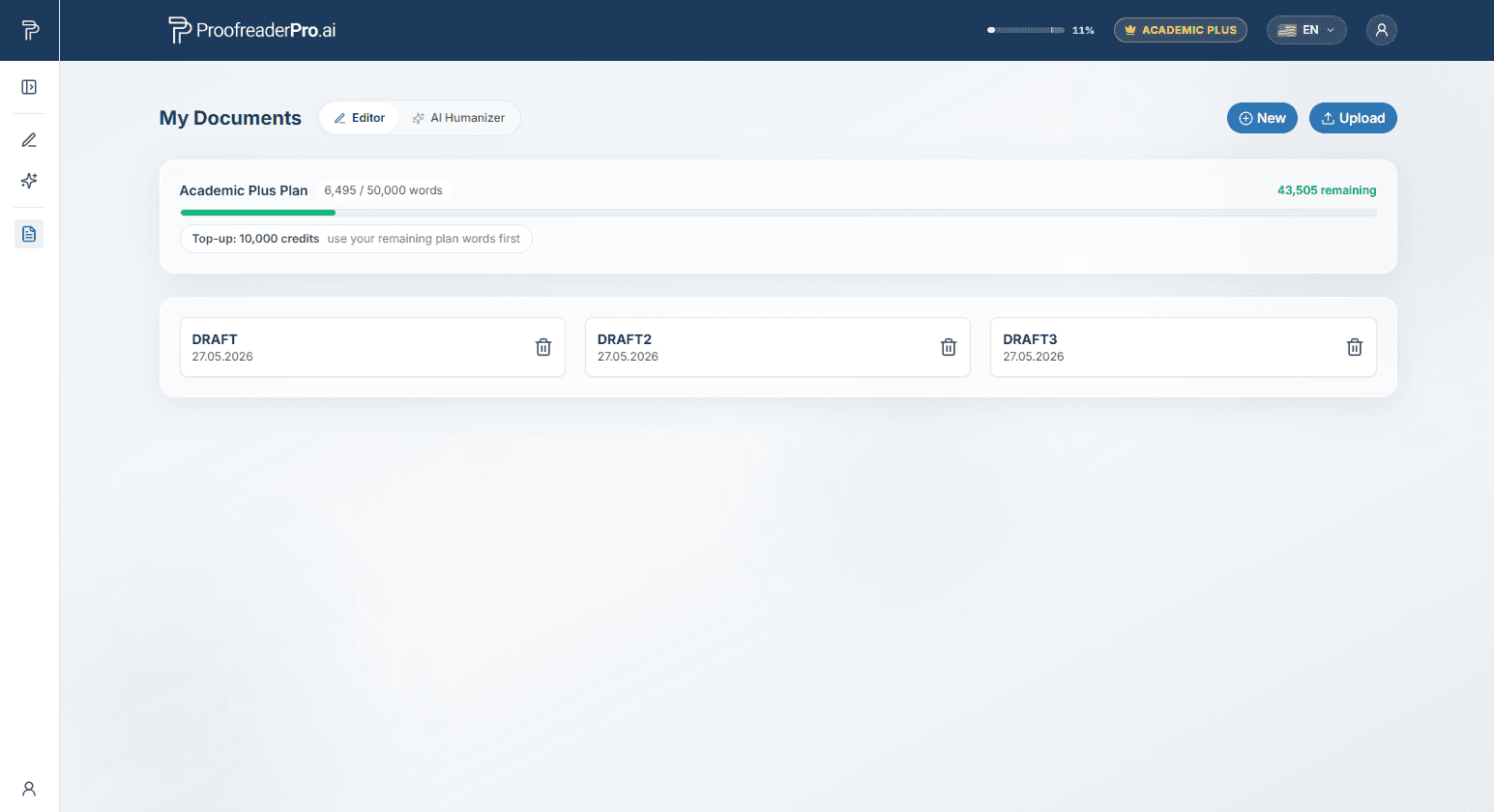
ایڈیٹر
فوری آغاز
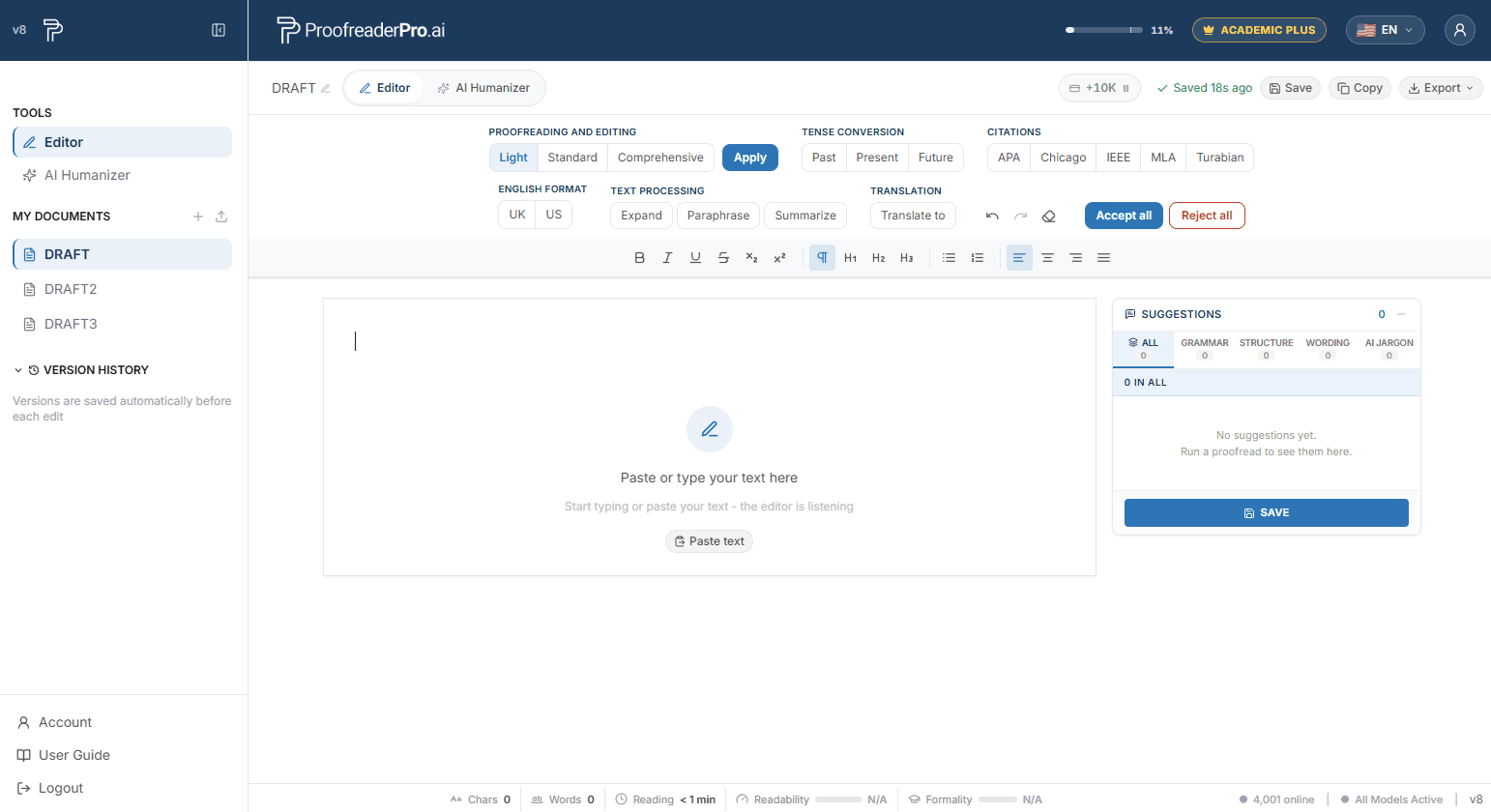
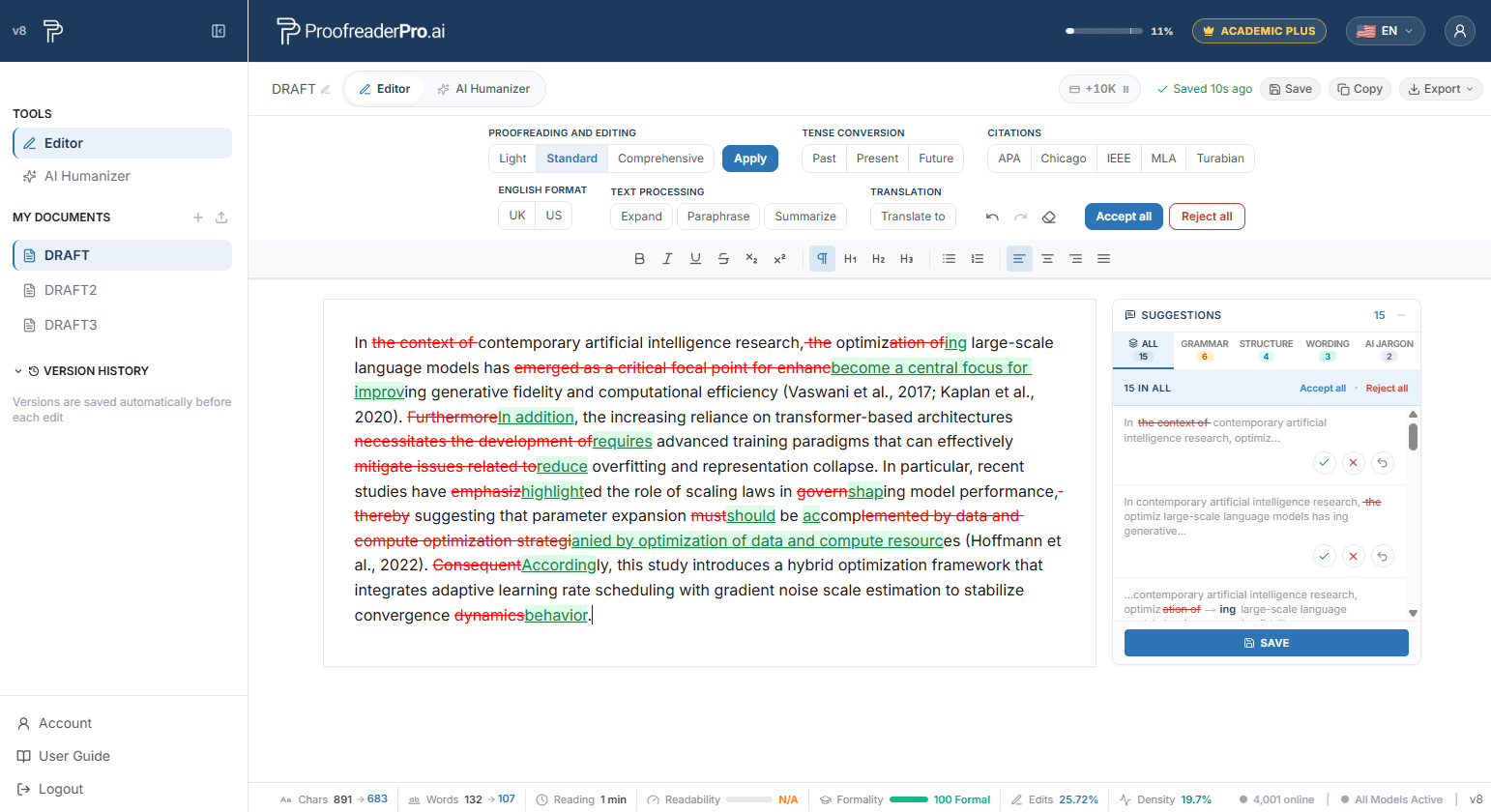
- اپنا متن Editor میں چسپاں کریں یا ٹائپ کریں۔
- ایک پروف ریڈنگ گہرائی منتخب کریں (Light, Standard, یا Comprehensive) اور Apply پر کلک کریں۔
- اپنے متن میں موجود ٹریکڈ چینجز کا جائزہ لیں اور دائیں جانب موجود تجاویز پینل میں ہر تبدیلی کو قبول یا مسترد کریں۔
- ورڈ یا پی ڈی ایف میں ایکسپورٹ کریں، یا تو ٹریکڈ تبدیلیوں کے ساتھ یا اس کے بغیر۔
پروف ریڈنگ اور ایڈیٹنگ
ٹول بار میں تین گہرائیاں دستیاب ہیں۔ بہتر معیار کے نتائج کے لیے ایک وقت میں 600 الفاظ سے کم ایڈٹ کریں۔
- ہلکا: صرف گرامر، ہجے، اور اوقاف۔ اس متن کے لیے سب سے محفوظ اختیار جو پہلے ہی AI Humanizer کے ذریعے انسانی شکل میں لایا جا چکا ہو۔
- معیاری: گرامر میں بہتری کے ساتھ وضاحت اور روانی میں اضافہ۔
- جامع: پڑھنے کی اہلیت اور انداز کے لیے مزید گہری ری رائٹ۔
تجاویز پینل
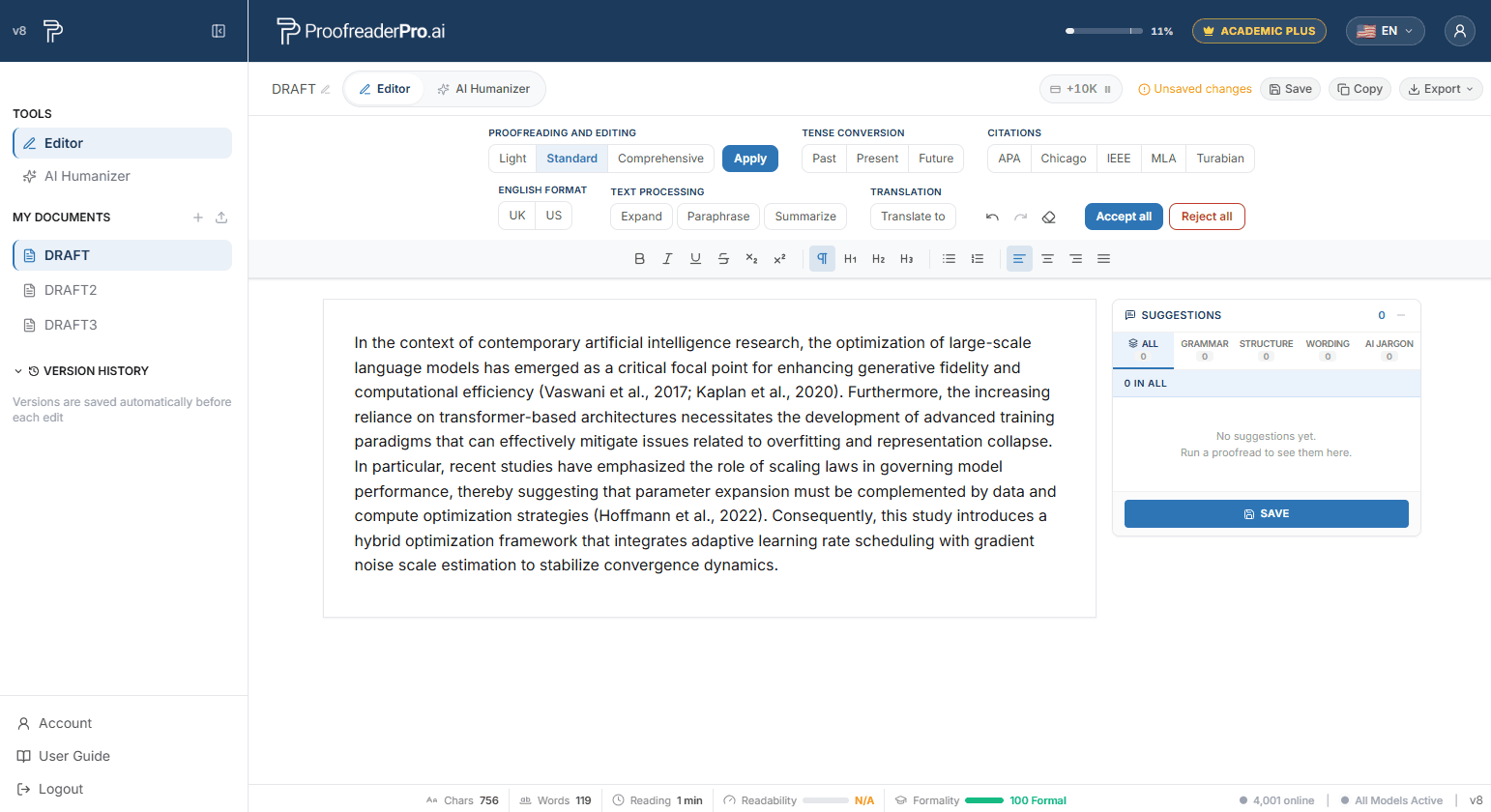
ہر ترمیم دائیں جانب والے پینل میں ایک تجویز کے طور پر ظاہر ہوتی ہے، جسے زمرہ کے لحاظ سے گروپ کیا گیا ہوتا ہے۔ کسی تجویز پر کلک کریں تاکہ آپ متن میں اسی جگہ پہنچ جائیں، پھر اسے انفرادی طور پر قبول کریں یا رد کریں۔
تبدیلیاں ٹریک کی گئی ہیں
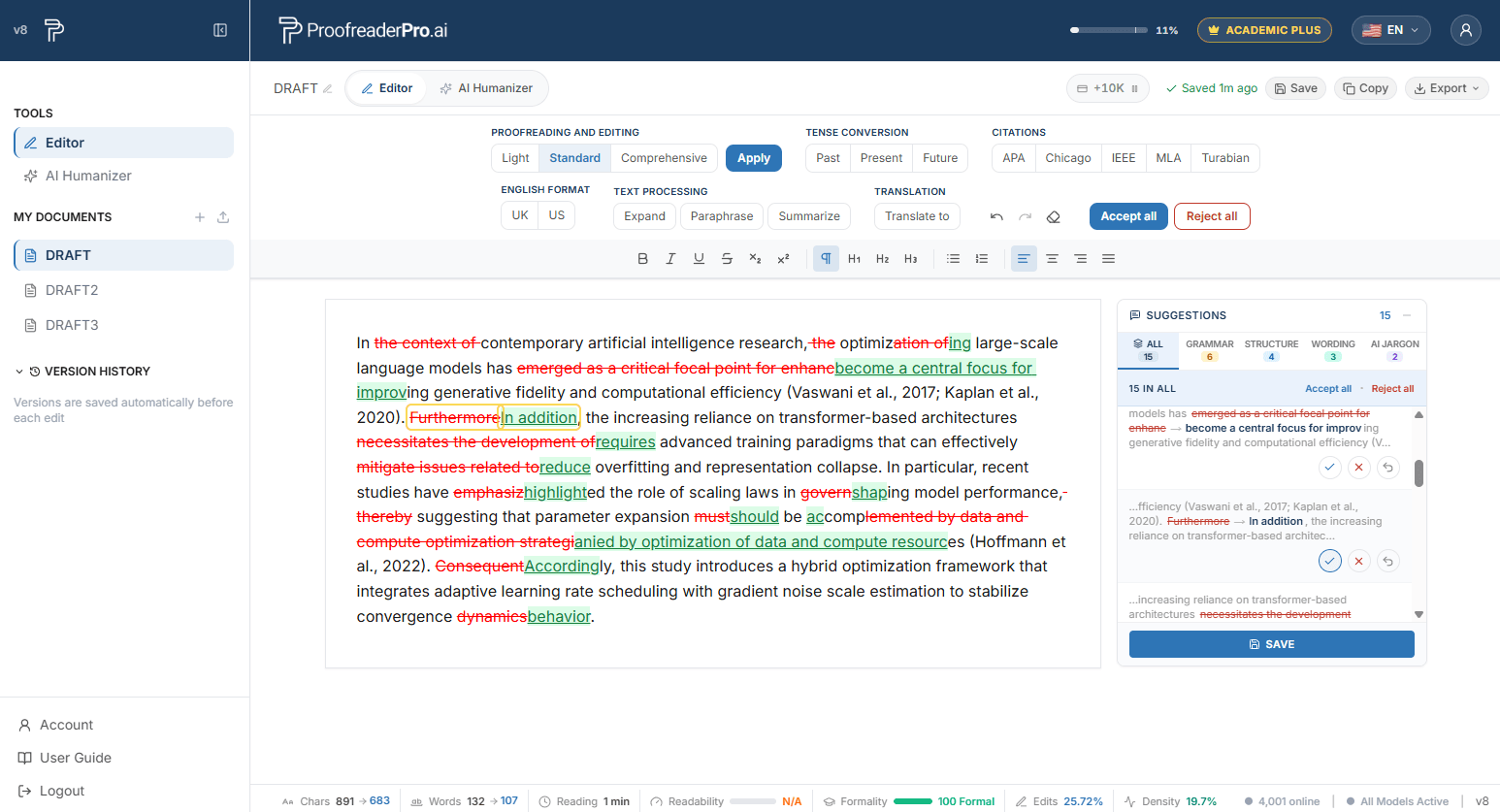
تبدیلیاں Inline بطور insertions (سبز underline) اور deletions (سرخ strikethrough) دکھائی دیتی ہیں، Word اسٹائل۔
- ایک تبدیلی: براہِ راست کسی Insertion یا Deletion پر کلک کریں، پھر جو پاپ اَپ ہو کر ظاہر ہوں ان میں موجود Accept یا Reject بٹن استعمال کریں۔
- کئی تبدیلیاں: کسی اقتباس (passage) کو نمایاں کریں اور اس کے اندر موجود ہر چیز کو ایک ہی بار میں قبول یا مسترد کریں۔
- تمام تبدیلیاں: ٹول بار میں Accept All یا Reject All استعمال کریں۔
زمان کی تبدیلی
ٹول بار میں Tense کے تحت Past, Present، یا Future منتخب کریں۔ پورے متن میں موجود تمام tense خودکار طور پر ایڈجسٹ ہو جاتے ہیں، اور ہر تبدیلی کو ریکارڈ کیا جاتا ہے۔
حوالہ جات کی ایڈجسٹمنٹ
Citation کے تحت APA, Chicago, IEEE, MLA، یا Turabian منتخب کریں۔ تمام in-text citations خود بخود منتخب کردہ فارمیٹ میں تبدیل ہو جائیں گی۔
ٹول بار سے UK اور US املا کے درمیان تبدیل کریں۔ متن خودکار طور پر تبدیل ہو جاتا ہے (colour کو color، organise کو organize، اور اسی طرح)۔
توسیع کریں، پیرا فریز کریں، خلاصہ کریں
Text Processing کے تحت، تین ایک-کلک تبدیلیاں دستیاب ہیں:
- توسیع کریں: متن کو مزید تفصیل کے ساتھ بڑھاتا ہے۔
- مضمون کو نئے انداز میں بیان کریں: متن کو دوبارہ لکھیں جبکہ مفہوم برقرار رہے۔
- خلاصہ کریں: متن کو اس کے بنیادی نکات میں سمیٹ دیتا ہے۔
ترجمہ
ٹول بار میں Translate to پر کلک کریں اور ہدف زبان منتخب کریں۔ دستاویز اسی جگہ ترجمہ ہوتی ہے، اور تبدیلیاں کسی بھی دوسری ترمیم کی طرح ٹریک کی جاتی ہیں۔
اپنے دستاویز کو ایکسپورٹ کرنا
اپنے دستاویز کو Word یا PDF کے طور پر ایکسپورٹ کریں، یا تو صاف (clean) شکل میں یا ٹریکڈ تبدیلیوں کے ساتھ، تاکہ یہ نگرانوں اور شریک مصنفین کے لیے تیار ہو۔ آپ ٹریکڈ تبدیلیوں سمیت متن کو کاپی بھی کر سکتے ہیں اور اسے براہِ راست Microsoft Word میں پیسٹ کر سکتے ہیں۔
میٹرکس میں ترمیم کریں
ایڈیٹر کے نیچے موجود بار میں دستاویز کے لائیو اعدادوشمار دکھائے جاتے ہیں: حروف، الفاظ، اور پڑھنے کا وقت، ساتھ ہی اختیاری طور پر خواندگی، تحریری معیار، اور AI ڈیٹیکشن کے اسکور بھی۔ یوزر مینو سے اختیاری میٹرکس کو آن/آف کریں۔
AI Humanizer
AI Humanizer کس کے لیے ہے
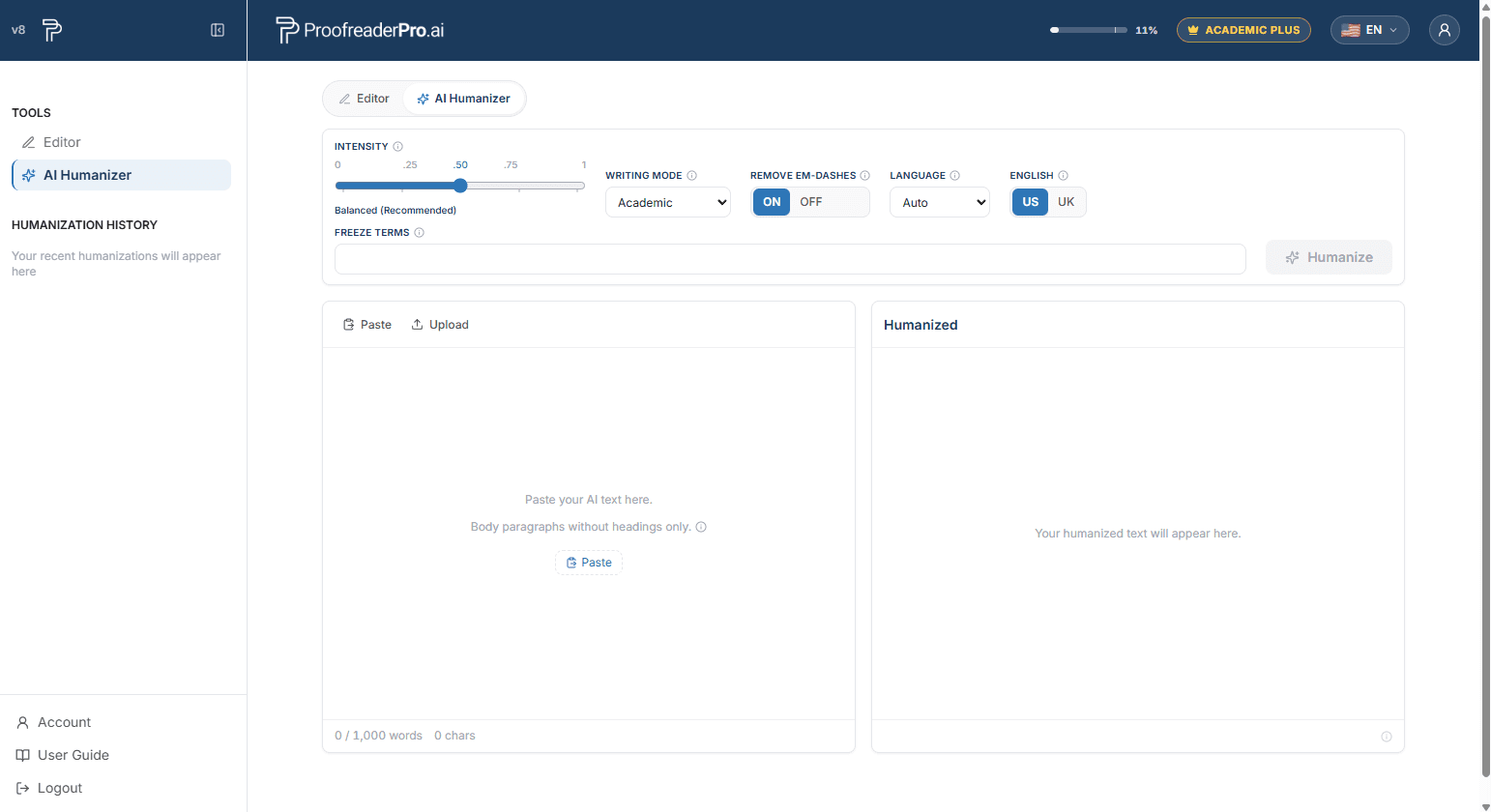
AI Humanizer آپ کے معنی، حوالہ جات (citations) اور اصطلاحات کو برقرار رکھتے ہوئے AI کے تیار کردہ متن کو قدرتی اور انسان جیسی تحریر میں دوبارہ لکھتا ہے۔ چاہے آپ کا مسودہ ChatGPT، Claude، Gemini یا کسی اور AI تحریری ٹول سے آیا ہو، Humanizer وہ نمونے ہٹا دیتا ہے جنہیں AI detectors نشان زد کرتے ہیں اور ایسا متن واپس کرتا ہے جو ایسا لگتا ہے جیسے یہ آپ نے خود لکھا ہو۔
- اکیڈمک محققین اور طلبہ: Academic موڈ میں AI-assisted مضامین، تھیسس، ڈسٹرٹیشنز، لٹریچر ریویوز، اور جرنل مینوسکرپٹس کو Humanize کریں۔ حوالہ جات، اعدادوشمار، اور شعبہ جاتی مخصوص اصطلاحات بالکل ویسے ہی محفوظ رہتی ہیں، اور آؤٹ پٹ رسمی تعلیمی اسلوب برقرار رکھتا ہے۔
- SEO مواد لکھنے والے اور مارکیٹنگ ٹیمیں: Blog/SEO موڈ میں AI سے تیار کردہ بلاگ پوسٹس، لینڈنگ پیجز، اور پروڈکٹ ڈسکرپشنز کو Humanize کریں۔ ری رائٹ کے دوران اپنے بنیادی، ثانوی، اور لانگ ٹیل keywords کی حفاظت کریں اور اسکیل پر قدرتی اور انسان جیسا لکھا ہوا مواد شائع کریں۔
- کاروباری ماہرین: AI سے تیار کردہ رپورٹس، تجاویز، ای میلز اور اندرونی مواصلات کو Corporate موڈ میں ایک بہتر، کاروباری طرزِ تحریر میں تبدیل کریں۔
- مقامی تخلیقی مصنفین اور بلاگرز: Creative موڈ میں AI-assisted ڈرافٹس کو زیادہ جاندار اور زیادہ ذاتی آواز دیں۔
- کسی بھی زبان کے مصنفین: 67 زبانوں میں AI متن کو Humanize کریں، اسپینش، فرانسیسی اور عربی سے لے کر چائنیز، جاپانی، ہندی، اردو اور ہاؤسا تک، بلٹ اِن خودکار زبان شناخت کے ساتھ۔
فوری آغاز
- سائیڈ پینل سے AI Humanizer کھولیں۔
- اپنا AI سے معاون متن ان پٹ پین میں پیسٹ کریں، یا .docx یا .txt فائل اپ لوڈ کریں۔ صرف باڈی پیراگراف استعمال کریں: عنوانات، ہیڈنگز، ٹیبلز اور تصاویر کو سادہ پیراگراف متن میں دوبارہ لکھا جاتا ہے، اس لیے پہلے انہیں ہٹا دیں۔
- شدت اور تحریری موڈ سیٹ کریں۔
- Humanize پر کلک کریں۔ عام طور پر یہ عمل 15 سے 45 سیکنڈ میں مکمل ہو جاتا ہے؛ طویل عمل اس سے زیادہ وقت لے سکتے ہیں۔
- نتیجہ کا جائزہ لیں، پھر اسے کاپی کریں یا اپنی پسندیدہ فارمیٹ میں ایکسپورٹ کریں۔
انسانیّت کی شدت
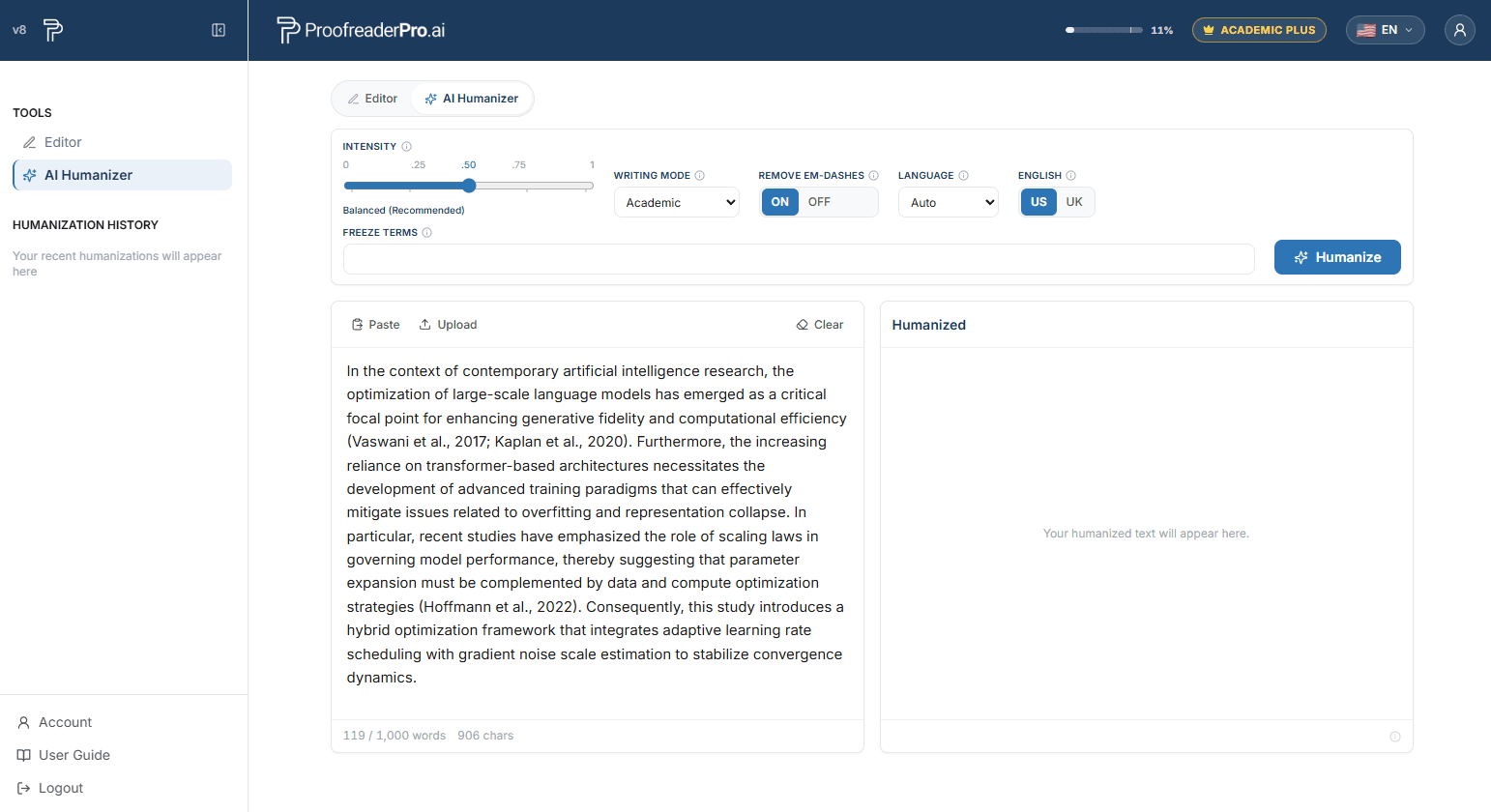
سلائیڈر اس بات کو کنٹرول کرتا ہے کہ متن کو کتنی گہرائی سے دوبارہ لکھا جاتا ہے:
- ہلکا: بہترین پڑھنے کی اہلیت برقرار رکھتا ہے، لیکن اس کے AI ڈیٹیکٹرز کے ذریعے نشان زد کیے جانے کے امکانات زیادہ ہوتے ہیں۔
- مائل+: ایک قدرے زیادہ گہرا ری رائٹ جو پھر بھی پڑھنے کی آسانی کو اولین ترجیح دیتا ہے۔
- Balanced: قابلیتِ مطالعہ اور AI اسکور میں کمی کے درمیان بہترین توازن۔ تجویز کردہ۔
- Strong: زیادہ AI اسکور میں کمی کے لیے ایک مزید گہری ری رائٹ، جس میں زیادہ تر پڑھنے کی اہلیت برقرار رہے۔
- جارحانہ: سب سے زیادہ شرح کے ساتھ AI اسکور کم کرتا ہے، مگر پڑھنے کی اہلیت کچھ کم ہوتی ہے۔
تحریری موڈز
- اکیڈمک: حوالہ جات (citation) کو محفوظ رکھتا ہے اور مخففات کو مکمل کرتا ہے۔ مقالوں، مقالہ جات اور رپورٹوں کے لیے۔
- کارپوریٹ: ایک پالش شدہ کاروباری اندازِ بیان۔
- خلاق: زیادہ دلکش اور بااثر اندازِ تحریر۔
- Blog/SEO: ویب مواد کے لیے گفتگو والا لہجہ، SEO کلیدی الفاظ کی حفاظت کے ساتھ (ذیل میں دیکھیں)۔
آواز فلٹر
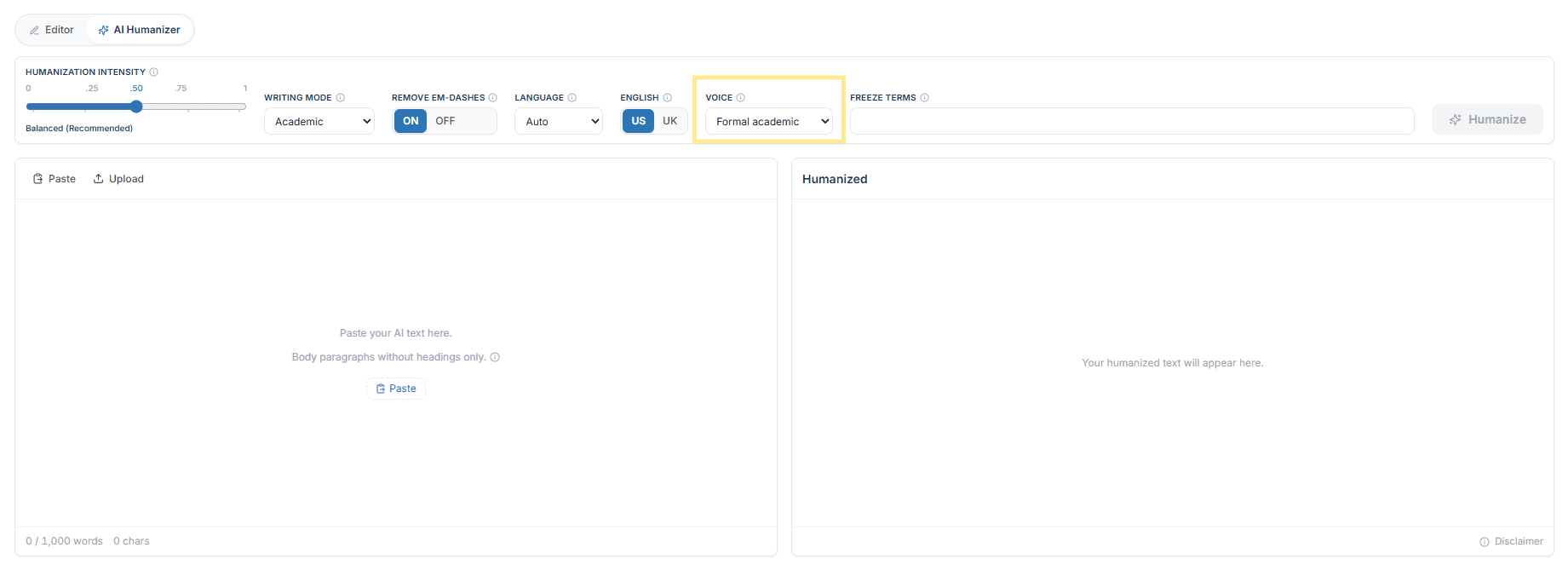
تحریری انداز کے اختیار کے ساتھ موجود آواز کا کنٹرول یہ طے کرتا ہے کہ ہیومنائز شدہ متن کون سا نحوی شخص استعمال کر سکتا ہے۔ یہ آپ کے مسودے میں موجود آواز کو فلٹر کرتا ہے، لہٰذا آپ کو اپنی جمع کرائی جانے والی تحریر کے مطابق آواز میں لکھنا چاہیے اور اسی سے مطابقت رکھنے والا اختیار منتخب کرنا چاہیے۔
- اپنے مسودے سے مطابقت کریں: آواز بالکل ویسے ہی برقرار رکھتا ہے جیسا لکھا گیا ہے۔
- رسمی تعلیمی: ایک غیر شخصی اسلوب، جس میں نہ پہلے شخص کا استعمال ہوتا ہے نہ دوسرے شخص کا، اور یہ مقالات اور تھیسز کے لیے موزوں ترتیب ہے۔
- صرف پہلے شخص میں: آپ کے 'میں' اور 'ہم' کو برقرار رکھتا ہے اور دوسرے شخص کو خارج کرتا ہے۔
- دوسرے شخص کے مطابق: آپ کے 'آپ' کو برقرار رکھتا ہے اور پہلے شخص کو خارج کرتا ہے۔
یہ ترتیب پوری انسانی کاری پر لاگو ہوتی ہے۔ آواز Academic Plus کی ایک خصوصیت ہے۔
زبان کی معاونت (67 زبانیں)
AI Humanizer 67 زبانوں میں کام کرتا ہے، ہسپانوی، عربی اور چینی سے لے کر اردو، ہندی اور ہاؤسا تک۔ آپ کی زبان خود بخود پہچانی جاتی ہے: جب کوئی غیر-انگریزی زبان شناخت ہوتی ہے تو ان پٹ پین کے نیچے ایک چھوٹا سا نوٹ ظاہر ہوتا ہے۔ شناخت کو اوور رائیڈ کرنے کے لیے Language ڈراپ ڈاؤن سے زبان منتخب کریں۔ US/UK spelling کا ٹوگل صرف انگریزی متن پر لاگو ہوتا ہے اور دوسری زبانوں کے لیے غیر فعال رہتا ہے۔
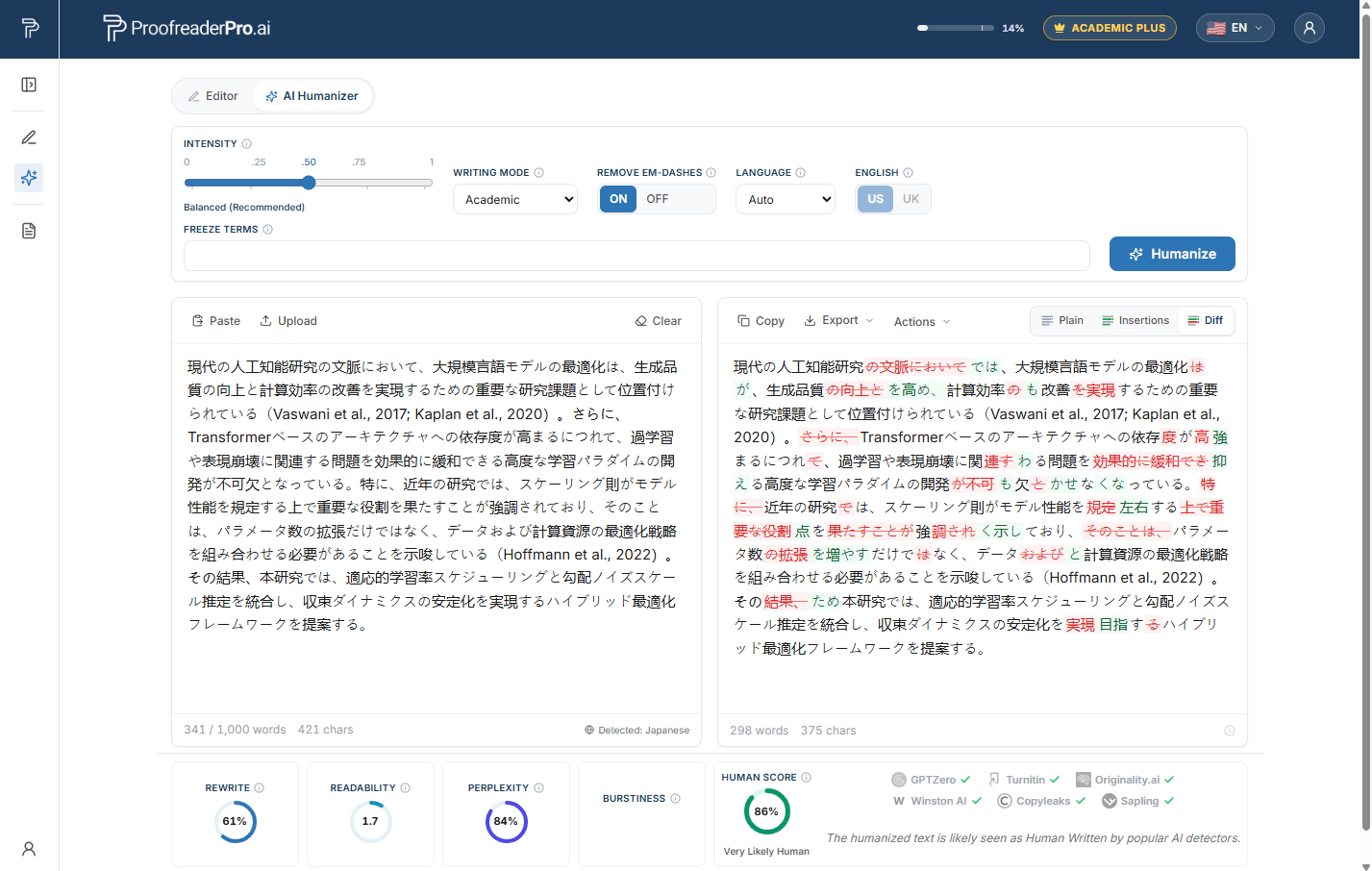
شرائط کو منجمد کریں
فریز ٹرمز وہ الفاظ یا جملے ہیں جنہیں Humanizer کو بالکل ویسے ہی رکھنا ہوتا ہے جیسے وہ لکھے گئے ہیں، حرف بہ حرف۔ یہ تعلیمی اور تکنیکی تحریر کے لیے بنائے گئے ہیں: مصنفین کے نام، متن کے اندر حوالہ جات، رپورٹ کیے گئے اعدادوشمار جیسے p < 0.05، کیمیائی فارمولے، اور شعبہ جاتی مخصوص اصطلاحات جنہیں دوبارہ لفظوں میں بیان نہیں کرنا چاہیے۔
- کوئی اصطلاح لکھیں اور Enter یا کوما دبائیں۔ اصطلاحات آپ کے ان پٹ متن میں ظاہر ہونی چاہئیں؛ فی پاس زیادہ سے زیادہ 10 اصطلاحات۔
- منجمد کیے گئے الفاظ آپ کی ان پٹ میں اور نتیجے میں امبر رنگ میں نمایاں ہوتے ہیں، تاکہ آپ یہ تصدیق کر سکیں کہ وہ بغیر کسی تبدیلی کے برقرار رہے۔
- پاس مکمل ہونے کے بعد آپ کے اگلے متن کے لیے فیلڈ خالی ہو جاتا ہے اور وہ اصطلاحات اس کے نیچے آسان دوبارہ استعمال کے لیے ون کلک چیپس کی شکل میں منتقل ہو جاتی ہیں۔
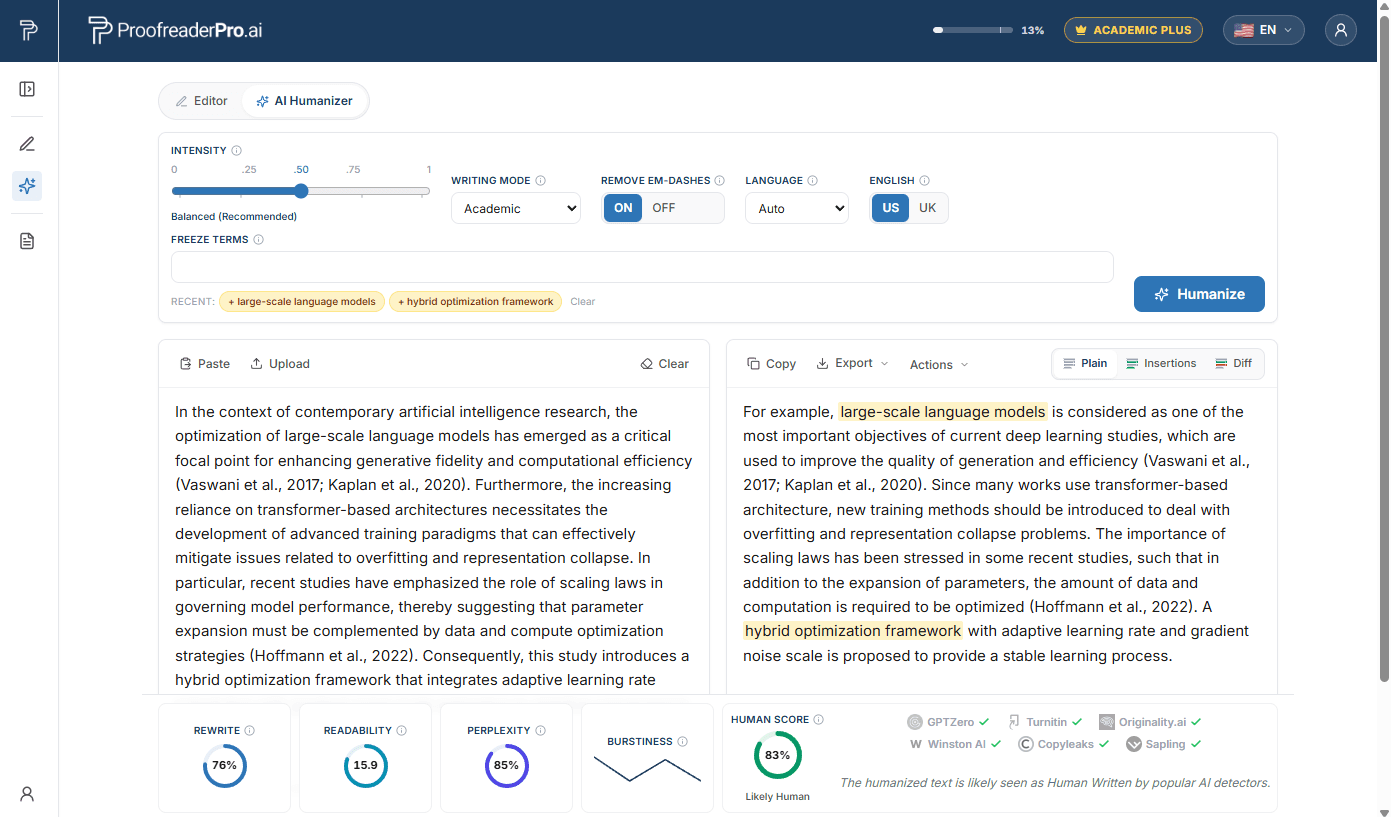
SEO keywords (Blog/SEO موڈ)
مواد لکھنے والوں کا مسئلہ مختلف ہے: سرچ رینکنگز اس بات پر منحصر ہوتی ہیں کہ ری رائٹ کے بعد عین مطلوبہ کی ورڈ فقرے برقرار رہیں۔ Blog/SEO موڈ میں یہ فیلڈ SEO keywords بن جاتا ہے۔ اپنے بنیادی، ثانوی، اور long-tail کی ورڈز شامل کریں، اور AI Humanizer انہیں بالکل اسی طرح برقرار رکھتا ہے جیسے آپ نے لکھے ہیں جبکہ انہی کے گرد متن کو دوبارہ لکھتا ہے، تاکہ آپ کا humanized مضمون ان مطلوبہ سرچ سوالات کے لیے موزوں (optimized) رہے۔
- اسی طرح کام کرتا ہے جیسے Freeze terms: شامل کرنے کے لیے Enter یا کوما دبائیں، فی پاس زیادہ سے زیادہ 10 keywords شامل کر سکتے ہیں، اور ہر keyword لازماً آپ کے ڈرافٹ میں پہلے سے موجود ہونا چاہیے۔
- Protected keywords آؤٹ پُٹ میں عنبر (amber) رنگ میں نمایاں کی گئی ہوتی ہیں، یہ فوری بصری چیک ہے کہ آپ کی آن پیج SEO انسانیت (humanization) کے بعد بھی برقرار رہی۔
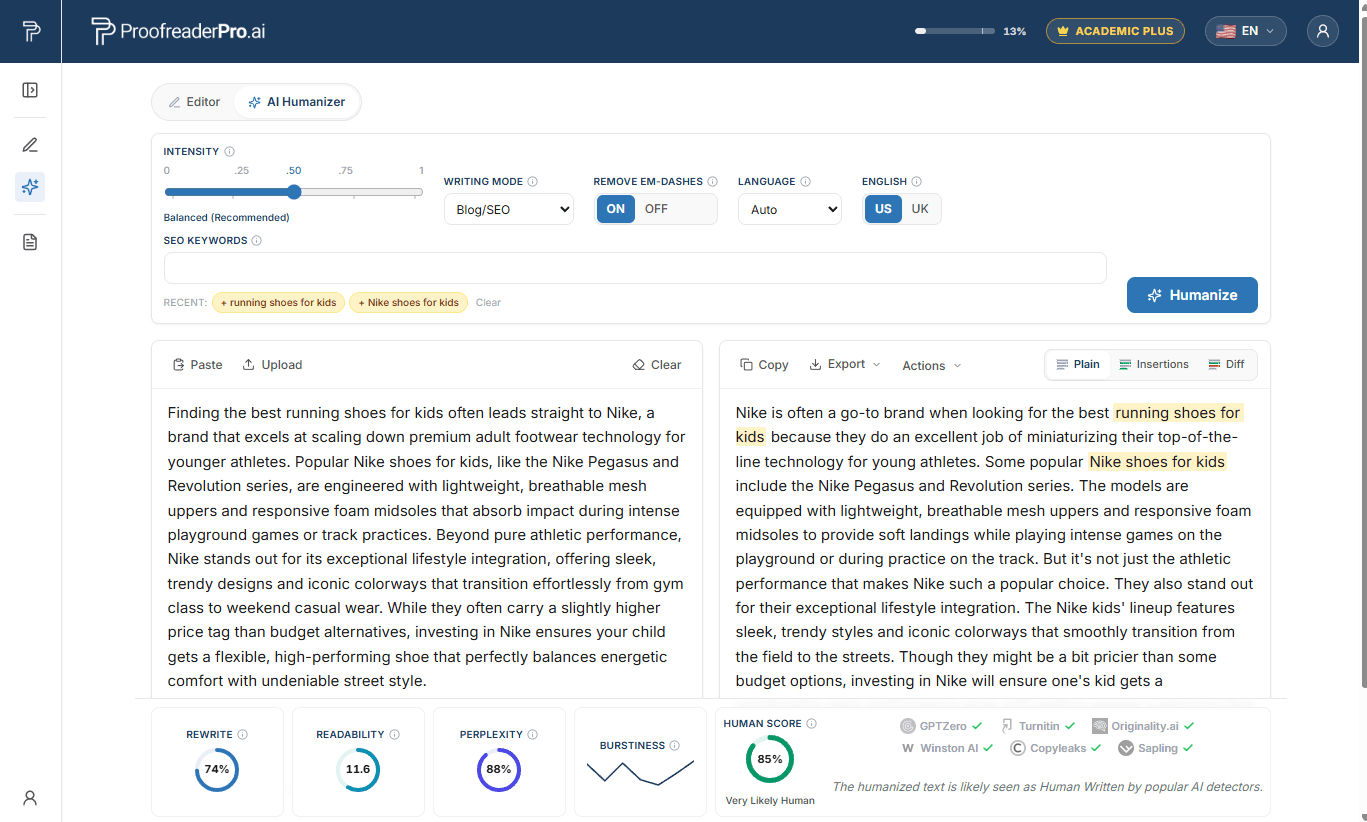
اپنے نتائج کا جائزہ لے رہے ہیں
آؤٹ پُٹ پین میں تین ویوز ہیں:
- Plain: مکمل شدہ متن، کاپی کرنے کے لیے تیار۔
- Insertions: نئی طور پر لکھی گئی حصوں کو نمایاں کرتا ہے۔
- Diff: آپ کی ان پٹ کے مقابلے میں مکمل موازنہ، جہاں Insertions اور deletions کو نشان زد کیا گیا ہو۔
پینز کے نیچے، میٹرکس بار آپ کا Human Score دکھاتا ہے ساتھ ہی ری رائٹ فیصد، پڑھنے کی اہلیت، پرپلکسٹی، اور برسٹینس۔ ہر میٹرک کی سادہ زبان میں وضاحت کے لیے معلومات والے آئیکنز پر ہور کریں۔
برآمد کرنا اور کاپی کرنا
سادہ نتیجے کو فوری طور پر کلپ بورڈ پر کاپی کرنے کے لیے Copy استعمال کریں۔ Export مینو میں Word اور PDF (صاف یا tracked changes کے ساتھ)، سادہ متن، اور HTML شامل ہیں۔ مزید یہ کہ Copy as Markdown اور Copy as HTML ایسے پیراگراف تیار کرتے ہیں جو WordPress، Ghost، اور اسی طرح کے ایڈیٹرز کے لیے CMS-ready ہوں۔
Editor میں دوبارہ انسانی طرز (Re-humanize) کریں اور پروف ریڈ کریں
- دوبارہ انسانی بنائیں: آؤٹ پٹ کو مزید مضبوط ری رائٹ کے لیے ایک اور پاس سے گزارتا ہے۔ ہر پاس میں آپ کی اجازت (allowance) کے الفاظ استعمال ہوتے ہیں۔
- Editor میں پروف ریڈ کریں: نتیجہ کو ایک نئی دستاویز کے طور پر محفوظ کرتا ہے اور اسے Editor میں کھول دیتا ہے۔ احتیاط: صرف Light Proofreading استعمال کریں، کیونکہ زیادہ طاقتور AI ایڈیٹنگ دوبارہ AI detection score بڑھا سکتی ہے۔
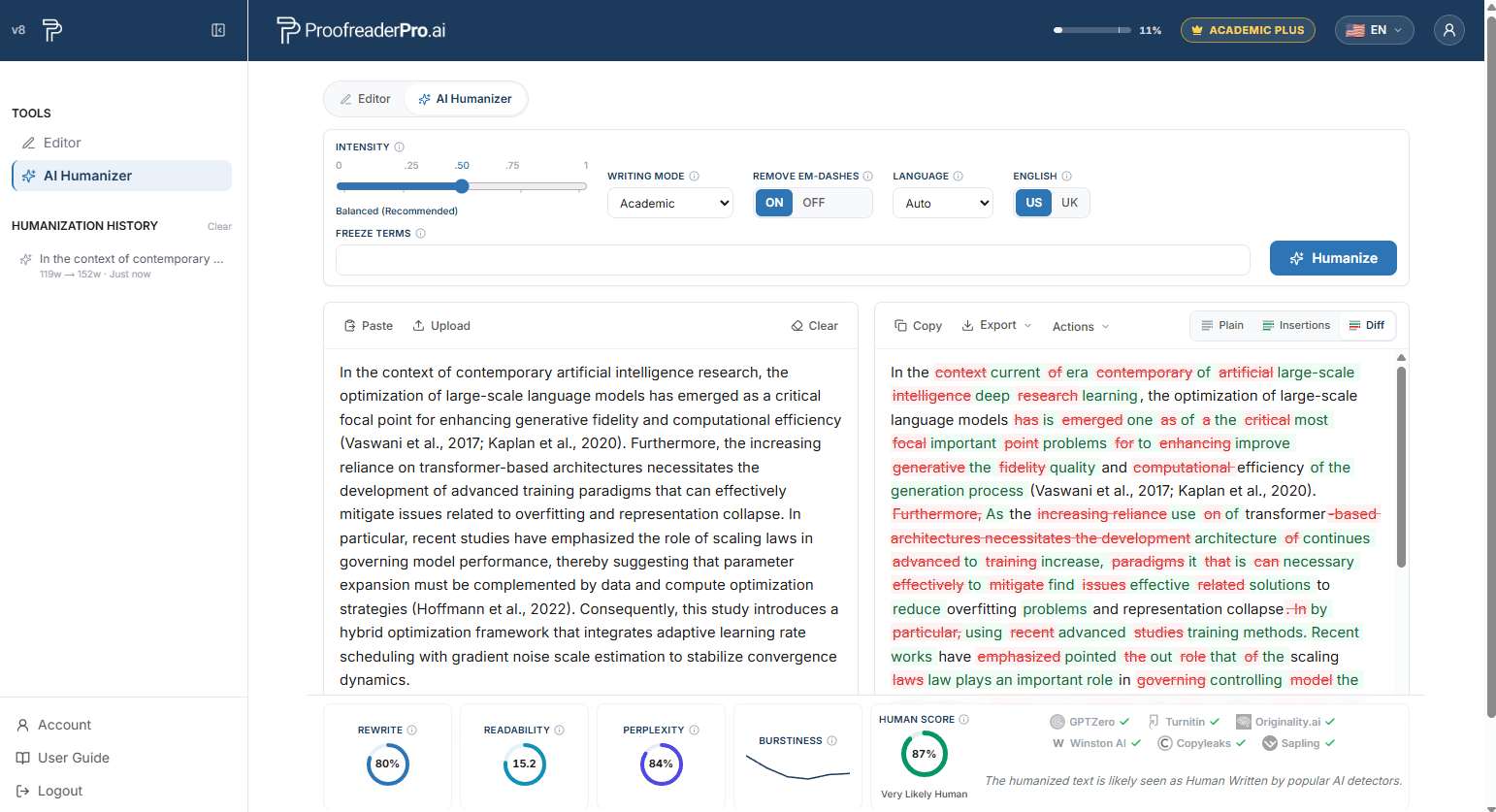
Humanization کی تاریخ
آپ کے حالیہ رنز سائیڈ پینل میں درج ہیں جبکہ آپ Humanizer ٹیب پر موجود ہیں۔ کسی بھی اندراج پر کلک کریں تاکہ وہ رن بحال ہو جائے، بشمول اس کی ان پُٹ، آؤٹ پُٹ، اور سیٹنگز۔ ہسٹری صرف آپ کے ڈیوائس پر محفوظ ہوتی ہے۔
الفاظ کی حد اور پاسز
- ہر پاس میں 50 سے 1,000 الفاظ کے درمیان مواد قبول کیا جاتا ہے۔
- لمبے دستاویزات کے لیے متن کو حصّوں میں تقسیم کریں اور انہیں ایک ایک کرکے، باری باری، انسانی بنائیں۔
- Humanization آپ کے ماہانہ پلان الاؤنس کے الفاظ استعمال کرتی ہے؛ اس کے کوئی الگ کریڈٹس نہیں ہوتے۔ آپ کے باقی ماندہ الفاظ ہمیشہ ہیڈَر میں نظر آتے ہیں۔
HOW-TO اکثر پوچھے جانے والے سوالات
عام کاموں کے لیے فوری جوابات۔ ہر جواب جان بوجھ کر مختصر رکھا گیا ہے؛ اوپر والے حصے ہر فیچر کی تفصیل میں احاطہ کرتے ہیں۔
ترمیمی خصوصیات
میں اپنے متن کو کیسے پروف ریڈ کروں؟
اپنا متن Editor میں پیسٹ کریں، Proofreading and Editing کے تحت Light، Standard، یا Comprehensive منتخب کریں، اور Apply پر کلک کریں۔ تبدیلیاں آپ کے لیے قبول یا رد کرنے کی خاطر tracked changes کے طور پر ظاہر ہوتی ہیں۔
میں درست ایڈٹنگ ڈیپتھ کیسے منتخب کروں؟
صرف Light استعمال کریں صرف گرامر، املا اور رموز اوقاف کے لیے (اور اس متن کے لیے جو پہلے ہی Humanize ہو چکا ہو)؛ Standard گرامر کے ساتھ وضاحت اور روانی کے لیے، اور Comprehensive سب سے گہرے ری رائٹ کے لیے۔ بہترین معیار کے لیے ہر پاس میں 600 الفاظ سے کم ترمیم کریں۔
میں حوالہ جات (citations) کیسے فارمیٹ کروں؟
ٹول بار میں Citations کے تحت APA، Chicago، IEEE، MLA، یا Turabian منتخب کریں۔ منتخب کردہ انداز میں تمام in-text citations خودکار طور پر تبدیل ہو جائیں گی۔
میں زمانہ کیسے تبدیل کروں؟
ٹول بار میں Tense Conversion کے تحت Past، Present، یا Future منتخب کریں۔ پورے متن میں تمام صیغے ایڈجسٹ کیے جاتے ہیں، اور ہر تبدیلی کا ریکارڈ رکھا جاتا ہے۔
میں UK اور US انگریزی کے درمیان کیسے سوئچ کروں؟
English Format کے تحت UK یا US پر کلک کریں۔ املا اور کنونشنز خودکار طور پر تبدیل ہو جاتے ہیں (colour کو color، organise کو organize)۔
میں متن کو کیسے پیرائے، مزید تفصیل کے ساتھ کیسے لکھوں، یا خلاصہ کیسے بناؤں؟
Text Processing کے تحت موجود ایک کلک بٹن استعمال کریں: Paraphrase مطلب برقرار رکھتے ہوئے جملوں کو نئے الفاظ میں ڈالتا ہے، Expand مزید معاون تفصیل شامل کرتا ہے، اور Summarize متن کو اس کے اہم نکات تک مختصر کر دیتا ہے۔
میں اپنے دستاویز کا ترجمہ کیسے کروں؟
ٹول بار میں Translate to پر کلک کریں اور مطلوبہ زبان منتخب کریں۔ دستاویز اسی جگہ ترجمہ ہوتی ہے، اور تبدیلیاں کسی بھی دوسری ایڈٹ کی طرح ٹریک کی جاتی ہیں۔
Tracked changes اور ایکسپورٹ کرنا
میں نے ٹریک کی گئی تبدیلیاں کیسے دیکھوں؟
ترمیمات ان لائن ظاہر ہوتی ہیں: Word انداز کے مطابق داخلات (insertions) سبز انڈر لائن کے ساتھ اور حذف شدہ متن (deletions) سرخ سٹرائیک تھرو کے ساتھ۔ دائیں جانب موجود تجاویز (suggestions) پینل میں ہر ترمیم کی فہرست ہوتی ہے، جو All، Grammar، Structure، Wording اور AI Jargon ٹیبز میں گروپ کی گئی ہوتی ہے۔
میں ترمیمات کو کیسے قبول یا رد کروں؟
ایک ہی تبدیلی پر کلک کریں اور پاپ اپ میں موجود Accept یا Reject بٹن استعمال کریں، کسی حصے کو نمایاں کریں تاکہ اس کے اندر موجود سب کچھ ایک ساتھ ہینڈل ہو جائے، یا ٹول بار میں موجود Accept All / Reject All استعمال کریں۔ تجاویز کا پینل ہر ایڈٹ کارڈ پر یہی کنٹرولز فراہم کرتا ہے۔
میں Word میں ٹریکڈ چینجز کے ساتھ اپنے دستاویز کو کیسے ایکسپورٹ کروں؟
Export کھولیں اور Word with tracked changes منتخب کریں۔ .docx Microsoft Word میں اپنی اصل (native) tracked changes کے ساتھ کھل جائے گی، جس کا سپروائزرز اور شریک مصنفین جائزہ لے سکتے ہیں۔ Clean Word اور PDF exports بھی دستیاب ہیں، اور آپ متن کو اس کی tracked changes کے ساتھ سیدھا Word میں کاپی کر سکتے ہیں۔
دستاویزات
میں دستاویز کیسے اپ لوڈ کروں؟
ڈیش بورڈ پر Upload پر کلک کریں اور 4 MB تک کی .docx، .pdf، یا .txt فائل منتخب کریں۔ دستاویز اپ لوڈ صرف بامعاوضہ پلانز پر دستیاب ہے۔
میں اپنا کام کیسے محفوظ کروں اور پہلے والے ورژن کو کیسے بحال کروں؟
Editor میں Save پر کلک کریں۔ ہر AI پاس سے پہلے بھی ایک اسنیپ شاٹ لیا جاتا ہے؛ سائڈبار میں ورژن ہسٹری کھولیں اور کسی بھی پہلے والے ورژن یا رَن پر Restore پر کلک کریں۔
میں کسی دستاویز کا نام کیسے تبدیل کروں یا اسے حذف کروں؟
دونوں کارروائیاں ڈیش بورڈ میں موجود دستاویزات کی فہرست کے اندر ہوتی ہیں: عنوان تبدیل کرنے کے لیے نام تبدیل کرنے (rename) والے کنٹرول کا استعمال کریں، یا کسی دستاویز کو مستقل طور پر ہٹانے کے لیے حذف (delete) والے کنٹرول کا استعمال کریں۔
AI Humanizer کی خصوصیات
میں AI متن کو انسانی کیسے بنا سکتا/سکتی ہوں؟
سائیڈ پینل سے AI Humanizer کھولیں، اپنا AI کی مدد سے لکھا ہوا متن پیسٹ کریں یا .docx یا .txt فائل اپ لوڈ کریں، شدت (intensity) اور تحریری موڈ منتخب کریں، اور Humanize پر کلک کریں۔ ایک عام پروسیس میں 15 سے 45 سیکنڈ لگتے ہیں۔
میں humanization کی شدت کیسے سیٹ کروں؟
سلائیڈر کو پانچ سطحوں پر گھسیٹیں: Mild, Mild+, Balanced, Strong, اور Aggressive۔ Balanced پڑھنے کی اہلیت اور AI score reduction کے درمیان تجویز کردہ بہترین توازن ہے؛ Aggressive AI scores کو سب سے زیادہ کم کرتا ہے۔
میں تحریر کا موڈ کیسے منتخب کروں؟
تھیسز اور پیپرز کے لیے Academic منتخب کریں (حوالہ جات محفوظ رہیں گے، مخففات کی توسیع ہو گی)، پالش شدہ بزنس وائس کے لیے Corporate منتخب کریں، زیادہ جاندار نثر کے لیے Creative منتخب کریں، یا Blog/SEO منتخب کریں تاکہ ویب مواد میں کی ورڈز کی حفاظت برقرار رہے۔
میں مخصوص اصطلاحات کو تبدیل ہونے سے کیسے روک سکتا/سکتی ہوں؟
فریز ٹرمز شامل کریں: کوئی ٹرم ٹائپ کریں اور Enter یا کوما دبائیں، ہر پاس میں زیادہ سے زیادہ 10 ٹرمز۔ ہر ٹرم آپ کے ان پٹ ٹیکسٹ میں موجود ہونا ضروری ہے۔ فریز ٹرمز حرف بہ حرف برقرار رہتے ہیں اور نتیجے میں امبر رنگ میں نمایاں ہوتے ہیں۔
میں SEO کلیدی الفاظ کو کیسے محفوظ (Protect) کروں؟
Blog/SEO موڈ پر جائیں اور فریز-terms فیلڈ SEO keywords بن جائے گا۔ زیادہ سے زیادہ 10 keywords شامل کریں، اور AI Humanizer انہیں حرف بہ حرف بالکل ویسے ہی برقرار رکھے گا جیسے آپ نے لکھے ہیں جبکہ ان کے گرد موجود متن کو دوبارہ لکھتا ہے۔
میں غیر انگریزی متن کو Humanize کیسے کروں؟
بس اسے یہاں چسپاں کریں: زبان 67 زبانوں میں خودکار طور پر معلوم ہو جاتی ہے، اور ان پٹ پین کے نیچے ایک نوٹ ظاہر ہوتا ہے۔ زبان کی خودکار تشخیص کو نظرانداز کرنے کے لیے، Language ڈراپ ڈاؤن سے مطلوبہ زبان منتخب کریں۔
میں اپنے متن سے ایم ڈیش (—) کیسے ہٹا سکتا ہوں؟
پاس چلانے سے پہلے ان پٹ پین کے اوپر موجود em-dash ٹوگل آن کریں۔ em-dashes کو دوبارہ لکھنے کے عمل کے حصے کے طور پر معیاری اوقاف سے تبدیل کر دیا جاتا ہے۔
میں اپنا Human Score کیسے چیک کروں؟
ایک پاس چلائیں اور آؤٹ پٹ پین کے نیچے موجود میٹرکس بار پڑھیں: آپ کا Human Score پلس ری رائٹ فیصد، readability، perplexity، اور burstiness۔ معلوماتی آئیکنز پر ہور کریں تاکہ سادہ زبان میں وضاحتیں دیکھ سکیں۔
میں اپنے ان پٹ کے مقابلے میں نتیجے کا موازنہ کیسے کروں؟
آؤٹ پٹ پین کو Diff ویو میں تبدیل کریں تاکہ مکمل موازنہ ہو اور Insertions اور deletions واضح طور پر نشان زد ہوں، یا Insertions ویو منتخب کریں تاکہ صرف نئی لکھی گئی حصے نمایاں ہوں۔
میں زیادہ مضبوط دوسرا پاس کیسے چلا سکتا/سکتی ہوں؟
مزید ایک پاس کے لیے آؤٹ پٹ کو دوبارہ پروسیس کرنے کے لیے Re-humanize پر کلک کریں۔ ہر پاس آپ کی ماہانہ الاؤنس میں موجود الفاظ استعمال کرتا ہے۔
میں Humanized متن کیسے ایکسپورٹ کروں؟
سادہ نتیجے کے لیے Copy استعمال کریں، یا Word اور PDF کے لیے Export مینو (clean یا tracked changes کے ساتھ)، plain text، اور HTML استعمال کریں۔ Copy as Markdown اور Copy as HTML WordPress، Ghost، اور اسی نوع کے ایڈیٹرز کے لیے CMS-ready پیراگراف تیار کرتے ہیں۔
میں پہلے کی گئی Humanization کو کیسے بحال کروں؟
Humanizer ٹیب پر، سائیڈ پینل میں موجود ہسٹری کھولیں اور کسی بھی اندراج پر کلک کرکے اس رن کو بحال کریں، بشمول اس کی ان پٹ، آؤٹ پٹ، اور سیٹنگز۔ ہسٹری صرف آپ کے ڈیوائس پر محفوظ ہوتی ہے۔
اکاؤنٹ اور معاونت
اکاؤنٹ صفحہ تک رسائی حاصل کرنا
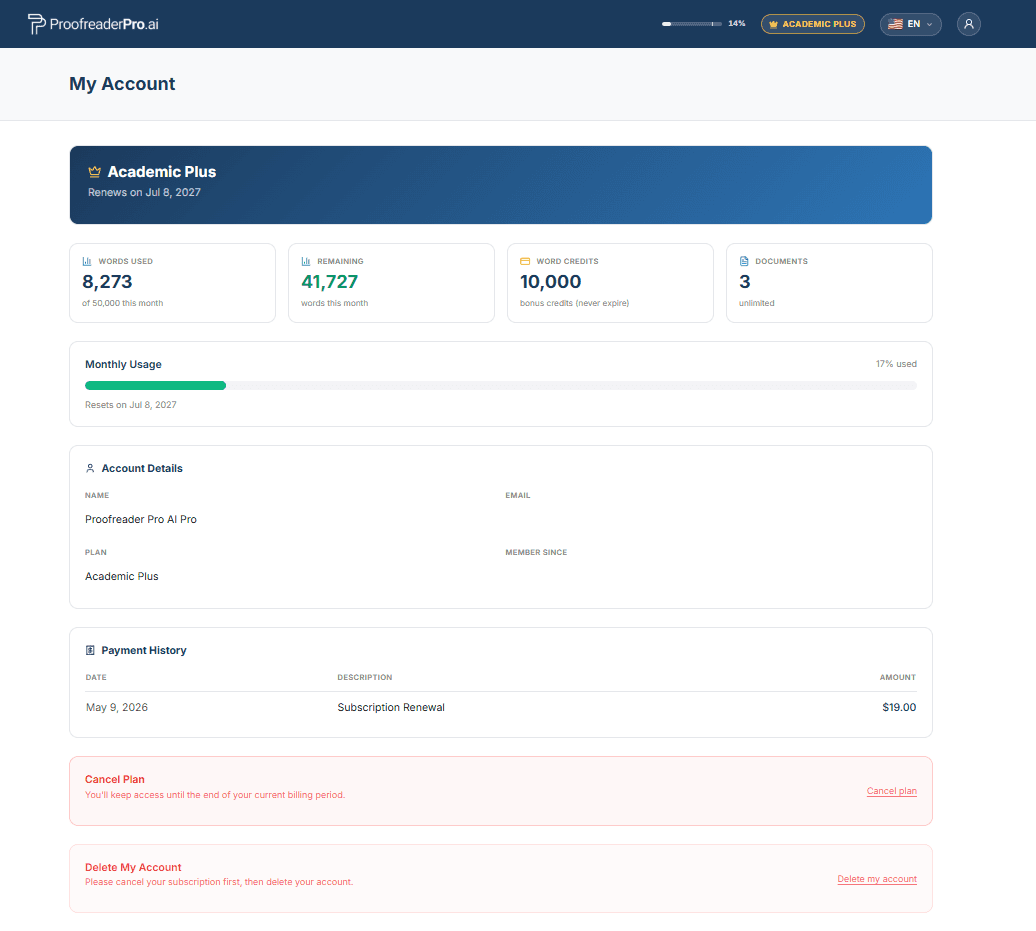
سائیڈ پینل کھولیں اور نیچے موجود Account پر کلک کریں۔ وہاں سے آپ اپنا پلان اور بلنگ منیج کر سکتے ہیں، اپنا پاس ورڈ تبدیل کر سکتے ہیں، اور اپنی ماہانہ ورڈ استعمال کی تفصیل دیکھ سکتے ہیں۔
اپنی سبسکرپشن منسوخ کرنا
- سائیڈ پینل سے اکاؤنٹ صفحہ کھولیں۔
- نیچے کی جانب موجود Cancel Plan سیکشن میں، Cancel plan پر کلک کریں اور secure billing portal میں تصدیق کریں۔
- آپ کی رسائی اس مدت کے اختتام تک برقرار رہتی ہے جس کے لیے آپ پہلے ہی ادائیگی کر چکے ہیں؛ اس کے بعد کوئی اضافی چارج نہیں کیا جاتا۔
اپنا اکاؤنٹ حذف کرنا
اکاؤنٹ صفحہ پر، Delete my account منتخب کریں۔ یہ آپ کے اکاؤنٹ، دستاویزات اور ذاتی ڈیٹا کو مستقل طور پر حذف کر دیتا ہے، اور اسے واپس نہیں کیا جا سکتا۔ اگر آپ کی کوئی فعال سبسکرپشن ہے تو پہلے اسے منسوخ کریں تاکہ مزید کوئی چارجز نہ لگیں۔
انٹرفیس کی زبان تبدیل کرنا
اوپر دائیں کونے میں موجود گلوب (Globe) کے آئیکن پر کلک کریں اور اپنی پسندیدہ زبان منتخب کریں۔ پورا انٹرفیس منتخب کردہ زبان میں تبدیل ہو جائے گا۔
اوپر دائیں کونے میں موجود صارف مینو کھولیں اور Support منتخب کریں، یا براہِ راست ہمیں hello@ProofreaderPro.ai پر ای میل کریں۔ ہم 1 کاروباری دن کے اندر جواب دیتے ہیں۔